Skool (Beta)
Forbind din egen Skool-konto og besvar dine Skool-direkte beskeder samt kommentarer på dine fællesskabsopslag direkte fra din indbakke. Din AI-agent kan besvare medlemmer, der sender dig beskeder, og når du har aktiveret den, også reelle spørgsmål under de opslag, du overvåger. Du kan også starte en privat chat med en person, der har kommenteret på dit opslag, og byde nye medlemmer velkommen i fællesskaber, som du ejer eller modererer. Du opretter forbindelse med din Skool-e-mail og -adgangskode.
Beta. Skool er en ny kanal og er tilgængelig på betalte abonnementer. Under beta-perioden er antallet af Skool-forbindelser begrænset; hvis alle pladser er optaget, vil forbindelsesvinduet angive dette, og du kan prøve igen senere.
Vigtigt, læs før du opretter forbindelse. Skool har ingen officiel måde at forbinde andre apps på. Skool kan begrænse eller suspendere en Skool-konto, der er forbundet på denne måde, i henhold til deres egne regler. Du bekræfter dette med et påkrævet afkrydsningsfelt, før du opretter forbindelse, og du gør det på eget ansvar.
Hvad du får
- Direkte beskeder: Hvert medlem, der sender dig en besked på Skool, bliver til en normal chat i din indbakke. Du og din AI-agent svarer der, og svaret lander i deres Skool-direkte beskeder.
- Opslagskommentarer: Hvert opslag, du overvåger, bliver til én chat. Hver kommentar og hvert svar under det opslag lander i den ene chat, fra ethvert medlem, med deres navn og foto på hver kommentar. Du kan besvare en specifik kommentar fra indbakken.
- AI på kommentarer, når du ønsker det: AI’en holder sig ude af dine opslag, indtil du tilføjer et Skool-kommentarer-indgangspunkt. Derefter besvarer den kun reelle spørgsmål på de opslag, du har valgt.
- Flyt til DM: Start en privat chat med enhver, der har kommenteret på et opslag, du overvåger, direkte fra opslagschatten.
- Byd nye medlemmer velkommen (fællesskaber du ejer eller modererer): Send en velkomstbesked til folk, der tilmelder sig; funktionen er slået fra, indtil du aktiverer den.
Hvad det koster
- Hver forbundet Skool-konto koster 50 credits pr. 30 dage. Gebyret trækkes fra din credit-saldo, når du opretter forbindelsen, og igen hver 30. dag, indtil du afbryder forbindelsen. Genoprettelse af forbindelsen inden for en periode, du allerede har betalt for, koster ikke noget.
- Hvis gebyret ikke kan trækkes, fordi din saldo er for lav, sættes Skool på pause: Kortet angiver dette, og det genoptages inden for få timer, efter du har tilføjet credits.
- AI-svar bruger credits på samme måde som på alle andre kanaler.
- Når AI’en vurderer, at en kommentar ikke kræver et svar (ros, småsnak), bliver intet slået op, og intet bliver opkrævet.
Forbindelse til Skool
Før du starter
- Brug den e-mail og adgangskode, som du logger ind på Skool med. Har du tilmeldt dig med Google? Opret først en Skool-adgangskode i dine Skool-kontoindstillinger, og vend derefter tilbage.
- Der kan forbindes én Skool-konto pr. konto.
Trin 1: Åbn Skool-kortet
- Klik på Indstillinger i venstre sidepanel.
- Klik på Kanaler under Kanaler i venstre sidepanel i Indstillinger.
- Find Skool-kortet (det har et Beta-badge) og klik på Forbind.
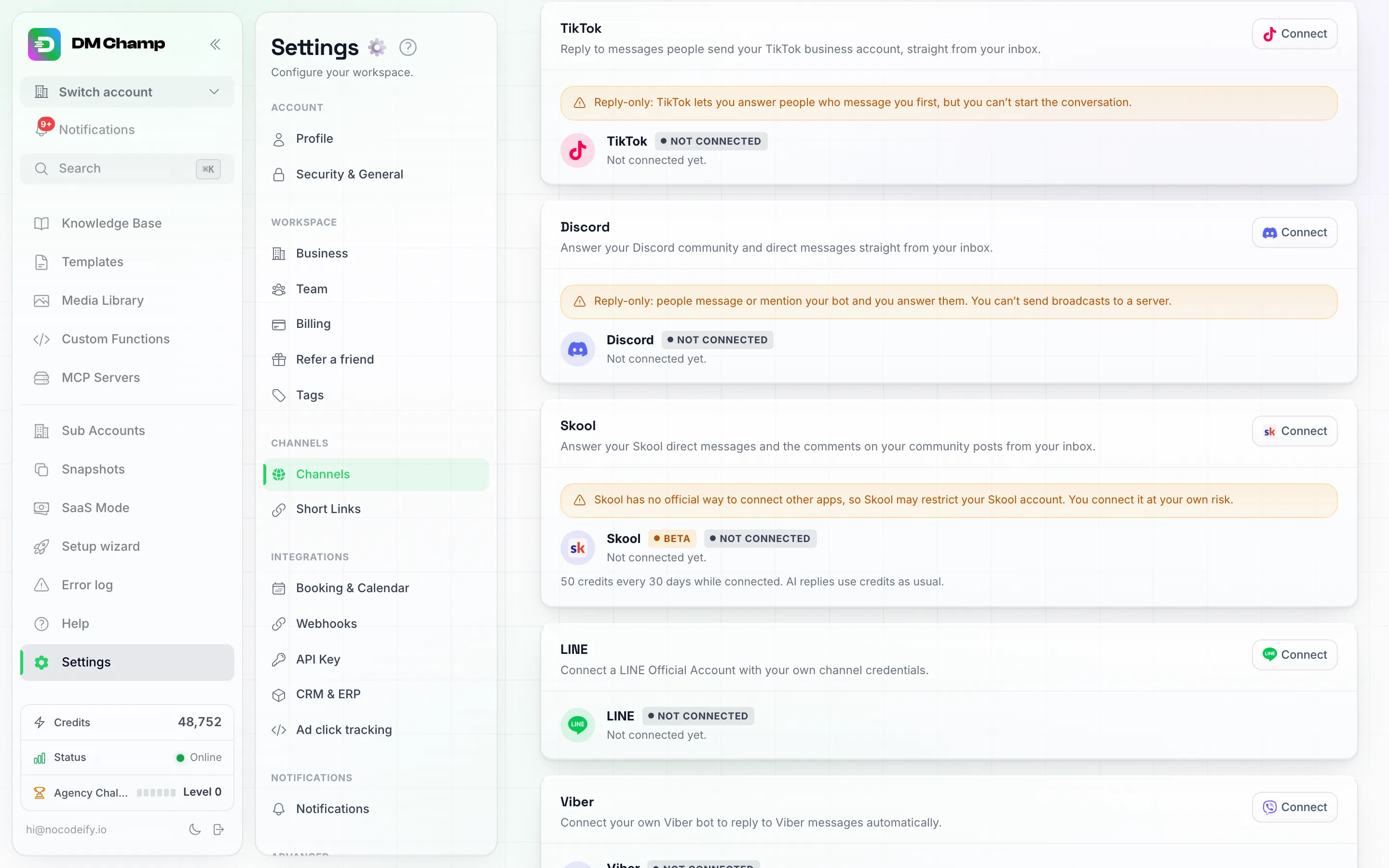
Skool-kortet under Indstillinger, Kanaler. Se efter Beta-badget, og klik derefter på Forbind øverst til højre på kortet.
Trin 2: Bekræft risikoen
Vinduet Forbind Skool åbnes med en kort forklaring og to afkrydsningsfelter:
- “Jeg forstår, at Skool ikke har nogen officiel måde at forbinde andre apps på, og at Skool kan begrænse eller suspendere min Skool-konto. Jeg opretter forbindelsen på eget ansvar.”
- “Jeg forstår, at min konto vil blive opkrævet 50 credits nu og hver 30. dag” for forbindelsen.
Du kan ikke fortsætte, før begge felter er markeret.
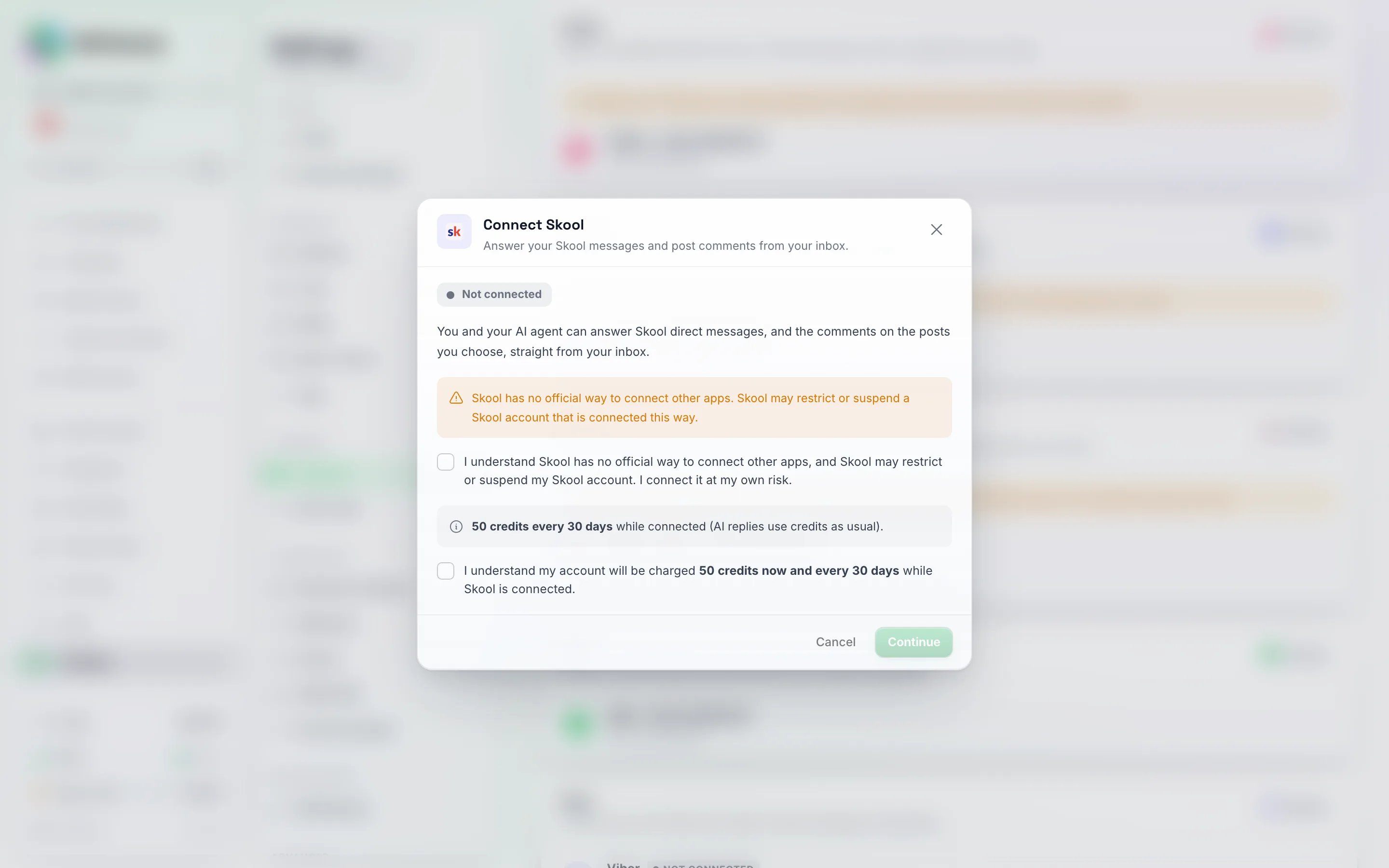
Det første trin i Forbind Skool. Fortsæt forbliver gråtonet, indtil du har markeret både risikotjekboksen og tjekboksen for debitering.
Trin 3: Log ind
Indtast din Skool-e-mail og Skool-adgangskode, og klik på Connect.
Hvis Skool sender dig en log ind-kode via e-mail, vil vinduet bede om den: indtast koden fra Skool og klik på Verify code.
Trin 4: Vent et øjeblik
Vinduet viser Signing in to Skool. Dette tager normalt under et minut. Du kan lukke vinduet; kortet opdateres automatisk.
Trin 5: Vælg dine fællesskaber
Vælg, hvor kommentarer skal blive til chats:
- Direkte beskeder er altid slået til. Hver Skool DM bliver til en chat.
- Overvåg mine opslag: slå dette til for et fællesskab, så vil kommentarer til opslag, du skriver der, dukke op som chats.
- Overvåg også disse kategorier (kun i fællesskaber, du ejer eller administrerer, markeret med You run this community): hvert nyt opslag i de kategorier, du vælger, bliver også til en chat, ikke kun dine egne opslag.
- Send besked til nye medlemmer (kun i fællesskaber, du ejer eller administrerer): sender en velkomst til folk, der melder sig ind. Se Velkomst til nye medlemmer.
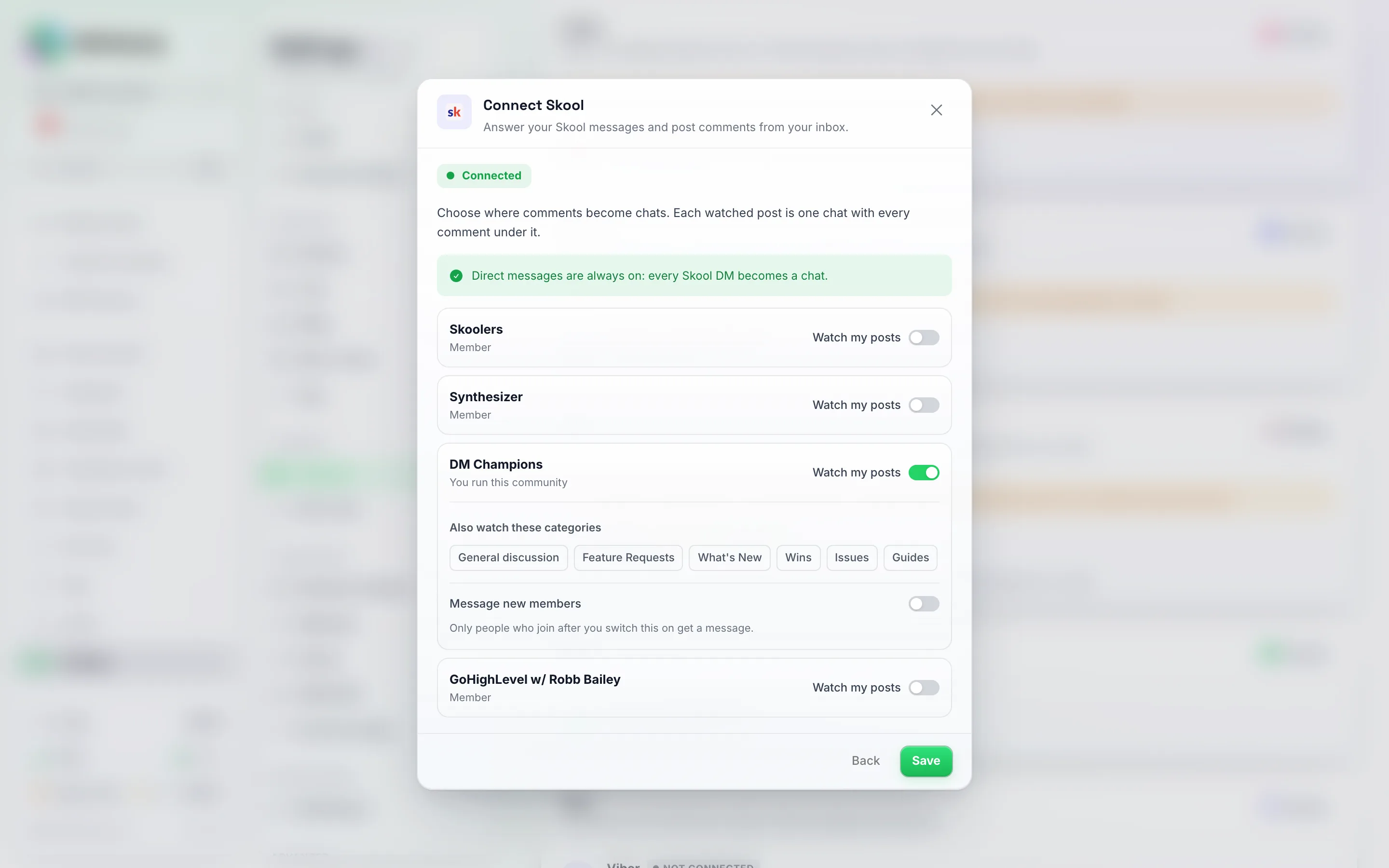
Valg af fællesskaber. Hvert fællesskab har Overvåg mine opslag; kun et fællesskab markeret med Du styrer dette fællesskab viser også kategorier og Besked til nye medlemmer.
Klik på Save. Vinduet viser Skool is connected med det, du overvåger. Du kan ændre dine fællesskaber senere fra Skool-kortet.
Intet fra tidligere besvares. Direkte beskeder fra før du oprettede forbindelsen, bliver ikke hentet. Når et overvåget opslag bliver til en chat (dens første nye kommentar efter du oprettede forbindelsen), indlæses opslaget og dets tidligere kommentarer i den chat, så du kan se hele tråden, men de er kun historik: AI’en svarer aldrig på dem, og de markeres aldrig som ventende på dig.
Direkte beskeder
- Hvert medlem, der sender dig en besked, er sin egen chat, ligesom på enhver anden kanal.
- Hvem der svarer, indstilles på den sædvanlige måde: Skool-kanalen i dine Indgangspunkter eller Hvem besvarer nye samtaler på siden for AI-agenter.
- Hvis du eller dit team svarer direkte på Skool, dukker det svar også op i chatten, og AI’en træder tilbage på samme måde, som når en person svarer på en hvilken som helst anden kanal.
- Start selv en DM: brug Move to DM på et medlems kommentar i en opslagschat, eller slå velkomst til nye medlemmer til. Du kan ikke sende besked til et hvilket som helst medlem; en ny chat starter fra en kommentar eller en indmeldelse.
- Nye direkte beskeder ankommer normalt inden for et minut.
Opslagschats
Ét Skool-opslag er én chat. Åbn den, og du vil se:
- Selve opslaget øverst med Open on Skool for at se det der.
- Hver kommentar, ældste først, hver med medlemmets navn og billede. Kommentarer fra dig er markeret med You, kommentarer som AI’en har skrevet er markeret med AI reply, og kommentarer du selv har skrevet på Skool er markeret med Written on Skool.
- Venter på dig på enhver kommentartråd, hvor et medlem har det sidste ord, og ingen fra din side har svaret endnu. Næste ventende (genvej J) hopper til den næste.
- Et Post details-panel med fællesskabet, antallet af personer, der kommenterer, og antallet af kommentarer.
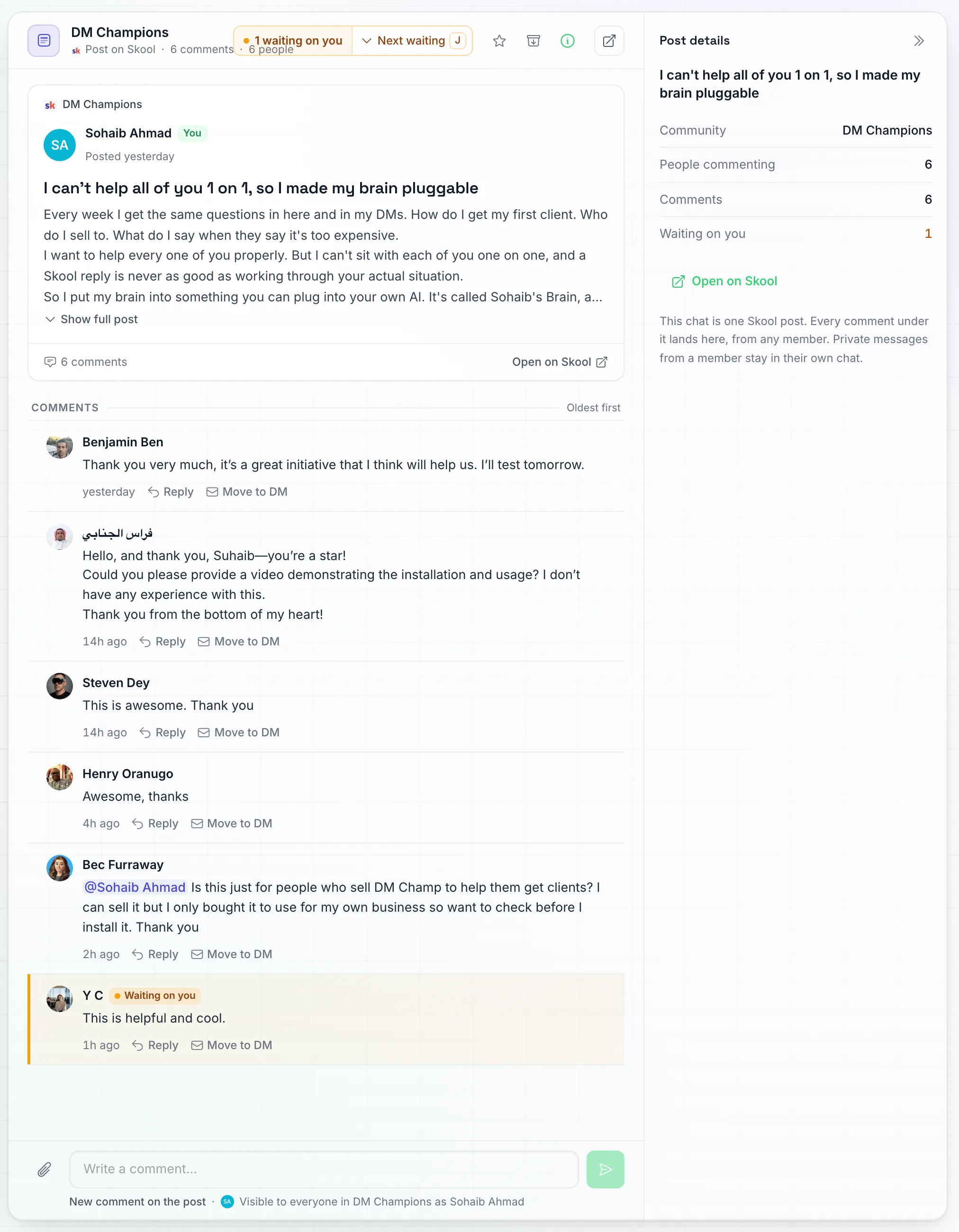
Ét opslag, én chat. Hver kommentar har Svar og Flyt til DM under sig, og kommentaren, der stadig venter på dig, er fremhævet, med 1 venter på dig og Næste venter øverst.
Besvarelse af en kommentar
- Klik på Svar på den kommentar, du vil besvare. Skrivefeltet viser Svarer til og medlemmets navn.
- Skriv dit svar og klik på Send. Det er offentligt: alle i fællesskabet kan se det.
Skool viser kun to niveauer af svar, så et svar på et svar placeres under den første kommentar i tråden og starter med en @omtale af personen, så de får besked. Klik på Stop med at svare for at skrive en ny kommentar til opslaget i stedet (skrivefeltet ændres derefter til Ny kommentar til opslaget).
Flyt til privat besked (DM)
Klik på Flyt til DM på et medlems kommentar for at fortsætte samtalen privat med vedkommende.
- Hvis du allerede har en privat chat med dem, åbnes den.
- Hvis ikke, åbnes en ny chat med dem. Den viser “Dette starter en ny Skool-chat med [navn]. Nye chats er begrænset pr. time og pr. dag.” Skriv din besked og send den; den første besked starter chatten på Skool.
- Deres svar lander i den samme chat, ligesom enhver anden Skool DM.
Hvilke opslag bliver til chats
- Dine egne opslag i fællesskaber, hvor Overvåg mine opslag er slået til.
- Nye opslag i de kategorier, du har valgt, i fællesskaber du ejer eller administrerer.
- Et opslag uden nye kommentarer i 14 dage overvåges ikke længere.
- Nye kommentarer ankommer normalt inden for få minutter.
Find opslag, der kræver din opmærksomhed
På chatsiden viser filteret Skool: kræver svar de Skool-opslag, hvor den nyeste kommentar er fra et medlem, og ingen fra din side har svaret endnu.
Opslagschats er ikke kontakter
En opslagschat er en offentlig tråd, ikke en person. Den vises ikke på siden Kontakter, i lister eller udsendelser, den tæller ikke med i din kontaktgrænse, og automatiseringer, der starter, når en ny kontakt oprettes, springer den over.
Velkomst til nye medlemmer
I et fællesskab, som du ejer eller modererer, kan du sende en velkomstbesked til alle, der melder sig ind.
- Åbn Skool-kortet og vælg dine fællesskaber.
- I et fællesskab markeret med Du administrerer dette fællesskab, skal du slå Send besked til nye medlemmer til.
- Skriv din velkomst.
{first_name}erstattes med det nye medlems fornavn. Standardbeskeden er “Hej {first_name}, velkommen til {community name}!”. - Markér Lad AI-agenten håndtere svar, hvis din AI-agent skal svare, når de skriver tilbage. Lad den være slået fra, hvis deres chat skal starte med AI deaktiveret, så du selv svarer.
- Klik på Gem.
Godt at vide:
- Kun personer, der tilmelder sig, efter du har slået dette til, modtager en besked. Medlemmer, der tilmeldte sig før, og anmodninger, der stadig venter på din godkendelse, modtager intet.
- Hvert nyt medlem får velkomsten én gang. En person, du allerede har en chat med, får ingen velkomst.
- Velkomsten er den tekst, du har skrevet, og er aldrig skrevet af AI’en. Den sendes som en normal besked og vises i medlemmets chat, markeret med skool-new-member.
- Nye medlemmer hentes hvert par minutter, så velkomsten kan være lidt tid om at blive sendt.
- Nye chats tæller med i de time- og dagsgrænser, der er angivet nedenfor. Når en grænse er nået, vises velkomsten som ikke sendt i den pågældende chat.
Lad AI’en besvare kommentarer
AI’en svarer ikke under dine opslag, før du har konfigureret den. Sådan slår du det til:
- Åbn den AI-agent, der skal svare, og derefter dens fane Indgangspunkter.
- Klik på Nyt indgangspunkt, og vælg typen Skool-kommentarer.
- Vælg, hvor den skal svare:
- Fællesskaber: vælg ingen for at svare i alle fællesskaber, du overvåger.
- Kategorier: vælg nogle for kun at svare under opslag, der er arkiveret i dem, eller ingen for alle kategorier.
- Hvilke opslag: Alle overvågede opslag eller Specifikke opslag (ét Skool-opslags-id pr. linje).
- Nøgleord (valgfrit): svar kun på kommentarer, der indeholder et af disse ord. Lad feltet stå tomt for at svare på alle reelle spørgsmål.
- Vælg Svar: AI skriver et kort svar i kommentarerne (med valgfri ekstra vejledning), eller Eksakt tekst poster dit Kommentarsvar ordret under spørgsmålet.
- Lad Start med at svare med det samme være slået fra for at gemme reglen i deaktiveret tilstand, og slå den til fra listen, når du er klar.
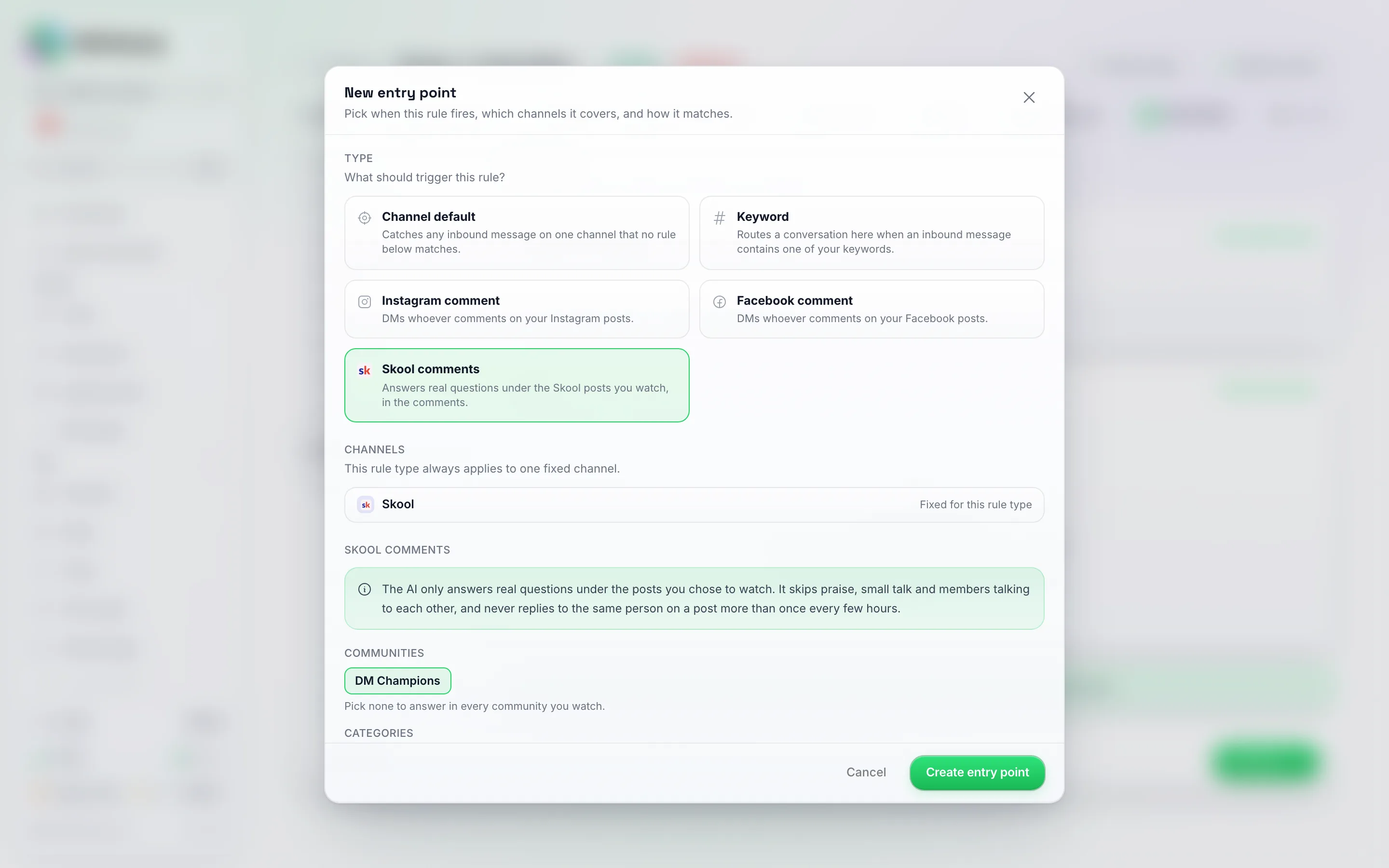
Vælg Skool-kommentarer som type. Kanalen er låst til Skool, og du vælger de fællesskaber, som AI'en må svare i.
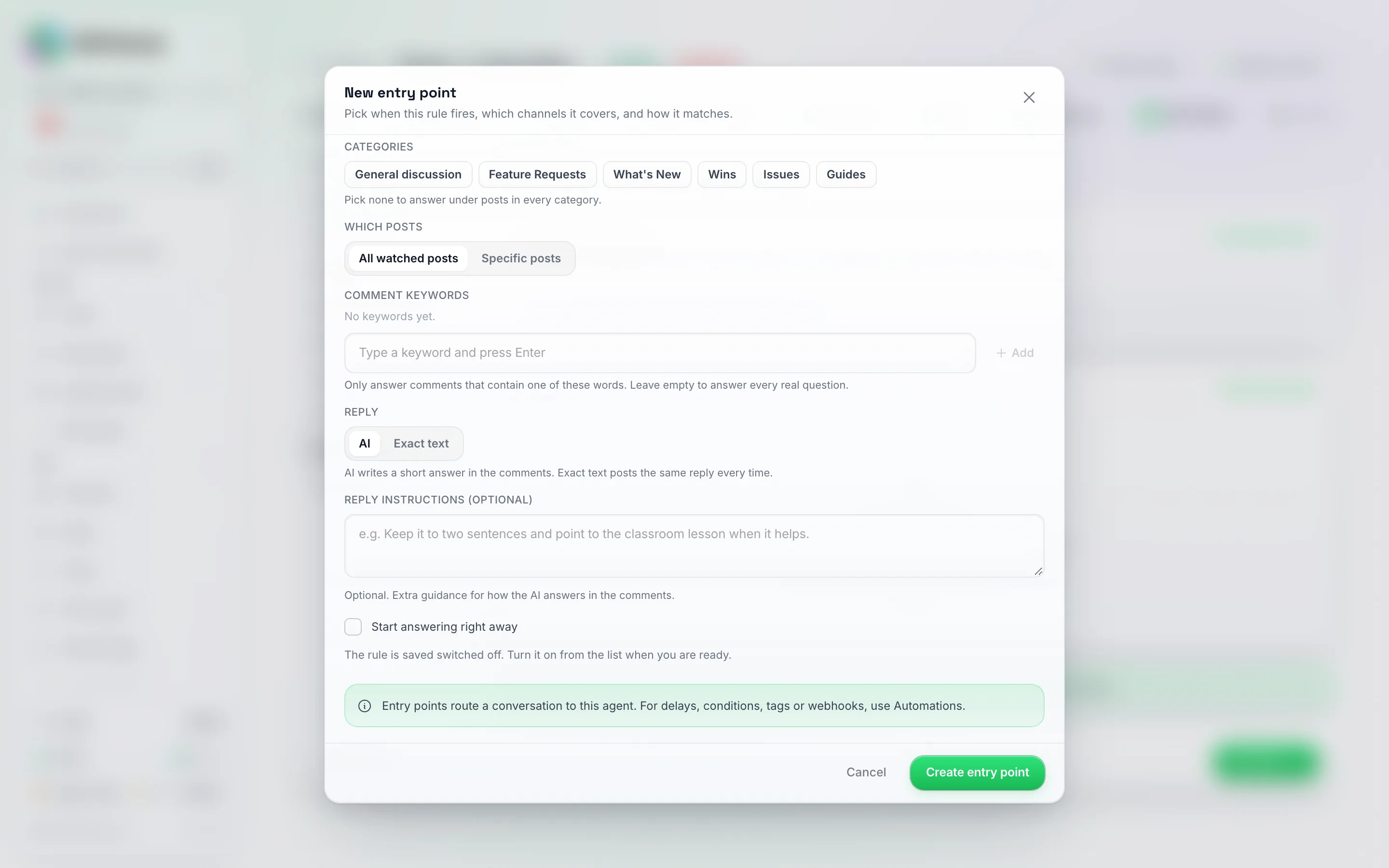
Længere nede i samme vindue. Lad Start med at svare med det samme være umarkeret for at gemme reglen deaktiveret, og slå den derefter til fra listen.
Hvad AI’en gør ved kommentarer:
- Den besvarer kun reelle spørgsmål under de opslag, du har valgt at overvåge.
- Den springer ros, småsnak og medlemmer, der taler med hinanden, over, og den besvarer ikke kommentarer fra dig eller fra communityets administratorer.
- Den svarer den samme person på det samme opslag højst én gang hver par timer.
- Et svar på en andens kommentar besvares kun, når tråden startede med din egen kommentar eller nævner dig.
- På opslag svarer den kun ud fra sin viden. Den booker ikke aftaler, tagger eller foretager andre handlinger i en offentlig tråd.
- Den skriver aldrig nye opslag.
Begrænsninger
- Nye chats kun fra en kommentar eller en tilmelding. Du kan starte en DM med Move to DM eller velkomsten til nye medlemmer. Der er ingen udsendelser på Skool, og appen skriver aldrig opslag.
- Nye chats er begrænset pr. time og pr. dag, og Skool har sin egen ugentlige grænse for nye chats. En besked, der ville starte en chat over en grænse, sendes ikke: chatten viser “New Skool chat limit reached, try again later”, og du kan sende den igen senere. Svar i chats, der allerede eksisterer, påvirkes ikke.
- Kun tekst. Svar fra appen er tekst. Billeder, som medlemmer sender, vises stadig i chatten.
- Tempo-grænser pr. Skool-konto: op til 6 kommentarer pr. opslag pr. time, 30 kommentarer pr. time i alt og 60 direkte beskeder pr. time. Alt, der overstiger en grænse, venter og sendes senere.
- Én Skool-konto pr. konto.
- Watched posts: dine egne opslag plus kategorier i communities, du ejer eller driver. Opslag uden aktivitet i 14 dage overvåges ikke.
Genopretning af forbindelse
Hvis Skool logger din konto ud, viser Skool-kortet “Skool signed this account out, so new messages aren’t coming in. Click Reconnect and sign in again.” Du får også en Skool needs reconnecting-meddelelse. Klik på Reconnect og log ind igen; intet modtages eller sendes, før du gør det.
Hvis kortet viser Paused by Skool, har Skool sat denne kontos adgang på pause. Tjek din Skool-konto på Skool først, og klik derefter på Reconnect.
Afbrydelse af forbindelse
Åbn Skool-kortet og klik på Disconnect, og bekræft derefter. Nye Skool-beskeder og kommentarer stopper med at komme ind. Du kan oprette forbindelse igen når som helst.
Fejlfinding
“Skool didn’t accept that email and password”
Tjek dem ved at logge ind på skool.com. Hvis du tilmeldte dig med Google, skal du først indstille en Skool-adgangskode i dine Skool-kontoindstillinger.
“That code didn’t work”
Brug koden fra den seneste e-mail, Skool har sendt dig, og prøv igen.
Kommentarer til et opslag kommer ikke ind
- Sørg for, at Overvåg mine opslag er slået til for det pågældende community, eller at opslaget er i en kategori, du overvåger.
- Opslag uden aktivitet i 14 dage overvåges ikke længere.
- Tjek, at Skool-kortet viser Forbundet.
En ny DM blev ikke sendt
Beskeden i chatten forklarer hvorfor:
- Grænsen for nye Skool-chats er nået, prøv igen senere: Du har startet det maksimale antal nye chats for nu. Send den igen senere.
- [Name] har slået chat fra på Skool: Medlemmet accepterer ikke private beskeder på Skool. Svar dem i kommentarerne i stedet.
- Skool åbnede ikke denne chat: Skool afviste at starte chatten. Prøv igen senere, eller svar i kommentarerne.
AI’en besvarer ikke kommentarer
- Tjek, at agenten har et Skool-kommentarer-indgangspunkt, og at det er slået til.
- Tjek communities, kategorier, opslag og nøgleord for det indgangspunkt.
- Ros og småsnak springes bevidst over, og AI’en svarer den samme person på et opslag højst én gang hver få timer.
Bedste praksis
- Start med DM’er og dine egne opslag. Tilføj AI til kommentarer, når du er tryg ved, hvordan den svarer.
- Hold det menneskeligt. Svar på, hvad medlemmerne spørger om; brug ikke kontoen til promovering i andres tråde.
- Vær opmærksom på Beta-advarslen. Hvis Skool beder dig logge ind igen eller sætter adgangen på pause, skal du genoprette forbindelsen og holde brugen lav i et stykke tid.