Skool (Beta)
Hubungkan akun Skool Anda sendiri dan jawab pesan langsung Skool Anda, serta komentar di kiriman komunitas Anda, langsung dari kotak masuk. Agen AI Anda dapat menjawab anggota yang mengirim pesan kepada Anda, dan setelah Anda mengaktifkannya, menjawab pertanyaan nyata di bawah kiriman yang Anda pantau. Anda juga dapat memulai obrolan pribadi dengan seseorang yang mengomentari kiriman Anda, dan menyambut anggota baru di komunitas yang Anda miliki atau moderasi. Anda terhubung menggunakan email dan kata sandi Skool Anda.
Beta. Skool adalah saluran baru dan tersedia pada paket berbayar. Selama masa Beta, jumlah koneksi Skool terbatas; jika semua slot penuh, jendela koneksi akan memberitahukannya dan Anda dapat mencoba lagi nanti.
Penting, baca sebelum menghubungkan. Skool tidak memiliki cara resmi untuk menghubungkan aplikasi lain. Skool dapat membatasi atau menangguhkan akun Skool yang dihubungkan dengan cara ini, sesuai dengan aturannya sendiri. Anda mengonfirmasi hal ini dengan kotak centang wajib sebelum menghubungkan, dan Anda menghubungkannya dengan risiko Anda sendiri.
Apa yang Anda Dapatkan
- Pesan langsung: setiap anggota yang mengirim pesan kepada Anda di Skool akan menjadi obrolan normal di kotak masuk Anda. Anda dan Agen AI Anda membalas di sana, dan balasan tersebut akan masuk ke DM Skool mereka.
- Komentar kiriman: setiap kiriman yang Anda pantau menjadi satu obrolan. Setiap komentar dan balasan di bawah kiriman tersebut akan masuk ke dalam satu obrolan tersebut, dari anggota mana pun, dengan nama dan foto mereka di setiap komentar. Anda dapat menjawab komentar tertentu dari kotak masuk.
- AI pada komentar, saat Anda menginginkannya: AI tidak akan ikut campur dalam kiriman Anda sampai Anda menambahkan titik masuk Komentar Skool. Kemudian, AI hanya akan menjawab pertanyaan nyata, pada kiriman yang Anda pilih.
- Pindah ke DM: mulai obrolan pribadi dengan siapa pun yang mengomentari kiriman yang Anda pantau, langsung dari obrolan kiriman tersebut.
- Menyambut anggota baru (komunitas yang Anda miliki atau moderasi): kirim pesan sambutan kepada orang-orang yang bergabung, fitur ini nonaktif sampai Anda mengaktifkannya.
Biaya
- Setiap akun Skool yang terhubung dikenakan biaya 50 kredit per 30 hari. Biaya akan dipotong dari saldo kredit Anda saat Anda menghubungkan, dan kembali dipotong setiap 30 hari sampai Anda memutuskan koneksi. Menghubungkan kembali dalam periode yang sudah Anda bayar tidak akan dikenakan biaya.
- Jika biaya tidak dapat dibebankan karena saldo Anda terlalu rendah, Skool akan dijeda: kartu akan memberitahukannya, dan akan dilanjutkan dalam beberapa jam setelah Anda menambahkan kredit.
- Balasan AI menggunakan kredit dengan cara yang sama seperti pada saluran lainnya.
- Saat AI memutuskan bahwa sebuah komentar tidak memerlukan jawaban (pujian, basa-basi), tidak ada yang diposting dan tidak ada biaya yang dikenakan.
Menghubungkan Skool
Sebelum Anda Memulai
- Gunakan email dan kata sandi yang Anda gunakan untuk masuk ke Skool. Mendaftar dengan Google? Tetapkan kata sandi Skool terlebih dahulu di pengaturan akun Skool Anda, lalu kembali ke sini.
- Satu akun Skool dapat dihubungkan per akun.
Langkah 1: Buka Kartu Skool
- Di bilah sisi kiri, klik Pengaturan.
- Di panel kiri Pengaturan, di bawah Saluran, klik Saluran.
- Temukan kartu Skool (yang memiliki lencana Beta) dan klik Hubungkan.
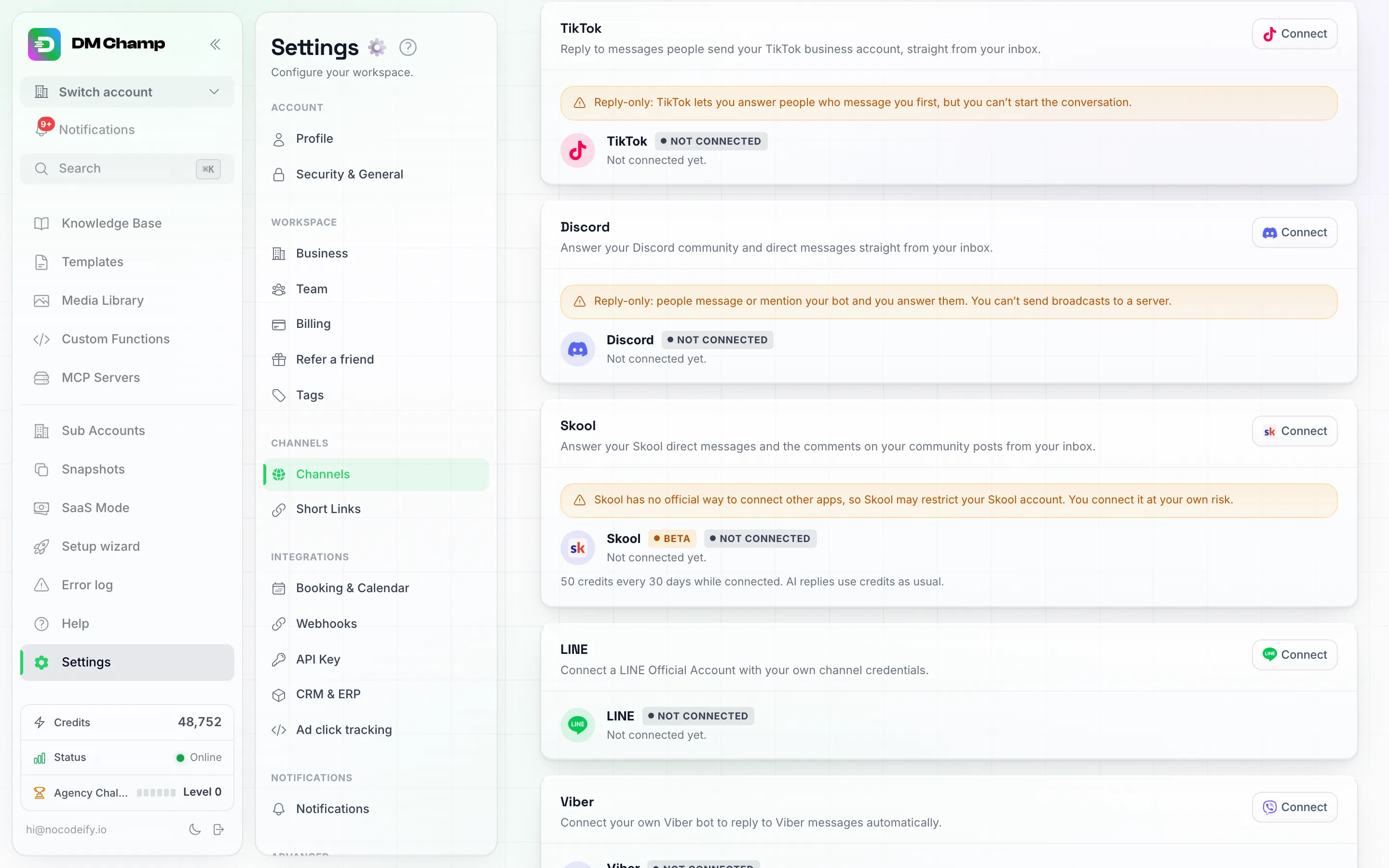
Kartu Skool di bawah Pengaturan, Saluran. Cari lencana Beta, lalu klik Hubungkan di kanan atas kartu.
Langkah 2: Konfirmasi Risiko
Jendela Hubungkan Skool akan terbuka dengan penjelasan singkat dan dua kotak centang:
- “Saya mengerti bahwa Skool tidak memiliki cara resmi untuk menghubungkan aplikasi lain, dan Skool dapat membatasi atau menangguhkan akun Skool saya. Saya menghubungkannya dengan risiko saya sendiri.”
- “Saya mengerti bahwa akun saya akan dikenakan biaya 50 kredit sekarang dan setiap 30 hari” untuk koneksi tersebut.
Anda tidak dapat melanjutkan sampai keduanya dicentang.
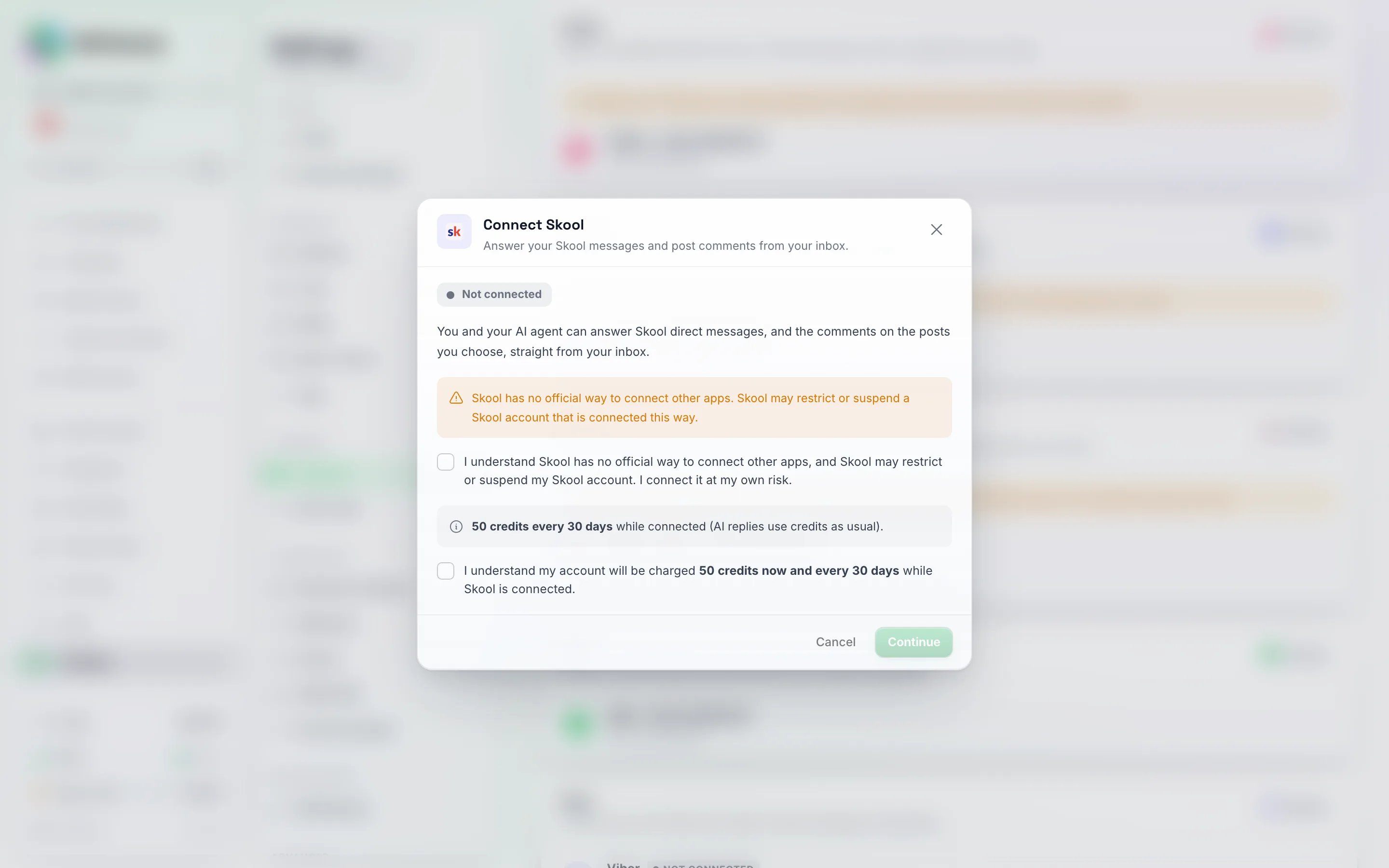
Langkah pertama Hubungkan Skool. Lanjutkan akan tetap berwarna abu-abu sampai Anda mencentang kotak centang risiko dan kotak centang biaya.
Langkah 3: Masuk
Masukkan email Skool dan kata sandi Skool Anda, lalu klik Connect.
Jika Skool mengirimkan kode masuk melalui email, jendela akan memintanya: ketik Kode dari Skool dan klik Verify code.
Langkah 4: Tunggu Sebentar
Jendela akan menampilkan Signing in to Skool. Proses ini biasanya memakan waktu kurang dari satu menit. Anda dapat menutup jendela tersebut; kartu akan diperbarui dengan sendirinya.
Langkah 5: Pilih Komunitas Anda
Pilih di mana komentar akan menjadi obrolan:
- Pesan langsung selalu aktif. Setiap DM Skool akan menjadi obrolan.
- Pantau kiriman saya: aktifkan ini untuk komunitas dan komentar pada kiriman yang Anda buat di sana akan muncul sebagai obrolan.
- Pantau juga kategori ini (hanya di komunitas yang Anda miliki atau kelola, ditandai You run this community): setiap kiriman baru dalam kategori yang Anda pilih juga akan menjadi obrolan, bukan hanya kiriman Anda sendiri.
- Kirim pesan ke anggota baru (hanya di komunitas yang Anda miliki atau kelola): mengirimkan pesan selamat datang kepada orang-orang yang bergabung. Lihat Menyambut Anggota Baru.
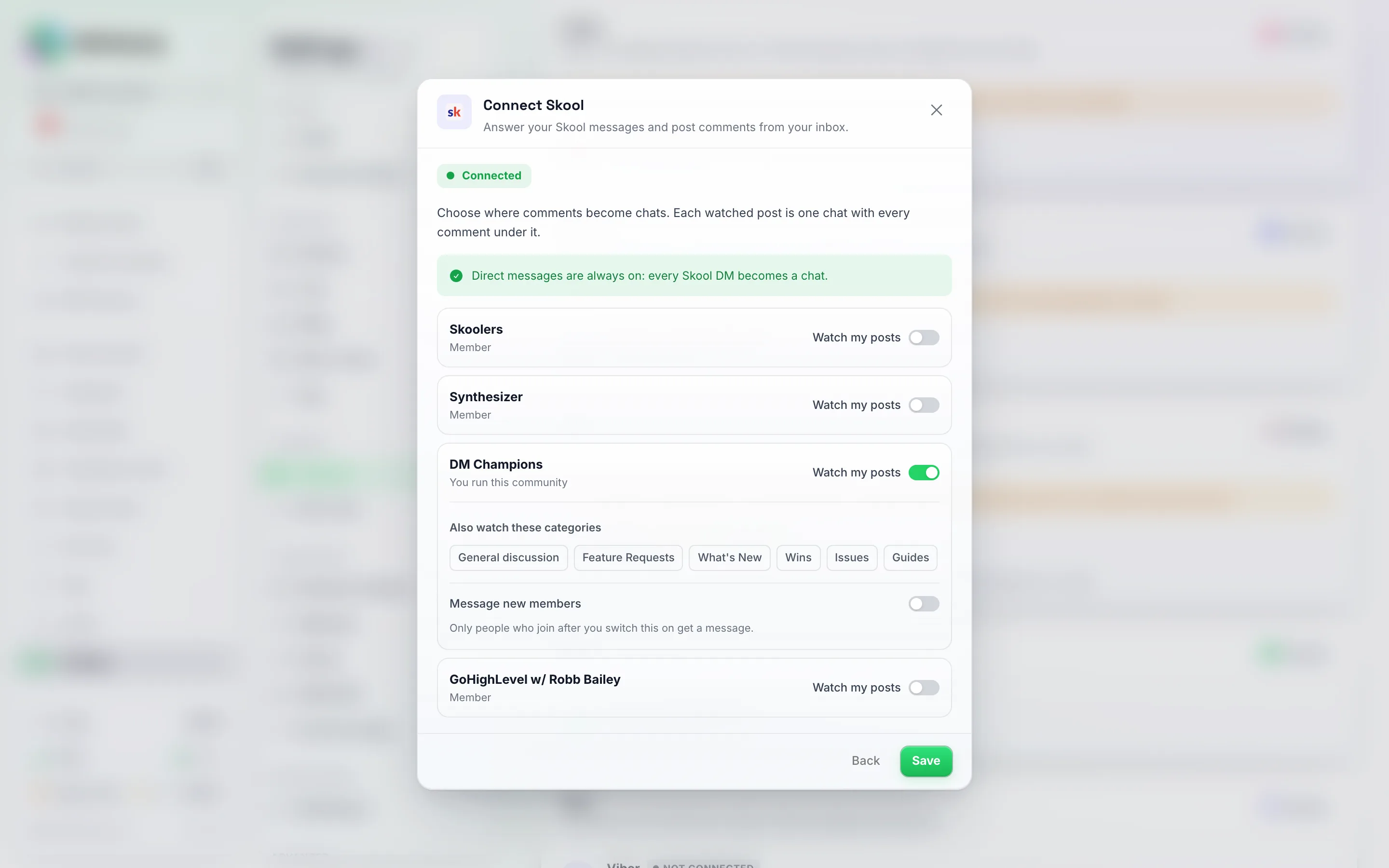
Memilih komunitas. Setiap komunitas memiliki Pantau postingan saya; hanya komunitas yang ditandai Anda menjalankan komunitas ini yang juga menampilkan kategori dan Pesan anggota baru.
Klik Save. Jendela akan menampilkan Skool is connected beserta apa yang sedang Anda pantau. Anda dapat mengubah komunitas Anda nanti dari kartu Skool.
Tidak ada pesan sebelumnya yang dijawab. Pesan langsung dari sebelum Anda terhubung tidak akan ditarik. Saat kiriman yang dipantau menjadi obrolan (komentar baru pertamanya setelah Anda terhubung), kiriman tersebut dan komentar sebelumnya akan dimuat ke dalam obrolan tersebut sehingga Anda dapat melihat seluruh utas, tetapi itu hanya riwayat: AI tidak akan pernah membalasnya dan pesan tersebut tidak akan pernah ditandai sebagai menunggu respons Anda.
Pesan Langsung
- Setiap anggota yang mengirim pesan kepada Anda akan menjadi obrolan tersendiri, seperti di saluran lainnya.
- Siapa yang menjawab diatur dengan cara biasa: saluran Skool di Titik Masuk Anda, atau Siapa yang Menjawab Percakapan Baru di halaman Agen AI.
- Jika Anda atau tim Anda membalas langsung di Skool, balasan tersebut juga akan muncul di obrolan, dan AI akan mundur dengan cara yang sama seperti saat seseorang membalas di saluran lain.
- Memulai DM sendiri: gunakan Move to DM pada komentar anggota di obrolan kiriman, atau aktifkan pesan selamat datang untuk anggota baru. Anda tidak dapat mengirim pesan ke anggota mana pun yang Anda pilih; obrolan baru dimulai dari komentar atau saat seseorang bergabung.
- Pesan langsung baru biasanya tiba dalam waktu sekitar satu menit.
Obrolan Kiriman
Satu kiriman Skool adalah satu obrolan. Buka dan Anda akan melihat:
- Kiriman itu sendiri di bagian atas, dengan Open on Skool untuk melihatnya di sana.
- Setiap komentar, dari yang terlama, masing-masing dengan nama dan foto anggota. Komentar dari Anda ditandai You, komentar yang diposting AI ditandai AI reply, dan komentar yang Anda tulis langsung di Skool ditandai Written on Skool.
- Menunggu respons Anda pada utas komentar apa pun di mana anggota memberikan kata terakhir dan belum ada seorang pun dari pihak Anda yang menjawab. Next waiting (pintasan J) akan melompat ke utas berikutnya.
- Panel Detail kiriman dengan komunitas, jumlah orang yang berkomentar, dan jumlah komentar.
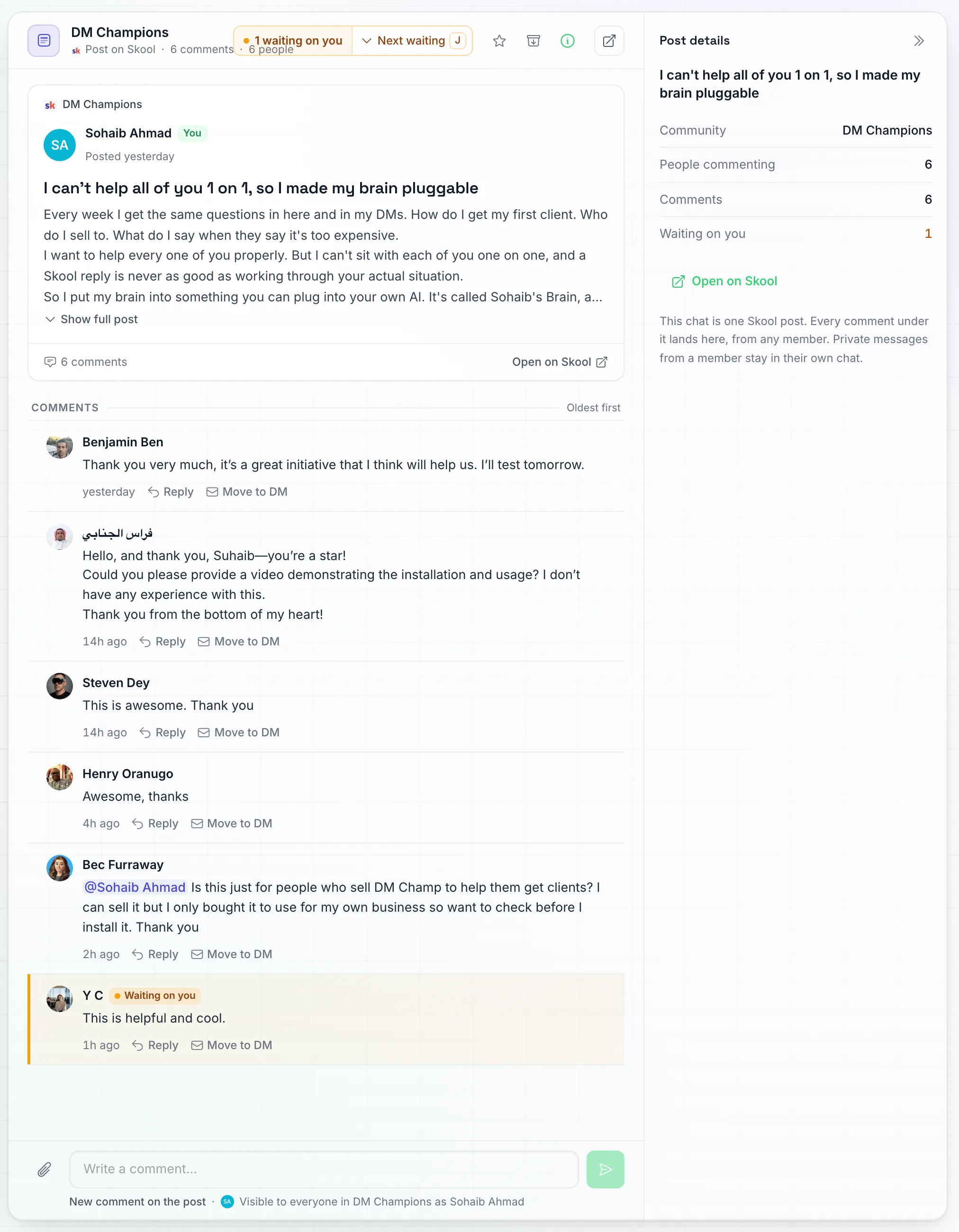
Satu postingan, satu obrolan. Setiap komentar memiliki Balas dan Pindahkan ke DM di bawahnya, dan komentar yang masih menunggu Anda disorot, dengan 1 menunggu Anda dan Berikutnya menunggu di bagian atas.
Membalas Komentar
- Klik Reply pada komentar yang ingin Anda tanggapi. Komposer akan menampilkan Replying to dan nama anggota tersebut.
- Tulis jawaban Anda dan klik Post. Komentar ini bersifat publik: semua orang di komunitas dapat melihatnya.
Skool hanya menampilkan dua tingkat balasan, jadi jawaban untuk sebuah balasan akan ditempatkan di bawah komentar pertama utas tersebut dan diawali dengan @mention orang yang dituju agar mereka mendapatkan notifikasi. Klik Stop replying untuk memposting komentar baru pada kiriman tersebut (komposer kemudian akan bertuliskan New comment on the post).
Pindah ke DM
Klik Move to DM pada komentar anggota untuk melanjutkan percakapan secara pribadi dengan mereka.
- Jika Anda sudah memiliki obrolan pribadi dengan mereka, obrolan tersebut akan terbuka.
- Jika belum, obrolan baru dengan mereka akan terbuka. Pesan “This starts a new Skool chat with [name]. New chats are limited per hour and per day.” akan muncul. Tulis pesan Anda dan kirimkan; pesan pertama tersebut akan memulai obrolan di Skool.
- Balasan mereka akan masuk ke obrolan yang sama, seperti DM Skool lainnya.
Kiriman Mana yang Menjadi Obrolan
- Kiriman Anda sendiri di komunitas tempat Watch my posts diaktifkan.
- Kiriman baru dalam kategori yang Anda pilih, di komunitas yang Anda miliki atau kelola.
- Kiriman tanpa komentar baru selama 14 hari tidak lagi dipantau.
- Komentar baru biasanya muncul dalam beberapa menit.
Menemukan Kiriman yang Membutuhkan Anda
Pada halaman obrolan, filter Skool: needs reply menampilkan kiriman Skool di mana komentar terbaru berasal dari anggota dan belum ada seorang pun dari pihak Anda yang menjawabnya.
Obrolan Kiriman Bukanlah Kontak
Obrolan kiriman adalah utas publik, bukan orang. Obrolan ini tidak muncul di halaman Contacts, dalam daftar atau siaran, tidak dihitung dalam batas kontak Anda, dan otomatisasi yang dimulai saat kontak baru dibuat akan melewatinya.
Menyambut Anggota Baru
Di komunitas yang Anda miliki atau moderasi, Anda dapat mengirimkan pesan selamat datang kepada setiap orang yang bergabung.
- Buka kartu Skool dan pilih komunitas Anda.
- Pada komunitas yang ditandai You run this community, aktifkan Message new members.
- Tulis pesan selamat datang Anda.
{first_name}akan diganti dengan nama depan anggota baru. Defaultnya adalah “Hi {first_name}, welcome to {community name}!”. - Centang Let the AI agent handle replies jika Agen AI Anda harus menjawab saat mereka membalas. Biarkan tidak dicentang agar obrolan mereka dimulai dengan AI nonaktif, sehingga Anda menjawab sendiri.
- Klik Save.
Hal yang perlu diketahui:
- Hanya orang yang bergabung setelah Anda mengaktifkan fitur ini yang akan menerima pesan. Anggota yang bergabung sebelumnya, dan permintaan yang masih menunggu persetujuan Anda, tidak akan menerima apa pun.
- Setiap anggota baru menerima pesan selamat datang satu kali. Seseorang yang sudah memiliki obrolan dengan Anda tidak akan menerima pesan selamat datang.
- Pesan selamat datang adalah teks yang Anda tulis, bukan ditulis oleh AI. Pesan ini dikirim seperti pesan biasa dan muncul di obrolan anggota, dengan tag skool-new-member.
- Anggota baru diperiksa setiap beberapa menit, jadi pesan selamat datang mungkin memerlukan waktu beberapa saat untuk terkirim.
- Obrolan baru dihitung terhadap batas per jam dan harian di bawah ini. Saat batas tercapai, pesan selamat datang akan ditampilkan sebagai tidak terkirim dalam obrolan tersebut.
Biarkan AI Menjawab Komentar
AI tidak akan membalas di bawah postingan Anda sampai Anda mengaturnya. Untuk mengaktifkannya:
- Buka Agen AI yang harus menjawab, lalu tab Titik Masuk-nya.
- Klik Titik masuk baru dan pilih jenis Komentar Skool.
- Pilih di mana ia menjawab:
- Komunitas: pilih tidak ada untuk menjawab di setiap komunitas yang Anda pantau.
- Kategori: pilih beberapa untuk menjawab hanya di bawah postingan yang diajukan di dalamnya, atau tidak ada untuk setiap kategori.
- Postingan mana: Semua postingan yang dipantau, atau Postingan tertentu (satu id postingan Skool per baris).
- Kata kunci (opsional): hanya jawab komentar yang berisi salah satu kata ini. Biarkan kosong untuk menjawab setiap pertanyaan nyata.
- Pilih Balasan: AI menulis jawaban singkat di komentar (dengan panduan tambahan opsional), atau Teks persis memposting Balasan komentar Anda kata demi kata di bawah pertanyaan.
- Biarkan Mulai menjawab segera mati untuk menyimpan aturan dalam keadaan mati, dan nyalakan dari daftar saat Anda siap.
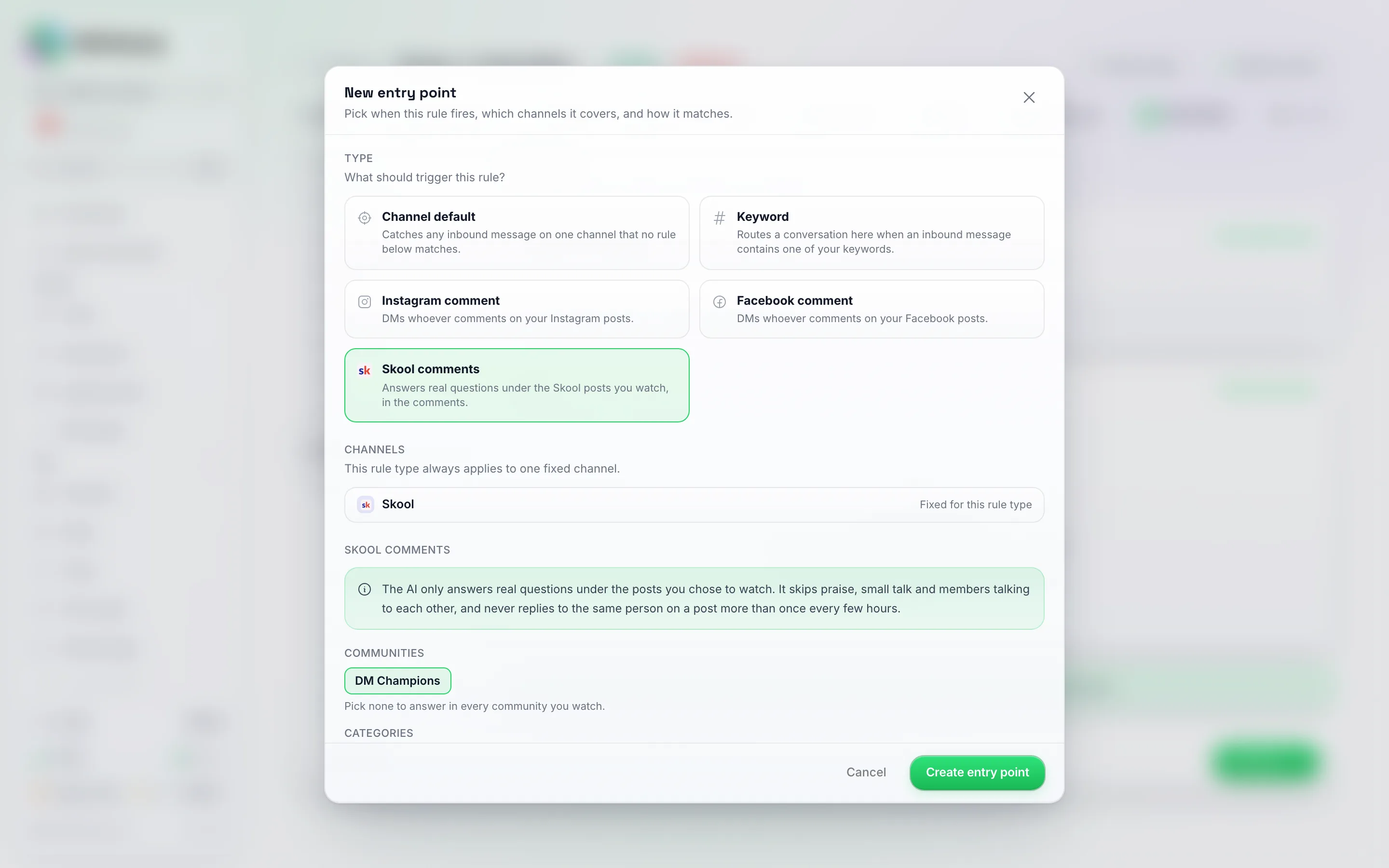
Pilih Komentar Skool sebagai jenisnya. Saluran diperbaiki ke Skool, dan Anda memilih komunitas tempat AI boleh menjawab.
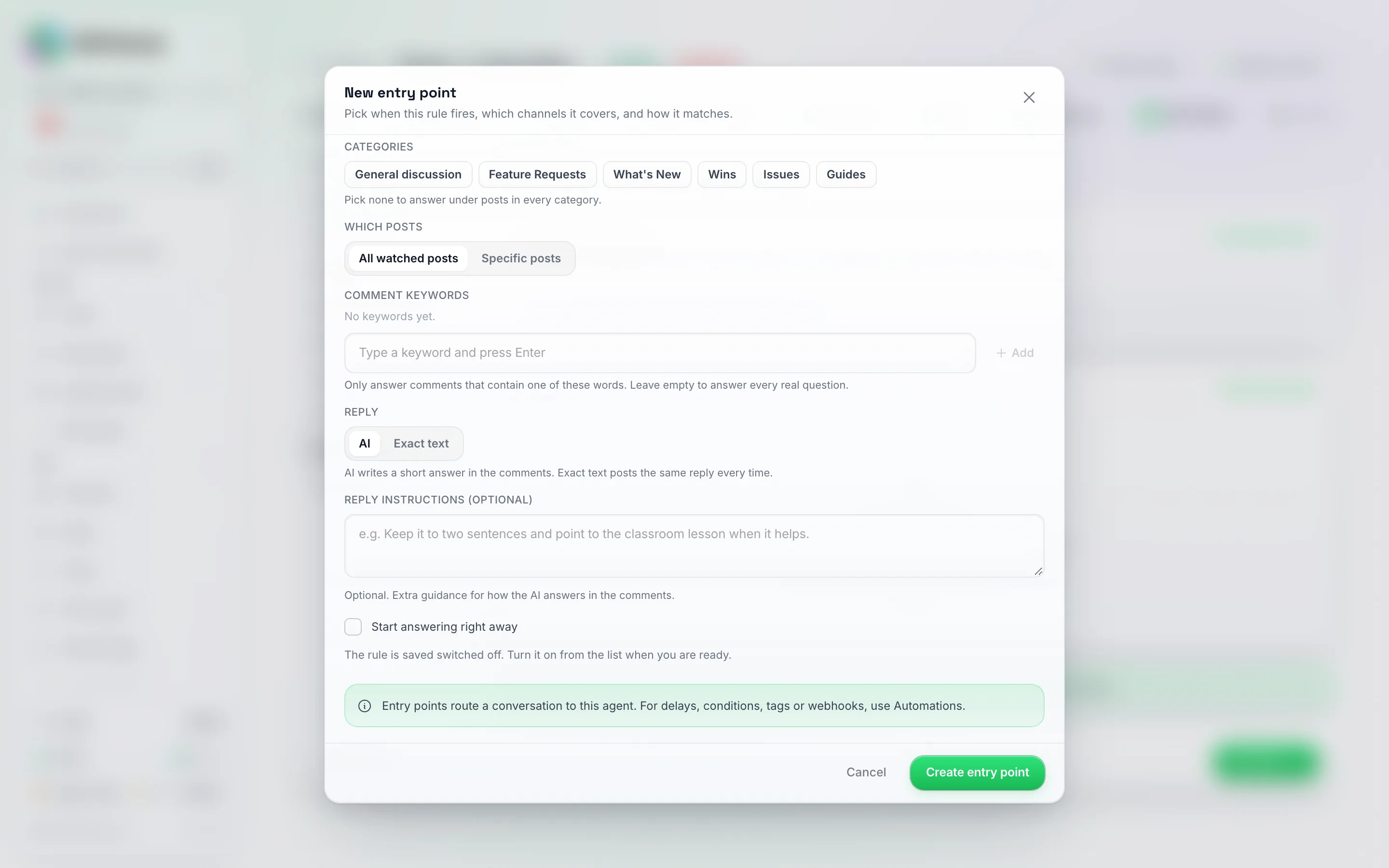
Lebih rendah di jendela yang sama. Biarkan Mulai menjawab segera tidak dicentang untuk menyimpan aturan dalam keadaan mati, lalu nyalakan dari daftar.
Apa yang dilakukan AI pada komentar:
- AI hanya menjawab pertanyaan nyata di bawah postingan yang Anda pilih untuk dipantau.
- AI mengabaikan pujian, obrolan ringan, dan anggota yang berbicara satu sama lain, serta tidak menjawab komentar dari Anda atau dari admin komunitas.
- AI menjawab orang yang sama pada postingan yang sama paling banyak sekali setiap beberapa jam.
- Balasan terhadap komentar orang lain hanya akan dijawab jika utas tersebut dimulai dengan komentar Anda sendiri atau menyebut Anda.
- Pada postingan, AI hanya menjawab berdasarkan pengetahuannya. AI tidak membuat janji temu, menandai, atau melakukan tindakan lain dalam utas publik.
- AI tidak pernah menulis postingan baru.
Batasan
- Obrolan baru hanya dari komentar atau bergabung. Anda dapat memulai DM dengan Pindah ke DM atau pesan selamat datang anggota baru. Tidak ada siaran di Skool dan aplikasi tidak pernah menulis postingan.
- Obrolan baru dibatasi per jam dan per hari, dan Skool memiliki batas mingguan sendiri untuk obrolan baru. Pesan yang akan memulai obrolan melebihi batas tidak akan terkirim: obrolan akan menampilkan “Batas obrolan Skool baru tercapai, coba lagi nanti” dan Anda dapat mengirimnya lagi nanti. Balasan dalam obrolan yang sudah ada tidak terpengaruh.
- Hanya teks. Balasan dari aplikasi berupa teks. Gambar yang dikirim anggota tetap muncul di obrolan.
- Batas kecepatan per akun Skool: hingga 6 komentar per postingan per jam, 30 komentar per jam secara total, dan 60 pesan langsung per jam. Apa pun yang melebihi batas akan menunggu dan dikirim nanti.
- Satu akun Skool per akun.
- Postingan yang dipantau: postingan Anda sendiri, ditambah kategori di komunitas yang Anda miliki atau kelola. Postingan tanpa aktivitas selama 14 hari tidak dipantau.
Menghubungkan Kembali
Jika Skool mengeluarkan akun Anda, kartu Skool akan menampilkan “Skool mengeluarkan akun ini, jadi pesan baru tidak masuk. Klik Hubungkan Kembali dan masuk lagi.” Anda juga akan mendapatkan notifikasi Skool perlu dihubungkan kembali. Klik Hubungkan Kembali dan masuk lagi; tidak ada pesan yang masuk atau keluar sampai Anda melakukannya.
Jika kartu menampilkan Dijeda oleh Skool, Skool telah menjeda akses akun ini. Periksa akun Skool Anda di Skool terlebih dahulu, lalu klik Hubungkan Kembali.
Memutuskan Sambungan
Buka kartu Skool dan klik Putuskan Sambungan, lalu konfirmasi. Pesan dan komentar Skool baru akan berhenti masuk. Anda dapat menghubungkannya kembali kapan saja.
Pemecahan Masalah
“Skool tidak menerima email dan kata sandi tersebut”
Periksa dengan masuk di skool.com. Jika Anda mendaftar dengan Google, tetapkan kata sandi Skool di pengaturan akun Skool Anda terlebih dahulu.
“Kode tersebut tidak berfungsi”
Gunakan kode dari email terbaru yang dikirimkan Skool kepada Anda dan coba lagi.
Komentar pada postingan tidak masuk
- Pastikan Watch my posts aktif untuk komunitas tersebut, atau postingan berada dalam kategori yang Anda pantau.
- Postingan tanpa aktivitas selama 14 hari tidak lagi dipantau.
- Periksa apakah kartu Skool menunjukkan Connected.
DM baru tidak terkirim
Pesan dalam obrolan menjelaskan alasannya:
- New Skool chat limit reached, try again later: Anda telah memulai jumlah obrolan baru maksimum untuk saat ini. Kirimkan lagi nanti.
- [Name] has chat turned off on Skool: anggota tersebut tidak menerima pesan pribadi di Skool. Jawab mereka di kolom komentar sebagai gantinya.
- Skool did not open this chat: Skool menolak untuk memulai obrolan. Coba lagi nanti, atau jawab di kolom komentar.
AI tidak menjawab komentar
- Periksa apakah agen memiliki titik masuk Skool comments dan apakah sudah diaktifkan.
- Periksa komunitas, kategori, postingan, dan kata kunci pada titik masuk tersebut.
- Pujian dan obrolan ringan sengaja dilewati, dan AI hanya akan menjawab orang yang sama pada sebuah postingan paling banyak sekali setiap beberapa jam.
Praktik Terbaik
- Mulailah dengan DM dan postingan Anda sendiri. Tambahkan AI pada komentar setelah Anda merasa nyaman dengan cara AI menjawab.
- Tetaplah bersikap manusiawi. Jawab apa yang ditanyakan anggota; jangan gunakan akun tersebut untuk promosi di utas orang lain.
- Perhatikan peringatan Beta. Jika Skool meminta Anda untuk masuk kembali atau menjeda akses, hubungkan kembali dan kurangi penggunaan untuk sementara waktu.