Akses API
API (Application Programming Interface) adalah cara bagi sistem perangkat lunak yang berbeda untuk saling berkomunikasi. API DM Champ memungkinkan Anda (atau pengembang Anda) untuk membuat kontak, mengirim pesan, mengelola daftar, dan menerima pesan masuk dari saluran kustom secara otomatis — semuanya tanpa menggunakan dasbor.
Prefer to see it? Click through the whole flow:
Mengapa menggunakan API? Jika Anda ingin menghubungkan aplikasi ke alat yang tidak memiliki integrasi bawaan, atau Anda perlu mengotomatiskan tugas berulang dalam skala besar, API adalah cara untuk melakukannya.
Catatan: Halaman ini bersifat lebih teknis. Jika Anda adalah pemilik bisnis dan bukan pengembang, Anda mungkin ingin membagikan halaman ini kepada tim teknis atau pengembang lepas Anda.
Membuat Kunci API Anda
Catatan: Akses API adalah fitur berbayar yang tersedia pada paket tertentu. Jika paket Anda tidak menyertakannya, permintaan API akan ditolak dengan respons 403. Periksa paket Anda atau hubungi dukungan jika Anda tidak yakin apakah akses API sudah diaktifkan.
- Di bilah sisi kiri, klik Settings (ikon roda gigi).
- Di bilah sisi Settings, di bawah grup Integrations, klik API Key.
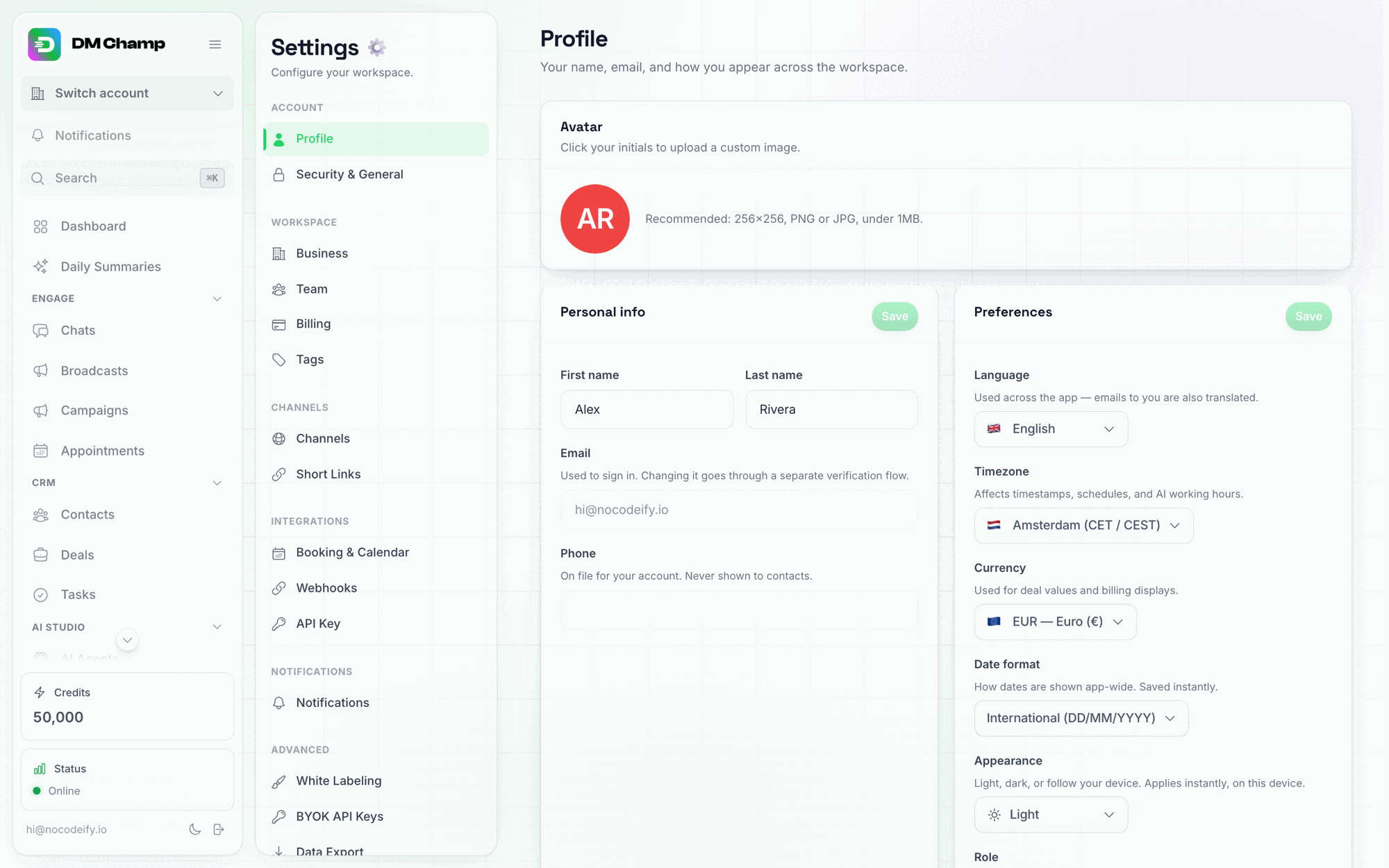
Kunci API terletak di bawah grup Integrasi di Pengaturan, di samping Webhook serta Pemesanan & Kalender.
- Jika Anda belum memiliki kunci, klik Generate API key.
- Jika Anda sudah memilikinya, kunci tersebut akan ditampilkan dalam bentuk tersamar di bawah Your key. Jika kunci Anda mendukungnya, klik Show untuk melihatnya, lalu Copy untuk menyalinnya — Anda akan melihat notifikasi konfirmasi.
- Simpan kunci tersebut di tempat yang aman — Anda akan memerlukannya untuk setiap permintaan API.

Kunci Anda ditampilkan dalam bentuk tersamar. Kunci lama mungkin menampilkan "Kunci Anda tidak dapat ditampilkan" alih-alih Tampilkan/Salin — kunci tersebut tetap berfungsi, Anda hanya tidak dapat melihat teks biasa lagi tanpa melakukan regenerasi. Kartu Regenerasi berada lebih jauh di bagian yang sama, bukan di halaman terpisah.
Catatan: Beberapa akun melihat “Your key can’t be displayed” alih-alih kontrol Show/Copy — ini terjadi pada kunci yang dibuat sebelum aplikasi dapat menampilkannya kembali. Kunci tersebut tetap berfungsi normal; Anda hanya perlu Regenerate (di bawah kartu kunci, di bagian yang sama) jika Anda benar-benar perlu melihat teks aslinya lagi. Membuat ulang kunci akan segera membatalkan kunci lama dan memutuskan setiap integrasi yang menggunakannya hingga Anda menempelkan kunci yang baru — perbarui integrasi Anda segera setelahnya.
Penting: Kunci API Anda seperti kata sandi — kunci ini memberikan akses penuh ke akun Anda. Jangan membagikannya secara publik atau mempostingnya di mana pun yang dapat dilihat orang lain. Jika Anda merasa kunci Anda telah disusupi, segera buat ulang (regenerate).
Anggota tim: kunci API adalah milik pemilik akun, jadi jika Anda masuk sebagai anggota tim yang diundang (termasuk Admin), bagian ini akan menampilkan catatan alih-alih kuncinya. Masuklah sebagai pemilik akun untuk melihat, menyalin, atau membuat ulang kunci tersebut — ini juga berlaku untuk kunci dengan cakupan (scoped keys).
Agensi yang bekerja di dalam akun klien: saat Anda membuka dasbor klien dari akun agensi Anda, Anda dapat menampilkan, menyalin, dan membuat ulang kunci klien tersebut serta membuat kunci dengan cakupan (scoped keys) untuknya, sama seperti yang dapat dilakukan klien. Anggota tim yang aksesnya ke klien dibatasi oleh peran akan melihat detail kunci dengan Tampilkan, Salin, Buat Ulang, dan Kunci baru dinonaktifkan. Anda juga dapat melewati kunci klien sepenuhnya dan memanggil API dengan kunci agensi Anda sendiri ditambah
sub_account_id.
Di mana menemukannya: API Key adalah bagian tersendiri di bawah Settings → Integrations, terpisah dari Webhooks. Jika panduan atau rekan kerja memberi tahu Anda untuk mencari kunci di bawah “Webhooks”, carilah di bagian sebelahnya.
Kunci cakupan: kunci tambahan untuk satu tugas
Kunci utama Anda dapat melakukan segalanya, jadi kunci tersebut bukanlah kunci yang tepat untuk diberikan kepada laporan, dasbor klien, atau pengaturan sandbox dan pengembangan terpisah. Untuk itu, buat kunci cakupan di kartu Kunci cakupan, di bagian API Key yang sama di bawah Kunci Anda:
- Klik New key.
- Berikan Name yang akan Anda kenali nanti, misalnya “Sandbox” atau “Dasbor klien Acme”.
- Di bawah What it can see, centang hanya area yang diperlukan. Area yang paling sering digunakan dicantumkan terlebih dahulu; buka More areas untuk melihat area lainnya (Agen, FAQ, Basis Pengetahuan, Widget Obrolan, Titik Masuk, Webhook, dan lainnya), lengkap dengan kotak pencarian. Setiap area cocok dengan bagian referensi API, jadi centang bagian yang dipanggil oleh alat Anda. Mengirim pesan ke kontak adalah Messages di setiap saluran, termasuk WhatsApp Web. Agensi: SubAccounts mencakup titik akhir akun klien (mencantumkan dan mengelola sub-akun Anda) dan Snapshots mencakup snapshot; keduanya terpisah dari Agency, jadi centang yang dipanggil oleh alat Anda.
- Di bawah What it can do, biarkan Read only kecuali jika alat tersebut harus melakukan perubahan. Kunci yang dapat melakukan perubahan dapat mengirim pesan dan mengedit pengaturan Anda.
- Agensi: di bawah Client accounts, pilih Only this account atau This account and all client accounts (setiap akun klien yang Anda kelola, termasuk yang Anda tambahkan nanti). Alat yang meneruskan
sub_account_idmemerlukan opsi kedua. - Secara opsional, atur Requests per minute (batasnya sendiri, sehingga tidak pernah memperlambat integrasi Anda yang lain) dan tanggal Expires on.
- Klik Create key dan segera salin. Kunci cakupan (scoped keys) hanya ditampilkan sekali; jika Anda kehilangannya, cabut kunci tersebut dan buat yang baru.
Anda dapat membuat sebanyak yang Anda butuhkan. Setiap kunci dalam daftar menunjukkan kapan terakhir kali digunakan. Edit mengubah nama kunci, area, pengaturan baca saja, dan akun klien tanpa mengubah kunci itu sendiri, sehingga tidak ada yang Anda hubungkan yang memerlukan kunci baru. Revoke key akan menghentikan kinerjanya seketika. Membuat, mengedit, atau mencabut kunci cakupan tidak akan pernah memengaruhi kunci utama Anda. Opsi lengkap, termasuk kunci yang dibatasi pada daftar akun klien tertentu, ada di halaman kunci API pada referensi API.
Saat Anda menghubungkan asisten AI seperti Claude atau ChatGPT dengan masuk ke akun, asisten tersebut akan muncul di daftar yang sama sebagai kunci yang dinamai sesuai aplikasi tersebut, contohnya Claude (masuk), dengan akses penuh ke akun Anda. Cabut aksesnya untuk memutuskan sambungan aplikasi tersebut. Lihat Menghubungkan Asisten AI (MCP).
URL Dasar
Semua permintaan API menggunakan alamat web dasar berikut:
https://api.dmchamp.com/v1/
Autentikasi
Setiap permintaan harus menyertakan kunci API Anda agar platform mengetahui bahwa itu adalah Anda. Cara termudah adalah dengan menambahkannya di akhir alamat web:
https://api.dmchamp.com/v1/contacts?apiKey=YOUR_API_KEY
Anda juga dapat mengirimkan kunci tersebut sebagai header permintaan alih-alih di dalam URL (disarankan untuk produksi, agar kunci tidak muncul di log server):
X-API-Key: YOUR_API_KEY
Authorization: Bearer YOUR_API_KEY
Semua permintaan harus menggunakan koneksi aman (HTTPS). Permintaan yang tidak aman (HTTP) akan ditolak.
Mencari panduan pengembang lengkap? Halaman ini adalah pengantar singkat yang mencakup operasi paling umum. Untuk panduan langkah demi langkah yang lengkap — setiap sumber daya, dengan contoh cURL, JavaScript, dan Python — lihat Memulai dengan API dan Referensi API.
Operasi API Umum
Membuat Kontak
Permintaan:
POST https://api.dmchamp.com/v1/contacts?apiKey=YOUR_API_KEY
Content-Type: application/json

{
  "firstName": "Jane",
  "lastName": "Smith",
  "phoneNumber": "+15551234567",
  "email": "[email protected]"
}
Kolom wajib: phoneNumber (dengan kode negara) diperlukan untuk membuat kontak, dan email bersifat opsional. Satu pengecualian adalah kontak email: kirim "channel": "email" dengan email yang valid dan tidak diperlukan nomor telepon (ini memerlukan kotak surat yang terhubung).
Respons:
{
  "success": true,
  "data": {
    "message": "Successfully created new contact",
    "contactId": "abc123xyz",
    "listsAdded": []
  }
}
Simpan data.contactId — Anda akan membutuhkannya untuk panggilan “Menambahkan Kontak ke Daftar”.
Catatan: jika kontak dengan nomor telepon yang sama sudah ada, API tidak akan membuat kontak kedua. API akan mengembalikan { "success": false, "error_code": 409, "contactId": "..." } dengan ID kontak yang sudah ada di contactId (dan data.contactId), sehingga Anda dapat terus bekerja dengan kontak tersebut.
Menambahkan Kontak ke Daftar
POST https://api.dmchamp.com/v1/contacts/lists?apiKey=YOUR_API_KEY
Content-Type: application/json

{
  "contactId": "abc123xyz",
  "listId": "YOUR_LIST_ID"
}
Temukan ID daftar di aplikasi di bawah Kontak → Daftar, dari menu baris daftar (Salin ID daftar).
Memperbarui Kontak
PUT https://api.dmchamp.com/v1/contacts/YOUR_CONTACT_ID?apiKey=YOUR_API_KEY
Content-Type: application/json

{
  "customFields": { "company": "Acme Inc" }
}
Hanya kolom yang Anda sertakan yang akan diubah. Ini juga merupakan cara untuk memuat massal nilai kolom kustom setelah impor — lihat Kolom Kustom, Profil Prospek & Catatan. Detail lengkap ada di API Kontak.
Mengirim Pesan (Saluran Kustom)
POST https://api.dmchamp.com/v1/send_custom_channel_message?apiKey=YOUR_API_KEY
Content-Type: application/json

{
  "customData": {
    "fromId": "external-contact-id",
    "customChannel": "my-channel",
    "body": "Hello Jane! Your order has been shipped.",
    "campaignId": "optional-campaign-id",
    "firstName": "Jane",
    "lastName": "Smith"
  }
}
| Bidang | Wajib | Deskripsi |
|---|---|---|
customData.fromId |
Ya | ID kontak di platform Anda |
customData.customChannel |
Ya | Nama saluran kustom Anda |
customData.body |
Ya | Teks pesan yang akan dikirim |
customData.campaignId |
Tidak | Warisan: menempatkan kontak pada kampanye lama berdasarkan ID-nya. Ini tidak menerima ID Agen AI |
customData.firstName |
Tidak | Nama depan kontak (digunakan saat membuat kontak baru) |
customData.lastName |
Tidak | Nama belakang kontak |
customData.email |
Tidak | Alamat email kontak |
Catatan: endpoint ini ditujukan untuk pengiriman pesan saluran kustom. Pada saluran lain, pesan dikirim melalui Agen AI; Siaran hanya dikirim melalui WhatsApp dan SMS.
Menerima Pesan Masuk (Saluran Kustom)
Terima pesan dari sistem eksternal sebagai saluran kustom. Beginilah cara integrasi seperti GoHighLevel mengirim pesan ke DM Champ. Lihat Saluran Kustom untuk detail lengkapnya.
POST https://api.dmchamp.com/v1/incoming_custom_channel_message?apiKey=YOUR_API_KEY
Content-Type: application/json

{
  "customData": {
    "messageSid": "unique-message-id",
    "fromId": "external-contact-id",
    "toId": "your-user-id",
    "body": "Customer's message here",
    "channel": "custom",
    "status": "received"
  },
  "messageType": "text"
}
| Kolom | Wajib | Deskripsi |
|---|---|---|
customData.messageSid |
Ya | ID unik untuk pesan ini (mencegah duplikat). Anda juga dapat menggunakan customData.id. |
customData.fromId |
Ya | ID pengirim di sistem eksternal Anda. |
customData.toId |
Ya | Pengidentifikasi bisnis Anda. |
customData.body |
Ya | Teks pesan. |
customData.channel |
Tidak | Label untuk sumber (misalnya, "email", "livechat", "custom"). |
customData.status |
Tidak | Status pesan. Default-nya adalah "received". |
messageType |
Tidak | "text" untuk pesan teks, "reaction" untuk reaksi emoji. |
Ikhtisar Operasi yang Tersedia
| Tindakan | Metode | Alamat | Deskripsi |
|---|---|---|---|
| Membuat kontak | POST |
/contacts |
Menambahkan kontak baru ke akun Anda |
| Mendapatkan detail kontak | GET |
/contacts?phoneNumber=X atau /contacts?email=X |
Mencari kontak berdasarkan nomor telepon atau email |
| Memperbarui kontak | PUT |
/contacts/{contactId} |
Memperbarui kolom apa pun pada kontak yang sudah ada |
| Menambahkan kontak ke daftar | POST |
/contacts/lists |
Menambahkan kontak yang sudah ada ke daftar tertentu |
| Mengirim pesan | POST |
/send_custom_channel_message |
Mengirim pesan melalui saluran kustom |
| Menerima pesan | POST |
/incoming_custom_channel_message |
Menerima pesan dari sistem eksternal |
Pembatasan Laju (Rate Limiting)
API menerapkan batas kecepatan untuk memastikan stabilitas platform. Melebihi batas Anda akan mengembalikan 429 Too Many Requests — hentikan permintaan dan coba lagi setelah waktu yang ditunjukkan dalam header respons. Untuk kasus penggunaan volume tinggi (impor massal), gunakan fitur impor bawaan atau kirim email ke [email protected] untuk panduan.
Praktik Terbaik
- Simpan kunci API Anda dengan aman — gunakan pengelola kata sandi atau konfigurasi sisi server, jangan pernah di kode sisi klien yang dapat dibaca oleh pengunjung peramban.
- Selalu sertakan kode negara pada nomor telepon (
+1untuk AS,+44untuk Inggris,+31untuk Belanda). - Tangani kesalahan dengan baik — periksa kode status dan baca pesan kesalahan apa pun yang dikembalikan.
- Tangani duplikat — nomor telepon duplikat akan mengembalikan
{ "success": false, "error_code": 409 }alih-alih kontak baru, dengan ID kontak yang sudah ada dicontactId. - Uji dengan kumpulan data kecil sebelum menjalankan operasi massal.
Respons Kesalahan
Kesalahan akan dikembalikan dengan success: false dan pesan error dalam bahasa yang mudah dipahami. Banyak endpoint juga menambahkan kode (berupa error_code numerik atau code teks); kesalahan untuk setiap endpoint tercantum dalam Referensi API.
{
  "success": false,
  "error": "Invalid phone number. Ensure it includes a valid country code and is in the correct format."
}
| Kode Status | Arti |
|---|---|
200 |
Berhasil |
201 |
Sumber daya dibuat |
400 |
Permintaan buruk — periksa parameter Anda |
401 |
Tidak diizinkan — kunci API tidak valid atau hilang |
403 |
Dilarang — paket Anda tidak menyertakan akses API, atau Anda tidak memiliki izin |
404 |
Sumber daya tidak ditemukan |
429 |
Batas kecepatan terlampaui |
500 |
Kesalahan server — kirim email ke [email protected] jika masalah ini berlanjut |
Langkah Selanjutnya
- Webhook — menerima notifikasi waktu nyata dari aplikasi (bagian terpisah dari kunci API Anda).
- Hubungkan Asisten AI (MCP) — gunakan kunci API yang sama untuk membiarkan Claude mengelola akun Anda.
- Formulir Prospek Facebook — hubungkan formulir prospek di halaman Iklan, atau kirim prospek melalui platform otomatisasi.
- Integrasi GoHighLevel — contoh integrasi API dua arah yang lengkap.