Webhook dan tautan persetujuan
Webhook
Webhook memungkinkan alat lain Anda bereaksi saat sebuah kiriman diterbitkan. Tambahkan alamat dan Postbird akan memanggilnya setiap kali kiriman dari merek tersebut diterbitkan, diterbitkan sebagian, atau gagal, misalnya untuk mengirim peringatan ke obrolan tim Anda atau memperbarui lembar kerja.
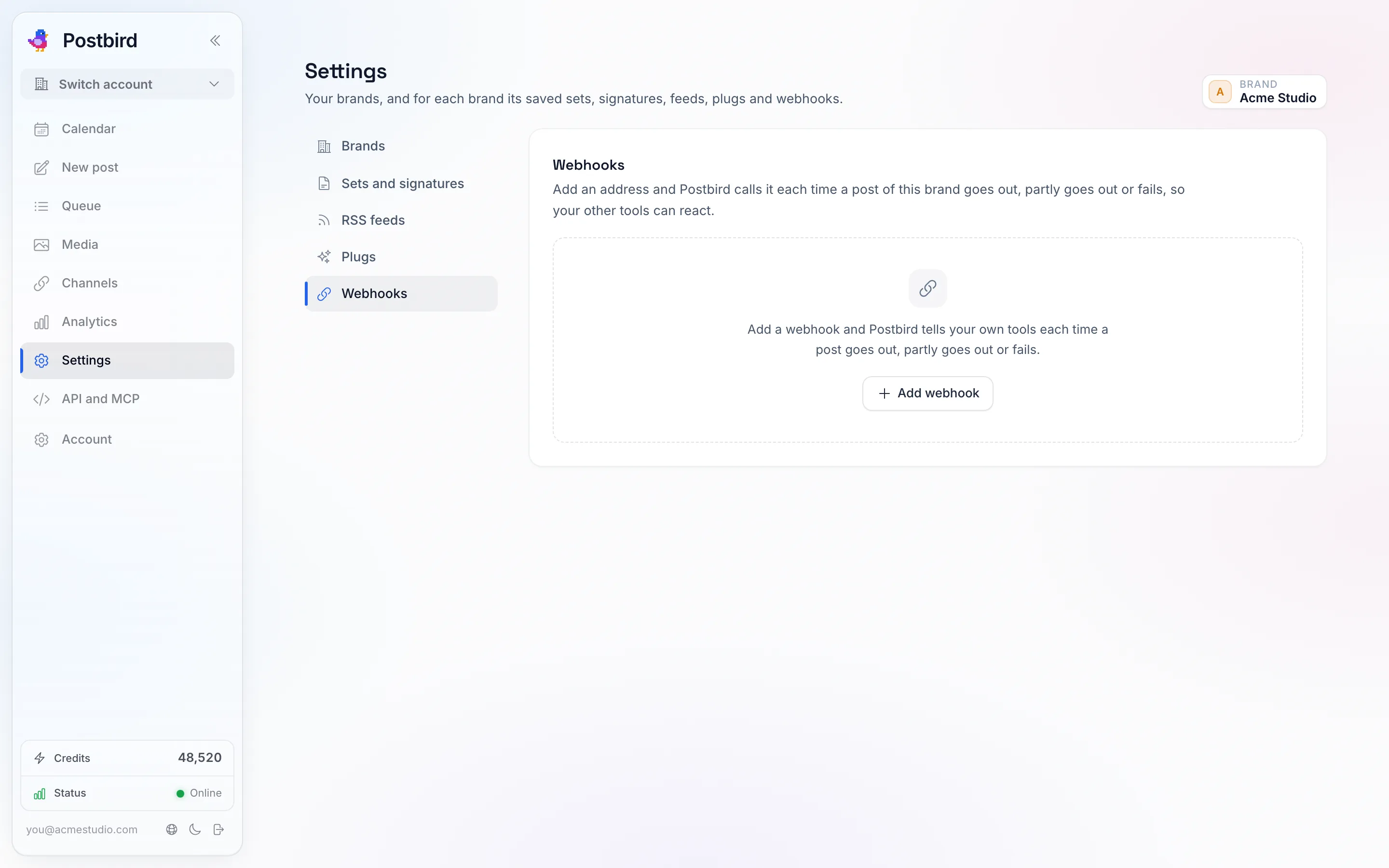
Pengaturan, Webhook: satu alamat per alat, dengan peristiwa yang Anda inginkan untuk memanggilnya.
- Buka Pengaturan, pilih Webhook dalam daftar bagian dan centang merek di bagian atas.
- Klik Tambahkan webhook, beri nama dan tempel alamatnya. Alamat harus dimulai dengan
https://. - Di bawah Panggil saat, pertahankan peristiwa yang Anda inginkan: Postingan dipublikasikan, Postingan sebagian dipublikasikan, Postingan gagal.
- Klik Tambahkan webhook di bawah formulir.
- Salin rahasia yang ditampilkan. Rahasia ini hanya ditampilkan sekali. Alat Anda menggunakannya untuk memeriksa apakah panggilan benar-benar berasal dari Postbird: setiap panggilan ditandatangani dengannya.
Gunakan Kirim uji untuk mengirim panggilan uji, dan Panggilan terbaru untuk melihat setiap panggilan, jawabannya, dan berapa kali percobaan yang diperlukan. Jika alamat Anda tidak merespons, Postbird akan mencoba lagi beberapa kali. Anda dapat mematikan webhook, mendapatkan Rahasia baru, atau menghapusnya kapan saja.
Tautan persetujuan
Tautan persetujuan memungkinkan klien atau rekan tim menyetujui kiriman tanpa perlu memiliki akun.
- Simpan kiriman (draf juga bisa) dan, di kotak Persetujuan pada penyusun, klik Dapatkan tautan persetujuan.
- Salin tautan tersebut dan kirimkan kepada klien Anda.
- Mereka membukanya, melihat kiriman persis seperti yang akan muncul di setiap saluran, lalu mengeklik Setujui, atau Minta perubahan dengan menyertakan catatan.
Selama menunggu, kiriman akan menampilkan Menunggu persetujuan dan tidak akan diterbitkan. Setelah disetujui, kiriman akan diterbitkan pada waktu yang dijadwalkan, atau segera jika waktu tersebut telah berlalu. Kiriman tanpa waktu akan kembali ke draf Anda dengan tanda disetujui, agar Anda dapat menjadwalkannya. Jika mereka meminta perubahan, kiriman akan kembali ke draf Anda dengan catatan mereka di penyusun; edit kiriman tersebut dan klik Dapatkan tautan baru. Mendapatkan tautan baru akan menonaktifkan tautan lama, dan Tarik tautan akan menonaktifkan tautan serta mengembalikan kiriman ke draf Anda. Mendapatkan tautan untuk kiriman yang dijadwalkan akan menghapusnya dari jadwal sampai disetujui.
Untuk melihat semua tautan persetujuan suatu merek di satu tempat, buka Pengaturan dan pilih Persetujuan (centang merek di bagian atas). Halaman ini mencantumkan kiriman yang menunggu jawaban, disetujui, atau yang meminta perubahan, dengan opsi Dapatkan tautan baru dan Tarik tautan pada masing-masing kiriman, serta Bagikan kiriman untuk mengirim draf atau kiriman terjadwal guna mendapatkan persetujuan dari sana. Tautan hanya ditampilkan sekali, tepat setelah Anda mendapatkannya, jadi salinlah saat itu juga; untuk tautan lama, dapatkan tautan yang baru.