Webhooks och godkännandelänkar
Webhooks
En webhook låter dina andra verktyg reagera när ett inlägg publiceras. Lägg till en adress så anropar Postbird den varje gång ett inlägg för varumärket publiceras, delvis publiceras eller misslyckas, till exempel för att skicka en avisering till din teamchatt eller uppdatera ett kalkylblad.
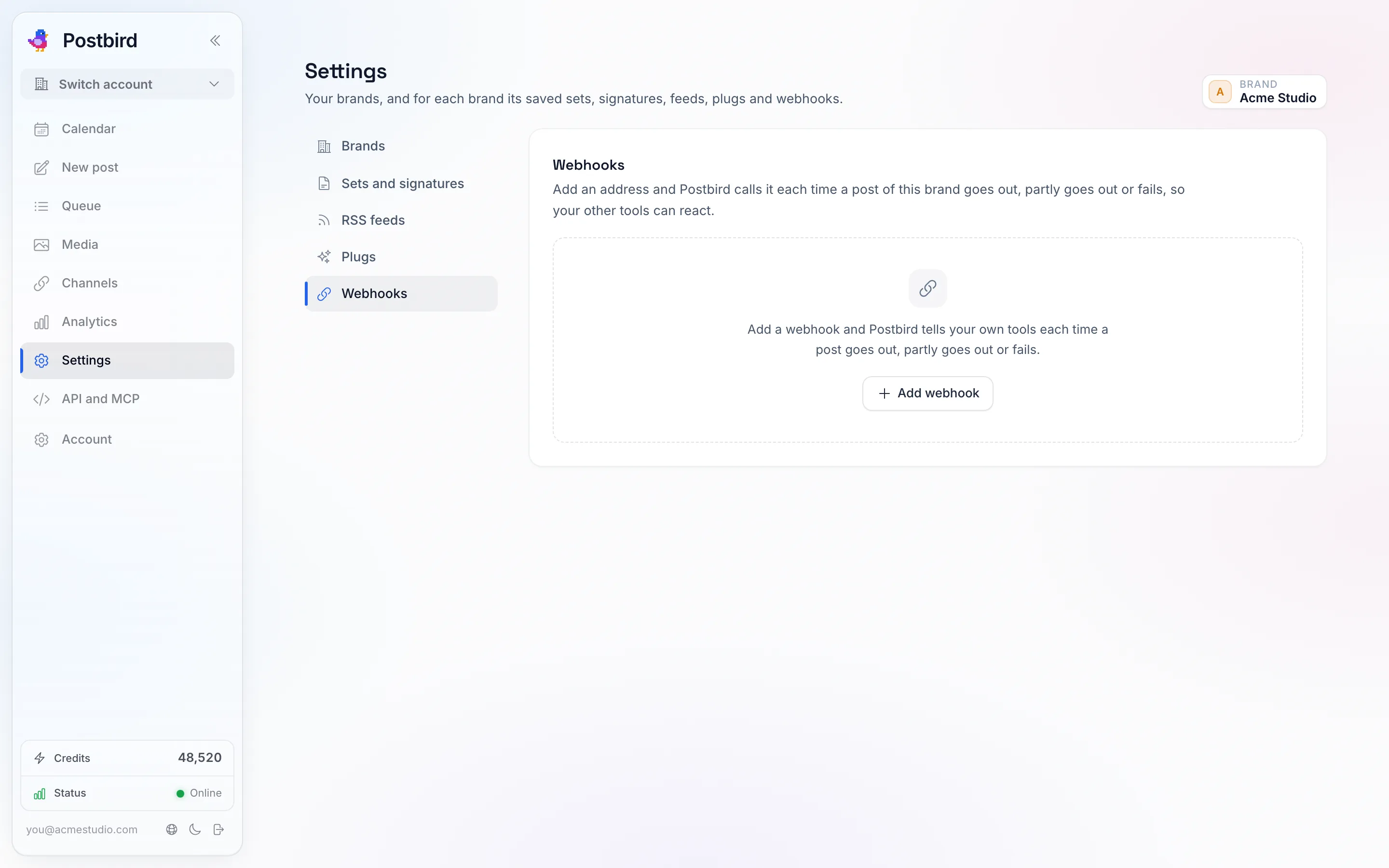
Inställningar, Webhooks: en adress per verktyg, med de händelser du vill att den ska anropas för.
- Öppna Inställningar, välj Webhooks i listan över sektioner och markera varumärket högst upp.
- Klicka på Lägg till webhook, ge den ett namn och klistra in adressen. Den måste börja med
https://. - Under Anropa vid, behåll de händelser du vill ha: Inlägg publicerat, Inlägg delvis publicerat, Inlägg misslyckades.
- Klicka på Lägg till webhook under formuläret.
- Kopiera hemligheten (secret) som visas. Den visas bara en gång. Ditt verktyg använder den för att kontrollera att ett anrop verkligen kom från Postbird: varje anrop är signerat med den.
Använd Skicka test för att skicka ett testanrop, och Senaste anrop för att se varje anrop, dess svar och hur många försök det tog. Om din adress inte svarar försöker Postbird igen några gånger. Du kan stänga av en webhook, hämta en Ny hemlighet eller ta bort den när som helst.
Godkännandelänkar
En godkännandelänk låter en kund eller teammedlem godkänna ett inlägg utan att ha ett konto.
- Spara inlägget (ett utkast går bra) och klicka på Hämta godkännandelänk i redigerarens Godkännande-ruta.
- Kopiera länken och skicka den till din kund.
- De öppnar den, ser inlägget exakt som det kommer att publiceras i varje kanal, och klickar på Godkänn, eller Be om ändringar med en kommentar.
Medan det väntar visas inlägget som Väntar på godkännande och publiceras inte. Efter godkännande publiceras det vid den schemalagda tiden, eller direkt om den tiden redan har passerat. Ett inlägg utan tid går tillbaka till dina utkast markerat som godkänt, så att du kan schemalägga det. Om de ber om ändringar går inlägget tillbaka till dina utkast med deras kommentar i redigeraren; redigera det och klicka på Hämta en ny länk. Att hämta en ny länk inaktiverar den gamla, och Dra tillbaka länk inaktiverar en länk och returnerar inlägget till dina utkast. Att hämta en länk för ett schemalagt inlägg tar bort det från schemat tills det är godkänt.
För att se alla godkännandelänkar för ett varumärke på ett och samma ställe, öppna Inställningar och välj Godkännanden (markera varumärket högst upp). Där listas inlägg som väntar på svar, har godkänts eller där ändringar har efterfrågats, med alternativen Hämta en ny länk och Dra tillbaka länk för varje inlägg, samt Dela ett inlägg för att skicka ett utkast eller ett schemalagt inlägg för godkännande därifrån. En länk visas bara en gång, direkt efter att du har hämtat den, så kopiera den då; för en äldre länk, hämta en ny.