Anslut kanaler med din egen nyckel eller token
Många kanaler, bloggar och nyhetsbrevsverktyg använder inte en inloggningssida. Du skapar en nyckel, en token eller ett applösenord i det verktyget och klistrar in det i Postbird en gång. Postbird lagrar det krypterat och använder det endast för att publicera dina inlägg. De publiceras via verktygets egen officiella anslutning. Ett varumärke har ett konto per nätverk; se ett konto per nätverk.
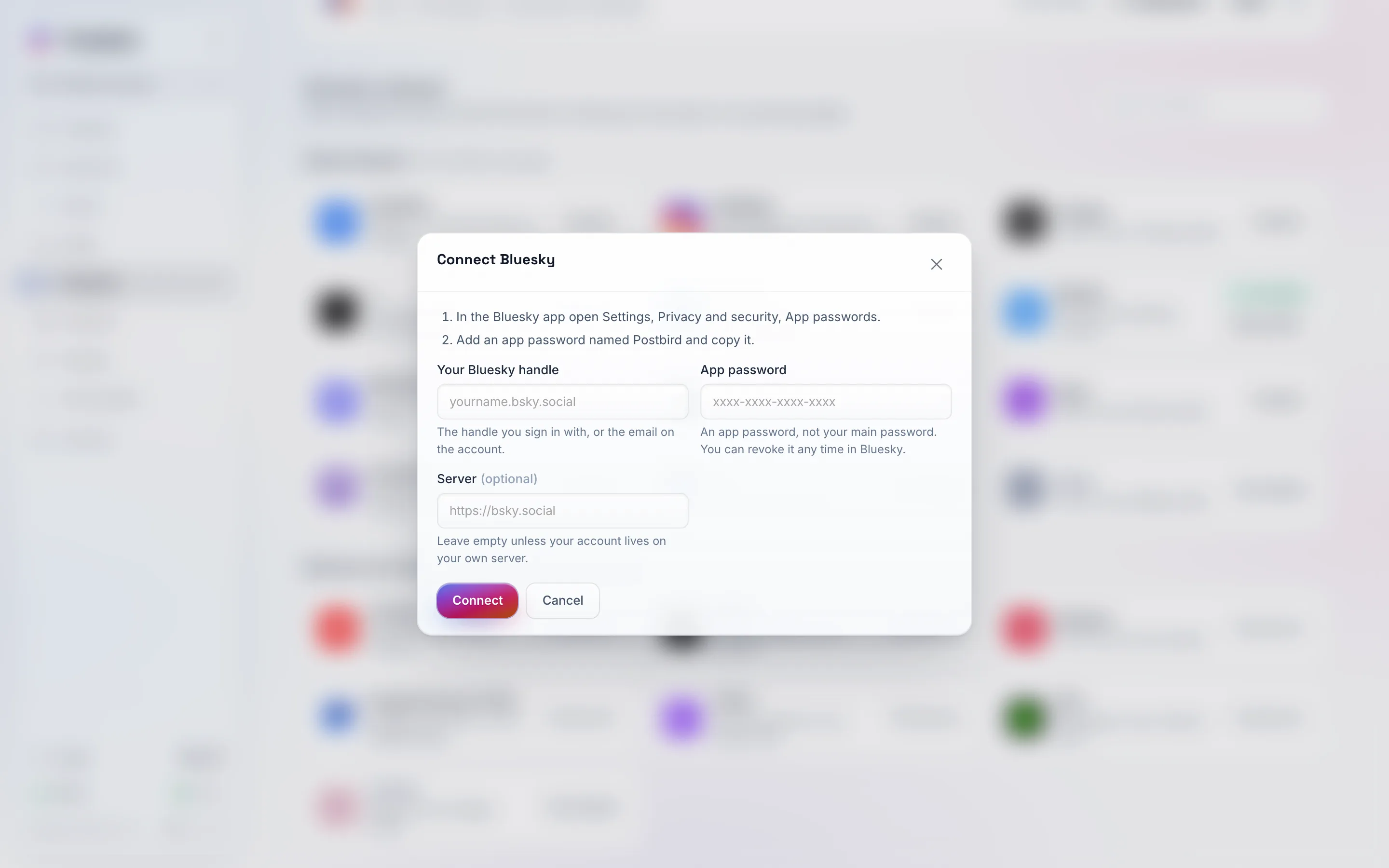
Varje formulär börjar med stegen för att hämta nyckeln i det verktyget och frågar sedan bara efter det som Postbird behöver.
Hur du ansluter
- Öppna Kanaler och klicka på Anslut för verktyget (skriv in namnet i Sök nätverk för att hitta det snabbt). För Telegram, välj Kanal, med en bot i fönstret som öppnas.
- Följ de numrerade stegen högst upp i formuläret för att skapa nyckeln i det verktyget.
- Klistra in den och klicka på Anslut. Postbird kontrollerar den direkt och meddelar dig om något är fel.
- För vissa verktyg väljer du sedan vart inläggen ska skickas (en kanal, publikation, lista eller ett forum).
Vad varje verktyg behöver
| Kanal | Vad du klistrar in |
|---|---|
| Bluesky | Ditt användarnamn och ett app-lösenord (Inställningar, Integritet och säkerhet, App-lösenord). Inte ditt vanliga lösenord. |
| Mastodon | Adressen till din Mastodon-server. Du loggar sedan in på den servern och tillåter Postbird att publicera. |
| Telegram-kanal | En bot-token från @BotFather och din kanal. Lägg till boten i kanalen som en administratör som får skicka meddelanden. |
| Discord | En webhook-URL från kanalens inställningar, Integrationer, Webhooks. Den publicerar i den specifika kanalen. |
| Slack | En bot-token (börjar med xoxb) från din Slack-app och kanalen. Boten måste vara medlem i kanalen. |
| WordPress | Din webbplatsadress, användarnamn och ett applikationslösenord (Användare, Profil, Applikationslösenord). En bild du lägger till blir utvald bild. |
| Dev.to | En API-nyckel från Inställningar, Tillägg på dev.to. |
| Ghost | Admin API-nyckeln och API-URL:en för en anpassad integration som du lägger till under Inställningar, Integrationer. |
| Hashnode | En personlig åtkomst-token från fliken Utvecklare i dina kontoinställningar, och sedan publikationen. Publicering via Hashnodes API kräver Hashnode Pro på den publikationen. |
| Listmonk | Din Listmonk-adress och en API-användare med dess token, samt listan som ska skickas till. Inläggets titel blir e-postens ämne. |
| Lemmy | Din server, användarnamn, lösenord och community. Lemmy har inga app-lösenord, så Postbird loggar in med ditt lösenord, som lagras krypterat. |
| Nostr | Din privata nyckel (börjar med nsec) och, om du vill, dina egna reläer. Den lagras krypterat och används endast för att signera dina inlägg. Bilder och videor läggs till som länkar. |
| Farcaster | Din egen Neynar API-nyckel och det godkända signerings-ID:t för ditt Farcaster-konto. |
| Whop | En företags-API-nyckel (Utvecklarsidan på din Whop-instrumentpanel) och sedan forumet. |
| Moltbook | API-nyckeln som din AI-agent fick när den registrerades, och submolten att publicera i. |
När en nyckel slutar fungera
Om du återkallar nyckeln i verktyget, eller om verktyget avvisar den, visar kanalen Åtkomst borttagen eller Återanslutning krävs under Ansluten. Skapa en ny nyckel och klicka på Återanslut.