Conecte canais com sua própria chave ou token
Muitos canais, blogs e ferramentas de newsletter não usam uma página de login. Você cria uma chave, token ou senha de aplicativo nessa ferramenta e a cola no Postbird uma única vez. O Postbird a armazena criptografada e a usa apenas para publicar suas postagens. Eles publicam através da conexão oficial da própria ferramenta. Uma marca mantém uma conta por rede; veja uma conta por rede.
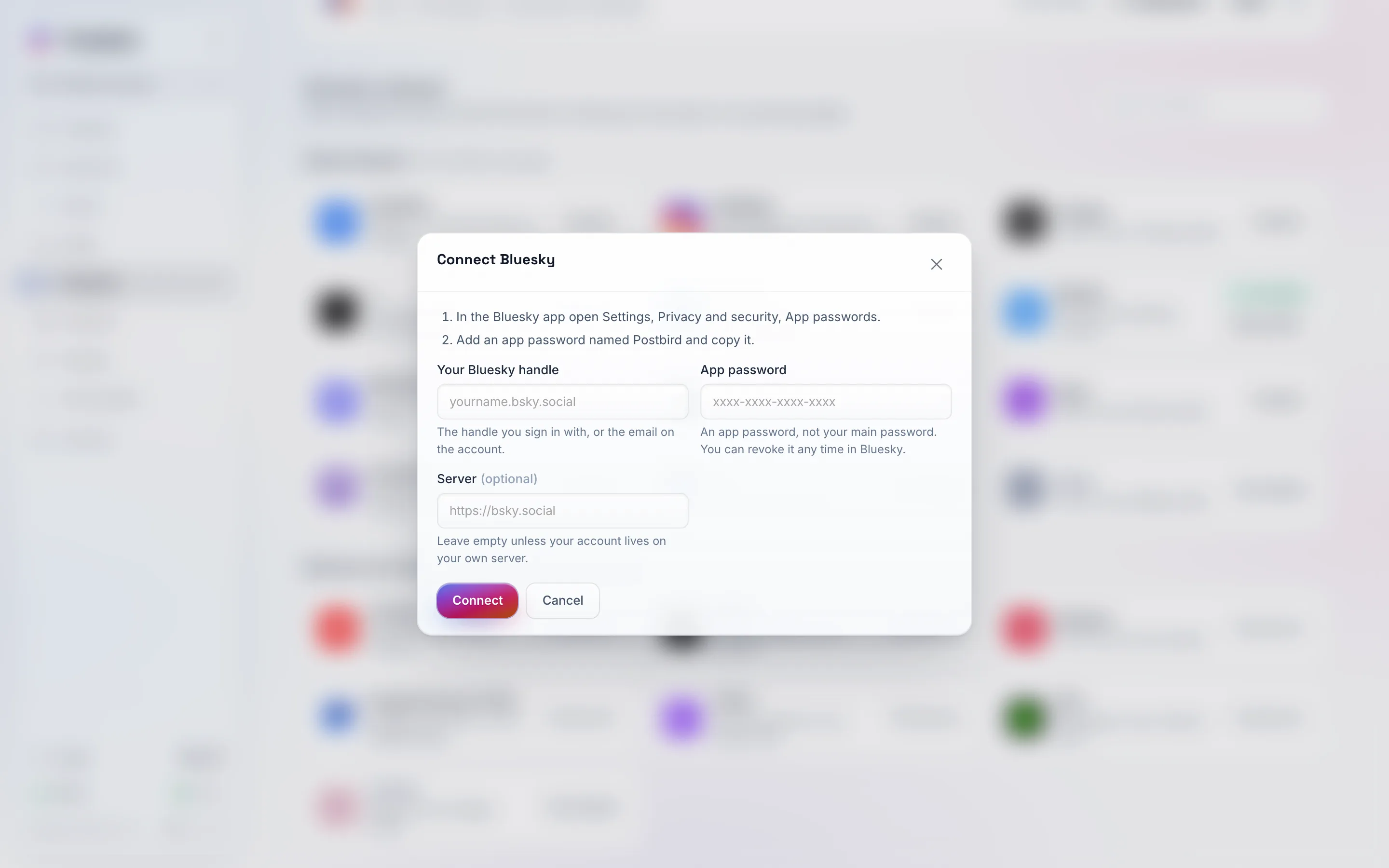
Cada formulário começa com os passos para obter a chave na ferramenta correspondente e, em seguida, solicita apenas o que o Postbird precisa.
Como conectar
- Abra Canais e clique em Conectar na ferramenta (digite o nome dela em Pesquisar redes para encontrá-la rapidamente). Para o Telegram, escolha Canal, com um bot na janela que se abre.
- Siga as etapas numeradas na parte superior do formulário para criar a chave na ferramenta.
- Cole-a e clique em Conectar. O Postbird a verifica imediatamente e informa se algo estiver errado.
- Para algumas ferramentas, você então escolhe para onde as postagens vão (um canal, publicação, lista ou fórum).
O que cada um precisa
| Canal | O que você cola |
|---|---|
| Bluesky | Seu identificador (handle) e uma senha de aplicativo (Configurações, Privacidade e segurança, Senhas de aplicativo). Não sua senha principal. |
| Mastodon | O endereço do seu servidor Mastodon. Você então faz login nesse servidor e autoriza o Postbird a publicar. |
| Canal do Telegram | Um token de bot do @BotFather e seu canal. Adicione o bot ao canal como um administrador que pode publicar mensagens. |
| Discord | Uma URL de webhook das configurações do canal, Integrações, Webhooks. Ele publica apenas nesse canal. |
| Slack | Um token de bot (começa com xoxb) do seu aplicativo Slack e o canal. O bot deve ser um membro do canal. |
| WordPress | O endereço do seu site, nome de usuário e uma senha de aplicativo (Usuários, Perfil, Senhas de Aplicativo). Uma imagem que você adicionar se tornará a imagem destacada. |
| Dev.to | Uma chave de API em Configurações, Extensões no dev.to. |
| Ghost | A chave de API de Administrador e a URL da API de uma integração personalizada que você adiciona em Configurações, Integrações. |
| Hashnode | Um token de acesso pessoal da aba Desenvolvedor nas configurações da sua conta, e então a publicação. Publicar através da API do Hashnode requer o Hashnode Pro nessa publicação. |
| Listmonk | Seu endereço do Listmonk e um usuário de API com seu token, e então a lista para a qual enviar. O título da postagem se torna o assunto do e-mail. |
| Lemmy | Seu servidor, nome de usuário, senha e a comunidade. O Lemmy não possui senhas de aplicativo, então o Postbird faz login com sua senha, armazenada criptografada. |
| Nostr | Sua chave privada (começa com nsec) e, se desejar, seus próprios relays. Ela é armazenada criptografada e usada apenas para assinar suas postagens. Imagens e vídeos são inseridos como links. |
| Farcaster | Sua própria chave de API Neynar e o id do assinante aprovado da sua conta Farcaster. |
| Whop | Uma chave de API da empresa (página de Desenvolvedor do seu painel Whop) e, então, o fórum. |
| Moltbook | A chave de API que seu agente de IA obteve ao se registrar e o submolt onde publicar. |
Quando uma chave para de funcionar
Se você revogar a chave na ferramenta, ou se a ferramenta a rejeitar, o canal mostrará Acesso removido ou Reconexão necessária em Conectado. Crie uma nova chave e clique em Reconectar.