Automações
Automações permite que você crie fluxos de trabalho com várias etapas — pense no Zapier ou n8n, mas criados para seus contatos e conversas.
Automações estão disponíveis em todas as contas — elas já estão na sua barra lateral, e não há nada para habilitar ou solicitar.
Uma Automação é um fluxo de trabalho: um gatilho que o inicia, seguido por qualquer número de etapas que são executadas em ordem (ou ramificadas, com base em uma condição). É a ferramenta para qualquer coisa mais complexa do que “enviar esta mensagem de abertura, passar as respostas para um Agente” — sequências de várias etapas, consultas de dados, conexão com ferramentas externas e lógica que se ramifica dependendo do que um contato faz.
Onde encontrar: Na barra lateral, sob o grupo AI Studio, clique em Automações.
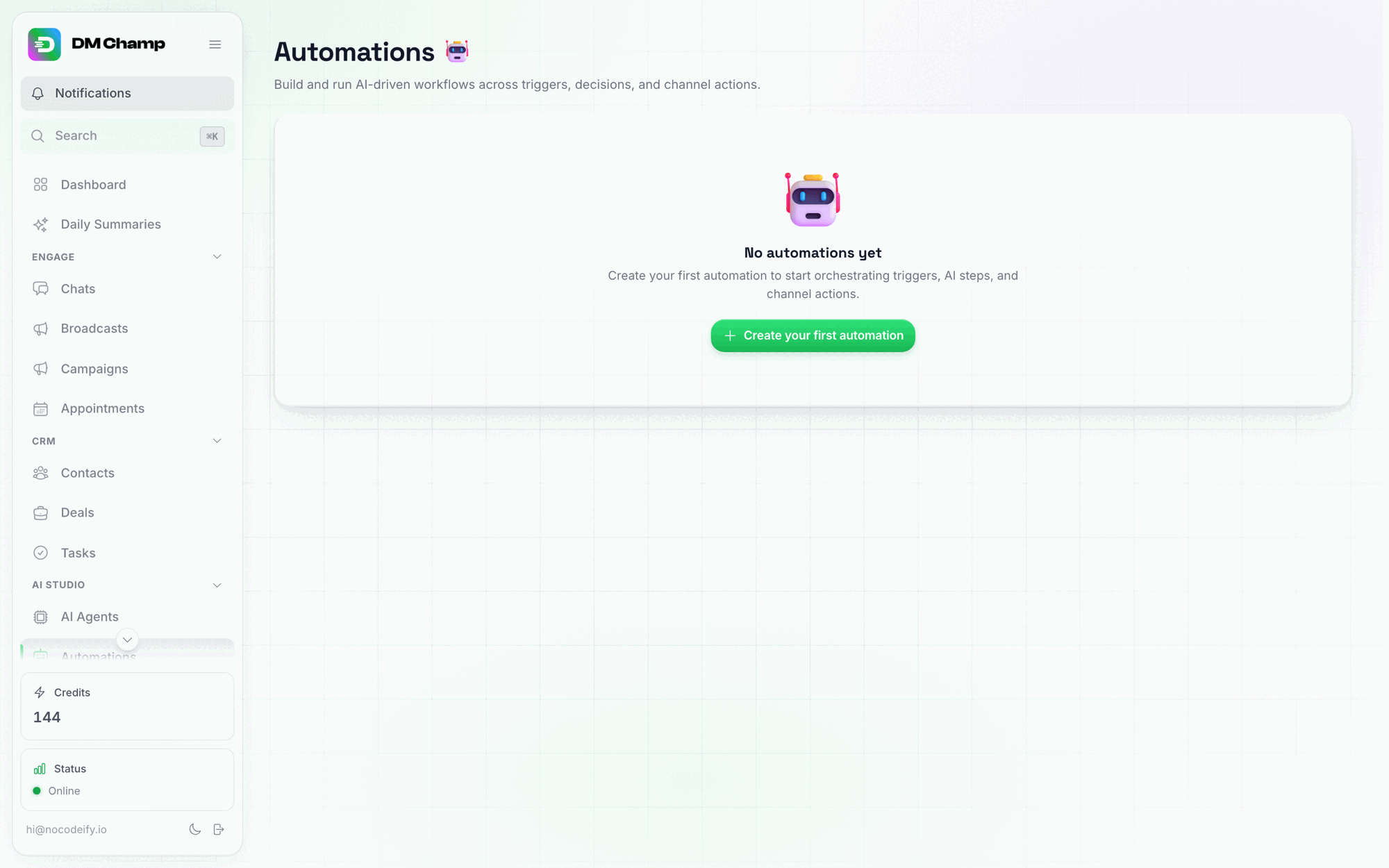
A página de Automações antes de você ter criado qualquer coisa.
Criando uma Automação
Clique em Criar sua primeira automação (ou Nova automação assim que tiver outras). Você chegará a uma tela em branco com duas maneiras de construir:
-
Descreva em linguagem simples. Digite o que você deseja na caixa de prompt (por exemplo, “Envie um acompanhamento se não houver resposta em 1 hora”, “Marque contatos que perguntarem sobre preços” ou “Dê ao meu agente de IA uma maneira de consultar o status de um pedido”) e ele criará o gatilho e as etapas para você (incluindo ferramentas de Função de Agente de IA que seu agente pode chamar). Você pode continuar conversando para refinar o resultado posteriormente. Não tem certeza do que pedir? Uma linha com exemplos de ideias fica abaixo da caixa. Clique em um para inseri-lo na caixa e editá-lo a partir daí, ou clique em Mais ideias para alternar entre as demais. Conforme você digita, a caixa também sugere como terminar a frase, exibida em cinza à frente do seu cursor: pressione Tab para aceitar a sugestão ou apenas continue digitando para ignorá-la.
-
Crie manualmente. Arraste peças do painel à esquerda para a tela e conecte-as. O + em uma etapa funciona nos dois sentidos: clique e arraste — uma linha seguirá seu ponteiro, e onde você soltar é onde a próxima etapa será criada, já conectada — ou apenas clique nele para abrir um pequeno seletor e inserir a etapa ali mesmo. Você pode arrastar a partir de um ponto de saída da mesma forma, e os itens no seletor podem ser arrastados para a tela. Digitar na caixa de pesquisa do seletor procura por tudo de uma vez — ações integradas, aplicativos conectados e etapas de lógica — para que você não precise saber em qual guia algo está. O painel à esquerda tem a mesma caixa de pesquisa no topo: digite “loop”, “webhook” ou o nome de um aplicativo e ele filtrará todas as seções — gatilhos, ações, aplicativos e lógica — de uma só vez.
-
Pergunte ao Champ. De qualquer página, diga ao assistente no aplicativo o que você deseja (“quando alguém fizer uma reserva, marque-os e envie um lembrete no dia anterior”, “ligue a IA novamente duas horas depois que eu assumir um chat”) e ele criará isso para você. Veja Pedindo ao Champ para criar ou corrigir uma abaixo.
Você pode combinar os três: comece a partir de um prompt ou do Champ, depois ajuste o resultado na tela (canvas), ou vice-versa.
Criando com a barra de prompt
A barra de prompt permanece na parte inferior da tela, para que você possa continuar pedindo alterações enquanto cria.
- Você pode interrompê-lo. Enquanto ele está sendo criado, o botão de enviar torna-se um botão Parar. Clique nele e a criação termina ali, deixando a tela exatamente como estava antes de você solicitar.
- Ele lembra da conversa. Suas últimas instruções na mesma sessão permanecem na memória, então um acompanhamento curto como “remova esse passo” ou “mude o atraso para dois dias” é compreendido sem que você precise descrever toda a automação novamente.
- As alterações aguardam o seu OK. Quando você pede à IA para alterar uma automação que já possui passos, ela não substitui mais sua tela imediatamente. A versão proposta aparece na tela com novos passos destacados em verde e passos alterados em âmbar, e uma barra na parte inferior lista o que foi adicionado, alterado e removido, quantas conexões mudaram e o novo nome, caso tenha escolhido um. Clique em Aceitar para manter ou Rejeitar para colocar tudo de volta exatamente como estava (Cmd+Z ou Ctrl+Z também rejeitam). Até que você escolha, a automação não pode ser salva ou ativada. A criação a partir de uma tela vazia ainda é aplicada imediatamente, já que não há nada a perder.
- O que a IA diz permanece até que você feche. Quando a IA explica algo sobre o que criou (um passo que ela deixou de fora, uma pergunta que precisa de resposta), essa nota permanece na tela até que você a dispense. Ela também aparece na barra de revisão ao lado das alterações e, depois disso, um botão Mostrar nota da IA acima da barra de prompt a abre novamente até sua próxima solicitação.
- Um Desfazer reverte toda a alteração. Tudo o que a IA adicionou ou reorganizou conta como uma única alteração, portanto, depois de aceitar, clicar em Desfazer na barra de ferramentas uma vez coloca a tela de volta como estava.
- Ela adiciona apenas o que você pediu. Ela não incluirá passos que alterem os créditos de uma conta, bloqueiem uma conta, excluam itens ou enviem mensagens para pessoas, a menos que você tenha solicitado, então um prompt sobre marcar contatos retornará apenas como marcar contatos e nada mais.
- Ela escreve no seu idioma. Os rótulos dos passos que ela coloca na tela, bem como o nome, a descrição e as notas da automação, retornam no idioma em que seu aplicativo está definido, aquele que você escolheu em Configurações → Perfil → Idioma. Defina o aplicativo para francês e o que a IA escrever será em francês, sem que você precise pedir. As automações que você já possui permanecem exatamente como estão, portanto, alterar seu idioma não as reescreve: peça à barra de prompt para renomear os passos ou renomeie-os você mesmo.
- Ela nomeia e descreve o que cria. Uma nova automação retorna com um nome e uma breve descrição já preenchidos, para que a lista de Automações informe o que cada uma faz sem que você precise abri-la. Quando você pede uma alteração mais tarde, ela deixa o nome e a descrição que você tem como estão, a menos que você peça para renomear ou descrever a automação novamente, ou se a alteração os tornou incorretos. Qualquer coisa que você mesmo digitou só é substituída quando você pede.
Organizando a tela
Quando as etapas ficarem desorganizadas, clique em Auto layout na barra de ferramentas na parte inferior da tela (em um celular, é o botão apenas com ícone na mesma barra de ferramentas). Um clique alinha todas as etapas em um fluxo limpo da esquerda para a direita que começa no gatilho e, em seguida, ajusta o zoom para caber na visualização:
- As ramificações são empilhadas de cima para baixo em sua própria ordem. O caminho Sim de uma Condição fica acima do seu caminho Não, as opções de Decisão de uma etapa de IA seguem a ordem em que você as listou, com o else por último, e as etapas repetidas de um Loop ficam acima das etapas que vêm após o loop.
- Etapas que não estão conectadas a nada ficam em uma linha abaixo do fluxo, para que você possa identificá-las e conectá-las.
- Desfazer coloca cada etapa de volta onde estava antes de você clicar.
- Isso conta como uma alteração não salva, assim como mover uma etapa manualmente: clique em Salvar para manter o novo layout.
As automações que você não organizou pessoalmente também são abertas de forma organizada: uma criada pela barra de prompt de IA, criada ou alterada via API, importada ou duplicada é organizada dessa maneira quando suas etapas não tinham posições ou estavam empilhadas umas sobre as outras. Uma automação que alguém já organizou de forma limpa nunca é reorganizada.
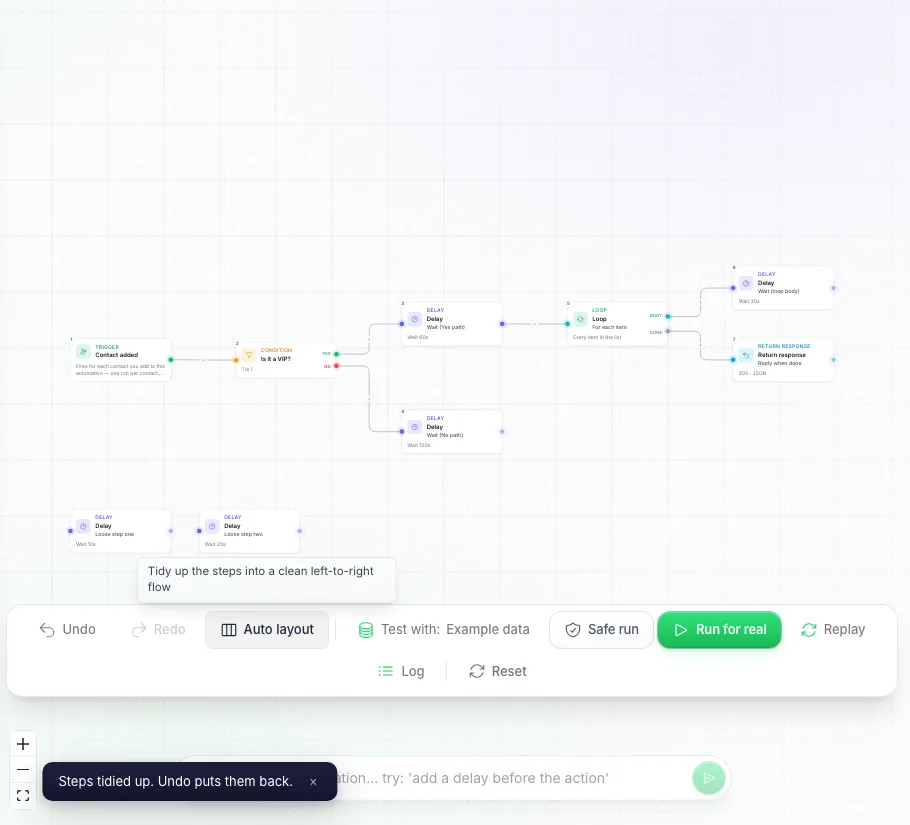
Após o Auto layout: o fluxo é lido da esquerda para a direita a partir do gatilho, cada ramificação em sua própria ordem, e os dois passos desconectados aguardam em uma linha abaixo.
Nomeando suas etapas
Clique em uma etapa e digite um nome em Rótulo na parte superior do painel de configurações, como “Tag: Comprou” ou “Aguardar 5 a 13 minutos”. O nome é exibido no cartão da etapa na tela, para que uma automação longa possa ser lida rapidamente sem precisar abrir cada etapa. Em uma etapa de Condição, IA, Transformar, função personalizada e Aguardar resposta, o nome é o título do cartão; em todas as outras etapas (gatilhos, ações, etapas de aplicativo, Requisição HTTP, etapas de e-mail, Atraso, Loop e Retornar resposta), ele é exibido como uma segunda linha abaixo do nome da própria etapa, e passar o mouse sobre ele exibe o texto completo caso esteja cortado. Uma etapa que você não nomeou, ou que ainda mantém seu nome padrão, não exibe nenhuma linha extra.
Pedindo ao Champ para criar ou corrigir uma
Champ, o assistente no canto de cada página, pode criar uma automação para você e alterar uma que você já possui. Descreva o que deve acontecer e quando, e ele buscará as peças necessárias em sua conta (seus agentes, tags, listas e tipos de evento), montará o gatilho e as etapas e salvará tudo.
- O que ele salva é sempre um rascunho, desativado. Nada é executado por causa de um chat. Depois que ele cria ou altera uma, ele lhe diz em palavras simples o que ela fará, o que enviará e para quem, e oferece abrir na tela ou ativá-la.
- Ativá-la é um “sim” separado. Ele só liga uma automação quando você diz a ele em uma mensagem posterior, depois que você viu o que ela faz. Dizer “sim” para criar não é um “sim” para ativar. Pedir para ele desligar uma sempre funciona.
- Ele só adiciona o que você pediu, a mesma regra que a barra de prompt segue: sem etapas extras que enviem, excluam, pausem ou alterem créditos, e sem IDs adivinhados. Quando algo é ambíguo (qual agente, qual tag, quanto tempo antes), ele pergunta primeiro.
- Corrigindo uma. Cole um erro de execução ou diga a ele qual etapa está errada (“a etapa de lembrete não tem texto de mensagem”) e ele altera essa etapa e mantém o restante. Se a automação estiver ligada, a correção entra em vigor imediatamente; ele avisa sobre isso.
- O que permanece na tela. Excluir uma automação, executar uma manualmente e qualquer coisa que precise de um aplicativo que você conecta no editor (uma planilha, seu servidor de e-mail) são feitos aqui, não no chat.
Tudo o que ele cria abre neste editor como qualquer outra automação, para que você possa ler, ajustar e ativar por conta própria.
Salvando suas alterações
Nada na tela é salvo automaticamente. Cada alteração que você faz — adicionar uma etapa, editar um campo, mover um nó, alterar as configurações da automação — permanece como um rascunho no seu navegador até que você clique em Salvar no canto superior direito (ou pressione Cmd+S / Ctrl+S). Enquanto houver algo não salvo, o status ao lado do botão será Rascunho não salvo; Descartar descarta o rascunho e retorna a automação ao seu último estado salvo.
Uma automação ativa continua sendo executada na sua última versão salva enquanto você trabalha, para que você possa reconstruir metade dela sem que nada inacabado seja disparado de verdade. Ligar a chave Ativado salva a automação primeiro, porque o que você ativa é o que está na tela. Se você fechar a aba ou for para outra página com alterações não salvas, será perguntado se deseja salvar, sair sem salvar ou permanecer.
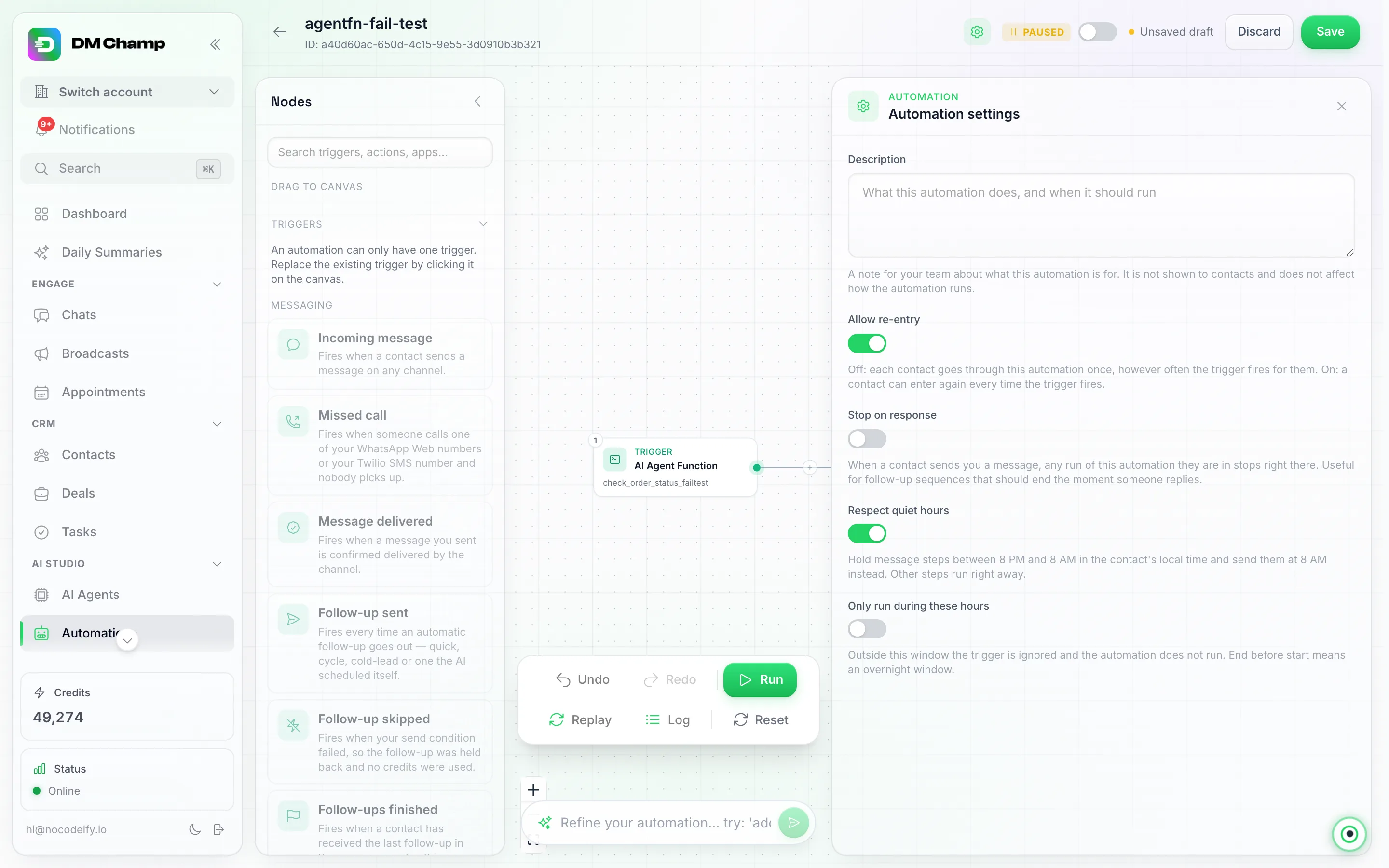
Após uma alteração, o cabeçalho exibe Rascunho não salvo. Salvar mantém a alteração, Descartar retorna a automação ao seu último estado salvo.
Gatilhos
Toda automação começa com um gatilho — o evento que a inicia. Uma automação pode ter vários, e ela será iniciada quando qualquer um deles ocorrer (veja Vários gatilhos em uma automação). Existem muitos deles agora, então o seletor de gatilhos os organiza em grupos de acordo com o seu propósito.
Mensagens
| Gatilho | Dispara quando… |
|---|---|
| Mensagem recebida | Um contato envia uma mensagem, em qualquer canal ou em um que você escolher — opcionalmente restrito a mensagens que contenham certas palavras e às conversas de um agente de IA (ou uma campanha clássica). Veja Executando uma automação apenas para um agente |
| Mensagem entregue | Uma mensagem que você enviou é confirmada como entregue pelo canal. Pode ser restrito a um canal e aos contatos de um agente de IA |
| Falha na mensagem | Uma mensagem que você enviou não pôde ser entregue. A execução recebe o motivo retornado pelo canal, para que você possa alertar alguém, tentar outro canal ou marcar o contato. Uma mensagem de WhatsApp Web para um número que não está no WhatsApp também conta: o motivo é “This number is not on WhatsApp” e seu código de erro é not_on_whatsapp, que uma etapa de Condição pode verificar. Pode ser restrito a um canal e aos contatos de um agente de IA |
| Chamada perdida | Alguém liga para um dos seus números do WhatsApp Web ou para o seu número de SMS Twilio conectado, e você não atende — seja porque a pessoa desligou após alguns toques ou porque a chamada expirou. Opcionalmente limitado a chamadas para um desses números. A execução sabe quem ligou, para qual número ligou, qual foi o canal e se era uma chamada de vídeo, para que uma mensagem possa ser enviada de volta para eles no WhatsApp ou por SMS em segundos. Veja Exemplo: transforme uma chamada perdida do WhatsApp em um chat |
| Follow-up enviado | Seu agente envia um follow-up automático para um contato. A execução recebe qual foi o follow-up (rápido, ciclo morno ou frio), o texto da mensagem e o canal, para que você possa registrá-lo em seu CRM ou notificar alguém |
| Follow-up ignorado | Um follow-up foi retido porque a verificação de envio do agente falhou. A execução recebe o que a verificação detectou. Veja Apenas envie um follow-up quando uma verificação for aprovada |
| Follow-ups finalizados | Um contato recebeu todos os follow-ups da sequência sem responder. O momento para transferi-lo para uma pessoa ou avançar o negócio |
| Mensagem enviada | Uma mensagem sai da sua conta. Dispara para toda mensagem enviada, independentemente de quem a enviou, portanto, use Enviado por para restringi-lo ao agente de IA, a uma pessoa, a uma automação, a uma transmissão, à API ou a um follow-up automático. Também pode ser limitado a um canal |
| Conversa encerrada | Uma sessão de chat é encerrada. A execução recebe quando a conversa começou, quando foi encerrada e quantas mensagens continha, para que você possa registrá-la, pontuá-la ou gerar relatórios sobre ela. Pode ser restrito a um canal e às conversas de um agente de IA |
| Transmissão finalizada | Uma transmissão terminou de ser enviada. Não há configurações para preencher: a execução recebe quantas mensagens foram enviadas, quantas falharam e o total |
| Resposta de lead classificada | Apenas em contas com o piloto automático de cold email. A resposta de um lead a um cold email é classificada, pela IA ou por você alterando o rótulo na caixa de entrada. Rótulo de resposta escolhe qual rótulo inicia o processo: Interessado (o padrão), Não agora, Não interessado, Cancelar inscrição, Fora do escritório, Outro ou Qualquer rótulo. A execução recebe o rótulo (${trigger.label}), o rótulo anterior (${trigger.previous_label}, vazio na primeira vez), quem classificou (${trigger.source}: ia, regra ou proprietário), o nome, e-mail e empresa do lead (${trigger.contact_name}, ${trigger.email}, ${trigger.company}), a campanha (${trigger.campaign_id}) e um link para o tópico (${trigger.thread_url}), para que você possa alertar sua equipe ou registrar o lead em seu CRM |
Contatos
| Gatilho | Dispara quando… |
|---|---|
| Novo contato | Um contato é adicionado à sua conta — a partir de uma conversa, uma importação, um formulário, a API ou qualquer outro lugar |
| Contato atualizado | Os detalhes de um contato mudam — qualquer campo ou um campo específico que você escolher. Para Tags, Torna-se seleciona uma ou mais de suas próprias tags, para que dispare apenas quando o contato ganhar uma delas; para Atribuído a, seleciona um ou mais membros da sua equipe, para que dispare apenas quando o contato for atribuído a um deles. Para campos personalizados, escolha Campo personalizado: seguido pelo nome dele para iniciar apenas quando esse campo específico mudar (por exemplo, uma data que sua função personalizada salva), ou Qualquer campo personalizado para iniciar em qualquer alteração de campo personalizado. Um campo que não está na sua lista, como um que apenas sua função personalizada ou seu próprio software preenche, pode ser digitado com Outro campo personalizado (digite sua chave) |
| Contato adicionado | Você mesmo adiciona contatos a ele — em massa a partir de Contatos, a partir de um contato, de uma conversa ou da própria automação. Uma execução por contato. Veja Adicionando contatos a uma automação |
| Tag aplicada | Uma tag é adicionada a um contato. Restrinja a uma tag (escolha-a entre suas tags ou selecione Digitar um nome para uma que seu agente de IA criará mais tarde), a um canal e a quem a aplicou: seu agente de IA, uma pessoa, uma automação, a API ou uma importação |
| Tag removida | Uma tag é removida de um contato. Restrinja a uma tag (escolhida entre suas tags ou digitada) e a um canal |
Negócios
| Gatilho | Dispara quando… |
|---|---|
| Negócio atualizado | Os detalhes de um negócio mudam — qualquer campo ou um campo específico que você escolher (o estágio dele, por exemplo). Para Atribuído a, Torna-se seleciona um ou mais membros da sua equipe |
| Negócio criado | Um novo negócio é adicionado a um de seus funis. Pode ser restringido a um funil e um estágio |
| Estágio do negócio alterado | Um negócio se move para um estágio diferente, independentemente de como foi movido: arrastado no quadro, movido por uma automação, movido por uma regra de tag ou movido pela regra de inatividade no próprio estágio. A execução nomeia o estágio de onde saiu e o que entrou. Pode ser restringido a um funil, a negócios saindo de um estágio, entrando em um estágio ou ambos |
Compromissos
| Gatilho | Dispara quando… |
|---|---|
| Agendamento marcado | Um novo agendamento é marcado |
| Agendamento cancelado | Um agendamento marcado é cancelado — o motivo do cancelamento acompanha a notificação |
| Antes de um agendamento | Um tempo definido antes de cada agendamento confirmado, para lembretes. Escolha os momentos que desejar — 24 horas antes, 3 horas antes ou seu próprio número de minutos — até cinco por automação. O lembrete dispara exatamente naquele momento, independentemente do horário local. Se um deslocamento puder cair no meio da noite para alguns contatos, ative Respeitar horário de silêncio nas configurações de Automação e a mensagem aguardará até as 8h do horário deles — veja Respeitando o horário de silêncio e Exemplo: lembretes de agendamento |
| Agendamento remarcado | Um agendamento marcado é movido para um horário diferente. A execução recebe o início e o fim anteriores ao lado dos novos, para que uma mensagem possa informar ao contato exatamente o que mudou. Pode ser limitado a um tipo de agendamento |
Tarefas
| Gatilho | Dispara quando… |
|---|---|
| Tarefa criada | Uma tarefa é criada — opcionalmente apenas um tipo de tarefa, como um alerta humano, uma lacuna na base de conhecimento, um acompanhamento ou um de seus próprios tipos de tarefa |
| Tarefa concluída | Uma tarefa é movida para um estágio concluído |
Conta
| Gatilho | Disparado quando… |
|---|---|
| Saldo de crédito baixo | Seu saldo de crédito cai abaixo do limite de alerta definido em sua conta. É disparado no máximo uma vez por dia e é reativado após você recarregar |
| Canal conectado | Um de seus canais termina de se conectar, como o pareamento de um número do WhatsApp ou a vinculação de uma conta do Instagram. Pode ser limitado a um canal |
| Canal desconectado | Um de seus canais cai: desconectado, desvinculado ou cortado pelo provedor. O momento para se alertar, antes que as mensagens comecem a falhar. Para um número do WhatsApp Web, um logout ou desvinculação é disparado imediatamente; uma queda curta que se reconecta sozinha não conta, e só é disparado se o número ainda estiver fora do ar 30 minutos depois. trigger.reason indica qual: logged_out, blocked_by_whatsapp ou not_reconnected. Pode ser limitado a um canal |
Apps
| Gatilho | Dispara quando… |
|---|---|
| Evento de aplicativo | Algo acontece em um aplicativo que você conecta: uma etapa de negócio muda no HubSpot, um pagamento é recebido no Stripe, um formulário é enviado no Typeform, uma linha é adicionada a uma planilha do Google. Escolha o aplicativo e, em seguida, o evento. Tudo o que o aplicativo envia sobre o evento fica disponível para as etapas posteriores. Veja Eventos de aplicativo |
Agência
| Gatilho | Dispara quando… |
|---|---|
| Subconta criada | Uma conta de cliente é criada sob sua agência — a partir da sua página de Subcontas, via API ou através da sua própria página de inscrição. Qual das três opções foi utilizada acompanha a execução, como created_via |
| Atividade da subconta | Algo acontece em uma das contas dos seus clientes. Escolha o evento que lhe interessa: créditos baixos, créditos esgotados, canal conectado, canal desconectado, bloqueado, desbloqueado, plano alterado, plano cancelado, assinatura iniciada, reassinada após cancelamento ou excluída. Deixe em Qualquer evento e a automação será executada para todos eles |
Ambos residem na sua conta de agência, não dentro da conta do cliente — crie-os uma vez e eles cobrirão todos os clientes que você possui, incluindo aqueles que você adicionar posteriormente. Os detalhes da conta do cliente acompanham a execução como qualquer outro dado de gatilho: ${trigger.sub_account.id}, ${trigger.sub_account.email}, ${trigger.sub_account.business_name}, ${trigger.sub_account.credits}, ${trigger.sub_account.created_via} e o restante dos campos da conta — insira-os com o botão + em vez de digitá-los. A atividade da subconta também fornece o próprio evento (${trigger.event}) e o que quer que esse evento carregue, como o saldo de créditos que o acionou. Combine-os com a ação Atualizar subconta abaixo: Automatize o que acontece com as contas dos clientes contém as receitas.
Qual evento de plano? Existem quatro, e os específicos existem para que uma execução comece apenas quando houver algo a ser feito. Assinatura iniciada dispara quando um cliente passa de nenhum plano para um ativo: uma primeira assinatura, o início de um período de teste ou um cliente que retorna após cancelar. Reassinado após cancelamento dispara apenas para esse último caso, um cliente cujo plano foi cancelado e que assina novamente, e dispara junto com Assinatura iniciada, então escolha um dos dois para uma automação, não ambos. Plano cancelado dispara apenas quando um cliente cancela seu plano ou quando o período de teste termina sem que uma assinatura seja iniciada. Nenhum dos três reage a uma renovação, uma troca entre planos, um período de teste que se torna um plano pago ou um pagamento falho que é recuperado. Plano alterado é o mais abrangente: ele dispara sempre que o plano ou seu status muda, o que inclui cada início, cada cancelamento e cada troca. Portanto, duas automações em Plano alterado destinadas a casos opostos (uma para saída, outra para retorno) são executadas no mesmo cancelamento. Coloque cada uma em seu próprio evento específico e elas nunca entrarão em conflito, e você para de pagar por execuções que um passo de Condição descarta. Todos os quatro carregam o nome do plano e o status da assinatura, além de como estavam antes da alteração: ${trigger.previous_plan_name} e ${trigger.previous_subscription_status}, vazios quando o cliente não tinha plano. Um gatilho deixado em Qualquer evento reage a uma mudança de plano uma vez, através de Plano alterado; os três eventos específicos iniciam apenas uma automação que os seleciona pelo nome, para que nada seja executado duas vezes.
Créditos baixos: escolha sua própria linha. Selecione Créditos baixos como o evento e um campo Limite de crédito baixo aparecerá. Deixe-o vazio e o evento será disparado quando os créditos de um cliente caírem abaixo do limite de sua recarga automática, ou abaixo de 10 quando não houver recarga. Insira um número e esta automação será disparada quando os créditos do cliente caírem para esse número ou abaixo dele, vindo de um valor superior. Cada automação mantém seu próprio número, portanto, uma pode avisá-lo em 500 e outra em 50. A execução carrega o saldo antes da queda (${trigger.previous_credits}), a linha que foi cruzada (${trigger.threshold}) e se o cliente está com a recarga automática ativada (${trigger.auto_top_up_enabled}, verdadeiro se você paga pelas recargas dele ou se ele usa o próprio cartão). Créditos esgotados também carrega ${trigger.auto_top_up_enabled}. Em uma etapa de Condição, as predefinições Créditos antes e Recarga automática ativada filtram esses dados, por exemplo, para alertar apenas os clientes cuja conta não será recarregada automaticamente.
Geral
| Gatilho | Dispara quando… |
|---|---|
| Agendado | Um horário recorrente que você define (por exemplo, toda manhã às 9h) |
| Webhook | Uma ferramenta ou site externo envia dados para um endereço web que a automação fornece a você. Ele pode enviar JSON ou um post de formulário clássico (o formato que muitos provedores de pagamento e ferramentas de formulário usam) — de qualquer forma, cada campo enviado fica disponível para as etapas posteriores como ${trigger.field_name}. Qualquer coisa adicionada ao final do endereço web também se torna um campo: …?phone=15551234567 fornece a você ${trigger.phone}. Essa é a forma de entrada para construtores de formulários que não podem alterar o formato do que enviam, mas podem inserir uma resposta no endereço (o “answer piping” do Paperform, por exemplo: …?phone={{ your_phone_question_key }}) |
| Função de Agente de IA | Seu agente de IA chama a automação por conta própria, durante a conversa, como uma de suas habilidades — veja a próxima seção |
| Novo item de feed | Um novo item aparece em um feed RSS ou Atom que você indicar — verificado a cada poucos minutos. Ativar a automação não a dispara para itens que já estão no feed, apenas para novos itens a partir desse momento |
| E-mail recebido | Um e-mail chega na sua caixa de entrada. Conecte a caixa de entrada uma vez (detalhes IMAP do seu provedor — endereço do servidor, nome de usuário, senha; se você usa autenticação em duas etapas, use uma senha de aplicativo). Você pode restringir a e-mails cujo remetente ou assunto contenha certas palavras |
| Execução manual | Apenas quando você mesmo clica em Executar — útil enquanto você ainda está criando e testando |
Os gatilhos reagem a toda a sua conta, não apenas ao construtor. Mensagem recebida, Contato atualizado e Negócio atualizado são disparados de onde quer que a alteração venha: seu agente de IA atualizando um contato no meio de uma conversa, uma transmissão, alguém editando um registro na tela, uma importação ou seu próprio software chamando a API. Você não precisa fazer nada na automação para isso — é simplesmente assim que eles funcionam agora.
Escolheu o errado ou mudou de ideia depois? Abra o gatilho e clique em Alterar gatilho para mudar para um tipo diferente — o restante da sua automação permanece exatamente como está. Se o gatilho atual já tiver configurações que você preencheu, será solicitado que você confirme antes que elas sejam apagadas.
Vários gatilhos em uma automação
Uma automação pode começar a partir de até 10 gatilhos. Ela é executada quando qualquer um deles ocorre, para que as mesmas etapas possam responder a um formulário de site, a uma mensagem recebida no WhatsApp e a um SMS recebido sem a necessidade de manter três cópias da automação sincronizadas.
Adicionando um segundo gatilho. Arraste outro gatilho do painel esquerdo para a tela e conecte-o à etapa na qual ele deve começar. Conecte cada gatilho à mesma primeira etapa para executar os mesmos passos para todos eles, ou conecte cada um à sua própria etapa para fazer algo diferente, dependendo de como o contato entrou. O gatilho mostra qualquer um de 2 (ou 3, 4…) assim que houver mais de um; passe o mouse sobre ele para saber o que isso significa.
O mesmo gatilho mais de uma vez. A maioria dos gatilhos pode ser adicionada várias vezes com configurações diferentes, por exemplo, dois gatilhos de Mensagem recebida, um para WhatsApp e outro para SMS. Alguns poucos só podem ser usados uma vez por automação, porque cada um possui algo próprio: Webhook (seu próprio endereço web), Evento de aplicativo, Função de Agente de IA, Novo item de feed, Agendado, E-mail recebido, Antes de um compromisso e Contato adicionado. Assim que um deles está na tela, seu cartão no painel esquerdo fica cinza.
Um evento, uma execução. Quando um único evento corresponde a dois dos gatilhos, a automação ainda é executada apenas uma vez para ele.
As configurações da automação se aplicam a todos os gatilhos. Permitir reentrada, Parar na resposta, Respeitar horário de silêncio e as horas em que a automação pode ser executada são definidos uma vez em Configurações da automação e contam para cada gatilho. Um gatilho que você adicionar posteriormente os assume automaticamente.
Sabendo qual gatilho iniciou a execução. Etapas posteriores podem ler ${trigger.kind} (o tipo de gatilho, como incoming_message ou webhook), ${trigger.label} (o nome do gatilho na tela) e ${trigger.node_id}. Use-os em uma etapa de Condição quando os caminhos precisarem se dividir mais adiante, ou em uma mensagem ou campo. O seletor + lista os dados de cada gatilho na automação.
Removendo um. Selecione um gatilho e exclua-o como qualquer outra etapa. O último gatilho permanece: uma automação sempre precisa de pelo menos um.
Eventos de aplicativo
O gatilho Evento de aplicativo inicia uma automação a partir de algo que acontece em outro aplicativo que você usa. Existem 41 aplicativos para escolher hoje, entre eles HubSpot, Pipedrive, Salesforce, Close, Stripe, Shopify, Calendly, Typeform, Google Sheets, Google Drive, Google Calendar, Gmail, Outlook, Slack, Discord, Trello, ClickUp, Asana, Monday, Jira, Linear, Notion, Airtable, Zendesk, Zoom, Mailchimp, MailerLite, Kit, DocuSign e GitHub. O seletor lista apenas aplicativos que podem relatar eventos.
Configuração
- Abra o gatilho e escolha Evento de aplicativo em Aplicativos. (Já tem outro gatilho? Clique em Alterar gatilho primeiro ou adicione o Evento de aplicativo como um gatilho extra ao lado dele.)
- Em Aplicativo, escolha o aplicativo. Em Evento, escolha o que precisa acontecer nele para que a automação seja executada uma vez.
- Se o aplicativo ainda não estiver conectado, conecte-o ali mesmo, da mesma forma que você conecta um aplicativo para uma etapa de ação. Em Conta, a automação mostra em qual conta conectada ela está ouvindo.
- Preencha as Configurações do evento, se o evento tiver alguma. Esses são os detalhes que o aplicativo precisa para saber quais eventos enviar, e os obrigatórios estão marcados. Alguns eventos solicitam detalhes das configurações do próprio desenvolvedor do aplicativo. Quando for esse o caso, Como configurar isso no aplicativo abaixo do evento explica onde encontrá-los.
- Salve a automação e ative-a.
Está ouvindo? Abaixo das configurações, o gatilho informa onde ele se encontra. Ouvindo significa que os eventos do aplicativo iniciam a automação. Pausado com a automação significa que a automação está desligada: ative-a novamente e ela voltará a ouvir. Não ouvindo aparece com o motivo fornecido pelo aplicativo, por exemplo, que a conta conectada foi removida. Pausar a automação interrompe os eventos. Excluí-la ou alterar o gatilho para outro aplicativo ou evento remove o ouvinte antigo. Desconectar a conta de um aplicativo interrompe todas as automações que ouvem nessa conta, e seus gatilhos mostram o motivo.
Alguns aplicativos relatam eventos com alguns minutos de atraso. Nem todo aplicativo envia um evento no momento em que ele acontece. Para esses, o evento é verificado a cada poucos minutos (o intervalo nas Configurações do evento, em minutos), portanto, uma execução pode começar um pouco depois do evento em si. O gatilho mostra uma nota quando o evento que você escolheu funciona dessa maneira.
Usando o que o aplicativo enviou. Cada campo que o aplicativo envia sobre o evento fica disponível para as etapas posteriores como ${trigger.field_name}. Além desses, ${trigger.app_event.toolkit} é o aplicativo, ${trigger.app_event.event} o evento, ${trigger.app_event.id} o ID desta entrega e ${trigger.app_event.received_at} quando ela chegou. A entrega completa, sem alterações, fica em ${trigger.raw}. O exemplo no seletor + começa com o que o evento geralmente contém. Assim que um evento real for recebido, clique em Usar o último evento real como exemplo e o seletor mostrará exatamente os campos que seu aplicativo envia.
Quanto custa. Cada execução custa o mesmo que uma execução iniciada por qualquer outro gatilho (veja Quanto custam as automações). O histórico de execução rotula essas execuções como Evento de aplicativo.
Eventos que um aplicativo envia apenas para aplicativos de desenvolvedor. Alguns eventos não podem ser ativados a partir de uma conexão de aplicativo normal, porque o aplicativo os entrega apenas para um aplicativo de desenvolvedor. Hoje, esses são Contato criado e Etapa do negócio atualizada do HubSpot. Eles aparecem esmaecidos na lista de eventos como Não disponível; passe o mouse sobre o rótulo para ver o motivo. Para reagir a novos contatos ou alterações de negócios no HubSpot, use um gatilho de Agendamento (a cada hora, por exemplo) com uma etapa de pesquisa do HubSpot que encontra os negócios ou contatos que mudaram desde a última execução, e um Loop sobre o que ele encontrar.
Configurações da automação
Algumas escolhas pertencem à automação como um todo, em vez de a um único passo. Elas ficam atrás do ícone de engrenagem no canto superior direito do editor, em Configurações da automação, e fazem parte do rascunho como tudo o mais — clique em Salvar para que entrem em vigor. Existem cinco:
- Descrição: uma nota sobre o que esta automação faz, exibida abaixo do nome na lista.
- Permitir reentrada — se um contato pode passar por esta automação mais de uma vez.
- Parar na resposta — encerrar a execução de um contato no momento em que ele lhe enviar uma mensagem.
- Respeitar o horário de silêncio — reter mensagens que seriam enviadas à noite no horário local do contato.
- Executar apenas durante estes horários — ignorar o gatilho fora de uma janela que você definir.
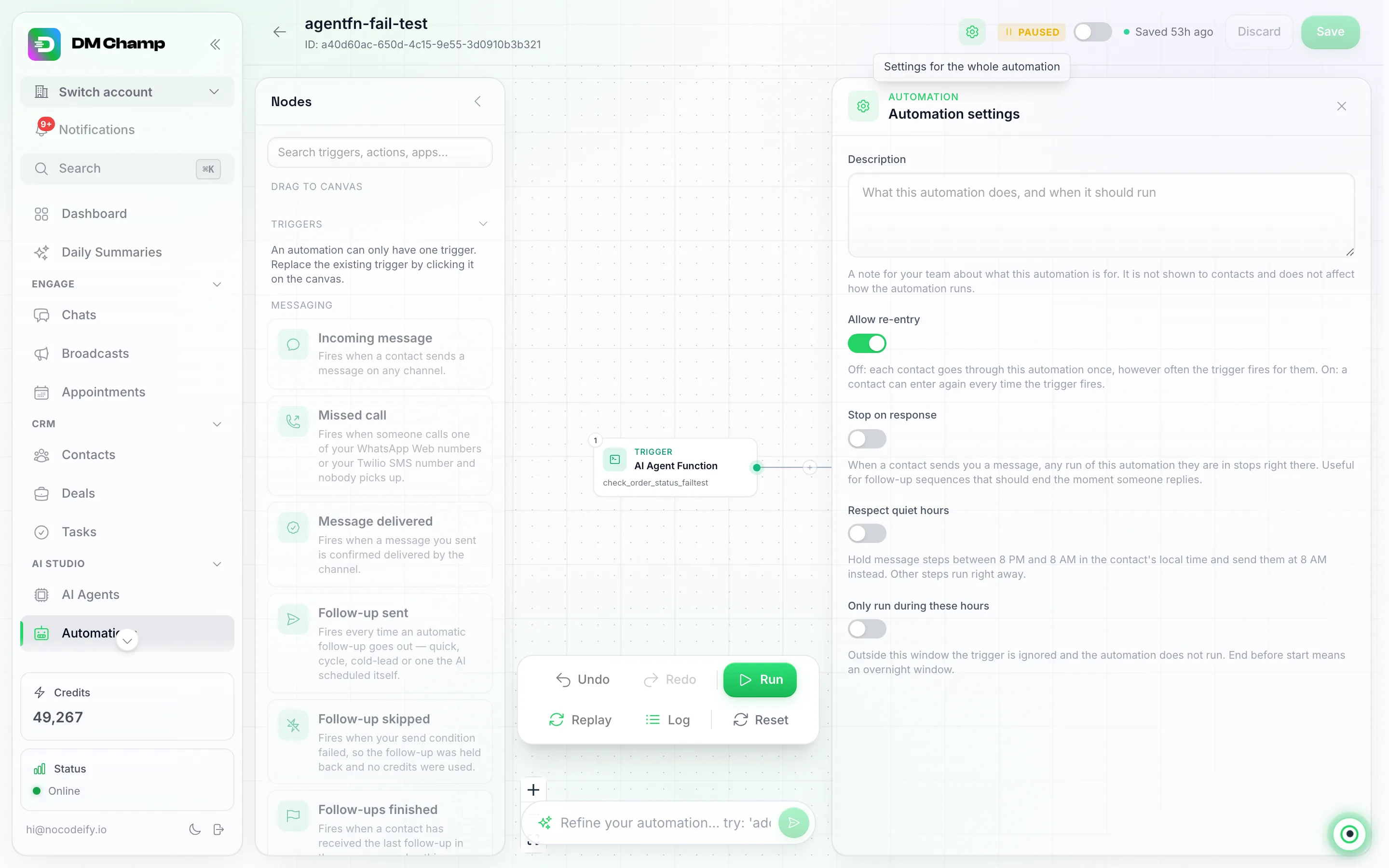
Clique no ícone de engrenagem, Configurações para toda a automação, para abrir as Configurações da automação: a descrição mais Permitir reentrada, Parar na resposta, Respeitar horário de silêncio e Executar apenas durante estes horários.
Dizendo o que uma automação faz
Um nome como “Retorno de chamada perdida” diz o suficiente; “Acompanhamento 3” um mês depois, não. A caixa Descrição na parte superior das Configurações da automação é um campo de texto livre exatamente para isso: escreva uma ou duas linhas sobre o que a automação faz, para quem ela é ou por que você a criou.
O que você escreve aparece abaixo do nome da automação na lista de Automações, para que você possa ler a página e ver para que serve cada uma sem precisar abri-la. A caixa de pesquisa nessa página procura tanto nas descrições quanto nos nomes, então “restaurante” ou “lembrete” em uma descrição é o suficiente para encontrar a automação novamente. É opcional, não altera nada sobre como a automação é executada, e deixá-la vazia mantém a lista exatamente como estava.
Permitindo que um contato passe por ela mais de uma vez
Permitir reentrada decide o que acontece quando o gatilho dispara novamente para alguém que já passou pela automação.
- Desativado: cada contato passa pela automação uma vez. Na próxima vez que o gatilho disparar para ele — ele enviar outra mensagem, marcar outro agendamento, receber a mesma tag novamente — nada começa. O histórico de execução permanece silencioso para ele, da mesma forma que ocorre para uma mensagem que não corresponde ao filtro do gatilho. Qualquer pessoa que já teve uma execução desta automação conta como tendo passado por ela, independentemente de a execução ter terminado, falhado ou sido interrompida.
- Ativado: um contato pode entrar novamente toda vez que o gatilho disparar. Esta é a configuração para qualquer coisa recorrente — lembretes de agendamento, confirmações de reserva, uma palavra-chave que deve receber a mesma resposta todas as vezes.
O padrão depende do gatilho. Para Contato adicionado (pessoas que você adiciona a partir da página de Contatos), ele está desativado, para que adicionar a mesma lista duas vezes nunca envie mensagens duplicadas para ninguém. Para todos os outros gatilhos, ele está ativado, que é como as automações sempre se comportaram — nada que você construiu antes de essa configuração existir muda por conta própria.
Duas coisas para ter em mente. A reentrada é sobre o contato, portanto, gatilhos que não carregam um — Agendado, Webhook recebido, RSS, E-mail recebido — não são afetados de qualquer maneira. E os três gatilhos de agendamento (Agendamento marcado, Agendamento cancelado, Antes de um agendamento) sempre permitem a reentrada, independentemente do que a chave diz: eles disparam uma vez por agendamento, e um gatilho de lembrete dispara uma vez por horário de lembrete, então um “uma vez” por contato pularia o próximo agendamento de um cliente recorrente e até o segundo lembrete para o mesmo. A chave fica desativada para esses casos.
Parando quando um contato responde
Parar na resposta é para sequências de acompanhamento: uma execução que está aguardando em um Atraso, ou processando suas etapas, termina no momento em que o contato lhe envia uma mensagem em qualquer canal. A execução dele aparece como Cancelada no histórico de execuções; a execução de ninguém mais é afetada, e a automação permanece ativa para todos. Quando a opção Parar na resposta encerra uma execução, a página de detalhes informa que o contato respondeu, enquanto uma execução que você mesmo cancela indica que foi cancelada manualmente.
Ele é desativado por padrão. Quando está ativado e o próprio gatilho da automação é Mensagem recebida, a resposta que interrompe uma execução pode iniciar uma nova se o gatilho corresponder a ela e o reingresso for permitido — da mesma forma que uma sequência de acompanhamento reiniciaria na maioria dos CRMs. Desative o reingresso também se quiser que cada contato receba a sequência apenas uma vez.
Respeitando o horário de silêncio
Uma automação é executada no momento em que seu gatilho dispara, e esse momento nem sempre é oportuno — um lembrete de agendamento definido para 12 horas antes pode chegar às 2h da manhã para qualquer pessoa com um horário no início da manhã, e um contato do outro lado do mundo pode estar dormindo quando você não está.
Respeitar horário de silêncio é uma opção por automação exatamente para isso. Onde encontrar: clique no ícone de engrenagem no canto superior direito do editor para abrir as Configurações da automação — ela está lá, independentemente do tipo de gatilho que a automação tenha.
Ela vem desativada por padrão, tanto em automações novas quanto nas existentes, portanto, nada que você já criou mudará de comportamento por conta própria.
Quando você a ativa, apenas para aquela automação:
- Etapas de mensagem que seriam enviadas entre 20h e 8h no horário local do contato aguardam e são enviadas por volta das 8h do horário dele — um pequeno atraso aleatório as distribui entre 8:00 e 8:15, em vez de disparar todas de uma vez. Isso cobre as etapas de Enviar mensagem, Modelo de WhatsApp e Envio via WhatsApp Web.
- Todas as outras etapas ainda são executadas imediatamente. Tags, condições, atrasos, webhooks, atualização de um contato, criação de uma tarefa — nada disso é retido. Apenas a mensagem em si aguarda.
- Etapas de mensagem dentro de um Loop são a única exceção — elas são enviadas imediatamente, mesmo com a opção ativada: reter a mensagem de cada contato separadamente espalharia um loop por toda a janela de silêncio. Coloque a mensagem após o loop se ela precisar aguardar até a manhã, ou use Executar apenas durante estes horários no gatilho para que todo o loop seja executado em um horário apropriado.
- O tempo do próprio gatilho não muda. Um lembrete de “3 horas antes do compromisso” ainda é executado três horas antes; se isso cair às 3h da manhã, a execução acontece e a mensagem é o que aguarda até a manhã.
- Horário local significa o horário do contato, não o seu. Ele é calculado a partir do código do país do número de telefone ou de um fuso horário salvo no contato — da mesma forma que a configuração de Horário de Silêncio de toda a conta faz.
Isso é separado da configuração de Horário de Silêncio de toda a conta em Configurações → Perfil, que cobre acompanhamentos e envios agendados por IA. Essa configuração não alcança suas automações, e é por isso que cada automação possui seu próprio interruptor. Veja Horário de Silêncio e Conformidade para o lado do nível da conta.
Criando um lembrete para um horário fixo do dia? Se a mensagem só for enviada durante o horário comercial de qualquer maneira, deixe a chave desativada — não custa nada, mas não há motivo para adicionar uma espera que nunca será usada.
Executar apenas durante determinados horários
O modo de horas de silêncio retém as mensagens; todos os outros passos continuam sendo executados. Às vezes, isso não é o que você deseja — às vezes, toda a automação deve permanecer desativada fora de um determinado período. Digamos que ela transfira chats para sua equipe, e sua equipe só trabalha das 9h às 18h: às 2h da manhã, você não quer que a transferência seja adiada para a manhã seguinte, você quer que ela simplesmente não aconteça.
Executar apenas durante estes horários é uma segunda opção por automação exatamente para isso. Onde encontrar: abra as Configurações da automação (o ícone de engrenagem no canto superior direito do editor) — ela fica logo abaixo de Respeitar horário de silêncio, independentemente do tipo de gatilho que a automação tenha. Ative-a e defina um horário de início, um horário de término e um fuso horário.
- Dentro do período a automação se comporta exatamente como antes.
- Fora do período, o gatilho é simplesmente ignorado. A automação não é executada, nada é colocado na fila para depois e nada aparece no histórico de execuções — o evento é tratado da mesma forma que uma mensagem que não corresponde ao filtro de texto do gatilho. Se os eventos noturnos ainda precisarem ser tratados eventualmente, este interruptor é a ferramenta errada; deixe-o desligado e use Respeitar horas de silêncio em vez disso.
- Término antes do início significa um período noturno. Das 21:00 às 08:00, a automação funciona durante a noite e permanece desativada durante o dia.
- O período usa o único fuso horário que você definiu na automação — não o horário local de cada contato. As horas de silêncio são por contato; este é um relógio para toda a automação. Digite o fuso horário da mesma forma que o gatilho Agendado aceita, por exemplo,
Europe/LondonouAmerica/Lima. - Gatilhos agendados são verificados no momento em que são disparados. Uma execução agendada cujo momento cai fora do período é ignorada, não movida.
A diferença em uma linha: Respeitar horas de silêncio executa a automação e retém apenas suas mensagens até a manhã seguinte; Executar apenas durante estes horários não executa a automação de forma alguma.
E se o que você realmente deseja é uma automação que se comporte de forma diferente dependendo do horário — uma coisa durante o dia, outra à noite — não pule a execução: crie uma ramificação com uma etapa de Condição definida como Hora do dia (veja Etapas).
Executando uma automação para apenas um agente
A maioria das contas executa mais de um agente de IA, e uma automação que deve se aplicar apenas a um deles — o agente de suporte, por exemplo, e não o de vendas — precisa de uma maneira de especificar isso. Quatro gatilhos possuem um campo exatamente para isso:
| Gatilho | O campo |
|---|---|
| Mensagem recebida | Agente (opcional) |
| Conversa encerrada | Agente (opcional) |
| Mensagem entregue | Agente (opcional) |
| Mensagem falhou | Agente (opcional) |
Abra o gatilho, clique no campo e você receberá uma lista agrupada: seus agentes de IA por nome e suas campanhas clássicas abaixo, caso sua conta ainda possua alguma. Escolha um e a automação será executada apenas para os contatos pelos quais aquele agente é responsável; todas as outras conversas na sua conta serão ignoradas. Deixe em Qualquer agente, que é como ela começa, e a automação será executada para todos os contatos da conta, incluindo contatos aos quais nenhum agente foi atribuído.
Ela lê o agente ao qual o contato está atribuído naquele momento, portanto, mover um contato para outro agente hoje altera quais dessas automações serão executadas para ele a partir de então.
O campo aceita apenas uma escolha, não um conjunto — uma automação é restrita a um único agente ou a uma única campanha, portanto, crie uma segunda automação se desejar as mesmas etapas em outro.
Todos os outros gatilhos são executados para toda a conta. Não existe um campo de agente nos gatilhos de contato, negócio, agendamento, tarefa, conta ou gerais: eles são disparados para tudo na conta. Para restringir um deles a um único agente, adicione uma etapa de Condição como a primeira etapa após o gatilho e verifique o agente atribuído ao contato, então coloque o restante das etapas no caminho verdadeiro. Veja Etapas.
Nem todo agente pode ser selecionado ainda. Qualquer agente que o campo não puder oferecer será contabilizado logo abaixo dele, para que você possa ver rapidamente que a lista está curta, em vez de se perguntar por que um agente está faltando. Essas conversas ainda funcionam normalmente; elas apenas não podem ser selecionadas aqui por enquanto.
Mais uma coisa que vale a pena saber, em contas que usam agentes de IA: uma automação acionada por mensagem restringida dessa forma é disparada na primeira mensagem de um contato totalmente novo, bem como em todas as mensagens seguintes. Antigamente, ela começava a partir da segunda mensagem, então a mensagem de abertura de cada nova conversa passava despercebida. (Isso se refere a automações cujo gatilho é uma mensagem recebida — é diferente do gatilho Contato adicionado acima, que é executado exatamente uma vez por contato que você insere.)
Permitindo que seu agente de IA chame uma automação
O gatilho Função de Agente de IA transforma uma automação em uma habilidade que seu agente de IA pode usar enquanto conversa com um cliente — da mesma forma que ele já usa funções personalizadas. O cliente pergunta algo, o agente decide que sua automação é a ferramenta certa para isso, chama-a com os detalhes coletados na conversa e (se você desejar) recebe uma resposta para usar na próxima interação.
Configurando uma:
- Nomeie a função. Um nome curto com letras, números e sublinhados —
check_availability,register_warranty. A IA vê esse nome, então faça com que ele diga o que faz. - Descreva quando usá-la. A descrição é como seu agente decide chamá-la — escreva da maneira que você instruiria um novo membro da equipe: “Use isso quando um cliente perguntar se temos um horário de agendamento livre em um determinado dia.”
- Adicione os detalhes a coletar. Cada parâmetro é uma informação que a IA deve reunir da conversa antes de chamar — uma cidade, um número de pedido, uma data preferencial. Dê a cada um um nome, um tipo e uma breve descrição; marque os que são obrigatórios. O tipo pode ser texto, um número, um sim/não ou JSON — escolha JSON quando a IA precisar entregar um pacote estruturado de campos (digamos, um endereço de entrega completo) em vez de um único valor.
- Escolha quais agentes podem usá-la. Escolha os agentes de IA que devem ter essa habilidade — seja aqui no gatilho ou mais tarde na aba Habilidades de IA de qualquer agente, onde a função aparece ao lado das outras habilidades do agente com um botão liga/desliga normal. Ambos os lugares editam a mesma coisa, então use o que você já estiver acessando.
- Ative a automação. A partir desse momento, esses agentes têm a função — nada para copiar em lugar nenhum, sem endereços de webhook ou segredos para colar por aí.
Não quer escrever o nome, a descrição e os detalhes você mesmo? Crie as etapas da automação primeiro e, em seguida, clique em Preencher com IA na parte superior das configurações do gatilho — ele lê o que sua automação faz e escreve tudo para você. Qualquer coisa que você já tenha digitado permanece como está; ele preenche apenas o que você deixou vazio. Revise o resultado, ajuste o que desejar e salve.
Dentro da automação, tudo o que a IA enviou está disponível através dos botões de dados usuais: cada parâmetro em trigger.args, além de qual contato e canal a conversa está utilizando.
Respondendo ao agente. Adicione uma etapa Return response (Retornar resposta) e o que quer que ela envie de volta se tornará a resposta que a IA lê — assim, ela pode citar dados reais no mesmo turno da conversa: consultar estoque em seu próprio banco de dados, verificar um calendário, calcular um orçamento. Sem uma etapa Return response, o agente aguarda a automação terminar (até 25 segundos) e é informado se funcionou: concluído com sucesso ou falhou. Isso é adequado para trabalhos do tipo “registre esta reclamação no meu sistema” que não precisam de dados de retorno. Se a automação ainda estiver em execução após 25 segundos, ou estiver aguardando em uma etapa de Delay (Atraso) longa, o agente é informado de que está sendo executado em segundo plano e continua. Uma coisa a ter em mente: o agente aguarda até 25 segundos por uma resposta, portanto, mantenha as etapas de Delay fora do caminho entre o gatilho e a etapa Return response. Se a execução falhar antes de chegar à etapa Return response (uma etapa apresenta erro ou seu saldo não cobre a execução), o agente é informado de que a chamada falhou, alerta um humano e informa ao cliente que houve um problema técnico. Ele nunca promete uma resposta que não virá. O mesmo acontece quando a própria etapa Return response envia um status de erro (400 ou superior), portanto, envie um 200 com uma mensagem clara no corpo quando “não encontrado” for uma resposta que você deseja que o agente transmita.
Enquanto a automação estiver desativada, os agentes não podem chamá-la — a função desaparece de suas habilidades até que você a ative novamente.
Você também notará a função listada na sua página de Funções Personalizadas com um selo “Gerenciado por automação”. Essa entrada é cuidada para você — seu nome e campos seguem o que você definir no gatilho — portanto, não pode ser editada ou excluída lá; abra a automação em vez disso.
Adicionando contatos a uma automação
A maioria dos gatilhos aguarda algo acontecer. O gatilho Contato adicionado é aquele que você mesmo controla: você escolhe os contatos e a automação é executada uma vez para cada um deles. É assim que você cria uma sequência de acompanhamento, uma série de boas-vindas ou uma campanha de reengajamento — mensagem, espera, mensagem novamente — e insere pessoas nela sempre que desejar.
Crie-a como qualquer outra automação: use o gatilho Contato adicionado e, em seguida, adicione suas etapas. Tudo sobre o contato fica disponível para essas etapas através dos botões de dados usuais — nome, telefone, e-mail e canal — para que uma etapa de Enviar mensagem possa cumprimentá-lo pelo nome, e ela já saiba para qual contato enviar.
Existem quatro lugares para adicionar pessoas, para que você possa fazer isso de onde já estiver:
De Contatos, em massa. Vá para Contatos, marque os contatos que deseja — um, alguns ou todos em uma lista filtrada — e clique em Automação na barra inferior. Escolha a automação e clique em Adicionar contatos. Apenas automações com o gatilho Contato adicionado aparecem, e aquelas que ainda estão pausadas ficam cinzas até que você as ative.
De um contato. Abra um contato para exibir seu painel de detalhes e clique em Adicionar à automação.
A partir de uma conversa. Em Chats, abra o menu de três pontos no topo da conversa e escolha Adicionar à automação — útil quando você está no meio de uma resposta e percebe que essa pessoa deve entrar na sua sequência de acompanhamento.
A partir da própria automação. Esta é a opção a ser usada quando você olha para uma automação e pensa “quem entra aqui?”. Na lista de Automações, uma automação de Contato adicionado que esteja ativada possui um ícone de adicionar pessoa em sua linha; clique nele e pesquise seus contatos por nome, telefone ou e-mail, marque os que deseja e adicione-os. O mesmo botão fica no topo do painel de Contatos adicionados da automação em sua página de Registro.
Qualquer que seja o caminho escolhido, a automação começa a ser executada para esses contatos e você pode continuar trabalhando.
Adição gradual (drip). Adicionar algumas centenas de pessoas de uma vez significa centenas de mensagens sendo enviadas em um curto intervalo, o que raramente é o que você deseja — especialmente no WhatsApp. Marque Adicionar gradualmente na mesma caixa de diálogo e defina quantos contatos adicionar por vez e quantos minutos aguardar entre os lotes: 20 contatos a cada 30 minutos distribui uma lista de 500 pessoas ao longo de cerca de meio dia. O que quer que você escolha, os contatos são sempre inseridos de forma constante em vez de todos de uma vez, para que um lote grande não sobrecarregue sua conta.
Monitorando o progresso. Abra a automação e clique em Registro. Acima do histórico de execução, o painel de Contatos adicionados mostra cada lote que você adicionou, quantos contatos foram processados até o momento e botões para Pausar, Retomar ou Cancelar. Pausar impede que novos contatos sejam adicionados; as execuções já iniciadas terminam normalmente. Cancelar interrompe o restante permanentemente — não pode ser retomado.
Adicionar a mesma pessoa duas vezes. Por padrão, cada contato só pode passar por uma determinada automação uma vez: adicione-o novamente mais tarde e ele será ignorado silenciosamente, sendo contado como “ignorado” na linha de progresso. Se você quiser que um contato possa passar por ela novamente — um check-in mensal, por exemplo — abra as Configurações da automação (o ícone de engrenagem no canto superior direito) e ative Permitir reingresso. Veja Permitir que um contato passe por ela mais de uma vez.
Duas coisas que vale a pena saber: os detalhes do contato são capturados no momento em que você adiciona alguém, portanto, editar um número de telefone posteriormente não altera uma execução que já está na fila; e se você desligar a automação enquanto os contatos ainda estão sendo adicionados, o lote é pausado em vez de falhar — ligue-a novamente e clique em Retomar.
Etapas
Após o gatilho, adicione quantas etapas precisar:
-
Ações — faça algo no DM Champ: envie uma mensagem para um contato, edite seus detalhes, adicione etiquetas, mova-os entre listas, transfira-os para outro agente de IA, crie e atualize tarefas e negócios, agende, mova ou cancele compromissos, procure coisas para usar mais tarde no fluxo de trabalho ou alerte um humano. A lista completa está em Ações abaixo.
-
Integrações — conecte um aplicativo externo (Google Sheets, Slack e outros) e use suas ações dentro da sua automação. Conecte-o uma vez pelo construtor e, em seguida, arraste-o como qualquer outra etapa. Se uma etapa usar um aplicativo que você ainda não conectou, a etapa mostrará um pequeno ponto âmbar na tela e seu painel de configurações mostrará um botão Conectar exatamente onde você precisa — clique nele, aprove o aplicativo na aba que abrir e a etapa será desbloqueada automaticamente. Isso também cobre automações que a IA cria para você: qualquer etapa que ainda precise de uma conexão de aplicativo informará isso antes que você ative a automação.
Toda ação que você encontrar sob o cabeçalho Popular de um aplicativo vem com um formulário guiado em vez de campos técnicos. Adicionar uma linha ao Google Sheets, por exemplo, guia você pelo processo: escolha uma de suas planilhas em uma lista, escolha a aba e, em seguida, cada um dos cabeçalhos de coluna da sua planilha aparecerá como seu próprio campo para preencher — com os botões de dados usuais para inserir valores de etapas anteriores. Encontrar uma linha funciona da mesma maneira: escolha a planilha e a aba, digite o que pesquisar, pronto. O mesmo tratamento cobre Gmail (enviar, rascunhar, responder, encontrar e-mails), Slack (canais vêm de uma lista ao vivo), Notion (escolha um banco de dados e cada uma de suas propriedades aparece como um campo), HubSpot (contatos, negócios, empresas, tickets), Google Calendar (escolha uma agenda da sua própria lista ao criar ou encontrar eventos), Google Docs (escolha um documento de uma lista) e Telegram. Qualquer coisa incomum fica atrás de Mostrar opções avançadas com valores sensatos já definidos. Etapas configuradas antes disso existir continuam funcionando como estão; abra uma e escolha Mudar para modo simples sempre que quiser a versão guiada.
Cada outra ação mostra um campo por configuração que o aplicativo solicita, rotulado em palavras simples, com o i ao lado de um rótulo explicando-o. Uma configuração que contém vários valores é um pequeno formulário, não uma caixa de código: uma lista (os registros aos quais uma nova nota do HubSpot está vinculada, por exemplo) é um conjunto de linhas que você adiciona com Adicionar e remove com o x, escolhas fixas são menus suspensos, e um conjunto de valores nomeados são linhas de nome e valor. Cada caixa recebe valores de etapas anteriores com o botão +. Se você preferir digitar os valores brutos, Editar como JSON ao lado do campo mostra a mesma coisa como texto, e o que você altera lá aparece no formulário.
Use o Test step (Etapa de teste) dentro de qualquer etapa de integração para executar apenas essa etapa de verdade — para o exemplo do Sheets, a linha aparece de fato na sua planilha, para que você saiba que a automação funciona antes de ativá-la.
Para alterar a conta que um aplicativo usa, abra qualquer etapa desse aplicativo. Uma vez conectado, a parte superior do painel de configurações mostra a conta conectada (por nome ou e-mail, quando o aplicativo compartilha um) com Disconnect (Desconectar) e Use another account (Usar outra conta). Use another account desconecta a conta atual; em seguida, clique em Connect (Conectar) e faça login com a outra conta. A conexão pertence a todo o seu espaço de trabalho, portanto, toda automação que usa esse aplicativo muda para a nova conta, e as etapas que a utilizam param de ser executadas enquanto nada estiver conectado.
-
Email (your mail server) (E-mail (seu servidor de e-mail)) — envie um e-mail a partir do seu próprio servidor de e-mail, em vez de usar o Gmail. Selecione-o como o tipo de etapa e preencha os detalhes de envio do seu provedor uma única vez: endereço do servidor, porta, nome de usuário, senha e o endereço do qual você deseja que o e-mail seja enviado. Você encontrará essas informações nas configurações do seu provedor de e-mail, geralmente em “SMTP” ou “Envio”. Verificamos os detalhes com o seu servidor de e-mail antes de salvar, portanto, se algo estiver errado, você saberá imediatamente, em vez de descobrir apenas na primeira vez que a automação for executada.
Duas coisas que vale a pena saber. Use a porta 587 — ela é criptografada, quase todos os provedores a suportam e é a porta que funciona a partir da nossa rede de envio. E se sua conta de e-mail usa login em duas etapas, crie uma senha de aplicativo nas configurações da conta do seu provedor em vez de digitar sua senha normal.
Uma vez conectado, a etapa é apenas Para, Assunto e Mensagem, com os botões usuais para inserir dados de etapas anteriores. Cc e Cco também estão lá, se você precisar. Sua senha é armazenada criptografada e nunca é exibida para você — reconectar solicitará a senha novamente.
-
Aplicativos integrados — algumas ferramentas possuem suas próprias etapas de primeira classe, separadas do catálogo de integrações:
- Mollie — crie um link de pagamento ou verifique se um pagamento foi efetuado. Conecte-o uma vez com sua chave de API da Mollie (Mollie Dashboard → Developers → API keys).
- WooCommerce — procure um cliente ou pedido em sua loja, mova um pedido para um novo status ou crie um código de cupom. Conecte-o com o endereço da sua loja mais uma chave de API REST (WooCommerce → Settings → Advanced → REST API → Add key).
- WordPress: crie, atualize ou busque um post, crie um usuário ou encontre um usuário por e-mail. Conecte-o com o endereço do seu site, seu nome de usuário do WordPress e uma senha de aplicativo (Users → Profile → Application Passwords). Veja WordPress.
- FluentCRM: crie ou atualize um contato, encontre um por e-mail, adicione ou remova tags e adicione alguém a listas. Os mesmos detalhes de conexão do WordPress, pois o FluentCRM é executado no seu site WordPress. Tags e listas são fornecidas como IDs, não nomes. Veja FluentCRM.
- MemberPress: obtenha um membro, encontre um por e-mail, crie um membro, liste suas assinaturas ou transações e crie uma transação, que é como uma assinatura é concedida. Conecte-o com o endereço do seu site mais a chave de API em MemberPress → Developer Tools. Veja MemberPress.
A conexão funciona da mesma maneira que a etapa de e-mail: os detalhes são verificados em tempo real com o serviço antes que qualquer coisa seja salva, as chaves são armazenadas criptografadas e nunca são exibidas novamente para você, e cada etapa recebe campos simples com os botões usuais de inserção de dados.
-
Consulta ao banco de dados — para usuários técnicos: execute uma consulta SQL em seu próprio banco de dados MySQL ou Postgres externo (procure um cliente no banco de dados da sua loja, por exemplo). Adicione uma conexão uma vez — ela é testada em tempo real antes de salvar — e então escreva a consulta. Use espaços reservados $1, $2 (Postgres) ou ? (MySQL) para valores que vêm de etapas anteriores e coloque esses valores no campo Valores, para que o texto digitado pelo contato nunca acabe colado no seu SQL. O banco de dados deve estar acessível pela internet.
-
Requisição HTTP — chame qualquer endereço da web externo diretamente, para ferramentas que ainda não possuem uma integração nativa. Valores de cabeçalho que contêm uma chave ou senha (um cabeçalho
Authorization,X-API-KeyouX-Webhook-Secret, por exemplo) aparecem como pontos no editor; clique no ícone de olho ao lado do campo para ver ou editar um, e ele será ocultado novamente quando você sair do campo. -
Condição — ramifique a automação em um de dois caminhos, dependendo de uma regra que você definir. Insira o item que deseja verificar com o botão + em vez de digitá-lo, escolha como compará-lo (é igual a, contém, é maior que, corresponde a regex…) e digite o que comparar. Contém procura pelo texto exato que você digitou; quando você precisar de um padrão — várias grafias de uma palavra-chave, uma palavra apenas no início de uma mensagem, um formato de número de pedido — escolha corresponde a regex e digite uma expressão regular como
^(ja|yes)\b. Adicione sinalizadores de estilo/iescrevendo o padrão como/ja|yes/i. Um padrão que não é válido faz com que a etapa falhe com um erro no histórico de execução, em vez de seguir silenciosamente pelo caminho falso. As etapas no caminho verdadeiro são executadas quando a regra corresponde, as etapas no caminho falso quando não corresponde; um caminho que você deixa vazio simplesmente encerra a execução. Verificar as tags de alguém é uma das opções mais úteis — insira os tag_names do contato e use contém com o nome da tag, como em Exemplo: ignore qualquer pessoa que você marcar como spam abaixo. Para verificar se alguém NÃO possui uma tag, escolha não contém (escrito comonot containsna expressão).Verificando mais de uma coisa. Uma Condição pode conter várias regras ao mesmo tempo. Defina Correspondência como Todas as seguintes (cada regra precisa ser verdadeira) ou Qualquer uma das seguintes (uma regra verdadeira é suficiente) e use Adicionar condição para cada regra extra — por exemplo, país é igual a NL e mensagem contém preços. Se você precisar misturar as duas ou agrupar regras com parênteses, digite a regra como uma expressão:
(${trigger.contact.country} == 'NL' or ${trigger.contact.country} == 'BE') and ${trigger.message.body} contains 'pricing'—andtem precedência sobreor, e os parênteses substituem isso. Uma condição escrita dessa forma abre como uma caixa de expressão em vez de linhas.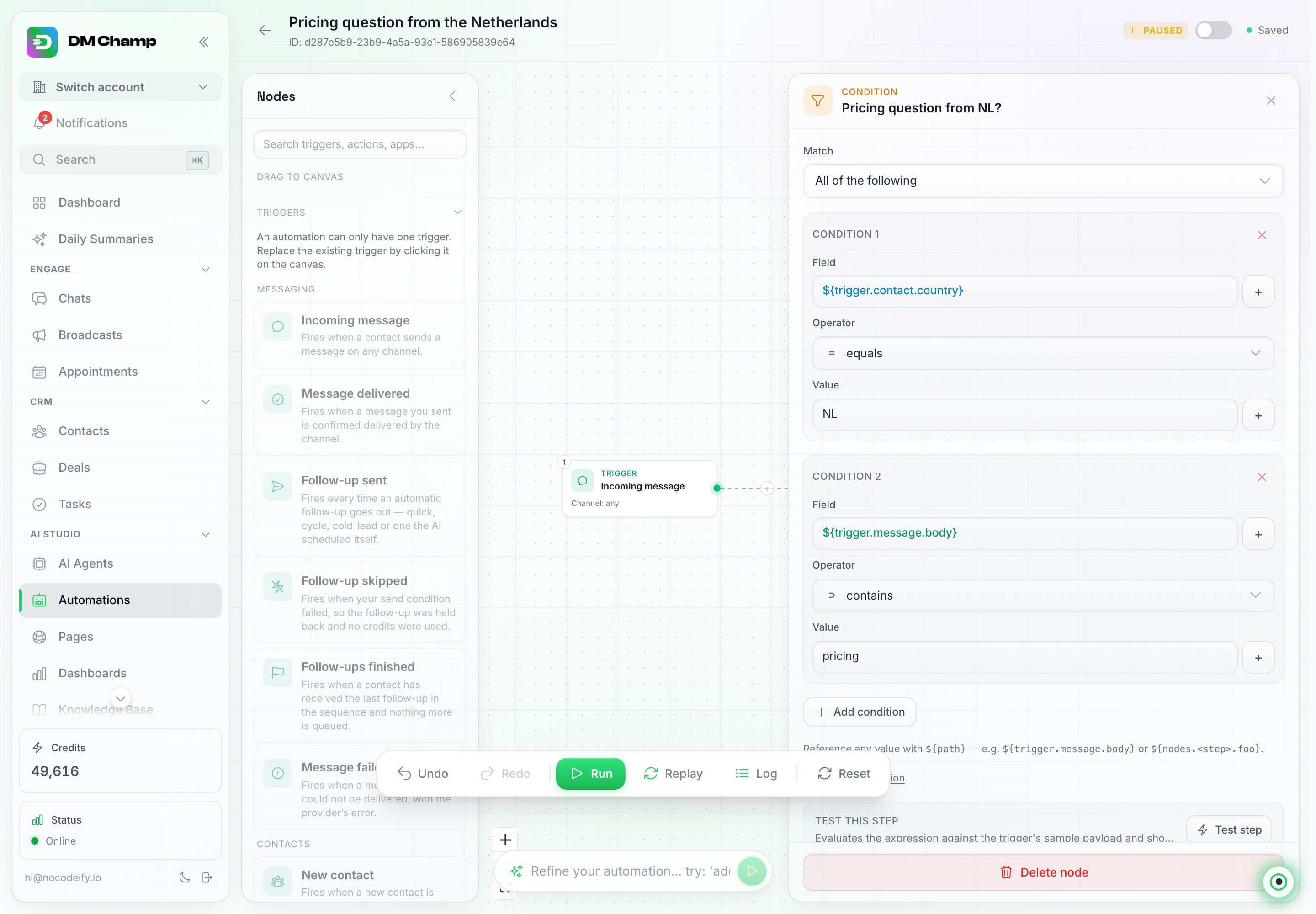
Duas regras em uma Condição. Com a opção Corresponder definida como Todas as seguintes, ambas precisam ser verdadeiras para que o caminho Sim seja executado.
Os estágios são comparados pelo seu ID, não pelo seu nome. O estágio de uma tarefa ou negócio chega como seu ID interno (
todo,in_progress,done…), que pode ser diferente do título da coluna no seu quadro. Portanto, quando o campo é o estágio da tarefa ou do negócio e a comparação é igual a ou diferente de, a caixa de valor se torna uma lista dos seus próprios estágios: escolha a coluna pelo nome e a etapa armazena seu ID. Uma condição salva anteriormente com um nome de estágio digitado é sinalizada com um aviso abaixo da lista e, quando o texto corresponde a uma das suas colunas, um botão o substitui pelo ID dessa coluna.Outros valores que apontam para sua conta também são listas. Com as tags do contato (contém, é igual a), a tag que um gatilho de Tag aplicada carrega, o responsável por um negócio ou tarefa, o agente de IA ou um campo personalizado do tipo Menu suspenso, a caixa de valor é uma lista de suas próprias tags, membros da equipe, agentes ou as opções do campo. Clique em Usar um valor de uma etapa anterior para comparar com um valor do gatilho ou de outra etapa.
Cada próxima etapa fica em uma ramificação. Uma etapa conectada a uma Condição depende de sua alça Sim ou Não. Se você conectar uma sem escolher uma alça, ela se torna a ramificação Sim, ou a ramificação Não quando Sim já estiver ocupada, portanto, ela só é executada com essa resposta.
Verificando o contato ou negócio como ele está agora. Defina o Tipo de condição como Verificar o contato ou negócio agora e crie a regra a partir de seletores simples, sem campos para inserir e nada para digitar em código. As verificações são lidas no momento em que a etapa é executada, portanto, uma Condição após um Atraso ou uma Espera por resposta vê o que mudou nesse meio tempo: uma tag adicionada há uma hora, uma resposta que chegou esta manhã, um negócio que avançou. (Os valores que um gatilho carrega, como as tags do contato, são um instantâneo de quando a execução começou e nunca são atualizados.) Escolha qual contato verificar, o do gatilho ou um retornado por uma etapa anterior de Encontrar contato, escolha Todas ou Qualquer das verificações e adicione verificações desta lista:
- Pode receber uma mensagem normal agora (não apenas um modelo). Sim quando uma mensagem comum pode ser enviada imediatamente: sempre no WhatsApp Web, SMS, e-mail e Telegram; na API do WhatsApp Business, Instagram e Messenger apenas dentro de 24 horas após a última mensagem do contato. Não quando o contato está com o Não perturbe ativado. Use isso para enviar uma mensagem normal ou de IA quando puder e um modelo do WhatsApp quando não puder.
- O contato escreveu pela última vez dentro (ou não dentro) de um número de minutos, horas ou dias.
- Respondeu desde que esta execução começou, sim ou não.
- Tem ou não tem uma tag, escolhida a partir de suas próprias tags.
- O canal do contato é um de (ou nenhum de) WhatsApp Web, API do WhatsApp Business, Instagram, Messenger, SMS, e-mail e o restante.
- O negócio está em um estágio (ou não está nele), escolhido a partir de seus quadros. Ele verifica o negócio do gatilho, a menos que você preencha Qual negócio.
- Uma lista de uma etapa anterior está vazia, não está vazia ou tem mais de, menos de ou exatamente um número de itens. Coloque isso antes de uma etapa que usa o primeiro item de uma lista (o primeiro negócio que uma etapa de Encontrar negócios retornou, por exemplo), para que uma lista vazia siga o caminho Não em vez de falhar a execução.
Quando nenhum contato é encontrado (uma etapa de Encontrar contato definida para continuar encontrou ninguém), cada verificação de contato responde Não. O histórico de execução mostra cada verificação com sua resposta e o motivo, por exemplo “Não: o contato escreveu pela última vez há 3 dias, fora da janela de 24 horas na API do WhatsApp Business”.
Uma Condição também pode ramificar com base no relógio em vez de um valor. Defina seu Tipo de condição como Hora do dia e forneça um horário de início, um horário de término e um fuso horário: o caminho verdadeiro é executado enquanto o horário atual estiver dentro dessa janela, e o caminho falso fora dela. Terminar antes de começar cria uma janela noturna (21:00 às 08:00), e as alternâncias de Dias limitam a certos dias da semana — deixe-as todas desativadas para todos os dias. Ele verifica o relógio no momento em que a etapa é executada, portanto, uma condição de tempo colocada após um Atraso analisa o horário em que ele é realmente alcançado, não o horário em que a execução começou. É assim que você cria “uma automação, comportamento diferente por horário” — faça uma coisa durante o dia e outra à noite; quando, em vez disso, a automação simplesmente não deve ser executada fora de uma janela, use Executar apenas durante estes horários nas Configurações da automação.
Em uma condição normal de Comparar um valor, você também pode comparar diretamente com o relógio: o grupo Hora atual no seletor de inserção de dados oferece
now.hour(0–23),now.minute,now.weekday(1 = segunda-feira … 7 = domingo),now.day,now.monthenow.year. Eles são lidos em UTC, a menos que você preencha o campo de fuso horário opcional da condição. -
Etapa de IA — peça para a IA integrada ler os dados até o momento e escrever uma resposta, preencher valores ou escolher qual caminho a automação deve seguir. Escreva um prompt, forneça dados de etapas anteriores e escolha que tipo de resposta você deseja; a própria IA é gerenciada para você. As configurações da etapa informam o preço antecipadamente: cada vez que uma etapa de IA é executada, ela usa 0,25 créditos (portanto, uma etapa de IA dentro de um Loop usa 0,25 créditos por repetição), e Testar etapa executa a IA real, então ela usa os mesmos 0,25 créditos. Como configurá-la está em A etapa de IA abaixo.
Dois limites que vale a pena conhecer, ambos generosos o suficiente para que a maioria das automações nunca os atinja. As respostas têm um comprimento máximo; se a IA precisar de mais espaço do que isso, a resposta será cortada — você verá uma nota dizendo isso ao testar a etapa, então peça algo mais curto ou divida o trabalho em duas etapas de IA. E o próprio prompt tem um tamanho máximo assim que os dados das etapas anteriores são preenchidos: se você inserir uma quantidade muito grande de dados (um longo histórico de chat, uma página inteira extraída), a execução para com uma mensagem dizendo para você passar menos. E enquanto Pausar todas as mensagens de IA estiver ativado em Configurações → Perfil, uma etapa de IA não é executada: a execução para com uma nota de que a IA está pausada para a conta e nada é cobrado. Desative a pausa e novas execuções serão processadas novamente.
-
Atraso — pause antes de continuar. O Tipo de espera oferece duas maneiras de fazer isso. Por um período fixo de tempo é o clássico: espere 10 minutos, 2 horas, 3 dias, com um pouco de variação aleatória opcional para que execuções consecutivas não disparem todas no mesmo segundo. Até um momento específico espera por uma data e hora em vez disso — geralmente uma que você insere de uma etapa anterior com o botão +, como o horário de início do compromisso — e um Deslocamento em minutos o altera:
-180significa três horas antes desse momento,-1440um dia antes,0o momento em si. Se o momento já passou quando a execução chega à etapa, ela não espera nada e simplesmente continua; esperas superiores a 30 dias são recusadas. Esperas de mais de meio minuto pausam a execução corretamente em vez de mantê-la aberta — a execução aparece como esperando até chegar a hora, então minutos, horas e dias estão todos bem. -
Esperar por resposta — pause até que o contato responda, ou até que um limite de tempo passe (é um Atraso com o Tipo de espera definido como Até que o contato responda, e tem seu próprio cartão ao lado de Atraso na lista de etapas), então continue por um de dois caminhos: Respondeu ou Sem resposta. Defina quanto tempo esperar (até 30 dias) e, opcionalmente, Contar apenas uma resposta em um canal, para que, por exemplo, apenas uma resposta do WhatsApp conte e um e-mail não. A etapa espera pelo contato do gatilho, a menos que você escolha um retornado por uma etapa anterior de Encontrar contato. Etapas no caminho Respondeu podem usar o que o contato escreveu (
reply_text) e quando (replied_at). A resposta encerra a espera no momento em que chega, e apenas um dos dois caminhos é executado, mesmo quando a resposta chega exatamente no prazo. Esta é a etapa para sequências de acompanhamento: envie uma mensagem, espere um dia por uma resposta e só envie a próxima mensagem no caminho Sem resposta. Ela não pode ir dentro de um Loop. Se a automação também tiver Parar quando o contato responder ativado, uma resposta a uma etapa de Esperar por resposta não para a execução: ela segue o caminho Respondeu, que é o que a etapa estava esperando. Veja Exemplo: acompanhar quando alguém não responde. -
Loop — repita um grupo de etapas uma vez para cada item em uma lista (por exemplo, uma vez por contato que Encontrar contatos retornou, ou uma vez por tag em um contato). Deixe Iterações máximas em branco para percorrer todos os itens, até 1.000; defina um número para parar antes. Uma lista longa não precisa caber de uma só vez: quando uma execução está perto de seu limite de tempo, o loop pausa onde está e continua alguns segundos depois a partir do mesmo item, para que uma varredura diária em várias centenas de contatos termine sozinha. Um Atraso dentro do loop funciona da mesma maneira — o loop espera e continua com a próxima etapa para aquele item. Conecte as etapas a repetir ao manipulador de corpo do loop e pare por aí: um ramo que simplesmente termina é como o loop sabe que aquele item terminou, e ele passa para o próximo sozinho. Uma Condição dentro do loop decide por item: apenas o ramo verdadeiro (ou falso) daquele item é executado, então Loop → Condição → Enviar mensagem envia apenas para os itens que passam. Você não precisa de uma linha de volta para o Loop, e a tela não permite mais desenhar uma: puxe uma conexão de uma etapa posterior de volta para o Loop (ou para qualquer etapa acima dele) e a linha será recusada com uma nota explicando o porquê. Se uma automação que você criou anteriormente ainda tiver uma, sua primeira execução a pausa: a automação é desligada, a lista mostra Pausado automaticamente (passe o mouse para ver o motivo) e o editor nomeia a conexão a ser removida. Remova-a, salve e ligue a automação novamente.
-
Retornar resposta — para automações que começam com um gatilho de Webhook ou Função de Agente de IA: envie dados de volta para o que chamou a automação — a ferramenta externa que atingiu seu webhook ou seu próprio agente de IA no meio da conversa. Por padrão, uma chamada apenas recebe um reconhecimento; adicione esta etapa e o chamador recebe sua própria resposta — escolha um código de status, escreva o corpo (JSON ou texto simples) e insira valores de etapas anteriores, para que a ferramenta que o chamou receba, digamos, a linha que você pesquisou ou o contato que você criou. O chamador espera até 30 segundos; se a automação demorar mais do que isso (uma etapa de Atraso a montante, por exemplo), ela volta ao reconhecimento normal e a automação continua independentemente. Se a execução falhar antes de chegar a esta etapa, o chamador recebe uma resposta imediatamente em vez de esperar: status 200 com
"status": "failed"no corpo (einsufficient_creditscomo o código de erro quando seu saldo não cobre a execução). Deliberadamente não é um status de erro: a solicitação foi recebida e etapas anteriores podem já ter sido executadas, e ferramentas como Stripe ou Shopify reenviam um webhook que recebe um erro de volta, o que executaria essas etapas novamente. Os detalhes permanecem no histórico de execução. Testar etapa mostra uma visualização da resposta com seus dados de exemplo.
Membros do Champions Circle pagam a Tarifa Insider: 0,20 em vez de 0,25 cada vez que uma etapa de IA é executada. Veja o Champions Circle
Há também uma etapa de Transformação para remodelar dados com um pouco de código — esta é para usuários técnicos confortáveis em escrever um pequeno script; todos os outros podem ignorá-la com segurança.
A etapa de IA
Uma etapa de IA só sabe o que você fornece a ela. Três configurações decidem o que ela lê e o que ela responde.
Prompt. O que você quer que a IA faça, em palavras simples: “Escreva um agradecimento curto por este pedido”, “Este lead está pronto para comprar?”, “Extraia a data solicitada deste formulário”. Você pode inserir valores únicos de etapas anteriores com o botão +, da mesma forma que em qualquer outro campo.
Use dados de etapas anteriores. Clique em + Adicionar dados para fornecer à IA algo que uma etapa anterior obteve: um contato de Encontrar contato, uma negociação de Encontrar negociação, a conversa de Listar mensagens ou todo o gatilho (${trigger}, por exemplo, um envio de formulário que chegou via webhook). Escolha-o com o botão + e dê a ele um Rótulo, o título que a IA verá acima dele, como “Conversa” ou “Negociação”. A IA recebe os dados em formato legível, não como código bruto: IDs e campos internos são omitidos, listas são numeradas e as datas mostram há quanto tempo ocorreram. Uma lista de mensagens torna-se uma conversa, da mais antiga para a mais recente, com quem disse o quê (“Contato”, “Agente de IA” ou sua equipe como “Empresa”), quando cada mensagem foi enviada e há quanto tempo, além de uma linha final com a idade da última mensagem de cada lado. Notas e linhas de sistema como “IA pausada” são omitidas. A IA também é informada sobre a hora atual, para que “3 semanas atrás” e “hoje” signifiquem o que deveriam. Dados muito longos são encurtados: uma conversa longa mantém suas mensagens mais recentes. Você pode adicionar até 10 itens.
Tipo de resposta. O que a etapa fornece para as etapas seguintes:
- Texto (o padrão): a resposta escrita da IA, lida como
${nodes.<step>.text}. Etapas que você criou antes dessas configurações existirem funcionam exatamente como antes, incluindo o Esquema de saída opcional. - Campos: a IA preenche valores que você nomear. Adicione um campo por valor, dê a ele um nome, um tipo (Texto, Número, Sim ou não, Data ou Lista) e, se ajudar, uma breve descrição do que deve constar nele. A resposta é verificada e convertida para esse tipo, portanto, um campo Número contém um número e um campo Data contém uma data como
2026-10-20T15:00. Cada campo é lido como${nodes.<step>.json.<name>}. Um valor que a IA não consegue encontrar retorna vazio. Se a resposta da IA não se ajustar aos campos, a etapa pergunta mais uma vez e, se a segunda resposta também não se ajustar, a etapa falha com uma mensagem indicando qual campo estava incorreto. - Decidir: a IA escolhe uma das suas opções, e cada opção é seu próprio caminho de saída da etapa, como os caminhos Sim e Não de uma Condição. Escolher Decidir inicia você com Sim e Não; renomeie-os, adicione os seus próprios (até 10, como Quente, Morno, Frio e Spam) e adicione uma breve descrição a cada um dizendo quando escolhê-lo. O cartão da etapa ganha um ponto por opção mais else: conecte as próximas etapas aos pontos. else é escolhido quando nenhuma das opções se encaixa, e também quando a etapa falha enquanto continuar está ativado para ela. Se a IA responder com algo que não seja uma das suas opções, a etapa pergunta mais uma vez e então escolhe else. Etapas posteriores podem ler a escolha como
${nodes.<step>.choice}e a explicação de uma linha da IA como${nodes.<step>.reason}, o que é útil em uma nota ou tarefa. Nenhuma etapa de Condição é necessária.
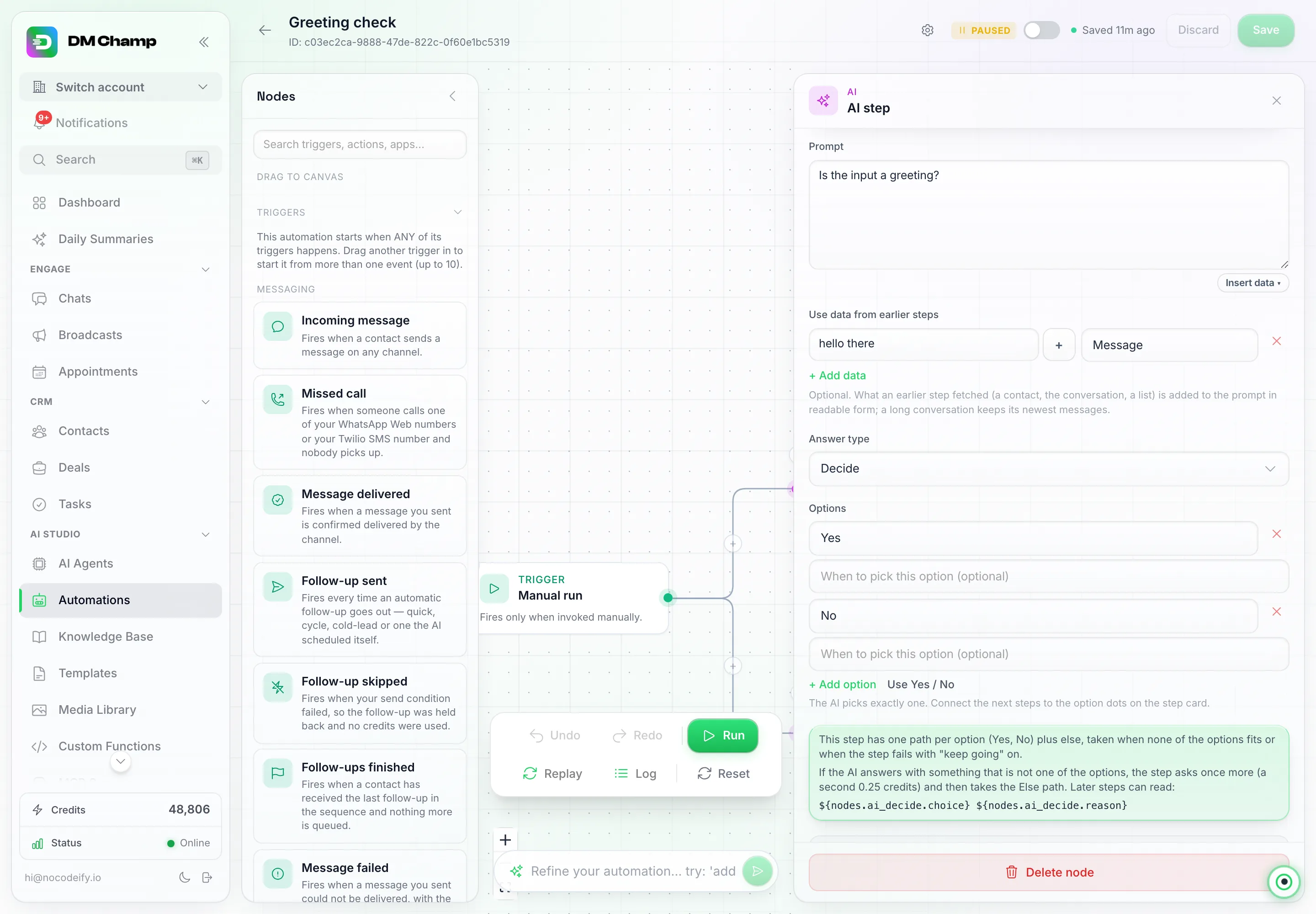
Uma etapa de IA que decide: um item em Use data from earlier steps, Answer type definido como Decide, e as opções Yes e No. Cada opção, além de else, é seu próprio caminho de saída da etapa.
Uma etapa que pergunta mais uma vez utiliza mais 0,25 créditos pela segunda resposta.
Membros do Champions Circle pagam a Tarifa Insider: 0,20 em vez de 0,25 para cada resposta de etapa de IA, incluindo a segunda. Veja o Champions Circle
Testar etapa mostra exatamente o que uma execução obteria: a resposta, os campos preenchidos ou a opção escolhida. Se a resposta não se ajustar, o teste informa isso em vez de perguntar novamente, para que você possa tornar o prompt mais claro.
Testar em uma execução anterior tenta a etapa com o que uma execução real obteve, que é a maneira de verificar um prompt que leu uma conversa real. Abra a etapa de IA, clique em Escolher uma execução em Testar em uma execução anterior e escolha uma execução do Log da automação: as execuções mais recentes são listadas com quem as iniciou e o que esta etapa respondeu na época. Marque Repetir 3 vezes para perguntar à IA três vezes e ver se ela responde da mesma forma todas as vezes, depois clique em Testar nesta execução. Apenas esta etapa de IA é executada, no gatilho daquela execução, nos dados que suas etapas anteriores retornaram e no momento em que foi executada, com o prompt como está no editor agora, salvo ou não. Você vê a nova resposta e seu motivo ao lado do que a etapa respondeu naquela execução, para que você possa alterar o prompt e testar novamente na mesma execução até que ela responda da maneira que você deseja. Nada mais é executado, nada é enviado e a execução no Log não é alterada. Se uma etapa que a IA lê não foi executada naquela execução (ela estava em outro caminho), o teste informa isso. Cada resposta usa 0,25 créditos, o mesmo que Testar etapa, portanto Repetir 3 vezes usa 0,75. Para verificar todo o fluxo em uma execução anterior da mesma maneira, não apenas esta etapa, escolha a execução em Testar com na barra de ferramentas e clique em Execução segura (Execução segura).
Usando o que uma etapa anterior retornou
Quando um campo solicita um valor, como ID do contato, insira apenas esse valor com o botão +, e não a etapa inteira. Após uma etapa de Localizar contato chamada find_contact, esse valor é ${nodes.find_contact.contactId}. Inserir ${nodes.find_contact} sozinho passa tudo o que a etapa retornou de uma vez, e uma etapa que precisa de um contato falhará com a mensagem “contato não encontrado”.
Expressões
Dentro de ${ } você pode escrever um pequeno trecho de JavaScript para alterar um valor antes que ele seja usado. Escreva em qualquer campo que aceite variáveis, usando os mesmos nomes que o botão + insere:
| Você quer | Escreva |
|---|---|
| Um nome em maiúsculas | ${ trigger.contact.first_name.toUpperCase() } |
| Um número de telefone sem o + | ${ trigger.contact.phone.replace("+", "") } |
| Um valor com 21% adicionado | ${ trigger.amount * 1.21 } |
| Uma palavra ou outra | ${ trigger.amount > 100 ? "priority" : "normal" } |
| Data de hoje (em UTC) | ${ new Date().toISOString().slice(0, 10) } |
O texto ao redor permanece como está, então Hi ${ trigger.contact.first_name.toUpperCase() }! envia “Oi ADA!”. A caixa Resultado abaixo do campo mostra o que o código calcula com seus dados de exemplo enquanto você digita.
Se o código falhar (um erro de digitação ou um campo vazio para este contato), essa parte sai vazia e o restante da etapa continua. O histórico de execução informa qual parte do código falhou e por quê.
O código é executado instantaneamente e por conta própria: ele não tem acesso à internet e não pode esperar por nada, e pode levar no máximo meio segundo. Um trecho de código dentro de ${ } pode ter até 16.000 caracteres; códigos mais longos são tratados como códigos que falham, e o histórico de execução indica que ele é muito longo. Para buscar algo, use uma etapa de solicitação HTTP e insira seu resultado. Quando a lógica precisar de mais de uma linha, ou várias etapas compartilharem o mesmo resultado, uma etapa de Transformação ainda é a melhor ferramenta.
Quando uma etapa falha
Por padrão, uma etapa que falha para a automação, e o histórico de execução mostra a etapa em vermelho com o motivo. Três interruptores permitem que ela continue:
-
Adicionar um caminho “Se falhar”, em etapas de ação, IA e código. A etapa ganha um terceiro manipulador vermelho na tela, Se falhar. Quando a etapa falha, a automação segue esse caminho em vez de parar, e a próxima etapa normal não é executada. Etapas nesse caminho podem ver o que deu errado em palavras simples:
${nodes.<step>.error_kind}é um deno_channel(o contato não tem canal para enviar mensagem),do_not_disturb,invalid_phone,contact_not_found,missing_contact,tag_not_found,not_found,invalid_inputouother, e${nodes.<step>.error}contém a mensagem completa. Então, “se a mensagem do WhatsApp não puder ser enviada, envie um e-mail” é uma etapa no caminho Se falhar, e uma Condição emerror_kindpode tratar o Não perturbe de forma diferente de um número errado. A execução conta como finalizada. Quando isso está ativado, ele prevalece sobre “continuar” abaixo. -
Se esta etapa falhar, continue, nas configurações de qualquer etapa. A automação continua com a próxima etapa, e o resultado da etapa com falha tem
faileddefinido como verdadeiro eerrorcontendo o motivo, então uma Condição em${nodes.<step>.failed}pode fazer algo apenas quando falhar: alertar você mesmo, tentar outro canal, marcar o contato. A execução conta como concluída, com uma nota Continuou após um erro nela, e a etapa com falha ainda aparece em vermelho. -
Se um item falhar, pule-o e continue com o próximo, nas configurações de um Loop. Um item que falha não interrompe mais toda a lista: esse item é ignorado, o restante continua sendo executado e o resultado do loop lista os itens ignorados em
failed_items. Útil para uma varredura em muitos negócios ou contatos, onde um registro ruim não deve atrasar os outros.
Ficar sem créditos sempre para a automação, independentemente do que esses interruptores digam. O mesmo vale para um problema de faturamento na conta. Uma etapa de Solicitação HTTP que recebe um status de erro (um 404 ou 500) não falhou: ela terminou e entrega o status, então verifique seu status ou ok com uma Condição para agir sobre ele.
Testando etapas que buscam um contato
Com Testar com definido como Dados de exemplo (o padrão), Testar etapa e as caixas de Resultado usam a amostra do gatilho, e essa amostra é um contato fictício (contact_abc123, [email protected], sem número de telefone). Ele não existe em sua conta, portanto, uma etapa que pesquisa ou envia mensagens para um contato falha em um teste com “contato não encontrado” ou “nenhum número armazenado”. Isso é esperado: quando um gatilho real é disparado, a etapa obtém o contato real e funciona. Para testar com dados reais, clique em Testar com na barra de ferramentas e escolha Um registro real (um contato, mensagem, agendamento, negócio ou tarefa real da sua conta) ou Uma execução anterior do Log. As etapas de pesquisa então encontram o contato real, e as etapas que enviam ou alteram algo mostram o que fariam em vez de fazê-lo (Testar com). Reexecutar ainda executa novamente a última execução de verdade, então mensagens e e-mails são enviados novamente.
Ações
As ações são as coisas que uma automação faz dentro do próprio DM Champ — sem aplicativo para conectar, nada para configurar primeiro. Elas estão agrupadas no seletor da mesma forma que estão agrupadas aqui.
Campos que apontam para algo que já existe em sua conta são menus suspensos: um funil e seus estágios, uma lista de contatos, uma tag, um membro da equipe, um estágio de tarefa, um tipo de evento, um rascunho de transmissão ou um modelo de WhatsApp. Escolha na lista. Quando o valor deve vir de uma etapa anterior (um nome de estágio enviado por um webhook, por exemplo), clique em Usar um valor de uma etapa anterior abaixo do campo e insira-o com o botão +.
Contatos
| Ação | O que faz |
|---|---|
| Criar contato | Adiciona um novo contato. Canal decide onde o contato é alcançado e, portanto, onde uma etapa posterior de Enviar mensagem entregará: deixe na conta padrão para WhatsApp, escolha SMS para enviar mensagens de texto a partir do seu número SMS conectado (um lead de formulário que pediu textos, por exemplo), ou escolha E-mail para alcançá-los por e-mail — então o endereço de e-mail é o que identifica o contato, o número de telefone é opcional e a conta precisa do Canal de e-mail conectado. Para os canais baseados em telefone, um número de telefone é obrigatório. Se um contato com esse número (ou, no E-mail, com esse endereço) já existir nesse canal, a etapa retorna o contato existente em vez de falhar ou criar uma duplicata, mantém o canal desse contato e o log de execução registra que o fez. Etapas posteriores obtêm o ID do contato de qualquer maneira. Campos personalizados mostra uma caixa por campo personalizado em sua conta (você os cria na página de Contatos em Gerenciar campos); preencha qualquer um deles a partir de etapas anteriores, um número de pedido de um webhook, por exemplo. Caixas vazias são ignoradas. Quando o contato já existe, os valores que você preencheu são salvos nesse contato. É assim que você faz o acompanhamento por e-mail com alguém que escreveu para você em outro canal — veja Exemplo: acompanhamentos por e-mail para leads de chat do site |
| Atualizar contato | Altera o nome, e-mail, número de telefone ou campos personalizados de um contato. Apenas os campos personalizados que você preencher são alterados; os outros campos personalizados do contato permanecem como estão |
| Encontrar contato | Procura um contato por número de telefone ou e-mail, para que etapas posteriores possam usar seus detalhes. A mesma pessoa pode existir uma vez por canal (um contato de chat do site e um contato de e-mail compartilhando um endereço, por exemplo), portanto, uma pesquisa de e-mail pode ser restrita a um canal. Quando ninguém corresponde, a etapa interrompe a automação; ative Continuar quando nenhum contato corresponder e ela continuará, com found definido como falso, para que uma Condição em ${nodes.find_contact.found} possa criar o contato ou pular para a frente |
| Encontrar contatos | Lista contatos — todos, uma pesquisa de texto livre, uma lista ou filtrados. O caminho rápido: Com tag retorna apenas contatos que possuem uma tag, Sem tag exclui todos que possuem uma (tags correspondidas por nome; um nome que não existe faz a etapa falhar com uma mensagem clara, para que um erro de digitação não retorne ninguém silenciosamente). O caminho poderoso: Filtros avançados abre o mesmo construtor de regras que as listas inteligentes usam, para que você possa filtrar por qualquer coisa que uma lista inteligente possa — tags, listas, canal, status, datas de atividade, IA ligada/desligada, não perturbe, nome/e-mail/telefone, estágio da negociação, campos personalizados — com uma contagem em tempo real de quantos contatos correspondem. Quando os Filtros avançados são definidos, eles assumem o controle e os campos simples acima são ignorados. Quantos define quantos contatos a etapa retorna, até 1.000 por execução (o padrão é 50); qualquer valor acima de 100 é buscado em lotes nos bastidores, para que uma varredura diária em algumas centenas de contatos caiba em uma execução |
| Ligar ou desligar a IA para um contato | Liga ou desliga o agente de IA para aquele contato específico, sem afetar ninguém mais |
| Definir não perturbe | Interrompe (ou retoma) qualquer saída para aquele contato, com uma nota opcional dizendo o motivo |
| Definir campo personalizado | Escreve um campo personalizado em um contato e deixa os outros como estão. Escolha o campo na lista de seus campos personalizados ou escolha Digitar uma chave de campo para um novo ou uma chave vinda de uma etapa anterior — um campo que ainda não existe é criado no contato |
| Adicionar contato à lista / Remover contato da lista | Move um contato para dentro ou para fora de uma de suas listas de contatos |
| Atribuir agente de IA | Entrega o contato a um agente de IA diferente, para que a persona e as configurações desse agente assumam o controle a partir da próxima mensagem — a mesma coisa que Atribuir Agente de IA no menu de um chat, mas feito pelo fluxo de trabalho. Escolha o agente na lista; o campo também aceita uma campanha clássica ativa para configurações mais antigas. Opcionalmente, deixe o novo agente responder imediatamente ou ative Iniciar acompanhamentos se eles não responderem para que as mensagens de acompanhamento do novo agente sejam agendadas a partir das configurações de acompanhamento do agente quando ele não responder imediatamente (se o contato responder, a conversa normal assume o controle). É assim que você troca de agente no meio da conversa: pontos de entrada de palavras-chave apenas decidem quem responde a uma conversa totalmente nova, portanto, um gatilho de Mensagem recebida restrito a uma palavra como “suporte” seguido por esta ação move um chat existente para seu agente de suporte. Passo a passo: Trocar de Agente de IA no Meio da Conversa |
| Definir tag de contato / Remover tag de contato | Aplica ou remove uma tag por nome. Uma tag que ainda não existe é criada |
| Enviar conversão para a Meta | Relata uma conversão (uma negociação ganha, uma consulta agendada) para seu conjunto de dados da Meta, para que seus anúncios da Meta otimizem com base em resultados reais e não apenas em mensagens. Requer Meta conectada em Configurações → Rastreamento de cliques em anúncios; sem isso, a etapa falha com “Meta não está conectada”. Escolha o Nome do evento (Compra, Agendamento, Lead ou o seu próprio), opcionalmente um Valor e Moeda, e a quem se refere: um Contato, ou apenas um E-mail ou Telefone, para que um comprador de outro aplicativo também funcione. Ele envia toda vez que é executado, portanto, use ID do evento para impedir que a Meta conte a mesma conversão duas vezes. Veja Enviar conversões de automações |
| Atribuir contato a um membro da equipe | Entrega o contato a um dos membros da sua equipe, para que ele apareça como deles na caixa de entrada. Deixe o membro da equipe vazio para remover a atribuição novamente |
Mensagens
| Ação | O que ela faz |
|---|---|
| Enviar mensagem | Envia uma mensagem no canal em que o contato já está — WhatsApp, SMS, Instagram ou Messenger, dependendo de por onde ele entrou. Para um contato que sua automação criou sozinha (um lead de formulário, por exemplo), esse é o Canal escolhido na etapa Criar contato, então selecione SMS lá quando a mensagem deva ser enviada como texto. Você pode anexar uma imagem ou arquivo por link e, com um link de mídia, o texto pode ser deixado vazio. O tipo de arquivo é determinado pela extensão do link (.mp3, .pdf, .mp4), portanto, o Tipo de mídia só é necessário quando o link não tem extensão. No WhatsApp (Web e Business API), um link de .gif animado é convertido para você para que ele seja reproduzido: no WhatsApp Web, ele chega como um GIF em loop; na WhatsApp Business API, como um vídeo curto. Em outros canais, um link .gif pode aparecer como uma imagem estática, então vincule um .mp4 lá se ele precisar ter movimento. Opcionalmente, preencha o Nome do arquivo para o nome que o destinatário verá em um documento. Para enviar áudio como uma nota de voz do WhatsApp (o balão de reprodução, não um arquivo), ative Enviar como nota de voz. No WhatsApp Web, qualquer arquivo de áudio comum (MP3, M4A, WAV) é convertido em uma nota de voz para você. Na WhatsApp Business API, o áudio precisa estar no formato OGG/Opus para chegar como uma nota de voz; outros formatos chegam como um arquivo de áudio comum. Esta ação substitui as antigas etapas separadas “Enviar WhatsApp” e “Enviar SMS”, que já faziam exatamente isso; as automações que ainda as utilizam continuam funcionando |
| Enviar acompanhamento de IA | Faz com que um agente de IA escreva uma mensagem com sua própria voz e a envie no canal do contato. Você digita uma instrução dizendo o que a mensagem deve fazer, e o agente a escreve com base na conversa até o momento, para que a redação se ajuste ao chat em vez de ser um texto fixo. Uma caixa Deve incluir garante que um link ou frase esteja nela, e ela pula o envio em vez de enviar fora da janela de mensagens. Veja Enviar acompanhamento de IA |
| Enviar modelo do WhatsApp | Envia um dos seus modelos aprovados do WhatsApp, que é o que alcança alguém fora da janela de 24 horas do WhatsApp. Forneça um contato ou um número de telefone simples — com um número, o contato é pesquisado e criado se ainda não existir. Assim que você escolhe o Modelo, Variáveis do modelo mostra uma caixa por variável nele ({{1}}, {{2}} ou variáveis nomeadas como {{first_name}}); insira um valor de uma etapa anterior com o botão +, como o nome do cliente ou número do pedido de um webhook. Uma variável que você deixa vazia é preenchida a partir dos detalhes do próprio contato. Para um modelo que reside na sua própria Conta do WhatsApp Business (ele carrega o rótulo Meta na página Modelos), você também recebe uma linha para a variável de cabeçalho de texto do modelo (Variável de cabeçalho) e uma para cada botão de site dinâmico (Botão de site 1 (sufixo de URL), a parte adicionada ao final do link do botão). Mapeie cada um na etapa. Se as variáveis do modelo foram alteradas na Meta, abra a etapa novamente após a próxima sincronização e mapeie-as novamente. A etapa aguarda até 20 segundos pela resposta do WhatsApp. Se o WhatsApp recusar o modelo (por exemplo, uma variável deixada vazia ou um modelo que não foi aprovado), a etapa falha e a execução mostra o motivo do WhatsApp. Se nenhuma resposta chegar a tempo, a etapa passa com uma observação de que a entrega ainda não foi confirmada; o status final está no chat do contato. Veja Exemplo: Confirmação de pedido do WhatsApp via Shopify. Requer o canal WhatsApp Business API conectado. Veja Modelos do WhatsApp |
| Iniciar transmissão | Inicia uma transmissão que você já criou e salvou como rascunho — o mesmo que pressionar Iniciar nela. A transmissão precisa de um público, um abridor e um remetente conectado; se algo estiver faltando, a etapa falha e informa o que é |
| Enviar mensagem do WhatsApp Web | Envia através de um telefone WhatsApp Web vinculado por QR, endereçado pelo número em formato internacional completo (+31612345678). Para contas no canal WhatsApp Web: ele só envia através de um telefone WhatsApp Web vinculado por código QR, nunca através de um número da WhatsApp Business API, portanto, em uma conta sem um telefone WhatsApp Web vinculado, a etapa falha com “WhatsApp Web não está conectado”. Para um número da WhatsApp Business API, use Enviar modelo do WhatsApp (ou Enviar mensagem para responder a um contato no canal em que ele já está). O número para o qual você envia é apenas um destinatário — ele não precisa estar conectado como um canal em si (um telefone de gerente recebendo relatórios de agendamento é o caso típico). Se você conectar o telefone do destinatário como um segundo canal na mesma conta, cada mensagem entre os dois telefones será registrada duas vezes (uma por canal) e o novo número pode ser o escolhido para enviar, que no seu primeiro dia de aquecimento tem um limite de novos contatos de 0 — a execução então falha com Daily limit of 0 new contacts reached. Mantenha o destinatário como um número simples. Os envios também são recusados quando o contato destinatário está em Não Perturbe (a execução mostra Contact is on Do Not Disturb list); desative o Não Perturbe nesse chat primeiro |
Tarefas
| Ação | O que faz |
|---|---|
| Criar tarefa | Cria uma tarefa, opcionalmente com uma descrição, data de vencimento, responsável e um contato |
| Atualizar tarefa | Altera o título, descrição, estágio, prioridade, data de vencimento ou contato de uma tarefa |
| Encontrar tarefa / Encontrar tarefas | Carrega uma tarefa ou uma lista filtrada por estágio, prioridade, contato, negócio, responsável ou data de vencimento — para que a automação possa ramificar com base no que encontrar |
Negócios
| Ação | O que faz |
|---|---|
| Criar negócio | Cria um negócio no quadro que você escolher. Escolha o Funil primeiro, e a lista de Estágio mostrará apenas os estágios desse funil (altere o funil e o estágio será limpo, para que você escolha novamente). O estágio é obrigatório. Com um funil escolhido, um estágio que vem de uma etapa anterior pode ser o nome do estágio, bem como seu ID; um que não esteja nesse funil interrompe a etapa com uma mensagem em vez de colocar o negócio no quadro errado |
| Atualizar negócio | Altera o título, valor, estágio, status ou contato de um negócio |
| Mover estágio do negócio | Move um negócio para outro estágio e coloca o cartão no topo daquela coluna |
| Encontrar negócio / Encontrar negócios | Carrega um negócio por ID ou uma lista de negócios do mais recente para o mais antigo — opcionalmente apenas aqueles em um funil, em um estágio ou pertencentes a um contato — para que a automação possa ramificar com base em um estágio ou valor |
Compromissos
| Ação | O que faz |
|---|---|
| Criar agendamento | Reserva um agendamento para um contato em um de seus tipos de evento agendáveis. Também pode registrar uma reserva feita em outro lugar — seu próprio CRM, um cronograma de aulas, outra ferramenta de reserva: deixe o tipo de evento vazio e forneça um Título, e a reserva aparecerá na página de Agendamentos sem verificação de disponibilidade e sem sincronização de calendário. Veja Reservas feitas fora da plataforma |
| Cancelar agendamento | Cancela um agendamento, com um motivo opcional. Ele permanece no registro como cancelado em vez de desaparecer |
| Reagendar agendamento | Move um agendamento para um novo horário. Defina o horário de término assim como o de início — ele não é recalculado a partir da duração do tipo de evento |
| Encontrar agendamento / Encontrar agendamentos | Carrega um agendamento, ou uma lista para um contato, um dia ou um status |
| Encontrar horários disponíveis | Lista os horários livres em um de seus tipos de evento entre dois momentos, para que uma etapa posterior possa oferecer ou reservar um |
Outros
| Ação | O que faz |
|---|---|
| Registrar evento | Registra um evento personalizado no log de eventos de automação da sua conta — útil para contar com que frequência algo aconteceu |
| Verificar saldo de créditos | Lê o saldo de créditos da conta naquele momento para que uma Condição após ela possa ramificar com base nisso — por exemplo ${nodes.<step>.balance} < 100 para avisar a si mesmo antes que os créditos acabem. Ele apenas lê; nunca gasta ou recarrega |
| Alertar humano | Envia e-mail e notifica você de que alguém precisa intervir, com prioridade baixa, média ou alta, nomeando o contato se você apontá-lo para um |
| Enviar e-mail para minha equipe | Envia por e-mail para você ou sua equipe uma mensagem que você escreve, por exemplo “Novo negócio” com o nome do contato, número de telefone e um link. Vai apenas para seus próprios endereços: seu e-mail de login, o e-mail de um membro da equipe ou um e-mail de notificação que você verificou em Configurações → Notificações (deixe Para vazio para usar seu e-mail de login). Qualquer outra pessoa é recusada; para enviar e-mail a um contato ou lead, use a etapa E-mail (seu servidor de e-mail). Escreva o Assunto e o Corpo da mensagem em texto simples: as quebras de linha são mantidas e os links tornam-se clicáveis. Preencha um ID de contato para adicionar um botão que abre o chat desse contato. Ele envia apenas o e-mail, sem alerta de aplicativo ou telefone, e até 200 desses e-mails são enviados por conta em 24 horas. Use Alertar humano em vez disso quando alguém precisar intervir |
Leads
| Ação | O que faz |
|---|---|
| Encontrar leads | Pesquisa no diretório de empresas por um tipo de negócio local em um local específico (por exemplo, dentistas em Utrecht), verifica cada e-mail encontrado e entrega a lista para as etapas seguintes: ${nodes.<step>.leads}, ${nodes.<step>.count}, ${nodes.<step>.summary_text} para uma mensagem de WhatsApp ou e-mail e ${nodes.<step>.csv_url}, um link de download que funciona por 7 dias. A etapa aguarda até que a pesquisa seja concluída, geralmente alguns minutos. Requer Find Leads na conta e é cobrado como uma execução de pesquisa a partir da página Find Leads. Veja Encontrar leads a partir de uma automação |
Agência
| Ação | O que ela faz |
|---|---|
| Atualizar subconta | Altera uma das contas dos seus clientes a partir da execução: seu limite de gastos, sua mesada mensal, se uma mesada não utilizada acumula para o próximo mês e seu nível de bloqueio (ativo, bloqueio suave ou bloqueio rígido). Ela já aponta para a conta do gatilho, portanto, em uma automação de Subconta criada ou Atividade da subconta, não há nada a preencher além dos valores que você deseja alterar — qualquer coisa que você deixar vazia permanecerá como está. Veja Automatize o que acontece com as contas dos clientes |
Enviar acompanhamento de IA
Enviar acompanhamento de IA faz com que um agente de IA escreva uma mensagem com sua própria voz e a envie para o contato no canal em que ele já está. O agente lê a conversa até o momento mais sua instrução, para que a mensagem se encaixe no chat em vez de ser lida como um modelo.
- ID do contato: o contato para o qual escrever. Insira-o com o botão +, por exemplo
${trigger.contact.id}. - Agente de IA: deixe vazio para usar o agente que já está lidando com o contato, ou escolha o agente cuja voz e conhecimento devem escrever esta mensagem.
- O que a mensagem deve fazer: sua instrução, em palavras simples. Valores do gatilho e etapas anteriores funcionam aqui através do botão +, por exemplo: Lembre-os de que o link reservado expira em
${trigger.contact.link_expires_at}e pergunte se eles desejam confirmá-lo. - Deve incluir: frases ou links que a mensagem deve incluir palavra por palavra, separados por
|. Se a IA deixar um de fora, a etapa pula em vez de enviar, para que um link ou preço nunca falte. - Pular quando a janela de 24 horas estiver fechada (ativado por padrão): na API do WhatsApp Business, Instagram e Messenger, uma mensagem gratuita só pode sair dentro de 24 horas após a última mensagem do contato. Quando essa janela fecha, a etapa pula. Para esses contatos, use Enviar modelo do WhatsApp.
- Pular quando a IA estiver desligada para este contato (ativado por padrão): a etapa pula quando a IA é desligada para este contato, por exemplo, porque um membro da equipe assumiu o chat. A etapa também pula quando o contato está em não perturbe, quando a conta não tem mais créditos, quando nenhum agente gerencia o contato e nenhum é escolhido, ou no LinkedIn quando a última mensagem automática para aquele lead foi enviada há menos de 24 horas. Cada execução entrega seu resultado para as etapas após ela:
| Valor | O que ele contém |
|---|---|
sent |
true quando a mensagem foi enviada, false quando a etapa foi ignorada |
skipReason |
Por que foi ignorada: window_closed, ai_paused, dnd (não perturbe), no_text (a IA não escreveu nada utilizável), text_check_failed (um item Deve incluir estava faltando), no_credits, no_agent, linkedin_gap (um lead do LinkedIn recebeu uma mensagem automática há menos de 24 horas; nextAllowedAt diz quando a próxima pode ser enviada), billing_blocked (a conta não pode enviar até que seu problema de faturamento seja resolvido) ou crisis_care (o contato escreveu recentemente sobre pensamentos suicidas, automutilação ou perigo, portanto, nenhum acompanhamento automático é enviado; a IA ainda responde à próxima mensagem dele) |
messageId |
O ID da mensagem que foi enviada |
text |
A mensagem que a IA escreveu |
agentId |
O agente que a escreveu |
Portanto, uma Condição em ${nodes.<step>.sent} pode enviar um modelo do WhatsApp ou alertar sua equipe quando nada foi enviado. Cada mensagem custa os mesmos créditos que um acompanhamento de IA.
Exemplo: lembrar um lead algumas horas antes de seu link reservado expirar. Digamos que cada lead receba um link que é mantido para eles até um horário salvo em um campo personalizado, link_expires_at, e o próprio link é salvo em reserved_link.
- Gatilho: Mensagem recebida. Em Configurações de automação, ative Parar na resposta.
- Atraso com Tipo de espera definido como Até um momento específico. Insira
${trigger.contact.link_expires_at}com o botão + e defina Deslocamento para-180, três horas antes de expirar. - Enviar acompanhamento de IA com ID do contato
${trigger.contact.id}, O que a mensagem deve fazer definido como “Lembre-os de que o link reservado expira em${trigger.contact.link_expires_at}e pergunte se eles desejam confirmá-lo”, e Deve incluir definido como${trigger.contact.reserved_link}, para que a mensagem só saia com o link nela. - Opcional: uma Condição no valor
sentda etapa, com Alertar humano no caminho falso, para que você saiba sobre os leads que ela não conseguiu alcançar. Se o lead responder enquanto a execução está aguardando, Parar na resposta encerra essa execução, para que o lembrete nunca caia no meio de uma conversa ao vivo. Com Permitir reentrada ativado, a mensagem deles inicia uma nova execução, para que o lembrete seja sempre cronometrado a partir da última mensagem deles.
Ações da API da conta
Abaixo das ações acima, o seletor de etapas possui uma seção chamada API da conta, recolhida até que você a abra. Ela contém uma ação para cada endpoint da API DM Champ, cerca de 390 delas, agrupadas pela parte da conta à qual pertencem: Contatos, Negócios, Funis, Tags, Tarefas, Agendamentos, Transmissões, Base de conhecimento, FAQs, Resumos, Mensagens, Subcontas e o restante. Tudo o que a API pode fazer, uma automação agora pode fazer como uma etapa normal, sem etapa de solicitação HTTP, sem chave de API e sem código.
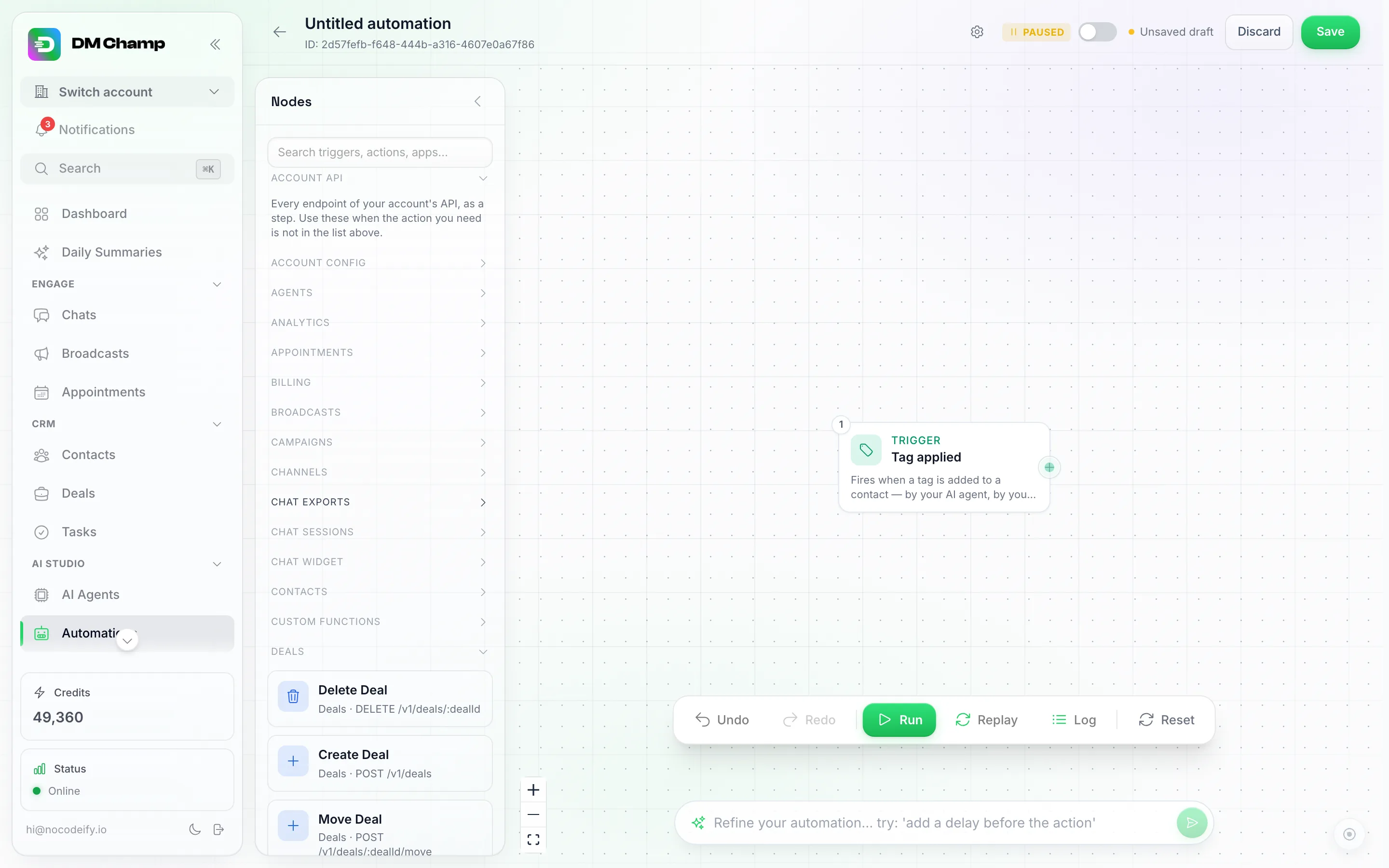
Abra a Account API na paleta e os endpoints estarão organizados em áreas. Cada cartão nomeia a ação e a chamada por trás dela, como Deals · POST /v1/deals.
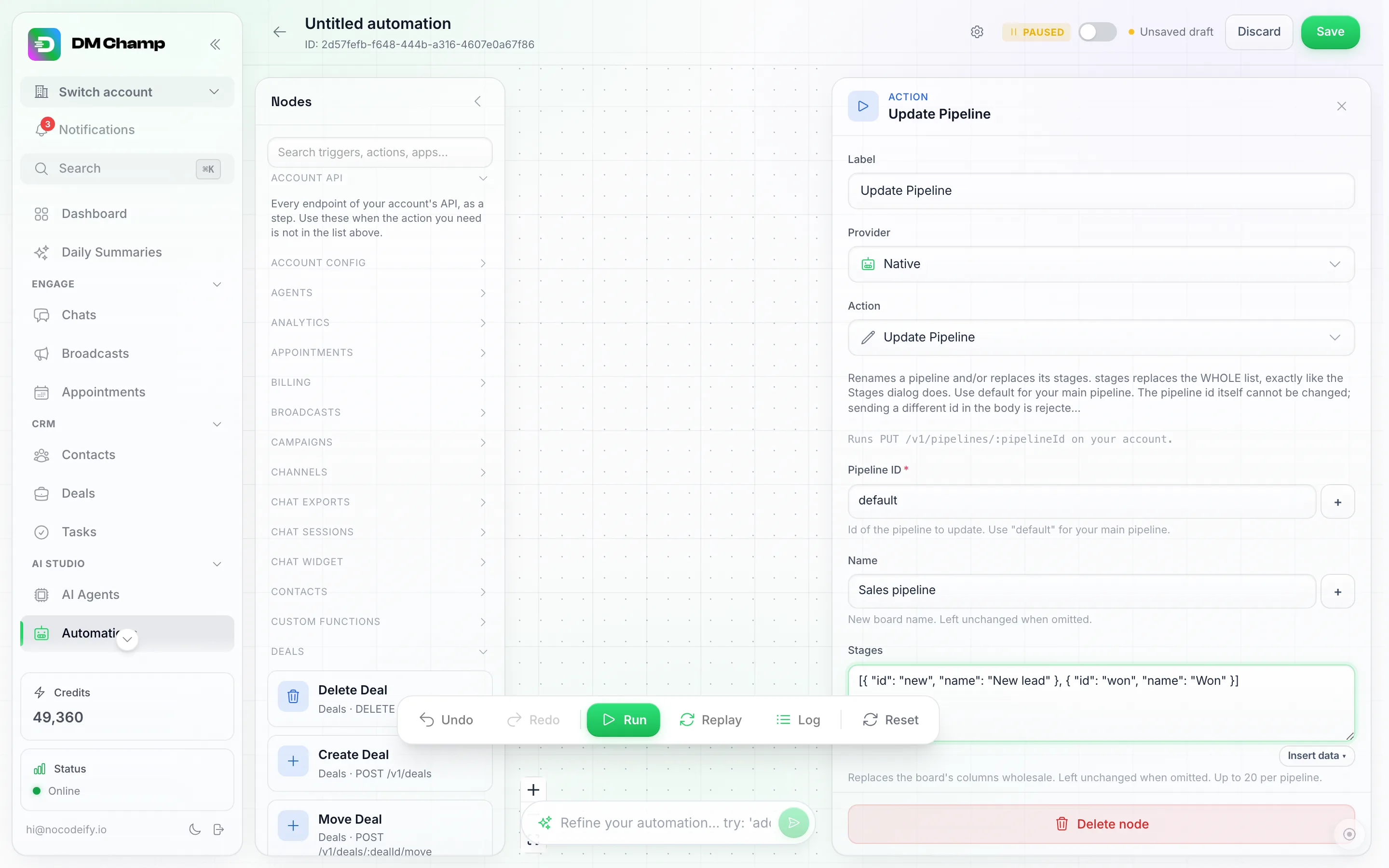
As configurações de uma ação gerada. Cada parâmetro que o endpoint aceita recebe seu próprio campo, e aqueles que esperam uma lista ou um objeto são caixas onde você digita JSON.
Algumas coisas para saber sobre elas:
- As configurações de cada ação mostram um campo por parâmetro que o endpoint aceita. Um campo que espera um objeto ou uma lista de itens é uma caixa onde você digita JSON. Cada campo aceita valores de etapas anteriores no formato usual
${…}, inseridos com o botão +. - A etapa na tela mostra o método e o endereço que ela chama, por exemplo
PUT /v1/pipelines/:pipelineId, para que você possa consultar o endpoint na referência da API quando quiser detalhes sobre o que ele retorna. Uma parte do endereço que começa com dois-pontos é um valor que você preenche na etapa, de modo que ela realmente chama/v1/pipelines/defaultassim que Pipeline ID for definido comodefault. - Ações que excluem algo exibem um aviso vermelho em suas configurações. Elas fazem exatamente o que a chamada da API faz, imediatamente, e não há como desfazer depois.
- As ações no topo do seletor, aquelas listadas nas tabelas acima, permanecem inalteradas. Elas continuam sendo a maneira mais rápida de realizar as tarefas comuns, e a maioria das automações nunca precisa abrir esta seção.
Em uma conta de agência, as ações que podem atuar em uma conta de cliente possuem um campo Subconta. Ações que não podem são deixadas sem um campo de propósito: preencher uma subconta em um endpoint que a ignora teria executado a etapa em sua própria conta de agência sem avisá-lo, portanto, o campo só aparece onde ele realmente funciona.
Exemplo: configurar o funil e as tags de uma nova conta de cliente. Esta é a versão sem código do que costumava precisar de um script.
- Gatilho: Subconta criada.
- API da conta → Tags → Criar ou atribuir uma tag (
POST /v1/tags), com o nome da tag e a Subconta definida como${trigger.sub_account.id}. - API da conta → Funis → Atualizar um funil (
PUT /v1/pipelines/default), com seus estágios no campo JSON. Otrigger_tagde um estágio é escrito comousers/<the sub-account id>/tags/<the tag id the previous step returned>, ambos inseridos com o botão +.
Cada conta de cliente que você criar a partir de então recebe o mesmo quadro e as mesmas regras de tag, sem que você precise abri-la.
Exemplo: enviar um e-mail para si mesmo com um resumo quando alguém agendar.
- Gatilho: Agendamento marcado.
- API da conta → Resumos → Resumir uma conversa (
POST /v1/summaries), apontado para o contato do gatilho. - E-mail, com o resumo da etapa 2 no corpo.
Como as variáveis são escritas. Qualquer coisa que você inserir com o botão + aparece como ${…} — por exemplo ${trigger.contact.first_name} ou ${trigger.appointment.start_time} — e esse é o único formato que a automação resolve. O estilo {{first_name}} que você talvez conheça dos modelos de transmissão não é compreendido aqui: ele é enviado exatamente como digitado, portanto, a mensagem chega com {{first_name}} nela em vez do nome. Se uma mensagem chegou com o texto do marcador ainda nela, quase sempre é por isso — exclua o marcador e insira-o novamente com o botão +. Campos personalizados ficam sob contato como tudo o mais sobre a pessoa (${trigger.contact.your_field_key}). Um nome de campo com espaços, um ponto de interrogação ou outros símbolos (um formulário de lead do Facebook envia cada pergunta como seu próprio campo) vai entre colchetes e aspas, como ${trigger["what_service_are_you_interested_in?"]}; o botão + insere dessa forma para você. ${…} também pode conter um pequeno trecho de código que altera o valor, como ${ trigger.contact.phone.replace("+", "") }: veja Expressões. Abaixo de cada campo que contém uma variável, uma caixa Resultado mostra o texto como ele apareceria com seus dados de exemplo: uma variável verde resolvida (seu valor é mostrado), uma âmbar não pode ser verificada ainda porque sua etapa não foi testada ou o gatilho não tem evento capturado, e uma vermelha aponta para um campo que não está no exemplo, o que geralmente é um erro de digitação ou o caminho errado. Para um trecho de código dentro de ${ }, a caixa mostra o resultado com o exemplo, ou em vermelho o motivo da falha. Variáveis também funcionam dentro de um campo que contém uma lista ou um grupo de valores (como uma lista de registros para vincular ou um conjunto de propriedades): cada ${…} nele é preenchido, e um que seja o valor total mantém seu tipo, portanto, um número continua sendo um número e uma lista continua sendo uma lista.
Dados de exemplo sem uma execução de teste. Uma etapa que você prefere não executar durante a criação (uma que cria um contato ou envia uma mensagem) pode obter sua amostra manualmente: abra a etapa, clique em Fixar amostra em Amostra de saída, cole ou digite o que a etapa retorna e clique em Fixar amostra novamente. O seletor de variáveis, a caixa de Resultado e os testes de etapas posteriores então a usam, e ela é marcada como Fixada até que um Testar etapa real a substitua. Execuções ao vivo nunca usam uma amostra fixada, apenas o que a etapa realmente retorna. Enquanto Testar com estiver definido como uma execução anterior ou um registro real, essa fonte será usada em vez da amostra do gatilho e das amostras fixadas. Em um gatilho de Webhook, Salvar como amostra mantém o payload que você digitou como a amostra do gatilho sem executar nada, enquanto Enviar evento de teste também inicia uma execução de teste. A caixa Payload de amostra (para teste) deve conter um JSON válido, com o mesmo formato que a ferramenta externa enviará: chaves e valores de texto entre aspas duplas retas, e uma aspa dupla dentro de um valor de texto escrita como \" (por exemplo, { "note": "she said \"hi\"" }). Enquanto o texto não for um JSON válido, a caixa mostrará JSON inválido e nenhum botão salvará ou enviará nada.
Uma coisa que vale a pena saber sobre o preenchimento desses campos: qualquer coisa que termine em ID — ID do Contato, ID da Tarefa, ID do Agendamento — deve ser inserida a partir de uma etapa anterior com o botão + em vez de ser digitada manualmente; a dica abaixo de cada campo indica isso.
A maioria das ações também possui um campo ID da subconta na parte inferior de suas configurações: deixe-o vazio e a etapa será executada em sua própria conta, ou aponte para uma de suas subcontas e a etapa agirá dentro dessa conta.
Exemplo: lembretes de agendamento 24 horas e 3 horas antes
Esta é a automação que a maioria das pessoas cria primeiro, então aqui está ela de ponta a ponta.
1. Inicie a automação. AI Studio → Automações → Nova automação, então clique no gatilho na tela.
2. Escolha o gatilho. Clique em Alterar gatilho, abra Agendamentos e escolha Antes de um agendamento.
3. Escolha seus horários de lembrete. Em Lembretes, clique nos chips 24 horas antes e 3 horas antes. Precisa de algo que não é oferecido — 45 minutos, por exemplo? Digite o número de minutos em Outro e clique em Adicionar. Você pode ter até cinco lembretes em uma automação, e pelo menos um: sem nenhum definido, a automação nunca é executada.
Se algum dos seus agendamentos começar cedo o suficiente para que um lembrete caia durante a noite, ative Respeitar horário de silêncio nas Configurações da automação (o ícone de engrenagem no canto superior direito) — o lembrete ainda é executado no horário, a mensagem apenas aguarda até as 8h no horário local do contato. Veja Respeitando o horário de silêncio.
Cada lembrete é executado uma vez por agendamento, portanto, dois lembretes significam duas execuções para a mesma reserva. Ele cobre todos os agendamentos que o DM Champ conhece: reservas no calendário integrado e nas tabelas que sua IA reserva através do Zenchef, Formitable, OpenTable ou Trafft. Uma reserva feita diretamente no sistema do próprio restaurante (seu widget, telefone, cliente sem reserva) nunca chega ao DM Champ, portanto, não recebe lembrete. Isso se aplica a agendamentos já existentes no seu calendário, não apenas aos agendados após você ativá-lo — e ele acompanha as alterações: mova um agendamento e seus lembretes se moverão com ele, cancele-o e eles também serão cancelados. Um lembrete cujo momento já passou quando a reserva é feita (um lembrete de 24 horas em um agendamento feito esta tarde) é simplesmente ignorado em vez de enviado com atraso.
4. Opcional: dê a cada lembrete uma redação diferente. Adicione uma etapa de Condição após o gatilho e escolha Lembrete: minutos antes como o campo, ==, e 1440 como o valor. O caminho verdadeiro é a mensagem do dia anterior (“Nos vemos amanhã às…”), o caminho falso é o de três horas (“Nos vemos em breve às…”). Ignore isso se a mesma redação servir para ambos.
5. Envie a mensagem. Adicione uma ação Enviar mensagem. Para ID do Contato, clique em + e insira o contato do agendamento. Para a mensagem, escreva seu lembrete e use + para inserir o primeiro nome do contato e o horário de início do agendamento — por exemplo:
Hi ${trigger.contact.first_name}, a reminder about your appointment on ${trigger.appointment.start_time}. Reply CONFIRM to keep it or CANCEL if you can't make it.
Outros detalhes que o gatilho lhe fornece: a sala do agendamento, seu resumo, o telefone e e-mail do contato e qual lembrete é esta execução. O horário de início chega como uma data e hora completas (2026-09-01T10:00:00Z), então, se você preferir que a mensagem diga “amanhã às 10:00”, coloque uma etapa de IA antes da mensagem e peça para ela expressar o horário nas próprias palavras do contato.
6. Teste, depois ative. Clique em Execução segura para percorrê-lo uma vez nos dados de exemplo (nada é enviado), verifique a execução no Log e, em seguida, alterne a chave Ativado.
Sobre a janela de 24 horas do WhatsApp. Se o contato enviou uma mensagem para você pela última vez há mais de 24 horas, o WhatsApp não permitirá o envio de uma mensagem normal — que é exatamente a situação de um lembrete feito um dia antes. Use a ação Enviar modelo do WhatsApp para esse lembrete, com um modelo aprovado; um modelo tem permissão para abrir a conversa e também reabre a janela de 24 horas para que a resposta do contato possa ser tratada normalmente. O lembrete de três horas pode frequentemente usar uma Enviar mensagem simples, porque, a essa altura, o contato pode ter respondido à primeira. Veja Modelos do WhatsApp para criar e obter um modelo aprovado.
Sobre os botões Confirmar / Cancelar. Botões de resposta rápida clicáveis ainda não estão disponíveis em automações. A maneira de fazer isso hoje é solicitar uma palavra de resposta — “responda CONFIRMAR para manter ou CANCELAR para cancelar” — e lidar com a resposta com seu agente de IA (ele lê a resposta como qualquer outra mensagem e pode cancelar ou reagendar) ou com uma segunda automação no gatilho Mensagem recebida, filtrada para mensagens que contenham CANCELAR, que localiza o agendamento com Encontrar agendamentos para aquele contato, executa Cancelar agendamento e avisa você com Alertar humano.
Exemplo: solicitar uma avaliação 2 horas após um agendamento
Não existe um gatilho “após um agendamento”: Antes de um agendamento só é acionado antes do início. Para enviar uma mensagem a um contato assim que o agendamento terminar, comece na reserva e aguarde até que ela termine.
- Gatilho: Agendamento reservado.
- Uma etapa de Atraso com o Tipo de espera definido como Até um momento específico. Insira o horário de término do agendamento com o botão + (
${trigger.appointment.end_time}) e defina o Deslocamento para120para duas horas após o término. - Um Enviar mensagem (ou Enviar modelo do WhatsApp se o contato talvez não tenha escrito para você nas últimas 24 horas, veja a nota sobre a janela de 24 horas acima) com seu link de avaliação.
Isso funciona para todos os agendamentos que o DM Champ conhece: o calendário integrado e as reservas que sua IA faz através do Zenchef, Formitable, OpenTable ou Trafft. Uma reserva feita diretamente no outro sistema (sua própria página de reserva, seu administrador, telefone) nunca chega ao DM Champ, portanto, não inicia nada. Ative a automação com a chave Habilitado, ou nada será executado.
Exemplo: transforme uma chamada perdida do WhatsApp em um chat
Um restaurante no meio do serviço, uma oficina com alguém embaixo de um carro, uma clínica entre pacientes: o telefone toca, ninguém pode atender e quem liga tenta o próximo lugar da lista. Esta automação envia uma mensagem para cada pessoa que ligou e não foi atendida no WhatsApp em segundos e permite que seu agente de IA assuma a partir daí.
Quer apenas o texto de retorno? Você não precisa criar isso manualmente: em Configurações → Canais, cada número do WhatsApp Web tem uma chave Responder chamadas perdidas com texto que cria essa automação exata para você, com sua mensagem, e o cartão SMS via Twilio tem a mesma chave para um número Twilio que você mesmo conectou. Veja WhatsApp Web → Responder chamadas perdidas com texto e SMS → Responder chamadas perdidas com texto. Crie você mesmo, como abaixo, quando quiser condições, um agente diferente para quem perdeu a chamada ou etapas de acompanhamento.
Funciona para chamadas para um número conectado via WhatsApp Web e para chamadas para o número Twilio que você conectou para SMS. Uma chamada perdida é qualquer chamada que você não atendeu: o chamador desligou após alguns toques ou a chamada caiu. Chamadas que você atende e chamadas que você recusa não contam, e chamadas em grupo são ignoradas.
1. Crie a automação. AI Studio → Automações → Nova automação, clique em Alterar gatilho, abra Mensagens e escolha Chamada perdida. Deixe Número em Qualquer número e ele disparará para cada chamada perdida em todos os números da conta, tanto no WhatsApp Web quanto no SMS; o campo lista seus números do WhatsApp Web e seu número de SMS, então escolha um lá para executar esta automação apenas para chamadas para esse número (uma segunda automação pode cobrir outro número com seu próprio texto).
2. Envie a mensagem. Adicione uma ação Enviar mensagem. Para ID do contato, clique em + e insira quem ligou a partir do gatilho. Em seguida, escreva o texto, por exemplo:
Desculpe por não termos atendido sua ligação, estamos no meio do serviço agora. Você gostaria de reservar uma mesa? Posso ajudar você por aqui.
Quem ligou torna-se um contato no momento em que a chamada é perdida (com o nome do perfil do WhatsApp, se eles mostrarem um), então a mensagem chega no chat deles como qualquer outra, e quem já tem um chat com você a recebe nesse chat. A resposta sai do número para o qual ligaram. O WhatsApp Web não tem janela de 24 horas, então uma mensagem simples é permitida, mesmo que eles nunca tenham escrito para você.
Se você preferir enviar de uma linha específica, tanto Enviar mensagem quanto Enviar mensagem do WhatsApp Web têm um campo Enviar de listando seus números do WhatsApp Web. Em Automático, a mensagem sai do número com o qual a pessoa falou por último, que para uma chamada perdida é o número para o qual ela ligou.
Se o chamador ligou para o seu número de SMS, a mesma etapa Enviar mensagem com o ID de contato do chamador responde a ele — o texto é enviado como um SMS do seu único número de SMS conectado, portanto, não há nada para escolher em Enviar de. O chamador é salvo como um contato de SMS quando a chamada termina, seu chat mostra uma linha Chamada de voz perdida e sua resposta é tratada pelo Agente de IA do número de SMS. O texto é enviado através da sua própria conta Twilio, portanto, suas taxas de SMS do Twilio se aplicam. Se uma automação cobrir ambos os tipos de número, ${trigger.channel} informa com qual você está lidando — whatsapp_web ou sms — para que uma Condição nele possa dar a um chamador do WhatsApp um texto diferente de um chamador de SMS.
3. Deixe seu agente assumir o controle. Quando quem liga atende, a conversa é tratada como qualquer novo chat nesse número: o agente definido como padrão desse número em Quem responde a novas conversas responde. Apenas se um agente diferente precisar lidar com chamadas perdidas, adicione uma ação Atribuir agente de IA antes da mensagem.
Valores úteis para uma Condição ou no texto da mensagem: ${trigger.contact.first_name}, ${trigger.contact.phone_number}, ${trigger.channel} (whatsapp_web ou sms), ${trigger.call.to_number} (o número para o qual ligaram; para uma automação por número, use o campo Número do gatilho em vez de uma condição), ${trigger.call.is_video}, ${trigger.call.missed_at} e ${trigger.is_new_contact}, que é true para alguém que nunca conversou com você, para que você possa cumprimentar um estranho de forma diferente de um contato regular.
Chamadas para um número da API do WhatsApp Business não disparam este gatilho, assim como chamadas para números comprados através da plataforma ou para um telefone usado como um gateway de SMS Android. Os chamadores só são salvos como contatos em contas que têm uma automação de Chamada perdida ativada; sem uma, uma chamada perdida não deixa rastros no aplicativo. Para o número de SMS, há mais uma condição: a chave Responder chamadas perdidas com texto no cartão SMS via Twilio deve estar ativada, porque essa chave é o que direciona as chamadas do número para DM Champ em sua conta Twilio. Uma automação criada manualmente para o número de SMS não faz nada enquanto essa chave estiver desligada; ligue-a primeiro e, em seguida, personalize a automação que ela criou.
Exemplo: ignore qualquer pessoa marcada como spam
Marque um contato que faz você perder tempo uma vez e nunca mais ouça falar dele — o mesmo formato funciona para “responder apenas a pessoas marcadas como VIP”, “pular qualquer pessoa marcada como Cliente” e assim por diante.
1. Inicie a automação. AI Studio → Automações → Nova automação, então clique no gatilho na tela.
2. Escolha o gatilho. Clique em Alterar gatilho, abra Mensagens e escolha Mensagem recebida. Deixe o canal em Qualquer canal para que cubra todas as conversas.
3. Adicione a verificação. Adicione uma etapa de Condição após o gatilho. No primeiro campo, clique no botão +, digite tag na caixa de pesquisa e escolha tag_names (aquela em contato, no grupo gatilho de mensagem recebida) — essas são as tags do contato por nome. O campo se preenche automaticamente como ${trigger.contact.tag_names}. Defina a comparação como contém e, na caixa de valor, digite a tag exatamente como você a nomeou, por exemplo spam.
4. Decida o que acontece. No caminho verdadeiro — aquele que é executado quando o contato possui a tag — adicione uma ação Definir não perturbe, que impede que qualquer mensagem de saída seja enviada para ele. Preencha três coisas: ID do contato com o botão + (insira o contato do gatilho, não digite), Não perturbe como true e, opcionalmente, um Motivo para seus próprios registros. Prefere manter a conversa aberta, mas silenciar a IA? Use Ativar ou desativar IA para um contato em vez disso, com IA ativada definido como false. Deixe o caminho falso vazio: todos os outros continuam normalmente.
5. Teste, depois ative. Clique em Execução segura para percorrê-lo uma vez nos dados de exemplo (nada é enviado), verifique a execução no Log e, em seguida, alterne a chave Ativado.
Três coisas que vale a pena saber:
- Letras maiúsculas contam. Uma tag chamada Spam não corresponderá a
spam. Copie o nome em Configurações → Tags se não tiver certeza — veja Criando Tags. - Escolha tag_names, não tags. Logo ao lado, na mesma lista, está tags, que contém códigos de ID internos em vez de nomes. Uma verificação em relação a isso nunca pode corresponder a uma palavra que você digita, então a automação seguiria silenciosamente o caminho falso para sempre. Se você preferir digitar o campo em vez de escolhê-lo, o que você deseja é
${trigger.contact.tag_names}. - Aplica-se a partir da próxima mensagem. A verificação lê as tags que o contato possui no momento em que a mensagem chega, portanto, marcar alguém não desfaz as mensagens já enviadas. Se você quiser que a própria tag seja o ponto de partida, use o gatilho Contato atualizado, que é disparado no momento em que uma tag é adicionada ou removida.
Exemplo: entre em uma lista com uma palavra-chave (e saia com outra)
Permita que as pessoas se inscrevam em uma lista enviando uma palavra — JOIN, VIP, OFFERS — e cancelem a inscrição com a mesma facilidade. Duas pequenas automações, uma lista de contatos e suas transmissões ganham um público que se constrói sozinho.
1. Inicie a automação. AI Studio → Automações → Nova automação, então clique no gatilho na tela.
2. Escolha o gatilho. Clique em Alterar gatilho, abra Mensagens e selecione Mensagem recebida. Escolha o canal no qual a palavra-chave deve funcionar — WhatsApp, por exemplo — ou deixe em Qualquer canal. Em Contém texto, digite a palavra-chave, por exemplo JOIN. Letras maiúsculas não importam aqui: join, Join e JOIN correspondem da mesma forma.
3. Adicione-os à lista. Adicione uma ação Adicionar contato à lista. Insira o ID do contato com o botão + — o contato vem com o gatilho — e escolha a lista na qual as pessoas devem entrar. Se você ainda não tiver uma, crie-a primeiro (veja Gerenciamento de Listas e Contatos).
4. Opcional: confirme. Adicione uma ação Enviar mensagem logo após, com o ID do contato inserido da mesma forma, com algo como “Você está na lista! Responda STOP a qualquer momento para sair.”
5. Teste, depois ative. Clique em Execução segura para percorrê-lo uma vez nos dados de exemplo (nada é enviado), verifique a execução no Log e, em seguida, alterne a chave Ativado.
6. Crie a saída. Faça uma segunda automação da mesma maneira: o mesmo gatilho com STOP em Contém texto e uma ação Remover contato da lista em vez disso. Mencione a palavra de parada no que você enviar — pessoas que sabem que existe uma saída educada não bloqueiam o número para conseguir sair.
A partir de então, qualquer transmissão pode usar essa lista como seu público — todos que enviaram a palavra-chave, menos todos que enviaram posteriormente a palavra de parada. Uma transmissão contínua que envia mensagens para novos membros da lista inclui automaticamente quem entrou pela palavra-chave.
Uma coisa que vale a pena saber: Contém correspondências de texto em qualquer lugar da mensagem, portanto “joining you tomorrow” contém join. Escolha uma palavra que as pessoas não usariam no meio de uma frase ou use o campo Regex do gatilho quando precisar de uma correspondência exata. Para reagir a várias palavras, separe-as com vírgulas (JOIN, START, SUBSCRIBE): qualquer uma delas é suficiente. Em Regex, (?i) no início ou a forma /pattern/i faz com que o padrão ignore letras maiúsculas.
Exemplo: mover um lead do Instagram ou Facebook para o WhatsApp quando a janela se fecha
Um funil de anúncios comum: as pessoas veem seu anúncio no Instagram ou Facebook, enviam uma DM para sua página, e seu agente de IA as qualifica e pede o número de telefone. Quando um lead digita seu número ou e-mail no chat, a IA o salva nos campos de telefone e e-mail do contato automaticamente, em tempo real — não há nada para mapear ou configurar nessa parte.
O que não acontece automaticamente é o salto para o WhatsApp. O Instagram e o Messenger só permitem mensagens dentro de 24 horas após a última mensagem do contato, não suportam modelos para reabrir a conversa, e os acompanhamentos integrados do DM Champ sempre permanecem no canal em que a conversa está — portanto, assim que a janela se fecha, os acompanhamentos nesses canais são simplesmente ignorados (veja Sistema de Acompanhamento). Esta automação faz o salto para você, usando o número que a IA capturou:
1. Inicie a automação. AI Studio → Automações → Nova automação, então clique no gatilho na tela.
2. Escolha o gatilho. Clique em Alterar gatilho, abra Contatos e escolha Contato atualizado, restringindo ao campo número de telefone. Ele é disparado no momento em que a IA salva um número capturado — não importa em qual canal a conversa esteja.
3. Adicione um Atraso. Uma espera fixa de, digamos, 24 horas dá à conversa — e a quaisquer acompanhamentos rápidos dentro da janela — tempo para fazer seu trabalho primeiro. Se o lead converter nesse meio tempo, você pode parar a execução com uma Condição antes da próxima etapa: defina-a como Verificar o contato ou negócio agora e adicione a verificação Tem ou não tem uma tag definida como Não tem a tag Customer, então coloque a próxima etapa em seu caminho Sim. Verificar as tag_names do gatilho aqui não funcionaria, porque essas são as tags de quando a execução começou.
4. Envie o modelo. Adicione uma ação Enviar modelo do WhatsApp, insira o ID do contato com o botão + e escolha um de seus modelos aprovados. Modelos têm permissão para abrir uma conversa, então isso funciona independentemente de quanto tempo o lead ficou em silêncio — esse é o objetivo principal da etapa. Variáveis que você deixar vazias em Variáveis do modelo são preenchidas a partir dos próprios campos do contato, e isso requer que seu canal API do WhatsApp Business esteja conectado. Veja Modelos do WhatsApp para criar e aprovar um.
5. Teste, depois ative. Clique em Execução segura para percorrê-lo uma vez nos dados de exemplo (nada é enviado), verifique a execução no Log e, em seguida, alterne a chave Ativado.
Quando o lead responde, a conversa passa para o WhatsApp — dentro de sua janela de 24 horas — e seu agente continua a partir daí.
Exemplo: confirmação de pedido via WhatsApp do Shopify
Envie um modelo do WhatsApp no momento em que alguém fizer um pedido em sua loja Shopify, com o nome e o número do pedido preenchidos. É necessário um modelo aprovado (por exemplo, “Olá {{1}}, obrigado pelo seu pedido {{2}}!”) e seu canal API do WhatsApp Business conectado.
1. Comece com um gatilho de Webhook. Crie uma nova automação, escolha o gatilho Webhook e copie seu endereço da web. Adicione ?secret= e o segredo da etapa do gatilho ao final do endereço, pois o Shopify não pode enviar um cabeçalho personalizado. O segredo aparece como pontos na etapa do gatilho; clique no ícone de olho para vê-lo ou use Copiar, que copia o segredo real.
2. Aponte o Shopify para ele. No Shopify, vá para Configurações > Notificações > Webhooks, crie um webhook para Criação de pedido no formato JSON e cole o endereço. Na etapa de gatilho, clique em Começar a ouvir em Ouvir webhooks recebidos, faça um pedido de teste (ou envie uma notificação de teste do Shopify) e escolha o pedido capturado como amostra, para que seus campos apareçam no seletor +.
3. Opcional: salve o número do pedido no contato. Adicione uma etapa Criar contato. Defina Número de telefone como ${trigger.phone}, Nome como ${trigger.customer.first_name} e, em Campos personalizados, preencha seu campo de número de pedido (por exemplo, order_id) com ${trigger.name}. Se o cliente já for um contato, o número do pedido será salvo no contato existente.
4. Envie o modelo. Adicione uma etapa Enviar modelo do WhatsApp. Digite o nome do modelo exatamente como ele aparece em Modelos do WhatsApp e, em seguida, preencha para quem ele vai: insira o ID do contato da etapa Criar contato ou coloque ${trigger.phone} em Número de telefone. Em Variáveis do modelo, preencha as caixas:
{{1}}(o nome do cliente):${trigger.customer.first_name}{{2}}(o número do pedido):${trigger.name}, que é o nome do pedido do Shopify, como#1001
Use o próprio número de telefone do pedido, ${trigger.phone}, em formato internacional. O campo de telefone do cliente, ${trigger.customer.phone}, geralmente está vazio nos pedidos do Shopify, e um envio sem número falha.
5. Teste. Com Testar com em Dados de exemplo (para que a amostra capturada seja usada), clique em Execução segura e abra a execução no Log: a etapa de mensagem mostra Enviaria com o nome e o número do pedido nela. Para vê-la realmente chegar, clique em Executar de verdade.
Em seguida, ative a automação. Enquanto ela estiver desligada, os webhooks do Shopify ainda são recebidos e aparecem em Ouvir webhooks recebidos, mas nenhuma mensagem é enviada.
Lembretes de carrinho abandonado: O Shopify não possui um webhook de carrinho abandonado. Use a mesma configuração com o webhook Atualização de checkout do Shopify, adicione um Atraso, depois uma Condição em uma tag que uma segunda automação (na Criação de pedido) dá aos compradores, para que o lembrete vá apenas para pessoas que não fizeram o pedido.
Exemplo: acompanhamentos por e-mail para leads de chat do site
Alguém conversa com seu agente no site, deixa seu nome e e-mail, e desaparece antes de agendar. Você quer verificar por e-mail nos próximos dias — e parar no momento em que eles disserem que agendaram. Duas automações fazem isso; ambas usam seu Canal de E-mail conectado, para que as respostas caiam em Chats e seu agente de e-mail as gerencie.
Antes de começar. Ative Coletar informações do visitante no widget de chat para que cada visitante deixe um nome e e-mail. Conecte o canal de E-mail e dê ao seu agente uma regra de tag na aba Tags, como Agendado — aplicar quando a pessoa disser que agendou ou marcou sua sessão (Agentes de IA → Tags). Essa tag é o interruptor de desligamento.
Automação 1 — mover o lead para o e-mail.
- Gatilho Mensagem recebida, restrito ao canal Chat do site, e nas Configurações de automação desative Permitir reentrada para que cada visitante passe por ele uma vez, na primeira mensagem. (Não Novo contato: um gatilho de “contato criado” seguido por uma etapa de Criar contato é o formato de auto-gatilho que o editor recusa — veja Automações que disparam a si mesmas.)
- Uma Condição no e-mail do contato — não contém
unknown@— para que visitantes que não deixaram endereço terminem aqui em vez de falhar na próxima etapa. - Um Atraso de, digamos, uma hora, para que a conversa no site termine primeiro.
- Criar contato com Canal definido como E-mail. Insira o e-mail do visitante com o botão + (
${trigger.contact.email}), e seu nome e sobrenome da mesma forma. Deixe o número de telefone vazio. Se esse endereço já for um contato de e-mail, a etapa simplesmente o retorna. - Enviar mensagem com o ID do contato inserido a partir da etapa Criar contato. Isso sai como um e-mail da sua caixa de entrada conectada — o primeiro check-in, por exemplo, “Você conseguiu agendar sua sessão?”. Um e-mail proativo não tem mensagem anterior para responder, então seu assunto é Mensagem de seguido pelo nome do remetente da sua caixa de entrada; as respostas mantêm esse assunto.
Automação 2 — a sequência de acompanhamento, no contato de e-mail.
- Gatilho Novo contato, restrito ao canal E-mail. Ele dispara no momento em que a Automação 1 cria o contato de e-mail (e para qualquer pessoa que lhe envie um e-mail primeiro — adicione uma Condição em uma tag ou nos detalhes do contato se você quiser apenas leads do site nela).
- Atraso de dois dias.
- Encontrar contato pelo e-mail do contato (insira-o a partir do gatilho), restrito ao canal E-mail, para que a verificação leia as tags do contato como elas estão agora, em vez de como estavam quando a execução começou.
- Condição: o tag_names do contato encontrado contém
Booked. Deixe o caminho verdadeiro vazio — isso encerra a execução para qualquer pessoa que tenha agendado. - No caminho falso, Enviar mensagem ao contato com seu segundo check-in, depois Atraso, Encontrar contato, Condição e Enviar mensagem novamente por quantas rodadas você quiser. Termine com uma Definir tag de contato como
Sequence completepara que você possa ver quem foi até o fim.
Quando o lead responde a qualquer um dos e-mails, a conversa já está em Chats no contato de e-mail, o agente de e-mail responde, e se a resposta disser que agendaram, a regra de tag do agente adiciona Agendado e a Condição da próxima rodada encerra a sequência. Deixe Parar na resposta desativado na Automação 2: isso encerraria a sequência em qualquer resposta, incluindo “ainda não”.
Duas coisas que vale a pena saber. O chat do site e a conversa por e-mail são dois contatos que compartilham um endereço, não um thread mesclado — o chat do widget permanece no contato do site e os e-mails vivem no contato de e-mail. E um contato é um por canal, então se a mesma pessoa lhe enviar um e-mail primeiro, a etapa Criar contato da Automação 1 retorna esse contato de e-mail existente em vez de criar um segundo.
Exemplo: IA à noite, sua equipe durante o dia
Algumas equipes invertem os turnos: o agente de IA cobre a noite e a madrugada, e pessoas reais assumem pela manhã. Defina os horários ativos do agente para o turno da noite e isso já é metade do trabalho — uma mensagem que chega durante o dia é respondida pela IA quando seus horários abrirem novamente, e ela aparece sob o filtro Fora do horário em Chats enquanto isso.
A outra metade é tornar a transferência matinal automática, para que um chat que a IA abriu às 21h não fique esperando até as 21h do dia seguinte quando o cliente responder às 10h da manhã. Duas pequenas automações fazem isso — a primeira pausa a IA em qualquer chat que receba uma mensagem durante o dia, a segunda devolve tudo para a IA à noite:
Automação 1 — transferir chats diurnos para sua equipe.
- AI Studio → Automações → Nova automação. O gatilho já é Mensagem recebida; deixe-o em toda a conta ou restrinja-o a um agente.
- Nas Configurações da automação (o ícone de engrenagem no canto superior direito), ative Executar apenas durante estes horários e defina o dia da sua equipe — digamos, das 08:00 às 20:45 — com seu fuso horário (veja Executar apenas durante certos horários).
- Adicione uma ação Ativar ou desativar IA para um contato: insira ID do contato com o botão +, defina IA ativada como
false. - Adicione uma ação Definir etiqueta de contato com uma etiqueta como
day-shift, para que a automação noturna possa encontrar esses chats novamente.
Agora, qualquer mensagem que chegar durante o dia pausará a IA nessa conversa imediatamente: o chat aparece sob seu filtro IA pausada e sua equipe responde a partir daí. Responder manualmente também cancela a resposta na fila da IA para aquele chat, então a IA não voltará a intervir quando seus horários abrirem.
Automação 2 — devolver os chats para a IA à noite.
- Nova automação com o gatilho Agendado, definido para alguns minutos antes do início dos horários da IA — para um início às 21h, o cron
50 20 * * *com o mesmo fuso horário. - Adicione uma ação Encontrar contatos filtrada por Com etiqueta
day-shift. - Adicione um Loop sobre o resultado com dois passos dentro: Ativar ou desativar IA para um contato com IA ativada
true, depois Remover etiqueta de contatoday-shift.
Os chats que sua equipe finalizou durante o dia voltam para a IA durante a noite, e um chat diurno que ninguém atendeu ainda recebe sua resposta da IA na fila no momento em que os horários do agente abrirem — nada é perdido.
Exemplo: acompanhar quando alguém não responde
Envie uma mensagem, dê ao contato um dia para responder e apenas cutuque aqueles que permanecem em silêncio, sem escrever uma única regra manualmente.
1. Comece com o gatilho que deve iniciar a sequência, por exemplo, Contato adicionado a uma lista ou Tag adicionada.
2. Envie a primeira mensagem com uma etapa de Enviar mensagem, inserindo o ID do contato do gatilho com o botão +.
3. Adicione uma etapa de Esperar por resposta. Defina-a para esperar até 1 dia. Ela tem dois manipuladores: Respondeu e Sem resposta.
4. No caminho Respondeu, faça o que um lead quente merece: marque-o, entregue-o ao seu agente de IA ou crie uma tarefa para sua equipe. Ou deixe o caminho vazio e a execução simplesmente termina.
5. No caminho Sem resposta, adicione o acompanhamento. Quando o contato puder estar fora da janela de 24 horas do WhatsApp, coloque uma Condição definida como Verificar o contato ou negócio agora com Pode receber uma mensagem normal agora primeiro: em seu caminho Sim, um Enviar acompanhamento de IA ou uma mensagem normal, em seu caminho Não, um Enviar modelo do WhatsApp. Adicione uma segunda Espera por resposta após ela para um segundo cutucão.
6. Certifique-se de que as etapas de mensagem não interrompam a execução. Ative a opção Adicionar um caminho “Se falhar” na primeira etapa de Enviar mensagem e, nesse caminho, envie um e-mail para si mesmo ou marque o contato: um contato com o modo Não perturbe ativado, ou sem um canal para receber mensagens, seguirá por esse caminho em vez de interromper a execução.
7. Teste e depois ative. Execute o fluxo uma vez para si mesmo, responda pelo seu celular e o histórico de execução mostrará a etapa seguindo o caminho Respondeu.
Testes e histórico de execução
A barra de ferramentas na tela tem tudo para experimentar uma automação antes que contatos reais a alcancem: Testar com escolhe os dados, Execução segura percorre todo o fluxo sem enviar nada, Executar de verdade a executa de fato, Reexecutar executa novamente a última execução e Log abre o histórico de execuções.
Testar com
Testar com: Dados de exemplo fica na barra de ferramentas. Clique nele para escolher com o que o editor testa:
- Dados de exemplo, o padrão: a amostra fictícia do gatilho, o que Executar e Testar etapa usaram antes.
- Uma execução anterior: qualquer execução do Log, da mais recente para a mais antiga, com quem a iniciou e quando. Execuções seguras não são oferecidas.
- Um registro real: um contato, mensagem, agendamento, negócio ou tarefa real da sua conta, que você pode pesquisar. O tipo de registro segue o gatilho. Mensagem recebida, mensagem enviada, entregue e falha usam uma mensagem. Contato criado, contato atualizado, tag aplicada e tag removida usam um contato, e as de tag também perguntam qual tag. Negócio criado, negócio atualizado e estágio do negócio alterado usam um negócio. Agendamento marcado, cancelado e reagendado usam um agendamento. Tarefa criada e concluída usam uma tarefa. Gatilhos de Webhook, agendamento, manual, evento de aplicativo, conta e agência não têm registro para escolher: use uma execução anterior ou o exemplo.
Sua escolha é salva com a automação. Ela alimenta tudo no editor: Testar etapa em cada etapa, o seletor de variáveis e as caixas de Resultado abaixo dos campos. Com uma execução anterior, cada etapa vê o que as etapas anteriores daquela execução realmente retornaram, e uma etapa que a execução nunca alcançou não mostra nada. Com um registro real, os dados do gatilho são exatamente o que o gatilho teria enviado para aquele registro, e as etapas são testadas como antes.
Com uma execução anterior ou um registro real, Testar etapa em uma etapa que envia ou altera algo não a executa. Isso cobre o envio de uma mensagem, modelo ou e-mail, um acompanhamento de IA, criação ou atualização de um contato, negócio ou tarefa, uma solicitação da web que não seja um GET simples, Google Sheets e outras ações de aplicativos, e SQL. A etapa mostra Enviaria ou Alteraria dados com os valores exatos que teria usado. Marque Executar de verdade ao lado de Testar etapa para executá-la de qualquer maneira. Etapas que apenas pesquisam algo (encontrar contato, ler chat, obter agendamento, uma solicitação GET) e etapas de IA ainda são executadas de verdade. Com Dados de exemplo, Testar etapa executa a etapa de verdade, como antes.
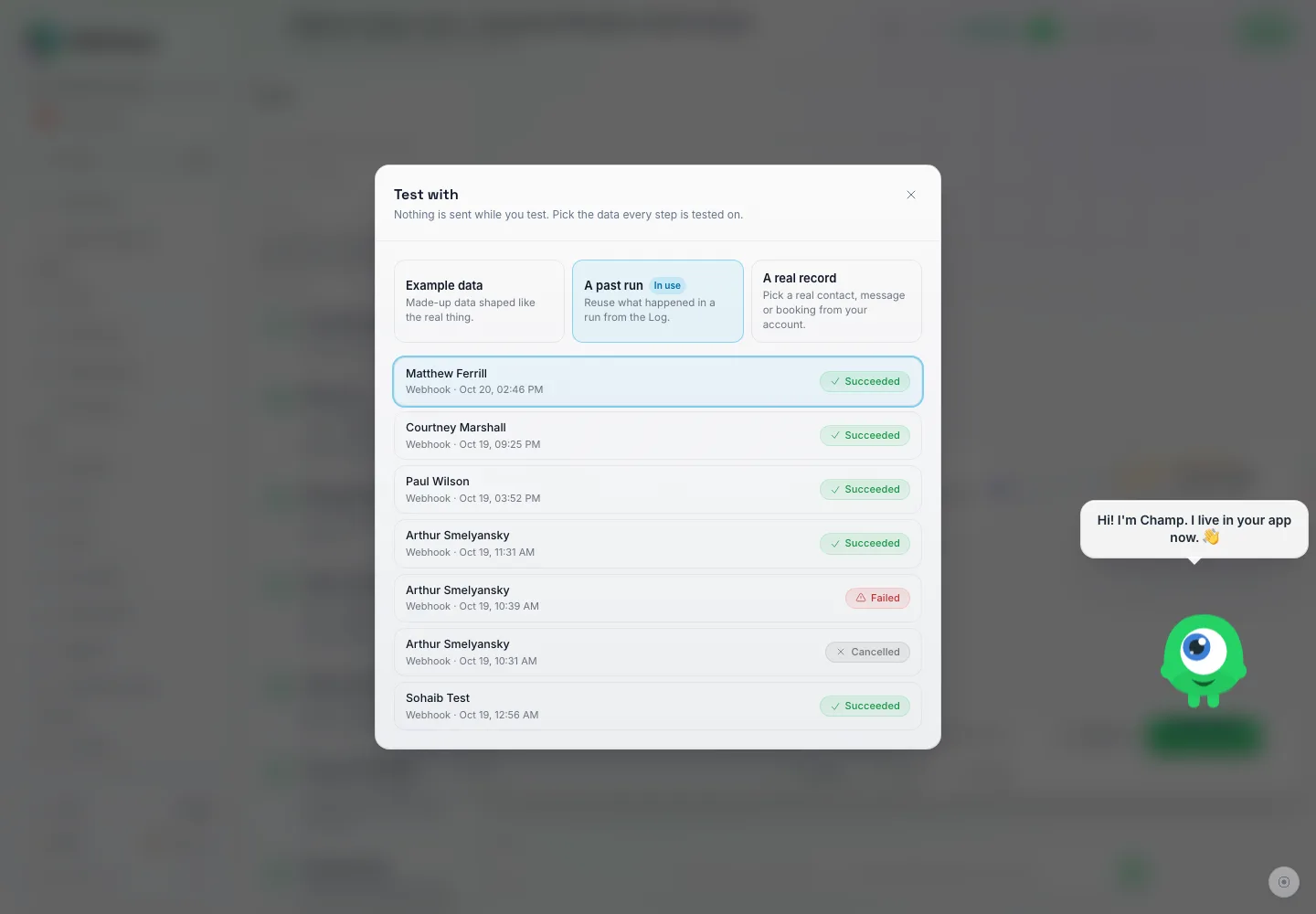
Testar com: escolha o exemplo, uma execução anterior do Log ou um registro real. A escolha é salva com a automação e cada passo é testado nela.
Execução segura
Execução segura (Safe run) executa toda a automação com os dados de Testar com (Test with) sem enviar ou alterar nada:
- Cada etapa que envia ou altera dados mostra Enviaria (Would send) ou Alteraria dados (Would change data) com os valores que teria usado, em vez de executá-los.
- Esperas são ignoradas e indicadas como tal, por exemplo: “Esperaria 2 horas”.
- Etapas que leem algo e etapas de IA são executadas de verdade, e etapas de Condição (Condition) e Decisão (Decide) da IA ramificam de verdade, para que você veja o caminho que uma execução real seguiria.
- Em uma execução anterior, uma etapa que não é executada repassa para as etapas seguintes o que ela retornou naquela execução, para que o restante do fluxo continue funcionando.
Uma execução segura aparece no Log marcada como Execução segura, e sua página de execução possui um banner informando isso. Ela nunca conta como uma execução real: não há cobrança de execução, não há e-mail de falha e ela não aparece no Log de Erros. Cada etapa de IA nela custa 0,25 créditos, o mesmo que Testar etapa (Test step). Uma execução segura não pode ser repetida (replayed).
É assim que você descobre por que uma execução real fez algo. Digamos que uma etapa de Decisão ignorou a mensagem de boas-vindas de um comprador: escolha essa execução em Testar com, clique em Execução segura, e você verá a resposta do portão e a etapa de boas-vindas como Enviaria com seu texto, sem enviá-lo.
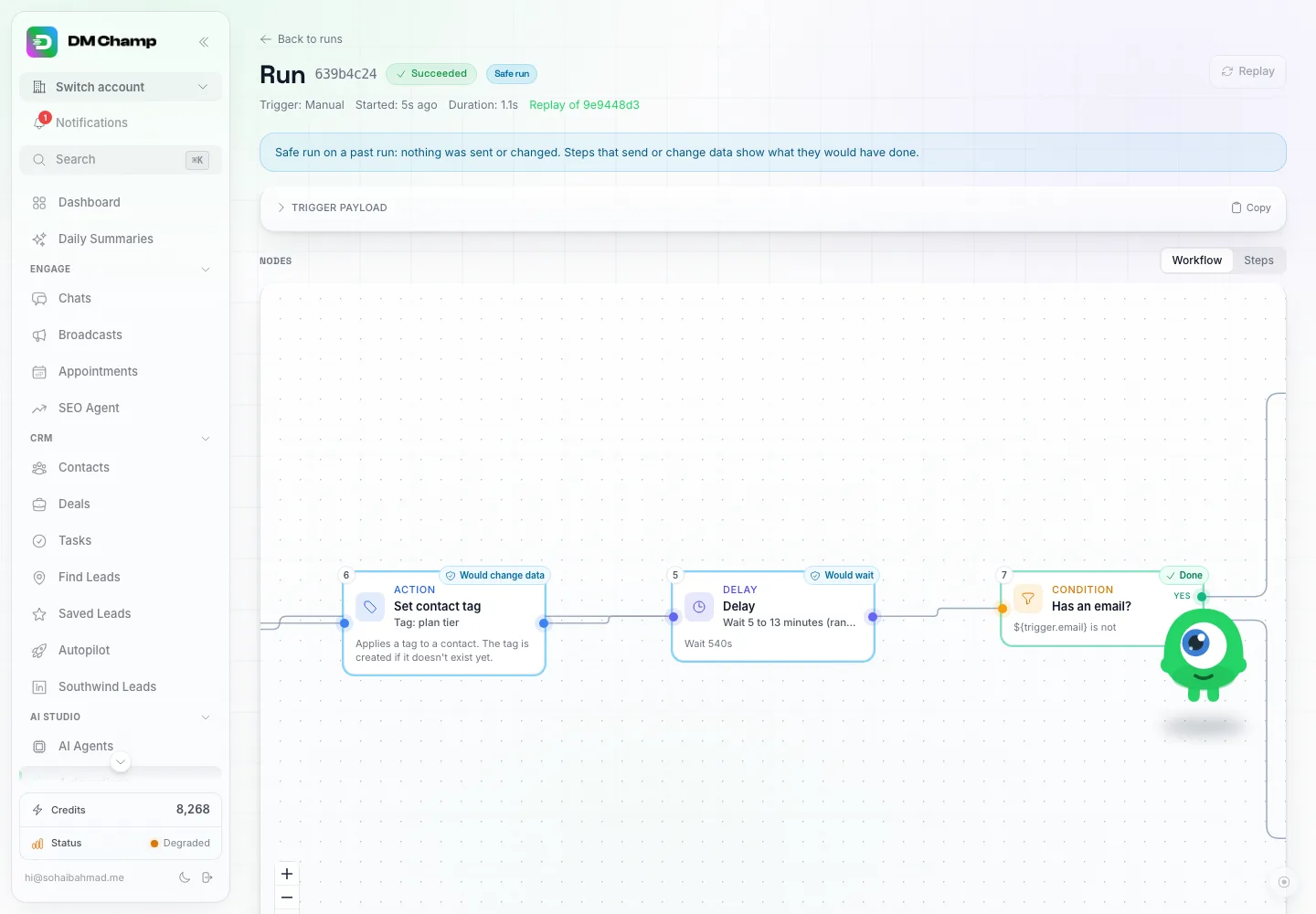
A página de execução de uma Execução segura: passos que enviam ou alteram dados carregam uma marca de Enviaria ou Mudaria dados em vez de serem executados, esperas dizem Esperaria, condições e leituras foram executadas de verdade.
Executar de verdade, Repetir e Log
Executar de verdade (Run for real), o botão que costumava se chamar Executar, executa cada etapa de verdade com os dados de Testar com, para que as mensagens sejam realmente enviadas. Repetir (Replay) executa novamente a última execução de verdade, como antes. Log abre o histórico de execuções, para que você possa ver cada execução anterior e se ela foi bem-sucedida, falhou ou ainda está em andamento.
Acessando o histórico de execuções. Além do Log na tela, cada automação na lista de Automações possui um ícone de Execuções em sua linha, e o editor tem o mesmo ícone na parte superior, ao lado da engrenagem de configurações. Ambos abrem o histórico de execuções diretamente.
Vendo onde uma execução está. Abra uma execução e ela mostrará a própria automação, a mesma tela que você construiu, com cada etapa marcada pelo que essa execução fez nela: um anel verde e Concluído para uma etapa que foi executada, vermelho para uma que falhou, âmbar para a etapa na qual a execução está aguardando e esmaecido com Não alcançado para etapas que a execução nunca atingiu. A etapa em que a execução está no momento tem um brilho suave e pulsante, e a visualização abre centralizada nela, com seus detalhes ao lado. Clique em qualquer etapa para ver o que ela fez: seu status, quanto tempo levou, qualquer aviso ou erro, e o que entrou e saiu. Nada pode ser movido ou editado aqui; abra a automação para alterá-la. A chave Etapas acima da tela mostra a mesma execução como uma lista das etapas na ordem em que foram executadas, e sua escolha é lembrada. Em um celular, a execução abre na lista, e Fluxo de trabalho mostra a tela.
Esperas em termos simples. Uma etapa de Atraso diz quanto tempo ela espera em vez de um número de milissegundos: “Aguardando 10 min 14 s, até 14:32” enquanto a execução está aguardando nela, e “Esperou 6 min 43 s” assim que termina. Um gatilho mostra quando seu evento aconteceu. Os dados brutos ainda estão disponíveis abaixo para quem precisar deles.
Cancelando uma execução. Uma execução que ainda está em andamento, incluindo uma que esteja aguardando um Atraso ou retida devido ao horário de silêncio, pode ser interrompida manualmente: clique em Cancelar na sua linha no histórico de execuções, ou abra a execução e clique em Cancelar execução, e então confirme. A execução para onde está e é exibida como Cancelada. As etapas que ainda não foram alcançadas nunca são executadas, portanto, nada mais é enviado a partir dela; as etapas que já foram executadas não são desfeitas. Apenas essa execução é afetada: a automação permanece ativa para todos os outros.
Ignorando uma espera. Uma execução que está aguardando em uma etapa de Atraso, uma espera fixa ou um horário de “esperar até”, exibe um botão Continuar agora em sua linha no histórico de execução e na página da execução. Passe o mouse sobre ele para ver quando a espera terminaria por conta própria. Clique nele e confirme, e a execução ignorará o restante da espera e seguirá diretamente para a etapa após o Atraso. Se as próximas etapas enviarem uma mensagem, o contato a receberá imediatamente em vez de no horário planejado. O botão aparece apenas para um Atraso: uma execução retida para o horário de silêncio, ou um loop processando sua lista, mantém seu próprio tempo. Uma execução aguardando em uma etapa de Aguardar resposta exibe Parar de aguardar em seu lugar: isso encerra a espera como se nenhuma resposta tivesse chegado, então a execução segue imediatamente pelo caminho Sem resposta.
Ignorando etapas que você já realizou manualmente. Quando alguém da sua equipe já cuidou de uma etapa, por exemplo, enviou o WhatsApp de boas-vindas pessoalmente, abra a execução em espera e clique em Ignorar etapas. A lista mostra todas as etapas que ainda estão à frente da execução; marque aquelas que não devem ser executadas e clique em Salvar. Uma etapa ignorada é exibida como Ignorada na execução com uma observação de que você a ignorou, e a execução continua para a etapa seguinte como se ela tivesse sido concluída, sem fornecer dados para etapas posteriores. Uma Condição não pode ser ignorada, pois não possui uma resposta para escolher o próximo caminho, e o mesmo vale para uma etapa de Aguardar resposta ou um Loop; ignore as etapas após eles. Desmarque uma etapa e salve novamente para permitir que ela seja executada. Isso só funciona enquanto a execução estiver aguardando: uma vez que ela tenha avançado, as etapas que ela alcançou já foram executadas.
Três coisas ajudam você a detectar um erro antes que seus contatos o façam:
- Uma etapa que não possui algo obrigatório não será iniciada. Campos marcados como obrigatórios são verificados antes de uma execução e antes que o botão Ativado possa ser alternado: se uma etapa Enviar mensagem não tiver um ID de contato, você receberá uma mensagem nomeando a etapa e o campo em vez de uma execução que falha silenciosamente. Preencha-o e o botão funcionará normalmente. A pausa nunca é bloqueada.
- Variáveis que não são resolvidas são relatadas. Se um valor
${…}em uma das suas etapas não encontrou nada — um nome de campo com erro de digitação ou dados que o gatilho na verdade não carrega — a etapa ainda é executada com essa parte em branco, e o detalhe da execução mostra uma linha de Avisos nomeando exatamente quais vieram vazios. Essa geralmente é a resposta para “por que minha mensagem chegou com um espaço em branco”. - Uma execução que seguiu o outro caminho informa isso. Após uma execução, o painel de execução na tela lista cada Condição que passou com o caminho que seguiu (Sim ou Não) e conta as etapas que não foram executadas. Uma execução cuja condição respondeu Não ainda termina como bem-sucedida, então é aqui que você vê que as etapas no caminho Sim foram ignoradas.
- Uma etapa recusada é mostrada como falha, com o motivo. Uma etapa que o aplicativo recusou (um contato duplicado, um estágio que não existe, um modelo que não foi aprovado) é marcada como falha e mostra o que foi dito, em vez de um tique verde sem nada por trás.
Para automações que começam com um gatilho de Webhook, o histórico de execuções também avisa sobre chamadas que nunca se tornaram execuções: se algo estiver chamando seu webhook com um segredo ausente ou incorreto, um banner na parte superior conta essas solicitações rejeitadas e lembra você do que corrigir — o chamador precisa enviar o segredo da etapa de gatilho, seja como um cabeçalho X-Webhook-Secret ou como ?secret= no final da URL. Antes, essas chamadas eram simplesmente recusadas sem nada para mostrar, o que fazia um chamador mal configurado parecer que a automação nunca foi disparada.
Exemplo: dar boas-vindas a novos compradores apenas uma vez
Um novo comprador deve receber uma mensagem de boas-vindas, mas não se você já o recebeu ou está conversando com ele agora.
1. Inicie a automação. AI Studio → Automações → Nova automação, então escolha o gatilho que marca um novo comprador, por exemplo, Tag aplicada restrita à sua tag de comprador, ou um Evento de aplicativo para um pagamento em sua loja.
2. Busque a conversa. Adicione a ação Listar Mensagens (em ações da conta). Para o contato, clique em + e escolha o ID de contato do gatilho. Defina o tamanho da página como 20.
3. Pergunte à IA. Adicione uma etapa de IA. Em Usar dados de etapas anteriores, clique em + Adicionar dados, escolha o que a Listar Mensagens retornou e rotule como “Conversa”. Defina o Tipo de resposta como Decidir e mantenha as opções Sim e Não. Dê descrições a elas: Sim é “já os recebemos nos últimos dias, ou o chat está ativo hoje”, Não é “sem boas-vindas recentes e sem mensagens nas últimas 24 horas”. Escreva o prompt: “Este contato acabou de pagar. Já os recebemos nos últimos dias ou estamos falando com eles agora?”
4. Envie as boas-vindas no Não. Conecte uma etapa Enviar mensagem com seu texto de boas-vindas ao ponto Não. Deixe o Sim vazio. Conecte o else à mesma etapa Enviar mensagem se quiser que as boas-vindas sejam enviadas sempre que a IA não tiver certeza.
5. Teste, depois ative. Escolha um contato de teste em Testar com (Um registro real), clique em Execução segura, abra a execução no Log para ver a opção que a IA escolheu e seu motivo, então alterne a chave Ativado (Enabled).
Uma conversa que ficou silenciosa há semanas conta como Não: a IA vê quão antiga é a última mensagem, portanto, uma pergunta antiga não respondida não parece um chat que ainda está em andamento.
Exemplo: classificar leads por temperatura
Envie leads quentes para sua equipe imediatamente e mantenha o restante em seu fluxo de acompanhamento.
1. Comece pelo negócio. Use um gatilho de negócio, como Negócio criado ou Estágio do negócio alterado.
2. Busque o que a IA precisa. Adicione Encontrar negócio para o negócio e Listar Mensagens para o contato do negócio.
3. Deixe a IA decidir. Adicione uma etapa de IA com dois itens em Usar dados de etapas anteriores: o negócio de Encontrar negócio (rotulado como “Negócio”) e as mensagens de Listar Mensagens (rotulado como “Conversa”). Defina o Tipo de resposta como Decidir e adicione quatro opções com descrições: Quente (pediu um link de pagamento, um contrato ou uma data de início), Morno (interessado e respondendo esta semana, sem etapa de compra ainda), Frio (sem interesse ou sem resposta há semanas) e Spam (não é um lead real). Prompt: “Avalie quão quente este lead é, usando o negócio e a conversa.”
4. Conecte os caminhos. Quente para Criar tarefa para sua equipe (coloque ${nodes.<step>.reason} na tarefa para que eles vejam o porquê), Morno para suas etapas de acompanhamento, Frio para Definir tag de contato com sua tag “frio”, Spam para uma com sua tag “spam”. Conecte o else ao que deve acontecer quando a IA não tiver certeza.
Exemplo: extrair campos de um envio de formulário
Um formulário de site envia suas respostas para um gatilho de Webhook como um bloco de dados. Uma etapa de IA transforma o texto livre em valores que suas outras etapas podem usar.
1. Comece com o webhook. Adicione um gatilho de Webhook e aponte seu formulário para a URL dele.
2. Adicione a etapa de IA. Em Usar dados de etapas anteriores, adicione ${trigger} e rotule como “Envio de formulário”. Defina o Tipo de resposta como Campos e adicione três campos: name (Texto), requested_date (Data, descrição “a data e hora que eles pediram, como uma data de calendário”) e wants_demo (Sim ou não). Prompt: “Leia o envio do formulário e extraia os detalhes que a equipe precisa para agendar a demonstração.”
3. Use os valores. Etapas posteriores leem ${nodes.<step>.json.name}, ${nodes.<step>.json.requested_date} e ${nodes.<step>.json.wants_demo}. Uma Condição em ${nodes.<step>.json.wants_demo} == 'yes' agenda a demonstração apenas quando solicitado. Como a IA sabe a hora atual, “próxima terça-feira às 15h” torna-se a data correta no calendário, e uma mensagem sem data deixa requested_date vazio.
Exemplo: uma mensagem de aniversário todas as manhãs
Envie a cada contato uma mensagem no aniversário dele. Você precisa de um campo personalizado de Data contendo o aniversário (o ano pode ser qualquer um, apenas o mês e o dia são usados).
- Estúdio de IA → Automações → Nova automação com o gatilho Agendado, definido para
0 9 * * *(todos os dias às 9h) com seu fuso horário. - Adicione uma ação Encontrar contatos. Em Filtros avançados, adicione a regra Aniversário, aniversário é nos próximos N dias,
0(apenas hoje). Defina Quantos para1000: o padrão é 50, e apenas os contatos que ele analisar podem corresponder. - Adicione um Loop e, com o botão +, escolha a lista de contatos da etapa Encontrar contatos como a lista a ser percorrida.
- No manipulador de corpo do loop, adicione uma etapa Enviar mensagem. Para ID do contato, insira o ID do item do loop com o botão + (ele aparece como
${nodes.loop_1.item.id}quando o loop é chamadoloop_1). A mensagem pode cumprimentá-los pelo nome da mesma forma, com ofirst_namedo item.
Essa é a automação completa: nenhuma etapa de Condição ou Transformação é necessária, porque Encontrar contatos já retorna apenas os aniversariantes de hoje. Em um dia sem aniversariantes, o loop é executado zero vezes e a execução ainda aparece como bem-sucedida.
A regra de aniversário conta os dias em UTC. Para uma execução matinal, isso é bom em quase todos os lugares; se você estiver mais de 9 horas à frente do UTC, execute-a mais tarde no dia (após as 11h em Sydney, após as 13h na Nova Zelândia) para que sua data e a data UTC sejam as mesmas.
Ativando uma Automação
Use a chave Ativado para colocá-la em operação (isso salva seu rascunho primeiro) — a partir desse momento, ela é disparada de verdade toda vez que seu gatilho ocorrer. Mude-a de volta para Pausado a qualquer momento para interrompê-la sem perder seu trabalho. Pausar impede que novas execuções sejam iniciadas; execuções que já estão aguardando um Atraso ou o horário de silêncio ainda serão concluídas. Para interromper uma dessas, clique em Log e use Cancelar na sua linha no histórico de execuções. Uma automação precisa estar pausada antes que você possa excluí-la.
Etapas que precisam de um registro que o gatilho não possui
Uma etapa de negócio, compromisso ou tarefa que obtém seu registro do gatilho, por exemplo, Atualizar negócio (Update deal) com o ID do negócio definido como o negócio do gatilho, só funciona quando o gatilho começa com um negócio. Em um gatilho de Contato atualizado (Contact updated) ou Mensagem recebida (Incoming message), não há negócio, então toda execução falharia nessa etapa. O construtor marca essa etapa em vermelho com um banner acima da tela, e a chave Ativado, Execução segura e Executar de verdade permanecem desativadas até que seja corrigido (você pode continuar editando e salvando enquanto isso): escolha um gatilho de negócio ou encontre o registro primeiro com uma etapa como Encontrar negócios (Find deals) e use seu resultado. Quando apenas alguns de vários gatilhos carregam o registro, a etapa mostra um aviso, porque as execuções iniciadas pelos outros falhariam ali.
Automações que disparam a si mesmas
Alguns fluxos podem acionar seu próprio gatilho. O caso clássico: uma automação que inicia em Tarefa criada e tem uma etapa Criar tarefa. A nova tarefa dispara o gatilho novamente, o que cria outra tarefa, e assim por diante, uma execução a cada segundo ou mais, cada uma custando créditos. A mesma coisa pode acontecer com Contato criado mais Criar contato, Agendamento marcado mais Criar agendamento ou Negócio criado mais Criar negócio.
Três salvaguardas detectam isso:
- O editor avisa você imediatamente. Assim que um fluxo tem esse formato, um banner vermelho aparece acima da tela nomeando a etapa e a correção, a etapa recebe um marcador vermelho e as opções Ativado, Execução segura, Executar de verdade e Reproduzir permanecem desativadas até que seja corrigido. Você pode continuar editando e salvando uma automação pausada; se a automação já estiver ativada, a alteração não será salva até que você a pause ou corrija a etapa. Fluxos que podem disparar a si mesmos (um gatilho de Contato atualizado com uma etapa que altera o contato — editar detalhes, tags, listas ou campos personalizados, atribuí-lo a um membro da equipe, ligar ou desligar sua IA, definir não perturbe ou transferi-lo para outro agente de IA, por exemplo) recebem um aviso âmbar, que não bloqueia nada: escolha um campo para o gatilho monitorar, para que ele inicie apenas nas alterações com as quais você se importa. Quando o gatilho monitora um campo personalizado, uma etapa que grava em um campo personalizado diferente não recebe aviso. Um gatilho de Estágio do negócio alterado com uma etapa de Mover estágio do negócio, e um gatilho de Tag aplicada ou Tag removida com uma etapa de Definir tag do contato ou Remover tag do contato, recebem o mesmo aviso âmbar: esses são fluxos comuns (“quando chegar em Ganho, adicione uma tag”) até o momento em que a etapa grava exatamente o que o gatilho monitora, então nós avisamos e deixamos a escolha para você.
- O construtor de IA recusa o formato óbvio. Se você descrever um fluxo onde um gatilho de “algo foi criado” é seguido por uma etapa que cria esse mesmo tipo de coisa, o construtor não o produzirá e dirá qual etapa alterar. Quando você quiser alterar exatamente a coisa que iniciou a execução (definir uma data de vencimento na tarefa que acabou de ser criada, adicionar uma tag ao contato que acabou de entrar), use a etapa Atualizar correspondente no ID do gatilho: Atualizar tarefa com
${trigger.task.id}, Atualizar contato com${trigger.contact.id}. Atualizar não dispara novamente um gatilho de “criado”. - Uma automação em loop se desliga sozinha. Uma automação que continua sendo executada a mais de 30 execuções por minuto por vários minutos seguidos é pausada automaticamente, e uma execução falha aparece em seu histórico explicando o motivo. Uma com o formato de autoalimentação acima é interrompida muito antes, após 10 execuções em um minuto. Picos normais são aceitáveis: importar 300 contatos para uma automação de Contato criado dispara 300 execuções em um minuto e depois fica silenciosa, o que não é um loop. Execuções de teste que você inicia na barra de ferramentas nunca são contadas. Corrija o fluxo e, em seguida, ative-o novamente.
Quanto custam as automações
Cada execução de uma automação usa 0,25 créditos, independentemente do que a iniciou — um gatilho disparando de verdade, ou você pressionando Executar de verdade ou Repetir manualmente. Os 0,25 são cobrados uma vez, quando a execução começa, então uma execução que uma etapa de Condição interrompe na primeira ramificação ainda conta como uma execução e ainda custa os mesmos 0,25. Você pode criar automações com quantas etapas quiser sem custo extra; a única etapa que aumenta o preço é a Etapa de IA (AI step), que usa mais 0,25 créditos cada vez que é executada (e mais 0,25 na rara execução em que precisa perguntar à IA uma segunda vez porque a primeira resposta não se encaixou em seus campos ou opções). A etapa de IA sempre é executada no modelo Max, independentemente de qual modelo seus Agentes usam, portanto, mudar um Agente para Mini não altera o custo de uma automação. Se o seu saldo acabar, uma execução falhará com uma mensagem clara de “créditos insuficientes” no histórico de execuções, e novas execuções serão processadas assim que você recarregar.
Uma Execução segura não tem custo de execução. Suas etapas de IA custam 0,25 créditos cada, como Testar etapa.
Na tarifa Insider do Champions Circle, ambas as cobranças são 20% menores: 0,20 créditos quando uma execução é iniciada e 0,20 para cada passo de IA.
Uma etapa da seção API da conta é cobrada exatamente como a mesma chamada para a API seria. A maioria dos endpoints não custa nada, e aqueles que executam IA para você, resumos de conversas por exemplo, custam o que a API cobra por eles. Não há cobrança extra por etapa além disso.
A cobrança de execução sempre é feita na conta em que a automação está salva. Apontar uma etapa para uma de suas subcontas através do campo ID da subconta não altera a cobrança — a execução ainda é cobrada do seu workspace, enquanto qualquer coisa que a etapa inicie dentro da subconta (uma resposta de IA para um chat não pausado, por exemplo) é cobrada dessa subconta normalmente. Se você quiser que o saldo do próprio cliente pague pelas execuções, crie a automação dentro da conta dele.
Usando sua própria chave da Anthropic (BYOK)? As automações são cobradas em créditos de qualquer forma. A etapa de IA é executada em nossa IA de automação integrada, não na sua chave, portanto, ela sempre consome 0,25 créditos por execução, assim como os 0,25 créditos fixos por execução de automação. Sua chave continua cobrindo as respostas dos seus Agentes como antes; as duas coisas não interagem.
Automações vs. Pontos de Entrada
Eles parecem semelhantes, mas resolvem problemas diferentes:
- Um Ponto de Entrada faz apenas uma coisa — corresponde a um evento e transfere a conversa para um Agente. Sem atrasos, sem condições, sem ramificações.
- Uma Automação é a ferramenta de fluxo de trabalho completa — múltiplas etapas, condições, atrasos e ações envolvendo contatos, negócios, tarefas e integrações externas, não apenas a transferência de conversas.
Se tudo o que você precisa é “encaminhar esta conversa para aquele Agente”, use um Ponto de Entrada. Se você precisar de uma sequência de etapas ou lógica além disso, crie uma Automação.
Copiar uma automação para uma conta de cliente
Se você gerencia contas de clientes, uma automação que você aperfeiçoou em sua própria conta pode ser replicada em qualquer uma delas. Na lista de automações, clique no botão Copiar para conta de cliente (as duas setas) na linha da automação, marque as contas de clientes para as quais deseja copiá-la e clique em Copiar para. O botão fica ao lado de Duplicar e só aparece em uma conta de agência.
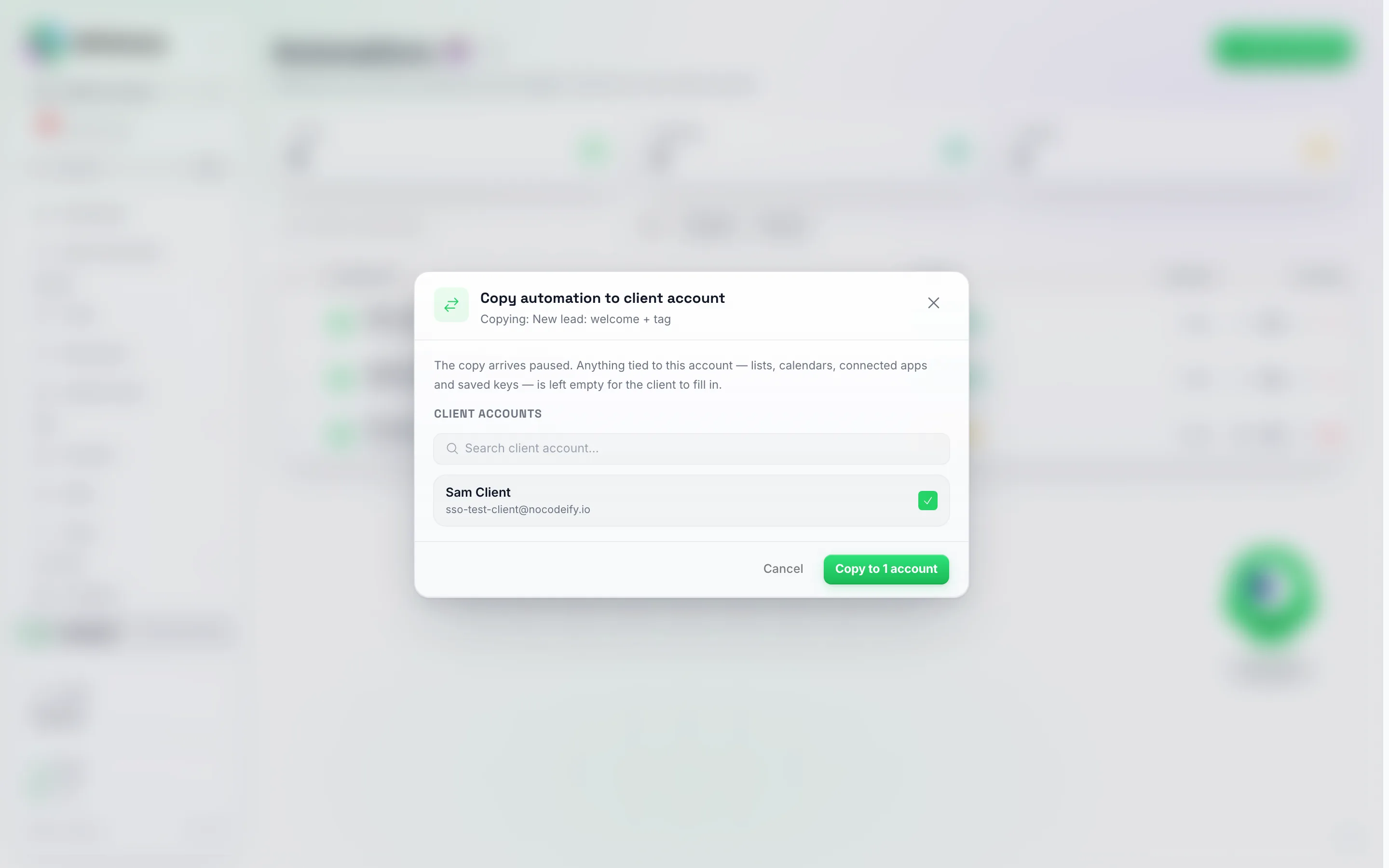
Marque as contas de clientes e clique em Copiar para. A janela lembra você de que a cópia chega pausada, com listas, calendários, aplicativos conectados e chaves salvas precisando ser preenchidos pelo cliente.
A cópia mantém o nome da automação, seu gatilho e cada etapa. Duas coisas são deliberadamente diferentes na conta do cliente:
- Ela chega pausada. Nada é executado até que alguém a abra na conta do cliente, verifique tudo e ative a opção Habilitado.
- Tudo o que apontava para sua conta é limpo, porque esses IDs não significam nada na conta de outra pessoa: a conta de cliente para a qual uma etapa era direcionada, uma lista inteligente escolhida, um evento de calendário escolhido e uma conexão de banco de dados escolhida. Preencha-os com os dados do próprio cliente assim que a cópia estiver lá — as etapas em si permanecem inalteradas.
Se uma etapa ou o gatilho apontava para um de seus agentes de IA, a cópia tenta apontar automaticamente para o agente correspondente do cliente. Isso funciona quando o agente do cliente veio do mesmo snapshot ou foi copiado do mesmo agente seu — sabemos que ambos possuem a mesma configuração, portanto, o link é refeito automaticamente. Quando não há correspondência, a cópia informa qual agente não pôde ser definido; abra a automação na conta do cliente, selecione o agente lá e ative-a.
Organizando automações em pastas
Depois de ter mais do que algumas automações, coloque-as em pastas, por exemplo, uma pasta por cliente ou por canal. As pastas apenas alteram a forma como a lista é agrupada: uma automação funciona da mesma forma dentro ou fora de uma pasta.
- Criar uma pasta. Clique em Nova pasta no final da linha de pastas acima da lista, digite um nome e clique em Criar pasta.
- Mover uma automação para uma pasta. Clique no botão de pasta na linha da automação e escolha uma pasta em Mover para pasta. Nova pasta… no mesmo menu cria uma pasta e move a automação para ela de uma só vez. Em um computador, você também pode arrastar o nome de uma automação para uma pasta.
- Ver em qual pasta uma automação está. A coluna Pasta na lista mostra a pasta de cada automação, ou Sem pasta. Clique no nome da pasta para mostrar apenas essa pasta. Em uma tela estreita, a pasta aparece abaixo do nome da automação.
- Ver uma pasta. Clique em uma pasta para mostrar apenas as automações nela. Tudo mostra tudo, e Sem pasta mostra as automações que ainda não estão em uma pasta. Cada uma mostra quantas automações ela contém.
- Renomear ou excluir uma pasta. Abra a pasta e use os botões de renomear e excluir ao lado dela. Excluir uma pasta nunca exclui as automações nela: elas são movidas para Sem pasta. Uma nova automação que você cria enquanto uma pasta está aberta vai para essa pasta, e uma automação duplicada permanece na mesma pasta que a original. Automações copiadas para uma conta de cliente ou instaladas a partir de um snapshot chegam sem uma pasta.
Trabalhando com várias automações ao mesmo tempo
Cada linha na lista de automações tem uma caixa de seleção, e a caixa de seleção do cabeçalho seleciona tudo o que está sendo exibido no momento. Com as automações selecionadas, uma barra na parte inferior da tela oferece Ativar, Pausar e Excluir — cada uma pede que você confirme primeiro, e a exclusão também remove o histórico de execuções das automações. Pressione Esc para limpar uma seleção.
Próximos passos
- Pontos de Entrada — a ferramenta de roteamento mais simples para encaminhar conversas para um Agente.
- Agentes de IA — a persona para a qual uma Automação ou Ponto de Entrada pode rotear.
- Transmissões — envie uma mensagem única ou contínua para uma lista de contatos.
- Sistema de Agendamento — configure os compromissos sobre os quais uma automação pode lembrar, agendar, mover ou cancelar para as pessoas.
- Modelos do WhatsApp — necessários para enviar mensagens a alguém fora da janela de 24 horas do WhatsApp.