Contas de Agência
O que são Contas de Agência?
Contas de agência permitem que você gerencie várias contas de clientes a partir de um único painel. Em vez de fazer login em contas separadas para cada cliente, você obtém uma visão centralizada onde pode criar subcontas, monitorar seus agentes de IA, alocar créditos e alternar entre clientes instantaneamente.
Isso foi projetado para agências de marketing, consultores e revendedores que gerenciam o aplicativo em nome de várias empresas.
Prefer to see it? Click through the whole flow:
As duas páginas que fazem isso funcionar — Subcontas e Modo SaaS — têm cada uma seu próprio lugar na barra lateral, em vez de ficarem escondidas dentro de Configurações. Esta página é a visão geral; a mecânica do dia a dia reside em Gerenciamento de Subcontas.
Sistema de Crédito Compartilhado
Uma das principais diferenças entre contas de agência e contas regulares é como os créditos funcionam:
- Os créditos são compartilhados entre sua conta de agência e todas as subcontas.
- Quando uma subconta utiliza créditos (para respostas de IA, transmissões, etc.), os créditos são deduzidos do saldo da sua agência.
- As subcontas não veem o saldo de créditos — elas veem apenas o seu uso. Você, como agência, gerencia o conjunto total de créditos.
Exemplo: Você tem 1.000 créditos em sua conta de agência. O agente de IA do Cliente A responde a 50 mensagens de uma transmissão (50 créditos). O bot de IA do Cliente B responde a 30 conversas (30 créditos). Seu saldo restante é de 920 créditos.
Criando Subcontas

A página de Subcontas: blocos de estatísticas no topo (os dois à direita dividem seu pool de créditos entre o que os limites dos clientes já reivindicam e o que ainda está livre), um botão Adicionar conta e um atalho para o Modo SaaS.
- Clique em Subcontas na barra lateral principal — é sua própria página, logo acima de Configurações.
- Clique no botão verde Adicionar conta (canto superior direito).
- Preencha os detalhes do seu cliente nas 3 etapas do modal: conta (nome, e-mail), empresa (nome da empresa, endereço, descrição) e recursos.

O modal Adicionar subconta. Três etapas: Conta → Negócio → Recursos. O e-mail que você insere torna-se o endereço de login do cliente.
- Clique em Criar conta.
Uma tela de confirmação mostra a senha de login gerada — copie-a antes de fechar. Se o cliente também a receberá por e-mail, a escolha é sua: a opção Enviar informações da conta para a subconta na etapa Recursos (em E-mail de boas-vindas) está ativada por padrão e envia o login para o cliente por e-mail. Desative-a e apenas você receberá a senha, por e-mail e uma vez na tela, para que você possa entregá-la pessoalmente. Passo a passo completo: Gerenciamento de Subcontas — Criando uma Subconta.
Mostrando uma demonstração ao vivo para um cliente em potencial
Antes de um cliente se inscrever, você pode oferecer a ele uma prévia ao vivo do assistente de chat rodando no próprio site dele — sem necessidade de instalação por parte dele. Use o Link de demonstração para cliente.
Como funciona: você cola o endereço do site do cliente e a plataforma gera um link compartilhável. Quando o cliente abre esse link, ele vê seu próprio site com seu widget de chat flutuando por cima — totalmente ativo e pronto para conversar. Nada muda no site real deles, e eles não precisam tocar em nenhum código. A visualização vive inteiramente no seu link.
Como chegar lá: abra Configurações → Canais → Canais, clique em Gerenciar no cartão Widget de chat do site, role até Canais e Incorporação, digite ou cole o endereço do site do cliente (por exemplo, theirbusiness.com) no campo Link de demonstração do cliente e clique em Criar link. O link é copiado para você e adicionado à lista abaixo do campo. Em seguida, envie esse link para o cliente da maneira que preferir — e-mail, WhatsApp, uma mensagem, onde quiser.
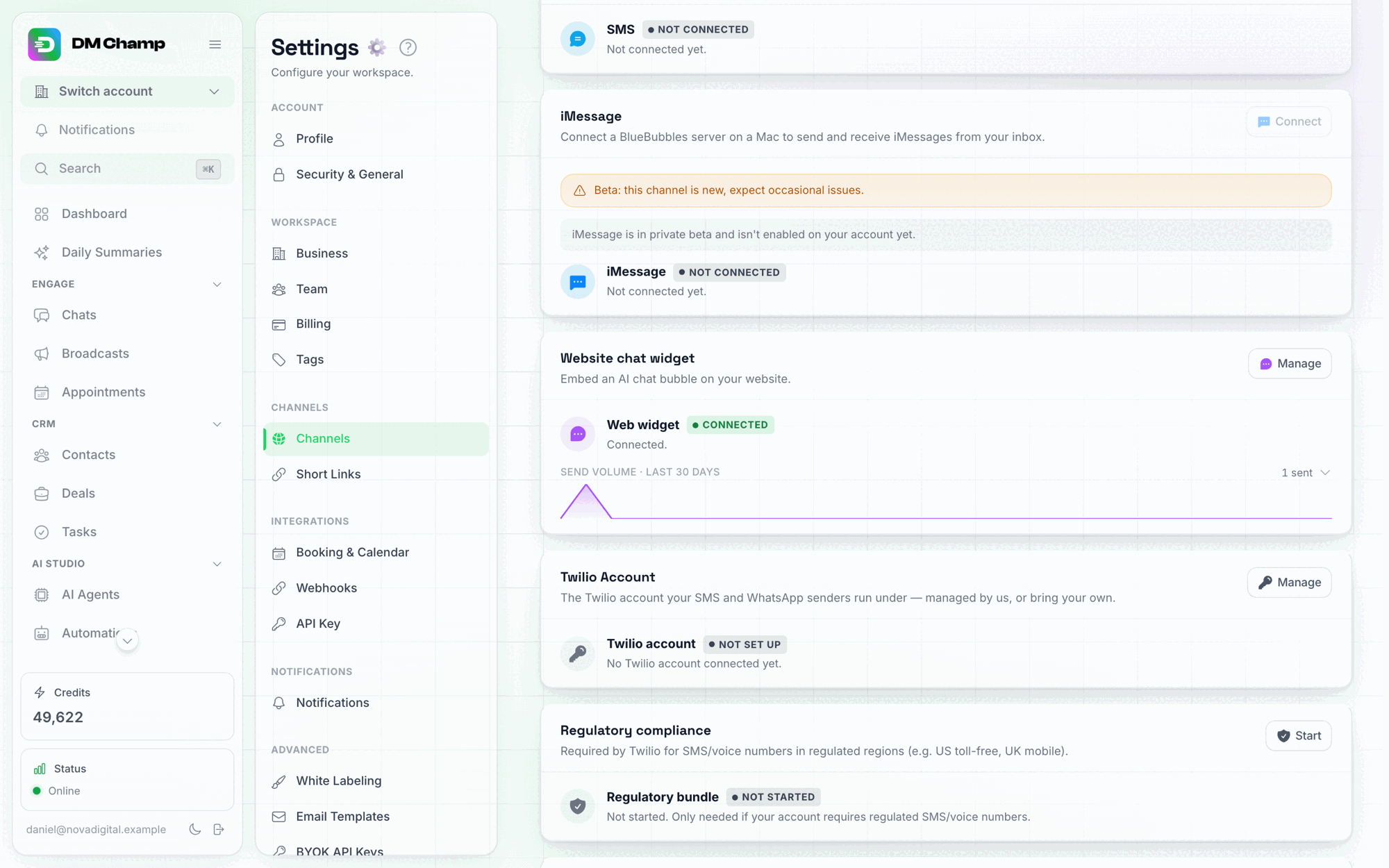
Configurações → Canais → Canais: o cartão Widget de chat do site é o ponto de entrada para a configuração do widget.

O campo Link de demonstração do cliente fica na seção Canais e Incorporação do painel Gerenciar, abaixo do snippet de instalação. Digite o endereço do cliente e o link compartilhável aparecerá abaixo.
Algumas coisas para saber:
- Alguns sites não permitem ser exibidos dentro de outra página (uma configuração de segurança deles). Quando isso acontece, o link de demonstração ainda funciona — ele mostra uma moldura de visualização limpa com o endereço do site, e o assistente de chat continua totalmente ativo para teste. A experiência de conversa é idêntica; apenas o pano de fundo do site difere.
- A demonstração usa sua configuração real de widget, portanto, quaisquer mensagens que o cliente enviar durante o teste chegarão até você como qualquer outra conversa de widget de chat.
- Um link de demonstração não memoriza um agente: o link pertence ao seu widget de chat, e as demonstrações de chat sempre vão para qualquer agente que seja o padrão do seu widget naquele momento. Você pode ter vários links ativos ao mesmo tempo, mas todos eles mostram o mesmo agente, portanto, alterar o padrão altera todas as demonstrações abertas. Para duas demonstrações personalizadas ao mesmo tempo, crie a segunda em uma subconta. Excluir um agente de demonstração não desativa um link.
- Quando a demonstração terminar, clique em Desativar ao lado do link na lista. Qualquer pessoa que o abrir depois disso verá uma página informando que o link foi desativado, e seu widget continuará funcionando em todos os outros lugares. Links copiados antes de 25 de setembro de 2026 não estão na lista; Desativar todos abaixo da lista desativa todos eles de uma vez.
Credenciais de Login do Cliente
Ao criar uma subconta:
- O cliente recebe um e-mail e uma senha que pode usar para fazer login em sua própria conta, na sua página de login com marca própria (white-labeled).
- Dar acesso de login aos clientes é opcional — você pode gerenciar tudo em nome deles, se preferir.
- Se o cliente fizer login, ele verá seu próprio painel com seus agentes de IA, contatos e chats. Ele não verá o painel da sua agência ou outras subcontas.
- O saldo de créditos fica oculto das subcontas, já que você gerencia o conjunto compartilhado de créditos.
Alternando entre Subcontas
Existem duas maneiras de alternar para a conta de um cliente:
O alternador de contas, de qualquer lugar:
- No topo da barra lateral, clique em Trocar conta.
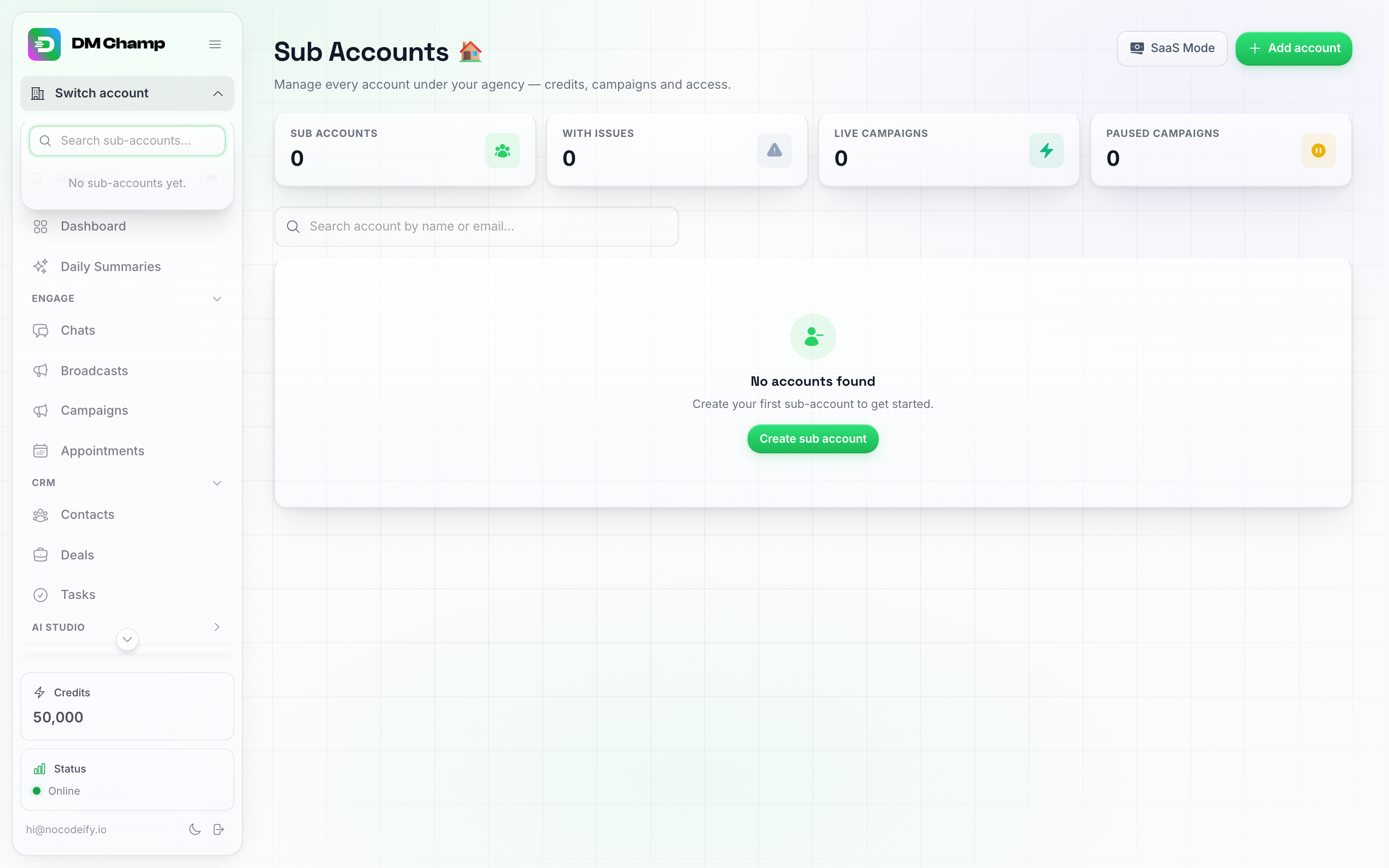
O menu suspenso Alternar conta, aberto de qualquer lugar na barra lateral. Esta agência ainda não tem subcontas, então a lista está vazia — assim que você criar uma, ela aparecerá aqui, pesquisável por nome ou e-mail.
- Pesquise a subconta por nome ou e-mail, ou role a lista.
- Clique nela. O painel será recarregado sob a identidade dessa subconta.
A partir da página de Subcontas:
- Na barra lateral, clique em Subcontas.
- Encontre a subconta na lista. Nessa linha, clique no menu Mais (ícone de três pontos na extrema direita).
- Clique em Entrar como usuário.
De qualquer forma, enquanto você estiver dentro de uma subconta, a pílula de alternância na barra lateral fica âmbar e mostra Assistindo:
Se o cliente estiver com a autenticação de dois fatores ativada, você não precisará fornecer o código dele: você já iniciou sessão como você mesmo, e o código seria enviado para o cliente, não para você.
Rastreamento de Uso de Créditos
Como agência, você pode rastrear como os créditos estão sendo consumidos em todas as subcontas:
- Blocos de estatísticas na página de Subcontas — quantos agentes de clientes estão ativos ou inativos e quantas subcontas apresentam problemas.
- Acompanhamento por subconta — quantos créditos cada subconta está usando, acessível pelo menu Mais daquela linha.
- Detalhes de uso de créditos — uma visualização dedicada por subconta que mostra créditos comprados, créditos consumidos, saldo restante, uso por motivo, a lista de Principais agentes por gasto e uma tabela de transações filtrável.
Os blocos de estatísticas no topo da página de Subcontas — uma leitura geral de quantos Agentes de IA dos clientes estão ligados e desligados, além de quanto do seu pool de créditos os limites de gastos dos clientes já reivindicam (Alocado para clientes / Não alocado). O menu Mais em cada linha (não mostrado — requer pelo menos uma subconta) é onde ficam o rastreamento de crédito por conta e os detalhes de uso de crédito.
Essa visibilidade ajuda você a entender seus custos, identificar clientes de alto consumo e definir preços apropriados para seus serviços.
Revenda de Créditos (também conhecido como Modo SaaS)
A revenda de créditos permite que você venda créditos para suas subcontas com seus próprios preços, criando uma fonte de receita para sua agência. Toda essa área reside em sua própria página na barra lateral chamada Modo SaaS — o mesmo recurso que você talvez conheça como “Revenda de Créditos”, sob seu nome padrão da indústria. Ele está disponível no plano Agência e é protegido pela flag de recurso white-labeling. Se o seu plano inclui white labeling — o que todo nível de oferta vitalícia que o lista possui — a revenda já é sua: você não está limitado a gerenciar o aplicativo para clientes, você pode vender planos sob sua própria marca, com seus próprios preços, através do seu próprio Stripe ou PayPal. Nada extra para comprar.
Como Funciona
- Abra o Modo SaaS — clique na entrada na barra lateral principal (fica ao lado de Subcontas, perto da parte inferior do menu), ou clique no botão Modo SaaS na parte superior da página de Subcontas.
- Ative a revenda de créditos para uma subconta no modal Editar (página de Subcontas → menu Mais da linha → Editar → Gerenciamento de Créditos) alterando o modo de Manual para Revenda. A revenda só é oferecida quando sua agência tiver o white-labeling em seu plano.
- Defina seus preços — defina pacotes de créditos e preços por crédito que suas subcontas verão quando comprarem créditos.
- Aplicação de preço mínimo — a plataforma aplica um preço mínimo de crédito para garantir preços sustentáveis em toda a plataforma.
- As subcontas compram créditos através do seu checkout personalizado, alimentado por qualquer provedor de pagamento que você conectar — Stripe, PayPal ou ambos. Os pagamentos vão diretamente para sua própria conta com esse provedor.
- Os créditos são entregues automaticamente à subconta após a compra. Os créditos caem no saldo comprado do cliente, e o mesmo número de créditos é deduzido do pool da sua agência — essa dedução é o custo da venda para você, enquanto o pagamento do cliente vai para sua própria conta de pagamento.
Economia de créditos
Quando um cliente compra créditos, esses créditos são adicionados ao saldo próprio do cliente, e o mesmo número de créditos é deduzido do pool da sua agência. O dinheiro do cliente vai para a sua conta Stripe; a dedução do pool é o seu custo de plataforma para a venda. Seu lucro é a diferença entre o preço que você definiu e quanto esses créditos custaram para você — que é também o motivo pelo qual o preço mínimo por crédito existe (você não pode precificar um pacote abaixo do custo de crédito da própria plataforma).
Mantenha seu pool coberto: o checkout exige que o pool da sua agência contenha pelo menos tantos créditos quanto o pacote que está sendo comprado. O mesmo vale para o seu link público de inscrição: um plano que oferece ao comprador 1.000 créditos só é vendido enquanto seu pool contiver pelo menos 1.000 (para um plano com teste gratuito, os créditos do teste). Quando não contém, o comprador vê “As inscrições estão temporariamente indisponíveis. Entre em contato com (nome da sua empresa) para concluir sua compra.” e ninguém é cobrado; recarregue seus créditos em Configurações → Faturamento e o mesmo link funcionará novamente. Cada vez que um comprador ou um de seus clientes é impedido desta forma, você recebe um alerta por e-mail, no aplicativo e como notificação push informando quantos créditos a compra exigia e qual era o seu saldo, no máximo uma vez a cada 6 horas, para que você possa recarregar ou ativar a recarga automática antes que o próximo comprador chegue. Se no momento do pagamento seu pool ainda não puder cobrir a compra, a plataforma cobra automaticamente o cartão da sua agência registrado para recarregá-lo — e se essa cobrança automática falhar, o pagamento do cliente é reembolsado e nenhum crédito é entregue.
Exemplo: Você vende 150 créditos por US$ 25. Os 150 créditos caem no saldo próprio do cliente, os US$ 25 vão para a sua conta Stripe, e 150 créditos são deduzidos do pool da sua agência. Se esses créditos do pool custaram US$ 15 para você, sua margem na venda é de US$ 10.
Os créditos comprados cobrem tudo o que o cliente gasta — respostas de IA, ferramentas, acompanhamentos e os custos de WhatsApp que não são de IA também (aluguel de número e, a partir de 1º de outubro de 2026, as taxas de operadora por mensagem). Tudo isso é deduzido primeiro do saldo comprado pelo cliente; o pool da sua agência só cobre o que esse saldo não conseguir cobrir. Os custos de WhatsApp são repassados pelo preço de custo, a menos que você aplique uma margem de lucro por cliente: a linha Markup da taxa de WhatsApp na seção Editar → Precificação de ações de uma subconta é um multiplicador sobre eles, e a diferença é creditada de volta no seu pool (veja Aplicando margem de lucro nos custos de WhatsApp de um cliente). O campo Taxa do cliente é separado e apenas reajusta o preço das ações de IA Max e Mini. SMS não é uma delas: SMS sempre roda em uma conta Twilio que você mesmo conecta, portanto, a Twilio cobra você diretamente por isso e nenhum crédito está envolvido.
O que acontece quando o saldo de um cliente chega a zero
O gasto de um cliente de revenda permanece isolado aos créditos que ele comprou desde que sua franquia mensal seja zero. Sem uma franquia, no momento em que o saldo adquirido chega a zero, o bot de IA para de responder para aquela subconta — ele não recorre ao pool da sua agência — e o cliente compra outro plano ou pacote de créditos através do seu checkout para retomar. Esse é o corte rígido que impede que o uso de um cliente drene o saldo da sua agência.
Se a subconta ainda tiver uma Franquia mensal definida (veja Modos de gerenciamento de crédito), essa franquia continuará sendo aplicada todos os meses e será gasta do seu pool exatamente como no modo manual, portanto, o cliente continuará operando após o término de seus créditos adquiridos. Defina a franquia como zero no modal Editar da subconta se você quiser o comportamento puro de pague-para-usar. (O SMS é cobrado diretamente de você pela Twilio de qualquer maneira, portanto, não há cobrança de crédito envolvida.)
O Fluxo de Cadastro Self-Service
O objetivo da revenda de créditos é que você não gerencie cadastros manualmente. O fluxo funciona assim:
- Você publica um link de pagamento (em um e-mail, no seu site, em um anúncio).
- Um novo cliente clica nele, paga e uma subconta é criada automaticamente. (Se o plano tiver um teste gratuito, ele começa sem pagar nada — a cobrança ocorre automaticamente quando o teste termina.)
- O cliente recebe um e-mail de login com uma senha temporária.
- Ele faz login, passa pelo processo de integração e segue a partir daí.
Você só intervém se eles precisarem de ajuda — recargas de faturamento, novas tentativas de pagamento, etc., tudo funciona no piloto automático.
Existem três maneiras de configurar isso: Stripe (recomendado, totalmente integrado), PayPal (também totalmente integrado, e a resposta usual quando o Stripe não está disponível onde você está), ou um Provedor de Pagamento Personalizado (qualquer outro sistema que você já use — requer um pouco de trabalho de integração).
Configurando a Revenda de Créditos
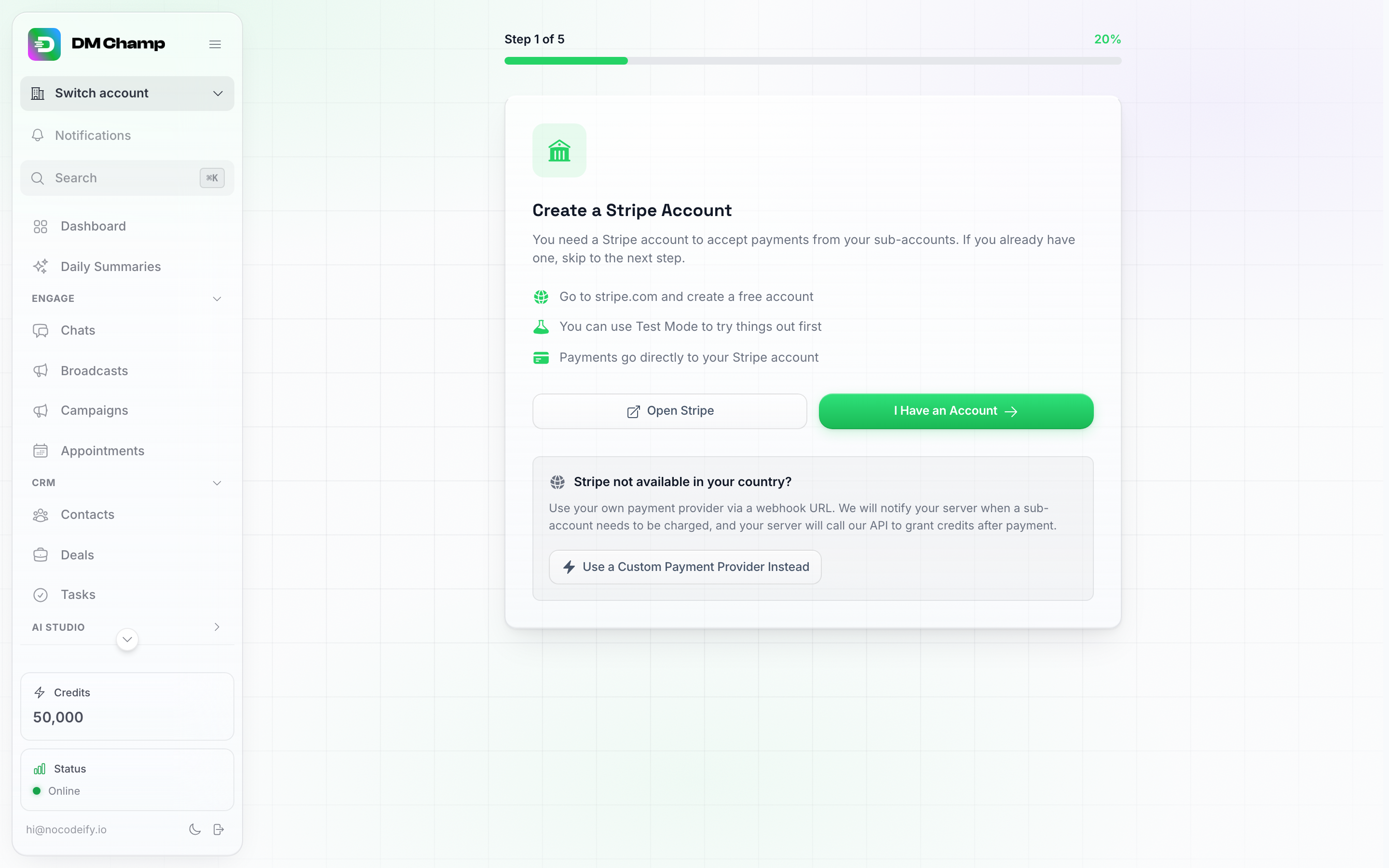
O assistente de configuração do Modo SaaS (etapa 1 de 5). O Stripe é o caminho padrão; a caixa na parte inferior oferece a rota de provedor de pagamento personalizado se o Stripe não estiver disponível em seu país.
- Clique em Modo SaaS na barra lateral principal.
- Se esta é sua primeira vez aqui, você cairá no assistente de configuração. Escolha um dos três caminhos:
- Eu tenho uma conta / Conectar Stripe — recomendado. Veja Opção 1: Conectar Stripe abaixo.
- Usar um Provedor de Pagamento Personalizado — para qualquer outro provedor de pagamento que você queira gerenciar. Veja Opção 2: Provedor de Pagamento Personalizado abaixo.
- Conectar PayPal em vez disso — integrado como o Stripe, com o dinheiro caindo na sua conta PayPal Business. Veja Opção 3: Conectar PayPal abaixo.
O Stripe é o caminho de menor resistência. Se o Stripe não estiver disponível em seu país, ou se seus clientes simplesmente preferirem o PayPal, conecte o PayPal — ele é tão integrado quanto e não precisa de trabalho de integração. Mantenha a rota de provedor de pagamento personalizado para um sistema de cobrança que você já possui e deseja manter (Mollie, Paddle, GoCardless, seu próprio backend, etc.).
Você pode conectar o Stripe e o PayPal ao mesmo tempo. Seus clientes então recebem um botão para cada um e escolhem o que preferirem.
Opção 1: Conectar Stripe
Este é o caminho recomendado. A plataforma cuida do checkout, da criação da conta e da entrega de créditos para você — você apenas fornece as chaves ao Stripe.
Passo 1 — Criar uma chave de API restrita do Stripe
- No assistente do Modo SaaS, você será solicitado a inserir sua Chave Secreta do Stripe.
- Abra seu painel do Stripe em uma nova aba → Desenvolvedores → Chaves de API → Criar chave restrita.
- Dê um nome à chave (por exemplo, DM Champ Revenda) e conceda estas permissões:
- Sessões de Checkout → Gravar
- Produtos → Gravar
- Preços → Gravar
- Assinaturas → Gravar (marca a assinatura de cada cliente para que as renovações — e avaliações gratuitas convertidas em pagas — creditam a conta correta, e permite que a plataforma verifique um nível para assinantes ativos antes de você excluí-lo)
- Clientes → Gravar, Intenções de Configuração → Ler e Portal do cliente → Gravar (usado quando um cliente salva um cartão para recarga automática ou gerencia sua assinatura)
- Conta → Ler
- Endpoints de Webhook → Gravar (permite que a plataforma verifique se seu webhook está registrado com os eventos corretos e corrija isso para você, caso não esteja — veja Verificação de integridade do Webhook abaixo)
- Clique em Criar chave, depois copie a chave.
Já conectado com menos permissões? Você não precisa de uma nova chave. No Stripe, abra Developers → API keys, clique na sua chave restrita existente, marque as permissões ausentes e salve — a plataforma as detectará na próxima solicitação. O sintoma revelador de uma chave sem a permissão Subscriptions é o erro “Could not verify if this tier has active subscribers” ao tentar excluir um nível de preço.
- Cole-a no assistente e clique em Save & Continue.
Mudando para uma conta Stripe diferente mais tarde? Salve a chave da nova conta da mesma maneira (Modo SaaS → o assistente de reconfiguração), registre o webhook na nova conta e recrie seus planos lá. Clientes que compraram de você antes da mudança mantêm seus créditos e o status de seus planos aqui, mas seus registros de cobrança e qualquer cartão que tenham salvo para recarga automática residiam na sua conta Stripe antiga, portanto, eles são esquecidos automaticamente: a próxima compra deles criará um novo cliente na nova conta, e um cliente em recarga automática será solicitado a salvar um cartão novamente. Clientes que nunca compraram nada não são afetados.
Passo 2 — Registrar o webhook do Stripe
- O assistente mostrará uma URL de webhook. Copie-a.
- No Stripe → Developers → Webhooks → Create an event destination (painéis mais antigos do Stripe chamam isso de Add endpoint). Quando o Stripe solicitar o tipo de endpoint, escolha Your account (um endpoint de Conta), não Connected accounts: você conectou sua própria conta Stripe, portanto, não há um aplicativo Connect envolvido.
- Cole a URL do webhook como o Endpoint URL.
- Para os eventos, selecione
checkout.session.completed(compras iniciais),invoice.paid(renovações e a primeira cobrança após o término de um teste gratuito — sem isso, a renovação de um cliente é cobrada no Stripe, mas seus créditos não são recarregados),customer.subscription.updated(mudanças de plano feitas no portal do cliente Stripe — sem isso, um cliente que faz upgrade mantém sua franquia antiga até que você a corrija manualmente) ecustomer.subscription.deleted(cancelamentos — sem isso, um cliente que cancela no Stripe continua aparecendo como inscrito aqui). - Para o Payload style (ou formato de payload), escolha Snapshot, não Thin. Um destino thin envia apenas uma referência ao evento, sem os detalhes da compra, e não fica visível para a verificação de webhook da plataforma: o assistente então avisa que nenhum endpoint de webhook foi encontrado e as compras do cliente não são creditadas. Se você já criou um do tipo thin, exclua-o e crie um novo destino com Snapshot.
- O Stripe mostrará um signing secret para o novo webhook. Copie-o e cole-o no assistente e, em seguida, clique em Save & Continue.
O modo de teste é ignorado
O Stripe envia eventos de modo de teste para o mesmo endpoint, e a plataforma ignora todos eles: um checkout de teste não cria nenhuma conta de cliente, não concede créditos e não custa nada do seu saldo de créditos. Para testar seu próprio fluxo de inscrição de ponta a ponta, execute-o no modo ativo com um cupom de 100% de desconto.
Verificação de integridade do Webhook
Assim que você salva o segredo de assinatura, e uma vez por dia após isso, a plataforma usa sua chave do Stripe para verificar se o seu endpoint de webhook está habilitado e inscrito em todos os quatro eventos. Se houver eventos faltando e sua chave tiver a permissão Webhook Endpoints → Write, eles serão adicionados automaticamente para você. Se a plataforma não conseguir corrigir (nenhum endpoint encontrado, endpoint desabilitado, a chave não tem a permissão ou o Stripe rejeita a chave porque ela expirou ou foi revogada), o painel do Modo SaaS exibirá um aviso de “Webhook precisa de atenção” informando exatamente o que fazer. Corrija prontamente: enquanto o aviso estiver ativo, as renovações dos seus clientes ainda serão cobradas no Stripe, mas os créditos deles não serão recarregados.
Você não precisa abrir o painel para descobrir: os mesmos problemas, além de uma chave Stripe rejeitada em qualquer lugar da plataforma e um webhook que ficou silencioso (o Stripe enviou renovações ou checkouts que nunca chegaram), também enviam a você um alerta de Problemas de Conexão com o Stripe por e-mail e sob o ícone de notificação, no máximo uma vez por dia por problema. Veja Notificações.
Passo 3 — Configure os níveis de preços
- Defina os pacotes de créditos que seus clientes podem comprar (até 20 níveis — por exemplo, Starter — 1.000 créditos / $29, Pro — 5.000 créditos / $99) e, opcionalmente, os recursos que cada nível desbloqueia. Os itens do desenvolvedor que um nível exclui (Acesso à API, servidores MCP, Webhooks e integrações com CRM e ERP) são ocultados das Configurações do cliente, para que ele veja apenas o que seu plano inclui. Desmarque integrações com CRM e ERP e os clientes nesse plano não verão mais Configurações → CRM e ERP, onde sistemas de negócios como o Odoo são conectados. Planos criados antes da existência dessa opção a mantêm ativada, portanto, nada muda para seus clientes atuais até que você a desmarque.
- Um plano pode ter 0 créditos se incluir a opção Traga Sua Própria Chave de API. Marque Traga Sua Própria Chave de API nos recursos do plano e defina os créditos como 0: o cliente paga o preço do seu plano pela plataforma e sua IA funciona com sua própria chave de API, que ele adiciona em suas próprias configurações, de modo que o plano não consome nada do seu pool de créditos. As respostas da IA do cliente só começam depois que essa chave é adicionada. Em qualquer plano sem a opção Traga Sua Própria Chave de API, os créditos devem ser de pelo menos 1, e salvar como 0 exibirá um erro. O link de pagamento e a lista de planos de um plano de 0 créditos mostram apenas o preço, sem uma linha de créditos.
- Precisa do mesmo plano em duas cadências de faturamento — digamos, mensal e anual? Configure-o uma vez e, em seguida, clique no ícone Duplicar (ao lado do ícone de lixeira no nível) em vez de criá-lo novamente. A cópia carrega todas as configurações do original — créditos, preço, recursos, limites, teste — com (cópia) adicionado ao seu rótulo, e ainda não é publicada: altere seu Faturamento para Anual, ajuste o preço e o rótulo e salve; ele receberá seu próprio produto e preço no Stripe. A cópia é sempre adicionada ao final da sua lista de Planos propositalmente: seus links de pagamento e código de incorporação apontam para os planos por sua posição na lista (consulte Passo 4 — Compartilhe seus links de pagamento), para que nada que você já tenha colocado em seu site seja movido.
- Escolha como o plano é faturado com o seletor de Faturamento: Mensal, Anual ou A cada N semanas. No Mensal, nada muda — o preço que você inserir é cobrado todos os meses. No Anual, o preço que você inserir é o preço de um ano inteiro, enquanto o campo Créditos por mês ainda significa exatamente isso — os créditos que o cliente recebe por mês. Portanto, 1.000 créditos / $290 / Anual é um cliente pagando a você $290 uma vez por ano e recebendo 1.000 créditos todos os meses. Sua cota é concedida mês a mês — no primeiro mês em que compram, e depois automaticamente a cada mês seguinte, com a contagem sendo redefinida a cada renovação anual — em vez de doze meses de créditos serem entregues de uma vez no primeiro dia. Isso é importante para o seu pool: uma venda anual não retira um ano inteiro de créditos dele de uma vez. Se o cliente cancelar, as concessões mensais param. A cada N semanas é para qualquer outra cadência: escolha-a e insira as Semanas entre pagamentos (1 a 52) — a cada 4 semanas, por exemplo, o que resulta em 13 pagamentos por ano em vez de 12. Em um plano de estilo semanal, o preço e os créditos se aplicam por período de faturamento: um plano de 1.000 créditos / $29 / a cada 4 semanas cobra $29 a cada quatro semanas e concede 1.000 créditos a cada quatro semanas. Alterar a cadência de faturamento de um plano salvo cria um novo preço no seu Stripe, para que os assinantes existentes permaneçam no que assinaram.
- Ofereça ao plano um teste gratuito, se desejar. Teste gratuito (dias) aceita qualquer valor de 1 a 90 — deixe em 0 para nenhum teste — e Créditos de teste define com quantos créditos o cliente começa (o padrão é o total de créditos mensais do plano, e você pode reduzi-lo — para um mínimo de 1, porque uma conta de teste sem créditos não conseguiria concluir sua própria configuração). Com um teste definido, um novo cliente não é cobrado no momento da inscrição: ele recebe os créditos de teste no primeiro dia e pode usar o plano imediatamente. Quando o período de teste termina, o Stripe cobra o preço do plano automaticamente e o cliente passa a receber a cota mensal completa a partir de então. Algumas coisas para manter em mente:
- Os créditos de teste saem do seu pool de agência, exatamente como qualquer outro crédito de plano: eles são deduzidos no momento em que o teste começa e vão para o saldo do cliente, em vez de serem retirados do seu pool conforme o cliente os gasta (o mesmo vale para os créditos de um plano pago a cada pagamento). Um teste generoso em um plano que você promove amplamente é um custo real, portanto, defina o número deliberadamente em vez de deixá-lo na cota mensal total.
- Um teste é para novas inscrições. Uma inscrição por meio do seu link de pagamento ou checkout incorporado recebe o teste exatamente como configurado no plano. Uma subconta que já existe — criada por você, assinada anteriormente ou que já passou por teste — comprando em sua própria página de Faturamento é cobrada imediatamente, sem um segundo teste. Um cliente que cancela durante o teste nunca é cobrado e mantém os créditos de teste restantes.
- Créditos de teste não utilizados permanecem quando o teste é convertido. A primeira cobrança após o teste adiciona os créditos mensais completos do plano aos créditos de teste que o cliente ainda possui; o saldo não é redefinido. A única exceção é um plano com um limite de Créditos não utilizados (item 9 abaixo), que reduz o saldo acumulado nessa primeira cobrança exatamente como faz em cada renovação.
- Cartão ou sem cartão — você decide. Por padrão, o teste ainda solicita um cartão ao cliente no momento da inscrição, e o Stripe o cobra quando o teste termina. Desative Exigir cartão para iniciar o teste e o checkout ignora o cartão completamente: o cliente começa apenas com um e-mail. Se ele não tiver adicionado um cartão quando o teste terminar, o plano simplesmente acaba — sua subconta é marcada como cancelada, nenhum crédito adicional é concedido e ele mantém o que restou dos créditos de teste. Um teste sem cartão converte menos automaticamente do que um com cartão registrado, por isso vale a pena lembrar o cliente de adicionar seu cartão antes do final.
- Expiração rígida após o teste — recupere os créditos não utilizados. Ao lado da opção de cartão, encontra-se a Expiração rígida após o teste: quando o teste termina sem uma atualização, os créditos de teste não utilizados voltam para o seu pool e a conta do cliente é bloqueada até que ele assine. Deixe-a desativada (o padrão) e nada muda em relação ao parágrafo acima — o plano é cancelado, nenhum crédito adicional é concedido e o cliente mantém os créditos de teste restantes, para que sua IA continue respondendo até que eles acabem. Ative-a e, no momento em que um teste termina sem uma atualização, os créditos de teste não utilizados voltam para o seu pool de agência e a conta do cliente é bloqueada: o envio e as respostas da IA param e eles veem “Seu teste gratuito terminou. Entre em contato com seu provedor para continuar.” Apenas o que eles não gastaram volta — um teste que eles realmente usaram custa a você o que eles usaram. O bloqueio é removido automaticamente assim que eles compram qualquer plano, e você pode removê-lo ou alterá-lo por conta própria no modal Editar da subconta, usando os mesmos controles de bloqueio que para um cliente que está com pagamentos atrasados. (Um bloqueio que você já colocou manualmente nunca é alterado por nada disso — seu motivo para ele tem precedência sobre o nosso.) A expiração rígida funciona em testes com e sem exigência de cartão; em um teste sem cartão, o checkout informa ao comprador antecipadamente que seu plano e quaisquer créditos de teste restantes terminarão automaticamente após o teste, a menos que ele adicione um método de pagamento.
- O grupo Canais carrega o Limite de canais do plano — um número, não uma alternância, funcionando exatamente como as vagas de equipe e o limite de Agentes de IA. Escolha Não definido (o padrão — o plano não gerencia o número, então o que a conta já possui permanece como está), Ilimitado ou Personalizado com o número exato de canais de mensagens que os clientes neste plano podem ter conectados de uma vez — incluindo 0, para planos em que você conecta e gerencia os canais por conta própria. O limite é aplicado quando um cliente assina e atualizado a cada renovação, e um limite que você definiu manualmente em uma subconta específica (em seu modal Editar) nunca é substituído por uma renovação. Ele controla quantos canais, não quais — isso é o próximo grupo. A contagem é por conexão, não por tipo de canal: cada número do WhatsApp ocupa uma vaga própria (tanto o WhatsApp Web quanto a API Business), enquanto Instagram e Messenger chegam através da mesma conexão de página Meta e ocupam juntos uma única vaga. Um cliente no seu limite vê uma mensagem clara quando tenta conectar outro canal; reconectar um que ele já possui nunca é bloqueado.
- Dentro da lista de recursos de cada nível, você também encontrará um grupo Tipos de Canal listando os tipos de canal que podem ser oferecidos a um cliente — Widget de Chat, API do WhatsApp Business, WhatsApp Web, Instagram, Facebook Messenger, Telegram, LINE, Viber, E-mail, SMS e iMessage. Os tipos de canal são ativados por padrão, a menos que você desative alguns, para que você possa reservar canais específicos para níveis superiores — digamos, um plano inicial apenas com widget e API do WhatsApp Business a partir do seu nível Pro. Clientes em um nível que exclui um canal o veem bloqueado em sua página de Canais com uma nota para atualizar.
- A lista de recursos também contém um grupo Equipe, para que cada plano possa definir sua própria cota de vagas de equipe. Um seletor, Vagas de equipe, decide se os clientes no plano recebem membros da equipe e quantos: escolha Não incluído (o padrão — os clientes neste plano não podem convidar colegas de equipe), uma das predefinições (3 / 5 / 10 / Ilimitado) ou Personalizado com qualquer número exato — Starter com 3 vagas, Profissional com 10, Enterprise ilimitado ou o que se adequar ao seu preço. A cota é aplicada automaticamente quando um cliente assina e atualizada a cada renovação, portanto, não há nada para definir manualmente por cliente. Duas coisas a saber: Não definido significa que os membros da equipe estão incluídos, mas o plano não gerencia o número — qualquer limite de vagas que a conta já tenha é deixado como está — e um limite de vagas que você definiu manualmente em uma subconta específica (em seu modal Editar ou via API) nunca é substituído por uma renovação, portanto, exceções únicas sobrevivem aos ciclos de faturamento. Há também um grupo Produtividade (Tarefas, Resumos Diários, Biblioteca de Mídia de IA) se você quiser reservá-los para planos superiores. O mesmo grupo contém as duas alternâncias de assistente do cliente: Assistente do cliente mostra seu assistente com sua marca aos clientes no plano, e Assistente do cliente pode fazer alterações também permite que ele altere a conta deles após a confirmação. Ambos estão desativados por padrão.
- O grupo Contatos e Agentes de IA carrega o Limite de Agentes de IA do plano — um número, não uma alternância, funcionando exatamente como as vagas de equipe. Escolha Não definido (o padrão — o plano não gerencia o número, então o que a conta já possui permanece como está), Ilimitado ou Personalizado com o número exato de agentes de IA que os clientes neste plano podem ter — incluindo 0, para planos em que você cria e gerencia os agentes por conta própria e os clientes não devem criar os seus próprios. O limite é aplicado quando um cliente assina e atualizado a cada renovação, e um limite que você definiu manualmente em uma subconta específica (em seu modal Editar) nunca é substituído por uma renovação. Um cliente no seu limite vê uma mensagem clara quando tenta criar ou duplicar um agente; copiar um agente para uma subconta do seu lado da agência nunca é bloqueado por isso.
- Abaixo do limite de Agentes de IA, o mesmo grupo Contatos e Agentes de IA contém uma linha Modelos de IA que decide quais modelos de IA os clientes no plano podem usar em seus agentes: alternâncias Pro, Max e Mini, as mesmas três da linha Modelos de IA que este cliente pode usar no modal Editar de uma subconta. Deixe todas as alternâncias desativadas (o padrão) e o plano não gerencia modelos: os clientes escolhem qualquer modelo que sua conta permitir. Ative uma ou mais e cada cliente no plano fica bloqueado exatamente nesses modelos, aplicados quando assinam e atualizados a cada renovação, portanto, não há nada para definir manualmente por cliente. Os modelos que você deixa desativados desaparecem dos cartões de Qualidade de IA do cliente, e o bloqueio é aplicado do nosso lado, não apenas ocultado. Um bloqueio que você definiu manualmente em uma subconta específica (em seu modal Editar ou via API) nunca é substituído pelo plano. A maioria das agências ativa apenas Max e Mini: o Pro custa 1 crédito por resposta contra 0,25 no Max sem responder melhor, e um cliente que lê a lista de preços como um ranking de qualidade o escolherá por reflexo. Consulte Bloqueando um cliente em um modelo de IA.
- O grupo Créditos não utilizados decide o que acontece com os créditos restantes de um cliente quando o plano é renovado. Manter no máximo é quantos meses de cota um cliente neste plano pode acumular: a cada renovação, seu saldo não utilizado é reduzido para no máximo esse número de vezes a cota mensal e, em seguida, os novos créditos são adicionados —
1mantém o equivalente a um mês,0.5meio mês,0não acumula nada. Expirar créditos não utilizados após é um número de dias: os créditos que ficaram sem uso por esse período são descartados na primeira renovação após atingirem essa idade e, como o gasto sempre consome os créditos mais antigos primeiro, um cliente que usa sua cota todos os meses nunca perde nada. Deixe ambos vazios — o padrão, e o que todo plano que você já vende mantém — e nada é limitado ou expirado. Vale a pena defini-los em um plano barato ou com preço de teste, onde um cliente que mal usa o produto acaba acumulando um saldo pelo qual seu pool é responsável. Um valor definido em uma subconta específica supera o do plano, então você ainda pode abrir uma exceção para um único cliente. Consulte Limitando o que é acumulado. - Defina o preço por crédito — é isso que os clientes pagam por recargas ad-hoc.
- Clique em Salvar e Continuar.
Contatos são um recurso de sim/não, não um número. O mesmo grupo Contatos e Agentes de IA contém Contatos ilimitados como um item simples de ligar/desligar, e propositalmente não há campo para digitar um número de contatos. Desativá-lo não oferece um limite de contatos para definir — portanto, a menos que você tenha um motivo específico, deixe-o ativado. Os três limites que você pode expressar como um número real são Limite de canais, Limite de agentes de IA e Assentos da equipe, cada um com Não definido / Ilimitado / Personalizado.
Permita que os clientes usem o que você constrói, sem que eles precisem construir os próprios. O grupo Contatos e Agentes de IA também possui três chaves: Criar e Editar Automações, Enviar Transmissões e Criar Listas Inteligentes. Todas as três estão ativadas por padrão, e todos os planos e clientes que você já possui as receberam, portanto, nada muda até que você desative uma delas. Com uma chave desativada, os clientes nesse plano ainda podem ver e usar tudo o que você configurou para eles (a partir de um snapshot, um pacote salvo ou da API da agência), e tudo continua funcionando. Eles apenas não podem criar novos, editá-los ou excluí-los. Para transmissões, isso também significa que eles não podem iniciar, pausar, retomar ou duplicar uma. Para listas inteligentes, listas simples continuam permitidas, assim como renomear uma lista inteligente; alterar suas regras não é permitido. O cliente vê uma mensagem informando que o plano dele não inclui esse recurso. Você nunca é restringido: trabalhando dentro da conta do cliente (assistir ou fazer login como o cliente) ou através da sua chave de API da agência, você ainda pode construir e alterar todos os três. Isso é diferente da chave Automações, que oculta toda a seção de Automações do cliente. Para definir isso para um cliente específico em vez de todo o plano, use as mesmas chaves no modal Editar desse cliente ou no endpoint de recursos da API da agência.
Não há limite por plano para transmissões. Os agentes são o item a ser limitado se você quiser manter um nível inicial pequeno — use o Limite de Agente de IA acima.
Os níveis são assinaturas, não compras únicas. Cada nível de preço é uma assinatura recorrente — cobrada todo mês, uma vez por ano ou a cada N semanas, dependendo do seu seletor de Faturamento — e dura até que o cliente cancele. Planos mensais e anuais concedem a franquia de crédito todo mês; um plano de estilo semanal a concede a cada período de faturamento. Para recargas únicas, use a opção de valor personalizado por crédito. Como os níveis são assinaturas ativas, um nível que ainda possui assinantes ativos não pode ser excluído — cancele ou migre esses clientes primeiro.
⚠️ A lista de recursos do nível prevalece em cada renovação. Quando um cliente assina um nível, e novamente cada vez que ele é renovado, seus recursos são redefinidos exatamente para o que aquele nível inclui. Portanto, se você ativar um recurso extra para um cliente em Editar Subconta, adicione-o também ao nível dele — caso contrário, ele será removido na próxima renovação. (Compras de crédito únicas e personalizadas não alteram os recursos.)
Vendendo um plano em um domínio white label específico
Se você opera mais de um domínio white label, cada nível recebe um seletor Vendido em (ele só aparece quando você tem dois ou mais domínios). Deixe em Domínio principal e nada muda. Escolha um dos seus outros domínios — digamos, seu domínio do Lead Finder — e:
- O checkout desse nível carrega a identidade visual do domínio e, após o pagamento, o comprador é redirecionado para esse domínio, não para o seu principal.
- A subconta do comprador é atribuída automaticamente a esse domínio, para que seus e-mails e a identidade visual de login o sigam desde o primeiro dia (a mesma atribuição que você pode definir manualmente no seletor White label da subconta).
- Clientes conectados nesse domínio veem um cartão de Planos na página de Créditos listando apenas os planos vendidos lá, com um botão de upgrade — assim, um cliente no seu domínio do Lead Finder pode assinar sem nunca ver sua marca principal.
Planos vendidos no seu domínio principal nunca aparecem nos seus outros domínios, e vice-versa.
Se você posteriormente tornar outro domínio o seu principal, todos os planos que estavam no Domínio principal serão fixados ao domínio no qual estavam sendo vendidos, portanto, nada muda para os clientes que compram lá.
Você chegará a uma tela de Tudo pronto! com uma lista de verificação (conta Stripe conectada, níveis de preço configurados, webhook registrado) e uma dica para testar com o cartão de teste do Stripe 4242 4242 4242 4242. A partir daí, Ver Painel leva você ao painel do Modo SaaS.
Clientes mudando de plano
Se você permite que os clientes gerenciem sua própria assinatura a partir do portal do cliente Stripe, eles mesmos podem alternar entre seus planos. Veja o que isso faz com os créditos deles.
- O upgrade no meio do ciclo recarrega os créditos imediatamente. Um cliente no plano Starter (100 créditos por mês) que muda para o Professional (1.000 por mês) no 10º dia recebe a diferença — 900 créditos — imediatamente, e os 1.000 completos a partir da próxima renovação. O Stripe cobra a diferença de preço pelo restante do período; os créditos saem do seu pool, como sempre.
- O downgrade nunca retira créditos. O que o cliente já recebeu permanece com ele, e nada retorna ao seu pool. A franquia menor é aplicada a partir da próxima renovação.
- Alternar entre planos repetidamente não permite ganhar a franquia duas vezes. A plataforma lembra a maior franquia com a qual o período atual do cliente já foi financiado, portanto, Starter → Professional → Starter → Professional dentro de um mês entrega a diferença de 900 créditos apenas uma vez, não duas.
- Recursos, assentos e limites do plano seguem o novo plano imediatamente, em ambas as direções.
Três coisas para acertar nas configurações do seu portal do cliente Stripe (Painel da Stripe → Configurações → Cobrança → Portal do cliente):
- Salve as configurações do portal, com “Cancelar assinaturas” ativado. A Stripe só disponibiliza um portal do cliente depois que suas configurações forem salvas no seu painel. Até lá, o botão Abrir portal de cobrança na página de Cobrança dos seus clientes falhará com a mensagem “Não foi possível abrir o portal de cobrança”, e um portal salvo sem a opção de cancelamento deixa os clientes sem forma de encerrar o plano — veja Como um cliente cancela seu plano.
- Mantenha “clientes podem alterar a quantidade” desativado. A quantidade multiplica o valor cobrado do cliente, mas nunca os créditos que eles recebem — um cliente que define a quantidade como 3 paga três vezes o preço e ainda recebe a franquia de apenas um plano.
- Agendar downgrades para o final do período de cobrança é o padrão sensato do ponto de vista financeiro. Um downgrade que entra em vigor imediatamente coloca o cliente em um plano menor por um período pelo qual ele já pagou o preço mais alto, e nenhum dos créditos já concedidos retorna para você.
Passo 4 — Compartilhe seus links de pagamento
A aba Pagamentos do painel lista seus links de pagamento. Abertos a partir do endereço principal do aplicativo, os links e o código de incorporação usam seu próprio domínio white-label assim que ele estiver conectado e acessível: um plano vendido em um domínio específico recebe esse domínio, todos os outros planos recebem o seu principal. Abertos a partir de um de seus próprios domínios, os links usam esse domínio. Se nenhum de seus domínios estiver acessível, os links usarão o endereço no qual você está conectado. A página de checkout em si é sempre white-labeled com seu logotipo e marca.
Há também Copiar Código de Incorporação na mesma guia se você quiser colocar os cartões de preços diretamente no seu próprio site.
Está veiculando anúncios no Meta? O código de incorporação também encaminha o ID de clique de anúncio do Meta (fbclid) da sua página para os botões de checkout, e um link de pagamento simples também o aceita (...&fbclid=...). Juntamente com um ID do Pixel do Meta no seu domínio white-label, isso permite que o Meta atribua a inscrição ao anúncio. Veja Rastreamento de conversões de anúncios do Meta.
Quer saber de qual campanha um cliente veio? Adicione tags UTM a um link de pagamento, por exemplo ...&utm_source=facebook&utm_medium=paid&utm_campaign=spring_sale (também utm_content e utm_term). Quando alguém compra através desse link, a nova conta de cliente mantém as tags, e a página de Subcontas as exibe abaixo do cliente como Source: facebook / paid / spring_sale. As tags também são incluídas nos metadados do checkout na sua própria conta Stripe. O código de incorporação faz isso para você: quando um visitante chega à sua página com tags UTM no endereço, os botões de preço as levam para o checkout, mesmo que o visitante navegue pelo seu site primeiro. Funciona tanto em links do Stripe quanto do PayPal. Apenas estas cinco tags são mantidas, cada uma com até 200 caracteres, e apenas em uma conta de cliente totalmente nova; um cliente existente que compra novamente mantém a origem de onde veio pela primeira vez.
Se você tiver o PayPal conectado também, cada plano carrega um link do PayPal ao lado do seu link do Stripe, e o código de incorporação coloca um botão por método de pagamento conectado em cada cartão de preço.
Cada link de pagamento aponta para um plano de acordo com sua posição na sua lista de Planos (o primeiro plano é tier=0, o segundo tier=1, e assim por diante). Se você excluir um plano, os planos seguintes sobem uma posição — portanto, copie novamente seus links e o código de incorporação da aba Pagamentos após excluir um plano, caso contrário, um botão em seu site pode acabar apontando para o plano errado ou para um que não existe mais. Os planos são exibidos para seus clientes na ordem em que aparecem na sua lista de Planos.
O que os compradores podem inserir no checkout. Além do cartão, a página de checkout do Stripe solicita o e-mail, número de telefone e endereço de cobrança do comprador, e oferece um campo opcional de Nome da Empresa, além de uma caixa de seleção “Estou comprando como empresa” onde eles podem adicionar seu VAT / ID fiscal. O nome da empresa e o ID fiscal são armazenados no cliente em sua conta Stripe, para que você possa recuperá-los para seu próprio faturamento.
O número de telefone é solicitado por padrão, e você pode desativá-lo. Na aba Pagamentos, em Campos de Checkout, desative Solicitar um número de telefone no checkout e os compradores inserirão apenas seu e-mail, cartão e endereço de cobrança. Isso se aplica aos seus links de pagamento e ao seu checkout incorporado imediatamente — não há necessidade de copiar nada novamente — e as contas que se inscreverem com essa opção desativada simplesmente não terão um número de telefone registrado, o que não altera nada mais em seu funcionamento.
Checkout no idioma do seu comprador. O campo Nome da Empresa e a linha acima do botão de pagamento (“Conclua sua compra de” e o nome da sua empresa) são exibidos no idioma do comprador, juntamente com o restante da página do Stripe. O idioma vem do link (adicione lang=fr, por exemplo), seguido pelo idioma da própria conta do cliente, depois pelo navegador do comprador, pelo seu idioma padrão e, por fim, pelo inglês quando nenhum desses for identificado.
Sua própria linha acima do botão de pagamento. Na mesma aba Pagamentos, em Campos de Checkout, preencha a Nota de checkout e clique em Salvar nota para substituir “Conclua sua compra de…” pela sua própria frase, por exemplo, uma garantia de reembolso. Ela é exibida exatamente como você a digita e não é traduzida, portanto, escreva-a no idioma que seus compradores usam. Deixe em branco para voltar à linha padrão. Se o plano tiver um teste gratuito, a frase de teste ainda será adicionada após a sua nota.
Cobrando IVA ou imposto sobre vendas. Na mesma guia Pagamentos, em Campos de Checkout, Calcular imposto automaticamente entrega a questão do imposto ao Stripe: ele calcula o IVA ou imposto sobre vendas correto para cada comprador a partir do país em que ele está e do ID fiscal que ele insere, adiciona ao checkout e aplica o reverse charge para compradores empresariais da UE que fornecem um número de IVA válido, para que esses clientes paguem o preço do plano sem IVA adicional. Ele fica desativado, a menos que você o ative.
Duas coisas para acertar primeiro. A chave precisa do Stripe Tax ativo em sua própria conta Stripe, e ela se recusa a ativar até que esse seja o caso, então configure o Stripe Tax no Stripe antes de voltar. E nas suas configurações do Stripe Tax, defina Incluir imposto nos preços como Não se você quiser que o imposto seja adicionado ao preço do seu plano. Essa configuração é do Stripe, não nossa, e para preços em euros o Stripe trata o preço do seu plano como se já contivesse o imposto, o que reduz silenciosamente o que você mantém.
Ativá-lo altera apenas novos checkouts. Clientes que já estão assinados continuam pagando exatamente o que pagam agora.
Fazendo com que os compradores aceitem seus termos e condições. Alguns países (a França, por exemplo) exigem que os compradores aceitem seus termos antes de pagar. Na mesma guia Pagamentos, em Aceitação de termos, ative Exigir uma caixa de seleção de termos no checkout. A partir de então, cada página de checkout do Stripe (links de pagamento, checkout incorporado e as compras de planos e recargas que um cliente inicia a partir de sua própria página de Faturamento) exibirá uma caixa de seleção, e o botão de pagamento não funcionará até que o comprador a marque.
A caixa de seleção vincula-se à URL dos Termos de Serviço salva em sua própria conta Stripe, portanto, adicione-a lá primeiro: no Stripe, abra Configurações, depois Empresa, em seguida Detalhes públicos e preencha Termos de serviço. A chave verifica isso e se recusa a ser ativada até que a URL esteja lá.
Por padrão, a caixa de seleção diz “Concordo com os Termos de Serviço” no idioma de checkout do comprador. Para usar seu próprio texto, digite-o em Texto para todos os idiomas e clique em Salvar texto. Você pode adicionar um link no texto desta forma: [Terms and Conditions](https://yoursite.com/terms). Para exibir um texto diferente por idioma, clique em Adicionar uma versão de idioma, escolha o idioma e digite essa versão, por exemplo, francês: J'accepte les [Conditions Générales de Vente](https://yoursite.com/cgv) de Votre Agence. Um comprador cujo checkout esteja em um idioma que você adicionou verá essa versão; todos os outros verão o texto para todos os idiomas.
Checkouts do PayPal não exibem esta caixa de seleção.
Promoções e códigos de desconto. Cada página de checkout (links de pagamento, checkout incorporado e as compras de planos e recargas que um cliente inicia a partir de sua própria página de Faturamento) possui um campo Adicionar código promocional. Os códigos são seus: crie-os no seu dashboard do Stripe em Catálogo de produtos → Cupons (defina o valor ou a porcentagem de desconto e, em seguida, adicione um código promocional que o cliente possa digitar, com uma data de validade ou limite de resgate opcionais) e compartilhe o código como desejar. O desconto altera o que o cliente paga a você; os créditos que eles recebem permanecem exatamente como o plano descreve, portanto, um plano com desconto custa o mesmo do seu saldo que um plano de preço integral. Um cupom em um plano de assinatura segue a duração do cupom do Stripe (uma vez, um número de meses ou para sempre). Nada para configurar no lado da plataforma.
⚠️ Não exclua os produtos que a plataforma cria dentro da sua conta Stripe. Ao configurar níveis de preço, a plataforma cria automaticamente produtos e preços correspondentes no Stripe. Excluí-los no Stripe quebrará seus links de pagamento. Gerencie seus preços no painel do Modo SaaS, não dentro do Stripe.
Opção 2: Provedor de Pagamento Personalizado
Escolha este caminho se o Stripe não for uma opção. A plataforma fornece um único campo de URL de webhook — você é responsável pelo restante da integração. Existem duas coisas que você precisa conectar por conta própria:
- Cadastro inicial — quando um novo cliente paga pelo seu link de pagamento, você chama a API da plataforma para criar a subconta.
- Recargas automáticas — quando os créditos de uma subconta ficam baixos, a plataforma chama seu webhook para que você possa cobrar o cartão e conceder mais créditos.
O que você mesmo constrói
- Produtos / links de pagamento no seu próprio provedor de pagamento (Stripe fora do Stripe Connect, Mollie, Paddle, GoCardless, faturamento manual, etc.).
- Um fluxo de trabalho que é executado após o pagamento bem-sucedido, que chama a API da plataforma para:
- Criar a subconta (POST
/v1/sub-accounts). - Opcionalmente, enviar por e-mail a senha temporária para o cliente.
- Criar a subconta (POST
- Um fluxo de trabalho que lida com webhooks de recarga automática da plataforma: cobre o cartão salvo em arquivo e, em seguida, chame a API da plataforma para adicionar créditos.
Você não precisa programar isso do zero — Zapier, Make, n8n ou qualquer ferramenta low-code pode chamar a API REST da plataforma e a API do seu provedor de pagamento em sequência.
Passo 1 — Encontre a referência da API
A documentação completa da API está em help.dmchamp.com → API Reference → Sub Accounts.
Abra o
help.dmchamp.comdiretamente, não a URL da sua documentação white-label. A referência da API é filtrada da documentação white-label para que seus clientes não a vejam.
A seção Sub Accounts mostra o endpoint de criação de subconta, o formato da resposta (incluindo a senha temporária que você pode usar em seu e-mail de boas-vindas) e as flags de recursos disponíveis que você pode passar ao criar uma conta.
Passo 2 — Configure o webhook de recarga automática
- No assistente do Modo SaaS, escolha Usar um Provedor de Pagamento Personalizado.
- Insira sua URL de webhook — o endpoint no seu servidor (ou Zapier / Make / n8n) que lidará com eventos de saldo baixo.
- Clique em Enviar Evento de Teste para verificar se o endpoint está acessível. O painel de resultados mostra o status HTTP que seu servidor retornou, a latência de ida e volta, o corpo da resposta e o payload JSON exato enviado — para que você possa criar e depurar seu manipulador de ponta a ponta sem esperar que um cliente real fique com saldo baixo. Eventos de teste têm
test: trueno payload para que seu servidor possa interromper o processo antes de cobrar alguém. - Clique em Salvar URL do Webhook.
Uma vez configurado, sempre que o saldo de créditos de uma subconta cair abaixo do limite de recarga automática:
- A plataforma envia uma notificação para sua URL de webhook com os detalhes da subconta e quantos créditos eles precisam.
- Seu servidor processa o pagamento da maneira que desejar (cobrar o cartão do cliente, criar uma fatura, deduzir de um saldo pré-pago, etc.).
- Após a confirmação do pagamento, seu servidor chama a API para conceder os créditos à subconta.
Para detalhes técnicos sobre o payload do webhook e a chamada de API, consulte Sub-Account Auto-Recharge (Custom Payment Provider).
Opção 3: Conectar PayPal
Escolha este caminho se o Stripe não estiver disponível em seu país, ou se seus clientes preferirem pagar com PayPal. Ele é integrado exatamente como o Stripe — a plataforma executa o checkout, cria a subconta e entrega os créditos — e o dinheiro vai direto para sua própria conta PayPal Business. Você precisa de uma conta PayPal Business com um aplicativo REST criado nela; não há nada para construir.
Conectar o PayPal não substitui o Stripe. Se você tiver ambos, seus clientes recebem ambos os botões, em sua página de Faturamento e em seus cartões de preço.
Passo 1 — Conecte seu aplicativo PayPal
- No assistente do Modo SaaS, escolha Conectar PayPal em vez disso.
- Em uma nova aba, abra seu painel de desenvolvedor do PayPal e crie um aplicativo REST em sua conta Business.
- Copie o ID do Cliente e o Segredo do aplicativo e cole-os no assistente.
- Escolha o ambiente: Live para pagamentos reais, ou Sandbox se você quiser testar todo o fluxo primeiro com compradores de teste do PayPal. O ID do Cliente e o Segredo devem vir do mesmo ambiente que você escolher, e os pagamentos em Sandbox não são dinheiro real — altere a conexão para Live antes de compartilhar seus links.
- Clique em Salvar e Continuar. A plataforma verifica as credenciais com o PayPal imediatamente; se o PayPal as rejeitar, nada é salvo e você pode colá-las novamente.
Passo 2 — Registre o webhook do PayPal
O webhook é como sua conta PayPal informa à plataforma que um pagamento foi concluído, uma assinatura foi renovada ou um pagamento foi reembolsado. Sem ele, seus clientes pagam, mas seus créditos não são entregues.
- O assistente mostrará uma URL de webhook. Copie-a.
- No mesmo aplicativo PayPal REST, adicione um webhook com essa URL e inscreva-o nestes eventos:
CHECKOUT.ORDER.APPROVEDPAYMENT.CAPTURE.COMPLETED,PAYMENT.CAPTURE.DENIED,PAYMENT.CAPTURE.REFUNDED,PAYMENT.CAPTURE.REVERSEDPAYMENT.SALE.COMPLETED,PAYMENT.SALE.REFUNDEDBILLING.SUBSCRIPTION.ACTIVATED,BILLING.SUBSCRIPTION.CANCELLED,BILLING.SUBSCRIPTION.SUSPENDED,BILLING.SUBSCRIPTION.EXPIRED,BILLING.SUBSCRIPTION.PAYMENT.FAILEDVAULT.PAYMENT-TOKEN.DELETED
- O PayPal fornecerá um ID para o novo webhook. Copie-o, cole-o no assistente e clique em Salvar.
Seus planos são os mesmos de qualquer maneira — configure-os uma vez como no Passo 3 — Configurar níveis de preços e eles serão vendidos através de quaisquer métodos de pagamento que você tiver conectado.
O que seus clientes veem
- Recargas — um botão Pagar com PayPal na página de Faturamento deles, ao lado da opção de cartão, pelo mesmo preço por crédito que você definiu.
- Planos — cada nível recebe um link de checkout do PayPal ao lado do link do Stripe na aba Pagamentos, e Copiar Código de Incorporação emite um botão por método de pagamento conectado, para que um cartão de preços no seu site possa oferecer cartão e PayPal lado a lado.
- Recargas automáticas — veja abaixo.
Recargas automáticas no PayPal
Uma configuração, Cobrança de recargas automáticas, decide qual dos seus métodos conectados lida com as recargas automáticas: Stripe, PayPal ou seu próprio webhook. Apenas um deles pode fazer isso por vez, mesmo quando você tem Stripe e PayPal conectados — todo o resto (recargas manuais, checkout de planos) continua oferecendo ambos.
Defina como PayPal e cada cliente conecta sua própria conta PayPal uma vez, a partir do cartão Recarga automática na página de Faturamento deles. A partir daí, sempre que o saldo deles cair abaixo do limite, a plataforma cobra essa conta PayPal salva pela recarga no seu preço por crédito e entrega os créditos automaticamente, exatamente como o fluxo de cartão do Stripe faz. Um cliente que ainda não conectou o PayPal simplesmente não é cobrado — o saldo dele diminui até que ele conecte uma conta ou compre créditos manualmente — e, se o PayPal recusar uma cobrança, nenhum crédito é entregue e a plataforma tenta novamente na próxima vez que o saldo cair abaixo do limite. Os clientes podem remover sua conta PayPal do mesmo cartão sempre que quiserem.
Se você desconectar o PayPal posteriormente no Modo SaaS e ele for o que estava lidando com as recargas automáticas, elas retornarão para o Stripe, se você o tiver conectado, ou para seu próprio webhook, se você tiver configurado um.
É bom saber sobre o PayPal
- Um plano sempre solicita ao cliente uma conta PayPal, mesmo em um teste gratuito. Os testes ainda funcionam — nada é cobrado até que o teste termine — mas o PayPal exige que o comprador aprove com uma conta antecipadamente, portanto, a opção Exigir cartão para iniciar teste do plano não faz diferença em um checkout do PayPal. Se você depende de testes sem conta, venda esse plano através do Stripe.
- Os preços são cobrados exatamente como você os definiu. O PayPal não adiciona uma linha de imposto separada no checkout, portanto, inclua qualquer imposto devido no preço dos seus planos e no seu preço por crédito.
- Trocar de plano significa cancelar e assinar novamente. Um cliente em uma assinatura do PayPal não pode mudar para outro nível no lugar: ele cancela o atual e compra o novo plano através do seu próprio link. (Clientes que pagam com cartão ainda podem trocar no portal do cliente Stripe — veja Clientes trocando de plano.)
- Um reembolso não retira os créditos. Se você reembolsar um pagamento do PayPal a partir da sua conta PayPal, o reembolso é registrado aqui, mas os créditos já entregues permanecem no saldo do cliente — o mesmo que ocorre com o Stripe.
Configuração de Preços
- Níveis de preços — defina pacotes de créditos que seus clientes podem comprar (até 20, por exemplo, “Pacote Inicial: 100 créditos por US$ 15”), configurados na aba Planos do Modo SaaS. Cada plano é cobrado mensalmente, anualmente ou a cada N semanas (um preço anual ainda concede seus créditos mês a mês; um plano do tipo semanal os concede a cada período de faturamento) e pode incluir um teste gratuito de 1 a 90 dias com sua própria quantidade de créditos de teste, com ou sem solicitação de cartão antecipadamente, e com ou sem expiração rígida (créditos de teste não utilizados retornam ao seu pool, conta bloqueada, se o teste terminar sem uma atualização). Veja Passo 3 — Configurar níveis de preços. Cada plano recebe seu próprio link de pagamento na aba Pagamentos — um do Stripe, um do PayPal, ou ambos, dependendo do que você conectou. Cada plano também pode limitar o que um cliente carrega entre as renovações: o grupo Créditos não utilizados define Manter no máximo (meses de franquia mantidos) e Expirar créditos não utilizados após (dias), aplicado a cada cliente no plano — veja Limitando o que é acumulado. Você também pode gerenciar tudo isso por código — veja Gerenciar seus níveis de preços via API.
- Preço por crédito — defina um preço personalizado por crédito para recargas flexíveis. Compras de crédito personalizadas (ad-hoc) devem ser entre 10 e 10.000 créditos por transação. As assinaturas de níveis cobrem valores fixos; o valor personalizado lida com qualquer coisa entre eles. Uma nota opcional (até 200 caracteres) é mostrada aos clientes diretamente abaixo do preço na página de Faturamento deles — útil quando você precifica em uma moeda, mas cobra em outra, por exemplo “USD 0,25 por crédito à nossa taxa de referência”. O preço e a nota também podem ser lidos e alterados por código — veja Definir seu preço por crédito via API.
- Moedas — os planos e o preço por crédito podem ser definidos em USD, EUR, GBP, CAD, AUD, CHF, SEK, NOK, DKK, SGD, HKD, MXN, BRL, COP, GTQ, VND, ILS, OMR, THB, MYR, NZD, PLN, PHP, ZAR, AED, KWD ou QAR. Os planos também aceitam JPY. O dinar kuwaitiano (KWD) e o rial omanense (OMR) usam 3 casas decimais, e seus preços são arredondados para o 0,010 mais próximo, porque pagamentos com cartão nessas moedas só aceitam valores em passos de 10 fils ou baisa. Esta lista é separada da moeda de exibição em Configurações → Perfil → Preferências, que oferece mais opções.
- Preço mínimo de crédito — a plataforma impõe um preço mínimo por crédito para manter a sustentabilidade da plataforma. Você pode definir seu preço igual ou acima deste mínimo.
Painel de Créditos da Subconta
Os Detalhes de uso de crédito de cada subconta (no menu Mais da linha na página de Subcontas) mostram:
- Créditos comprados e gasto total
- Créditos consumidos e saldo restante
- Tendências de uso ao longo do tempo, detalhadas por motivo e pela lista de Principais agentes
O que o painel mostra. Quando uma subconta usa a chave de API da sua agência, o painel mostra o uso de créditos, mas oculta o custo em dólares subjacente. Os totais de uso contam apenas os créditos efetivamente consumidos — bônus promocionais, renovações mensais e ajustes de plano são excluídos para que o número de “créditos usados” reflita a atividade real.
Copiar Agente para Subcontas
Você pode copiar um Agente de IA comprovado da sua conta de agência para uma ou mais subcontas de uma só vez. Suas instruções, FAQs e base de conhecimento, funções personalizadas e ferramentas conectadas, mídia, horários ativos, regras de tags e configurações de acompanhamento são transferidos, para que você não precise reconstruí-lo manualmente. A cópia chega desativada, e alguns itens específicos da conta (canais do cliente e modelos de WhatsApp) são configurados em cada subconta.
Comece pela página de Subcontas: abra o menu Mais de uma linha e escolha Copiar agente para cá, ou use o ícone Copiar este agente para uma subconta na linha do agente na página de Agentes de IA. Para entregar ao cliente uma configuração completa de uma só vez, em vez de um único Agente, use um Snapshot. Veja Snapshots.
Para o passo a passo completo, o que é copiado e o que precisa ser refeito, veja Copiar um Agente de IA para uma Subconta.
Modo de Acesso (atuando como uma subconta)
Você pode acessar o painel de uma subconta diretamente da sua conta de agência, como se você fosse o cliente. Este é o mesmo recurso que algumas plataformas chamam de “assistir” ou “personificar” — aqui, a ação é rotulada como Entrar como usuário.
- Na barra lateral, clique em Subcontas.
- Encontre a subconta na lista. Nessa linha, clique no menu Mais (ícone de três pontos na extremidade direita).
- Clique em Entrar como usuário.
- O painel recarrega como aquela subconta — acesso total aos agentes de IA, contatos, chats e configurações deles.
- Quando terminar, clique na pílula âmbar Assistindo:
no topo da barra lateral e escolha Voltar para minha agência.
Isso é especialmente útil para fornecer suporte prático aos clientes sem pedir que eles compartilhem suas credenciais de login.
Gerenciando Recursos de Subcontas
Dependendo do seu nível de agência, você pode controlar a quais recursos cada subconta tem acesso. A alocação de recursos é gerenciada por subconta e através dos seus níveis de preços.
No modal Editar de uma subconta, você pode ajustá-la individualmente: alternar quais recursos ela possui, ocultar páginas específicas do menu lateral e das configurações, escolher quem recebe seus e-mails de alerta (veja Roteamento de Notificações), definir um limite mensal para o gasto da sua própria chave de API e ativar ou desativar seu nível de IA Máxima.
O editor de recursos inclui um grupo de Tipos de Canal que decide quais canais de mensagens o cliente pode conectar — Chat Widget, WhatsApp Business API, WhatsApp Web, Instagram, Facebook Messenger, Telegram, LINE, Viber, E-mail, SMS e iMessage. Os tipos de canal são ativados por padrão, a menos que você desative alguns; um canal que você desativou aparece como bloqueado na página de Canais do cliente, com uma observação de que ele não está incluído no plano atual dele.
Duas chaves no grupo Produtividade controlam seu assistente do cliente para este cliente:
- Assistente do cliente mostra seu assistente com sua marca dentro da conta deste cliente, assim que você o ativar em White Labeling.
- Assistente do cliente pode fazer alterações permite que o assistente altere a conta do cliente para ele (agentes, conhecimento, contatos, configurações) após a confirmação. Sem isso, o assistente responde e mostra onde clicar.
Se o cliente estiver em um nível pago, coloque o recurso no nível também. As alternâncias que você define aqui são substituídas pela própria lista de recursos do nível toda vez que a assinatura desse cliente é renovada. Use o modal Editar para ajustes pontuais e o nível de preços para qualquer coisa que o cliente deva manter.
Nível Max de IA e sua própria chave de API. Se sua agência opera com sua própria chave de API, habilitar o Max para um cliente altera o uso de IA desse cliente de “gratuito via sua chave” para 0,25 créditos por ação cobrados do pool da sua agência. O mesmo se aplica ao nível Mini, que vem com o Max: 0,15 créditos por ação, nunca na sua chave. Se sua agência possui uma assinatura do Champions Circle, seu pool paga a Tarifa Insider em vez disso: 0,20 por ação Max e 0,12 por ação Mini.
Precisa de ajuda?
Se você tiver dúvidas sobre contas de agência ou gerenciamento de subcontas, entre em contato através do nosso suporte por e-mail.