Números de telefone
A plataforma usa números de telefone para enviar e receber mensagens pelo WhatsApp. Você pode comprar um número diretamente pela plataforma, conectar sua conta do WhatsApp Business existente ou vincular uma sessão do WhatsApp Web via código QR — tudo na mesma página de Canais.
Os números que você compra aqui são para WhatsApp e chamadas telefônicas. O cartão de cada número possui uma seção de Chamadas de WhatsApp e Chamadas telefônicas, para que seu agente de IA também possa atender chamadas telefônicas normais (Chamadas telefônicas por IA). Eles não são números para SMS. O SMS funciona na sua própria conta Twilio, conectada separadamente como seu próprio cartão na mesma página. Veja SMS.
Prefer to see it? Click through the whole flow:
Como chegar lá: Configurações → grupo Canais → Canais.
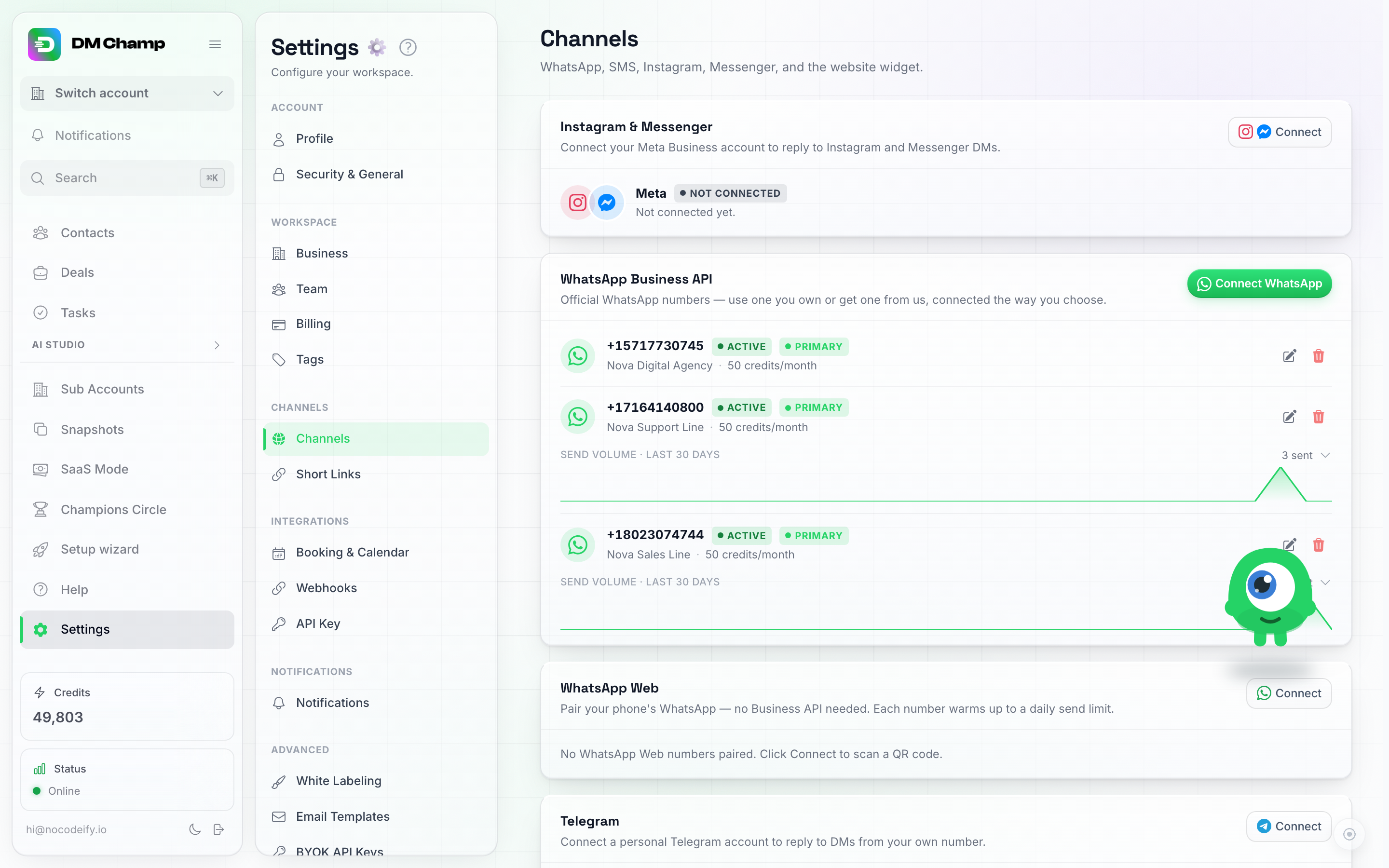
Cada canal recebe seu próprio cartão com um status de conexão em tempo real e um botão Conectar de um clique. Os números de telefone aparecem como linhas nos cartões do WhatsApp.
A página Canais apresenta cada canal como seu próprio cartão: Instagram & Messenger, WhatsApp Business API, WhatsApp Web, Telegram, Instagram (Pessoal), LINE, Viber, E-mail, Android SMS Gateway, SMS via Twilio, iMessage, Widget de chat do site e Canal personalizado, além dos cartões Conta Twilio e Conformidade regulatória. Um cartão SMS listando seus números de SMS aparece assim que você tiver um. Telegram, E-mail e Android SMS Gateway estão em versão beta e essa informação consta em seus cartões. Instagram (Pessoal) aparece como bloqueado até ser ativado para sua conta, e os cartões LinkedIn, TikTok, Discord e Skool só aparecem em contas onde esses canais estão ativados. Os números de telefone que você comprou ou conectou aparecem como linhas dentro dos cartões do WhatsApp Business API e WhatsApp Web.
Comprando um número de telefone
A plataforma cuida da configuração da operadora para você — não são necessárias contas de terceiros.
Seu plano precisa de canais. Comprar ou conectar um canal de mensagens requer um plano que inclua canais. Se você vir uma mensagem sobre a necessidade de um nível de canais, faça o upgrade do seu plano (ou, em uma conta gerenciada, peça ao seu provedor) para adicionar capacidade de canais.
Passo a passo
- Abra Configurações → Canais.
- No cartão WhatsApp Business API, clique em Conectar WhatsApp, escolha Obter um novo número conosco, e então Gerenciado por nós.
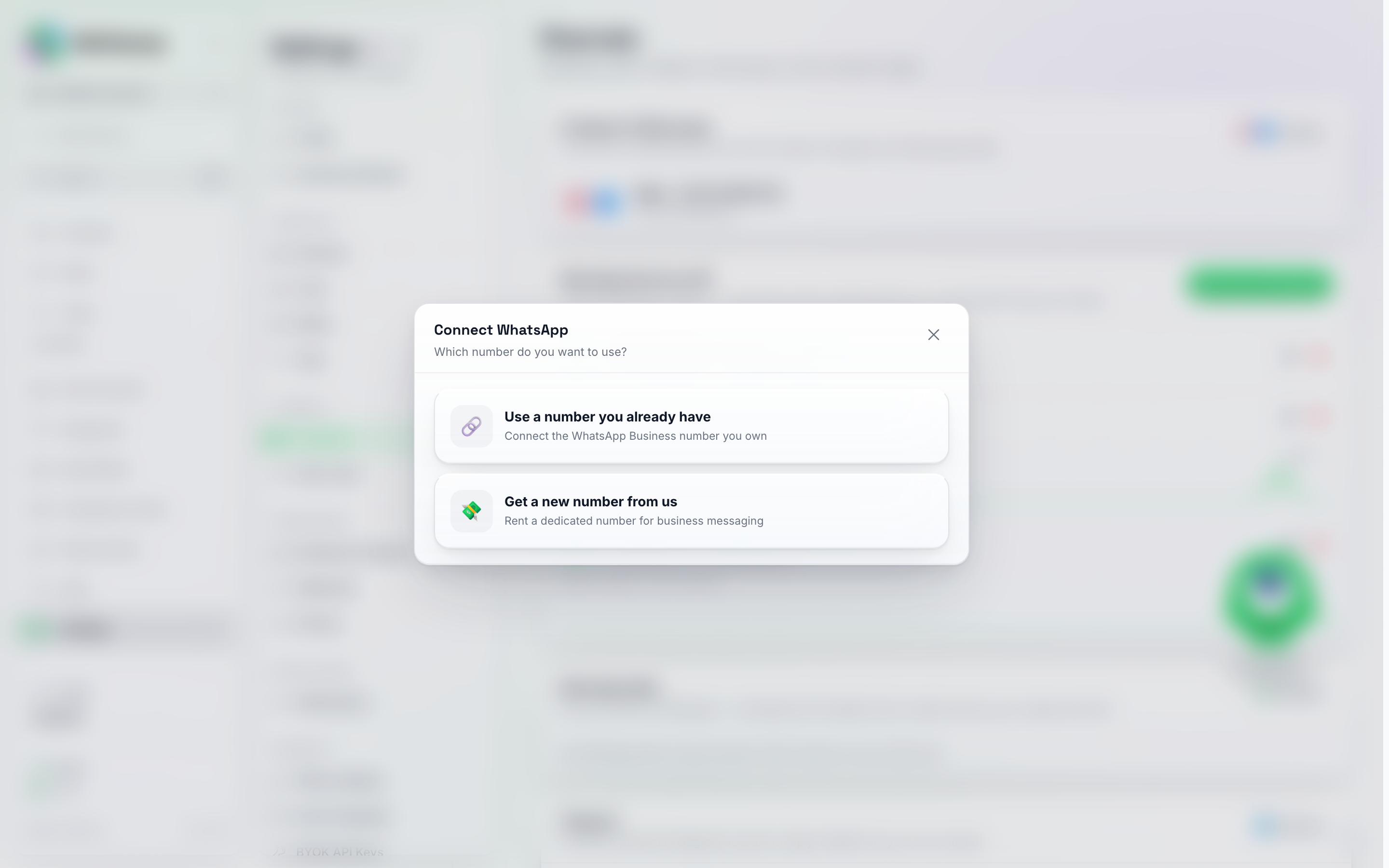
A primeira pergunta — escolha Obter um novo número conosco para comprar um número gerenciado.
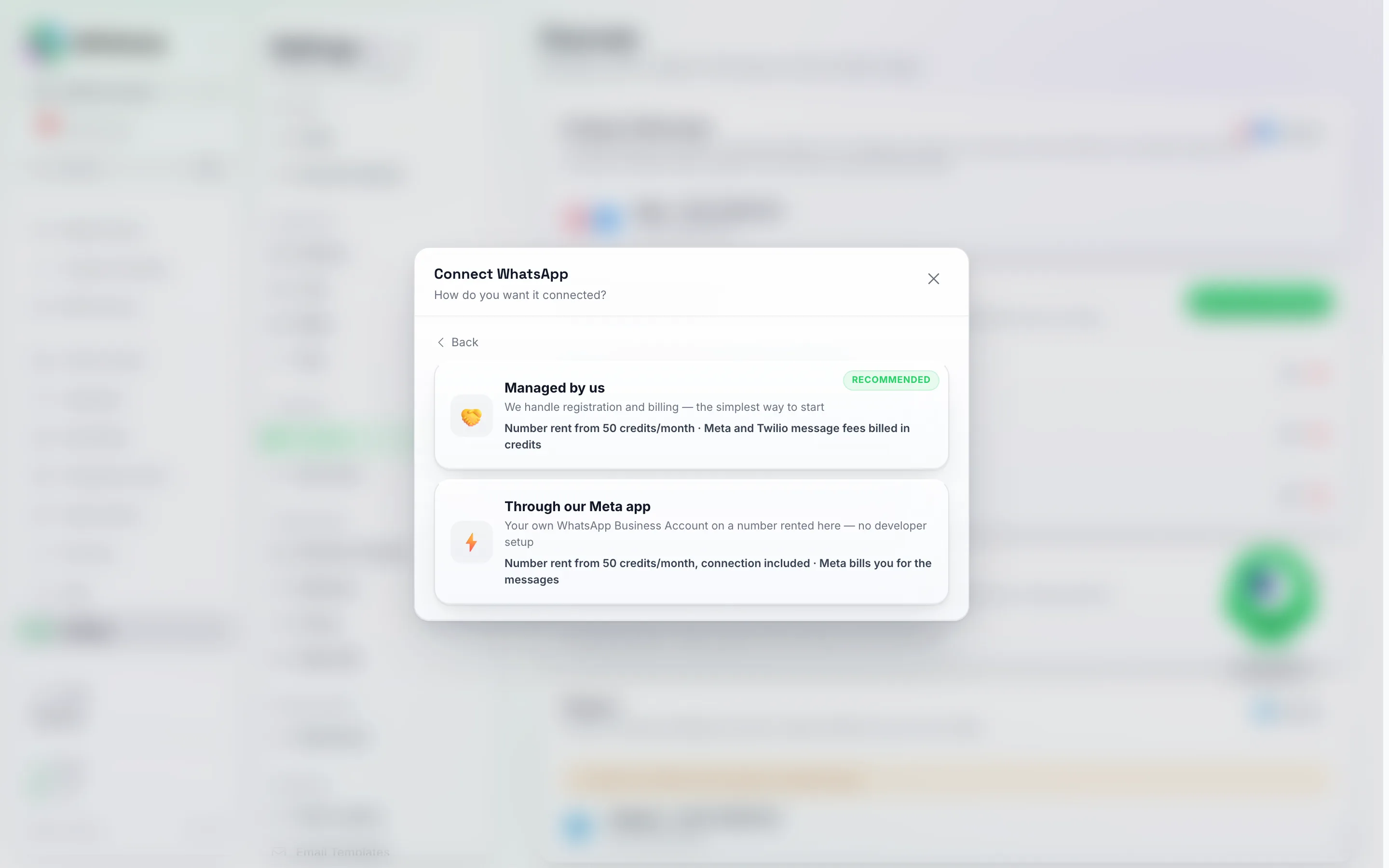
A segunda pergunta — Gerenciado por nós é a via recomendada: nós cuidamos do registro e do faturamento. Cada opção mostra seu custo mensal e quem fatura as mensagens.
- Uma caixa de diálogo será aberta. Pesquise e escolha seu país, opcionalmente digite um código de área para ver números de uma cidade ou região específica, opcionalmente filtre por um padrão específico de dígitos e navegue pela lista de números disponíveis.
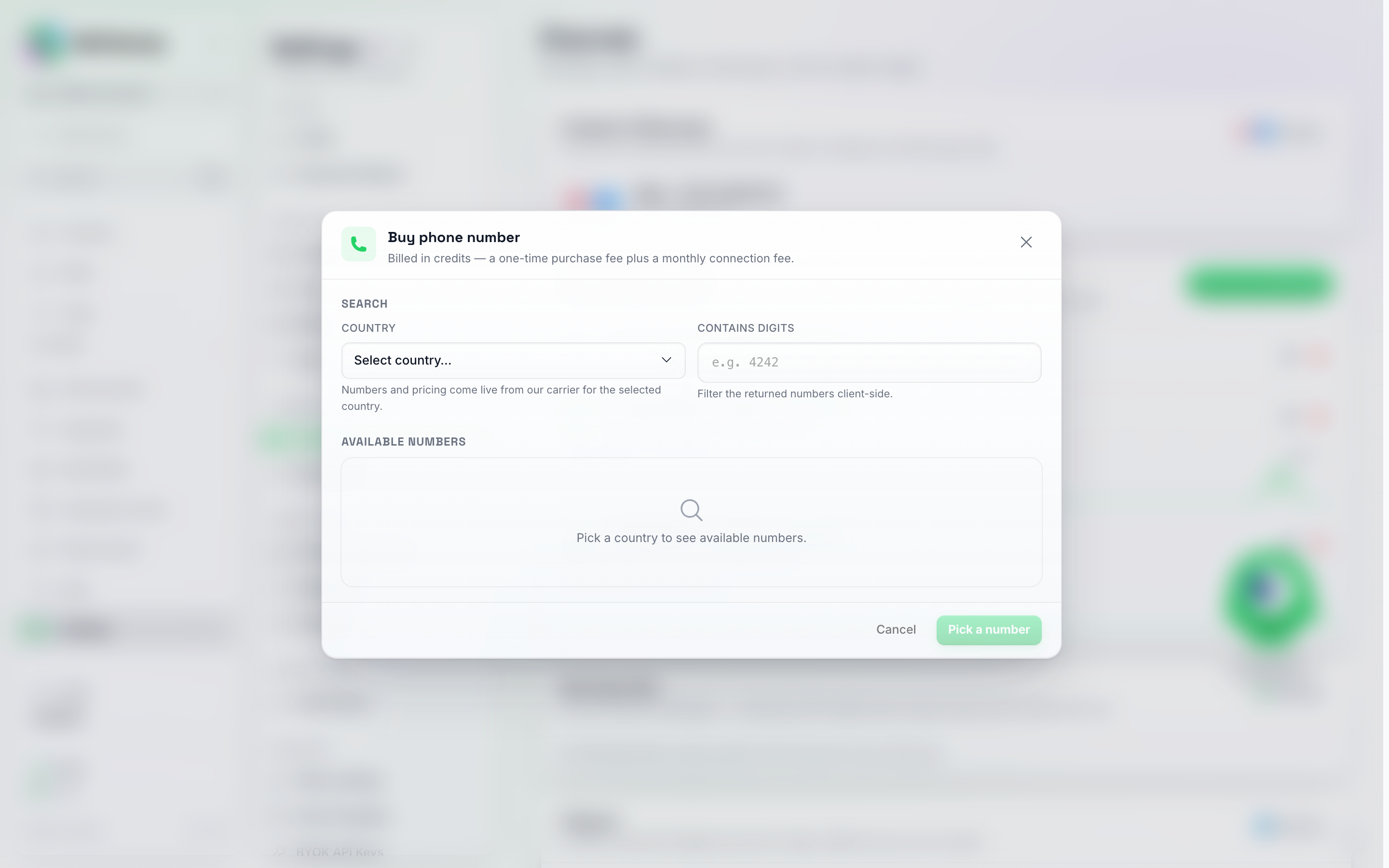
A caixa de diálogo Comprar número de telefone abre sem nenhum país selecionado — os números e preços são carregados em tempo real assim que você escolhe um.
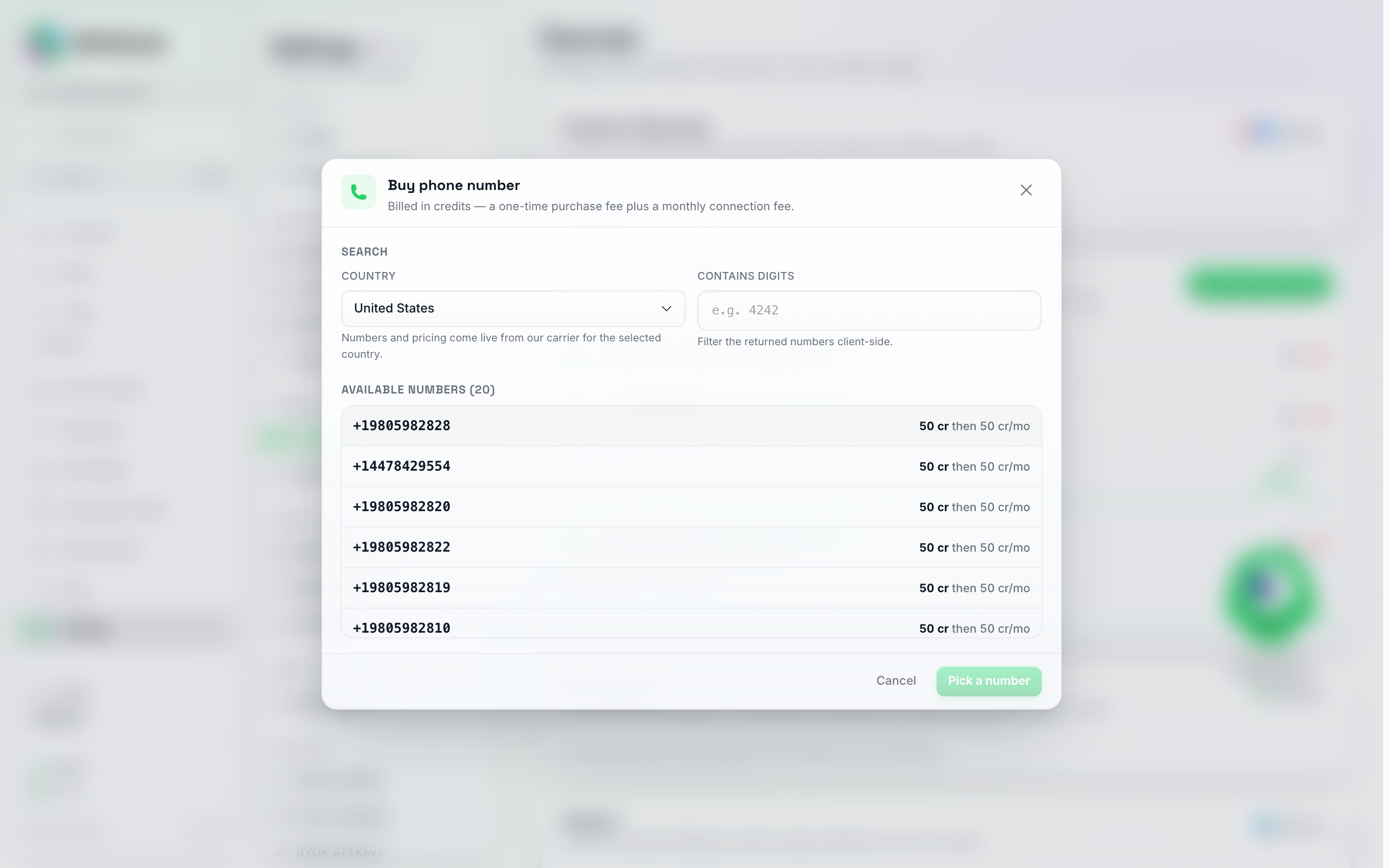
Assim que um país é escolhido, a lista de números disponíveis é preenchida — cada linha mostra o custo de compra única e o custo mensal recorrente, ambos em créditos.
- Clique no número que você deseja na lista.
- Preencha os Detalhes do número que aparecem abaixo da lista — um Nome de exibição, o nome da empresa que as pessoas veem no WhatsApp (ele também identifica o número na sua lista de canais). Ele deve conter letras e deve ser o nome da sua empresa ou marca. O WhatsApp recusa um número puro e qualquer nome que inclua a palavra “WhatsApp” (por exemplo, “Acme Official WhatsApp”); use “Acme” em vez disso. Dependendo do país, a caixa de diálogo também pode solicitar uma Categoria da empresa (um segmento exigido pelo WhatsApp, por exemplo, Varejo, Serviços Profissionais) ou alguns detalhes locais (como um número de IVA ou endereço); preencha-os da mesma forma.
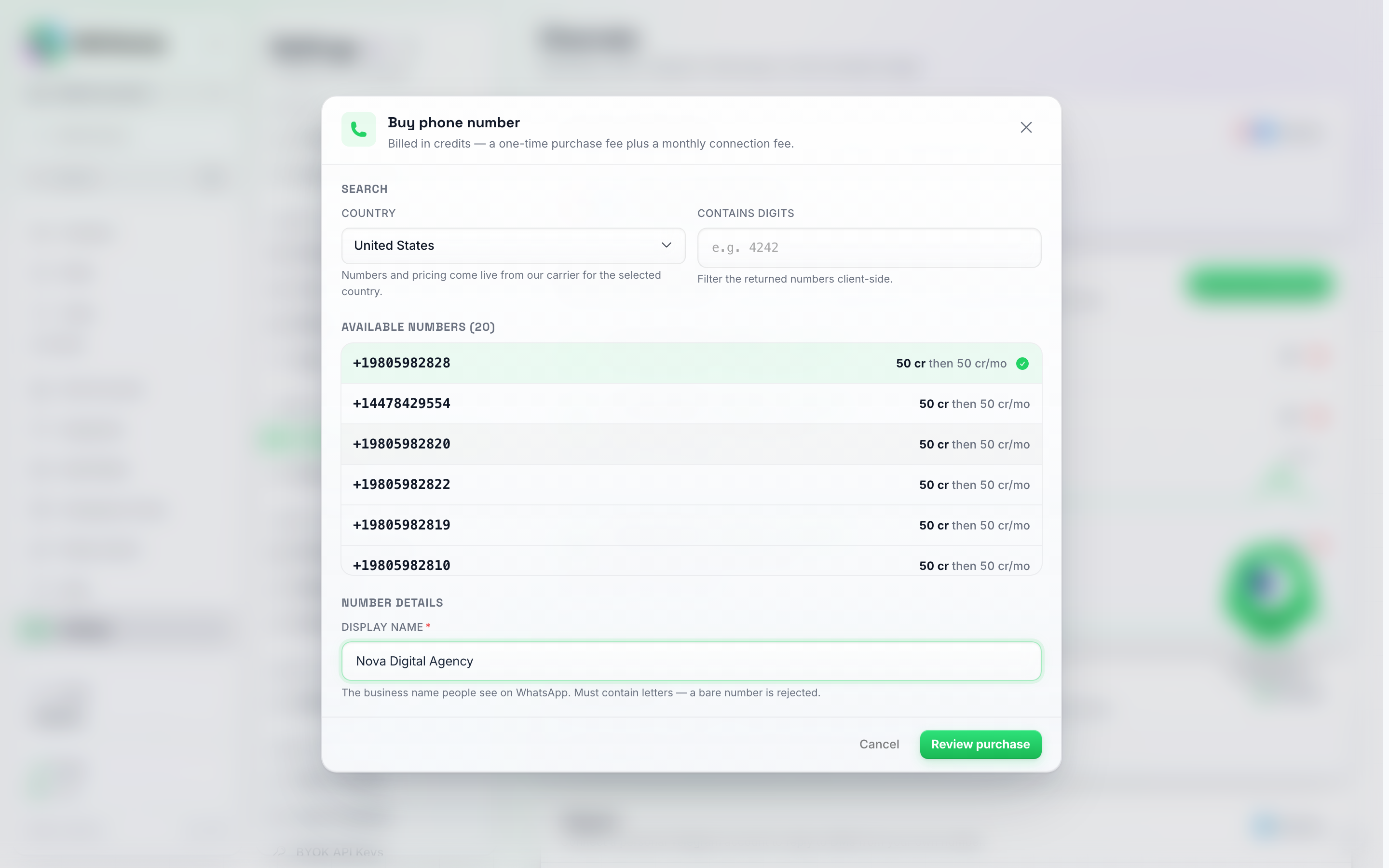
Escolher um número revela a seção Detalhes do número — o nome de exibição se torna o nome comercial no WhatsApp, portanto, deve conter letras.
- Clique em Revisar compra. A tela de revisão repete o número de telefone e ambos os custos — o que você paga hoje e o que é recorrente mensalmente — com um aviso explícito de “esta é uma compra real”.
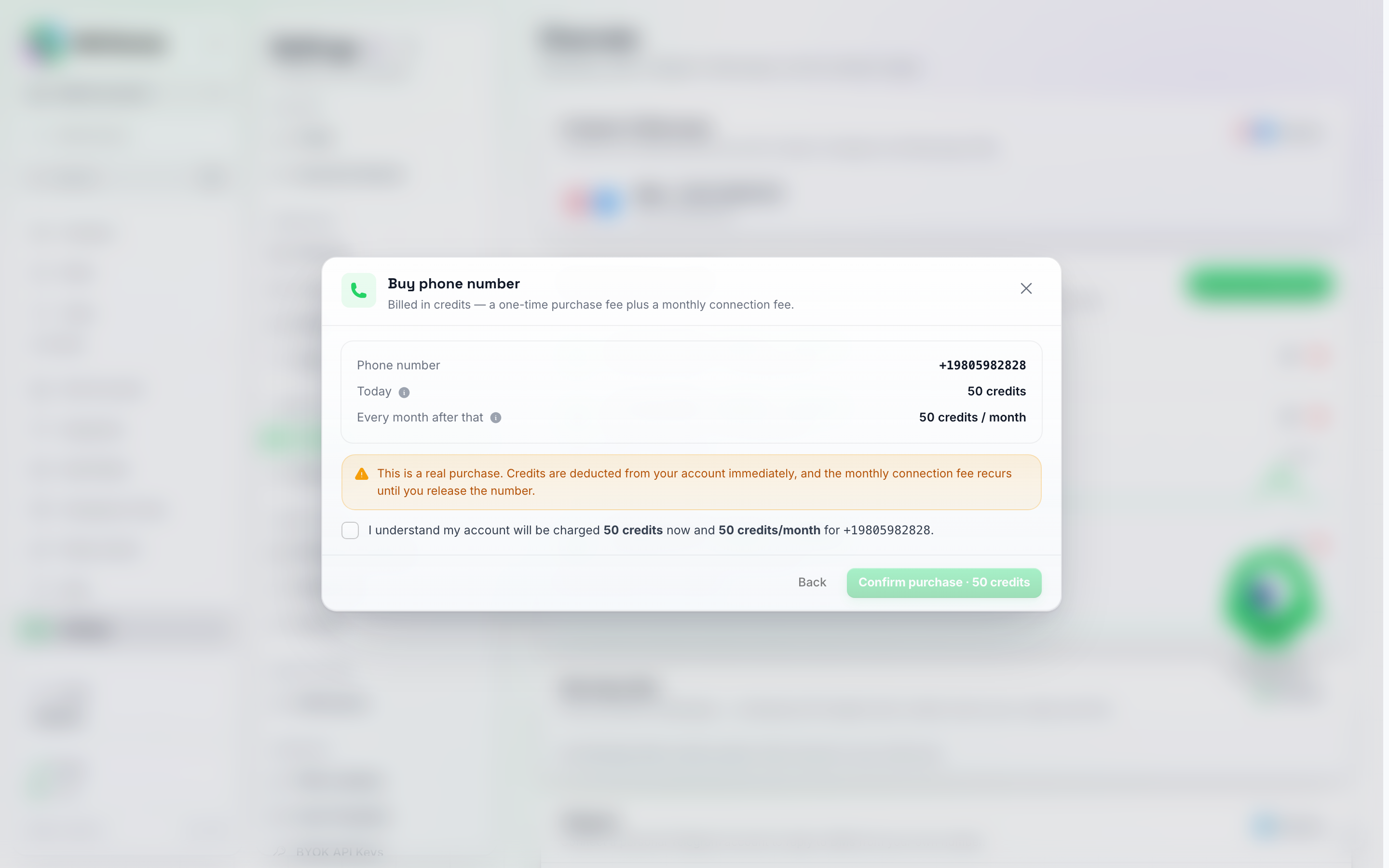
A etapa de revisão — nada é cobrado até que você marque a caixa de reconhecimento e clique em Confirmar compra.
- Marque a caixa de seleção de reconhecimento e, em seguida, clique em Confirmar compra para concluir a compra.
- Se ainda não tivermos o seu endereço comercial, a caixa de diálogo solicitará isso aqui em vez de concluir a compra — números de telefone precisam ser registrados em um endereço comercial. Preencha o nome da sua empresa, rua, cidade, código postal e país e, em seguida, clique em Salvar e comprar número. Nós o salvamos nos detalhes da sua empresa, para que você só precise inseri-lo uma vez, e a compra continua automaticamente. Se o seu endereço já estiver salvo, mas a operadora não puder verificá-lo, a mesma etapa será aberta com o seu endereço atual preenchido para que você possa corrigi-lo — geralmente o número da rua ou o código postal.
O número é adicionado à sua conta imediatamente. Um número comprado não é usado para SMS; se você precisar de SMS, conecte sua própria conta Twilio (veja SMS).
Alguns países exigem aprovação prévia do órgão regulador. Na maioria dos países, o número fica pronto imediatamente. Em alguns poucos, o órgão regulador de telecomunicações local precisa aprovar os detalhes de registro que você inseriu antes que o número possa ser ativado — geralmente dentro de alguns dias úteis. Quando isso se aplica, a caixa de diálogo de compra informa que o número está aguardando aprovação, e sua linha na página Canais exibe Aguardando aprovação em vez do botão de configuração. Você não precisa fazer nada: enviaremos um e-mail assim que o número for aprovado e estiver pronto para conexão. No caso raro de o órgão regulador recusar o registro, reembolsaremos os créditos automaticamente e enviaremos um e-mail — você poderá então alugar um número diferente ou conectar um que você já possua.
Até 3 compras por dia. Você pode comprar no máximo 3 números a cada 24 horas. Este limite é apenas para a compra de números aqui: conectar números do WhatsApp Web via código QR, ou seus próprios números, não possui limite diário. (Em uma conta de cliente de uma agência, a agência pode definir quantos canais aquela conta pode conectar.)
Um número custa créditos duas vezes. Uma taxa de compra única é deduzida imediatamente, além de um aluguel mensal para manter o número ativo. A janela de diálogo de compra mostra ambos antes de você confirmar. O aluguel começa em 50 créditos por mês; números premium custam mais, de acordo com o que a operadora cobra. Veja Cobrança Mensal de Número de Telefone para saber o que esse aluguel cobre.
Concluindo a configuração do WhatsApp
Comprar o número é apenas a primeira metade do processo. Antes que ele possa enviar ou receber qualquer coisa, o número precisa ser registrado no WhatsApp — uma etapa rápida que é executada na própria janela da Meta e leva um minuto.
Logo após a compra, essa janela abre automaticamente. Siga as instruções e o número entrará em funcionamento.
O código de verificação. Na janela da Meta, você escolhe o número que comprou, e a Meta solicitará um código de 6 dígitos enviado para esse número por mensagem de texto ou chamada telefônica. Como você não está com o telefone, o aplicativo captura o código para você. Depois de clicar em Continuar para o WhatsApp, a janela Concluir configuração do WhatsApp do aplicativo permanece aberta ao lado da janela da Meta, e o código aparece nela em uma caixa chamada Seu código de verificação. Digite-o (ou clique em Copiar e cole-o) na caixa da Meta. A janela do aplicativo fecha sozinha assim que o número é conectado. Um código é válido apenas por alguns minutos. Se o número não puder receber mensagens de texto, a janela de configuração informará isso: escolha a opção de chamada telefônica na janela da Meta, e o código aparecerá na janela de configuração dentro de um ou dois minutos.
Se nenhum código aparecer após um ou dois minutos:
- Na janela da Meta, solicite o código novamente e escolha ligação telefônica em vez de mensagem de texto. Muitos números que alugamos, especialmente telefones fixos, não podem receber mensagens de texto, e uma ligação chega a eles sempre. O código aparece no aplicativo da mesma forma.
- Mantenha a janela Concluir configuração do WhatsApp aberta enquanto aguarda. Ela verifica se há um novo código a cada poucos segundos; não há nada para atualizar. Se você a fechou, clique em Concluir configuração no número novamente para abri-la.
- Não continue solicitando novos códigos à Meta. A Meta permite apenas algumas tentativas por hora; depois disso, ela responde “tente novamente mais tarde” e você precisa esperar cerca de uma hora.
- Ainda nada após uma ligação? Feche a janela da Meta, aguarde alguns minutos e clique em Concluir configuração novamente. Se falhar pela segunda vez, entre em contato com o suporte informando o número.
Conectando um número que você possui? Nesse caso, o código vai para o seu próprio telefone por mensagem de texto ou ligação, e você mesmo o digita na janela da Meta. O aplicativo só captura códigos para números que você aluga aqui.
Se a janela terminar em “O WhatsApp está verificando seu número”, o código de verificação foi aceito e o WhatsApp está concluindo a configuração do lado dele. Feche a janela: o número mudará para Online na página Canais automaticamente, geralmente dentro de alguns minutos, e você receberá um e-mail quando estiver pronto. Não inicie a conexão novamente enquanto isso estiver em execução. Se ainda não estiver online após 30 minutos, entre em contato com o suporte informando o número.
Se você fechou a janela, ou comprou o número e parou por aí, nada está perdido. A linha do número na página Canais mostra Configuração não concluída, com um botão Concluir configuração ao lado. Clique nele e a mesma janela do WhatsApp será aberta, já direcionada para esse número. Você pode fazer isso a qualquer momento, quantas vezes precisar. O assistente de configuração oferece o mesmo recurso: o bloco do WhatsApp mostra Concluir configuração com o seu número sempre que um número comprado ainda estiver aguardando esta etapa.
Se a linha mostrar Falha na configuração, o WhatsApp recusou o registro. Passe o mouse sobre o rótulo vermelho Falha na configuração para ver o motivo. O motivo mais comum é o nome de exibição: o WhatsApp rejeita nomes que incluem a palavra “WhatsApp” ou que não sejam nomes de empresas. Clique no lápis ao lado do número (Alterar nome de exibição), insira o nome da sua empresa e salve, depois clique em Concluir configuração novamente. O novo nome é o que o WhatsApp analisará.
Escolha seu próprio número na janela do WhatsApp. A Meta oferece um número de teste gratuito (começando com +1 555) que parece ser a opção rápida, mas ele não pode ser usado com sua conta e a configuração falhará na última etapa. Sempre escolha o número que você comprou.
Até que a configuração seja concluída, o número não pode enviar ou receber mensagens, portanto, ele não aparecerá como uma opção de remetente em suas transmissões.
Pesquisa de números disponíveis
- País — escolha o país onde você precisa de um número. O seletor abre uma lista pesquisável de todos os países; digite para filtrar por nome ou código de discagem.
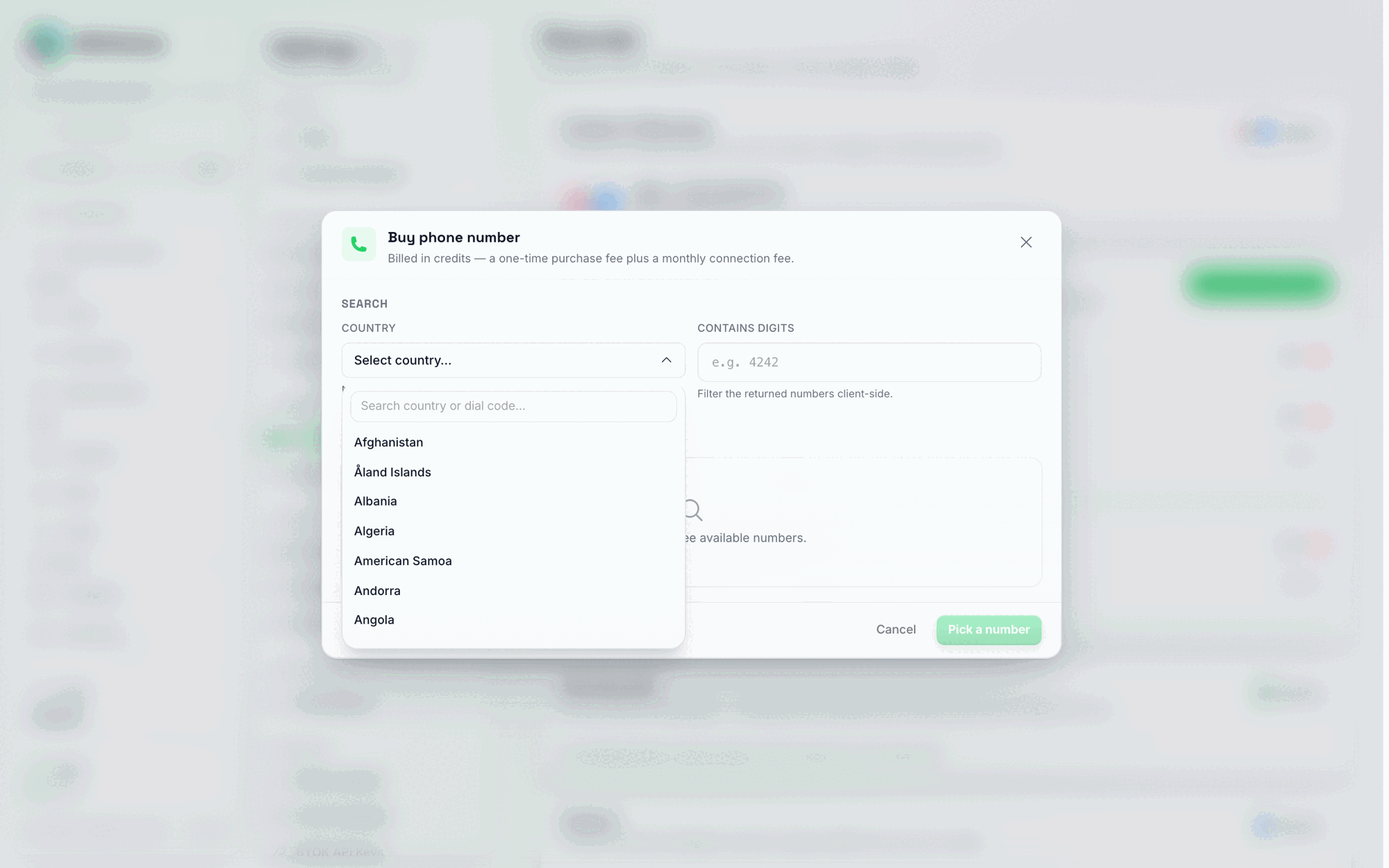
Clique no campo País para abrir a lista pesquisável de países — digite o nome de um país ou código de discagem para filtrá-la.
- Código de área — opcional. Digite os dígitos com os quais um número local começa (por exemplo, 604 para Vancouver, 212 para Nova York, 20 para Amsterdã) e a lista será recarregada apenas com números dessa área. Sem isso, a lista mostra o que estiver livre no país, o que, para países grandes, tende a ser uma região — o Canadá, por exemplo, retorna números de Ontário, a menos que você solicite um código de área da Colúmbia Britânica. Se não houver nada livre nesse código de área no momento, a caixa de diálogo informará; tente um vizinho.
- Contém — filtre opcionalmente os resultados carregados para números que contenham uma sequência específica de dígitos.
Não há um filtro de tipo de número separado (local vs. gratuito, etc.) — os números disponíveis de um país são carregados todos juntos, e cada linha mostra apenas o número de telefone e seu custo, não um detalhamento das capacidades.
A disponibilidade do número depende do país. Alguns países exigem documentação regulatória antes que um número possa ser ativado (veja abaixo).
Alguns países não possuem números para venda. A lista de países abrange todos os países, mas os números em si vêm do estoque atual da nossa operadora, e alguns países não estão incluídos — a Índia é o caso mais comum que as pessoas encontram. Escolha um desses e a lista simplesmente retornará vazia. Isso não é algo que podemos ativar. Você tem dois caminhos a seguir: usar um número que você já possui nesse país (veja Conectando sua própria API do WhatsApp Cloud abaixo), ou comprar um número em um país que nós cobrimos — ele envia mensagens para pessoas em qualquer lugar do mundo normalmente, apenas parecerá um número estrangeiro para elas.
Conectando sua própria API do WhatsApp Cloud
Se você preferir usar uma conta do WhatsApp Business que já opera através da Meta, clique em Conectar WhatsApp no cartão WhatsApp Business API e escolha Usar um número que você já possui, e então Gerenciado por nós, em vez de comprar um novo número. Digite o número que você possui e a Meta o verificará diretamente com você — portanto, isso funciona para qualquer país, incluindo aqueles nos quais não podemos vender números. O número deve ser um que ainda não esteja ativo no aplicativo WhatsApp.
O mesmo botão também oferece Através do nosso aplicativo Meta: sua própria conta do WhatsApp Business, mas sem nada para configurar no site de desenvolvedor da Meta. A Meta cobra as conversas diretamente na sua própria conta do WhatsApp Business. Se você trouxer seu próprio número: 50 créditos por mês nossos pela conexão. Se você alugar seu número aqui: nada extra, pois o aluguel do número já cobre a conexão. Veja Conectar através do nosso aplicativo Meta.
Existe uma versão adicional disso para quem deseja seu próprio nome em cada parte da configuração. Com a conexão gerenciada, a janela do Facebook à qual seu número é vinculado nomeia o aplicativo subjacente, que é um nome deliberadamente neutro em vez de qualquer marca nossa — a maioria das pessoas que executa a plataforma sob sua própria marca fica satisfeita em mantê-lo assim. Se você preferir que o nome da sua própria empresa apareça lá, escolha Seu próprio aplicativo Meta em vez disso: você fornece os detalhes do seu próprio aplicativo Meta, paga diretamente à Meta pelas taxas deles, e seus clientes veem apenas o nome da sua empresa. Leva cerca de 20 minutos para configurar. Veja Conecte seu próprio aplicativo Meta.
Liberando ou removendo um número de telefone
- Abra Configurações → Canais, encontre a linha do número dentro do seu cartão.
- Clique no ícone de liberar/remover nessa linha.
- Leia a confirmação — ela informa qual das duas coisas abaixo está prestes a acontecer — e confirme.
O que acontece depende de quem é o número, e a confirmação que você vê diz qual delas você está fazendo:
Um número que você alugou aqui (comprado no cartão Números de Telefone) é liberado. Ele é removido da sua conta, você para de ser cobrado por ele e ele volta para o pool da operadora, onde pode ser reatribuído a outro cliente. Apenas libere números que você tem certeza de que não precisa mais.
A liberação tem limites. Uma vez liberado, você não pode recomprar esse número exato por 7 dias — ele fica bloqueado para evitar a rotatividade rápida de compra/liberação. Durante esses 7 dias, ele também não pode ser adicionado novamente como seu próprio número: a linha não é mais sua, então o WhatsApp não tem nada para verificar. Uma única conta também pode comprar no máximo 3 números a cada 24 horas.
Um número que você mesmo trouxe — sua própria conta Twilio, seu próprio aplicativo da Meta ou conta do WhatsApp Business, ou seu próprio celular Android atuando como um gateway de SMS — é apenas removido daqui. Nada é liberado no seu provedor, a linha permanece na sua conta com eles e nenhum período de carência de 7 dias é aplicado, portanto, você pode conectá-la novamente sempre que quiser. Uma coisa a se esperar: se o número foi configurado para o WhatsApp aqui, talvez você precise passar por essa configuração novamente ao reconectá-lo. Se o registro do WhatsApp em si será mantido depende de como o número foi conectado inicialmente — se você não tiver certeza, planeje refazê-lo.
Um número que você comprou por conta própria na sua conta Vobiz (através do aplicativo, com sua conta Vobiz conectada) também é apenas removido por padrão. Ele permanece alugado em sua conta Vobiz e a Vobiz continua cobrando por ele, e a caixa de diálogo de remoção informa isso. Para parar de pagar por ele também, marque Também liberar este número na Vobiz nessa caixa de diálogo antes de confirmar:
- A Vobiz cobra uma taxa de liberação por isso, em sua conta Vobiz.
- A liberação pode ser cancelada em sua conta Vobiz por 24 horas.
- Se a Vobiz não liberá-lo (por exemplo, porque sua conta Vobiz não está mais conectada), o número ainda é removido aqui e o aplicativo informa que ele ainda está alugado. Libere-o da sua conta Vobiz você mesmo.
Deixe a caixa desmarcada se você quiser manter o número, por exemplo, para conectá-lo novamente mais tarde.
Configuração da Conta WhatsApp Business
Para usar um número de telefone para mensagens da API do WhatsApp Business, é necessária uma Conta do WhatsApp Business aprovada através da Meta — a plataforma registra o número de telefone em seu nome.
Os números da API do WhatsApp Business suportam:
- Mensagens de modelo (formatos de mensagem pré-aprovados)
- Mensagens de sessão (respostas dentro de uma janela de 24 horas)
- Rich media (imagens, documentos, botões)
- Confirmações de leitura e status de entrega
Para o passo a passo completo, consulte WhatsApp Business.
Conexão via QR Code do WhatsApp Web
Para conectar uma conta do WhatsApp existente via WhatsApp Web em vez da API Business:
- Abra Configurações → Canais.
- No cartão WhatsApp Web, clique em Conectar.
- Um código QR aparecerá.
- No seu celular, abra o WhatsApp → Configurações → Aparelhos conectados → Conectar um aparelho.
- Escaneie o código QR com seu celular.
Uma vez conectado, a plataforma envia e recebe mensagens através da sua conta do WhatsApp exatamente como uma sessão do WhatsApp Web.
Uma sessão do WhatsApp Web é executada em nossos servidores, portanto, ela continua funcionando enquanto seu telefone está em repouso ou desligado — ela só cai se você desvincular o dispositivo no WhatsApp, se o WhatsApp revogar a sessão ou se seu telefone permanecer offline por mais de 14 dias, momento em que o WhatsApp desvincula todos os dispositivos e você precisa parear novamente. Se desconectado, clique no ícone de reconectar na linha daquele número e escaneie o código QR novamente — fechar o código QR antes que ele termine deixará o número desconectado.
Para mais informações, consulte WhatsApp Web.
Aquecimento do limite de envio
Cada novo número do WhatsApp Web aumenta seu limite diário de envio ao longo de cerca de 60 dias, em vez de abrir com volume total imediatamente. O cartão de cada número mostra o dia atual, o uso de hoje em relação ao limite e o limite de amanhã, além de um detalhamento dos portões que desbloqueiam acompanhamentos automatizados nesse número (idade do número, aumento de atividade e engajamento recente de contatos — cada um precisa de cerca de 30 dias). Se você entende o risco de banimento e precisa avançar mais rápido, uma ação de Aumentar limite diário permite que você adiante o aquecimento ou eleve o limite além do teto automático — cada etapa exige que você reconheça explicitamente o risco antes que seja aplicada.
O aquecimento limita mais severamente novos contatos. Um número recém-pareado não pode iniciar nenhuma nova conversa nos seus primeiros dias, e essa permissão aumenta gradualmente até um máximo de 50 novos contatos por dia. Portanto, o WhatsApp Web não é o canal para uma primeira mensagem fria para pessoas que nunca enviaram mensagens para você — use-o para respostas, acompanhamentos e conversas em andamento, e use um número da API do WhatsApp Business para o primeiro contato frio.
Outros canais possuem sua própria versão disso: o Telegram e o iMessage usam a mesma rampa que o WhatsApp Web.
Indicador de Canal SMS
Números conectados para SMS exibem um ícone de SMS na sua lista de chats, para que você possa identificar rapidamente quais conversas estão ocorrendo via SMS em comparação com outros canais.
O SMS funciona na sua própria conta conectada do Twilio, não em números comprados através da plataforma. Conecte-a a partir do cartão SMS via Twilio nesta mesma página de Canais — consulte SMS.
O Cartão de Conta Twilio
Separado do cartão de SMS, um cartão de Conta Twilio controla sob qual conta Twilio seus remetentes de WhatsApp operam: nossa conta gerenciada (o padrão) ou a sua própria. Mudar para a sua própria conta também é como você usa um remetente de WhatsApp que já possui em sua própria conta Twilio. Alterar isso é uma ação distinta e avançada — consulte Provedor de SMS para o passo a passo completo e suas consequências.
Status do Número de Telefone
Cada número de telefone mostra seu status de conexão atual como um selo em sua linha:
| Status | Significado |
|---|---|
| Ativo | O número está funcionando e pronto para enviar/receber mensagens. |
| Pendente | O número está se conectando ao WhatsApp, sendo provisionado ou aguardando aprovação regulatória. Geralmente é concluído em poucos minutos. |
| Envio bloqueado | Os envios de saída estão bloqueados neste número no momento. |
| Inativo | O número não está selecionado para envio no momento. |
| Erro / rejeitado / desativado | Há um problema — verifique a linha para obter detalhes sobre o que fazer a seguir. |
Números do WhatsApp Web exibem um estado de conexão em tempo real: verde quando Conectado, azul/informativo enquanto Conectando/Pareando e uma cor de aviso quando desconectado. Se estiver desconectado, clique no ícone de reconectar e termine de escanear o código QR com seu telefone.
Cobrança Mensal de Números de Telefone
Cada número que você aluga aqui tem um preço mensal, independentemente de onde o número venha. O aluguel é de pelo menos 50 créditos por mês; números premium custam mais, de acordo com o que a operadora cobra. Você nunca precisa adivinhar qual é o seu: o cartão do número em Configurações → Canais mostra seu preço mensal exato.
O aluguel é a única taxa mensal sobre o número. Ele inclui a conexão do WhatsApp, então não há mais nada a pagar a cada mês para manter esse número no WhatsApp. (Para comparação: uma conexão WhatsApp Web por si só, sem nenhum número alugado conosco, custa os mesmos 50 créditos por mês.)
- O aluguel mensal é separado da taxa de compra única cobrada quando você adquire o número pela primeira vez.
- O aluguel é deduzido do seu saldo de créditos.
- Já aluga números? Eles passarão para esta tarifa no próximo ciclo de faturamento — nada muda no meio do ciclo e você não precisa fazer nada.
- Os custos de mensagens (taxas de modelos do WhatsApp e similares) são cobrados separadamente por mensagem, além do aluguel — veja Custos do WhatsApp e a Mudança de Outubro de 2026.
- Se você liberar um número no meio do mês, a cobrança referente àquele mês ainda se aplica.
- A recarga automática cobre o aluguel. Se a recarga automática estiver ativada e seu saldo estiver muito baixo para o aluguel mensal de um número, nós fazemos a recarga primeiro e depois descontamos o aluguel, mesmo que seu saldo ainda esteja acima do limite de recarga. A recarga é dimensionada para que o saldo permaneça igual ou acima desse limite após o pagamento do aluguel. Contas de clientes de uma agência recebem o mesmo tratamento quando a agência tem a recarga automática ativada para elas: a recarga é processada pelo faturamento da agência, no máximo uma vez por número, por mês.
- Se o aluguel não puder ser cobrado porque seu saldo está muito baixo, o aluguel daquele mês é ignorado e você recebe um e-mail de aviso. Se o saldo ainda estiver muito baixo na próxima tentativa mensal, cerca de um mês depois, o número é liberado automaticamente — ele retorna para a operadora e não pode ser recuperado. Adicione créditos antes disso para mantê-lo.
- Se o número ficar sem uso, sem mensagens enviadas ou recebidas por 30 dias e ninguém acessar a conta por 90 dias, você receberá um e-mail de aviso primeiro. Envie ou receba uma mensagem nele, ou faça login, dentro de 7 dias e o número continuará sendo seu. Caso contrário, ele será liberado e não poderá ser recuperado; você pode alugar um novo pelo aplicativo a qualquer momento.
- Se sua assinatura estiver pausada, o aluguel dos seus números alugados é congelado: nada é cobrado, o tempo de pausa não conta como aluguel não pago e o número não é liberado por falta de uso. O aluguel é retomado após o fim da pausa. A conta de um cliente de uma agência segue a pausa da agência.
Para detalhes completos de cobrança, consulte Sistema de Cobrança.
Conformidade Regulatória
Não confundir com a ativação do WhatsApp. O código de verificação da Meta para um número que você aluga aqui é abordado em Concluindo a configuração do WhatsApp acima. Os requisitos abaixo são uma etapa legal separada, específica de cada país, que se aplica apenas a determinadas regiões.
Alguns países exigem documentação adicional antes que um número de telefone possa ser ativado — um requisito legal, não da plataforma. Alemanha, França, Austrália, Japão e outros possuem regras como esta, e as regras podem variar de acordo com o tipo de número dentro do mesmo país: no Reino Unido, por exemplo, um número móvel ou gratuito precisa de conformidade, enquanto outros números não.
A plataforma lida com isso automaticamente — como empresa, sem necessidade de identificação pessoal. Nós apenas coletamos detalhes padrão de registro comercial, nunca passaporte ou carteira de motorista.
- Na maioria dos países — incluindo os Países Baixos e o restante da UE — você simplesmente compra o número. A compra do número é feita imediatamente, sem etapas adicionais. Se o nome e o endereço da sua empresa ainda não estiverem salvos, a caixa de diálogo de compra solicitará essas informações no momento (consulte a etapa 8 acima) — você não precisa preenchê-las com antecedência.
- Alguns países exigem documentação — Alemanha, França, Austrália, Japão e alguns outros. Clique em Comprar como de costume; se o país exigir um formulário de conformidade, ele será aberto automaticamente. Preencha-o e envie-o, depois compre o número assim que for aprovado.
- O formulário solicita apenas detalhes comerciais padrão e usa automaticamente o seu endereço comercial das Configurações — certifique-se de que ele esteja completo primeiro. Alguns países (por exemplo, a França) também solicitam um documento de registro comercial, como um extrato KBIS. Se o mesmo documento cobrir dois requisitos no formulário, você pode carregá-lo para ambos.
- As submissões são validadas antecipadamente — se algo estiver faltando, o formulário informa exatamente qual campo corrigir, para que você não desperdice um ciclo de revisão.
- A revisão geralmente leva de 1 a 2 dias úteis. Você receberá um e-mail e uma notificação no aplicativo quando o status for alterado.
- Durante a revisão, a caixa de diálogo de compra exibe um aviso de “Conformidade em revisão” para esse país. Assim que for aprovado, você poderá comprar números lá imediatamente.
A aprovação cobre um país e um tipo de número. Cada um é rastreado separadamente, portanto, a aprovação para a Alemanha não cobre a França — e a aprovação para um número gratuito no Reino Unido não cobre um número móvel no Reino Unido. Se você foi aprovado para um tipo e agora deseja o outro, inicie a compra do número que você realmente deseja: o formulário de conformidade que é aberto é o desse tipo, e você o envia da mesma maneira.
O mesmo se aplica a cada conta que você gerencia. Uma subconta tem sua própria conformidade, portanto, ser aprovado em sua conta principal não se estende à subconta de um cliente, ou vice-versa.
Alguns países não podem ser configurados desta forma — algumas regiões permitem apenas que um número seja registrado por uma pessoa física, e outras (por exemplo, Itália e África do Sul) exigem um documento de identidade emitido pelo governo mesmo para empresas. Nós não coletamos documentos de identidade pessoais. Quando apenas um tipo de número possui esse requisito, a caixa de diálogo de compra exclui esses números, lista o tipo que você pode comprar e explica por que os outros estão ausentes; se o formulário de conformidade for aberto para um tipo que precisa de um documento de identidade, ele terá um botão para pesquisar um tipo que você possa comprar. Se todos os números oferecidos em um país precisarem de um documento de identidade (México no momento: seus números móveis precisam do documento de identidade do representante da empresa, e seus outros números não podem ser verificados no WhatsApp), a caixa de diálogo de compra informa isso antecipadamente. Se nenhum número no país puder ser vendido sem documentos de identidade, a caixa de diálogo de compra informa isso antecipadamente — você pode conectar um número que já possui, ou entrar em contato com o suporte e nós ajudaremos a resolver caso a caso.
Se um envio for rejeitado, o motivo é mostrado diretamente no formulário — corrija os detalhes e envie novamente.
“Um pacote regulatório é necessário”, mesmo que você já esteja aprovado? Você foi aprovado para um tipo de número diferente daquele que está comprando, ou em uma conta diferente. Verifique para qual tipo foi sua aprovação, inicie a compra do número que deseja e preencha o formulário que for aberto.
Dicas
- Comece com um número e adicione mais conforme o seu volume de mensagens crescer.
- Use a API do WhatsApp Business para mensagens profissionais de alto volume com suporte a modelos.
- Use o WhatsApp Web para configuração rápida, para respostas e para conversas em andamento — mas reserve um tempo para o período de aquecimento antes de aumentar o volume de envio, e não o utilize para a primeira mensagem fria para um contato totalmente novo.
- Mantenha seu saldo de crédito saudável para evitar interrupções no faturamento do número e na entrega de mensagens.
Próximos passos
- WhatsApp Business — Configure e use o sistema de mensagens do WhatsApp Business.
- WhatsApp Web — Conecte-se via código QR.
- SMS — Configure o sistema de mensagens SMS.
- Sua Própria Conta Twilio para WhatsApp — Mude seus remetentes do WhatsApp para sua própria conta Twilio.
- Sistema de Cobrança — Entenda os créditos e o faturamento.