Escreva com IA
Escreva com IA no compositor escreve a publicação para você, em uma versão para cada canal que você escolheu, cada uma dentro do limite de caracteres daquele canal.
Os rascunhos seguem o perfil da marca: seu tom, palavras, emojis, idioma e chamada para ação, além dos fatos em seu conhecimento.
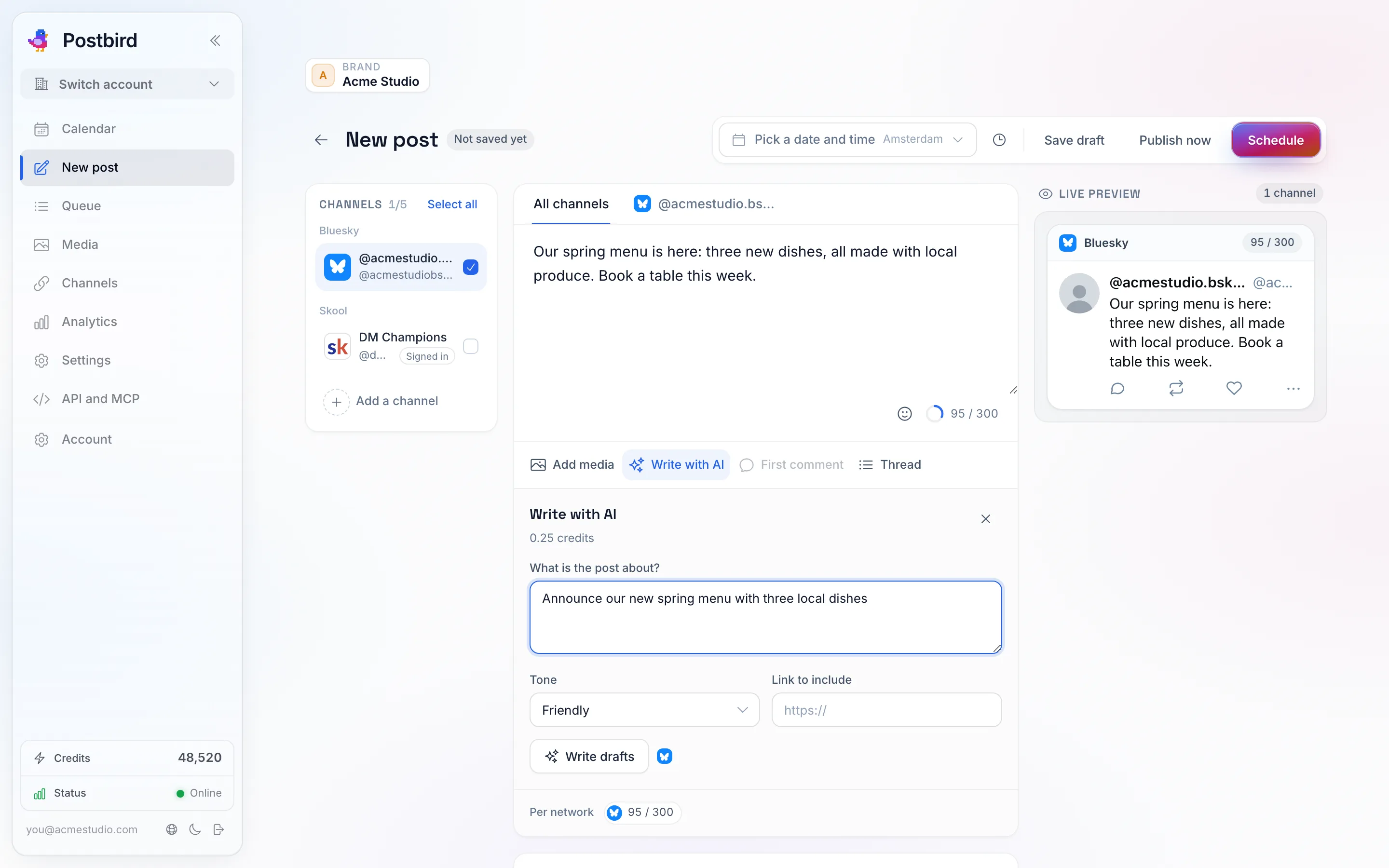
Descreva a publicação, escolha um tom e o Postbird escreve uma versão por canal.
- Escolha os canais primeiro e, em seguida, clique em Escreva com IA.
- Em Sobre o que é a publicação?, descreva a publicação em uma ou duas frases.
- Escolha um Tom (por exemplo, amigável ou profissional) e, se desejar, um Link para incluir. O link é colado na publicação exatamente como você o digitou.
- Clique em Escrever rascunhos.
- Para cada rascunho, clique em Usar como texto da publicação para torná-lo o texto que todos os canais compartilham, ou em Usar para seguido pelo nome do canal para dar a apenas aquele canal seu próprio texto. Os rascunhos podem incluir publicações de acompanhamento para canais que utilizam threads.
Quanto custa
Cada rodada de rascunhos custa 0,25 créditos do seu saldo, o mesmo saldo que você usa no DM Champ. Seu saldo, o que foi utilizado nos últimos 30 dias e o botão Adicionar créditos estão em Configurações, Créditos; quando seus créditos acabarem, a mensagem na janela de IA fornecerá um link para lá. Você só paga quando os rascunhos são gerados. Se sua conta usa sua própria chave de IA, os rascunhos são processados por essa chave e nenhum crédito é descontado.
Hashtags
Hashtags no compositor sugere hashtags para sua publicação, separadamente para cada rede que você escolheu, com base no conteúdo da publicação e no perfil da marca, priorizando as hashtags que você sempre adiciona e excluindo aquelas que você nunca usa.
- Escreva a publicação e escolha os canais primeiro.
- Clique em Hashtags e, em seguida, em Sugerir hashtags.
- Cada rede recebe suas próprias ideias, na quantidade adequada para ela: algumas no LinkedIn, uma ou duas no X, mais no Instagram e TikTok. Cada tag é marcada como Popular (muitas pessoas a seguem) ou Específica (corresponde exatamente a este tópico, atraindo o público certo).
- Clique em uma hashtag para adicioná-la ou em Adicionar todas para uma rede. As hashtags de uma rede são inseridas apenas no texto dos canais dessa rede, para que suas hashtags do Instagram nunca apareçam no LinkedIn.
Algumas redes, como Reddit, Perfil da Empresa no Google, Telegram e Discord, geralmente funcionam melhor sem hashtags, por isso nenhuma é sugerida para elas. Uma publicação onde as hashtags pareceriam inadequadas, como um pedido de desculpas ou notícias tristes, também não recebe nenhuma sugestão.
Grupos de hashtags salvos
Clique em Salvar como grupo em um conjunto de sugestões para mantê-lo sob um nome para esta marca. Em Grupos salvos, clique em um grupo para adicionar todas as suas hashtags ao texto que você tem aberto no editor. O x ao lado de um grupo o exclui.
Cada rodada de sugestões custa 0,10 créditos do seu saldo. Você só paga quando as sugestões são geradas, e nada é descontado quando nenhum dos seus canais utiliza hashtags. Se sua conta usa sua própria chave de IA, as sugestões são processadas por essa chave e nenhum crédito é descontado.
Criar uma imagem
Criar uma imagem transforma uma descrição em algumas opções de imagem para sua publicação.
- Clique em Criar uma imagem. A descrição começa com o texto da sua publicação; altere-a para descrever o que a imagem deve mostrar.
- Escolha um Formato: Quadrado serve para qualquer feed, Retrato ocupa mais espaço nos feeds do Instagram e Facebook, Wide (largo) é ideal para LinkedIn, X e YouTube, e Story serve para stories, reels e TikTok.
- Escolha quantas Opções você deseja e clique em Criar imagens. Leva cerca de meio minuto.
- Clique em Adicionar à publicação abaixo da imagem que você gostou. Cada imagem também é salva em sua mídia, para que você possa usar as outras mais tarde.
As imagens vêm sem texto, pois a IA frequentemente comete erros na escrita.
Cada imagem custa 0,25 créditos do seu saldo, o mesmo valor de um rascunho de IA. Você paga apenas pelas imagens que são geradas: uma imagem que não pôde ser criada não é cobrada. Imagens sempre utilizam créditos, mesmo quando sua conta usa sua própria chave de IA.