Webhooks e links de aprovação
Webhooks
Um webhook permite que suas outras ferramentas reajam quando uma publicação é enviada. Adicione um endereço e o Postbird fará uma chamada a ele cada vez que uma publicação da marca for publicada, parcialmente publicada ou falhar, por exemplo, para enviar um alerta para o chat da sua equipe ou atualizar uma planilha.
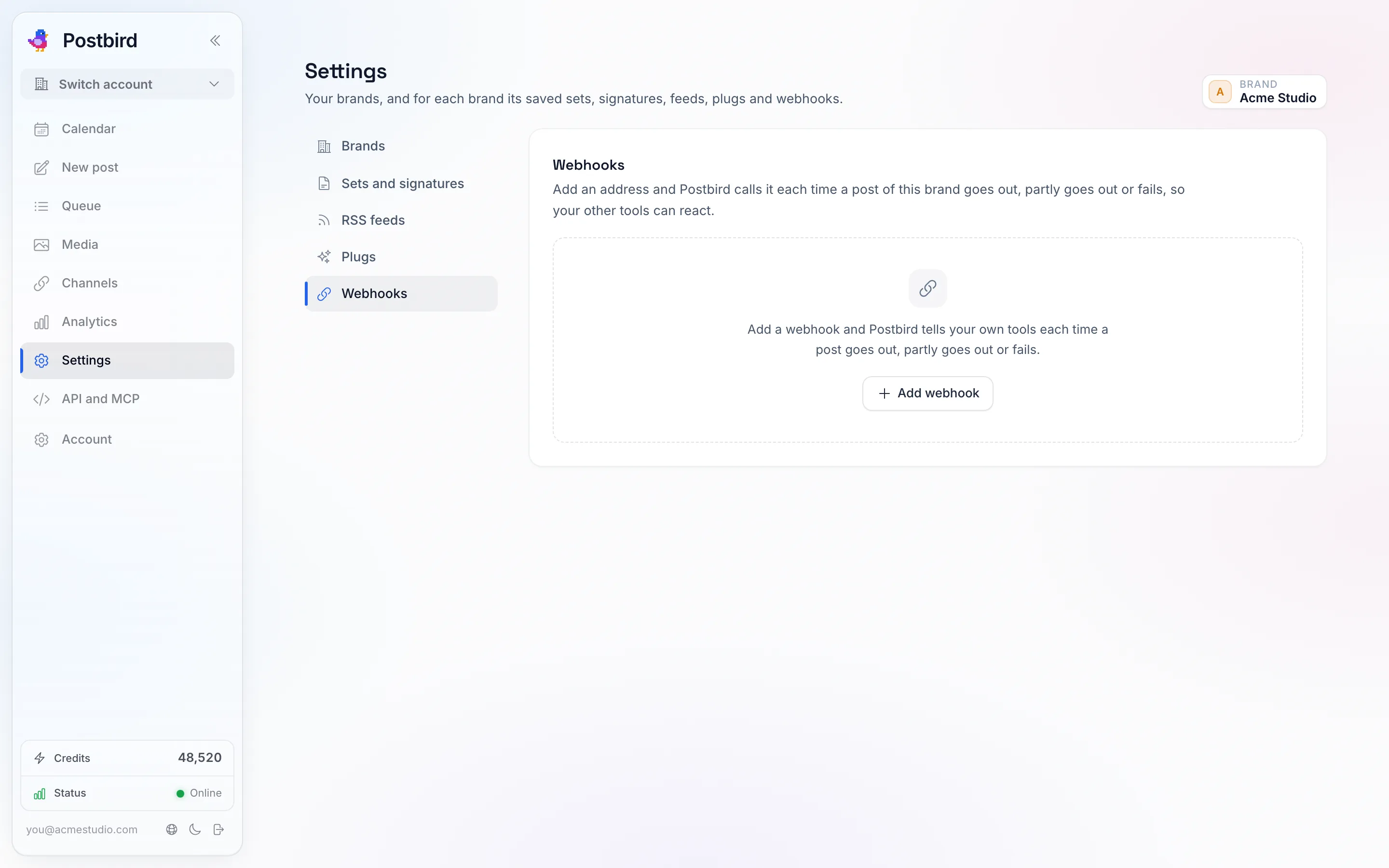
Configurações, Webhooks: um endereço por ferramenta, com os eventos para os quais você deseja que ela seja chamada.
- Abra Configurações, escolha Webhooks na lista de seções e verifique a marca no topo.
- Clique em Adicionar webhook, dê um nome a ele e cole o endereço. Ele deve começar com
https://. - Em Chamar quando, mantenha os eventos que desejar: Post publicado, Post parcialmente publicado, Post falhou.
- Clique em Adicionar webhook abaixo do formulário.
- Copie o segredo exibido. Ele é mostrado apenas uma vez. Sua ferramenta o utiliza para verificar se uma chamada realmente veio do Postbird: cada chamada é assinada com ele.
Use Enviar teste para enviar uma chamada de teste e Chamadas recentes para ver cada chamada, sua resposta e quantas tentativas foram necessárias. Se o seu endereço não responder, o Postbird tentará novamente algumas vezes. Você pode desativar um webhook, obter um Novo segredo ou excluí-lo a qualquer momento.
Links de aprovação
Um link de aprovação permite que um cliente ou colega de equipe aprove uma publicação sem precisar de uma conta.
- Salve a publicação (um rascunho serve) e, na caixa Aprovação do editor, clique em Obter link de aprovação.
- Copie o link e envie-o para seu cliente.
- Eles o abrem, veem a publicação exatamente como ela será exibida em cada canal e clicam em Aprovar ou Pedir alterações com uma observação.
Enquanto aguarda, a publicação exibe Aguardando aprovação e não é enviada. Após a aprovação, ela é publicada no horário agendado ou imediatamente, caso esse horário já tenha passado. Uma publicação sem horário definido volta para seus rascunhos marcada como aprovada, para que você possa agendá-la. Se pedirem alterações, a publicação volta para seus rascunhos com a observação deles no editor; edite-a e clique em Obter um novo link. Obter um novo link desativa o antigo, e Retirar link desativa um link e retorna a publicação para seus rascunhos. Obter um link para uma publicação agendada a remove do agendamento até que seja aprovada.
Para ver todos os links de aprovação de uma marca em um só lugar, abra Configurações e selecione Aprovações (verifique a marca na parte superior). Isso lista as publicações aguardando uma resposta, aprovadas ou com alterações solicitadas, com Obter um novo link e Remover link em cada uma, e Compartilhar publicação para enviar um rascunho ou publicação agendada para aprovação a partir daí. Um link é exibido apenas uma vez, logo após você obtê-lo, portanto, copie-o nesse momento; para um link antigo, obtenha um novo.