Skool (Beta)
Conecte sua própria conta Skool e responda às suas mensagens diretas do Skool, e aos comentários nas postagens da sua comunidade, diretamente da sua caixa de entrada. Seu Agente de IA pode responder aos membros que enviarem mensagens para você e, assim que você ativar, a perguntas reais nas postagens que você monitora. Você também pode iniciar um chat privado com alguém que comentou em sua postagem e dar as boas-vindas a novos membros de comunidades que você possui ou modera. Você se conecta com seu e-mail e senha do Skool.
Beta. O Skool é um novo canal e está disponível em planos pagos. Durante a versão Beta, o número de conexões ao Skool é limitado; se todos os slots estiverem ocupados, a janela de conexão informará isso e você poderá tentar novamente mais tarde.
Importante, leia antes de conectar. O Skool não possui uma maneira oficial de conectar outros aplicativos. O Skool pode restringir ou suspender uma conta Skool conectada dessa forma, de acordo com suas próprias regras. Você confirma isso com uma caixa de seleção obrigatória antes de conectar, e você se conecta por sua própria conta e risco.
O que você recebe
- Mensagens diretas: cada membro que enviar uma mensagem para você no Skool se torna um chat normal em sua caixa de entrada. Você e seu Agente de IA respondem por lá, e a resposta chega às DMs do Skool deles.
- Comentários em postagens: cada postagem que você monitora se torna um chat. Cada comentário e resposta sob essa postagem chega a esse chat, de qualquer membro, com o nome e a foto deles em cada comentário. Você pode responder a um comentário específico a partir da caixa de entrada.
- IA em comentários, quando você quiser: a IA não interfere em suas postagens até que você adicione um ponto de entrada de comentários do Skool. Então, ela responde apenas a perguntas reais, nas postagens que você escolheu.
- Mover para DM: inicie um chat privado com qualquer pessoa que tenha comentado em uma postagem que você monitora, diretamente do chat da postagem.
- Dar boas-vindas a novos membros (comunidades que você possui ou modera): envie uma mensagem de boas-vindas para as pessoas que entrarem, desativado até que você ative.
Quanto custa
- Cada conta Skool conectada custa 50 créditos a cada 30 dias. A taxa é deduzida do seu saldo de créditos quando você conecta, e novamente a cada 30 dias até que você desconecte. Reconectar dentro de um período que você já pagou não gera cobrança.
- Se a taxa não puder ser cobrada porque seu saldo está muito baixo, o Skool pausa: o cartão informará isso, e ele será retomado algumas horas após você adicionar créditos.
- As respostas da IA usam créditos da mesma forma que em qualquer outro canal.
- Quando a IA decide que um comentário não precisa de resposta (elogios, conversa fiada), nada é postado e nada é cobrado.
Conectando o Skool
Antes de Começar
- Use o e-mail e a senha com os quais você faz login no Skool. Cadastrou-se com o Google? Defina primeiro uma senha do Skool nas configurações da sua conta Skool e, em seguida, retorne.
- Uma conta Skool pode ser conectada por conta.
Passo 1: Abra o cartão do Skool
- Na barra lateral esquerda, clique em Configurações.
- Na barra lateral esquerda de Configurações, em Canais, clique em Canais.
- Encontre o cartão Skool (ele possui um selo Beta) e clique em Conectar.
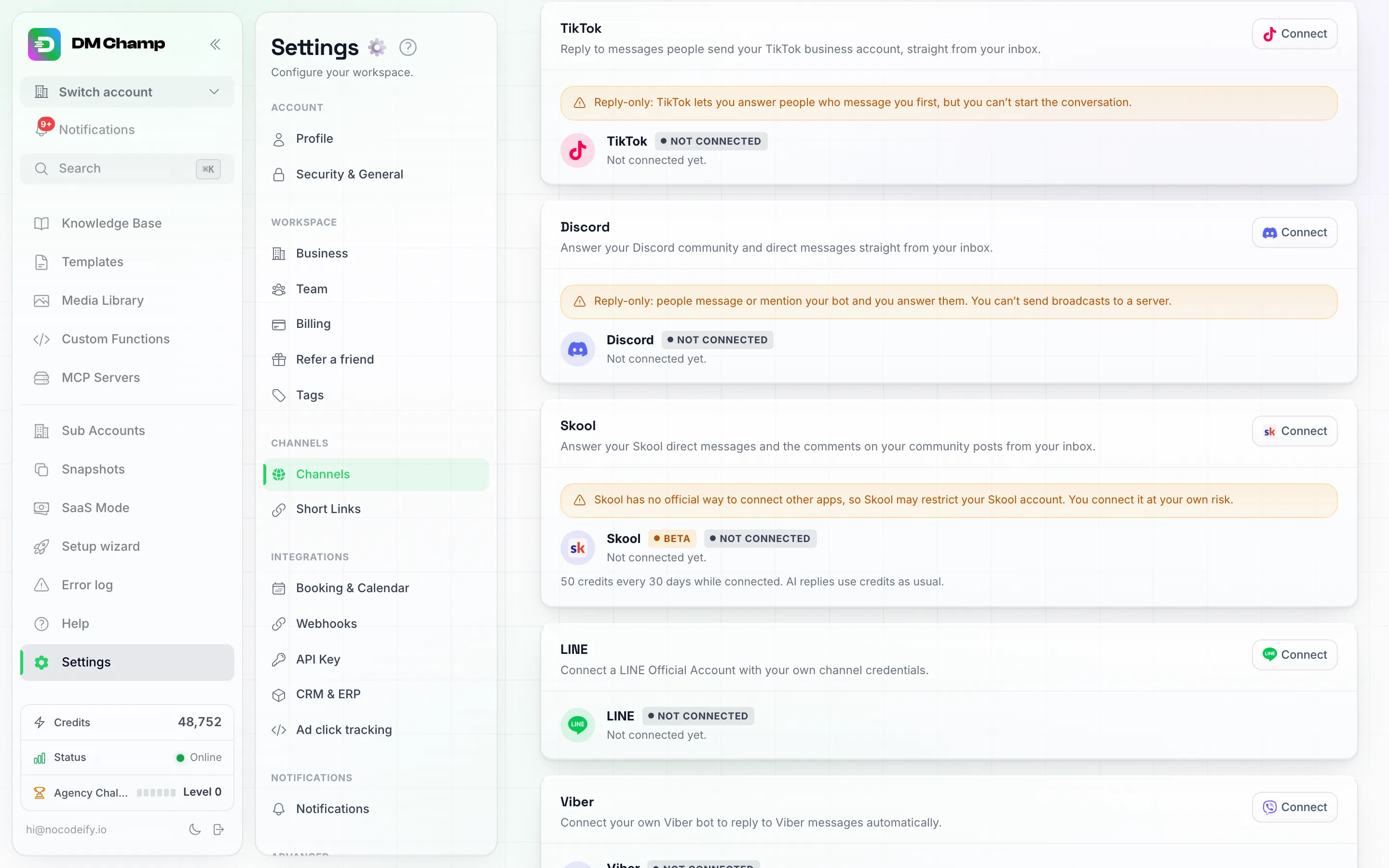
O cartão do Skool em Configurações, Canais. Procure pelo selo Beta e clique em Conectar no canto superior direito do cartão.
Passo 2: Confirme o risco
A janela Conectar Skool abre com uma breve explicação e duas caixas de seleção:
- “Entendo que o Skool não possui uma maneira oficial de conectar outros aplicativos e que o Skool pode restringir ou suspender minha conta Skool. Conecto-a por minha própria conta e risco.”
- “Entendo que minha conta será cobrada em 50 créditos agora e a cada 30 dias” pela conexão.
Você não pode continuar até que ambas estejam marcadas.
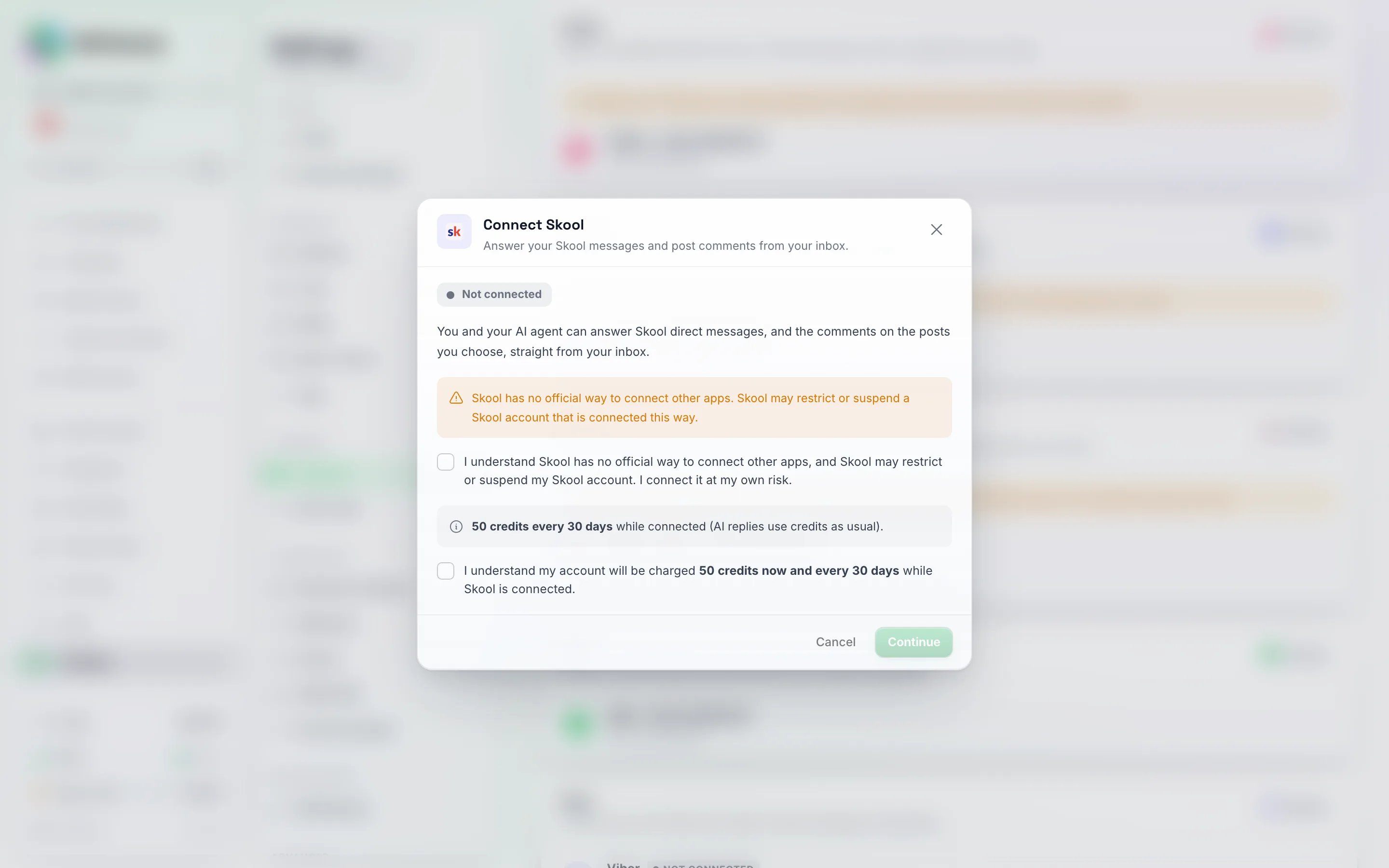
O primeiro passo para Conectar o Skool. O botão Continuar permanece desativado até que você marque a caixa de seleção de risco e a caixa de seleção de cobrança.
Passo 3: Entrar
Insira seu e-mail do Skool e sua senha do Skool e clique em Connect.
Se o Skool enviar um código de acesso por e-mail, a janela solicitará esse código: digite o Código do Skool e clique em Verify code.
Passo 4: Aguarde um momento
A janela exibirá Signing in to Skool. Isso geralmente leva menos de um minuto. Você pode fechar a janela; o cartão será atualizado automaticamente.
Passo 5: Escolha suas comunidades
Escolha onde os comentários se tornarão chats:
- Mensagens diretas estão sempre ativadas. Toda DM do Skool se torna um chat.
- Monitorar minhas postagens: ative isso para uma comunidade e os comentários nas postagens que você escrever lá aparecerão como chats.
- Monitorar também estas categorias (apenas em comunidades que você possui ou administra, marcadas como You run this community): cada nova postagem nas categorias que você escolher também se tornará um chat, não apenas suas próprias postagens.
- Enviar mensagem a novos membros (apenas em comunidades que você possui ou administra): envia uma mensagem de boas-vindas para as pessoas que entrarem. Veja Dando as boas-vindas a novos membros.
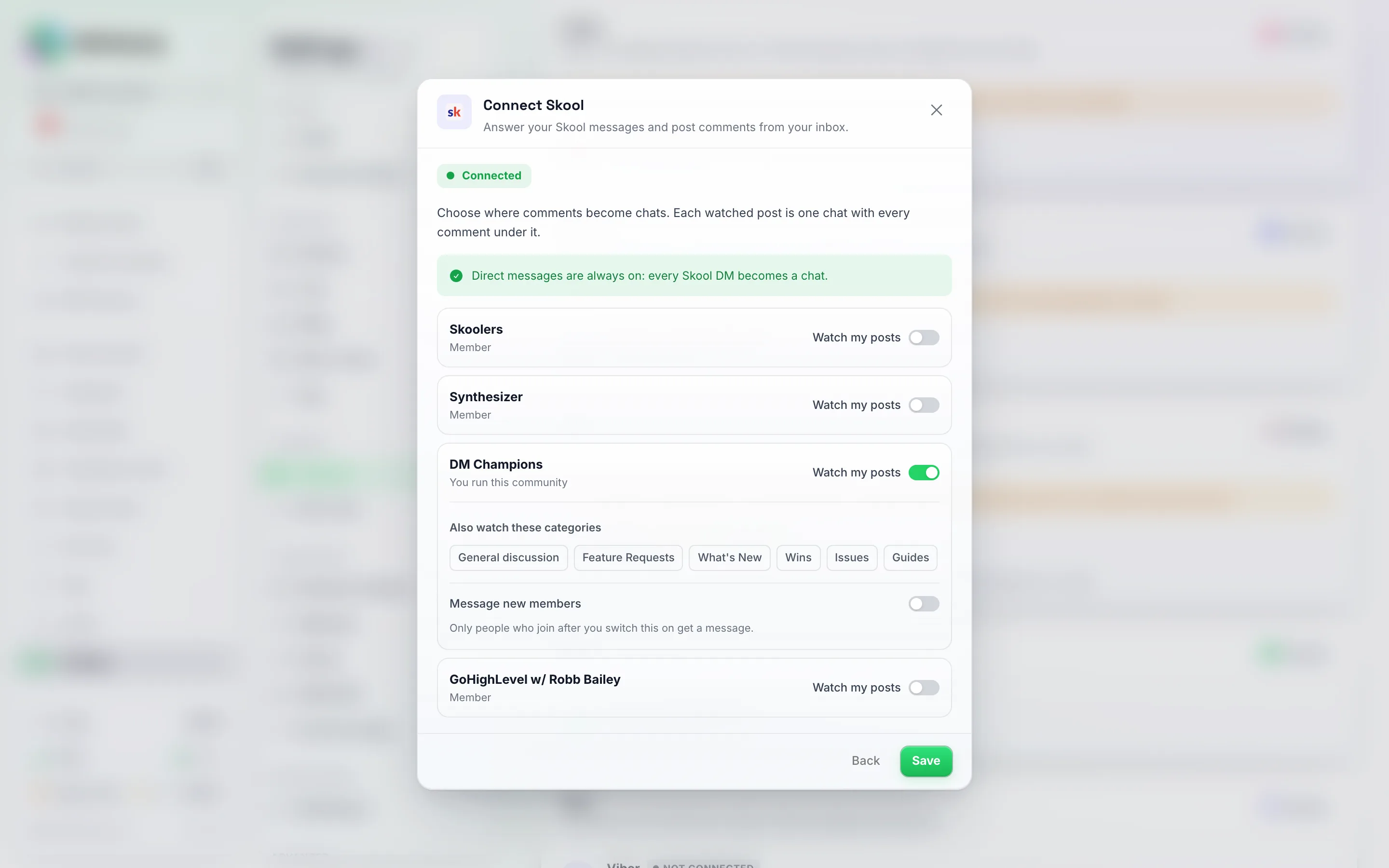
Escolhendo comunidades. Toda comunidade possui Monitorar minhas postagens; apenas uma comunidade marcada como Você gerencia esta comunidade também mostra categorias e Mensagem para novos membros.
Clique em Save. A janela mostrará Skool is connected com o que você está monitorando. Você pode alterar suas comunidades posteriormente no cartão do Skool.
Nada do que veio antes será respondido. Mensagens diretas anteriores à sua conexão não são importadas. Quando uma postagem monitorada se torna um chat (seu primeiro novo comentário após a conexão), a postagem e seus comentários anteriores são carregados nesse chat para que você veja o tópico completo, mas eles são apenas histórico: a IA nunca responde a eles e eles nunca são marcados como aguardando sua resposta.
Mensagens diretas
- Cada membro que lhe envia uma mensagem tem seu próprio chat, como em qualquer outro canal.
- Quem responde é definido da maneira usual: o canal Skool em seus Pontos de entrada, ou Who Answers New Conversations na página de Agentes de IA.
- Se você ou sua equipe responderem no próprio Skool, essa resposta também aparecerá no chat, e a IA recuará da mesma forma que faz quando uma pessoa responde em qualquer outro canal.
- Iniciando uma DM você mesmo: use Move to DM no comentário de um membro em um chat de postagem, ou ative a mensagem de boas-vindas para novos membros. Você não pode enviar mensagens para qualquer membro que escolher; um novo chat começa a partir de um comentário ou de uma entrada.
- Novas mensagens diretas geralmente chegam em cerca de um minuto.
Chats de postagens
Uma postagem do Skool é um chat. Abra-o e você verá:
- A postagem em si no topo, com Open on Skool para vê-la lá.
- Cada comentário, do mais antigo para o mais novo, cada um com o nome e a foto do membro. Comentários seus são marcados como You, comentários que a IA postou são marcados como AI reply, e comentários que você escreveu no próprio Skool são marcados como Written on Skool.
- Aguardando você em qualquer tópico de comentário onde um membro deu a última palavra e ninguém do seu lado respondeu ainda. Next waiting (atalho J) pula para o próximo.
- Um painel de Post details com a comunidade, o número de pessoas comentando e o número de comentários.
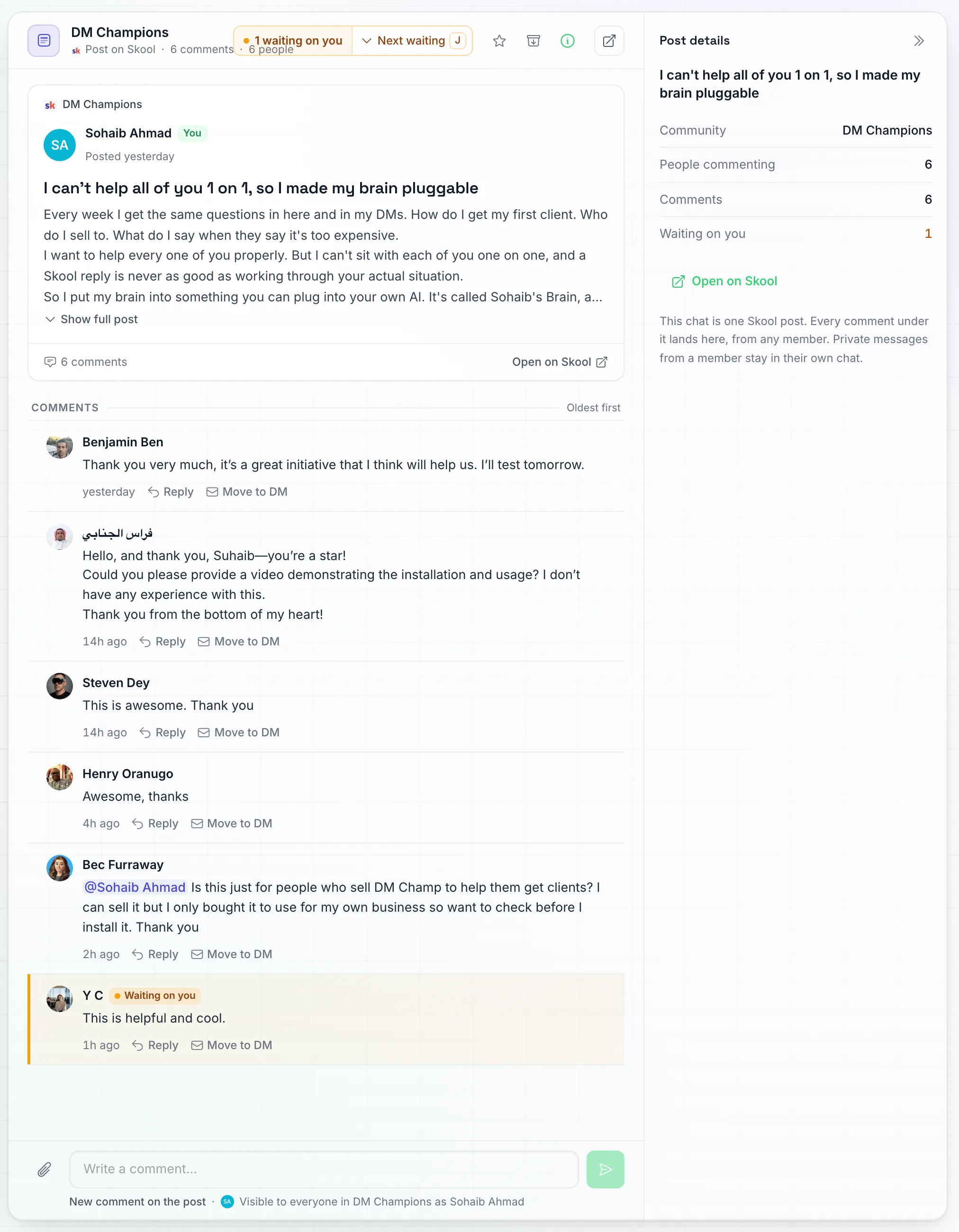
Uma postagem, um chat. Cada comentário tem Responder e Mover para DM abaixo dele, e o comentário que ainda está aguardando por você é destacado, com 1 aguardando por você e Próximo aguardando no topo.
Respondendo a um comentário
- Clique em Responder no comentário que você deseja responder. O compositor mostrará Respondendo a e o nome do membro.
- Escreva sua resposta e clique em Publicar. Ela é pública: todos na comunidade podem vê-la.
O Skool mostra apenas dois níveis de respostas, portanto, uma resposta a um comentário é colocada abaixo do primeiro comentário daquela thread e começa com uma @menção à pessoa, para que ela seja notificada. Clique em Parar de responder para publicar um novo comentário na postagem (o compositor então lerá Novo comentário na postagem).
Mover para DM
Clique em Mover para DM no comentário de um membro para continuar a conversa com ele no privado.
- Se você já tiver um chat privado com essa pessoa, ele será aberto.
- Caso contrário, um novo chat com ela será aberto. Ele mostrará “Isso inicia um novo chat no Skool com [nome]. Novos chats são limitados por hora e por dia.” Escreva sua mensagem e envie; essa primeira mensagem inicia o chat no Skool.
- As respostas da pessoa aparecerão no mesmo chat, como qualquer outra DM do Skool.
Quais postagens se tornam chats
- Suas próprias postagens em comunidades onde Monitorar minhas postagens está ativado.
- Novas postagens nas categorias que você escolheu, em comunidades que você possui ou gerencia.
- Uma postagem sem novos comentários por 14 dias deixa de ser monitorada.
- Novos comentários geralmente chegam em poucos minutos.
Encontrando postagens que precisam de você
Na página de chats, o filtro Skool: precisa de resposta mostra as postagens do Skool onde o comentário mais recente é de um membro e ninguém do seu lado respondeu ainda.
Chats de postagens não são contatos
Um chat de postagem é uma thread pública, não uma pessoa. Ele não aparece na página Contatos, em listas ou transmissões, não conta para o seu limite de contatos e automações que iniciam quando um novo contato é criado o ignoram.
Dando boas-vindas a novos membros
Em uma comunidade que você possui ou modera, você pode enviar uma mensagem de boas-vindas para todos que entrarem.
- Abra o cartão Skool e escolha suas comunidades.
- Em uma comunidade marcada como Você gerencia esta comunidade, ative Mensagem para novos membros.
- Escreva suas boas-vindas.
{first_name}será substituído pelo primeiro nome do novo membro. O padrão é “Olá {first_name}, bem-vindo(a) à {community name}!”. - Marque Deixar o agente de IA lidar com as respostas se o seu Agente de IA deve responder quando eles escreverem de volta. Deixe desativado para que o chat comece com a IA desligada, para que você mesmo responda.
- Clique em Salvar.
Bom saber:
- Apenas as pessoas que entrarem depois que você ativar isso receberão uma mensagem. Membros que entraram antes, e solicitações que ainda aguardam sua aprovação, não recebem nada.
- Cada novo membro recebe as boas-vindas uma única vez. Alguém com quem você já tem um chat não recebe boas-vindas.
- As boas-vindas são o texto que você escreveu, nunca escrito pela IA. É enviada como uma mensagem normal e aparece no chat do membro, marcada como skool-new-member.
- Novos membros são detectados a cada poucos minutos, então as boas-vindas podem levar um pouco de tempo para serem enviadas.
- Novos chats contam para os limites horários e diários abaixo. Quando um limite é atingido, as boas-vindas aparecem como não enviadas naquele chat.
Deixe a IA Responder Comentários
A IA não responde em suas postagens até que você a configure. Para ativá-la:
- Abra o Agente de IA que deve responder e, em seguida, sua aba Pontos de Entrada.
- Clique em Novo ponto de entrada e escolha o tipo Comentários do Skool.
- Escolha onde ele responderá:
- Comunidades: não escolha nenhuma para responder em todas as comunidades que você monitora.
- Categorias: escolha algumas para responder apenas em postagens arquivadas nelas, ou nenhuma para todas as categorias.
- Quais postagens: Todas as postagens monitoradas ou Postagens específicas (um ID de postagem do Skool por linha).
- Palavras-chave (opcional): responda apenas a comentários que contenham uma dessas palavras. Deixe vazio para responder a todas as perguntas reais.
- Escolha a Resposta: IA escreve uma resposta curta nos comentários (com orientação extra opcional), ou Texto exato publica sua Resposta de comentário palavra por palavra abaixo da pergunta.
- Deixe Começar a responder imediatamente desativado para salvar a regra desligada e ative-a na lista quando estiver pronto.
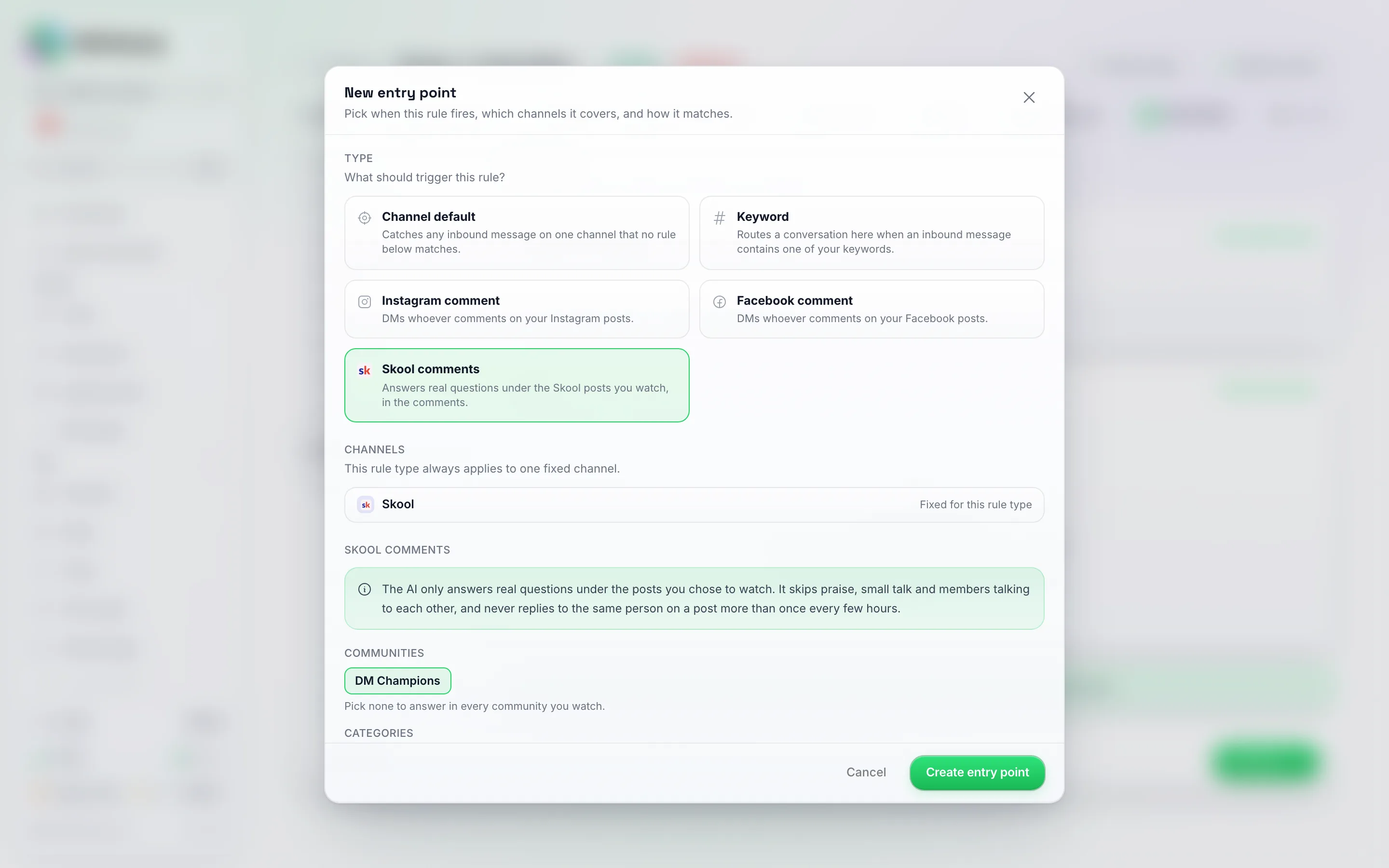
Escolha Comentários do Skool como o tipo. O canal é fixado em Skool e você escolhe as comunidades nas quais a IA pode responder.
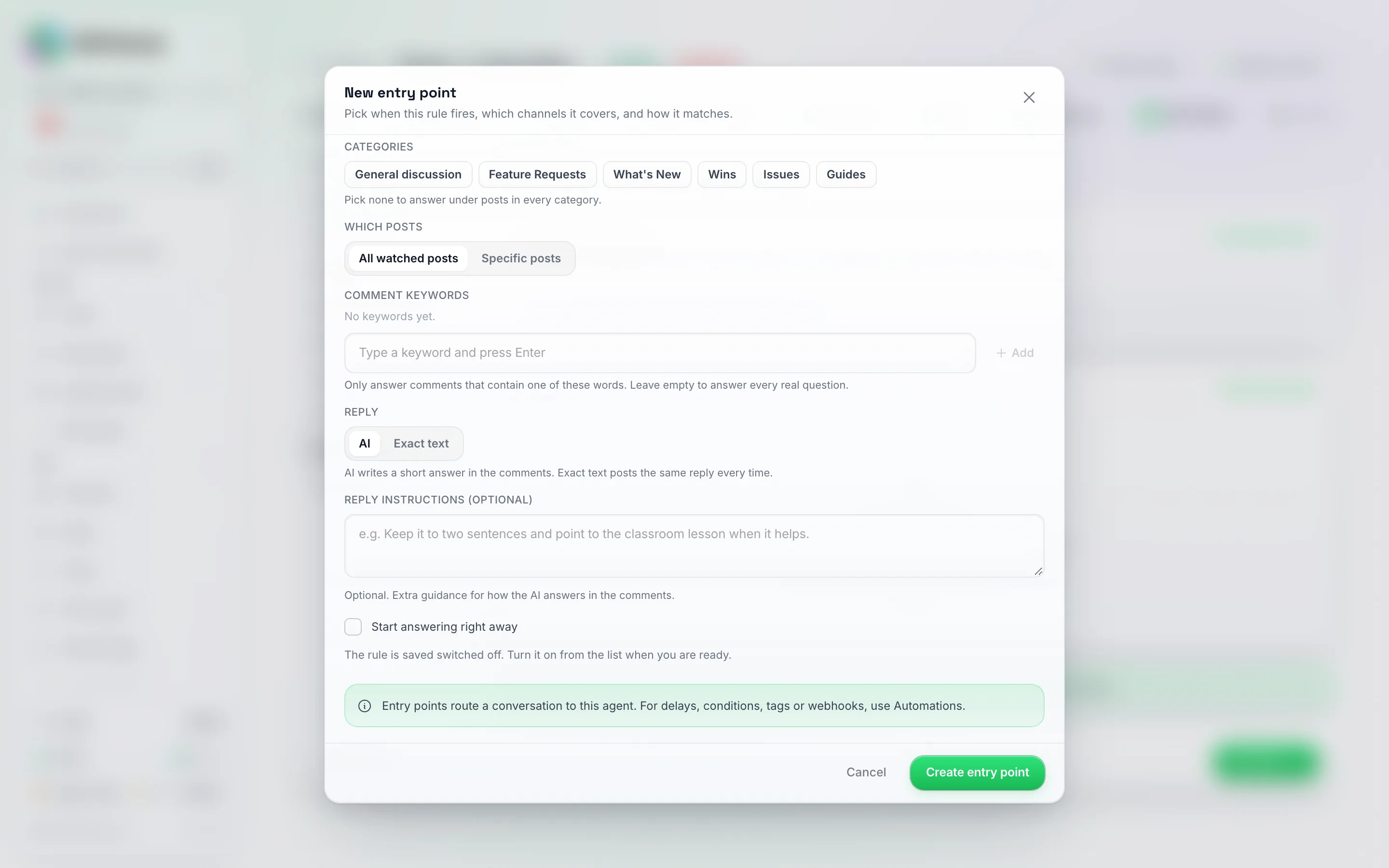
Mais abaixo na mesma janela. Deixe Começar a responder imediatamente desmarcado para salvar a regra desligada, depois ative-a na lista.
O que a IA faz nos comentários:
- Ela responde apenas a perguntas reais nas postagens que você escolheu monitorar.
- Ela ignora elogios, conversas informais e membros conversando entre si, e não responde a comentários seus ou dos administradores da comunidade.
- Ela responde à mesma pessoa na mesma postagem no máximo uma vez a cada poucas horas.
- Uma resposta ao comentário de outra pessoa só é respondida quando esse tópico começou com seu próprio comentário ou menciona você.
- Em postagens, ela responde apenas com base em seu conhecimento. Ela não agenda compromissos, marca pessoas ou realiza outras ações em um tópico público.
- Ela nunca escreve novas postagens.
Limites
- Novos chats apenas a partir de um comentário ou entrada. Você pode iniciar uma DM com Mover para DM ou com as boas-vindas a novos membros. Não existem transmissões no Skool e o aplicativo nunca escreve postagens.
- Novos chats são limitados por hora e por dia, e o Skool tem seu próprio limite semanal de novos chats. Uma mensagem que iniciaria um chat acima de um limite não é enviada: o chat mostra “Limite de novos chats do Skool atingido, tente novamente mais tarde” e você pode enviá-la novamente mais tarde. Respostas em chats que já existem não são afetadas.
- Apenas texto. As respostas do aplicativo são em texto. Imagens que os membros enviam ainda aparecem no chat.
- Limites de ritmo por conta Skool: até 6 comentários por postagem por hora, 30 comentários por hora no total e 60 mensagens diretas por hora. Qualquer coisa acima de um limite aguarda e é enviada mais tarde.
- Uma conta Skool por conta.
- Postagens monitoradas: suas próprias postagens, além de categorias em comunidades que você possui ou gerencia. Postagens sem atividade por 14 dias não são monitoradas.
Reconectando
Se o Skool desconectar sua conta, o cartão do Skool mostrará “O Skool desconectou esta conta, então novas mensagens não estão chegando. Clique em Reconectar e entre novamente.” Você também receberá uma notificação de O Skool precisa de reconexão. Clique em Reconectar e entre novamente; nada entra ou sai até que você faça isso.
Se o cartão mostrar Pausado pelo Skool, o Skool pausou o acesso desta conta. Verifique sua conta Skool no Skool primeiro e, em seguida, clique em Reconectar.
Desconectando
Abra o cartão Skool e clique em Desconectar e, em seguida, confirme. Novas mensagens e comentários do Skool param de chegar. Você pode conectar novamente a qualquer momento.
Solução de problemas
“O Skool não aceitou esse e-mail e senha”
Verifique-os entrando no skool.com. Se você se inscreveu com o Google, defina uma senha do Skool nas configurações da sua conta Skool primeiro.
“Esse código não funcionou”
Use o código do e-mail mais recente que o Skool lhe enviou e tente novamente.
Os comentários em uma publicação não estão chegando
- Certifique-se de que Monitorar minhas publicações esteja ativado para aquela comunidade, ou que a publicação esteja em uma categoria que você monitora.
- Publicações sem atividade por 14 dias deixam de ser monitoradas.
- Verifique se o cartão do Skool mostra Conectado.
Uma nova DM não foi enviada
A mensagem no chat explica o motivo:
- Limite de novos chats do Skool atingido, tente novamente mais tarde: você iniciou o número máximo de novos chats por enquanto. Tente enviar novamente mais tarde.
- [Name] desativou o chat no Skool: o membro não aceita mensagens privadas no Skool. Responda a ele nos comentários.
- O Skool não abriu este chat: o Skool recusou iniciar o chat. Tente novamente mais tarde ou responda nos comentários.
A IA não responde aos comentários
- Verifique se o agente possui um ponto de entrada Comentários do Skool e se ele está ativado.
- Verifique as comunidades, categorias, publicações e palavras-chave nesse ponto de entrada.
- Elogios e conversas informais são ignorados propositalmente, e a IA responde à mesma pessoa em uma publicação no máximo uma vez a cada poucas horas.
Melhores práticas
- Comece com DMs e suas próprias publicações. Adicione a IA nos comentários assim que se sentir confortável com a forma como ela responde.
- Mantenha o tom humano. Responda ao que os membros perguntam; não use a conta para promoção em tópicos de outras pessoas.
- Fique atento ao aviso de Beta. Se o Skool pedir para você entrar novamente ou pausar o acesso, reconecte-se e mantenha o uso baixo por um tempo.