Skool (Beta)
Połącz swoje konto Skool i odpowiadaj na wiadomości prywatne oraz komentarze pod postami w swojej społeczności bezpośrednio ze skrzynki odbiorczej. Twój Agent AI może odpowiadać członkom, którzy piszą do Ciebie wiadomości, a po włączeniu tej opcji – także na pytania pod postami, które obserwujesz. W społeczności, którą posiadasz lub prowadzisz, możesz obserwować każdy post, nie tylko własne, a także zaimportować starsze posty. Możesz również rozpocząć prywatny czat z osobą, która skomentowała Twój post, oraz automatycznie witać nowych członków społeczności, których jesteś właścicielem lub moderatorem. Łączysz się za pomocą swojego adresu e-mail i hasła do Skool.
Beta. Skool to nowy kanał dostępny w płatnych planach. W trakcie trwania wersji Beta liczba połączeń ze Skool jest ograniczona; jeśli wszystkie miejsca są zajęte, okno połączenia wyświetli stosowny komunikat i będzie można spróbować ponownie później.
Ważne, przeczytaj przed połączeniem. Skool nie posiada oficjalnego sposobu na łączenie innych aplikacji. Skool może ograniczyć lub zawiesić konto użytkownika połączone w ten sposób, zgodnie z własnym regulaminem. Potwierdzasz to wymaganym polem wyboru przed nawiązaniem połączenia i robisz to na własne ryzyko.
Bezpieczne korzystanie. To, co powoduje oflagowanie konta Skool, to sposób jego użycia. Wykorzystuj połączenie do dbania o własną społeczność: odpowiadaj na wiadomości prywatne (DM) swoich członków, odpisuj na komentarze pod swoimi postami i witaj nowych członków społeczności, których jesteś właścicielem lub które prowadzisz. Nie używaj go do wysyłania wiadomości do osób w innych społecznościach, wysyłania niezapowiedzianych wiadomości (cold DM) ani wysyłania tej samej wiadomości do wielu osób. W Skool jest to uznawane za spam, niezależnie od tego, czy wysyła go osoba, czy aplikacja. Używane w ramach własnej społeczności, jest odbierane jako działanie aktywnego właściciela, a poniższe limity tempa utrzymują je na tym poziomie.
Co zyskujesz
- Wiadomości bezpośrednie: każdy członek, który napisze do Ciebie na Skool, staje się zwykłym czatem w Twojej skrzynce odbiorczej. Ty i Twój Agent AI odpowiadacie tam, a odpowiedź trafia bezpośrednio do ich wiadomości prywatnych na Skool.
- Komentarze pod postami: każdy obserwowany post staje się jednym czatem. Każdy komentarz i odpowiedź pod tym postem trafiają do tego jednego czatu, niezależnie od tego, kto je napisał, wraz z imieniem i zdjęciem autora przy każdym komentarzu. Możesz odpowiedzieć na konkretny komentarz bezpośrednio ze skrzynki odbiorczej.
- AI w komentarzach, kiedy tego chcesz: AI nie ingeruje w Twoje posty, dopóki nie dodasz punktu wejścia Komentarze Skool (jedna reguła może obsługiwać wszystkie posty) lub nie przypiszesz Agenta AI do posta z poziomu jego czatu. Wtedy odpowiada tylko na rzeczywiste pytania w wybranych przez Ciebie postach.
- Napisz odpowiedź z AI: pozwól swojemu Agentowi AI przygotować szkic odpowiedzi na komentarz, a następnie edytuj go i opublikuj samodzielnie.
- Przejdź do wiadomości prywatnych: rozpocznij prywatny czat z każdą osobą, która skomentowała obserwowany przez Ciebie post, bezpośrednio z poziomu czatu tego posta.
- Polub komentarze: polub komentarz lub odpowiedź członka bezpośrednio z poziomu czatu posta, używając swojego konta Skool.
- Nowi członkowie (społeczności, których jesteś właścicielem lub moderatorem): osoby, które dołączają, są wykrywane automatycznie. Nic nie jest do nich wysyłane, dopóki nie utworzysz dla nich automatyzacji, na przykład powitania napisanego przez Twojego Agenta AI na podstawie profilu członka i jego strony internetowej.
Koszty
- Każde połączone konto Skool kosztuje 50 kredytów na 30 dni. Opłata jest pobierana z Twojego salda kredytów w momencie połączenia, a następnie co 30 dni, aż do momentu rozłączenia. Ponowne połączenie w okresie, za który już zapłacono, nie generuje dodatkowych kosztów.
- Jeśli opłata nie może zostać pobrana z powodu zbyt niskiego salda, Skool wstrzymuje działanie: karta wyświetli odpowiedni komunikat, a działanie zostanie wznowione w ciągu kilku godzin od doładowania kredytów.
- Odpowiedzi AI zużywają kredyty w taki sam sposób, jak w przypadku każdego innego kanału.
- Gdy AI uzna, że komentarz nie wymaga odpowiedzi (np. pochwała, small talk), nic nie jest publikowane i nie są pobierane żadne opłaty.
Łączenie ze Skool
Zanim zaczniesz
- Użyj adresu e-mail i hasła, których używasz do logowania się do Skool. Zarejestrowałeś się przez Google? Najpierw ustaw hasło do Skool w ustawieniach swojego konta Skool, a następnie wróć tutaj.
- Można połączyć jedno konto Skool na każde konto.
Krok 1: Otwórz kartę Skool
- W lewym pasku bocznym kliknij Ustawienia.
- W lewym panelu ustawień, w sekcji Kanały, kliknij Kanały.
- Znajdź kartę Skool (oznaczoną plakietką Beta) i kliknij Połącz.
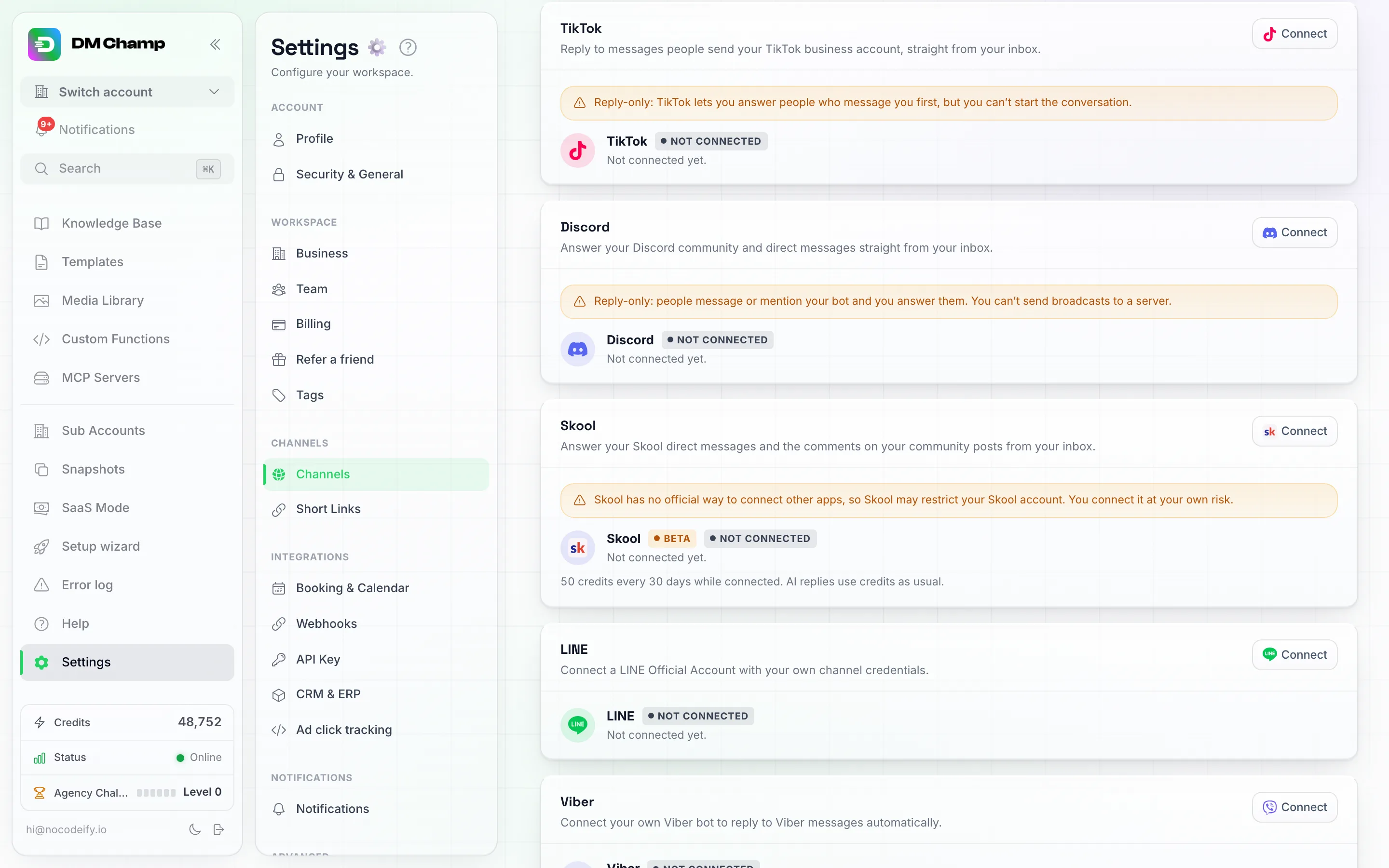
Karta Skool w sekcji Ustawienia, Kanały. Poszukaj odznaki Beta, a następnie kliknij Połącz w prawym górnym rogu karty.
Krok 2: Potwierdź ryzyko
Otworzy się okno Połącz Skool z krótkim wyjaśnieniem i dwoma polami wyboru:
- “Rozumiem, że Skool nie posiada oficjalnego sposobu na łączenie innych aplikacji i może ograniczyć lub zawiesić moje konto. Łączę je na własne ryzyko.”
- “Rozumiem, że z mojego konta zostanie pobrane 50 kredytów teraz oraz co 30 dni” za utrzymanie połączenia.
Nie możesz kontynuować, dopóki oba pola nie zostaną zaznaczone.
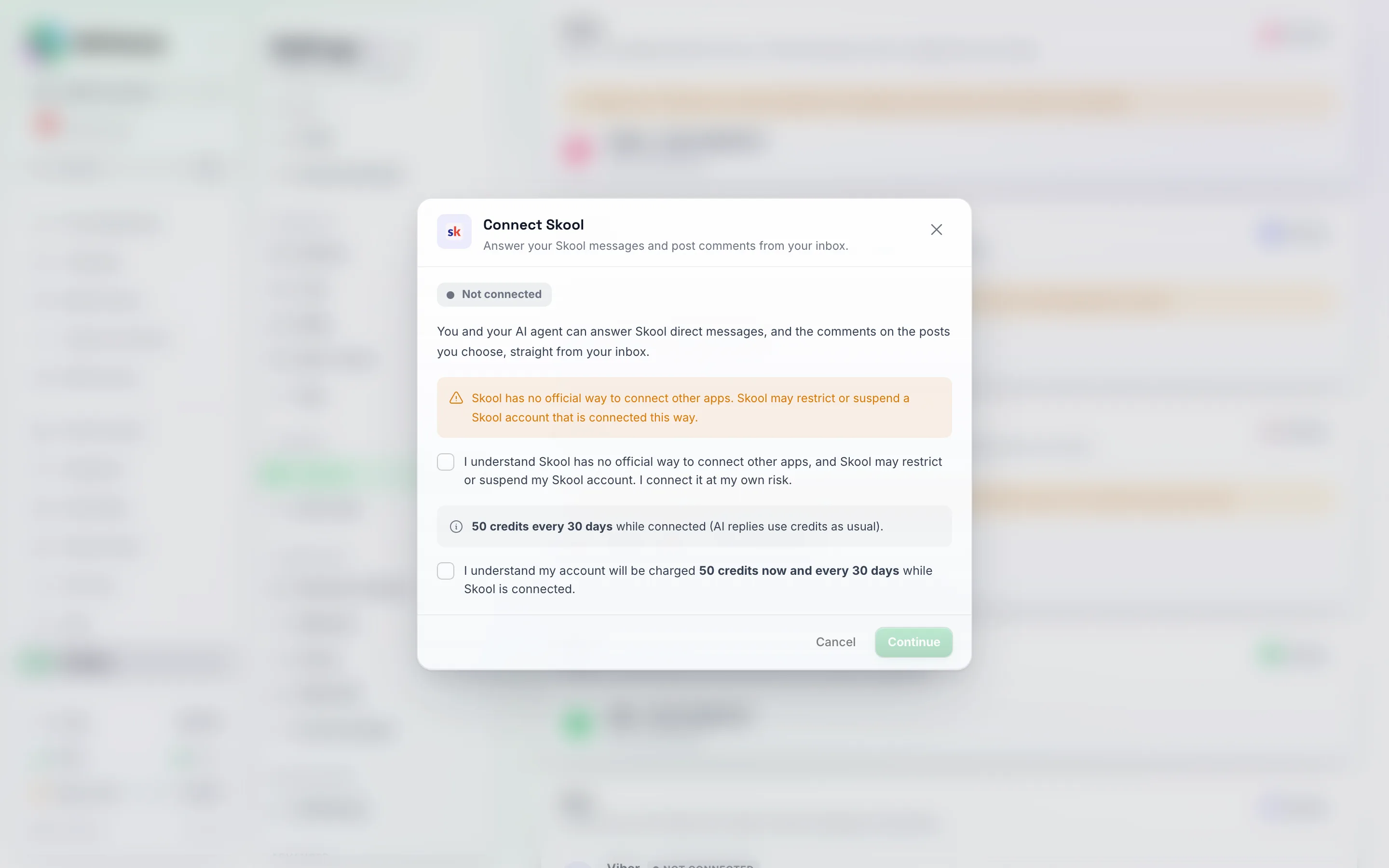
Pierwszy krok łączenia Skool. Przycisk Kontynuuj pozostaje nieaktywny, dopóki nie zaznaczysz zarówno pola wyboru ryzyka, jak i pola wyboru opłaty.
Krok 3: Zaloguj się
Wpisz swój adres e-mail w Skool oraz hasło do Skool i kliknij Connect.
Jeśli Skool wyśle Ci kod logowania e-mailem, okno poprosi o jego podanie: wpisz kod ze Skool i kliknij Verify code.
Krok 4: Poczekaj chwilę
W oknie pojawi się komunikat Signing in to Skool. Zazwyczaj trwa to mniej niż minutę. Możesz zamknąć okno; karta zaktualizuje się automatycznie.
Krok 5: Wybierz swoje społeczności
Wybierz miejsca, w których komentarze mają stać się czatami:
- Wiadomości prywatne są zawsze włączone. Każda wiadomość prywatna na Skool staje się czatem.
- Obserwowanie: wybierz dla każdej społeczności, które posty mają stać się czatami.
- Wyłączone: brak czatów z postów w tej społeczności.
- Moje posty: komentarze pod postami, które tam napiszesz, pojawiają się jako czaty.
- Wszystkie posty (tylko w społecznościach, które posiadasz lub prowadzisz, oznaczone jako Prowadzisz tę społeczność): nowe posty w społeczności stają się czatami, niezależnie od tego, kto je napisał; dotyczy to również starszych postów, gdy pojawi się pod nimi nowy komentarz. Aby zaimportować starsze posty teraz, użyj Załaduj poprzednie posty.
- Obserwuj również te kategorie (tylko w społecznościach, które posiadasz lub prowadzisz): każdy nowy post w wybranych kategoriach również staje się czatem, nie tylko Twoje własne posty.
- Załaduj poprzednie posty (gdy Obserwowanie nie jest wyłączone): zaimportuj posty z ostatnich 7, 30 lub 90 dni (domyślnie 30), maksymalnie 200 postów wraz z komentarzami. Każdy post staje się czatem, a nowe komentarze będą do niego spływać na bieżąco. Ekran pokazuje, ile postów załadowano do tej pory; możesz uruchomić to ponownie później z innym zakresem czasowym, a już załadowane posty zostaną pominięte.
- Nowi członkowie społeczności, które posiadasz lub prowadzisz, są wykrywani bez konieczności włączania dodatkowych przełączników. Aby ich powitać, zobacz Witanie nowych członków.
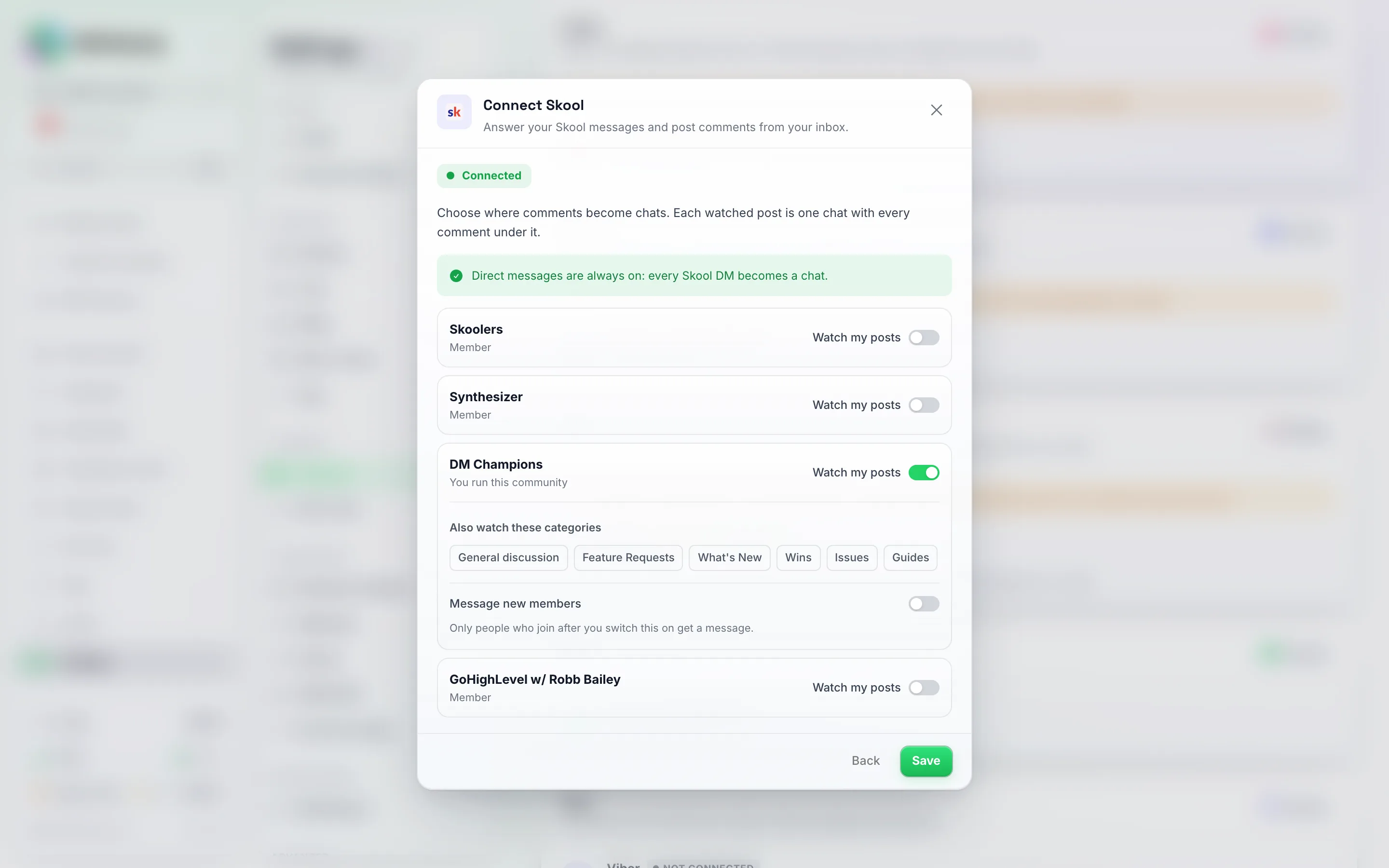
Wybieranie społeczności. Każda społeczność ma opcję Obserwuj moje posty; tylko społeczność oznaczona jako Prowadzisz tę społeczność pokazuje również kategorie.
Kliknij Save. W oknie pojawi się komunikat Skool is connected wraz z informacją o tym, co obserwujesz. Możesz później zmienić ustawienia społeczności z poziomu karty Skool.
Nic z wcześniejszych działań nie jest automatycznie odpowiadane. Wiadomości bezpośrednie sprzed momentu połączenia nie są importowane. Gdy obserwowany post staje się czatem (po pierwszym nowym komentarzu od momentu połączenia), post i jego wcześniejsze komentarze są ładowane do tego czatu, abyś widział cały wątek. Posty, które importujesz za pomocą Załaduj poprzednie posty, trafiają tam w ten sam sposób. Wszystko to stanowi jedynie historię: AI nigdy na nie nie odpowiada, nigdy nie są one oznaczane jako oczekujące na Twoją reakcję i nie są wysyłane żadne powiadomienia.
Wiadomości prywatne
- Każdy członek, który pisze do Ciebie, ma własny czat, tak jak na każdym innym kanale.
- To, kto odpowiada, jest ustawiane w standardowy sposób: kanał Skool w Twoich Punktach wejścia lub Kto odpowiada na nowe konwersacje na stronie Agentów AI.
- Jeśli Ty lub Twój zespół odpowiecie bezpośrednio na Skool, ta odpowiedź również pojawi się w czacie, a AI wycofa się w taki sam sposób, jak w przypadku odpowiedzi innej osoby na dowolnym innym kanale.
- Samodzielne rozpoczynanie wiadomości prywatnej: użyj Przenieś do wiadomości prywatnych przy komentarzu członka w czacie posta lub powitaj nowych członków za pomocą automatyzacji. Nie możesz napisać do dowolnie wybranego członka; nowy czat musi rozpocząć się od komentarza lub dołączenia do społeczności.
- Nowe wiadomości prywatne zazwyczaj docierają w ciągu około minuty.
Czaty postów
Jeden post w Skool to jeden czat. Otwórz go, aby zobaczyć:
- Sam post na górze, z opcją Otwórz w Skool, aby zobaczyć go w serwisie. Post z ankietą pokazuje każdą opcję wraz z liczbą głosów i paskiem przedstawiającym ich udział, zaznaczonym Twoim głosem oraz łączną liczbą głosów poniżej. Liczniki aktualizują się, gdy zmieniają się w Skool, a Twój Agent AI widzi opcje ankiety, gdy odpowiada na komentarze pod postem.
- Każdy komentarz, od najstarszego, z imieniem i nazwiskiem członka oraz jego zdjęciem. Twoje komentarze są oznaczone jako Ty, komentarze opublikowane przez AI są oznaczone jako Odpowiedź AI, a komentarze napisane przez Ciebie bezpośrednio w Skool są oznaczone jako Napisano w Skool.
- Czeka na Ciebie w każdym wątku komentarzy, w którym ostatnie słowo należy do członka społeczności, a nikt z Twojej strony jeszcze nie odpowiedział. Następne oczekujące (skrót J) przenosi do kolejnego takiego wątku.
- Napisz komentarz na końcu sekcji komentarzy, aby dodać nowy komentarz pod postem. Poniżej widzisz, kto może go przeczytać oraz pod jakim imieniem jest publikowany.
- Panel Szczegóły posta zawierający nazwę społeczności, liczbę osób komentujących i liczbę komentarzy, a także ustawienia Odpowiedzi AI dla tego posta.
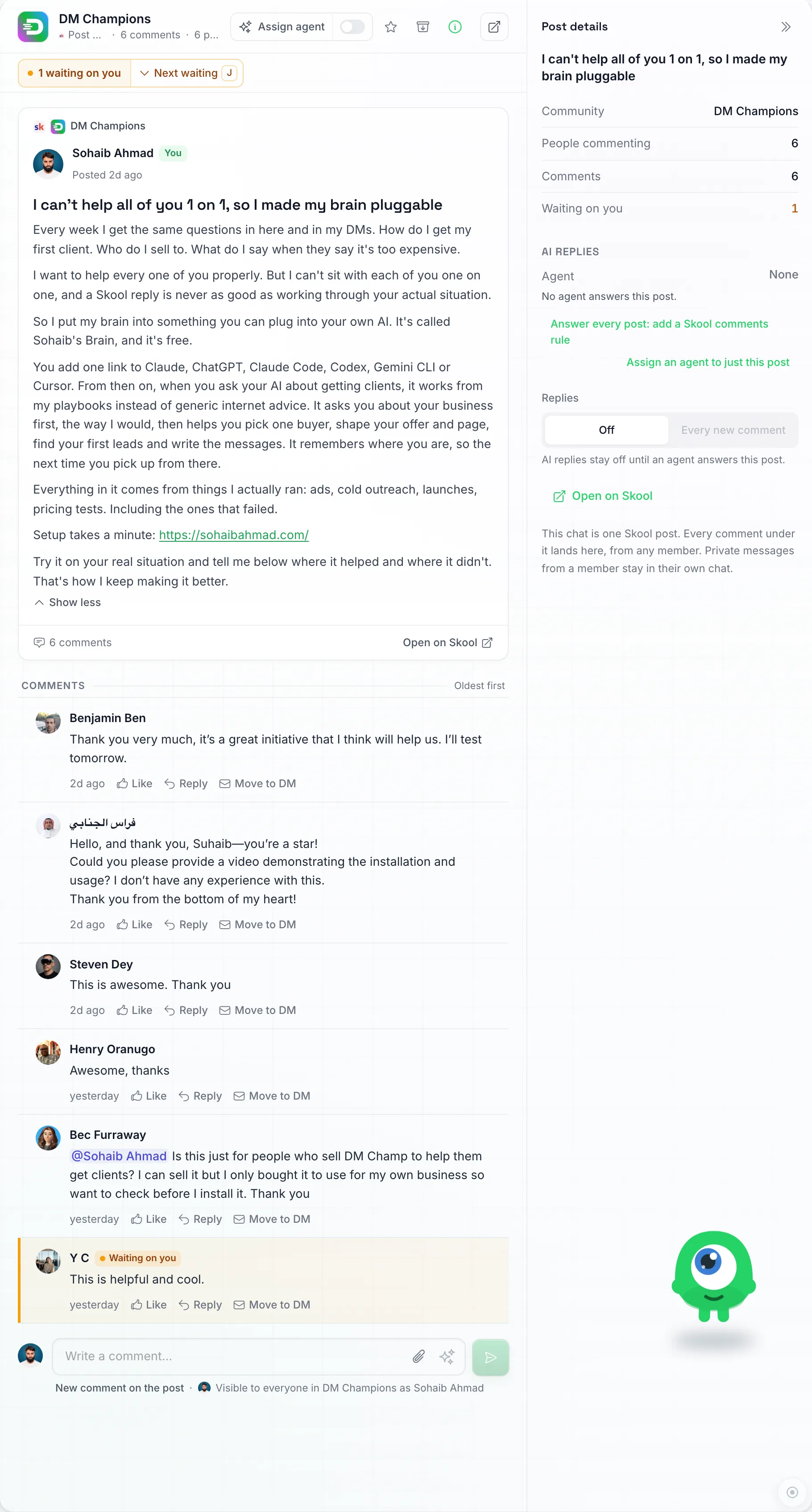
Jeden post, jeden czat. Każdy komentarz ma pod sobą przyciski Lubię to, Odpowiedz i Przenieś do DM, a nowy komentarz piszesz na końcu listy, tak jak w Skool.
Odpowiadanie na komentarz
- Kliknij Odpowiedz przy komentarzu, na który chcesz odpowiedzieć. Pod odpowiedziami do tego komentarza otworzy się pole tekstowe, w którym pojawi się Twoja odpowiedź, z informacją Odpowiadasz do i imieniem członka powyżej.
- Napisz swoją odpowiedź i kliknij Opublikuj. Jest ona publiczna: każdy w społeczności może ją zobaczyć.
Skool pokazuje tylko dwa poziomy odpowiedzi, więc odpowiedź na odpowiedź trafia pod pierwszy komentarz w danym wątku i zaczyna się od @wzmianki o danej osobie, dzięki czemu otrzyma ona powiadomienie. Kliknij Anuluj (lub naciśnij Esc), aby zamknąć pole bez publikowania. Aby zamiast tego dodać nowy komentarz do posta, użyj Napisz komentarz na końcu listy.
Napisz odpowiedź z AI
- Kliknij Odpowiedz przy komentarzu, na który chcesz odpowiedzieć (lub użyj pola na końcu listy; zostanie wtedy użyty najnowszy komentarz, który na Ciebie czeka).
- Kliknij przycisk z gwiazdkami wewnątrz pola wiadomości (Napisz odpowiedź za pomocą AI). Twój Agent AI przygotuje szkic w polu tekstowym na podstawie posta i wątku danego komentarza. Przytrzymaj przycisk, aby powiedzieć AI, co ma napisać.
- Edytuj treść, jeśli chcesz, a następnie kliknij Opublikuj. Nic nie zostanie opublikowane, dopóki tego nie zrobisz.
Szkic pochodzi od agenta przypisanego do posta lub agenta Twojego punktu wejścia Komentarze Skool (również gdy jest ustawiony na Wyłączone, tylko przypisz). Jeśli nie wybrano żadnego, przycisk poprosi Cię o przypisanie agenta lub dodanie reguły. Szkic zużywa kredyty tak samo jak odpowiedź AI.
Przenieś do wiadomości prywatnej (DM)
Kliknij Przenieś do DM przy komentarzu członka społeczności, aby kontynuować rozmowę prywatnie.
- Jeśli masz już z nimi prywatny czat, zostanie on otwarty.
- Jeśli nie, otworzy się nowy czat z tą osobą. Wyświetli się komunikat „This starts a new Skool chat with [name]. New chats are limited per hour and per day.” (To rozpoczyna nowy czat Skool z [imię]. Liczba nowych czatów jest ograniczona na godzinę i na dzień). Napisz wiadomość i wyślij ją; ta pierwsza wiadomość rozpocznie czat w Skool.
- Ich odpowiedzi pojawią się w tym samym czacie, tak jak w przypadku każdej innej wiadomości prywatnej (DM) na Skool.
- Aby zrobić to za pomocą automatyzacji, użyj wyzwalacza Skool comment received (Otrzymano komentarz na Skool) wraz z krokiem Open Skool DM with commenter (Otwórz czat prywatny Skool z komentującym): ustaw jego Contact ID (ID kontaktu) na
${trigger.post_chat_id}, a Comment message ID (ID wiadomości komentarza) na${trigger.comment_message_id}, a następnie dodaj krok Send message (Wyślij wiadomość) w czacie, który zostanie zwrócony. Zobacz Automatyzacje.
Polub komentarz
Kliknij Lubię to (kciuk w górę) pod dowolnym komentarzem lub odpowiedzią w czacie posta, aby polubić go na Skool jako Twoje połączone konto. Ikona kciuka zostanie wypełniona, przycisk zmieni się na Polubiono, a obok pojawi się liczba polubień. Kliknij ponownie, aby cofnąć polubienie.
- Członek zobaczy Twoje polubienie na Skool dokładnie tak, jakbyś kliknął je bezpośrednio tam.
- Liczba polubień na godzinę jest ograniczona, podobnie jak w przypadku komentarzy. Jeśli polubisz wiele komentarzy w krótkim czasie, aplikacja poprosi Cię o ponowienie próby za kilka minut.
- Polubienia od innych członków pokazują liczbę z momentu, w którym komentarz trafił do Twojej skrzynki odbiorczej; otwórz post na Skool, aby zobaczyć aktualną liczbę.
Które posty stają się czatami
- Twoje własne posty w społecznościach ustawionych na Moje posty lub Wszystkie posty.
- Każdy post w społecznościach ustawionych na Wszystkie posty (tylko w społecznościach, których jesteś właścicielem lub które zarządzasz).
- Nowe posty w kategoriach, które wybrałeś, w społecznościach, których jesteś właścicielem lub które zarządzasz.
- Starsze posty, które zaimportowałeś za pomocą Załaduj poprzednie posty.
- Post, pod którym nie pojawiły się nowe komentarze przez 14 dni, przestaje być obserwowany.
- Nowe komentarze zazwyczaj pojawiają się w ciągu kilku minut.
Znajdowanie postów, które wymagają Twojej uwagi
Na stronie czatów filtr Skool: wymaga odpowiedzi pokazuje posty w Skool, w których najnowszy komentarz pochodzi od członka społeczności, a nikt z Twojej strony jeszcze na niego nie odpowiedział.
Czaty pod postami to nie kontakty
Czat pod postem to wątek publiczny, a nie osoba. Nie pojawia się on na stronie Kontakty, na listach ani w transmisjach, nie wlicza się do limitu kontaktów, a automatyzacje uruchamiane przy tworzeniu nowego kontaktu są w tym przypadku pomijane.
Witanie nowych członków
W każdej społeczności, którą posiadasz lub moderujesz, aplikacja automatycznie wykrywa osoby, które dołączają, bez konieczności włączania przełącznika. Wykrycie kogoś niczego nie wysyła: żadnej wiadomości, żadnego czatu w skrzynce odbiorczej, żadnego powiadomienia. Co stanie się dalej, zależy od Ciebie i Twojej automatyzacji. Standardowa automatyzacja wita każdego nowego członka krótką prywatną wiadomością, którą Twój Agent AI pisze na podstawie ich profilu i strony internetowej, a następnie pozwala temu agentowi odpowiadać, gdy członek odpisze.
Skonfiguruj powitanie
- Otwórz kartę Skool i kliknij Witanie nowych członków lub rozpocznij nową automatyzację z szablonu Witanie nowych członków Skool za pomocą wiadomości powitalnej AI.
- Wybierz Agenta AI, który ma witać nowych członków i odpowiadać na ich wiadomości.
- Automatyzacja otworzy się w edytorze, wyłączona, z czterema krokami:
- Członek Skool dołączył (wyzwalacz). W sekcji Społeczność wybierz jedną społeczność lub pozostaw puste dla wszystkich społeczności, które prowadzisz. Opcja Utwórz kontakt jest włączona.
- Badanie kontaktu: sprawdza profil członka i jego stronę internetową.
- Przypisz agenta AI: przekazuje członka do Twojego agenta, aby odpowiadał, gdy ten odpisze.
- Wyślij wiadomość powitalną AI: Twój agent pisze pierwszą wiadomość i wysyła ją jako wiadomość prywatną na Skool.
- Opcjonalnie: w sekcji Co powinna robić wiadomość powitalna w kroku Wyślij wiadomość powitalną AI, opisz prostymi słowami, czemu ma służyć ta wiadomość. Na przykład: “Powitaj ich po imieniu i zadaj jedno krótkie pytanie o to, co ich tutaj sprowadza. Nie sprzedawaj, bez cen, bez linków”. Pozwala to użyć agenta sprzedażowego do odpowiedzi bez ryzyka, że zacznie sprzedawać już w pierwszej wiadomości.
- Przetestuj to (zobacz poniżej), a następnie włącz automatyzację.
Co robi każdy krok
- Badanie kontaktu odczytuje informacje, które członek udostępnia na Skool (imię, bio, lokalizacja, linki w profilu oraz odpowiedzi na Twoje pytania członkowskie) oraz, jeśli podlinkowali stronę biznesową lub dołączyli z biznesowego adresu e-mail, sprawdza tę stronę. Na tej podstawie tworzy krótki profil tego, kim są i czym zajmuje się ich firma, zapisując go w kontakcie, dzięki czemu widzisz to w panelu kontaktu na czacie, a agent korzysta z tego w późniejszych odpowiedziach. Nigdy nie kontaktuje się z członkiem bezpośrednio.
- Przypisz agenta AI przypisuje czat członka do tego agenta z włączoną funkcją AI.
- Wyślij wiadomość powitalną AI sprawia, że agent pisze jedną krótką prywatną wiadomość na podstawie profilu, postępując zgodnie z własnymi instrukcjami oraz Twoimi wytycznymi w sekcji Co powinna robić wiadomość powitalna, w języku członka. Dodaje link tylko wtedy, gdy instrukcje agenta go zawierają. Na ten moment ten krok działa tylko dla członków Skool.
Jeśli agent ma włączoną przejrzystość AI, wiadomość powitalna informuje członka, że rozmawia z AI, a kolejne odpowiedzi agenta nie powtarzają tej informacji. Gdy opcja ta jest wyłączona, powitanie nie wspomina o AI.
Wyślij wiadomość powitalną AI nie wysyła niczego, jeśli masz już czat z tym członkiem, jeśli członek ma wyłączone wiadomości na Skool lub jeśli wstrzymałeś wszystko na koncie Skool. Krok ten pokazuje przyczynę w przebiegu automatyzacji.
Utwórz kontakt
Opcja Utwórz kontakt w wyzwalaczu Członek Skool dołączył decyduje o tym, czy nowy członek stanie się kontaktem przed uruchomieniem kolejnych kroków.
- Włączone (ustawienie szablonu): członek jest dodawany jako kontakt z tagiem skool-new-member, z wyłączonym AI. Nie pojawiają się na Twojej liście czatów, dopóki wiadomość nie zostanie wysłana lub odebrana.
- Wyłączone: kontakt nie jest tworzony. Wyzwalacz nadal działa z danymi członka, więc warunki, webhooki i kroki powiadomień działają poprawnie. Badanie kontaktu, Przypisz agenta AI oraz Wyślij wiadomość powitalną AI wymagają kontaktu, więc edytor ostrzeże Cię, jeśli umieścisz je po wyzwalaczu z wyłączoną opcją Utwórz kontakt.
Wykorzystaj to, co powiedział Ci członek
Wyzwalacz zawiera imię członka, biografię, lokalizację, linki, stronę internetową, adres e-mail (gdy Skool go udostępnia), odpowiedzi członkowskie oraz społeczność. Użyj ich w Warunku, na przykład aby powitać tylko tych członków, którzy odpowiedzieli na Twoje pytania, lub skierować członków bez strony internetowej inną ścieżką.
Przetestuj przed włączeniem
Bezpieczne uruchomienie w edytorze automatyzacji pozwala przejść przez kroki bez wysyłania czegokolwiek. Aby zobaczyć samą wiadomość otwierającą, ustaw Testuj z na Poprzednie uruchomienie tej automatyzacji i kliknij Bezpieczne uruchomienie: krok Wyślij wiadomość otwierającą AI pokaże tekst, który napisałby Twój agent, bez jego wysyłania. Nowa automatyzacja nie ma jeszcze żadnych uruchomień, więc dobrym pierwszym testem jest włączenie jej dla jednej społeczności i przeczytanie pierwszych powitań w Dzienniku.
Kredyty
- Wyszukiwanie kontaktu zużywa 1 kredyt, tylko wtedy, gdy znajdzie informacje, na podstawie których można napisać profil.
- Wyślij wiadomość otwierającą AI zużywa tyle samo kredytów co jedna odpowiedź AI od tego agenta, również wtedy, gdy Bezpieczne uruchomienie pokazuje Ci tekst.
- Dodawanie nowych członków nie zużywa żadnych kredytów.
- W przypadku korzystania z własnego klucza AI, część związana z AI działa w oparciu o Twój klucz.
Warto wiedzieć
- Liczą się tylko osoby, które dołączyły po pierwszym pobraniu danych ze społeczności. Członkowie, którzy dołączyli wcześniej, oraz prośby oczekujące na Twoją akceptację, nigdy nie są pobierani.
- Nowi członkowie są pobierani co kilka minut, więc powitanie może dotrzeć z niewielkim opóźnieniem.
- Każdy członek otrzymuje jedno powitanie. Osoba, z którą już prowadzisz czat, nie otrzyma żadnego.
- Powitanie wlicza się do godzinnych i dziennych limitów nowych czatów podanych poniżej. Po osiągnięciu limitu, w czacie pojawi się informacja o niewysłaniu wiadomości.
Konta skonfigurowane pod kątem sprzedaży w Skool
Nowe konto utworzone w celu sprzedaży członkom Twojej społeczności Skool jest gotowe do użycia, dzięki czemu nie musisz budować go od podstaw:
- Lejek sprzedaży Skool na Twojej głównej tablicy transakcji (lub jako dodatkowy lejek, jeśli Twoja tablica ma już etapy), z etapami od Kandydata i Nowego członka, przez Zakwalifikowanego i Umówioną rozmowę, aż po Wygraną, Zagrożoną, Odeszłą i Odzyskaną. Członkowie przemieszczają się wzdłuż niego w miarę przypisywania im odpowiednich tagów.
- Pola niestandardowe dla każdego kontaktu: skool_joined_at (data dołączenia) oraz skool_fit_score (wskaźnik dopasowania), a także społeczność, do której dołączyli, oraz ich odpowiedzi przy dołączaniu.
- Agent AI typu setter dla Skool, wyłączony do momentu uzupełnienia informacji o Twojej ofercie i grupie docelowej.
- Szablony automatyzacji, w tym Skool: nowy członek do settera oraz Skool: umówiona rozmowa (gdy rozmowa zostanie umówiona, transakcja członka przenosi się do etapu Umówiona rozmowa i tworzone jest zadanie przygotowania do rozmowy).
Każdy szablon jest domyślnie wyłączony (wstrzymany), więc żadne procesy nie są uruchamiane ani wiadomości wysyłane, dopóki samodzielnie ich nie otworzysz i nie włączysz.
Konta klientów w ramach agencji oraz stanowiska zespołowe nie otrzymują tej konfiguracji: działają one w obszarze roboczym konta, do którego należą.
Pozwól AI odpowiadać na komentarze
AI nie odpowiada pod Twoimi postami, dopóki jej nie skonfigurujesz. Aby odpowiadać na każdy post, dodaj jeden punkt wejścia Komentarze Skool; przypisanie agenta do konkretnego posta nadpisuje to ustawienie dla tego posta.
Użyj punktu wejścia dla każdego posta
- Otwórz Agenta AI, który ma odpowiadać, a następnie jego kartę Punkty wejścia.
- Kliknij Nowy punkt wejścia i wybierz typ Komentarze Skool.
- Wybierz Odpowiedzi: Automatycznie (agent sam odpowiada na nowe komentarze) lub Wyłączone, tylko przypisz (agent jest ustawiony dla każdego posta objętego regułą i przygotowuje szkice za pomocą Napisz odpowiedź z AI, ale sam nigdy nie publikuje odpowiedzi).
- Wybierz, gdzie ma odpowiadać:
- Społeczności: nie wybieraj niczego, aby odpowiadać w każdej obserwowanej społeczności.
- Kategorie: wybierz niektóre, aby odpowiadać tylko pod postami w nich umieszczonymi, lub nie wybieraj niczego dla każdej kategorii.
- Które posty: Wszystkie obserwowane posty lub Konkretne posty (jeden identyfikator posta Skool w linii).
- Słowa kluczowe (opcjonalnie): odpowiadaj tylko na komentarze zawierające jedno z tych słów. Pozostaw puste, aby odpowiadać na każde rzeczywiste pytanie.
- Wybierz Odpowiedź: AI pisze krótką odpowiedź w komentarzach (z opcjonalnymi dodatkowymi wskazówkami) lub Dokładny tekst publikuje Twoją Odpowiedź w komentarzu słowo w słowo pod pytaniem.
- Pozostaw opcję Rozpocznij odpowiadanie od razu wyłączoną, aby zapisać regułę jako wyłączoną, i włącz ją z listy, gdy będziesz gotowy.
Każdy post objęty regułą wyświetla następnie agenta z etykietą Skool comments rule in AI Studio pod jego nazwą (lub Rule for this post in AI Studio, gdy reguła wskazuje ten post), wraz z opcją Edit rule, która otwiera punkt wejścia. W przypadku ustawienia Off, assign only wyświetlany jest również komunikat Replies off, a ustawienia odpowiedzi (odpowiedź, odpowiedź na komentarz, instrukcje) są ukryte w regule, ponieważ nigdy nie publikuje ona postów.
Użyj innego agenta dla jednego posta
- Otwórz czat posta i kliknij przycisk agenta u góry lub otwórz Odpowiedzi AI w panelu Szczegóły posta.
- Kliknij Użyj innego agenta dla tego posta (lub Przypisz agenta tylko do tego posta, gdy żadna reguła go nie obejmuje) i wybierz Agenta AI. AI dla tego posta zostanie włączona.
- Użyj opcji Wyłączone lub Każdy nowy komentarz w sekcji Odpowiedzi albo przełącznika obok przycisku agenta, aby w dowolnym momencie zatrzymać lub uruchomić AI w tym poście. Gdy jest wyłączona, pasek nad polem wiadomości informuje o tym, oferując opcję Włącz.
Agent przypisany do posta odpowiada na jego nowe komentarze, nawet jeśli punkt wejścia wskazuje innego agenta, używa słów kluczowych lub jest ustawiony na Wyłączone, tylko przypisz: wybór dla konkretnego posta jest nadrzędny. Kliknij Usuń z posta, aby wrócić do ustawień punktu wejścia. Gdy żaden agent nie odpowiada na post, na czacie widnieje informacja Żaden agent nie odpowiada na ten post wraz z dwiema metodami naprawy. Samodzielne odpowiadanie na komentarz nie wyłącza AI dla danego posta.
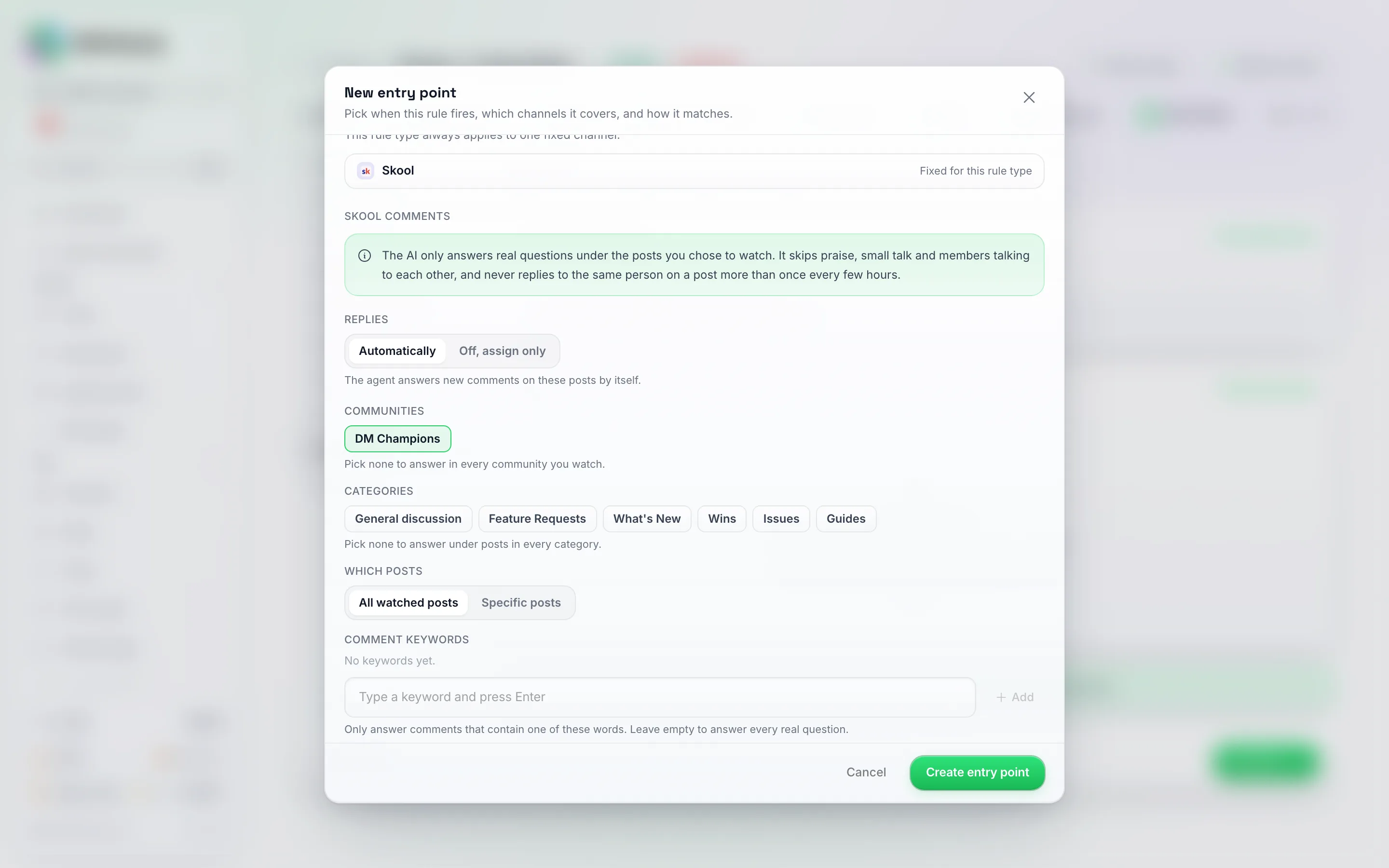
Wybierz komentarze Skool jako typ. Zdecyduj, czy agent ma odpowiadać automatycznie, czy tylko przez przypisanie (Wyłączone, tylko przypisywanie), a następnie wybierz społeczności, w których AI może udzielać odpowiedzi.
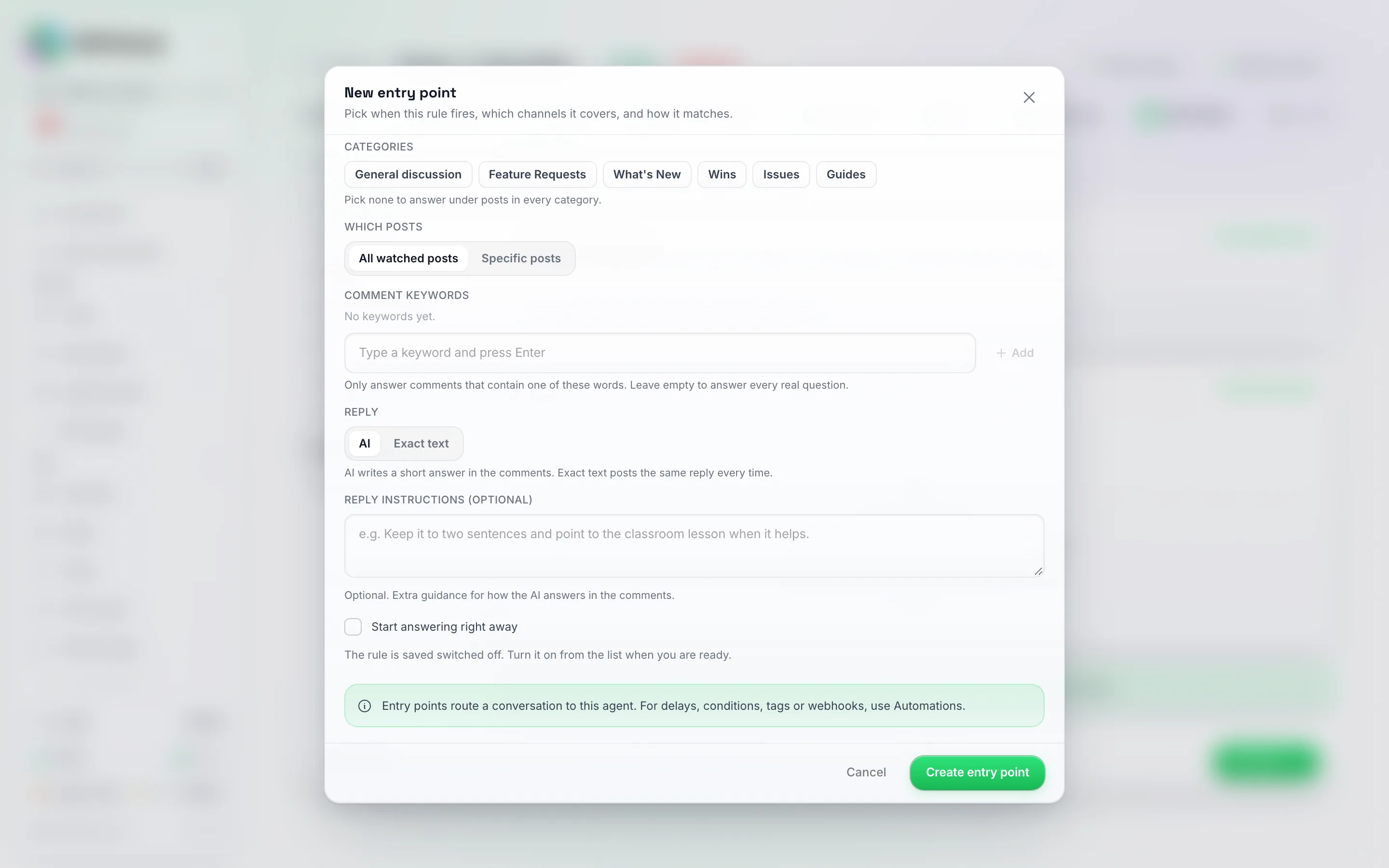
Niżej w tym samym oknie. Pozostaw pole Rozpocznij odpowiadanie od razu niezaznaczone, aby zapisać regułę jako wyłączoną, a następnie włącz ją z poziomu listy.
Co AI robi w komentarzach:
- Odpowiada tylko na rzeczywiste pytania pod postami, które wybrałeś do obserwowania.
- Pomija pochwały, pogawędki i rozmowy członków między sobą; nie odpowiada również na komentarze Twoje ani administratorów społeczności.
- Odpowiada tej samej osobie pod tym samym postem maksymalnie raz na kilka godzin.
- Odpowiedź na komentarz innej osoby jest udzielana tylko wtedy, gdy dany wątek rozpoczął się od Twojego komentarza lub wspomina o Tobie.
- W postach odpowiada wyłącznie na podstawie swojej wiedzy. Nie umawia spotkań, nie oznacza osób ani nie podejmuje innych działań w publicznym wątku.
- Nigdy nie tworzy nowych postów.
Limity
- Nowe czaty tylko z komentarza lub dołączenia. Możesz rozpocząć wiadomość prywatną (DM) za pomocą kroku Przenieś do DM lub Wyślij powitanie AI w automatyzacji. Na Skool nie ma transmisji, a aplikacja nigdy nie tworzy postów.
- Nowe czaty są ograniczone na godzinę i na dzień, a Skool posiada własny tygodniowy limit nowych czatów. Wiadomość, która przekroczyłaby limit, nie zostanie wysłana: w czacie pojawi się komunikat “Osiągnięto limit nowych czatów Skool, spróbuj ponownie później” i będzie można ją wysłać później. Odpowiedzi w już istniejących czatach nie są tym objęte.
- Tylko tekst. Odpowiedzi z aplikacji są tekstowe. Obrazy wysyłane przez członków nadal będą widoczne w czacie.
- Limity tempa na konto Skool: do 6 komentarzy pod postem na godzinę, 30 komentarzy na godzinę łącznie oraz 60 wiadomości prywatnych na godzinę. Wszystko powyżej limitu oczekuje i zostanie wysłane później.
- Jedno konto Skool na konto.
- Obserwowane posty: Twoje własne posty, każdy post w społecznościach ustawionych na „Wszystkie posty” oraz kategorie w społecznościach, których jesteś właścicielem lub administratorem. Posty bez aktywności przez 14 dni nie są obserwowane.
- Wczytywanie poprzednich postów: do 200 postów na uruchomienie, z ostatnich 7, 30 lub 90 dni, wczytywanych w odstępach kilku sekund.
Ponowne łączenie
Jeśli Skool wyloguje Twoje konto, na karcie Skool pojawi się komunikat „Skool wylogował to konto, więc nowe wiadomości nie przychodzą. Kliknij Połącz ponownie i zaloguj się ponownie”. Otrzymasz również powiadomienie Skool wymaga ponownego połączenia. Kliknij Połącz ponownie i zaloguj się ponownie; dopóki tego nie zrobisz, żadne wiadomości nie będą przychodzić ani wychodzić.
Jeśli na karcie widnieje komunikat Wstrzymane przez Skool, oznacza to, że Skool wstrzymał dostęp do tego konta. Najpierw sprawdź swoje konto Skool na platformie Skool, a następnie kliknij Połącz ponownie.
Rozłączanie
Otwórz kartę Skool i kliknij Rozłącz, a następnie potwierdź. Nowe wiadomości i komentarze ze Skool przestaną przychodzić. Możesz połączyć się ponownie w dowolnym momencie.
Rozwiązywanie problemów
„Skool nie zaakceptował tego adresu e-mail i hasła”
Sprawdź je, logując się na stronie skool.com. Jeśli zarejestrowałeś się przez Google, najpierw ustaw hasło Skool w ustawieniach swojego konta Skool.
„Ten kod nie zadziałał”
Użyj kodu z ostatniej wiadomości e-mail wysłanej przez Skool i spróbuj ponownie.
Komentarze pod postem nie pojawiają się
- Sprawdź, czy społeczność jest ustawiona na Moje posty lub Wszystkie posty, lub czy post znajduje się w kategorii, którą obserwujesz.
- Starszy post trafia do systemu tylko poprzez Załaduj poprzednie posty lub gdy pojawi się pod nim nowy komentarz.
- Posty bez aktywności przez 14 dni przestają być obserwowane.
- Sprawdź, czy karta Skool pokazuje status Połączono.
Nowa wiadomość prywatna (DM) nie została wysłana
Wiadomość na czacie wyjaśnia przyczynę:
- Osiągnięto limit nowych czatów Skool, spróbuj ponownie później: rozpoczęto maksymalną liczbę nowych czatów na ten moment. Wyślij wiadomość ponownie później.
- [Name] ma wyłączony czat w Skool: użytkownik nie akceptuje wiadomości prywatnych w Skool. Odpowiedz mu w komentarzach.
- Skool nie otworzył tego czatu: Skool odmówił rozpoczęcia czatu. Spróbuj ponownie później lub odpowiedz w komentarzach.
AI nie odpowiada na komentarze
- Otwórz Odpowiedzi AI w panelu Szczegóły posta: AI musi być włączona (Każdy nowy komentarz), a agent musi odpowiadać na post. Jeśli sam agent jest wstrzymany, post pozostaje nieaktywny.
- Sprawdź, czy agent ma punkt wejścia Komentarze Skool i czy jest on włączony, lub przypisz agenta do posta z poziomu jego czatu.
- Sprawdź społeczności, kategorie, posty i słowa kluczowe w tym punkcie wejścia.
- Pochwały i uprzejmości są celowo pomijane, a AI odpowiada tej samej osobie w poście maksymalnie raz na kilka godzin.
Nowi członkowie nie otrzymują powitania
- Sprawdź, czy Twoja automatyzacja powitalna jest włączona i czy jej wyzwalacz Członek Skool dołączył obejmuje tę społeczność (puste pole Społeczność oznacza wszystkie).
- Sprawdź, czy opcja Utwórz kontakt jest włączona w wyzwalaczu.
- Otwórz Dziennik automatyzacji: uruchomienie pokaże, na którym kroku zatrzymał się proces i dlaczego (już w czacie, czat wyłączony na Skool, limit nowych czatów, brak kredytów).
- Liczą się tylko osoby, które dołączyły po pierwszym pobraniu danych ze społeczności.
Dobre praktyki
- Zacznij od wiadomości prywatnych i własnych postów. Dodaj AI do komentarzy, gdy poczujesz się pewnie z tym, jak odpowiada.
- Pozostań w swojej społeczności. Odpowiadaj na pytania członków i witaj nowych. Żadnych niezapowiedzianych wiadomości, żadnej promocji w społecznościach lub wątkach innych osób, żadnego kopiowania i wklejania wiadomości do wielu osób.
- Zwracaj uwagę na ostrzeżenie o wersji Beta. Jeśli Skool poprosi Cię o ponowne zalogowanie lub wstrzyma dostęp, połącz się ponownie i przez pewien czas ogranicz korzystanie.