Migawki
Omówienie
Migawki pozwalają spakować Twoich najlepszych agentów AI — wraz ze wszystkim, co wiedzą i każdym narzędziem, którego używają — w szablon wielokrotnego użytku i zainstalować go na dowolnym z Twoich subkont jednym kliknięciem.
Dopracuj konfigurację raz na własnym koncie, zapisz ją jako migawkę, a każdy nowy klient rozpocznie pracę od tego sprawdzonego ustawienia zamiast od czystej strony. Działa to również w drugą stronę: przechwyć agentów stworzonych przez klienta na jego subkoncie i zainstaluj ich na własnym koncie lub u innych klientów. Możesz również udostępnić migawkę za pomocą linku, aby każdy posiadacz konta mógł ją zainstalować.
Prefer to see it? Click through the whole flow:
Migawka zawiera, dla każdego agenta:
- Pełną konfigurację agenta — instrukcje, scenariusz, osobowość, zachowanie i ustawienia odpowiedzi, godziny aktywności.
- Wiedzę (opcjonalnie): FAQ agenta i źródła bazy wiedzy, w tym przesłane pliki.
- Narzędzia (opcjonalnie): niestandardowe funkcje agenta i połączone serwery MCP.
- Bibliotekę mediów (opcjonalnie): obrazy, filmy i dokumenty, które agent może wysyłać, wraz z instrukcjami ich wysyłania.
Oraz, dla całego konta, a nie dla poszczególnych agentów:
- Automatyzacje (opcjonalne): dowolne Automatyzacje konta, które zaznaczysz, wraz z ich wyzwalaczami i krokami.
- Lejki sprzedaży (opcjonalne): twoje lejki sprzedaży wraz z etapami, kolorami, wynikami wygranych i przegranych, wartościami domyślnymi, regułami automatycznego przenoszenia bezczynnych kontaktów oraz tagami wyzwalającymi.
- Pola niestandardowe (opcjonalne): twoje pola niestandardowe kontaktów wraz z ich typami i opcjami list rozwijanych. Przenoszone są tylko pola, nigdy wartości zapisane w kontaktach.
Migawka to kopia wykonana w momencie zapisu. Jeśli po tym czasie będziesz dalej edytować agenta, migawka nie zmieni się automatycznie. W każdej chwili możesz zobaczyć i edytować zawartość migawki: dodawać elementy, aktualizować poszczególne elementy do ich bieżącej wersji lub je usuwać.
Konta agencyjne w nowym obszarze roboczym Agentów. Migawki służą do dystrybucji konfiguracji agentów z agencji do jej subkont, więc strona pojawi się, gdy Twoje konto agencyjne zacznie działać w nowym obszarze roboczym Agentów (konta są przenoszone automatycznie — nie musisz nic robić). Subkonta mogą otrzymać migawkę, gdy również znajdą się w obszarze roboczym Agentów; selektor zastosowania pokazuje, które z nich są gotowe. Każdy nowy klient, którego utworzysz po przeniesieniu agencji do obszaru roboczego, automatycznie rozpoczyna w nim pracę, więc jest od razu gotowy do otrzymania migawki — bez czekania i konieczności włączania czegokolwiek.
Gdzie znaleźć migawki
Kliknij Migawki w głównym pasku bocznym — znajduje się tuż pod Subkontami, blisko dołu menu.
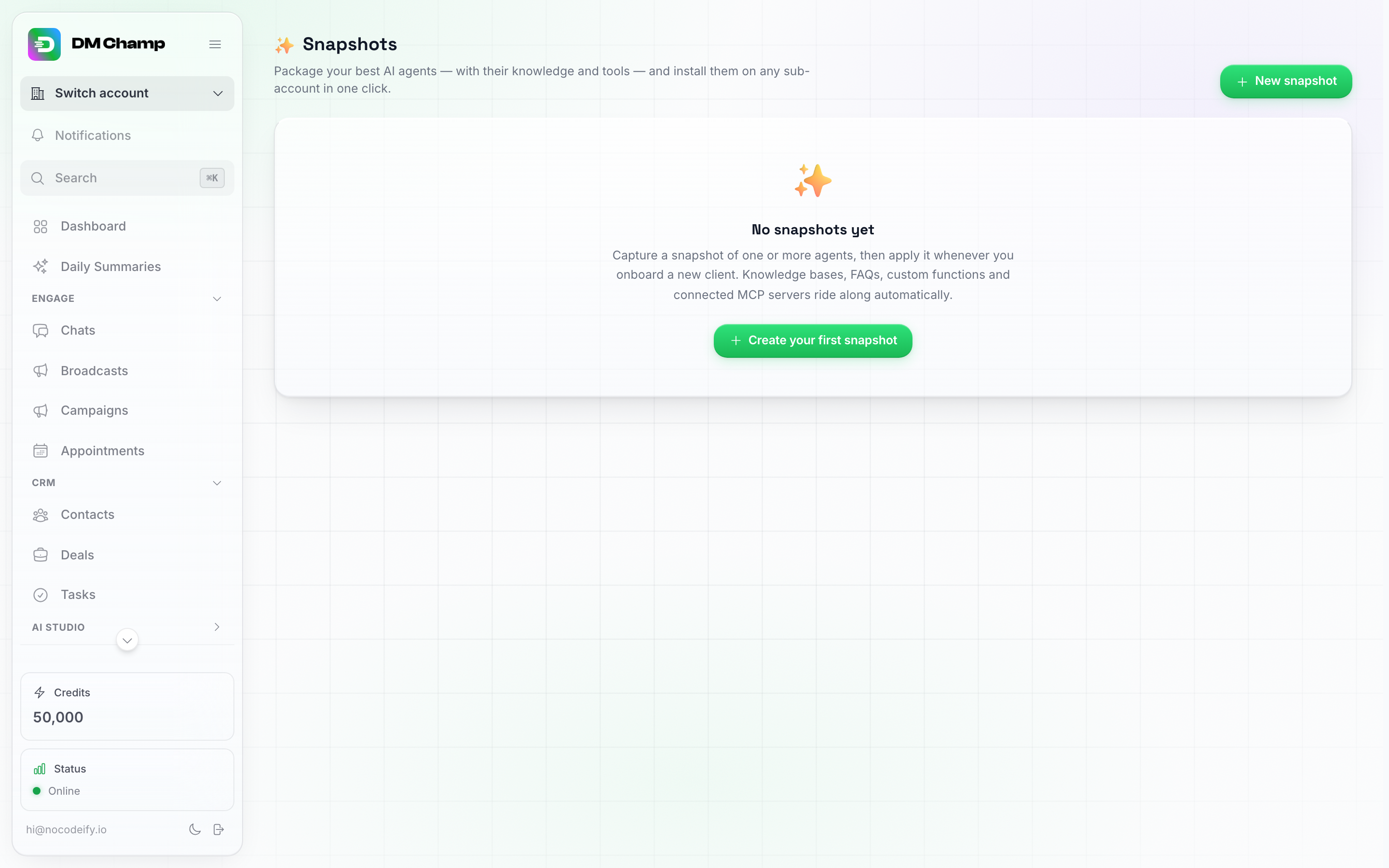
Strona Migawki. Przed wykonaniem pierwszego zapisu, stan pusty wyjaśnia ideę i oferuje przycisk Utwórz swoją pierwszą migawkę.
Zapisywanie migawki
- Otwórz Migawki i kliknij Nowa migawka.
- Nadaj jej rozpoznawalną nazwę — np. “Zestaw startowy dla nieruchomości”.
- Pozostaw opcję Przechwyć z ustawioną na Twoje konto lub wybierz jedno ze swoich kont klienckich, aby przechwycić agentów, którzy zostali tam zbudowani (zobacz Przechwytywanie agentów klienta).
- Zaznacz agentów, których chcesz uwzględnić. Możesz połączyć kilku agentów w jedną migawkę.
- Wybierz, co ma zostać dołączone:
- Uwzględnij wiedzę — FAQ i źródła bazy wiedzy (wraz z ich plikami).
- Uwzględnij narzędzia — funkcje niestandardowe i serwery MCP.
- Uwzględnij bibliotekę mediów — obrazy, filmy i dokumenty, które agent może wysyłać.
- Uwzględnij automatyzacje — twoje Automatyzacje również są przenoszone wraz z migawką. Włącz tę opcję, a poniżej pojawi się lista automatyzacji konta, dzięki czemu możesz wysłać cały zestaw lub zaznaczyć tylko te, które należą do tego szablonu.
- Włącz automatyzacje po zainstalowaniu to pole wyboru pod opcją Uwzględnij automatyzacje, które brzmi: “Automatyzacje są uruchamiane na koncie klienta zamiast być wstrzymane. Agenci AI nadal są nieaktywni. Dotyczy tylko twoich własnych subkont, nigdy instalacji z udostępnionego linku”. Opcja wyłączona, dopóki jej nie zaznaczysz. Zobacz Automatyzacje, które są włączane po instalacji.
- Uwzględnij lejki sprzedaży — twoje lejki sprzedaży wraz z etapami, kolorami etapów, wynikami wygranych i przegranych, wartościami domyślnymi, regułami automatycznego przenoszenia bezczynnych kontaktów oraz tagami wyzwalającymi. Przełącznik pojawia się tylko wtedy, gdy konto, z którego przechwytujesz, posiada lejek sprzedaży i jest domyślnie włączony.
- Uwzględnij pola niestandardowe — twoje pola niestandardowe kontaktów wraz z ich typami (tekst, liczba, data, lista rozwijana, tak lub nie) oraz opcjami list rozwijanych. Opcja jest domyślnie włączona. Podczas przechwytywania z własnego konta przełącznik pojawia się tylko wtedy, gdy masz pola niestandardowe; podczas przechwytywania z konta klienta jest widoczny zawsze, a pola klienta są kopiowane, jeśli je posiada.
Migawka może zawierać same automatyzacje. Agent nie jest wymagany: pozostaw wszystkich agentów niezaznaczonych, a jeśli opcja Uwzględnij automatyzacje jest włączona, a konto, z którego przechwytujesz, ma przynajmniej jedną automatyzację, Przechwyć migawkę zostanie wykonane, a migawka będzie zawierać tylko zaznaczone automatyzacje. Jest to sposób na przechowywanie zestawu przepływów pracy, które instalujesz u kolejnych klientów bez dołączania agenta; oznacza to również, że źródłem może być konto, które w ogóle nie posiada agentów.
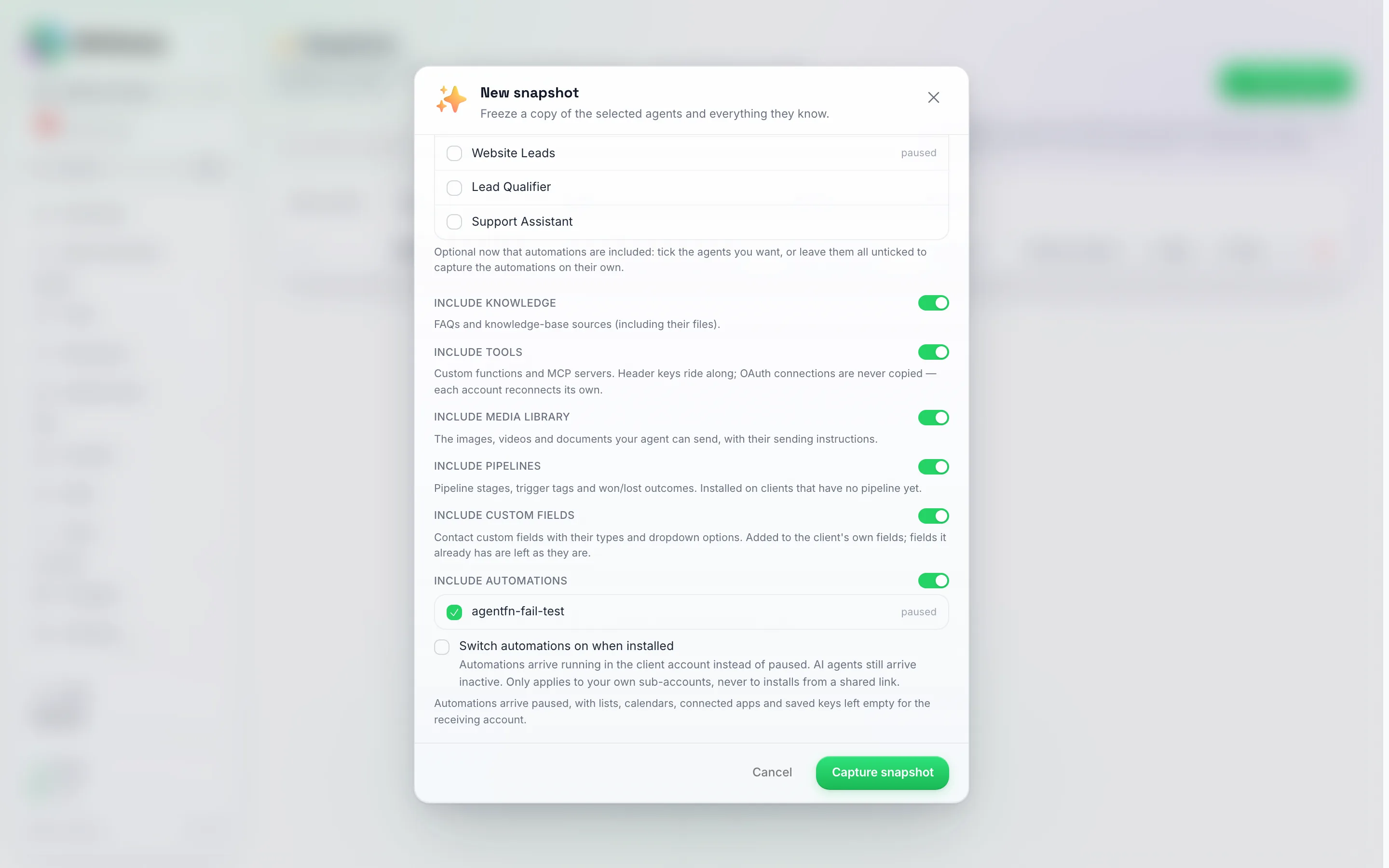
Okno nowej migawki przewinięte do przełączników. Uwzględnij pola niestandardowe znajduje się między Uwzględnij lejki sprzedaży a Uwzględnij automatyzacje i jest domyślnie włączone. Podczas przechwytywania z własnego konta przełącznik pojawia się tylko wtedy, gdy masz pola niestandardowe.
- Kliknij Przechwyć migawkę. Przechwytywanie może chwilę potrwać, jeśli uwzględniono dużą ilość wiedzy.
Nowa migawka pojawi się na liście z podsumowaniem tego, co zawiera:
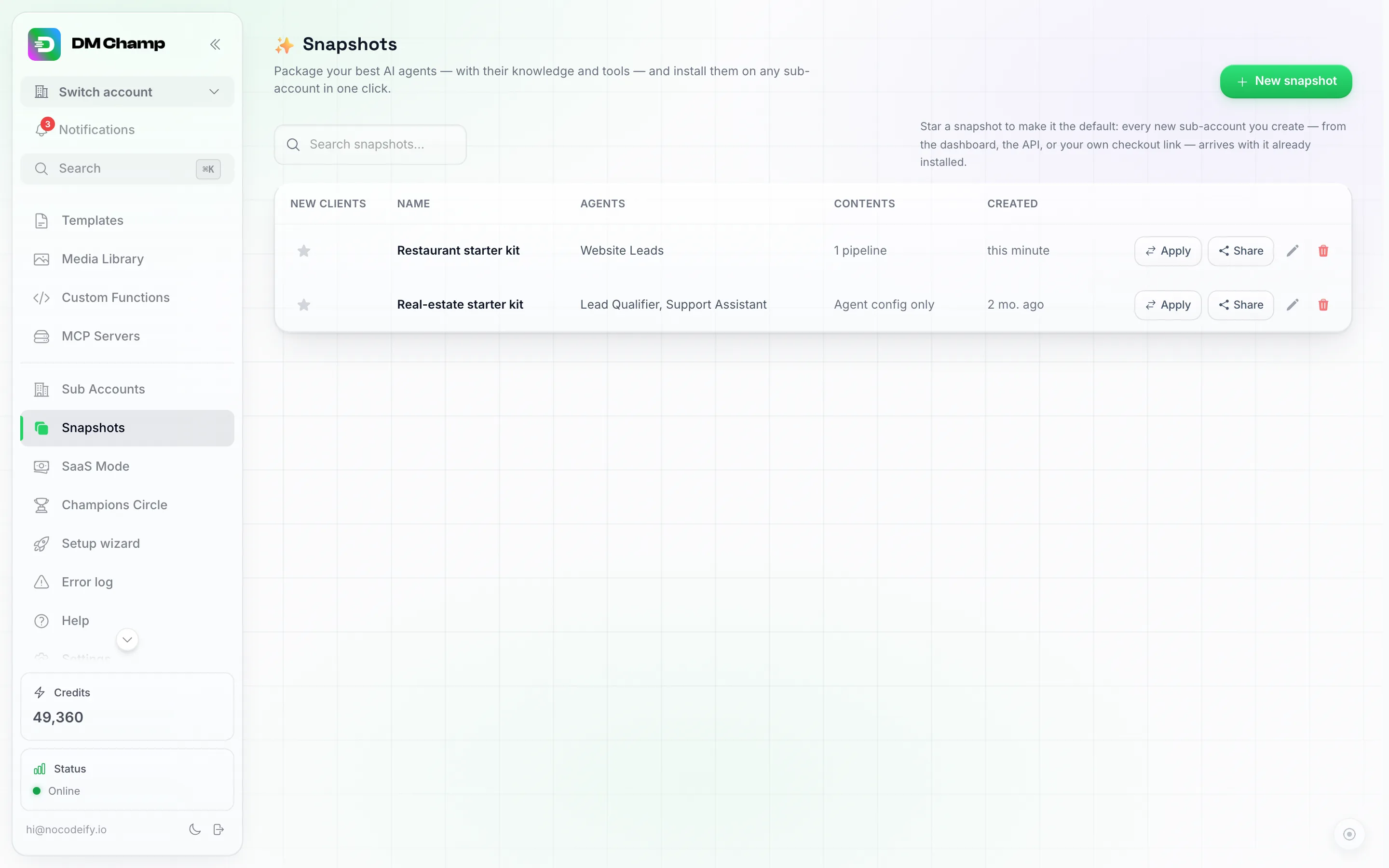
Każdy wiersz pokazuje zawartych agentów, podsumowanie zawartości (tutaj 1 potok) oraz akcje: gwiazdkę Nowi klienci (patrz poniżej), Zastosuj, Udostępnij, zmianę nazwy (ołówek) i usuwanie (kosz).
Przechwytywanie agentów klienta
Agenci warci stworzenia jako szablon nie zawsze znajdują się na Twoim koncie. Klient mógł zbudować i dostosować własnego agenta AI na swoim subkoncie, albo mogłeś skonfigurować go, będąc zalogowanym jako ten klient, a teraz chcesz go mieć również na swoim koncie agencyjnym. Lista Przechwyć z u góry okna Nowa migawka zawiera Twoje konta klienckie wraz z liczbą agentów przypisanych do każdego z nich; wybierz jedno, a lista agentów poniżej zmieni się na agentów tego klienta.
- Migawka należy do Twojego konta agencyjnego, niezależnie od tego, z którego konta została przechwycona. Własni agenci klienta pozostają dokładnie tacy, jacy byli.
- Wszystko, co zazwyczaj jest dołączane (wiedza, narzędzia, media, automatyzacje), jest pobierane z konta klienta, więc kopia jest kompletna.
- Zastosuj ją jak każdą inną migawkę: zaznacz swoje własne konto agencyjne na liście Zainstaluj w, aby pobrać agentów na swoje konto, lub zaznacz innych klientów, aby wdrożyć u nich konfigurację. Zainstalowani agenci, jak zawsze, są domyślnie wstrzymani.
- Klient, który nie ma jeszcze żadnych agentów, nadal może być źródłem, o ile przechwytujesz jego automatyzacje: zaznacz Uwzględnij automatyzacje, zaznacz wybrane automatyzacje i przechwyć bez wybierania agenta.
Stosowanie migawki
- Kliknij Zastosuj przy wybranej migawce.
- Zaznacz konta, na których chcesz przeprowadzić instalację — mogą to być dowolne Twoje subkonta lub Twoje własne konto agencji (co zapewni Ci świeżą kopię wszystkiego).
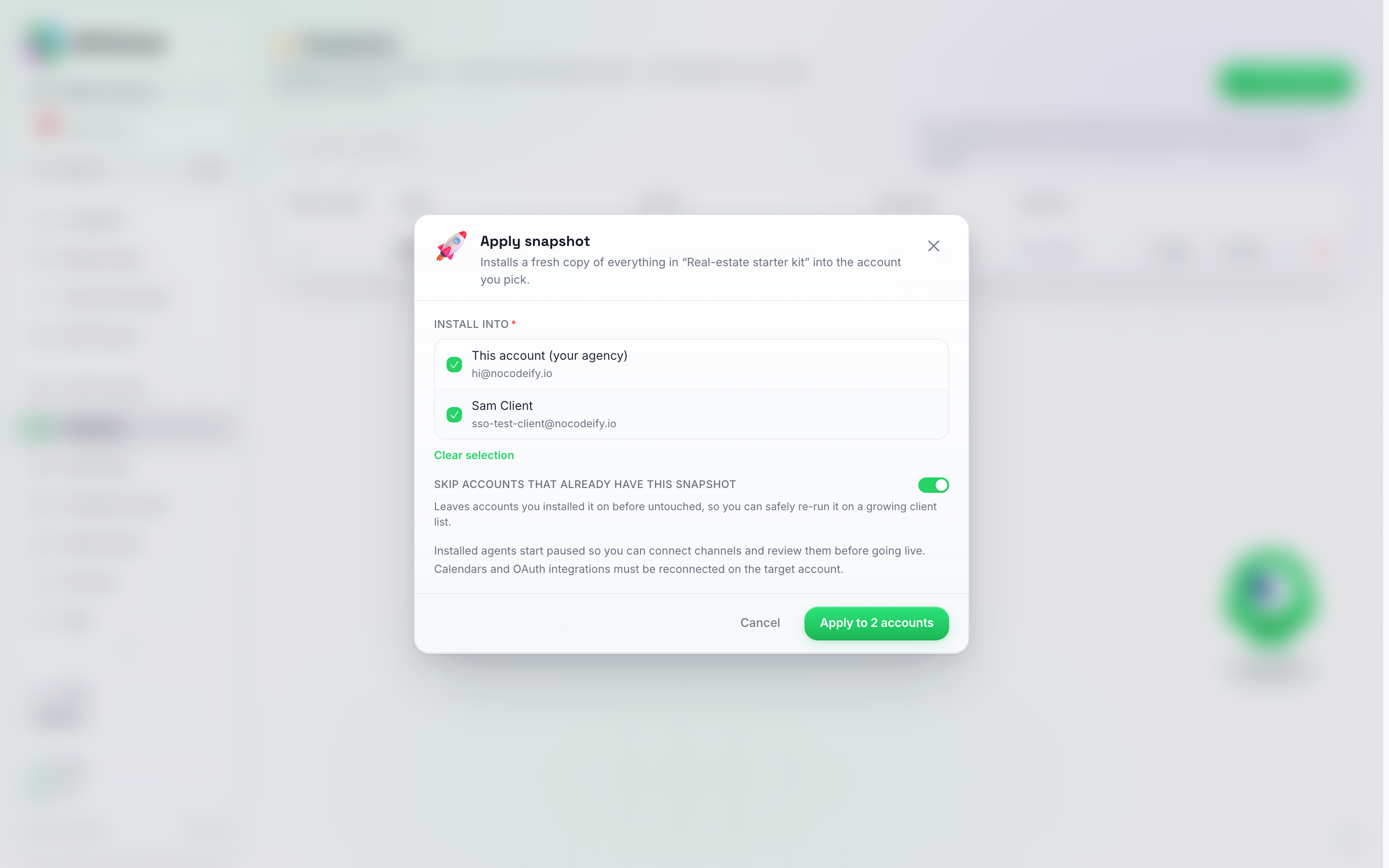
Okno Zastosuj. Zaznacz jedno lub wiele kont — i pamiętaj o przypomnieniu: zainstalowani agenci są domyślnie wstrzymani, a kalendarze/OAuth muszą zostać ponownie połączone na koncie docelowym.
- Kliknij Zastosuj do N kont.
Na koncie docelowym tworzona jest świeża kopia każdego agenta z migawki — wraz z jego wiedzą i narzędziami. Zastosowanie tej samej migawki dwukrotnie spowoduje utworzenie drugiej kopii; nic nie zostanie nadpisane.
Zainstalowani agenci są domyślnie wstrzymani
Agenci trafiają na konto docelowe wyłączeni celowo: kilka elementów jest specyficznych dla danego konta i musi zostać skonfigurowanych na koncie docelowym, zanim agent zacznie działać:
- Kanały — połącz własne kanały WhatsApp / Instagram / inne konta docelowego i skieruj je na nowego agenta.
- Kalendarz i rezerwacje — jeśli oryginalny agent rezerwował spotkania, połącz ponownie kalendarz na koncie docelowym i włącz ponownie rezerwacje.
- Połączone integracje korzystające z OAuth (np. serwer MCP, który autoryzowałeś przyciskiem “Połącz”) — ze względów bezpieczeństwa te połączenia nigdy nie są kopiowane, więc konto docelowe musi autoryzować własne. Narzędzia korzystające z prostego klucza API działają od razu.
Gdy kanały zostaną połączone, przełącz agenta na aktywny na stronie Agenci AI konta docelowego.
Lejki
Lejki podlegają własnym zasadom, ponieważ tablica, która jest już w użyciu, nigdy nie może zostać zastąpiona: usunięcie etapu ukryłoby znajdujące się w nim oferty.
- Twój główny potok jest instalowany tylko na koncie, którego tablica nie posiada jeszcze żadnych etapów. Konto, które już zbudowało potok, zachowuje go, a ekran wyników informuje, że potok został pominięty, ponieważ konto posiada już własny.
- Dodatkowe potoki są instalowane, gdy ich nazwa jest jeszcze wolna na koncie docelowym. Potok, który już tam istnieje, taki, który przekroczyłby limit 10 potoków na koncie, lub taki, którego etapy kolidują z etapami już istniejącymi na koncie, jest pomijany, a ekran podaje powód.
- Tagi wyzwalające są odtwarzane według nazwy na koncie docelowym. Tagi wyzwalające mogą obsługiwać tylko jeden etap na konto, więc tag, który już obsługuje inny etap, jest pomijany w tym etapie. Ekran wyników wyświetla listę wszystkich tagów, które musiały zostać pominięte, dzięki czemu możesz przypisać ten etap do innego tagu.
- Przed zastosowaniem okno wyświetla listę potoków, które są dołączane, każdy z liczbą etapów i tagów wyzwalających wewnątrz, oraz przypomina, że trafiają one tylko na konto, które nie posiada jeszcze własnego potoku. Następnie ekran wyników pokazuje, ile zostało zainstalowanych, które zostały pominięte i dlaczego. Okno Udostępnij pokazuje tę samą listę na swojej liście kontrolnej.
Oferty na twoich tablicach nigdy nie są przechwytywane, tylko same tablice.
Pola niestandardowe
Pola niestandardowe są dodawane do konta, na którym je stosujesz. Nic nie jest usuwane:
- Pole, którego konto jeszcze nie posiada, zostaje dodane z typem i opcjami listy rozwijanej, jakie ma w migawce.
- Pole, które konto już posiada (ta sama nazwa pola), pozostaje bez zmian, nawet jeśli jego typ lub opcje listy rozwijanej różnią się od tych w migawce. Zmiana mogłaby sprawić, że wartości już zapisane w kontaktach tego konta stałyby się nieczytelne, więc wersja konta zawsze ma pierwszeństwo. Ekran wyników wyświetla te pola, abyś mógł je dostosować ręcznie, jeśli chcesz.
- Pola, które konto posiada, a których nie ma w migawce, pozostają nienaruszone.
- Konto może zawierać do 50 pól niestandardowych. Pola, które przekroczyłyby ten limit, są pomijane i wymieniane na ekranie wyników.
Przenoszone są tylko pola, nigdy wartości, które mają w nich twoje kontakty.
Automatyzacje również są domyślnie wstrzymane z tego samego powodu. Wszystkie elementy w kroku, które wskazywały na Twoje własne konto — konto klienta, do którego były skierowane, wybraną inteligentną listę, wydarzenie w kalendarzu, połączenie z bazą danych — są czyszczone podczas importu, ponieważ te wybory nie mają znaczenia na koncie docelowym. W miejscach, gdzie krok lub wyzwalacz korzystał z jednego z Twoich agentów AI, jest on ponownie kierowany na kopię tego agenta, która została właśnie zainstalowana w ramach tego samego migawki. Tagi są zachowywane, ponieważ działają na podstawie nazwy i oznaczają to samo na każdym koncie, podobnie jak zwykłe wartości wpisane w kroku, takie jak numer telefonu, na który wysyłane jest powiadomienie, więc sprawdź, czy nadal pasują one do klienta. Otwórz każdą automatyzację na koncie docelowym, uzupełnij wszystko, co zostało wyczyszczone, a następnie włącz ją. Ekran wyników wskazuje każdą automatyzację, która nadal wymaga wybrania agenta. Jeśli automatyzacje w migawce nie wymagają żadnego uzupełniania, możesz sprawić, by po zaimportowaniu były od razu uruchomione: zobacz poniżej.
Automatyzacje, które trafiają w stanie włączonym
Domyślnie automatyzacje przenoszone przez migawkę trafiają w stanie wstrzymanym, aby klient (lub Ty w jego imieniu) mógł je przejrzeć przed uruchomieniem. Włącz automatyzacje po zainstalowaniu, pole wyboru pod opcją Uwzględnij automatyzacje w oknie Nowa migawka, zmienia to: automatyzacje trafiają na konto klienta w stanie włączonym i zaczynają działać od razu.
- Dotyczy to tylko Twoich własnych kont klientów, na wszystkie trzy sposoby, w jakie migawka do nich dociera: zastosowanie do jednego konta, zastosowanie do kilku naraz oraz migawka oznaczona gwiazdką, która instaluje się u każdego nowego klienta. Ktoś instalujący Twoją migawkę z linku udostępniania zawsze otrzymuje automatyzacje w stanie wstrzymanym, niezależnie od tego, co mówi to pole.
- Agenci AI nie są dotknięci tą zmianą. Nadal trafiają w stanie nieaktywnym, a Ty nadal samodzielnie łączysz kanały klienta i włączasz każdego agenta.
- Wybory specyficzne dla konta są nadal czyszczone podczas importu, dokładnie tak, jak opisano powyżej. Dlatego zaznaczaj to pole tylko wtedy, gdy automatyzacje w migawce działają bez konieczności uzupełniania czegokolwiek. Dobrym przykładem jest alert, który nie ma do czego wskazywać: gdy wiadomość nie zostanie wysłana, utwórz zadanie. Automatyzacja, która nadal wymaga wybrania listy inteligentnej, wydarzenia w kalendarzu, połączenia z bazą danych lub agenta, nie powinna być pozostawiona bez nadzoru.
- Automatyzacja, której nie można bezpiecznie włączyć, pozostaje wstrzymana, nawet jeśli pole jest zaznaczone, a ekran wyników informuje, które z nich czekają na Twoją interwencję.
- Uruchomienia są opłacane przez konto klienta, 0,25 kredytu za uruchomienie, jak każda inna automatyzacja. Automatyzacja, która uruchamia się często, zużywa ich saldo od momentu wdrożenia, więc obserwuj, co ustawiasz jako uruchomione.
- Możesz zmienić zdanie później bez przebudowywania migawki: otwórz akcję Zmień nazwę migawki (ikona ołówka w jej wierszu) i zaznacz lub odznacz tam pole. Zmiana zacznie obowiązywać dla instalacji wykonywanych od tego momentu i nigdy nie zmieni automatyzacji już zainstalowanej w innym miejscu.
Stosowanie do wielu klientów jednocześnie
Lista Zainstaluj w pozwala zaznaczyć dowolną liczbę kont. Użyj opcji Wybierz wszystkie subkonta, aby ponownie skonfigurować całą bazę klientów za jednym razem, a następnie kliknij Zastosuj do N kont. Każde konto jest przetwarzane po kolei, a okno pokazuje wynik dla każdego z nich — zainstalowano, pominięto lub wystąpił błąd z podaniem przyczyny — dzięki czemu jedno konto, którego nie udało się skonfigurować, nie wstrzymuje pracy nad pozostałymi.
Opcja Pomiń konta, które już mają tę migawkę jest domyślnie włączona: konto, które otrzymało już dokładnie tę samą migawkę, zostanie pominięte zamiast otrzymywać drugą kopię. Wyłącz tę opcję, jeśli celowo chcesz utworzyć kolejną kopię. Kopie zainstalowane przed wrześniem 2026 r. nie są rozpoznawane przez tę kontrolę, więc konta skonfigurowane przed tą datą są traktowane jako nowe.
Automatyczna instalacja migawki u każdego nowego klienta
Jeśli zawsze rozpoczynasz pracę z klientami od tej samej konfiguracji, nie musisz stosować migawki ręcznie za każdym razem. Oznacz jedną migawkę gwiazdką jako domyślną, a każde nowe konto klienta, które utworzysz, będzie ją miało już zainstalowaną.
- Otwórz Migawki.
- Kliknij gwiazdkę w kolumnie Nowi klienci przy wybranej migawce.
Wiersz oznaczony gwiazdką wyświetla plakietkę Domyślna. Tylko jedna migawka może być domyślna — oznaczenie innej gwiazdką spowoduje przeniesienie tego statusu. Kliknij gwiazdkę ponownie, aby ją wyłączyć, a nowe konta będą ponownie tworzone jako puste.
Dotyczy to każdego sposobu tworzenia konta klienta:
- Tworzysz go samodzielnie na stronie Subkonta.
- Twoja integracja tworzy go za pośrednictwem API.
- Klient dokonuje zakupu za pomocą Twojego własnego linku do kasy, a jego konto jest tworzone automatycznie.
Ten ostatni punkt jest istotą tej funkcji: klient może zapłacić na Twojej stronie internetowej i trafić do Twojego panelu z Twoją marką, z Twoim agentem, bazą wiedzy, narzędziami i mediami, bez konieczności Twojej ingerencji.
Kilka rzeczy, które warto wiedzieć:
- Zainstalowani agenci nadal startują wstrzymani, dokładnie tak samo jak w przypadku ręcznego zastosowania — najpierw łączysz kanały klienta, a następnie włączasz agenta.
- Lejki sprzedaży z migawki trafiają również do każdego nowego klienta. Zupełnie nowe konto nie ma jeszcze własnej tablicy, więc otrzymuje twoje etapy, kolory etapów i tagi wyzwalające.
- Pola niestandardowe z migawki są również dodawane do każdego nowego klienta, dzięki czemu ich kontakty mają te same pola co twoje od pierwszego dnia.
- Kiedy sam dodajesz klienta, możesz wybrać inną migawkę dla tego konkretnego klienta lub Brak szablonu w sekcji Szablon okna Dodawania subkonta. Zobacz Wybieranie szablonu dla jednego klienta poniżej.
- Instalacja uruchamia się zaraz po utworzeniu konta. Jeśli z jakiegokolwiek powodu nie może zostać ukończona, konto klienta nadal jest tworzone i użyteczne — po prostu przychodzi puste, a ty możesz zastosować migawkę ręcznie.
- Usunięcie oznaczonej gwiazdką migawki automatycznie czyści ustawienie domyślne.
Wybieranie szablonu dla jednego klienta
Różni klienci często potrzebują różnych konfiguracji: restauracja, agencja nieruchomości i klinika potrzebują własnego agenta, pól i lejka sprzedaży. Przechwyć jedną migawkę na niszę, a następnie wybierz odpowiednią podczas dodawania klienta:
- Na stronie Subkonta kliknij Dodaj subkonto.
- W kroku Funkcje otwórz sekcję Szablon. Znajduje się tam lista wszystkich twoich migawek, z domyślną oznaczoną jako (domyślna) i już wybraną.
- Wybierz migawkę dla tego klienta lub Brak szablonu, aby utworzyć puste konto.
- Zakończ i kliknij Utwórz konto.
Szablon instaluje się zaraz po utworzeniu konta, dokładnie tak samo jak domyślny, włącznie z zasadą, że zainstalowani agenci startują wstrzymani. Jeśli zapisałeś pakiety, pakiet może również zapamiętać szablon, więc wybranie pakietu powoduje również wybranie jego szablonu.
Tworzenie konta przez API działa w ten sam sposób: wyślij snapshot_id z jednym ze swoich identyfikatorów migawki, aby użyć tego szablonu, lub null dla braku szablonu. Pozostaw to pole puste, a zostanie użyta twoja domyślna migawka, tak jak poprzednio.
Umieść w tej migawce automatyzacje, które powinien mieć każdy klient. Wszystko, co budujesz na kolejnych kontach, powinno się tu znaleźć, a migawka może przenosić automatyzacje bez agenta, więc domyślny zestaw samych przepływów pracy jest w porządku. Dobry pierwszy przykład: utwórz zadanie, gdy wiadomość nie zostanie wysłana, aby numer, który przestał dostarczać wiadomości, został zauważony na tablicy klienta, zamiast pozostać niezauważonym. Automatyzacje trafiają w stanie wstrzymanym, więc otwórz konto klienta raz i włącz je lub zaznacz Włącz automatyzacje po zainstalowaniu w migawce, a trafią one już uruchomione.
Udostępnianie migawki za pomocą linku
Możesz przekazać migawkę każdemu, kto posiada konto na platformie — agencji partnerskiej, klientowi prowadzącemu własne konto lub społeczności — bez konieczności bycia Twoim subkontem. Żadne dane specyficzne dla konta nie są przesyłane wraz z nią, a udostępnianie możesz zatrzymać w dowolnym momencie.
- Kliknij Udostępnij przy wybranej migawce.
- Wybierz, kto może ją zainstalować:
- Każdy, kto ma link.
- Tylko członkowie Champions Circle — link działa tylko dla kont będących członkami społeczności.
- Kliknij Utwórz link i skopiuj go.
Zanim wyślesz link, zapoznaj się z listą kontrolną Zanim udostępnisz w tym samym oknie. Zawiera ona:
- Pola do uzupełnienia, o które zostanie poproszony instalator (zobacz poniżej).
- Niestandardowe funkcje do sprawdzenia — wyświetlany jest adres internetowy każdej funkcji, ponieważ wskazuje on na Twoje systemy. Wszelkie wartości nagłówków wysyłane przez funkcję (klucze API, tokeny) są czyszczone w zainstalowanej kopii; nazwy nagłówków pozostają, aby instalator wiedział, co uzupełnić. Instalator widzi tę samą listę i jest proszony o sprawdzenie tych funkcji przed włączeniem agenta.
- Serwery MCP, które ponownie wymagają klucza — klucze API dla Twoich połączonych serwerów MCP nigdy nie są uwzględniane w instalacji współdzielonej. Trafiają one na konto instalatora w stanie wyłączonym, a instalator wprowadza własny klucz.
- Lejki, które są dołączane, jeśli migawka je zawiera, każdy nazwany liczbą etapów i tagów wyzwalających wewnątrz. Trafiają one tylko na konto, które nie ma jeszcze własnego lejka, a ich tagi wyzwalające są odtwarzane według nazwy, więc tag już używany przez inny etap na koncie instalatora jest pomijany.
- Automatyzacje, które są dołączane, jeśli migawka je zawiera, wymienione z nazwy. Zawsze instalują się w stanie wstrzymanym, niezależnie od tego, co mówi opcja Włącz automatyzacje po zainstalowaniu, a instalacja współdzielona usuwa z nich więcej elementów niż instalacja wewnątrz Twojej własnej agencji: oprócz wyborów specyficznych dla konta, które są zawsze czyszczone (konto klienta, lista inteligentna, wydarzenie w kalendarzu, połączenie z bazą danych), usuwane są wszelkie sekrety i szczegóły połączeń — sekrety webhooków, wartości nagłówków wysyłane przez krok oraz każde pole zawierające klucz, token lub hasło. Nazwy pól pozostają, aby instalator widział, co uzupełnić.
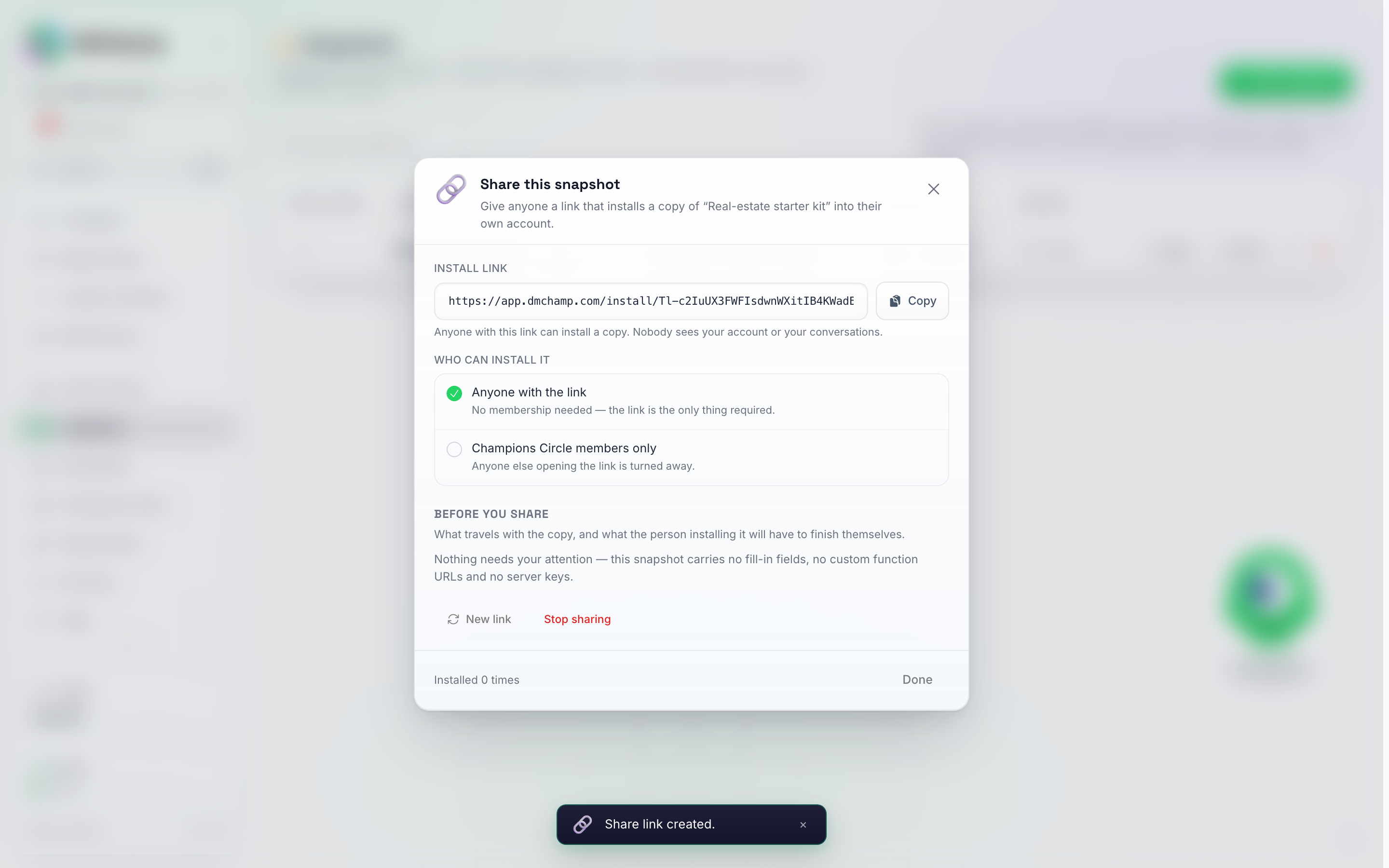
Okno Udostępnij po kliknięciu Utwórz link: skopiuj link, wybierz, kto może go zainstalować, przeczytaj listę kontrolną i użyj Nowy link lub Przestań udostępniać, gdy chcesz ograniczyć dostęp.
Wiersz pokazuje, ile razy migawka została zainstalowana. Nowy link generuje świeży link i sprawia, że stary przestaje działać; Przestań udostępniać całkowicie wyłącza link. Obie opcje pozostawiają każdą już zainstalowaną kopię bez zmian.
Pola do wypełnienia
Wpisz {{company_name}}, {{support_email}}, {{website}}, {{booking_link}} lub dowolny inny {{word}} w instrukcjach agenta, FAQ lub opisach mediów, a stanie się on polem, które instalator wypełnia przed instalacją. Wartości podane przez instalatora zastępują te pola w całym tekście; oryginalny snapshot pozostaje nienaruszony.
{{first_name}} i {{personal_context}} to własne zmienne wiadomości AI, więc są one pomijane i nigdy nie zmieniają się w pola do wypełnienia.
Instalowanie snapshotu udostępnionego przez inną osobę
Otwórz otrzymany link, będąc zalogowanym (lub zaloguj się, gdy zostaniesz o to poproszony — po zalogowaniu wrócisz na stronę instalacji). Zobaczysz nazwę snapshotu, osobę, która go udostępniła, zawarte w nim agenty oraz ich zawartość, a następnie:
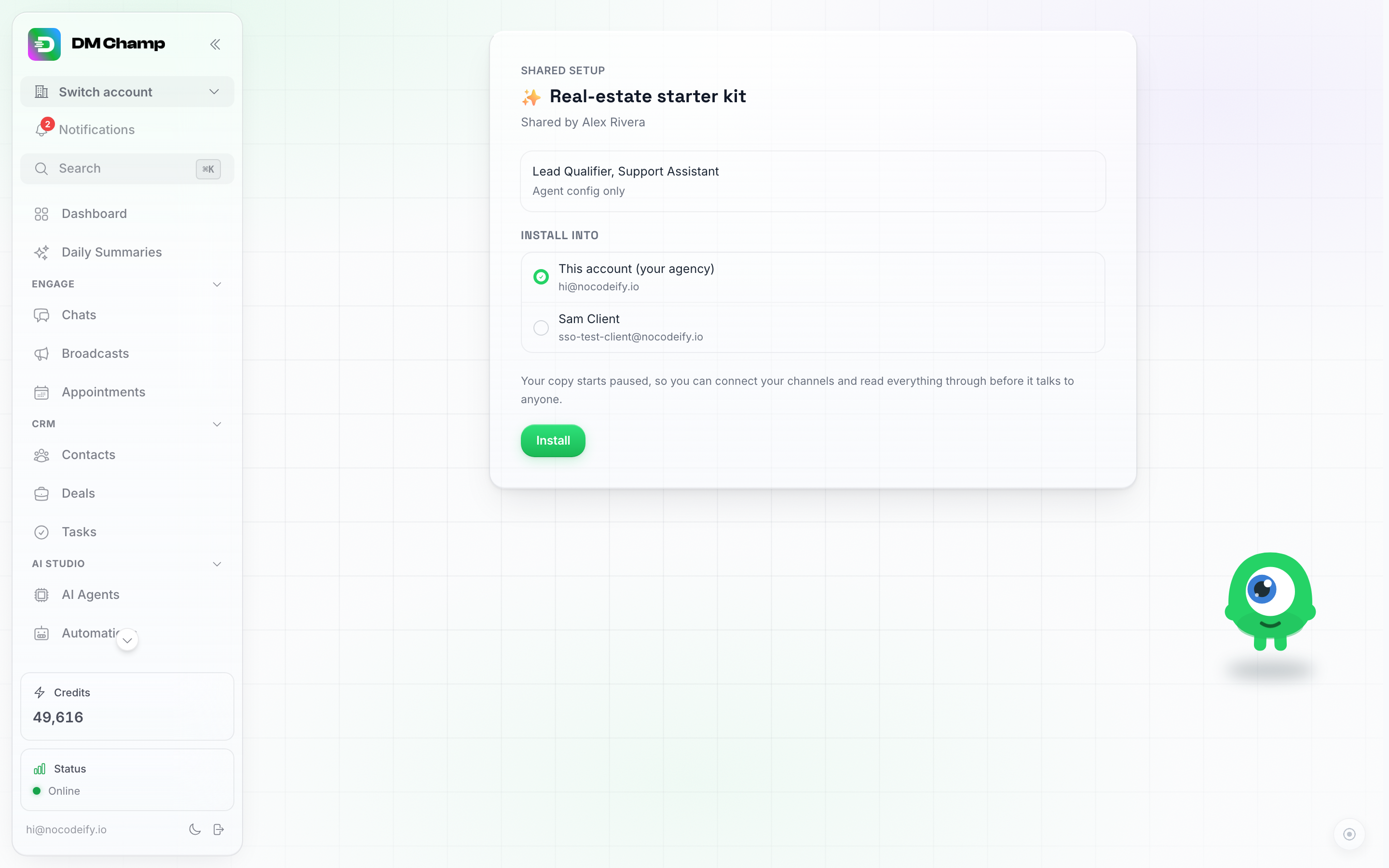
Strona instalacji. Widzisz zawartość i osobę udostępniającą, wybierasz miejsce instalacji i klikasz Zainstaluj.
- Wypełnij wszystkie pola pozostawione przez autora, takie jak nazwa firmy lub strona internetowa. Wszystkie są opcjonalne.
- Wybierz miejsce instalacji — własne konto lub jedno z kont podrzędnych, jeśli prowadzisz agencję.
- Kliknij Zainstaluj.
Agenty są kopiowane na wybrane konto i uruchamiane w trybie wstrzymanym, dokładnie tak samo, jak w przypadku snapshotu zastosowanego ze strony Snapshoty. Zanim je włączysz:
- Połącz własne kanały i skieruj je na nowych agentów.
- Sprawdź wszelkie niestandardowe funkcje wymienione na ekranie potwierdzenia — wywołują one adresy internetowe autora.
- Wprowadź własny klucz na każdym wymienionym serwerze MCP, a następnie włącz go.
- Połącz ponownie kalendarz, jeśli agent rezerwuje spotkania.
- Sprawdź stronę Transakcje, jeśli migawka zawierała lejki. Trafiają one tylko wtedy, gdy konto, w którym instalowałeś, nie miało jeszcze własnej tablicy, a ekran potwierdzenia informuje, co zostało zainstalowane, a co pominięte.
- Otwórz wszelkie automatyzacje, które przyszły wraz z nią. Są one zawsze wstrzymane, a wszystko, co specyficzne dla konta, zostało wyczyszczone — konto, na które wskazywał krok, listy inteligentne, wydarzenia w kalendarzu, połączenia z bazą danych oraz każdy sekret, klucz lub wartość nagłówka używana przez oryginał. Wprowadź własne dane, a następnie włącz je.
Instalacja wlicza się do limitu agentów na Twoim koncie, tak jak każdy inny utworzony przez Ciebie agent.
Zarządzanie migawkami
- Zmień nazwę — ikona ołówka w wierszu. To samo okno zawiera opcję Włącz automatyzacje po zainstalowaniu, więc możesz ją włączyć lub wyłączyć w migawce, którą już zbudowałeś (zobacz Automatyzacje, które trafiają w stanie włączonym).
- Usuń — usuwa migawkę i przechowywane przez nią pliki. Konta, do których ją zastosowałeś, pozostają bez zmian: wszystko, co zostało zainstalowane, pozostaje zainstalowane.
Zobacz i edytuj zawartość migawki
Kliknij Wyświetl zawartość w wierszu migawki, aby zobaczyć wszystko, co ona instaluje, wymienione z nazwy:
- Agenci
- FAQ, w tym te, które pochodzą ze źródła wiedzy
- Źródła wiedzy
- Funkcje niestandardowe
- Serwery MCP
- Media
- Automatyzacje
- Lejki sprzedaży wraz z etapami
- Pola niestandardowe wraz z ich typem
Aby pominąć jakiś element w przyszłych instalacjach, kliknij ikonę kosza obok niego i potwierdź przyciskiem Usuń. Konta, do których już zastosowano migawkę, zachowają otrzymane elementy. Agenta używanego przez jedną z automatyzacji w migawce nie można usunąć, dopóki najpierw nie usuniesz tej automatyzacji.
Aby dodać coś, czego migawka jeszcze nie zawiera, kliknij Dodaj element. Zobaczysz agentów, automatyzacje, potoki i pola niestandardowe konta, z którego pobrano migawkę, pogrupowane według typu. Elementy znajdujące się już w migawce są wyszarzone jako Już uwzględnione. Kliknij Dodaj obok wybranego elementu, a zostanie on natychmiast dołączony do migawki. Dodany agent jest przenoszony wraz ze swoimi FAQ, źródłami wiedzy, funkcjami niestandardowymi, serwerami MCP i mediami.
Aby zaktualizować jeden element, kliknij ikonę odświeżania obok agenta, automatyzacji, potoku lub pola niestandardowego. Migawka pobierze bieżącą wersję tego elementu z konta, z którego została utworzona (element musi tam nadal istnieć). Aktualizacja agenta wymaga potwierdzenia, ponieważ zastępuje ona całego agenta w migawce, w tym jego FAQ i wiedzę. W ten sposób nowe FAQ trafia również do istniejącej migawki: dodaj FAQ do agenta, a następnie zaktualizuj agenta w migawce.
Dodawanie, aktualizowanie i usuwanie zmienia tylko migawkę. Konta, do których została ona już zastosowana, zachowują to, co otrzymały.
Limity:
- FAQ, źródła wiedzy, funkcje niestandardowe, serwery MCP i media są dodawane i aktualizowane razem z agentem, a nie pojedynczo.
- Aby dodać potok, musi on posiadać co najmniej jeden etap.
Czego nie obejmuje
- Połączenia kanałów i numery telefonów (zawsze specyficzne dla konta).
- Kalendarze i połączenia z wizytami.
- Loginy OAuth dla połączonych integracji.
- Kontakty, czaty, oferty i historia konwersacji — migawki przenoszą twoją konfigurację, nigdy dane klientów. Lejek podróżuje jako pusta tablica: jego etapy i tagi wyzwalające, bez żadnych ofert.
- Szablony wiadomości WhatsApp (są one zatwierdzane dla każdego konta z osobna i muszą zostać utworzone ponownie na koncie docelowym).
- Klucze API serwerów MCP i wartości nagłówków funkcji niestandardowych, gdy migawka jest instalowana z linku udostępniania (wewnątrz twojej własnej agencji są one kopiowane).
- Wybory specyficzne dla konta wewnątrz automatyzacji — konto klienta, na które wskazywał krok, inteligentne listy, wydarzenia w kalendarzu i połączenia z bazą danych — oraz, w przypadku instalacji z linku udostępniania, także sekrety i wartości nagłówków.