Snapshots
Oversigt
Snapshots giver dig mulighed for at pakke dine bedste AI-agenter — sammen med alt, hvad de ved, og alle de værktøjer, de bruger — ind i en genanvendelig skabelon og installere denne skabelon på en hvilken som helst af dine underkonti med ét klik.
Perfektér din opsætning én gang på din egen konto, gem den som et snapshot, og enhver ny klient starter fra den gennemprøvede opsætning i stedet for en tom side. Det fungerer også den anden vej: gem de agenter, en klient har bygget på deres underkonto, og installér dem på din egen konto eller hos andre klienter. Du kan også dele et snapshot med et link, så alle med en konto kan installere det.
Prefer to see it? Click through the whole flow:
Et snapshot inkluderer, pr. agent:
- Agentens fulde konfiguration — instruktioner, playbook, personlighed, adfærds- og svarindstillinger, aktive timer.
- Viden (valgfrit): agentens ofte stillede spørgsmål og vidensbasekilder, inklusive uploadede filer.
- Værktøjer (valgfrit): agentens brugerdefinerede funktioner og tilsluttede MCP-servere.
- Mediebibliotek (valgfrit): de billeder, videoer og dokumenter, som agenten kan sende, sammen med deres sendeinstruktioner.
Og for kontoen som helhed frem for pr. agent:
- Automatiseringer (valgfrit): alle de Automatiseringer fra kontoen, som du markerer, inklusive deres udløsere og trin.
- Pipelines (valgfrit): dine salgspipelines med deres stadier, farver, vundne og tabte resultater, standardværdier, regler for automatisk flytning ved inaktivitet og udløsertags.
- Brugerdefinerede felter (valgfrit): dine brugerdefinerede kontaktfelter med deres typer og rullemenuvalg. Kun felterne overføres, aldrig de værdier, der er gemt på dine kontakter.
Et snapshot er en kopi taget ved optagelsestidspunktet. Hvis du fortsætter med at redigere agenten bagefter, ændrer snapshotet sig ikke af sig selv. Du kan se og redigere, hvad et snapshot indeholder når som helst: tilføje elementer, opdatere enkelte elementer til deres nuværende version eller fjerne dem.
Bureaukonti på det nye Agents-arbejdsområde. Snapshots findes for at distribuere agentopsætninger fra et bureau til dets underkonti, så siden vises, når din bureaukonto kører på det nye Agents-arbejdsområde (konti flyttes automatisk – du behøver ikke gøre noget). Underkonti kan også modtage et snapshot, når de er på Agents-arbejdsområdet; anvendelsesvælgeren viser, hvilke der er klar. Enhver ny klient, du opretter, når dit bureau er på arbejdsområdet, starter der automatisk, så den er klar til at modtage et snapshot med det samme – ingen ventetid og intet, der skal aktiveres.
Hvor finder du Snapshots
Klik på Snapshots i hovedsidepanelet — det er placeret lige under Underkonti, nær bunden af menuen.
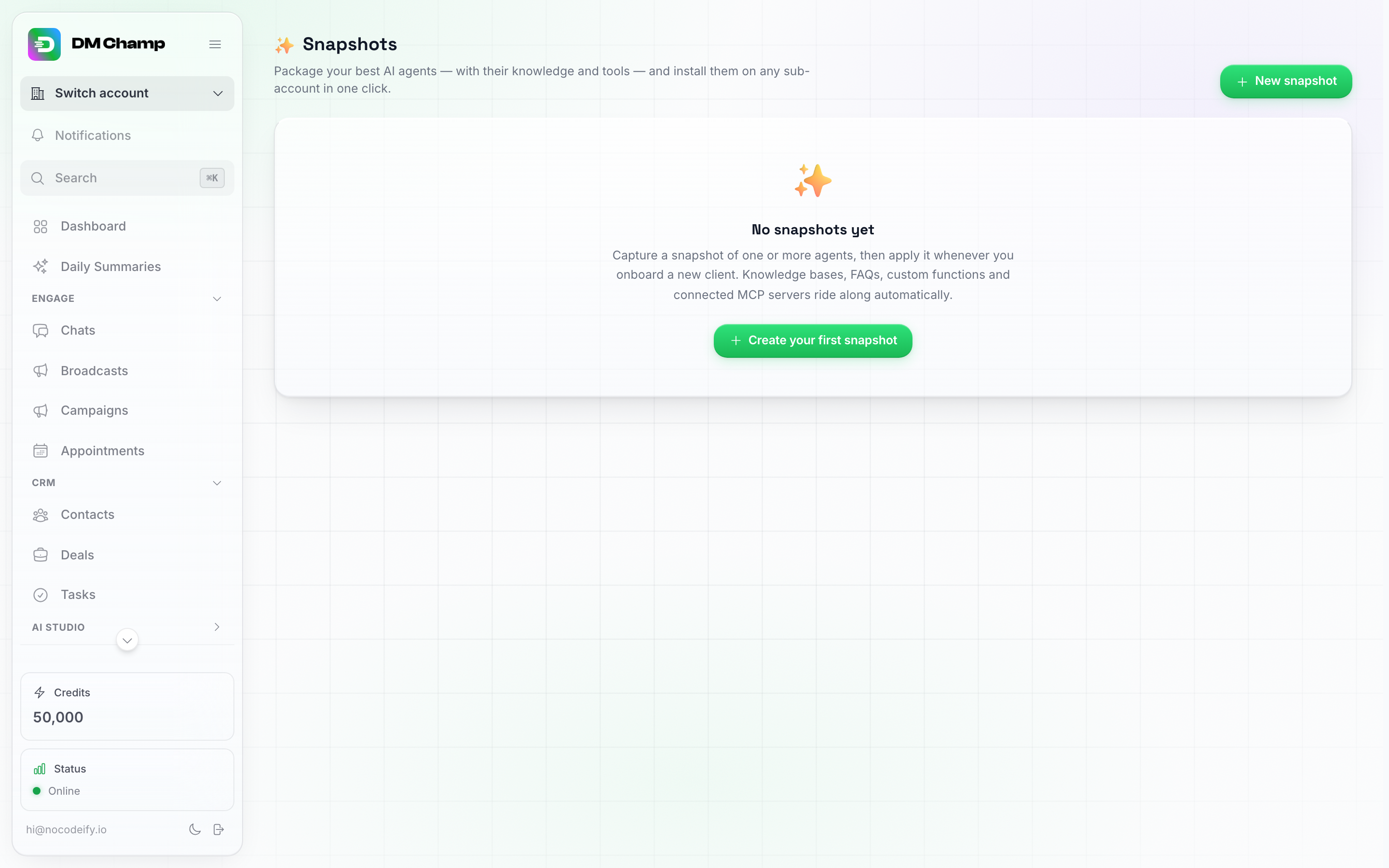
Snapshots-siden. Før din første optagelse forklarer den tomme tilstand konceptet og tilbyder Opret dit første snapshot.
Optagelse af et Snapshot
- Åbn Snapshots og klik på Nyt snapshot.
- Giv det et genkendeligt navn – f.eks. “Startpakke til ejendomsmæglere”.
- Lad Tag fra stå på Din konto, eller vælg en af dine klientkonti for at tage de agenter, der blev bygget der (se Tagning af en klients agenter).
- Markér de agenter, der skal inkluderes. Du kan samle flere agenter i ét snapshot.
- Vælg hvad der skal medfølge:
- Inkluder viden — ofte stillede spørgsmål (FAQ) og vidensbasekilder (med deres filer).
- Inkluder værktøjer — brugerdefinerede funktioner og MCP-servere.
- Inkluder mediebibliotek — agentens billeder, videoer og dokumenter, der kan sendes.
- Inkluder automatiseringer — dine Automatiseringer følger også med snapshotet. Slå det til, så vises en liste over kontoens automatiseringer nedenunder, så du kan sende hele sættet eller kun markere dem, der hører til denne skabelon.
- Slå automatiseringer til ved installation er et afkrydsningsfelt under Inkluder automatiseringer, og det lyder: “Automatiseringer ankommer kørende i klientkontoen i stedet for sat på pause. AI-agenter ankommer stadig inaktive. Gælder kun for dine egne underkonti, aldrig for installationer fra et delt link.” Deaktiveret, medmindre du markerer det. Se Automatiseringer, der ankommer aktiverede.
- Inkluder pipelines — dine salgspipelines med deres stadier, stadiefarver, vundne og tabte resultater, standardværdier, regler for automatisk flytning ved inaktivitet og udløsertags. Kontakten vises kun, når kontoen, du tager fra, har en pipeline, og den er aktiveret som standard.
- Inkluder brugerdefinerede felter — dine brugerdefinerede kontaktfelter med deres typer (tekst, tal, dato, rullemenu, ja eller nej) og rullemenuvalg. Den er aktiveret som standard. Når du tager fra din egen konto, vises kontakten kun, hvis du har brugerdefinerede felter; når du tager fra en klientkonto, vises den altid, og klientens felter kopieres, hvis de har nogen.
Et snapshot kan kun indeholde automatiseringer. En agent er ikke påkrævet: lad være med at markere nogen agenter, og så længe Inkluder automatiseringer er slået til, og kontoen, du tager fra, har mindst én automatisering, fortsætter Tag snapshot, og snapshotet indeholder kun de automatiseringer, du har markeret. Det er måden at gemme et sæt arbejdsgange, som du installerer hos klient efter klient uden at en agent følger med, og det betyder også, at en konto uden agenter kan være kilden.
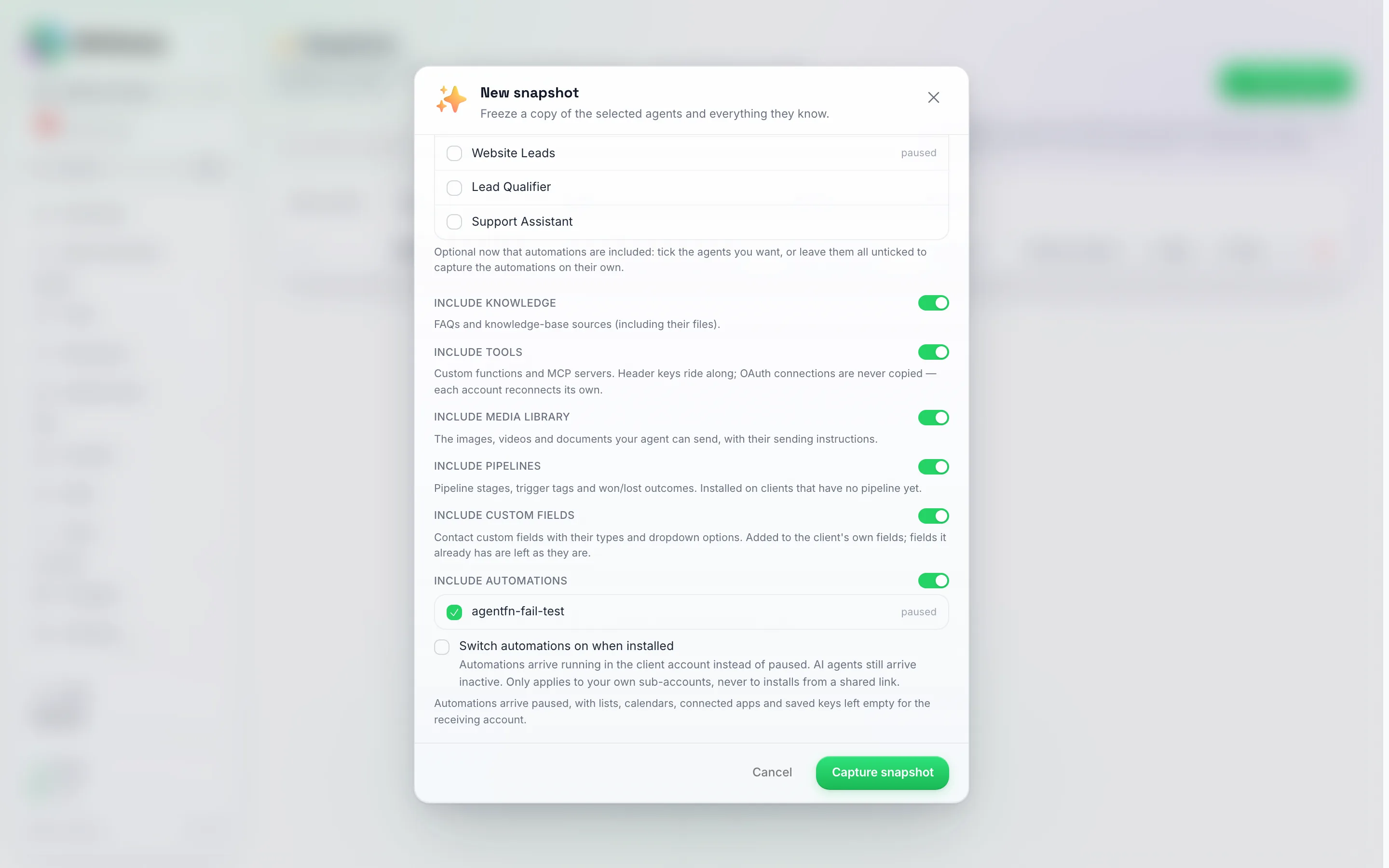
Vinduet Nyt snapshot rullet ned til sine kontakter. Inkluder brugerdefinerede felter sidder mellem Inkluder pipelines og Inkluder automatiseringer og er aktiveret som standard. Når du tager fra din egen konto, vises kontakten kun, hvis du har brugerdefinerede felter.
- Klik på Gem snapshot. Det kan tage lidt tid at gemme, hvis der er inkluderet meget viden.
Det nye snapshot vises på listen med et resumé af indholdet:
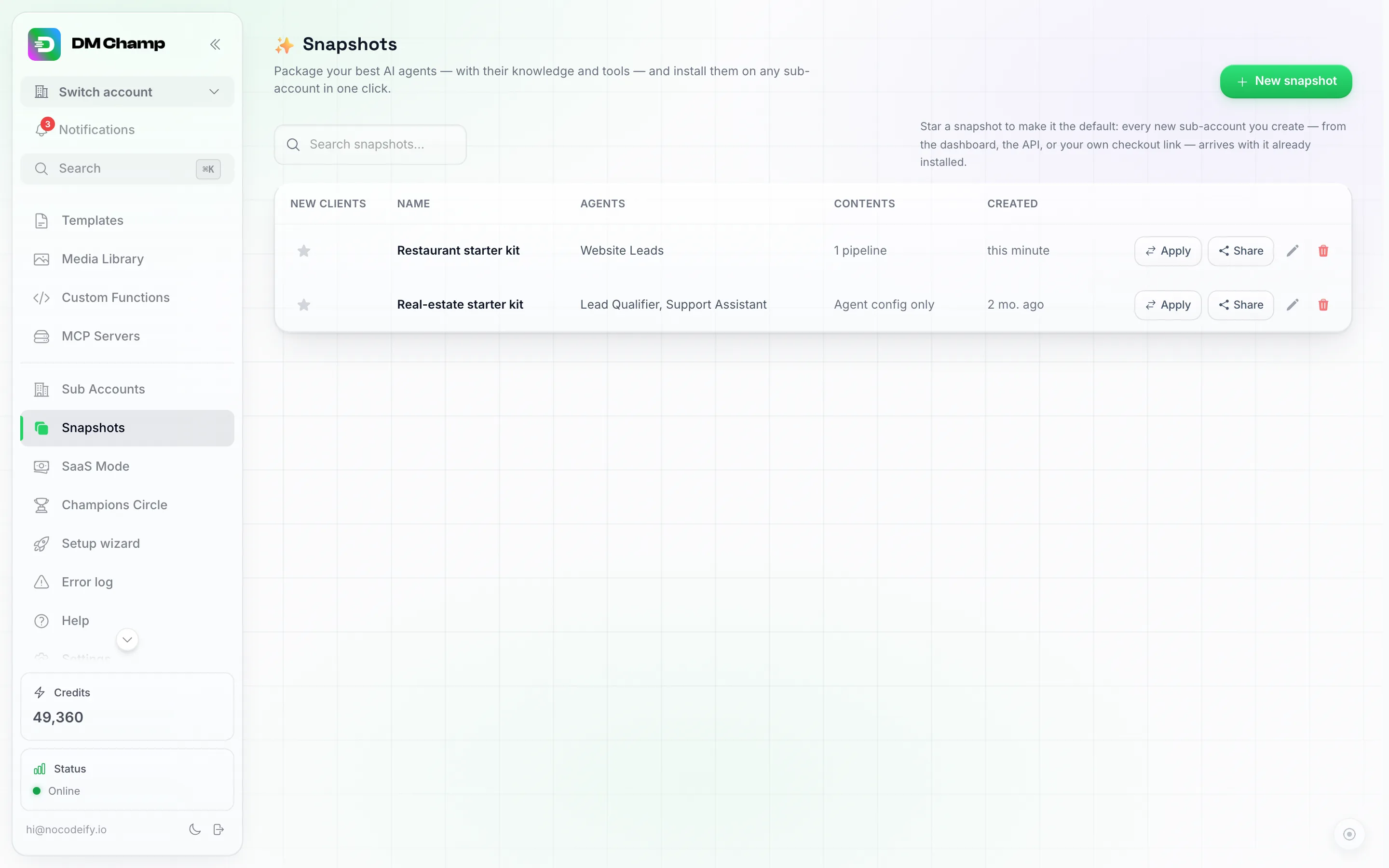
Hver række viser agenterne indeni, en indholdsoversigt (her 1 pipeline), og handlingerne: Nye klienter-stjernen (se nedenfor), Anvend, Del, omdøb (blyant) og slet (skraldespand).
Sådan gemmer du en klients agenter
De agenter, der er værd at lave skabeloner af, ligger ikke altid på din egen konto. En klient kan have bygget og finjusteret deres egen AI-agent på deres underkonto, eller du kan have opsat en, mens du var logget ind som den klient, og nu ønsker du den også på din bureaukonto. Valgmuligheden Gem fra øverst i vinduet Nyt snapshot viser dine klientkonti med antallet af agenter, hver af dem indeholder; vælg en, og agentlisten nedenunder skifter til den klients agenter.
- Snapshotet tilhører din bureaukonto, uanset hvilken konto det blev taget fra. Klientens egne agenter forbliver præcis, som de er.
- Alt, hvad der normalt følger med (viden, værktøjer, medier, automatiseringer), tages fra klientens konto, så kopien er komplet.
- Anvend det som ethvert andet snapshot: marker din egen bureaukonto på listen Installer i for at få agenterne på din konto, eller marker andre klienter for at udrulle opsætningen til dem. Installerede agenter starter som altid på pause.
- En klient uden agenter kan stadig være kilden, så længe det, du tager, er deres automatiseringer: marker Inkluder automatiseringer, marker de automatiseringer, du ønsker, og tag snapshotet uden at vælge en agent.
Anvendelse af et Snapshot
- Klik på Anvend på et snapshot.
- Markér de konti, der skal installeres i — enten en af dine underkonti eller din egen bureaukonto (hvilket giver dig en frisk kopi af alt).
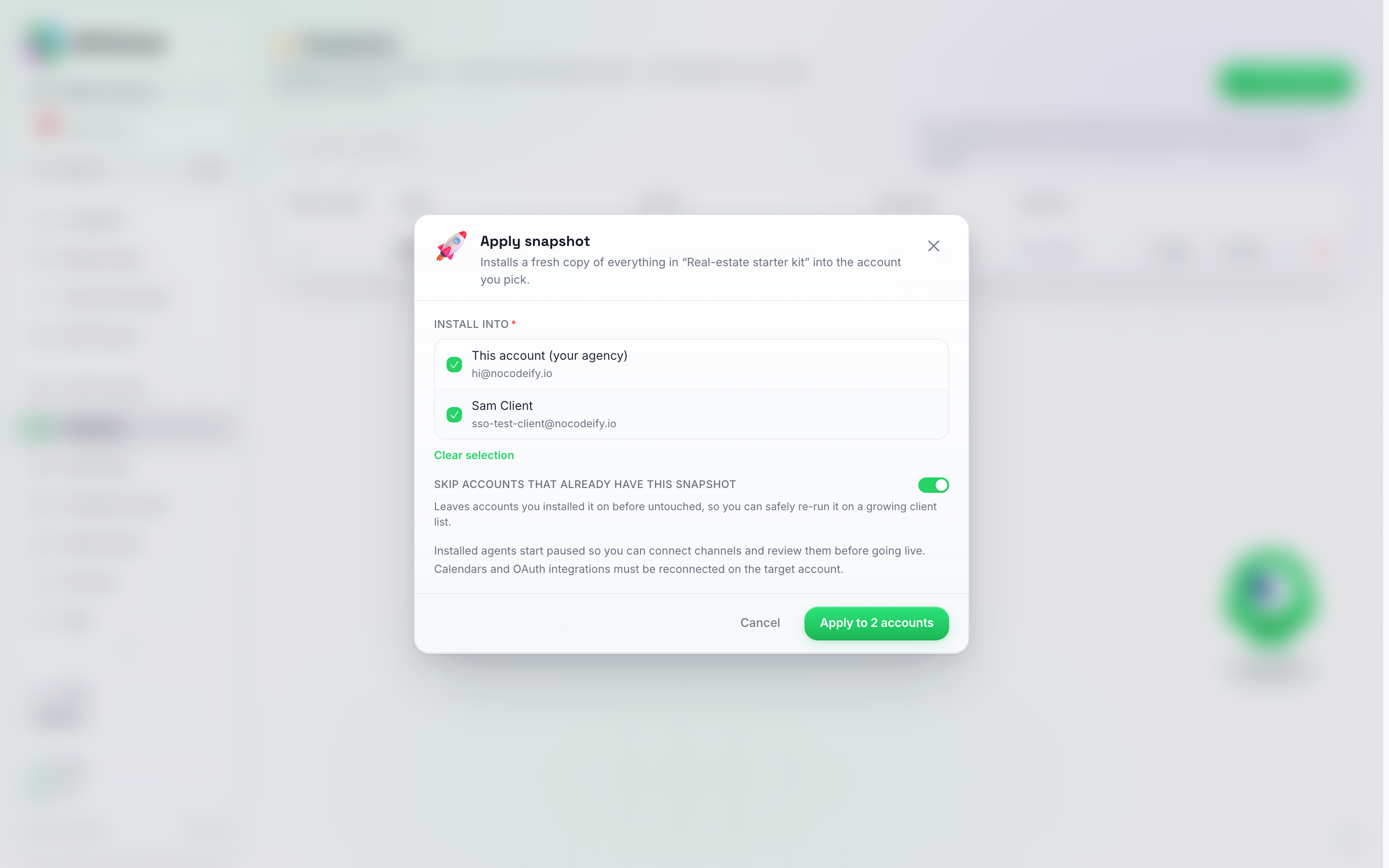
Vinduet Anvend. Markér én eller flere konti — og bemærk påmindelsen: installerede agenter starter i pauset tilstand, og kalendere/OAuth skal genoprettes på målkontoen.
- Klik på Anvend på N konti.
En frisk kopi af hver agent i snapshotet — plus dens viden og værktøjer — oprettes på målkontoen. Hvis du anvender det samme snapshot to gange, oprettes en kopi nummer to; intet bliver overskrevet.
Installerede agenter starter i pause-tilstand
Agenter lander i målkontoen slået fra med vilje: et par ting er kontospecifikke og skal konfigureres på målet, før agenten går live:
- Kanaler — forbind målkontoens egne WhatsApp / Instagram / andre kanaler og peg dem mod den nye agent.
- Kalender & bookinger — hvis den oprindelige agent bookede aftaler, skal du genoprette forbindelsen til en kalender på målkontoen og genaktivere bookinger.
- Forbundne integrationer, der bruger OAuth (f.eks. en MCP-server, som du har godkendt med en “Forbind”-knap) — af sikkerhedshensyn kopieres disse forbindelser aldrig, så målkontoen godkender sine egne. Værktøjer, der bruger en simpel API-nøgle, fortsætter med at fungere med det samme.
Når kanalerne er forbundet, skal du skifte agenten til aktiv på målkontoens AI-agenter-side.
Pipelines
Pipelines er underlagt deres egne regler, fordi et board, der allerede er i brug, aldrig må erstattes: fjernelse af et stadie ville skjule de handler, der ligger i det.
- Din hovedpipeline installeres kun på en konto, hvis egen tavle endnu ikke har nogen stadier. En konto, der allerede har bygget en pipeline, beholder den, og resultatskærmen angiver, at pipelinen blev udeladt, fordi kontoen allerede har sin egen.
- Ekstra pipelines installeres, når deres navn stadig er ledigt på målkontoen. En der allerede findes, en der ville bringe kontoen over dens grænse på 10 pipelines, eller en hvis stadier er i konflikt med stadier, der allerede findes på kontoen, udelades, og skærmen angiver årsagen.
- Triggertags genskabes ved navn på målkontoen. Et triggertag kan kun styre ét stadie pr. konto, så et tag, der allerede styrer et andet stadie der, udelades fra det stadie. Resultatskærmen viser alle de tags, den var nødt til at udelade, så du kan pege det stadie mod et andet tag.
- Før du anvender, viser vinduet de pipelines, der følger med, hver med antallet af stadier og triggertags indeni, og minder dig om, at de kun lander på en konto, der endnu ikke har sin egen pipeline. Bagefter viser resultatskærmen, hvor mange der blev installeret, hvilke der blev sprunget over, og hvorfor. Del-vinduet viser den samme liste i sin tjekliste.
Handlerne på dine boards bliver aldrig taget med, kun selve boardsene.
Brugerdefinerede felter
Brugerdefinerede felter tilføjes til den konto, du anvender dem på. Intet fjernes nogensinde:
- Et felt, som kontoen endnu ikke har, tilføjes med den type og de rullemenuvalg, det har i snapshotet.
- Et felt, som kontoen allerede har (samme feltnavn), efterlades præcis som det er, selvom dets type eller rullemenuvalg afviger fra snapshotet. Ændring af det kan gøre de værdier, der allerede er gemt på kontoens kontakter, ulæselige, så kontoens egen version vinder altid. Resultatskærmen viser disse felter, så du kan justere dem manuelt, hvis du ønsker det.
- Felter, som kontoen har, men som ikke findes i snapshotet, forbliver uberørte.
- En konto kan indeholde op til 50 brugerdefinerede felter. Felter, der ville overstige dette antal, udelades og opføres på resultatskærmen.
Kun felterne overføres, aldrig de værdier, dine kontakter har i dem.
Automatiseringer ankommer også som pausede som standard af samme årsag. Alt i et trin, der pegede på din egen konto — en klientkonto, den var rettet mod, en valgt smartliste, en kalenderbegivenhed, en databaseforbindelse — bliver ryddet ved importen, fordi disse valg ikke betyder noget på målkontoen. Hvor et trin eller en udløser brugte en af dine AI-agenter, bliver den omdirigeret til kopien af den agent, som snapshotet lige har installeret. Tags bevares, fordi tags fungerer efter navn og betyder det samme på alle konti, og det samme gælder almindelige værdier, du har indtastet i et trin, såsom det telefonnummer, en advarsel sendes til, så tjek om de stadig passer til klienten. Åbn hver automatisering på målkontoen, udfyld det, der blev ryddet, og tænd derefter for den. Resultatskærmen navngiver enhver automatisering, der stadig mangler en valgt agent. Hvis automatiseringerne i et snapshot slet ikke kræver udfyldning, kan du få dem til at ankomme kørende i stedet: se nedenfor.
Automatiseringer, der ankommer slået til
Som standard lander de automatiseringer, et snapshot medbringer, på pause, så klienten (eller du på deres vegne) kan læse dem igennem, før noget kører. Slå automatiseringer til ved installation, afkrydsningsfeltet under Inkluder automatiseringer i vinduet Nyt snapshot, ændrer dette: automatiseringerne ankommer slået til på klientens konto og begynder at arbejde med det samme.
- Det gælder kun for dine egne klientkonti på alle tre måder, et snapshot når dem på: ved at anvende det på én konto, ved at anvende det på flere på én gang, og det stjernemarkerede snapshot, der installeres på enhver ny klient. Nogen, der installerer dit snapshot fra et delt link, får altid automatiseringerne på pause, uanset hvad dette felt siger.
- AI-agenter påvirkes ikke. De ankommer stadig inaktive, og du forbinder stadig selv klientens kanaler og slår hver agent til.
- De kontospecifikke valg ryddes stadig undervejs, præcis som beskrevet ovenfor. Marker derfor kun feltet, når automatiseringerne i snapshotet fungerer uden at noget skal udfyldes. Et godt eksempel er en advarsel, der ikke har noget at pege på: når en besked ikke sendes, opret en opgave. En automatisering, der stadig mangler en smart-liste, en kalenderbegivenhed, en databaseforbindelse eller en valgt agent, er ikke noget, man bør lade køre uden opsyn.
- En automatisering, der ikke kan slås sikkert til, forbliver på pause, selv med feltet markeret, og resultatskærmen fortæller dig, hvilke der venter på dig.
- Kørslerne betales af klientens konto, 0,25 credits pr. kørsel ligesom enhver anden automatisering. En automatisering, der kører ofte, bruger af deres saldo fra det øjeblik, den lander, så hold øje med, hvad du sætter i gang.
- Du kan ombestemme dig senere uden at genopbygge snapshotet: åbn snapshotets Omdøb-handling (blyanten på rækken) og marker eller afmarker feltet der. Det træder i kraft for de installationer, du foretager derefter, og ændrer aldrig en automatisering, der allerede er installeret et sted.
Anvendelse på flere klienter på én gang
Listen Installér i giver dig mulighed for at markere så mange konti, som du vil. Brug Vælg alle underkonti til at opdatere hele din klientbase på én gang, og klik derefter på Anvend på N konti. Hver konto behandles efter tur, og vinduet viser resultatet pr. konto — installeret, sprunget over eller fejlet med årsag — så en konto, der ikke kunne opsættes, aldrig stopper de andre.
Spring konti over, der allerede har dette snapshot er slået til som standard: en konto, der allerede har modtaget netop dette snapshot, springes over i stedet for at få en kopi mere. Slå den fra, hvis du bevidst ønsker en kopi mere. Kopier installeret før september 2026 genkendes ikke af dette tjek, så konti, der er oprettet før det tidspunkt, behandles som nye.
Automatisk installation af et snapshot på hver ny klient
Hvis du altid starter klienter fra det samme setup, behøver du ikke at anvende snapshotet manuelt hver gang. Marker et snapshot som dit standardvalg, så vil enhver ny klientkonto, du opretter, allerede have det installeret.
- Åbn Snapshots.
- Klik på stjernen i kolonnen Nye klienter ud for det ønskede snapshot.
Den markerede række viser et Standard-badge. Kun ét snapshot kan være standard — hvis du markerer et andet, flyttes valget. Klik på stjernen igen for at fjerne markeringen, hvorefter nye konti igen oprettes tomme.
Dette gælder for alle måder, hvorpå en klientkonto oprettes:
- Du opretter den selv på siden Underkonti.
- Din integration opretter den via API’et.
- En klient køber via dit eget betalingslink, og deres konto oprettes automatisk.
Det sidste punkt er selve formålet med funktionen: en klient kan betale på din hjemmeside og lande i dit brandede dashboard med din agent, vidensbase, værktøjer og medier allerede til stede, uden at du behøver at røre noget.
Et par ting, der er værd at vide:
- Installerede agenter starter stadig på pause, præcis som de gør ved en manuel anvendelse — du forbinder først klientens kanaler og slår derefter agenten til.
- Pipelines i snapshotet lander også på enhver ny klient. En helt ny konto har endnu ikke sin egen tavle, så den ankommer med dine stadier, stadiefarver og udløsertags allerede på plads.
- Brugerdefinerede felter i snapshotet tilføjes også til enhver ny klient, så deres kontakter har de samme felter som dine fra dag ét.
- Når du selv tilføjer en klient, kan du vælge et andet snapshot til den specifikke klient eller Ingen skabelon i sektionen Skabelon i vinduet Tilføj underkonto. Se Valg af skabelon til én klient nedenfor.
- Installationen kører lige efter, at kontoen er oprettet. Hvis den af en eller anden grund ikke kan fuldføres, er klientens konto stadig oprettet og brugbar — den ankommer bare tom, og du kan anvende snapshotet manuelt.
- Sletning af det markerede snapshot rydder automatisk standardindstillingen.
Valg af skabelon til én klient
Forskellige klienter har ofte brug for forskellige opsætninger: en restaurant, et ejendomsmæglerfirma og en klinik ønsker hver især deres egen agent, felter og pipeline. Tag ét snapshot pr. niche, og vælg derefter det rigtige, når du tilføjer klienten:
- På siden Underkonti skal du klikke på Tilføj underkonto.
- På trinnet Funktioner skal du åbne sektionen Skabelon. Den viser alle dine snapshots, hvor din standard er markeret med (standard) og allerede er valgt.
- Vælg snapshotet til denne klient, eller vælg Ingen skabelon for at oprette kontoen tom.
- Afslut og klik på Opret konto.
Skabelonen installeres lige efter, at kontoen er oprettet, præcis som standarden gør, inklusive reglen om, at installerede agenter starter på pause. Hvis du har gemt pakker, kan en pakke også huske en skabelon, så valg af pakken vælger også dens skabelon.
Oprettelse af en konto via API’et fungerer på samme måde: send snapshot_id med et af dine snapshot-id’er for at bruge den skabelon, eller null for ingen skabelon. Udelad det, og dit standardsnapshot bruges, som før.
Læg de automatiseringer, som enhver klient bør have, i dette snapshot. Alt, hvad du finder dig selv i at bygge på konto efter konto, hører til her, og et snapshot kan bære automatiseringer uden en agent, så en standard kun med arbejdsgange er fint. En god første én: opret en opgave, når en besked ikke sendes, så et nummer, der holder op med at levere, bliver bemærket på klientens board i stedet for at blive stille. Automatiseringerne ankommer på pause, så åbn klientens konto én gang og slå dem til, eller marker Slå automatiseringer til ved installation på snapshotet, så ankommer de allerede kørende.
Deling af et snapshot med et link
Du kan give et snapshot til alle med en konto på platformen — et partnerbureau, en klient, der kører sin egen konto, eller fællesskabet — uden at de behøver at være en af dine underkonti. Intet kontospecifikt følger med, og du kan stoppe delingen når som helst.
- Klik på Del på et snapshot.
- Vælg, hvem der kan installere det:
- Alle med linket.
- Kun medlemmer af Champions Circle — linket virker kun for konti, der er medlemmer af fællesskabet.
- Klik på Opret link og kopiér det.
Før du sender linket, skal du læse tjeklisten Før du deler i det samme vindue. Den viser:
- Udfyldningsfelter, som installatøren bliver bedt om (se nedenfor).
- Brugerdefinerede funktioner til gennemgang — hver funktions webadresse vises, fordi den peger på dine systemer. Eventuelle headerværdier, som funktionen sender (API-nøgler, tokens), ryddes i den installerede kopi; headernavnene forbliver, så installatøren ved, hvad der skal udfyldes. Installatøren ser den samme liste og bliver bedt om at gennemgå disse funktioner, før agenten slås til.
- MCP-servere, der skal bruge deres nøgle igen — API-nøgler til dine forbundne MCP-servere inkluderes aldrig i en delt installation. De lander slået fra på installatørens konto, og installatøren indtaster sin egen nøgle.
- Pipelines, der følger med, hvis snapshotet bærer nogen, hver navngivet med antallet af stadier og trigger-tags indeni. De lander kun på en konto, der ikke har sin egen pipeline endnu, og deres trigger-tags genskabes ved navn, så et tag, der allerede bruges af et andet stadie på installatørens konto, udelades.
- Automatiseringer, der følger med, hvis snapshotet bærer nogen, listet efter navn. De installeres altid på pause, uanset hvad Slå automatiseringer til ved installation siger, og en delt installation fjerner mere fra dem end en installation i dit eget bureau gør: udover de kontospecifikke valg, der altid ryddes (klientkonto, smart-liste, kalenderbegivenhed, databaseforbindelse), forsvinder alle hemmeligheder og forbindelsesdetaljer — webhook-hemmeligheder, de headerværdier et trin sender, og ethvert felt, der indeholder en nøgle, token eller adgangskode. Feltnavne forbliver, så installatøren kan se, hvad der skal udfyldes.
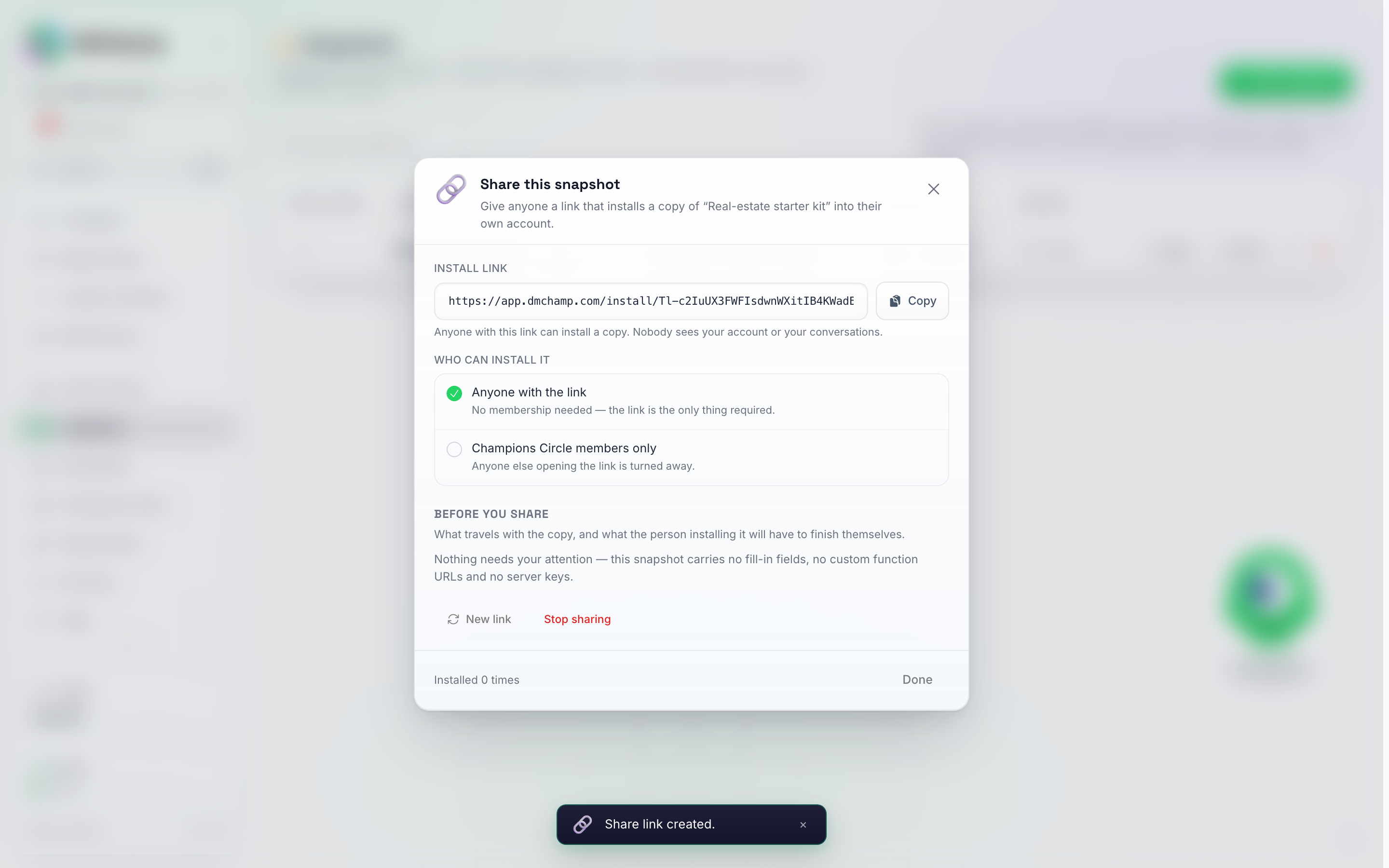
Delingsvinduet efter Opret link: kopiér linket, vælg hvem der kan installere det, læs tjeklisten, og brug Nyt link eller Stop deling, når du har brug for at fjerne adgangen.
Rækken viser, hvor mange gange snapshotet er blevet installeret. Nyt link giver dig et frisk link og gør det gamle ubrugeligt; Stop deling deaktiverer linket helt. Begge dele lader alle kopier, der allerede er installeret, forblive urørte.
Udfyldningsfelter
Skriv {{company_name}}, {{support_email}}, {{website}}, {{booking_link}} eller enhver anden {{word}} i agentens instruktioner, ofte stillede spørgsmål eller mediebeskrivelser, og det bliver til et felt, som installatøren udfylder før installationen. Installatørens værdier erstatter felterne overalt i teksten; dit oprindelige snapshot forbliver uberørt.
{{first_name}} og {{personal_context}} er AI’ens egne meddelelsesvariabler, så de lades i fred og bliver aldrig lavet om til et udfyldningsfelt.
Installation af et snapshot, som nogen har delt med dig
Åbn linket, du har modtaget, mens du er logget ind (eller log ind, når du bliver bedt om det — du lander tilbage på installationssiden bagefter). Du kan se snapshotets navn, hvem der har delt det, hvilke agenter det indeholder, og hvad der er indeni, og derefter:
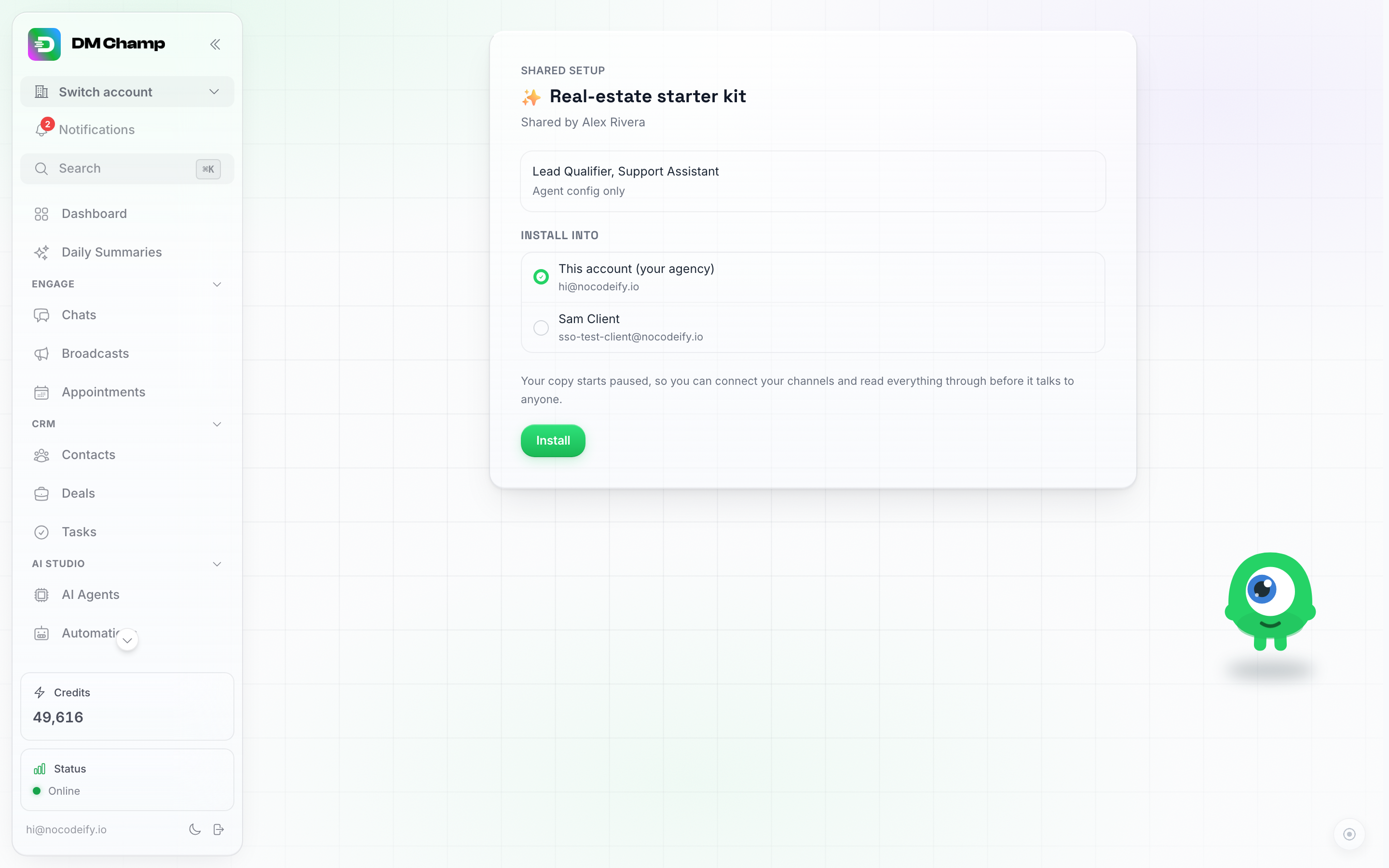
Installationssiden. Du kan se, hvad der er indeni, og hvem der har delt det, vælge hvor det skal placeres, og klikke på Installer.
- Udfyld eventuelle felter, som forfatteren har efterladt til dig, såsom dit firmanavn eller din hjemmeside. De er alle valgfrie.
- Vælg hvor det skal installeres — din egen konto eller en af dine underkonti, hvis du driver et bureau.
- Klik på Installer.
Agenterne kopieres til den konto, du har valgt, og starter på pause, præcis ligesom et snapshot, der anvendes fra siden Snapshots. Før du tænder for dem:
- Forbind dine egne kanaler og peg dem mod de nye agenter.
- Gennemgå eventuelle brugerdefinerede funktioner, der er listet på bekræftelsesskærmen — de kalder forfatterens webadresser.
- Indtast din egen nøgle på enhver MCP-server, der er listet der, og slå den derefter til.
- Genforbind en kalender, hvis agenten booker aftaler.
- Tjek siden Salg (Deals), hvis snapshotet bar pipelines. De ankommer kun, hvis kontoen, du installerede i, ikke havde sit eget board endnu, og bekræftelsesskærmen fortæller dig, hvad der landede, og hvad der blev udeladt.
- Åbn eventuelle automatiseringer, der fulgte med. De er altid på pause, og alt kontospecifikt i dem er blevet ryddet — den konto et trin pegede på, smart-lister, kalenderbegivenheder, databaseforbindelser og enhver hemmelighed, nøgle eller headerværdi, som originalen brugte. Udfyld dine egne, og aktivér dem derefter.
Installation tæller med i din kontos agentgrænse ligesom enhver anden agent, du opretter.
Håndtering af snapshots
- Omdøb — blyantikonet på en række. Det samme vindue indeholder Slå automatiseringer til ved installation, så du kan slå det til eller fra på et snapshot, du allerede har bygget (se Automatiseringer, der ankommer slået til).
- Slet — fjerner snapshotet og dets gemte filer. Konti, du har anvendt det på, påvirkes ikke: alt, hvad der blev installeret, forbliver installeret.
Se og rediger, hvad et snapshot indeholder
Klik på Vis indhold på et snapshots række for at se alt, hvad det installerer, listet efter navn:
- Agenter
- Ofte stillede spørgsmål (FAQ), inklusive dem, der kom fra en videnskilde
- Videnskilder
- Brugerdefinerede funktioner
- MCP-servere
- Medier
- Automatiseringer
- Pipelines med deres stadier
- Brugerdefinerede felter med deres type
For at udelade noget fra fremtidige installationer skal du klikke på skraldespandsikonet ved siden af det og bekræfte med Fjern. Konti, som du allerede har anvendt snapshotet på, beholder det, de modtog. En agent, som en af snapshotets automatiseringer bruger, kan ikke fjernes, før du først fjerner den pågældende automatisering.
For at tilføje noget, som snapshotet endnu ikke har, skal du klikke på Tilføj element. Du kan se de agenter, automatiseringer, pipelines og brugerdefinerede felter fra den konto, som snapshotet blev taget fra, grupperet efter type. Elementer, der allerede er i snapshotet, er nedtonet som Allerede inkluderet. Klik på Tilføj ud for det element, du ønsker, og det bliver straks en del af snapshotet. En tilføjet agent kommer med sine FAQ’er, videnskilder, brugerdefinerede funktioner, MCP-servere og medier.
For at opdatere et enkelt element skal du klikke på opdateringsikonet ud for en agent, automatisering, pipeline eller et brugerdefineret felt. Snapshotet henter den aktuelle version af det pågældende element fra den konto, det blev taget fra, og elementet skal stadig eksistere der. Når du opdaterer en agent, bliver du bedt om at bekræfte først, da det erstatter hele agenten i snapshotet, inklusive dens FAQ’er og viden. Det er også sådan, en ny FAQ når frem til et eksisterende snapshot: tilføj FAQ’en til agenten, og opdater derefter agenten i snapshotet.
Tilføjelse, opdatering og fjernelse ændrer kun snapshotet. Konti, som du allerede har anvendt det på, beholder det, de har modtaget.
Begrænsninger:
- FAQ’er, videnskilder, brugerdefinerede funktioner, MCP-servere og medier tilføjes og opdateres sammen med deres agent, ikke ét efter ét.
- En pipeline skal have mindst ét trin for at kunne tilføjes.
Hvad er ikke inkluderet
- Kanalforbindelser og telefonnumre (altid konto-specifikke).
- Kalendere og aftaleforbindelser.
- OAuth-logins til forbundne integrationer.
- Kontakter, chats, handler og samtaleloggik — snapshots bærer dit setup, aldrig kundedata. En pipeline rejser som et tomt board: dens stadier og udløsertags, ingen af handlerne på den.
- WhatsApp-beskedskabeloner (disse godkendes pr. konto og skal genskabes på målet).
- API-nøgler til MCP-servere og headerværdier for brugerdefinerede funktioner, når et snapshot installeres fra et delingslink (inden for dit eget bureau kopieres de).
- De konto-specifikke valg inde i en automatisering — klientkontoen et trin pegede på, smarte lister, kalenderbegivenheder og databaseforbindelser — og ved en delingslink-installation også dens hemmeligheder og headerværdier.