Spamfilter
Platformen screener automatisk den allerførste besked fra enhver helt ny kontakt og forhindrer din AI-bot i at svare på åbenlys spam, svindel og salgshenvendelser. Dette beskytter din virksomhed mod phishing-forsøg, bedrageri og massivt markedsførings-junk - uden at du behøver at konfigurere noget. Intet bliver slettet: en fanget besked gemmes i chatten med en Markeret som spam-etiket, og chatten flyttes til fanen Spam under Chats, så du altid kan tjekke, hvad der blev fanget.
Prefer to see it? Click through the whole flow:
Spamfilteret er altid tændt. Der er ingen kontakt, der skal aktiveres, ingen indstillinger, der skal konfigureres, og intet, du skal vedligeholde.
Hvad bliver filtreret
Filteret leder efter beskeder, der tydeligt matcher et af disse velkendte spam-mønstre:
- Phishing-forsøg - “Din konto er blevet blokeret, klik her for at bekræfte”, falske sikkerhedsadvarsler, efterligning af platforme som WhatsApp, Instagram, Meta, Google eller din bank.
- Forskudsbetalingssvindel - Beskeder, der beder din virksomhed om at sende eller overføre penge til afsenderen (den klassiske “Jeg har en arv, jeg vil dele”-svindel).
- Lotteri- og præmiesvindel - Uopfordrede påstande om, at du har vundet en præmie, et lotteri eller en lodtrækning, du aldrig har deltaget i.
- Salgshenvendelser rettet mod din virksomhed - Nogen, der sælger deres egne produkter eller tjenester til dig, såsom bureauer, lead-sælgere eller softwareleverandører, der pitcher på en promoverende, hype-fyldt måde.
- Masseudsendelser af markedsføring - Promoverende masseforsendelser, der læner sig op ad hastighed og hype (“handl nu!”, “begrænset tid!”, “gratis prøveperiode!”), “bliv hurtigt rig”-ordninger, krypto- og forex-pitches, automatiserede markedsføringsforsendelser.
- Bot-genereret volapyk - Tilfældige tegn og vrøvletekst fra automatiserede systemer.
- Skadelige links - Beskeder, hvis eneste formål er at presse et mistænkeligt link fra et ukendt domæne, kombineret med hastighed eller efterligningssprog.
Alt andet slipper igennem. Ægte kundehenvendelser, selv meget korte som “hej” eller “halløj”, korte beskeder på ethvert sprog, spørgsmål om dine produkter, anmodninger om tilbud eller aftaler, klager og feedback, almindelige B2B-introduktioner eller leverandørbeskeder med portfoliolinks (uden hypen fra en salgsudsendelse) og delte filer fra tjenester som Google Drive eller WeTransfer behandles alle som legitime.
Hvordan det fungerer
Når en kontakt, der aldrig har skrevet til dig før, sender sin første besked:
- Platformen sender den pågældende besked til et AI-system, der er trænet i at identificere spam.
- AI’en læser beskeden og sammenligner den med de kendte spam-mønstre herunder for at afgøre, om den matcher et af dem.
- Hvis din virksomhed har udfyldt navn og beskrivelse under Indstillinger → Arbejdsområde → Virksomhed, inkluderes denne kontekst, så AI’en forstår, hvad der er normalt for din virksomhed (dette reducerer antallet af falske positive markant).
- Resultatet logges til revisionsformål.
Filteret er fejlsikkert. Hvis AI’en er usikker, hvis anmodningen får timeout, eller hvis noget andet går galt, bliver beskeden lukket igennem. Systemet er bygget til aldrig at blokere en rigtig kunde på grund af et teknisk problem - det er langt værre at miste et rigtigt lead end at lade én spam-besked slippe igennem.
Delte opslag og reels bedømmes ud fra, hvad kontakten har skrevet, ikke ud fra selve opslaget. På Instagram og Messenger bliver der, når en første besked deler et opslag eller en reel, kun tjekket for de ord, som kontakten har skrevet ved siden af; billedteksten tilhører den, der har slået det op, hvilket ofte er din egen konto. En deling uden skrevet tekst bliver aldrig blokeret.
Kun første beskeder scannes. Når en kontakt er i dit system, springer hver besked, de sender bagefter, filteret helt over. Samtaler, du allerede er i gang med, bliver aldrig revurderet. Den eneste undtagelse er en kontakt, der allerede er markeret som spam (af filteret eller af dig): deres senere beskeder gemmes og markeres også som Markeret som spam, og AI’en svarer dem ikke.
Nøgleords-indgangspunkter springer tjekket over. En første besked, der matcher et af din agents nøgleords-indgangspunkter, behandles aldrig som spam.
Hvad sker der, når en besked bliver markeret
Når filteret klassificerer en første besked som spam:
- Beskeden gemmes og vises i chatten, med en rød Markeret som spam · AI svarede ikke-etiket under den. Hold musen over etiketten for at se, hvorfor den blev fanget, inklusive filterets korte årsag.
- Kontakten får status spam og indstilles til Forstyr ikke, og AI’en slås fra for den kontakt.
- Chatten flyttes ud af dine normale indbakkefaner til fanen Spam under Chats (arkiverede spam-chats vises også der).
- AI’en svarer aldrig på den, den tæller ikke som ulæst, og intet andet udløses for den: ingen notifikation, push eller “Nye kontakter”-advarsel, ingen opfølgning, ingen automatisering med en indgående besked-trigger og ingen “Ny besked”-webhook.
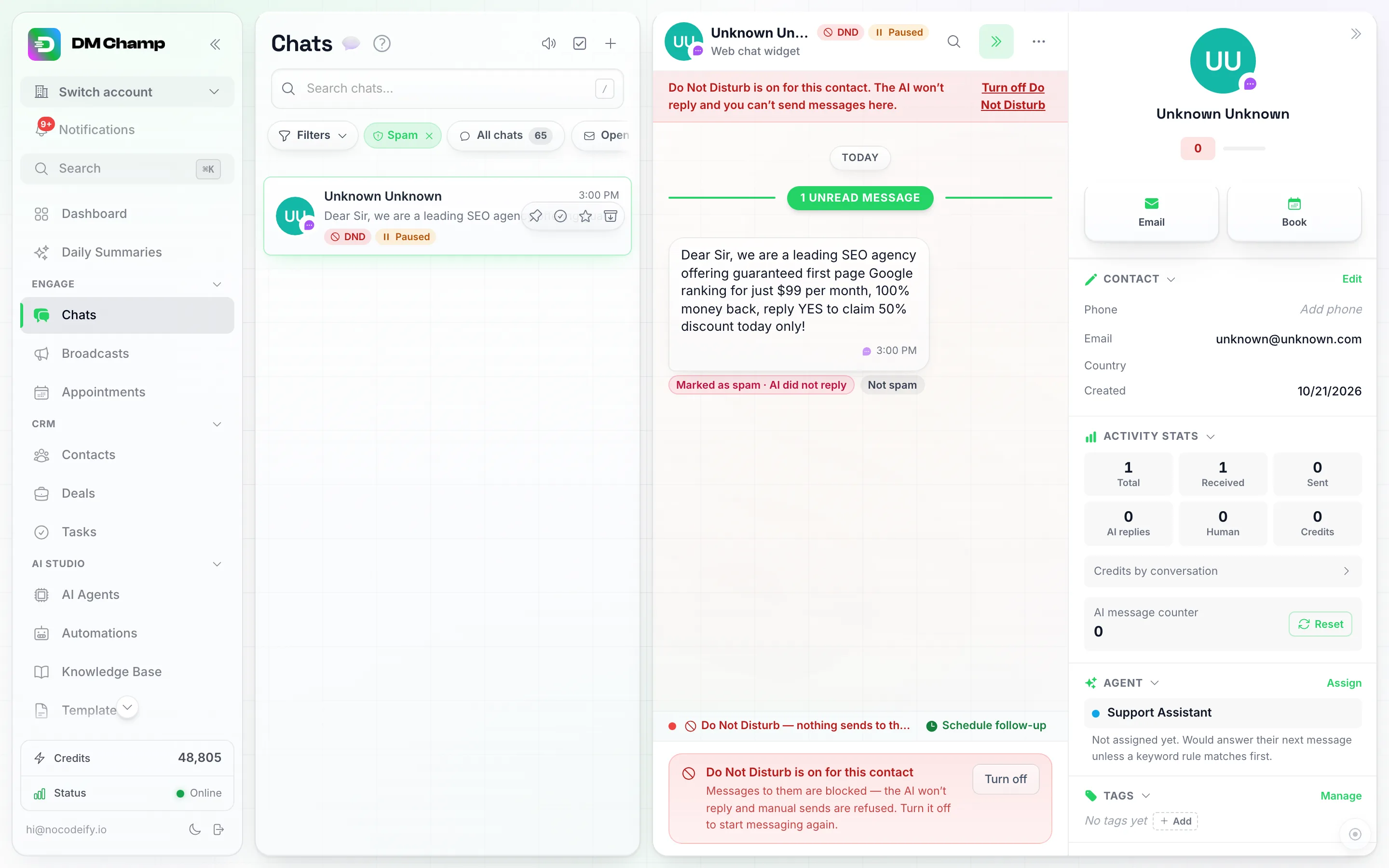
Den opfangede besked bliver i chatten med en Marked as spam-etiket under sig. Hold musen over etiketten for at se, hvorfor den blev opfanget; Not spam findes lige ved siden af.
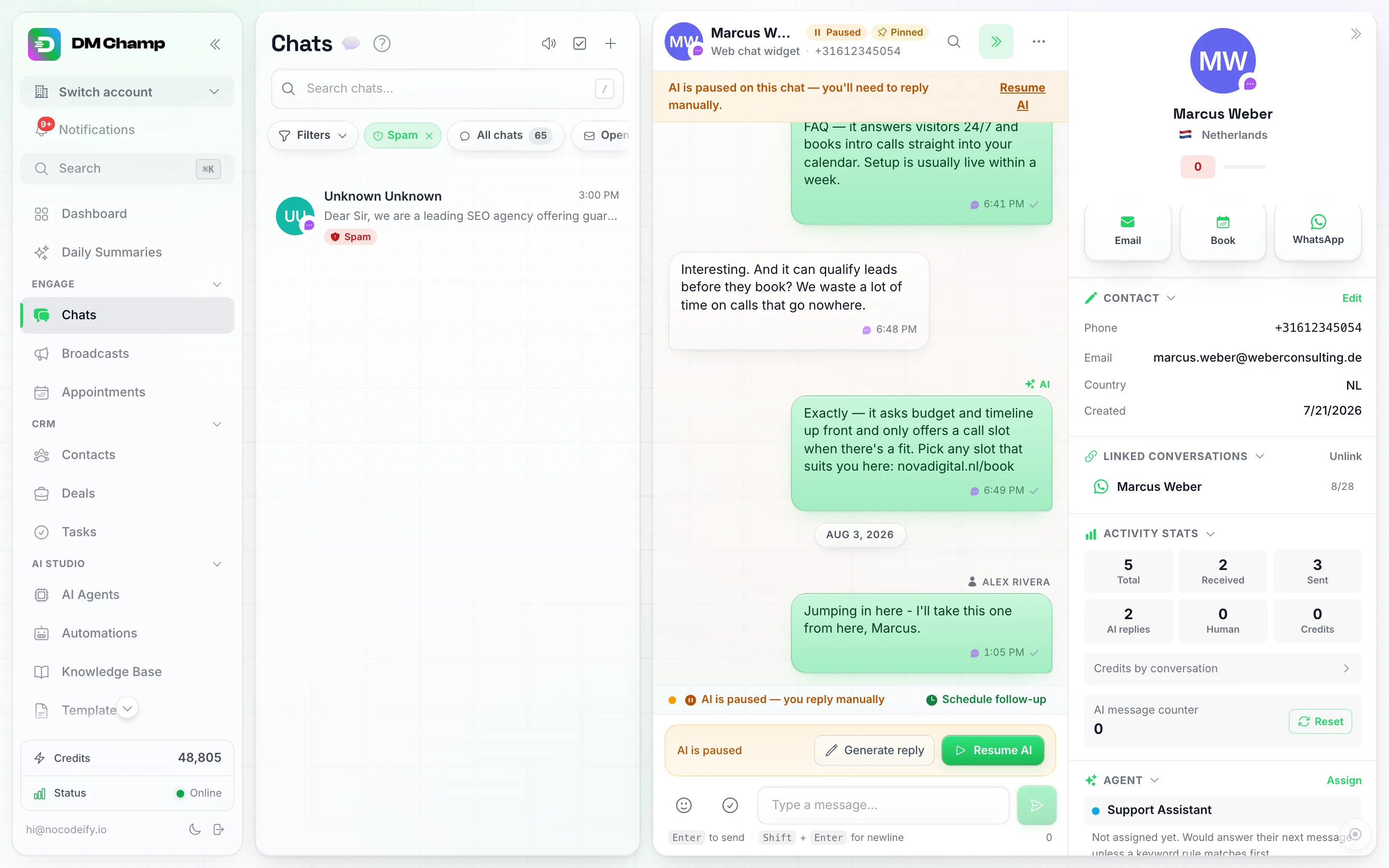
Vælg Spam under Filtre, derefter Status, for at se alle chats, som filteret har fanget (inklusive arkiverede). Disse chats vises ikke i dine andre faner.
Det samme sker for enhver senere besked fra en kontakt, der er markeret som spam, uanset om filteret markerede dem, eller du gjorde.
Alle spam-kontakter er markeret i Chats, ikke kun deres fangede beskeder. En rød Spam-pille sidder på chatten i listen og ved siden af navnet øverst i chatten (den erstatter DND- og Paused-pillerne, da spam-markeringen er det, der deaktiverede AI’en). Åbn chatten, og et rødt banner angiver, at kontakten er markeret som spam, med filterets årsag, når der er en, samt en Ikke spam-knap. Feltet nederst angiver, at intet kan sendes, mens kontakten er markeret som spam, og tilbyder også Ikke spam. Dette dækker også kontakter, der blev markeret som spam, før fangede beskeder blev gemt, hvis chats ikke har nogen markeret besked.
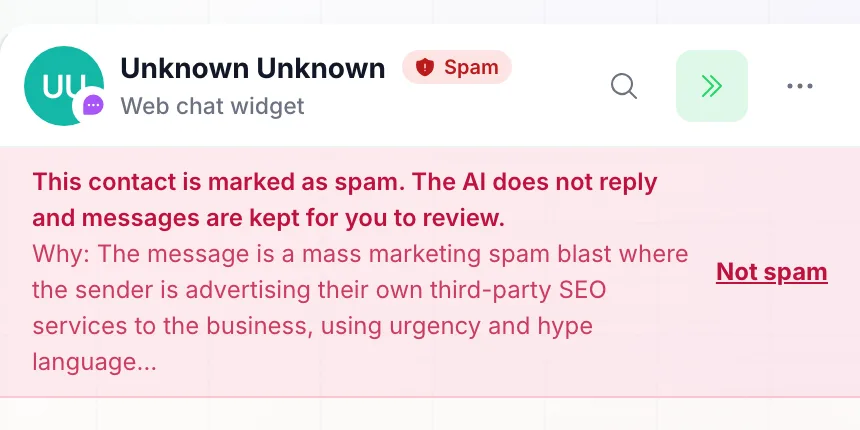
En spam-kontakts chat åbnes med dette banner. Årsagen kommer fra filteret; kontakter, du selv har markeret, viser ingen årsag.
Ikke spam gendanner kontakten. Klik på Ikke spam på etiketten i chatten (eller i samtalens menu med de tre prikker). Spam-status fjernes, “Forstyr ikke” slås fra, AI’en slås til igen, og etiketterne forsvinder. AI’en går ikke tilbage og svarer på de beskeder, der blev fanget: den svarer på kontaktens næste besked, og fra da af læser den de tidligere beskeder som normal chathistorik.
Manuel markering eller fjernelse af spam-markering
Det automatiske filter screener kun en kontaktpersons allerførste besked, så det fanger ikke nogen, der begynder at sende junk senere i en samtale. I det tilfælde har både Kontakter og Chats en manuel Spam-handling, som du selv kan udløse - det er den samme tagging, som det automatiske filter anvender, blot startet af dig.
- Åbn Kontakter eller Chats i venstre sidepanel.
- Marker afkrydsningsfeltet på kontaktens række (Kontakter) eller på chattens avatar (Chats). En flydende handlingslinje vises nederst på skærmen, så snart mindst én række er valgt.
- Klik på Spam i den linje (i Kontakter, Til ud for Spam), og bekræft derefter Mark as spam i dialogboksen, der åbnes.

Valg af én eller flere rækker i Kontakter åbner denne bulk-handlingslinje. Spam har en Til- og en Fra-knap, ved siden af DND og botten.
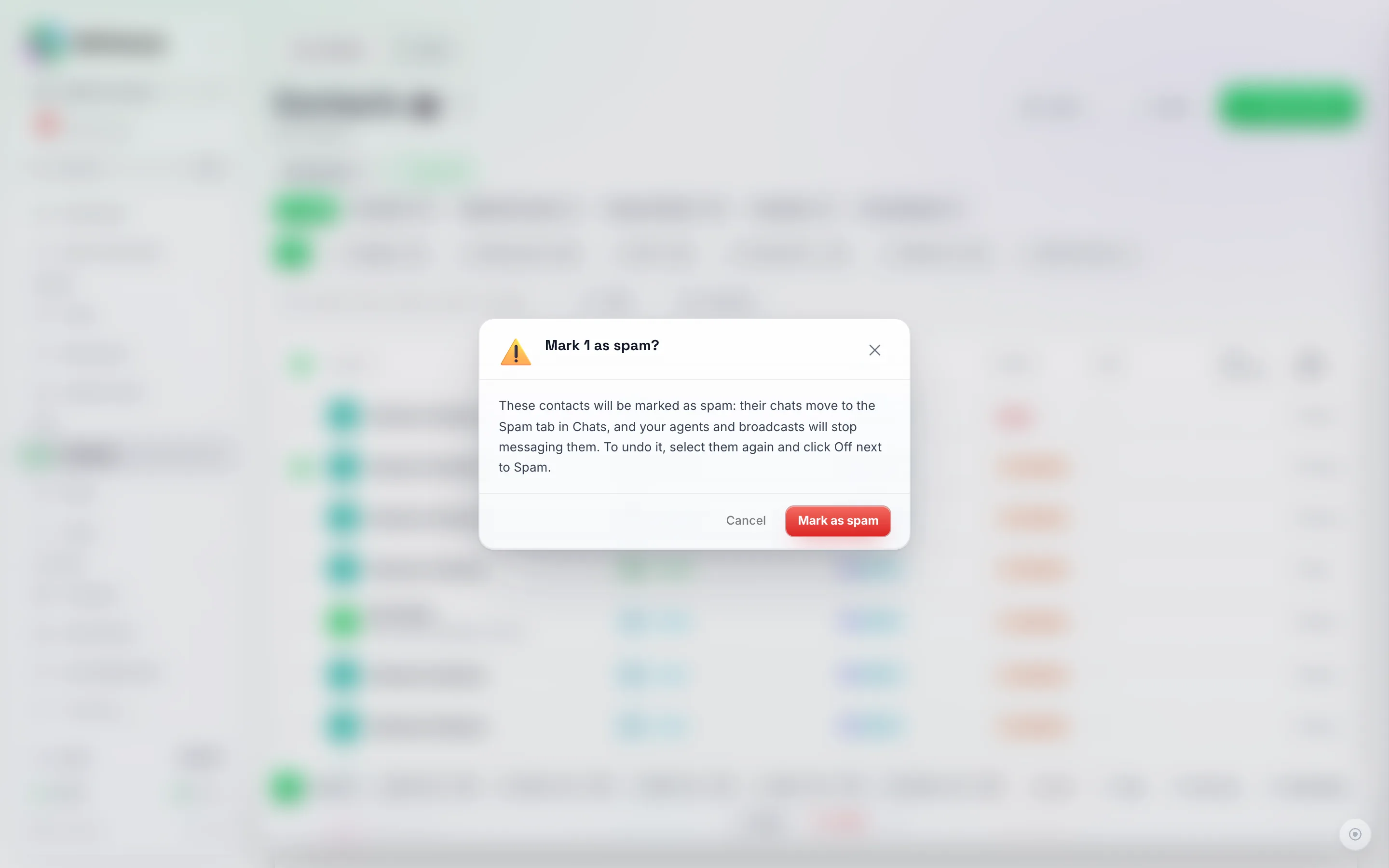
Bekræftelsen forklarer begge effekter: chatten flyttes til Spam-fanen i Chats, og dine agenter og udsendelser stopper med at sende beskeder til kontakten.
Den samme handling findes på Chats-listen - markér en samtales afkrydsningsfelt og brug Spam i dens massehandlingslinje.
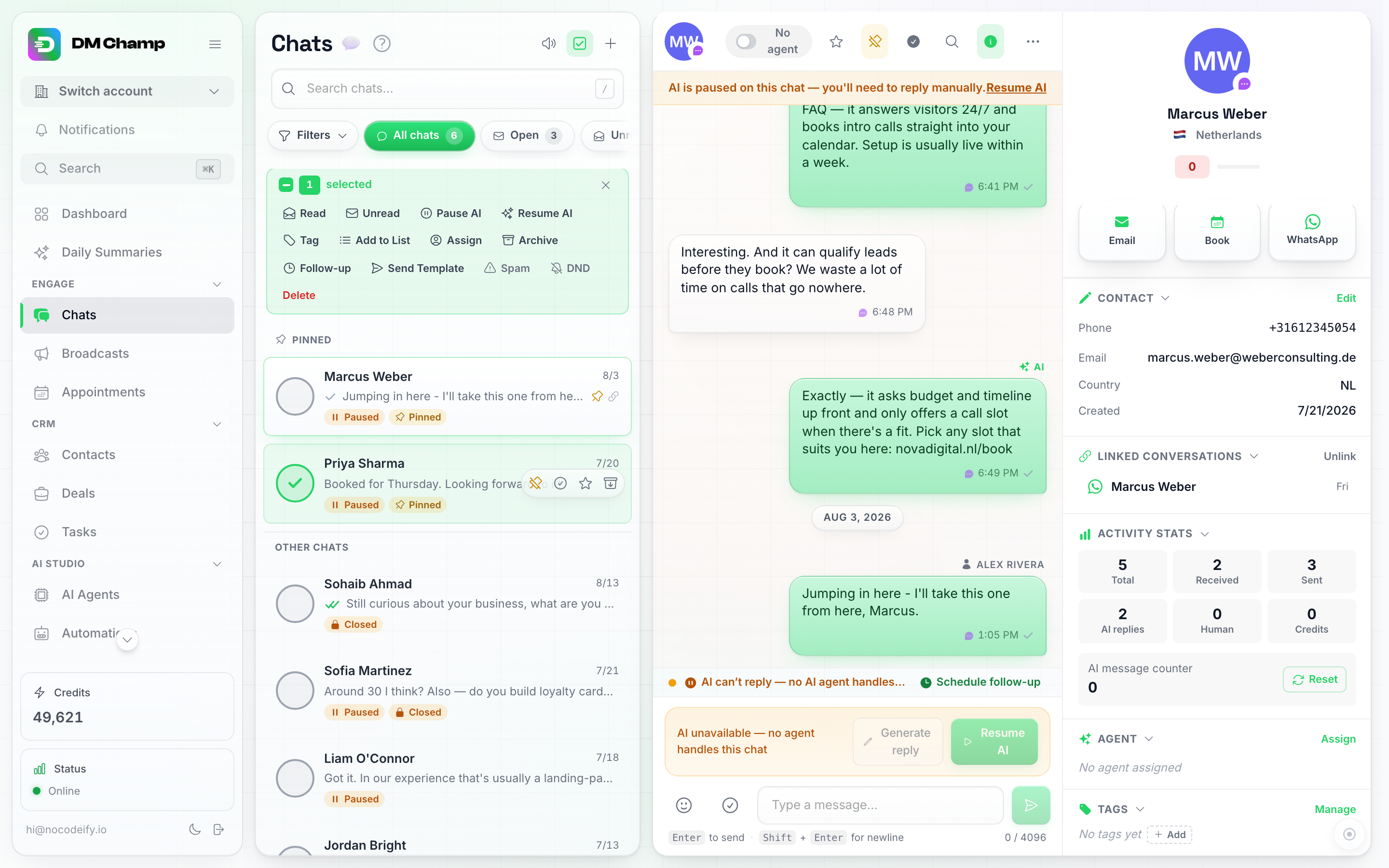
Chat-værktøjslinjen til massehandlinger har den samme Spam-handling sammen med Sæt AI på pause, Arkivér og Slet.
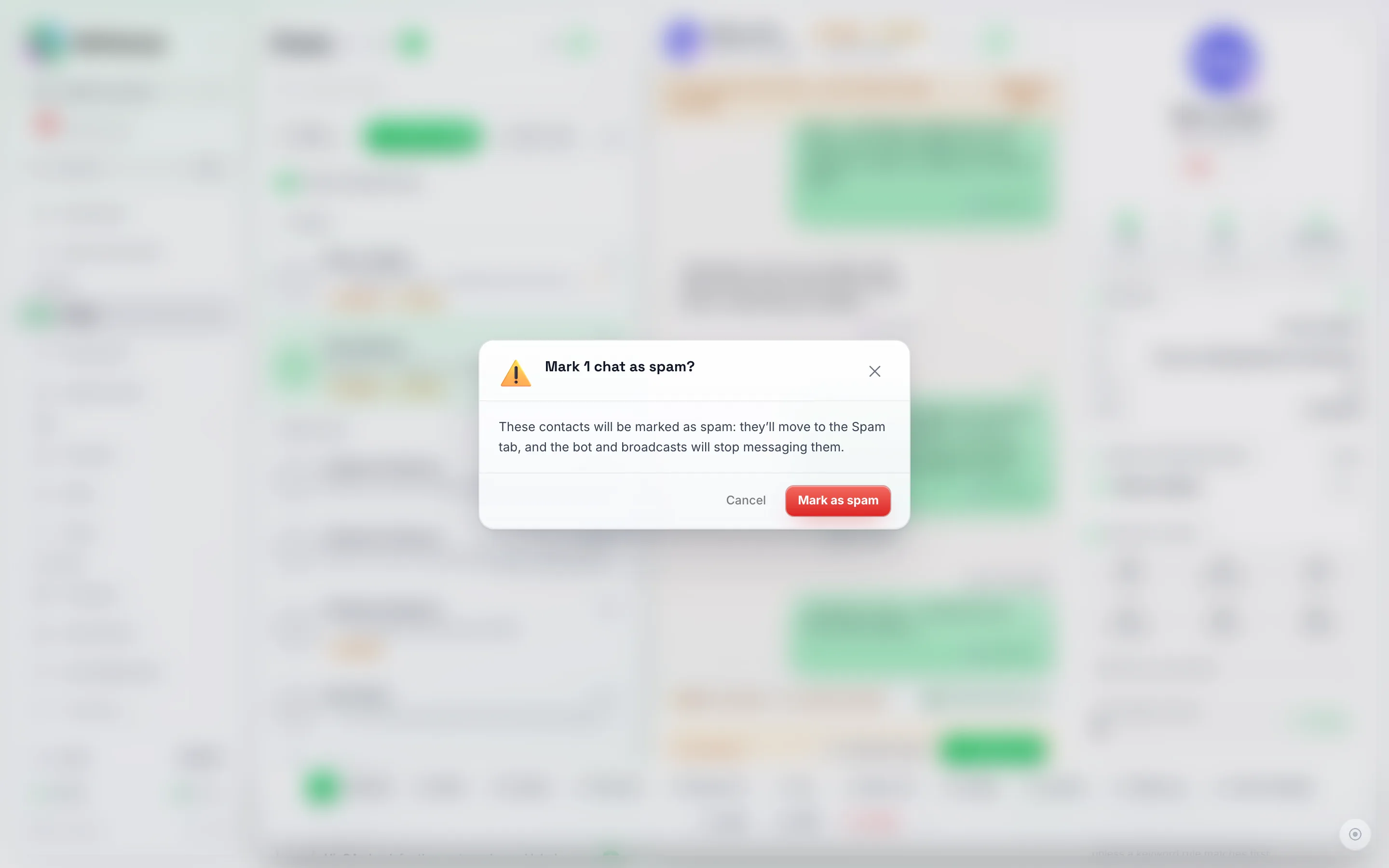
Markering af spam fra Chats viser den samme bekræftelse - uanset hvilken side du starter fra, flyttes samtalen til Spam-fanen, og botten og udsendelser stopper med at sende beskeder til kontakten.
Indefra en samtale. Når du allerede læser chatten, behøver du ikke gå tilbage til listen: klik på menuen Flere handlinger (de tre prikker) i samtalens overskrift og vælg Marker som spam, og bekræft derefter. Chatten forlader din indbakke og lukker, præcis som den gør fra bulk-linjen, og du finder den igen under fanen Spam. Hvis du åbner en kontakt, der allerede er markeret som spam (fra fanen Spam eller dens link), viser den samme menu Ikke spam i stedet, hvilket omstøder det med ét klik. Knappen Ikke spam på en beskeds spam-etiket gør det samme.
Begge handlinger kan fortrydes. Vælg den samme kontakt igen i Kontakter og klik på Fra ud for Spam, eller brug Not spam i chatten - det bringer kontakten tilbage til normal, så udsendelser og botten kan nå den igen. AI’en besvarer kontaktens næste besked, ikke dem, der blev opfanget.
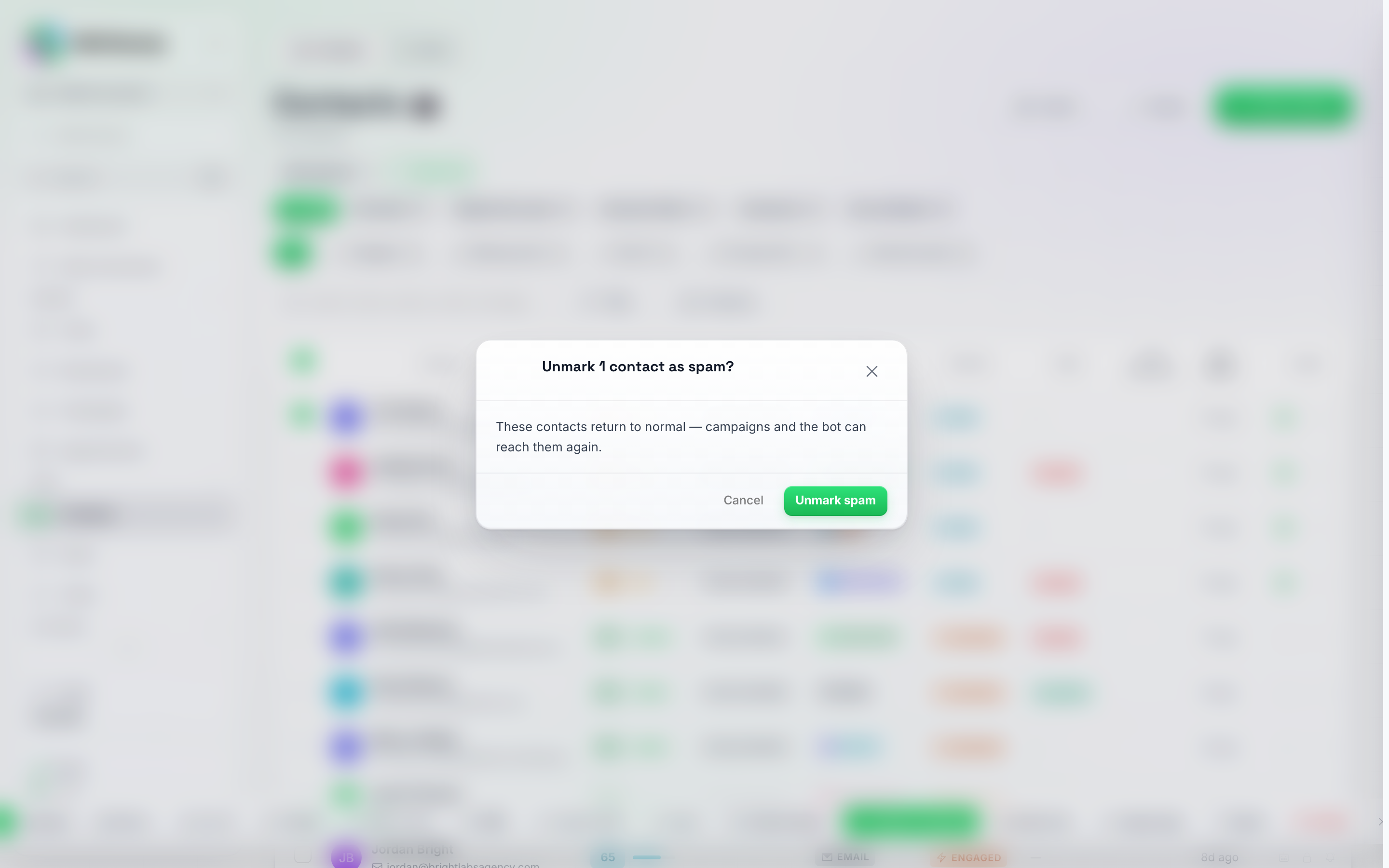
Spam Fra omstøder status, Forstyr ikke og bot-ændringer med ét klik.
Falske positiver – Hvad du skal gøre, hvis en rigtig kunde bliver fanget
Filteret er indstillet til at være konservativt, men intet automatisk system er perfekt. Hvis en legitim kontakt nogensinde bliver markeret som spam:
- Åbn Chats og klik på fanen Spam. Den opfangede besked findes der i chatten med etiketten Marked as spam under sig; hold musen over etiketten for at se, hvorfor den blev opfanget.
- Klik på Not spam på etiketten (eller i samtalens menu med tre prikker). Dette rydder “spam”-status, slår Forstyr ikke fra og tænder for AI’en igen i ét trin. Fra Kontakter gør Fra ud for Spam i bulk-handlingslinjen det samme.
- Besvar selv kontakten, hvis den opfangede besked kræver et svar. AI’en besvarer ikke de beskeder, der blev opfanget; den fortsætter fra kontaktens næste besked, med de tidligere som historik.
Reducer falske positive fremover: Udfyld dit virksomhedsnavn og din beskrivelse. Klik på Indstillinger (tandhjulsikonet nær bunden af hovedsidepanelet). Klik derefter på Virksomhed under gruppen Arbejdsområde. Jo tydeligere din virksomhedskontekst er, desto bedre forstår AI’en, hvilke beskeder der er normale for dig. En guldsmed, der modtager beskeder om lån, en klinik, der modtager beskeder om recepter, eller et marketingbureau, der modtager beskeder om annoncebudgetter, er alle eksempler på, hvor god virksomhedskontekst fortæller filteret: “dette er en rigtig kunde, der spørger til mine ydelser”.
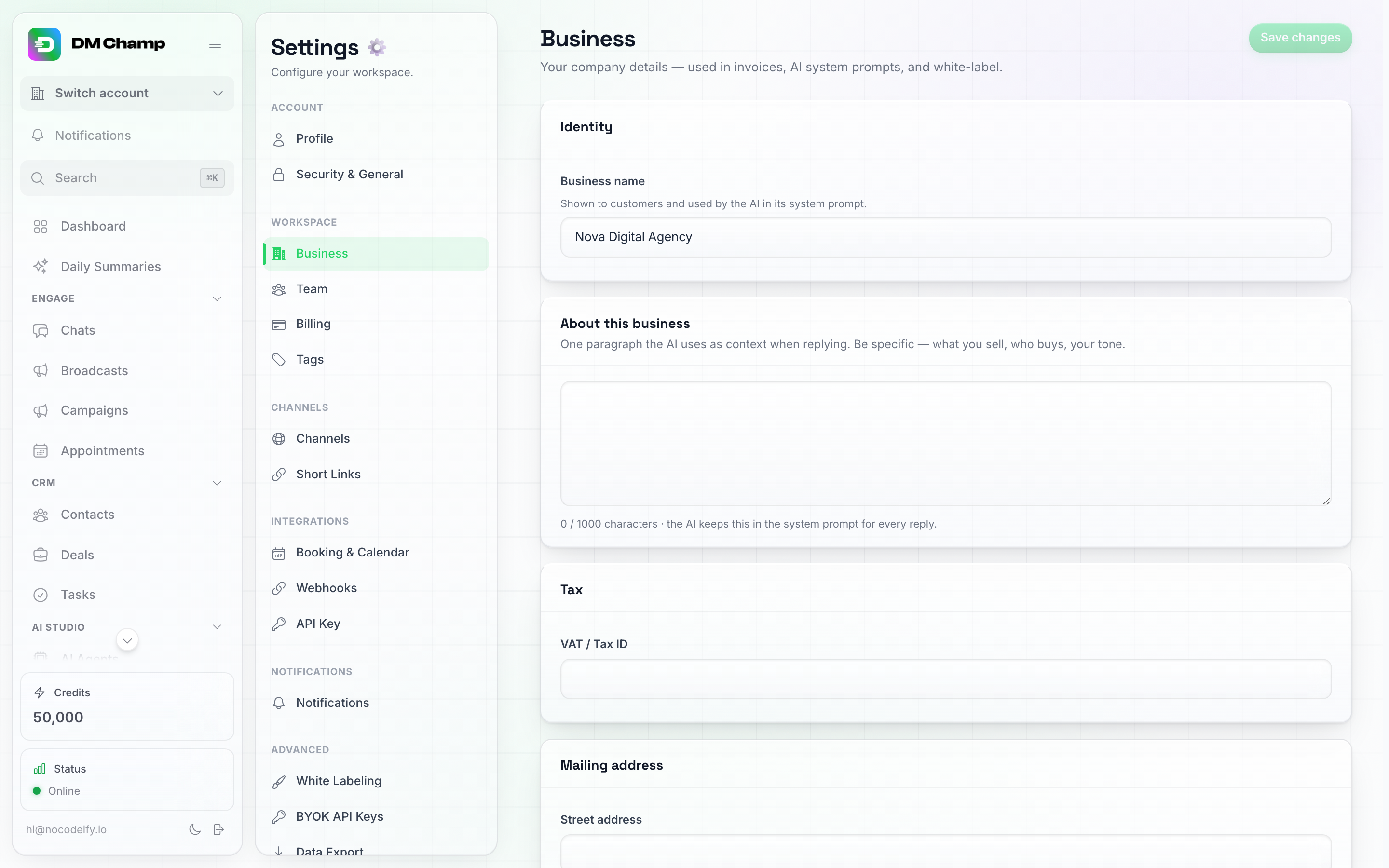
Indstillinger → Arbejdsområde → Virksomhed. Felterne Virksomhedsnavn og Om denne virksomhed fodrer både spamfilteret og bottens eget system-prompt.
Hvorfor der ikke er en tænd/sluk-knap
Spamfilteret reagerer kun på den første besked fra en helt ny kontakt. Det rører ikke ved igangværende samtaler, opfølgninger, din eksisterende kundebase eller noget, du sender ud. Legitime kunder bliver næsten ikke påvirket – selv meget korte hilsner, beskeder på fremmedsprog, slåfejl og uformelle åbninger behandles eksplicit som legitime.
Da påvirkningen af rigtige kunder er så lille, og fordelen (ingen phishing, ingen spam-støj, ingen AI-kreditter spildt på at svare på junk) er så stor, kører filteret på tværs af hele platformen for alle. Det er en del af platformens indbyggede beskyttelseslag, ligesom beskedstatus-callbacks og hastighedsbegrænsninger.
Hvis dit nummer sender spam-lignende beskeder uden for platformen
Spamfilteret på denne platform beskytter dig kun mod indgående junk – men selve kanalerne (WhatsApp, Instagram, Messenger, SMS) kører alle deres egen spam-detektering på udgående trafik. Hvis dit telefonnummer eller din sociale konto bliver markeret af selve kanalen (f.eks. hvis WhatsApp markerer dit nummer som en sandsynlig spam-afsender), kan platformen ikke tilsidesætte dette.
For at forblive i god stående:
- Send kun beskeder til kontakter, der har givet samtykke. Kolde udsendelser til købte lister er den hurtigste måde at blive markeret som spam på.
- Gør dine udgående beskeder personlige. Identiske kopi-indsæt-beskeder sendt til dusinvis af numre i træk ligner spam for alle kanaler.
- Fordel dine udsendelser. Hundredvis af beskeder på få minutter fra et nyt nummer vil udløse hastighedsbegrænsninger (hvor kanalen automatisk sænker eller blokerer dine udsendelser) og spam-markeringer.
- Hold en sund svarrate. Hvis kontakter gentagne gange ignorerer eller rapporterer dine beskeder, vil kanalen nedgradere din konto.
- Brug skabeloner korrekt på WhatsApp. Uden for 24-timers kundeservicevinduet kan kun godkendte skabeloner sendes. Afsendelse af fri tekst uden for det vindue medfører risiko for blokering.
- Undgå spam-udløsende vendinger. Ord som “GRATIS!!!”, “vinder”, “gør krav på nu” og overdreven brug af emojis i salgsfremmende udsendelser øger chancen for at blive markeret som spam.
Hvis dit nummer bliver markeret af en kanal, ligger genopretningsvejen hos den pågældende kanal (WhatsApp Business Manager, Meta Business Suite, din SMS-udbyder). Kontakt support, hvis du har brug for hjælp til at løse det.
Har du brug for hjælp?
Hvis du mener, at spamfilteret har fanget noget, det ikke burde have, eller du har en kontakt, som du ikke kan få afblokere ved hjælp af ovenstående trin, så kontakt support og inkluder kontaktens navn, kanal og den besked, der blev markeret, så vi kan se på det.
Næste skridt
- Chat-grænseflade — Spam-fanen, hvor fangede chats dukker op.
- Kontakter — hvor en markeret kontakt dukker op, og hvordan man rydder en falsk positiv.
- Kontoindstillinger — hvor dit virksomhedsnavn og din beskrivelse findes.