Spamfilter
Het platform screent automatisch het allereerste bericht van elke gloednieuwe contactpersoon en voorkomt dat je AI-bot reageert op overduidelijke spam, oplichting en verkooppraatjes. Dit beschermt je bedrijf tegen phishingpogingen, fraude en bulkmarketing-rommel - zonder dat je zelf iets hoeft in te stellen. Er wordt niets weggegooid: een opgevangen bericht wordt opgeslagen in de chat met een Gemarkeerd als spam-label en de chat verplaatst zich naar het tabblad Spam in Chats, zodat je altijd kunt controleren wat er is opgevangen.
Prefer to see it? Click through the whole flow:
Het spamfilter staat altijd aan. Er is geen schakelaar om om te zetten, geen instellingen om te configureren en niets dat je hoeft te onderhouden.
Wat wordt er gefilterd
Het filter zoekt naar berichten die duidelijk overeenkomen met een van deze bekende spampatronen:
- Phishingpogingen - “Je account is geblokkeerd, klik hier om te verifiëren”, valse beveiligingswaarschuwingen, nabootsing van platforms zoals WhatsApp, Instagram, Meta, Google of je bank.
- Voorschotfraude - Berichten waarin je bedrijf wordt gevraagd geld naar de afzender te sturen of over te maken (de klassieke “Ik heb een erfenis te delen”-oplichting).
- Loterij- en prijsoplichting - Ongevraagde beweringen dat je een prijs, loterij of weggeefactie hebt gewonnen waar je nooit aan hebt meegedaan.
- Verkooppraatjes gericht op je bedrijf - Iemand die zijn eigen producten of diensten aan je verkoopt, zoals bureaus, leadverkopers of softwareleveranciers die op een promotionele, overdreven manier pitchen.
- Massale marketingberichten - Bulk-promotionele verzendingen die leunen op urgentie en hype (“handel nu!”, “beperkte tijd!”, “gratis proefperiode!”), “snel geld verdienen”-schema’s, crypto- en forex-pitches, geautomatiseerde marketingverzendingen.
- Door bots gegenereerde wartaal - Willekeurige tekens en onzinnige tekst van geautomatiseerde systemen.
- Schadelijke links - Berichten waarvan het enige doel is om een verdachte link van een onbekend domein te pushen, gecombineerd met urgentie of taalgebruik dat nabootsing suggereert.
Al het andere komt door. Echte vragen van klanten, zelfs hele korte zoals “hoi” of “hallo”, korte berichten in elke taal, vragen over je producten, verzoeken voor offertes of afspraken, klachten en feedback, eenvoudige B2B-introducties of berichten van leveranciers met portfoliolinks (zonder de hype van een verkoopbericht), en gedeelde bestanden van diensten zoals Google Drive of WeTransfer worden allemaal als legitiem behandeld.
Hoe het werkt
Wanneer een contactpersoon die je nog nooit eerder een bericht heeft gestuurd, hun eerste bericht stuurt:
- Het platform stuurt dat ene bericht naar een AI-systeem dat getraind is om spam te herkennen.
- De AI leest het bericht en controleert het aan de hand van de onderstaande bekende spampatronen, waarbij wordt beslist of het overeenkomt.
- Als uw bedrijf een naam en beschrijving heeft ingevuld onder Instellingen → Werkruimte → Bedrijf, wordt die context meegenomen zodat de AI begrijpt wat normaal is voor uw bedrijf (dit vermindert het aantal fout-positieven aanzienlijk).
- Het resultaat wordt gelogd voor auditdoeleinden.
Het filter is fail-safe. Als de AI twijfelt, als het verzoek een time-out krijgt of als er iets anders misgaat, wordt het bericht doorgelaten. Het systeem is zo gebouwd dat het nooit een echte klant blokkeert vanwege een technisch probleem - het is veel erger om een echte lead te verliezen dan om één spambericht door te laten glippen.
Gedeelde berichten en reels worden beoordeeld op wat de contactpersoon heeft getypt, niet op het bericht zelf. Op Instagram en Messenger wordt, wanneer een eerste bericht een bericht of reel deelt, alleen gecontroleerd op de woorden die de contactpersoon erbij heeft getypt; het bijschrift is van degene die het heeft geplaatst, vaak je eigen account. Een gedeeld item zonder getypte tekst wordt nooit geblokkeerd.
Alleen eerste berichten worden gescand. Zodra een contactpersoon in je systeem staat, slaat elk bericht dat ze daarna sturen het filter volledig over. Gesprekken die je al voert, worden nooit opnieuw geëvalueerd. De enige uitzondering is een contactpersoon die al als spam is gemarkeerd (door het filter of door jou): hun latere berichten worden ook opgeslagen en gelabeld als Gemarkeerd als spam, en de AI antwoordt er niet op.
Trefwoordingangen slaan de controle over. Een eerste bericht dat overeenkomt met een van de trefwoordingangen van je agent wordt nooit als spam behandeld.
Wat er gebeurt als een bericht wordt gemarkeerd
Wanneer het filter een eerste bericht als spam classificeert:
- Het bericht wordt opgeslagen en getoond in de chat, met een rood Gemarkeerd als spam · AI heeft niet geantwoord-label eronder. Beweeg met de muis over het label om te zien waarom het is opgevangen, inclusief de korte reden van het filter.
- De contactpersoon krijgt de status spam en wordt ingesteld op Niet storen, en de AI wordt voor die contactpersoon uitgeschakeld.
- De chat verplaatst zich uit je normale inbox-tabbladen naar het tabblad Spam in Chats (gearchiveerde spam-chats worden daar ook getoond).
- De AI antwoordt er nooit op, het telt niet als ongelezen en er wordt niets anders voor geactiveerd: geen melding, push- of Nieuwe Contacten-waarschuwing, geen follow-up, geen automatisering met een inkomende bericht-trigger en geen Nieuw Bericht-webhook.
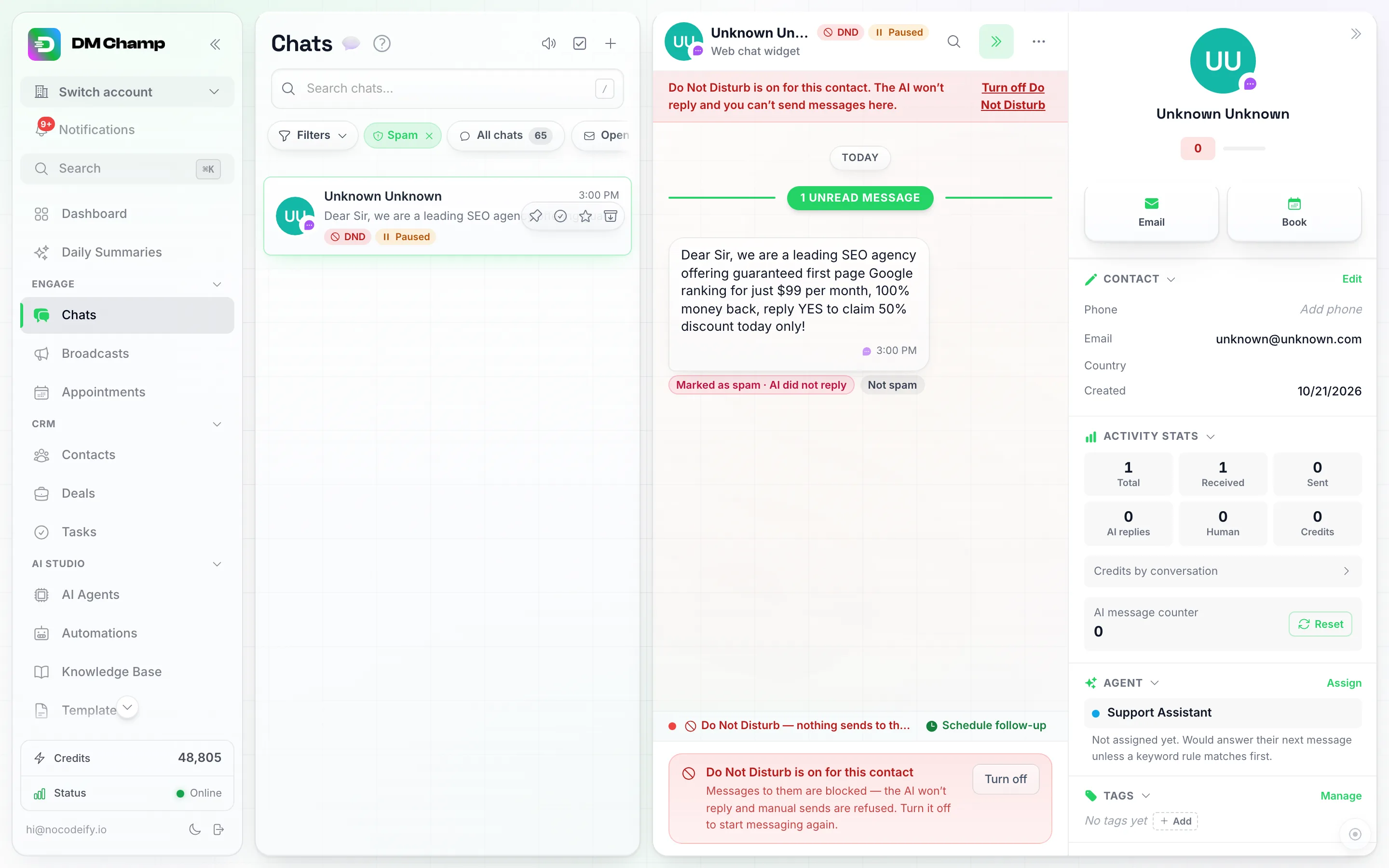
Het onderschepte bericht blijft in de chat staan met een label Gemarkeerd als spam eronder. Beweeg met de muis over het label om te zien waarom het is onderschept; Geen spam staat er direct naast.
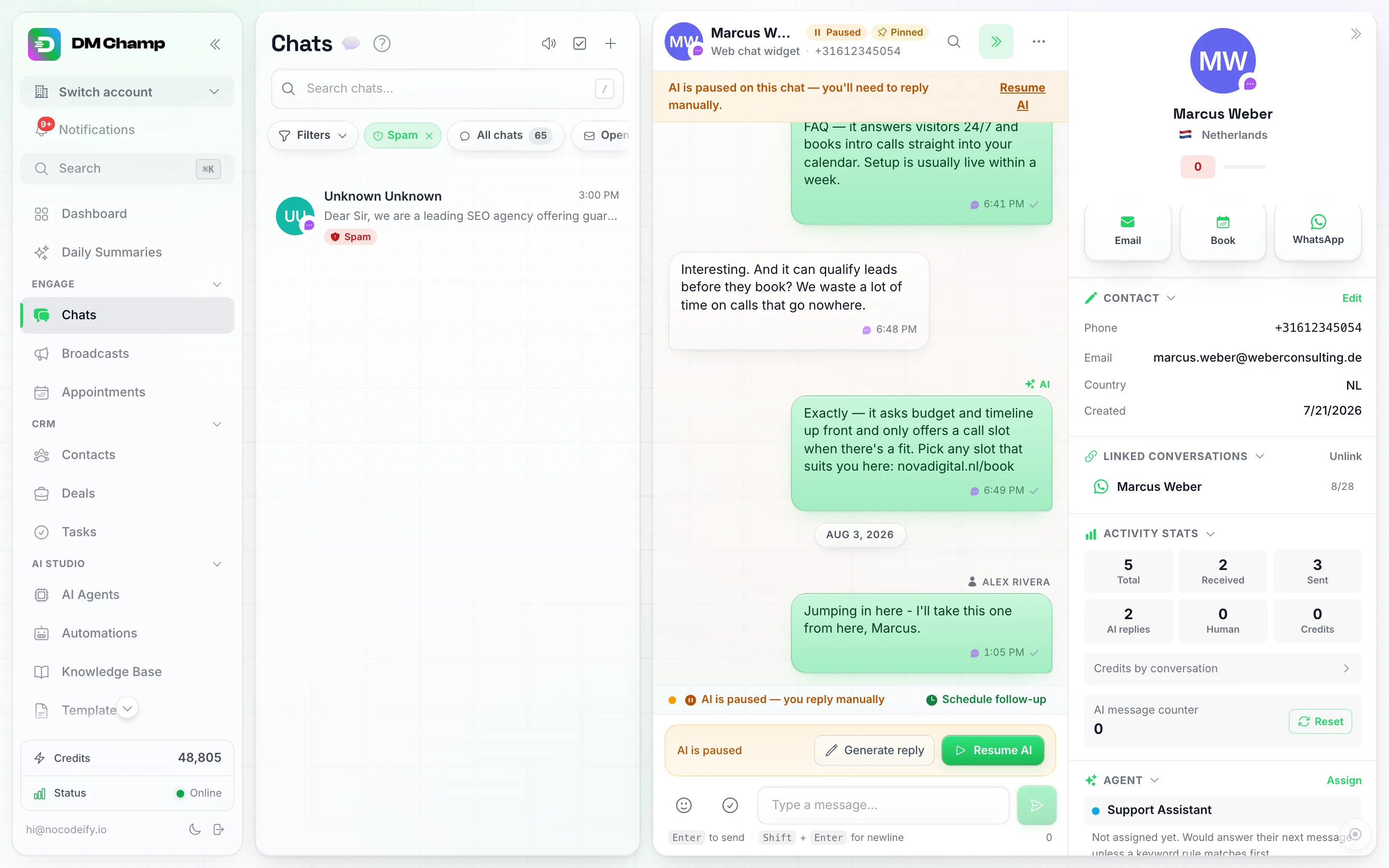
Kies Spam onder Filters, dan Status, om alle chats te zien die door het filter zijn opgevangen (inclusief gearchiveerde chats). Deze chats worden niet getoond in je andere tabbladen.
Hetzelfde gebeurt met elk later bericht van een contactpersoon die als spam is gemarkeerd, of het filter ze nu heeft gemarkeerd of jij.
Elk spamcontact is gemarkeerd in Chats, niet alleen de opgevangen berichten. Een rode Spam-pil staat op de chat in de lijst en naast de naam bovenaan de chat (deze vervangt de Niet storen- en Gepauzeerd-pillen, aangezien de spammarkering de reden is dat de AI is uitgeschakeld). Open de chat en een rode banner geeft aan dat het contact als spam is gemarkeerd, met de reden van het filter indien beschikbaar en een Geen spam-knop. Het tekstvak onderaan geeft aan dat er niets kan worden verzonden terwijl het contact als spam is gemarkeerd en biedt ook Geen spam aan. Dit geldt ook voor contacten die als spam werden gemarkeerd voordat opgevangen berichten werden bewaard, waarvan de chats geen gelabeld bericht hebben.
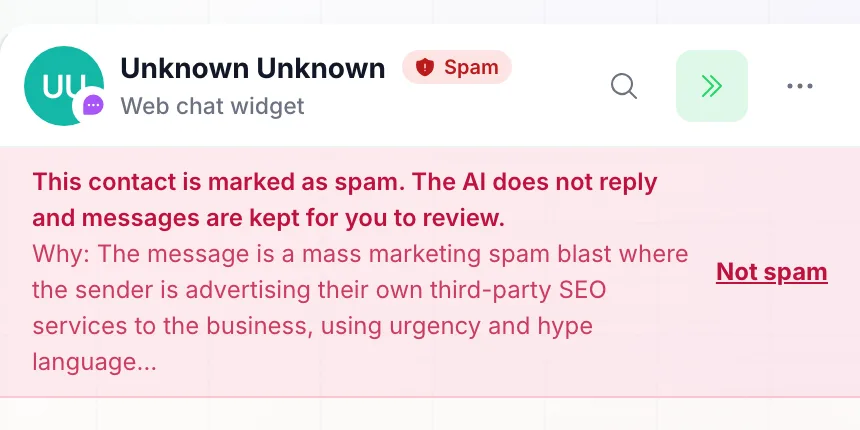
De chat van een spamcontact opent met deze banner. De reden is afkomstig van het filter; contacten die je zelf hebt gemarkeerd, tonen geen reden.
Geen spam herstelt de contactpersoon. Klik op Geen spam op het label in de chat (of in het menu met de drie puntjes van het gesprek). De spamstatus wordt verwijderd, Niet storen wordt uitgeschakeld, de AI wordt weer ingeschakeld en de labels verdwijnen. De AI gaat niet terug om de berichten te beantwoorden die zijn opgevangen: hij beantwoordt het volgende bericht van de contactpersoon, en vanaf dat moment leest hij de eerdere berichten als normale chatgeschiedenis.
Handmatig markeren of de markering als spam ongedaan maken
Het automatische filter screent alleen het allereerste bericht van een contactpersoon, dus het zal iemand die later in een gesprek spam begint te sturen niet opvangen. In dat geval hebben zowel Contacten als Chats een handmatige Spam-actie die je zelf kunt activeren - dezelfde tagging die het automatische filter toepast, maar dan door jou gestart.
- Open Contacten of Chats in de linkerzijbalk.
- Vink het selectievakje aan op de rij van het contact (Contacten) of op de avatar van de chat (Chats). Er verschijnt een zwevende actiebalk onderaan het scherm zodra er ten minste één rij is geselecteerd.
- Klik op Spam in die balk (in Contacten, Aan naast Spam), en bevestig vervolgens Markeren als spam in het dialoogvenster dat wordt geopend.

Het selecteren van een of meer rijen in Contacten opent deze bulkactiebalk. Spam heeft een Aan- en een Uit-knop, naast Niet storen en de bot.
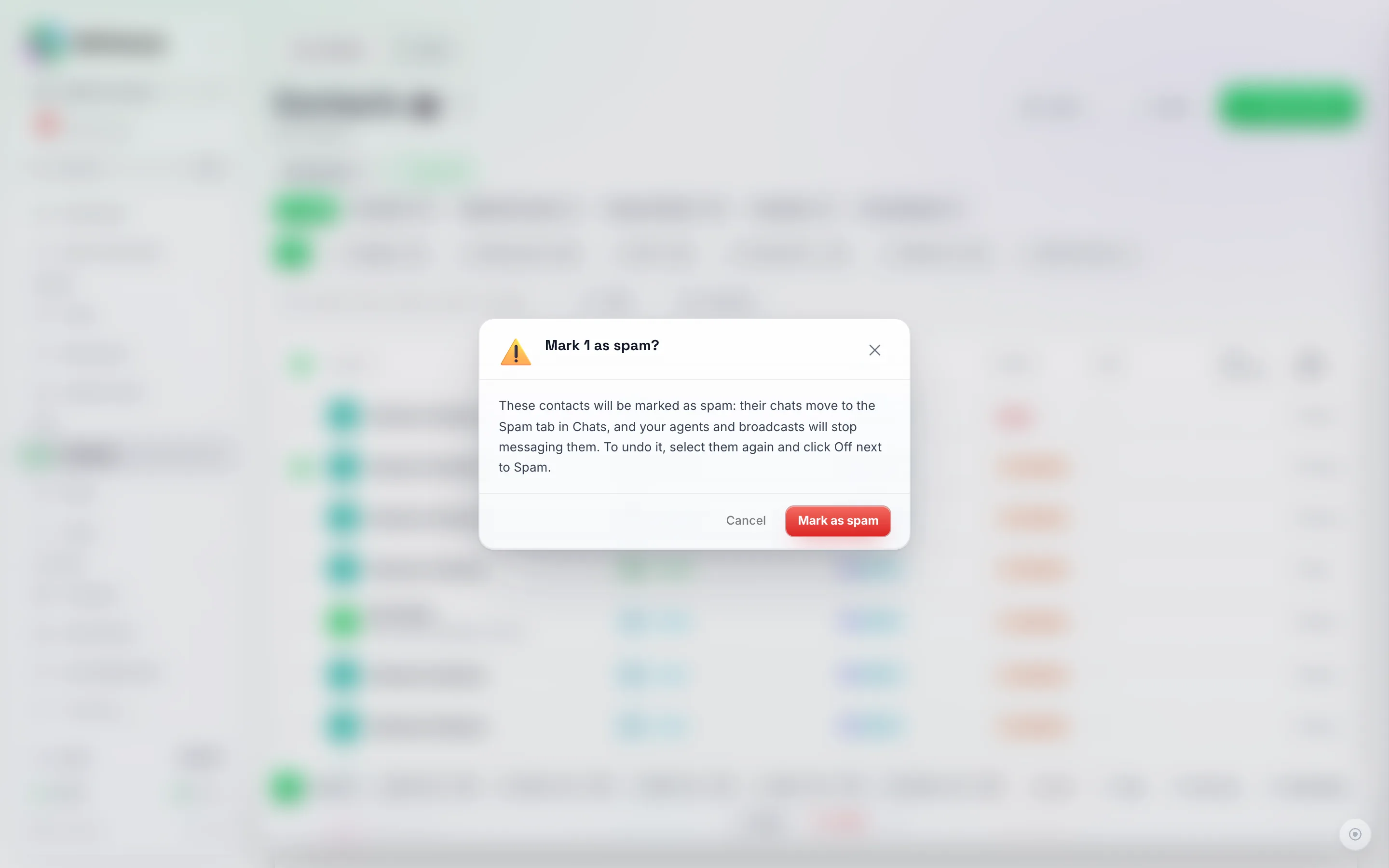
De bevestiging verduidelijkt beide effecten: de chat verhuist naar het tabblad Spam in Chats, en je agenten en uitzendingen stoppen met het sturen van berichten naar het contact.
Dezelfde actie bestaat in de Chats-lijst - vink het selectievakje van een gesprek aan en gebruik Spam in de bulkbalk.
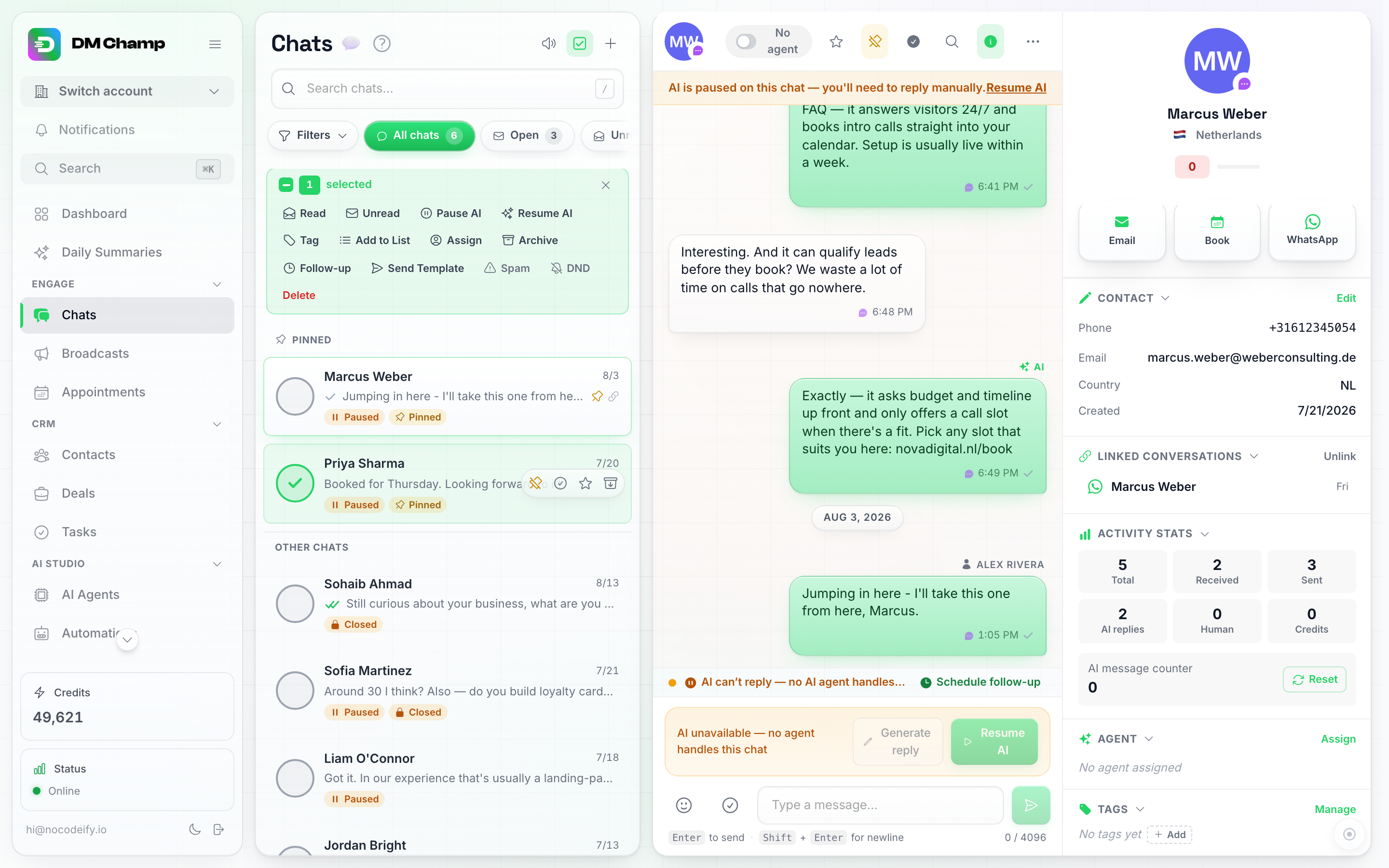
De balk voor bulkacties in Chats bevat dezelfde Spam-actie, naast AI pauzeren, Archiveren en Verwijderen.
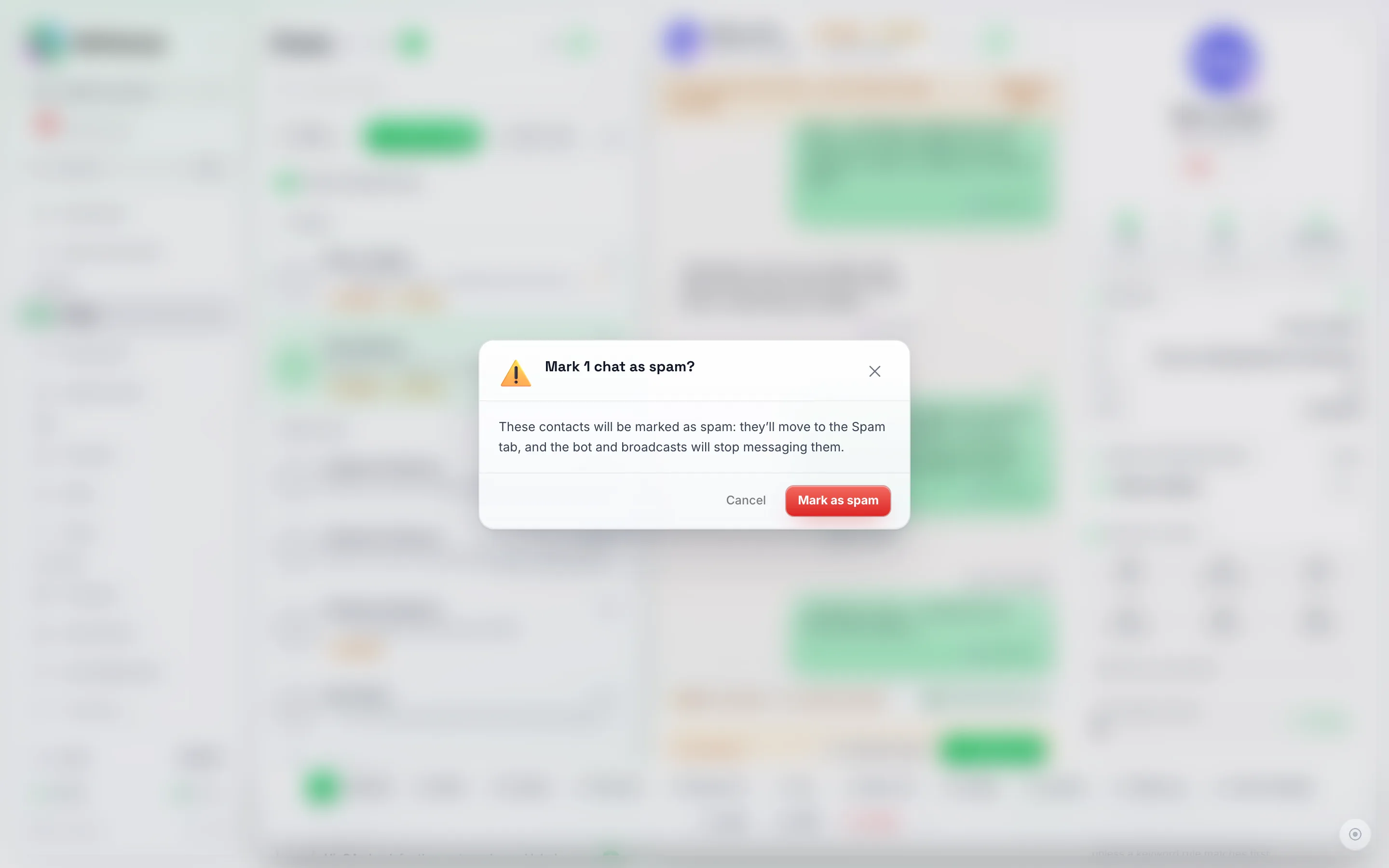
Het markeren van spam vanuit Chats toont dezelfde bevestiging - vanaf welke pagina je ook begint, het gesprek verhuist naar het tabblad Spam en de bot en uitzendingen stoppen met het sturen van berichten naar het contact.
Vanuit een gesprek. Wanneer je de chat al leest, hoef je niet terug te gaan naar de lijst: klik op het menu Meer acties (de drie puntjes) in de koptekst van het gesprek en kies Markeren als spam, en bevestig vervolgens. De chat verlaat je inbox en sluit, precies zoals het doet vanuit de bulkbalk, en je vindt het terug onder het tabblad Spam. Als je een contactpersoon opent die al als spam is gemarkeerd (vanuit het tabblad Spam of de link), toont hetzelfde menu in plaats daarvan Geen spam, wat het in één stap ongedaan maakt. De knop Geen spam op het spam-label van een bericht doet hetzelfde.
Beide acties kunnen ongedaan worden gemaakt. Selecteer hetzelfde contact opnieuw in Contacten en klik op Uit naast Spam, of gebruik Geen spam in de chat - dit brengt het contact terug naar de normale status zodat uitzendingen en de bot het weer kunnen bereiken. De AI beantwoordt het volgende bericht van het contact, niet de berichten die zijn onderschept.
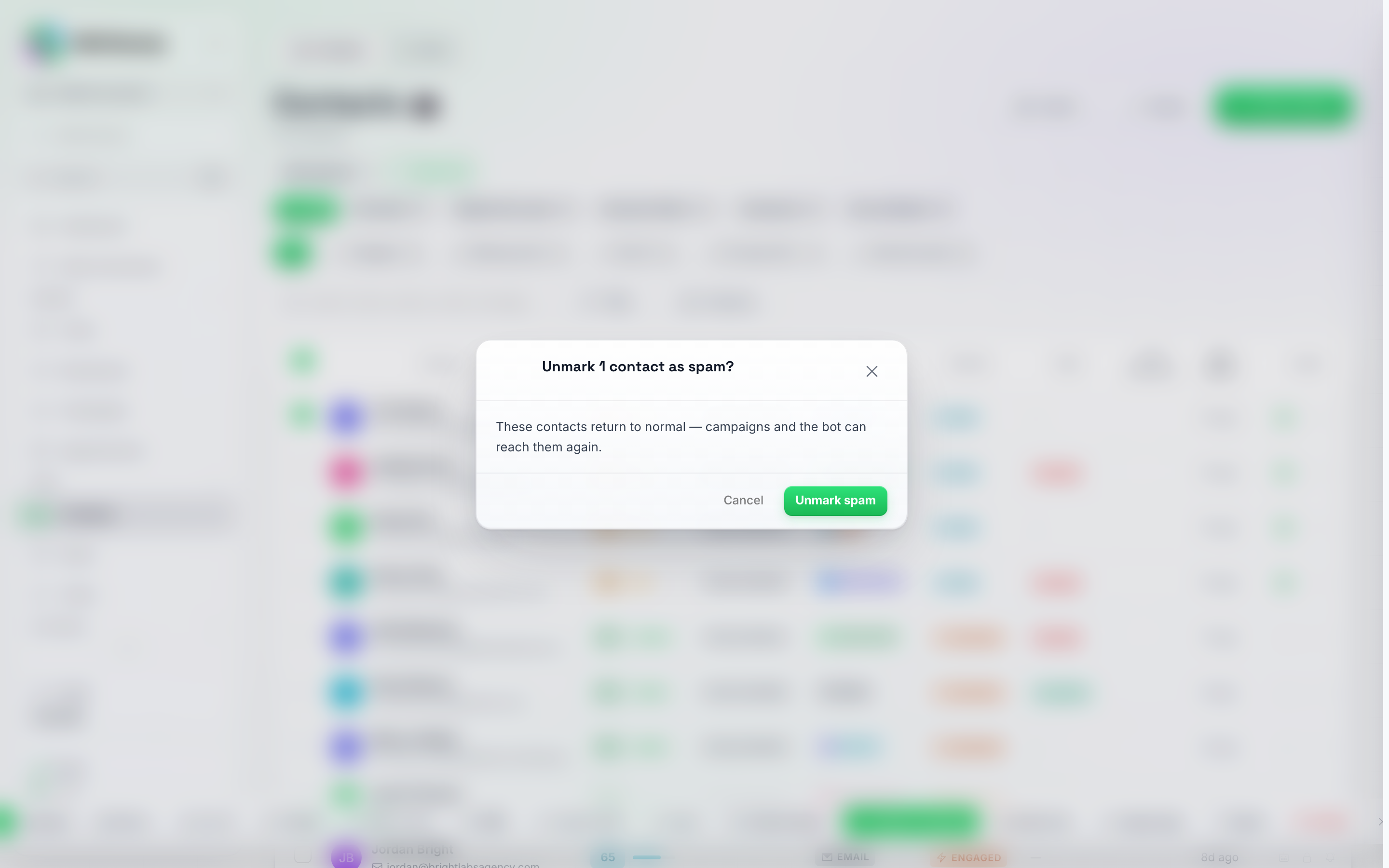
Spam Uit draait de status, Niet storen en bot-wijzigingen in één klik terug.
Fout-positieven - Wat te doen als een echte klant wordt geblokkeerd
Het filter is conservatief ingesteld, maar geen enkel automatisch systeem is perfect. Als een legitiem contact ooit als spam wordt gemarkeerd:
- Open Chats en klik op het tabblad Spam. Het onderschepte bericht staat daar in de chat, met het label Gemarkeerd als spam eronder; beweeg met de muis over het label om te zien waarom het is onderschept.
- Klik op Geen spam op het label (of in het menu met drie puntjes van het gesprek). Dit wist de “spam”-status, schakelt Niet storen uit en schakelt de AI in één stap weer in. Vanuit Contacten doet Uit naast Spam in de bulkactiebalk hetzelfde.
- Beantwoord het contact zelf als het onderschepte bericht een antwoord nodig heeft. De AI beantwoordt de berichten die zijn onderschept niet; deze pakt de draad op vanaf het volgende bericht van het contact, waarbij de eerdere berichten als geschiedenis dienen.
Verminder fout-positieven in de toekomst: Vul uw bedrijfsnaam en beschrijving in. Klik op Instellingen (het tandwielpictogram onderaan de hoofdnavigatie). Klik vervolgens onder de groep Werkruimte op Bedrijf. Hoe duidelijker uw bedrijfscontext, hoe beter de AI begrijpt welke berichten normaal zijn voor u. Een juwelier die berichten krijgt over leningen, een kliniek die berichten krijgt over recepten, of een marketingbureau dat berichten krijgt over advertentiebudgetten zijn allemaal voorbeelden waarbij een goede bedrijfscontext het filter vertelt: “dit is een echte klant die vraagt naar mijn diensten”.
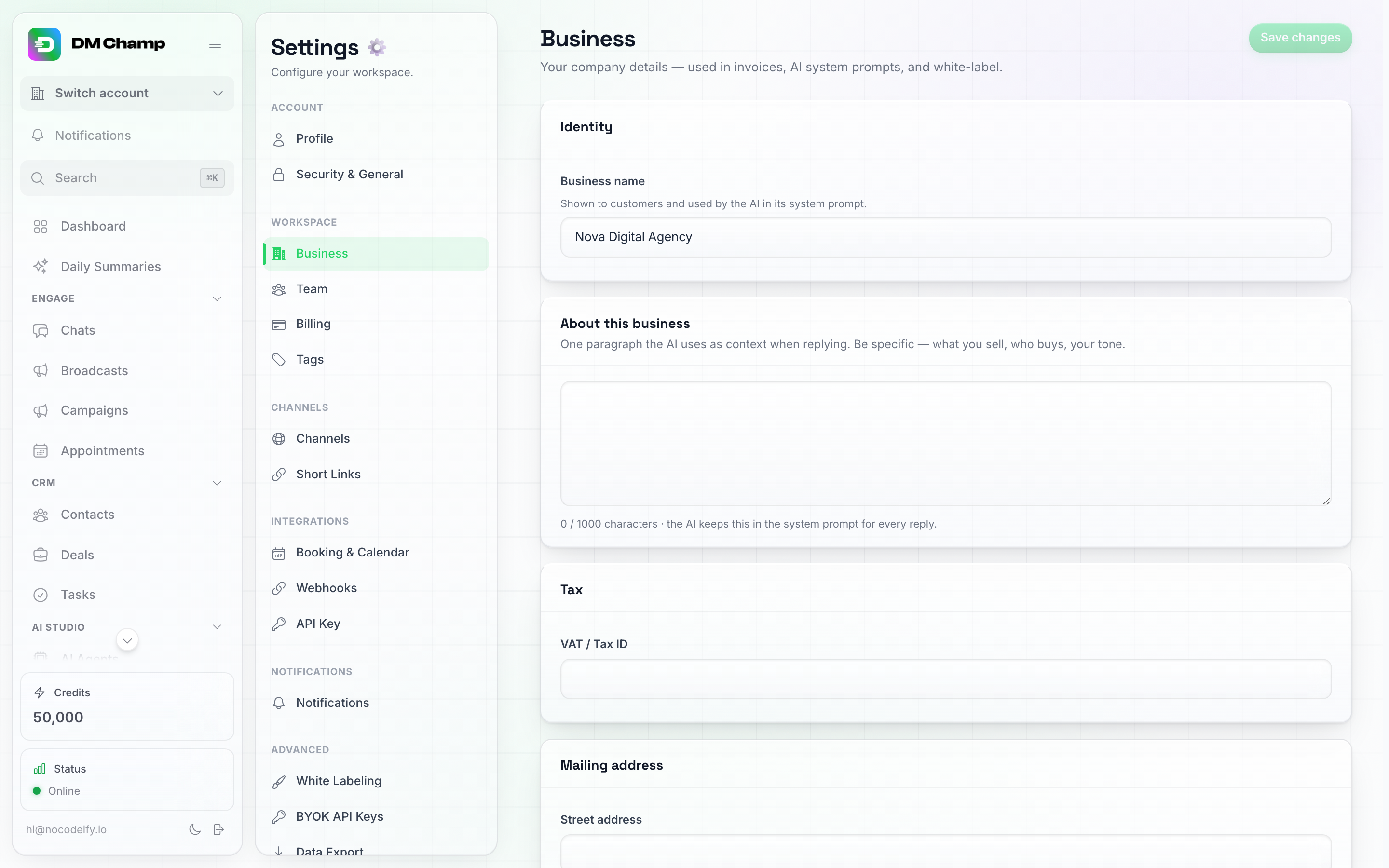
Instellingen → Werkruimte → Bedrijf. De velden Bedrijfsnaam en Over dit bedrijf voeden zowel het spamfilter als de eigen systeemprompt van de bot.
Waarom er geen uit-schakelaar is
Het spamfilter reageert alleen op het eerste bericht van een gloednieuw contact. Het raakt geen lopende gesprekken, follow-ups, je bestaande klantenbestand of iets dat je zelf verstuurt aan. Legitieme klanten worden nauwelijks beïnvloed - zelfs zeer korte begroetingen, berichten in vreemde talen, typefouten en informele openers worden expliciet als legitiem behandeld.
Omdat de impact op echte klanten zo klein is en het voordeel (geen phishing, geen spam-overlast, geen AI-credits verspild aan het beantwoorden van rommel) zo groot is, draait het filter platformbreed voor iedereen. Het maakt deel uit van de ingebouwde beschermingslaag van het platform, net als berichtstatus-callbacks en snelheidslimieten.
Als je nummer spam-achtige berichten verstuurt van buiten het platform
Het spamfilter op dit platform beschermt je alleen tegen inkomende rommel - maar de kanalen zelf (WhatsApp, Instagram, Messenger, SMS) voeren allemaal hun eigen spamdetectie uit op uitgaand verkeer. Als je telefoonnummer of sociale account door het kanaal zelf wordt gemarkeerd (bijv. WhatsApp markeert je nummer als een waarschijnlijke spam-afzender), kan het platform dat niet overrulen.
Om een goede reputatie te behouden:
- Stuur alleen berichten naar contacten die zich hebben aangemeld. Koude mailings naar gekochte lijsten zijn de snelste manier om gemarkeerd te worden.
- Personaliseer uw uitgaande berichten. Identieke kopieer-en-plakberichten naar tientallen nummers achter elkaar zien er voor elk kanaal uit als spam.
- Spreid uw verzendingen. Honderden berichten in een paar minuten vanaf een nieuw nummer zullen snelheidslimieten (het kanaal vertraagt of blokkeert automatisch uw verzendingen) en spam-markeringen activeren.
- Houd uw antwoordpercentage gezond. Als contacten uw berichten herhaaldelijk negeren of rapporteren, zal het kanaal uw account degraderen.
- Gebruik sjablonen correct op WhatsApp. Buiten het klantenservicevenster van 24 uur kunnen alleen goedgekeurde sjablonen worden verzonden. Het verzenden van vrije tekst buiten dat venster riskeert een blokkering.
- Vermijd spam-triggerwoorden. Woorden als “GRATIS!!!”, “winnaar”, “claim nu” en overmatig gebruik van emoji’s in promotionele berichten vergroten de kans om gemarkeerd te worden.
Als je nummer toch wordt gemarkeerd door een kanaal, ligt het herstelpad aan de kant van dat kanaal (WhatsApp Business Manager, Meta Business Suite, je SMS-provider). Neem contact op met de ondersteuning als je hulp nodig hebt bij het oplossen hiervan.
Hulp nodig?
Als je denkt dat het spamfilter iets heeft tegengehouden wat niet had gemoeten, of als je een contact hebt dat je niet kunt deblokkeren met de bovenstaande stappen, neem dan contact op met de ondersteuning en vermeld de naam van het contact, het kanaal en het bericht dat werd gemarkeerd, zodat we ernaar kunnen kijken.
Volgende stappen
- Chatinterface — het tabblad Spam, waar opgevangen chats verschijnen.
- Contacten — waar een gemarkeerde contactpersoon verschijnt, en hoe je een fout-positief resultaat wist.
- Accountinstellingen — waar je bedrijfsnaam en beschrijving staan.