E-mailtaal & Sjablonen
Elke e-mail die het platform namens jou verstuurt — welkomstmails, wachtwoordherstel, afspraakbevestigingen, kredietwaarschuwingen, teamuitnodigingen — wordt nu verzonden in de taal van de lezer. En als onze formulering niet is wat je wilt, kun je al deze e-mails zelf herschrijven.
Twee afzonderlijke zaken, op twee afzonderlijke pagina’s:
| Wat je wilt | Waar je moet zijn |
|---|---|
| De taal wijzigen waarin je eigen e-mails binnenkomen | Instellingen → Profiel → Taal |
| De taal instellen voor de allereerste e-mails van een klant | Instellingen → White Labeling → E-mailbranding |
| De formulering van een e-mail herschrijven | Instellingen → E-mailsjablonen |
E-mails komen aan in de eigen taal van elke persoon
Je hoeft dit niet in te schakelen. Het werkt al.
Iedereen die een e-mail ontvangt, krijgt deze in de taal die op hun account is ingesteld, niet die van jou. Als een klant hun app op Nederlands heeft ingesteld, komt hun wachtwoordherstel in het Nederlands aan. Als een teamlid Español gebruikt, komt hun teamuitnodiging in het Spaans aan. Iedereen die hetzelfde type e-mail leest, kan deze in een andere taal lezen, en niemand hoeft daar iets voor te doen.
Als iemand nog geen taal heeft gekozen, komen hun e-mails in het Engels aan.
E-mails worden verzonden in elke taal waarin de app beschikbaar is (zie Accountinstellingen voor de lijst). E-mails in het Arabisch en Hebreeuws worden van rechts naar links weergegeven, zoals die lezers verwachten.
De taal wijzigen waarin je e-mails ontvangt
- Klik op Instellingen onderaan de linkerzijbalk.
- Open Profiel (dit is het eerste item, onder Account).
- Kies in de kaart Voorkeuren aan de rechterkant je Taal.
- Klik op Opslaan.
Die ene instelling dekt beide zaken: de taal waarin de app wordt weergegeven en de taal waarin je e-mails binnenkomen.
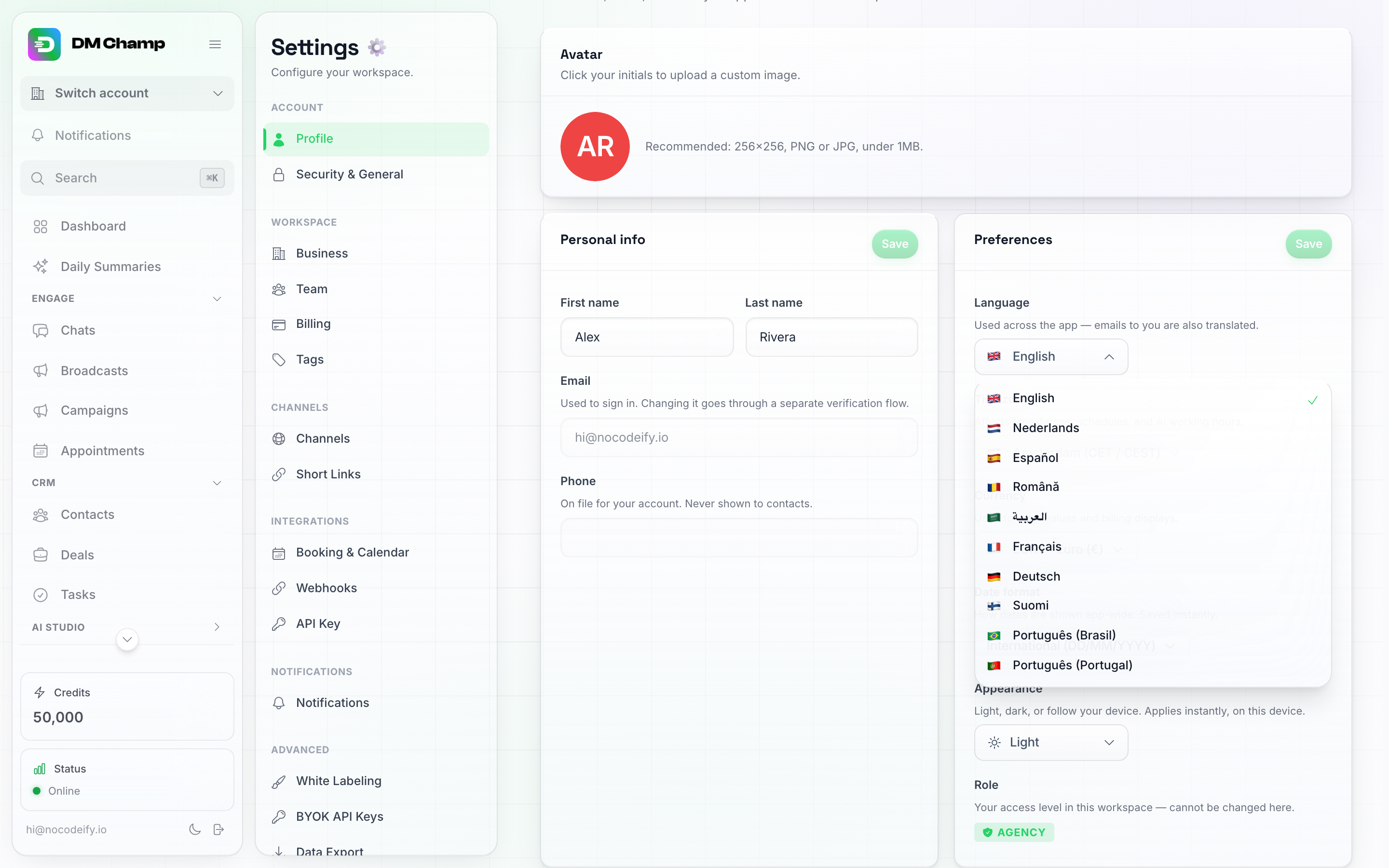
Instellingen → Profiel → Voorkeuren. De taal die je hier kiest, is ook de taal waarin je e-mails ontvangt.
Elk van je sub-accounts van klanten heeft dezelfde instelling op hun eigen Profiel, dus een klant kan zelf zijn taal kiezen zonder het aan jou te vragen.
De antwoorden van je AI zijn een andere instelling. De bot beantwoordt elk contact in de taal waarin dat contact schrijft, en de primaire taal van een agent wordt ingesteld op de agent zelf — zie Je AI-bot instellen. Het wijzigen van je e-mailtaal verandert niets aan hoe de bot met iemand praat.
De eerste e-mails, voordat een klant een taal heeft gekozen
Er is een gat aan het begin: de aanmeld- en betaal-e-mails worden verstuurd voordat een nieuwe klant de app ooit heeft geopend, dus er is nog geen taal op hun account om te volgen. Deze vallen terug op Engels, tenzij je anders aangeeft.
Hoe kom je daar: Instellingen → Geavanceerd-groep → White Labeling, en scrol vervolgens naar de kaart E-mailbranding.
Stel de Standaardtaal in op de taal die uw klanten het meest spreken, zodat de eerste e-mails in die taal worden verzonden. Laat deze op Geen (Engels) staan om ze in het Engels te houden. Dezelfde instelling bepaalt ook de taal van de inlog-, wachtwoord- en aanmeldpagina’s van uw domein voor bezoekers die nog geen taal hebben gekozen — zie White Labeling.

De standaardtaal staat bovenaan de kaart voor e-mailbranding. Deze is van toepassing op de inlogpagina's en de e-mails die worden verzonden voordat een klant een eigen taal heeft ingesteld — daarna neemt de instelling van de klant zelf het over.
Klik op Opslaan op de kaart als je klaar bent. Vanaf de tweede e-mail wordt de eigen taal van elke klant gebruikt, dus deze instelling doet er niet meer toe zodra ze in de app zijn.
Als je meer dan één branded domein beheert, krijgt elk domein zijn eigen standaardinstelling — handig wanneer de ene winkel aan een ander land verkoopt dan de andere.
Een e-mail herschrijven in je eigen woorden
Onze bewoordingen zijn prima, maar het zijn niet jouw bewoordingen. Met E-mailsjablonen kun je deze vervangen — voor één taal, of voor allemaal tegelijk.
Hoe kom je daar: Instellingen → Geavanceerd-groep → E-mailsjablonen. Dit gedeelte maakt deel uit van white labeling, dus het verschijnt in de Agency- en Agency Unlimited-abonnementen (en in de AppSumo-niveaus die white labeling bevatten).
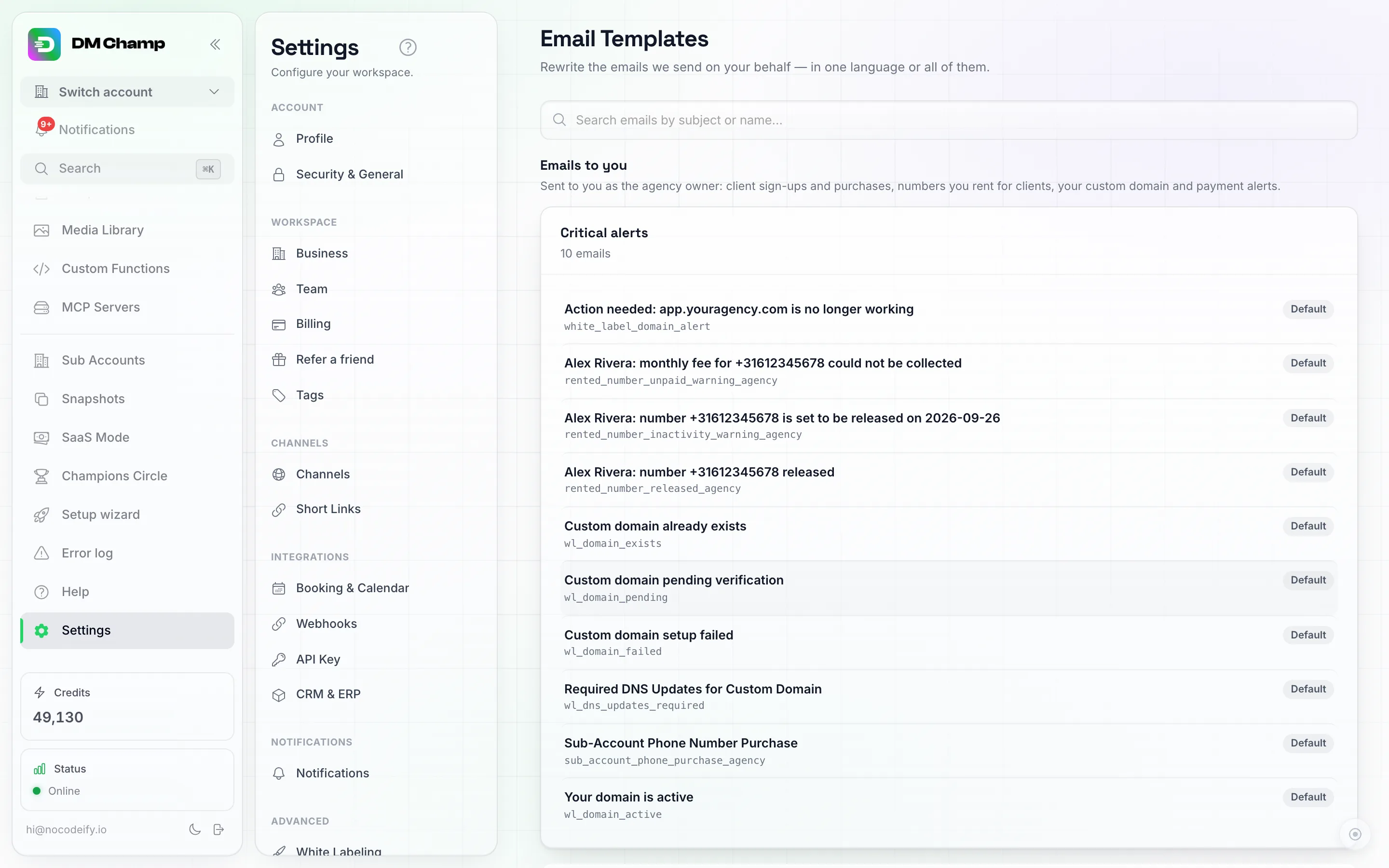
Elke e-mail die je kunt herschrijven, onderverdeeld in E-mails aan jou en E-mails aan je klanten, en vervolgens gegroepeerd op onderwerp. Een Standaard-badge betekent dat de e-mail nog steeds onze bewoordingen gebruikt.
De lijst is onderverdeeld op basis van wie de e-mail ontvangt:
- E-mails aan jou — de e-mails die naar jou als bureau-eigenaar worden gestuurd: een klant die zich aanmeldt of een aankoop doet via je checkout, nummers die je huurt voor een klant, je eigen domein en betalingsmeldingen van je Stripe-koppeling.
- E-mails aan je klanten — alles wat de accounts van je klanten ontvangen, plus de weinige e-mails die naar hun eigen klanten gaan, zoals een boekingsbevestiging.
Binnen elke categorie zijn e-mails gegroepeerd in categorieën zoals Kritieke meldingen, Afspraken, Kredietmeldingen en Abonnementsupdates, met een teller bij elke groep. Gebruik het zoekvak bovenaan om een e-mail te vinden op basis van de onderwerpregel of de korte naam eronder.
De badge aan de rechterkant van elke rij geeft de status aan:
- Standaard — gebruikt nog steeds onze bewoordingen.
- Aangepast — je hebt je eigen versie geschreven, gebruikt voor elke taal.
- Aangepast (Nederlands) — je hebt een versie geschreven voor alleen die specifieke taal.
Alles wat je niet aanpast, blijft onze bewoordingen gebruiken, zoals gebruikelijk vertaald in de taal van elke lezer. Je hoeft ze nooit allemaal te doen.
Je eigen versie schrijven
Klik op een rij om deze te openen.
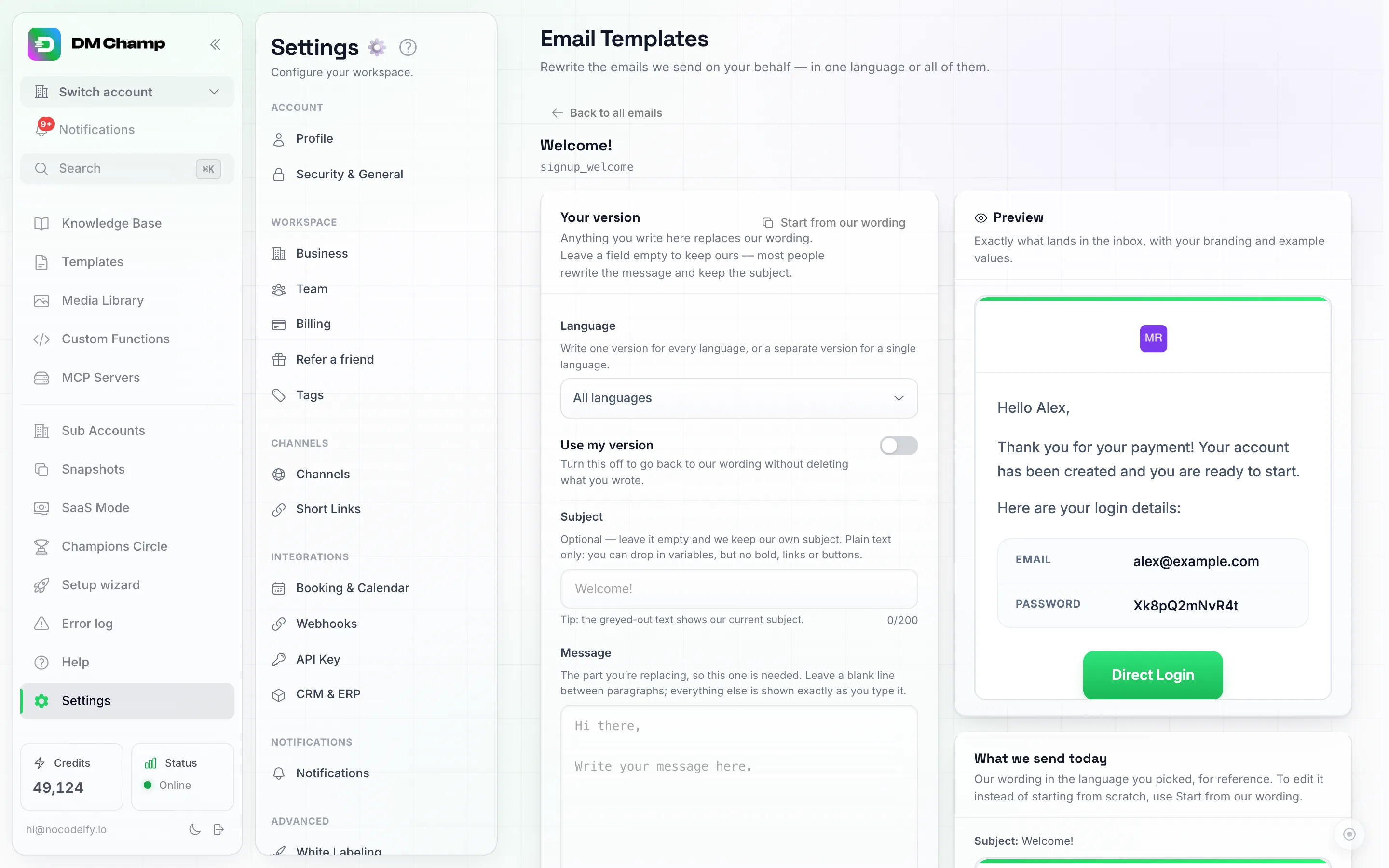
Jouw versie aan de linkerkant, een live Voorbeeld aan de rechterkant, en onze huidige bewoordingen daaronder ter referentie.
De kaart Jouw versie aan de linkerkant is waar je schrijft.
Wil je slechts een paar woorden wijzigen? Klik bovenaan de kaart op Begin met onze tekst. Hiermee worden ons huidige onderwerp en bericht voor de door jou gekozen taal naar jouw versie gekopieerd, zodat je één woord kunt aanpassen (bijvoorbeeld “sub-account” naar de naam die je voor je klanten gebruikt) en de rest kunt behouden. Knoppen en links worden ongewijzigd overgenomen. Gemarkeerde vakken en detailtabellen worden gewone alinea’s die beginnen met hun label in vetgedrukte tekst, omdat jouw versie geen vakken kan tekenen. Als je al iets hebt geschreven, wordt er om bevestiging gevraagd voordat het wordt vervangen, en er wordt niets gebruikt totdat je op Opslaan klikt.
De velden in de kaart:
- Taal — laat deze op Alle talen staan om één versie te schrijven die iedereen ontvangt, of kies een specifieke taal om een versie te schrijven die alleen voor die lezers bedoeld is. Een versie voor een specifieke taal heeft altijd voorrang op de versie voor alle talen.
- Gebruik mijn versie — geeft aan of je opgeslagen versie in gebruik is voor deze taal. Deze staat uit totdat je er een hebt opgeslagen en schakelt automatisch in zodra je begint met het schrijven van een bericht. Schakel deze uit om terug te keren naar onze bewoordingen zonder te verwijderen wat je hebt geschreven. Handig om iets uit te proberen en weer terug te draaien.
- Onderwerp — optioneel en alleen platte tekst. De grijs weergegeven tekst die je ziet is ons huidige onderwerp: laat het vak leeg en dat is precies wat we zullen versturen, in de taal die de lezer ontvangt. De meeste mensen herschrijven het bericht en behouden het onderwerp.
- Bericht — de hoofdtekst, en het enige onderdeel dat je moet schrijven. Laat een lege regel tussen alinea’s; al het andere verschijnt precies zoals je het typt.
Onder het berichtvak staan drie knoppen:
- Variabele toevoegen — voegt een persoonlijk detail toe, zoals de voornaam van de lezer of het saldo van hun account. Bij elke variabele wordt een voorbeeld getoond van hoe het eruit komt te zien, en alleen de variabelen die de e-mail daadwerkelijk kent, worden aangeboden.
- Link toevoegen — een link in een zin.
- Knop toevoegen — een grote aanklikbare knop. Plaats eerst het label en daarna de link na het
|-teken.
Je kunt woorden ook tussen ** plaatsen voor vetgedrukte tekst.
Het Voorbeeld aan de rechterkant wordt bijgewerkt terwijl je typt — ook wanneer je alleen het bericht hebt geschreven en het onderwerp ongewijzigd hebt gelaten; in dat geval toont het jouw bericht onder ons onderwerp, precies zoals het verzonden zou worden. Het gebruikt je eigen logo en kleuren met enkele ingevulde voorbeeldwaarden. Daaronder toont Wat we vandaag versturen onze huidige tekst voor de door jou gekozen taal, zodat je kunt vergelijken. Gebruik Begin met onze tekst om die tekst te bewerken in plaats van helemaal opnieuw te beginnen.
Een versie voor één taal schrijven
Kies de taal in het vervolgkeuzemenu Taal voordat je begint met schrijven. Elke taal behoudt zijn eigen aparte versie, dus je kunt de Nederlandse welkomst-e-mail herschrijven zonder de Engelse aan te passen.
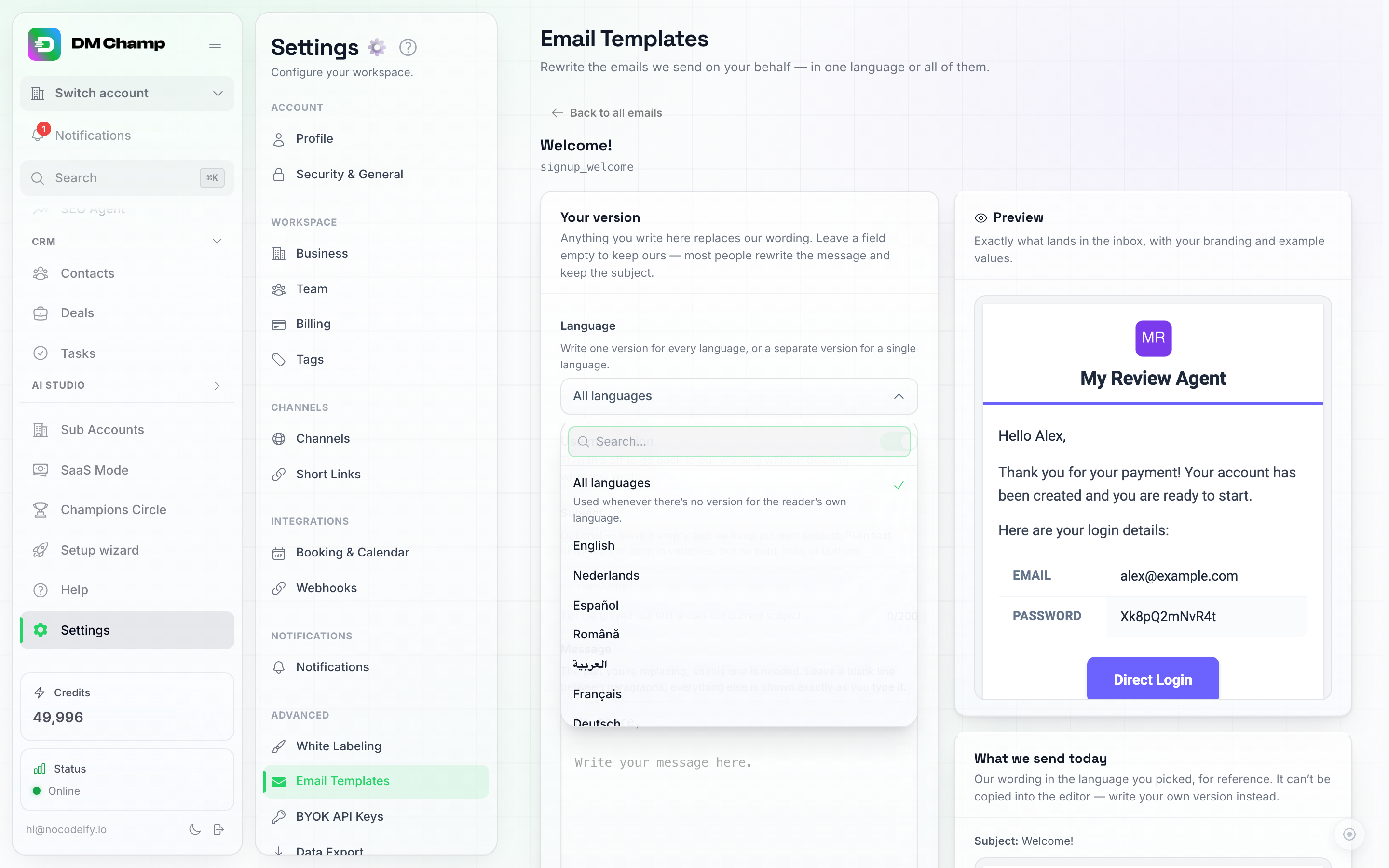
Alle talen bovenaan schrijft één versie voor iedereen. Kies daaronder een specifieke taal om een versie te schrijven die alleen voor die lezers bedoeld is.
Controleren voordat het wordt verstuurd
Niets wat je hier wijzigt, inclusief de schakelaar Gebruik mijn versie, wordt van kracht totdat je op Opslaan klikt; de regel onder de knoppen geeft aan wanneer je niet-opgeslagen wijzigingen hebt. Opslaan blijft grijs totdat je een bericht hebt geschreven.
Klik op Opslaan en vervolgens op Test-e-mail versturen. Hiermee wordt de e-mail naar je eigen adres gestuurd, zodat je deze in een echte inbox kunt bekijken in plaats van in een voorbeeldvenster. Je kunt er 5 per uur versturen.
Wijzigingen zijn van toepassing op nieuwe e-mails vanaf het moment dat je ze opslaat. E-mails die al zijn verzonden, worden niet beïnvloed.
Terug naar onze formulering
Twee manieren, afhankelijk van wat je wilt:
- Mijn versie gebruiken, uitgeschakeld — behoudt alles wat je hebt geschreven, maar verstuurt in de tussentijd onze formulering.
- Terugzetten naar standaard — verwijdert jouw versie voor die taal definitief. Er wordt eerst om bevestiging gevraagd.
Wat je niet kunt wijzigen
Een paar e-mails staan niet in de lijst, en dat is bewust: verificatiecodes, bevestigingen van e-mailwijzigingen en andere beveiligingsberichten. Hun formulering is wat ze betrouwbaar en moeilijk na te bootsen maakt, dus die blijft zoals hij is. Ze worden nog steeds vertaald naar de taal van de lezer, net als al het andere.
Hulp nodig?
Als een e-mail niet aankomt in de taal die je verwacht, of als je hulp wilt bij de formulering, neem dan contact op met de ondersteuning en dan kijken we ernaar.