Uitzendingen
Een Uitzending is een eenmalig of doorlopend bericht dat naar een lijst met contactpersonen wordt gestuurd: wie het ontvangt, wat erin staat, wanneer het wordt verzonden en — optioneel — welke AI-agent de antwoorden oppakt. Het is de nieuwe plek voor het verzendgedeelte van wat een campagne voorheen in één keer deed.
Een Uitzending verstuurt het openingsbericht; een Agent handelt het antwoord af.
Als je geen Agent kiest voor een Uitzending, komen antwoorden in je team-inbox terecht zodat een persoon ze kan beantwoorden in plaats van de AI.
Prefer to see it? Click through the whole flow:
Waar vind je Uitzendingen
Klik in het hoofdmenu aan de linkerkant van het scherm onder Engage op Broadcasts. (Tik op een telefoon eerst op het menupictogram ☰ en vervolgens op Broadcasts.)
De pagina Uitzendingen bevat een overzicht van elke uitzending in je account — nieuwe die je hier aanmaakt, en elke klassieke campagne die berichten verstuurt (zie Klassieke campagnes in Uitzendingen hieronder).
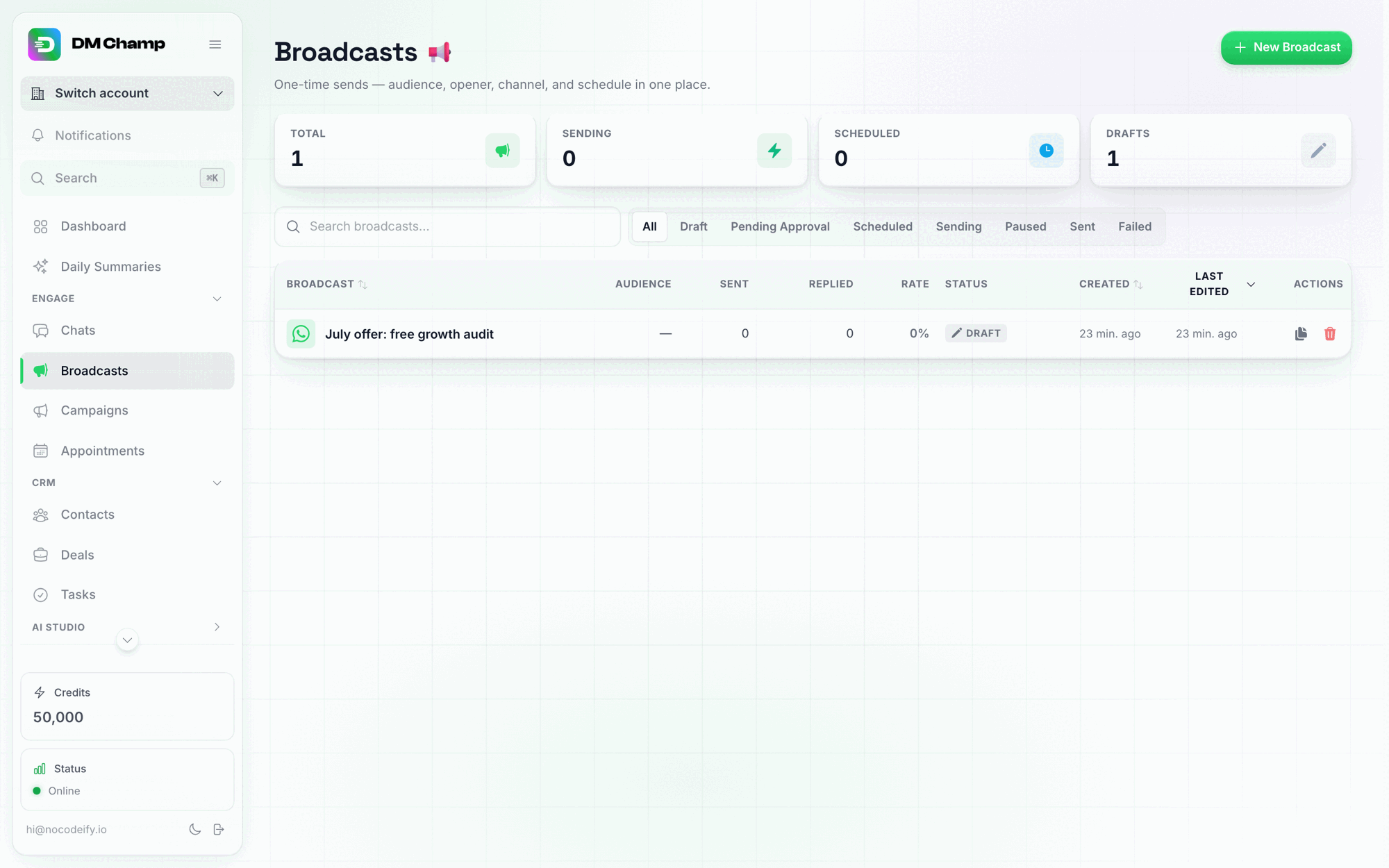
De pagina Uitzendingen. Klassieke campagnes verschijnen hier ook, gemarkeerd met een label Klassieke campagne.
Een Uitzending aanmaken
Klik op Nieuwe uitzending om de wizard te openen. Deze doorloopt vijf stappen:
1. Doelgroep
Geef de uitzending een naam, kies het kanaal waarover deze wordt verzonden en bepaal wie de ontvangers zijn. Een uitzending wordt verzonden via precies één kanaal — als je hetzelfde bericht op meer dan één kanaal nodig hebt, dupliceer de uitzending dan achteraf en kies een ander kanaal voor de kopie (zie Een uitzending dupliceren). In de app wordt een uitzending verzonden via de WhatsApp Business API, WhatsApp Web of SMS; de kiezer toont alleen de kanalen die je hebt gekoppeld. Andere kanalen, inclusief e-mail, kunnen alleen worden gebruikt voor een uitzending die via de API is aangemaakt. Door eerst het kanaal te kiezen, zie je in de volgende stap precies wat dat kanaal vereist (WhatsApp Business API-uitzendingen openen met een vooraf goedgekeurd sjabloon; WhatsApp Web en SMS zijn platte tekst, zonder goedkeuring).
Kies vervolgens een bestaande contactenlijst of maak een nieuwe aan, en verfijn deze indien nodig met contactfilters of uitsluitingen.
De knop Doorgaan blijft grijs totdat deze stap beide onderdelen bevat: een doelgroep (een lijst of de contacten die je hebt geselecteerd) en een kanaaltegel waarop is geklikt zodat deze gemarkeerd wordt weergegeven. Als Doorgaan niet oplicht, geeft een korte melding naast de knop aan welk onderdeel nog ontbreekt — meestal is dit de kanaaltegel.
Verzenden naar nieuwe lijstleden is een handige functie om te kennen: als deze is ingeschakeld, blijft de broadcast de lijst in de gaten houden nadat deze is gestart. Iedereen die later aan die lijst wordt toegevoegd — handmatig, via een import of door een automatisering — ontvangt automatisch het openingsbericht en de bijbehorende agent handelt hun antwoord af. Zo kun je “iemand aan een lijst toevoegen en ze krijgen een bericht” zonder dat je iets anders hoeft in te stellen.
Wanneer de uitzending gebruikmaakt van druppelinstellingen, volgen mensen die later worden toegevoegd dezelfde druppel: ze worden verzonden in batches die niet groter zijn dan je batchgrootte, op de dagen die je hebt aangevinkt, binnen je Alleen verzenden tussen-uren, en na de batches die de uitzending al heeft gepland, zodat een grote import nooit in één keer wordt verzonden. Ze verschijnen ook in de Ontvangers-tabel, als wachtend tot hun batch wordt verzonden en daarna met hun bezorgstatus.
Schakel je dit uit, dan is de broadcast eenmalig: deze wordt verzonden naar iedereen die op het moment van verzenden op de lijst staat en stopt daar.
Twee dingen om in gedachten te houden wanneer dit is ingeschakeld:
- Elk contact dat vanaf dat moment aan die lijst wordt toegevoegd, kost credits, omdat iedereen een echt bericht ontvangt.
- Als een tweede live broadcast op dezelfde lijst dit ook heeft ingeschakeld, ontvangt een nieuw contact beide openingsberichten, waarvoor apart kosten in rekening worden gebracht, en beide agents pakken het gesprek op. Wanneer je de schakelaar omzet, geeft de stap aan of een andere broadcast die lijst al in de gaten houdt, linkt je ernaar door en biedt aan om de instelling daar met één klik uit te schakelen.
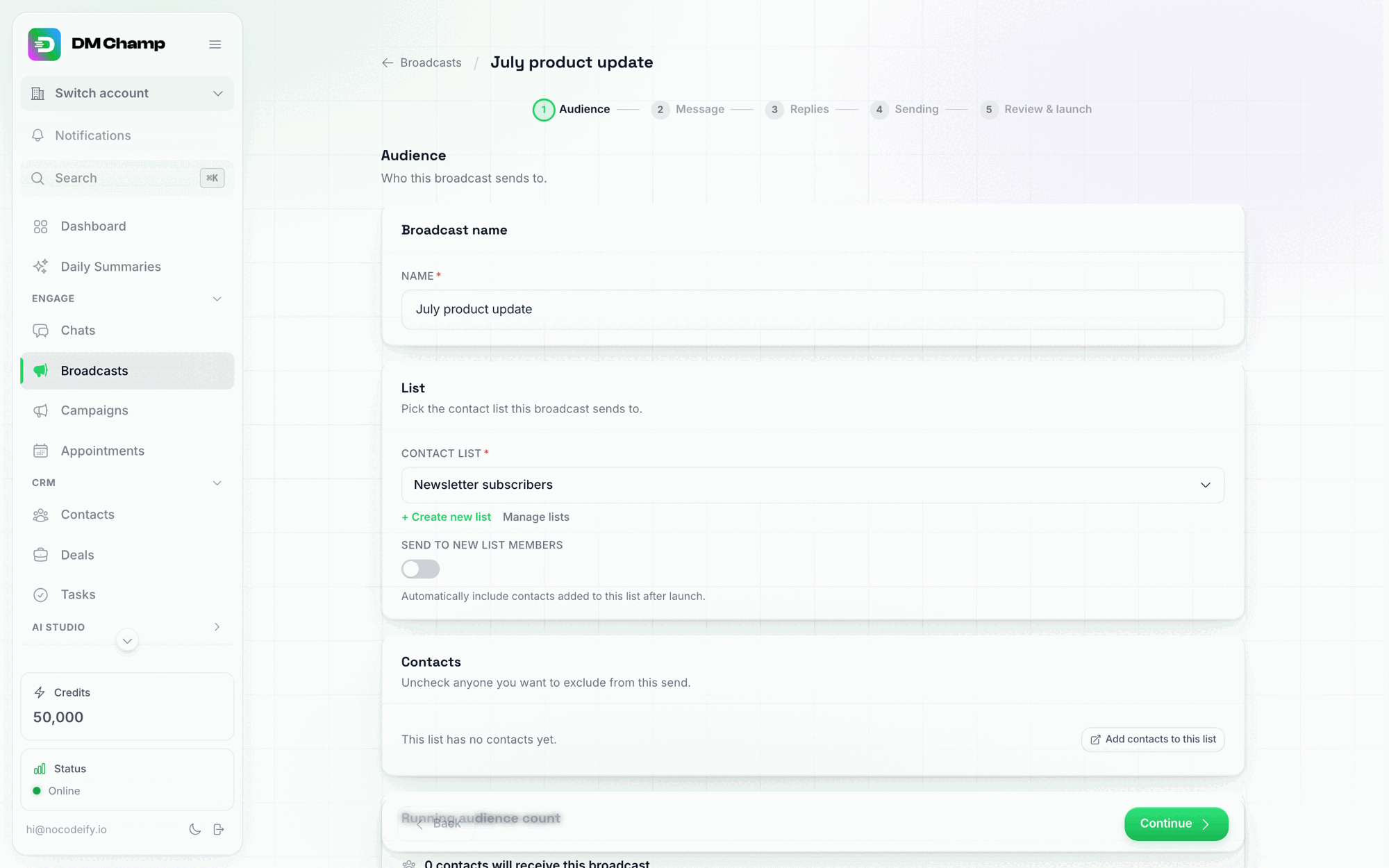
Geef je uitzending een naam en kies naar wie deze wordt verzonden. Je kunt een nieuwe lijst aanmaken zonder deze stap te verlaten.
2. Bericht
Schrijf het openingsbericht:
- WhatsApp vereist een vooraf goedgekeurd berichtsjabloon — zie Goedkeuring van WhatsApp-sjablonen hieronder.
- WhatsApp Web en SMS gebruiken platte tekst zonder goedkeuringsstap.
Het openingsbericht heeft altijd tekst nodig. Een uitzending zonder openingsbericht wordt bij het starten geweigerd (“Deze uitzending heeft geen openingsbericht”), zelfs als er een foto of video is bijgevoegd, dus u kunt niet alleen een afbeelding versturen: voeg er altijd ten minste een korte regel tekst aan toe.
Gebruik Variabele toevoegen om het bericht te personaliseren met de eigen gegevens van elk contact — het live voorbeeld aan de rechterkant laat precies zien hoe het eruit zal zien voor een voorbeeldcontact.
Op WhatsApp wordt een contactpersoon wiens variabele leeg is (bijvoorbeeld een veld dat de contactpersoon niet heeft ingevuld) overgeslagen: WhatsApp wijst een sjabloon met een lege waarde af, waardoor die contactpersoon als mislukt wordt gemarkeerd en er geen credits voor worden verbruikt. Hetzelfde gebeurt voor elke contactpersoon wanneer het sjabloon een variabele in de koptekst of in een linkknop heeft, omdat een verzending deze niet kan invullen. Vul het veld in bij die contactpersonen en stuur het vervolgens opnieuw naar hen.
Een foto of video bijvoegen
Onder de editor kun je in het gedeelte Bijlage één afbeelding of video meesturen met het openingsbericht. Klik op Afbeelding of video uploaden (maximaal 10 MB) om een bestand toe te voegen, of op Kiezen uit mediabibliotheek om iets te selecteren dat je al hebt geüpload voor een van je Agents. Elke contactpersoon ontvangt de bijlage bij het bericht, en deze verschijnt in hun chat zoals elke andere foto of video die je verstuurt.
Hoe het wordt verzonden, hangt af van het kanaal:
- WhatsApp Web — de foto of video wordt verzonden met je bericht als bijschrift, precies zoals het versturen van een afbeelding vanaf je eigen telefoon.
- WhatsApp Business API — op een nummer dat door het platform wordt beheerd, wordt de afbeelding of video onderdeel van de sjabloon, dus deze wordt samen met de tekst ter goedkeuring ingediend. Als je de bijlage wijzigt of verwijdert nadat de sjabloon is goedgekeurd, dien deze dan opnieuw in — de broadcast wordt pas gestart als de goedgekeurde sjabloon overeenkomt met wat er is bijgevoegd. Op nummers die zijn verbonden via onze Meta-app of met je eigen Meta-app, maak je eerst de sjabloon met een video- of afbeeldingskoptekst in WhatsApp Manager. Zodra deze als goedgekeurd wordt weergegeven in je sjabloonbibliotheek, voeg je hier de video of afbeelding toe en klik je op Een goedgekeurde sjabloon gebruiken: met een bestand bijgevoegd, toont de kiezer alleen goedgekeurde sjablonen waarvan de koptekst dat type bestand ondersteunt (een videokoptekst voor een video, een afbeeldingskoptekst voor een afbeelding), en het bestand dat je hebt bijgevoegd is het bestand dat elke contactpersoon in die koptekst ontvangt. Een sjabloon met een video- of afbeeldingskoptekst kan niet worden gestart zonder een bijpassend bestand, en een sjabloon met alleen tekst kan op deze nummers geen bijlage bevatten. Een broadcast is de enige plek in de app waar een sjabloon een foto of video bevat: Sjabloon verzenden in een chat, bij bulk-chatacties of bij een contactpersoon verzendt alleen de tekst van de sjabloon, dus een sjabloon met een video- of afbeeldingskoptekst kan vanaf daar niet worden verzonden.
- SMS — alleen tekst. De sectie voor bijlagen verschijnt niet bij SMS-broadcasts.
De bijlage wordt altijd samen met de tekst van het openingsbericht verzonden, nooit in plaats daarvan: het wissen van de tekst en alleen de afbeelding behouden zorgt ervoor dat de uitzending niet kan worden gestart.
Een bijlage verandert niets aan de kosten van de broadcast.
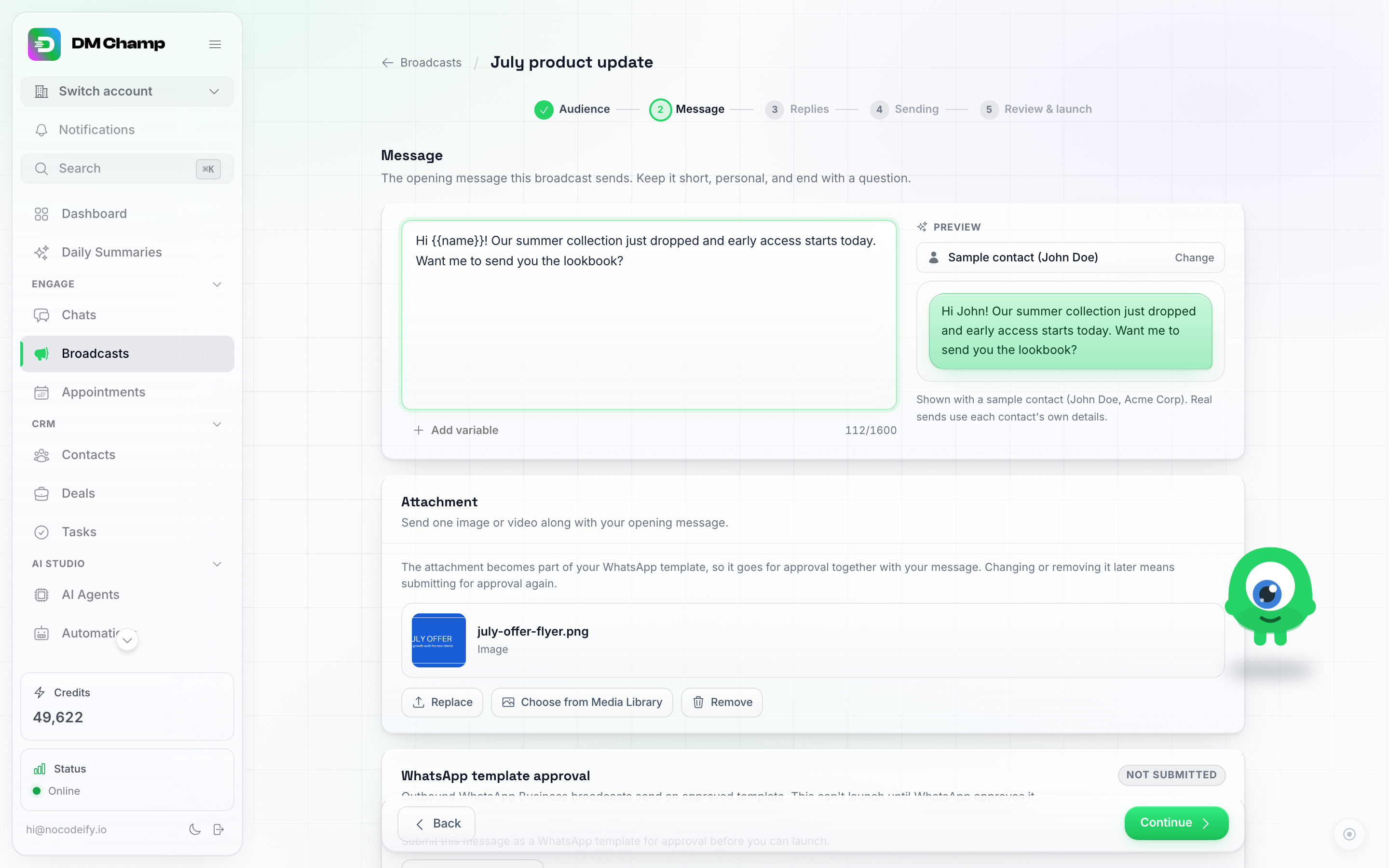
Schrijf de opener één keer — het voorbeeld toont deze ingevuld voor een echte contactpersoon. Het gedeelte Bijlage eronder bevat de foto of video die ermee wordt verzonden.
Berichtvariaties (Spintax)
Bij SMS- en WhatsApp Web-uitzendingen verschijnt er een sectie Berichtvariaties (Spintax) onder de editor — en voor deze twee kanalen is dit een vereiste, geen tip. Een uitzending kan pas worden gestart zodra het openingsbericht in minimaal vier verschillende versies kan worden verzonden. Het versturen van identieke tekst naar een lijst met mensen die nog nooit met je hebben gesproken, is het enige patroon dat ervoor zorgt dat WhatsApp-nummers worden beperkt, dus de wizard stopt dit vóór de verzending in plaats van erna.
Schrijf zelf variaties met accolades en pipes: {Hi|Hello|Hey} there wordt verzonden als “Hi there”, “Hello there” of “Hey there”, willekeurig gekozen voor elk contact. Of klik op Variaties toevoegen met AI om automatisch variaties door je hele bericht te laten verweven — het herschreven bericht verschijnt weer in de editor, zodat je het kunt controleren en bewerken voordat je het verstuurt. Personalisatievariabelen zoals {{first_name}} blijven altijd exact zoals ze zijn. Een live teller onder de editor laat zien in hoeveel verschillende versies je bericht kan worden verzonden.
Totdat het bericht vier versies heeft bereikt, opent de sectie met een waarschuwing in plaats van de teller: Vereist vóór lancering: dit bericht zou naar elk contact als exact dezelfde tekst worden verzonden. Dat is wat ervoor zorgt dat WhatsApp-nummers worden beperkt. De knop Variaties toevoegen met AI staat er direct onder als de oplossing met één klik. Zodra je er meer dan vier hebt, wordt de waarschuwing vervangen door de gebruikelijke groene teller die aangeeft in hoeveel versies je bericht kan worden verzonden.
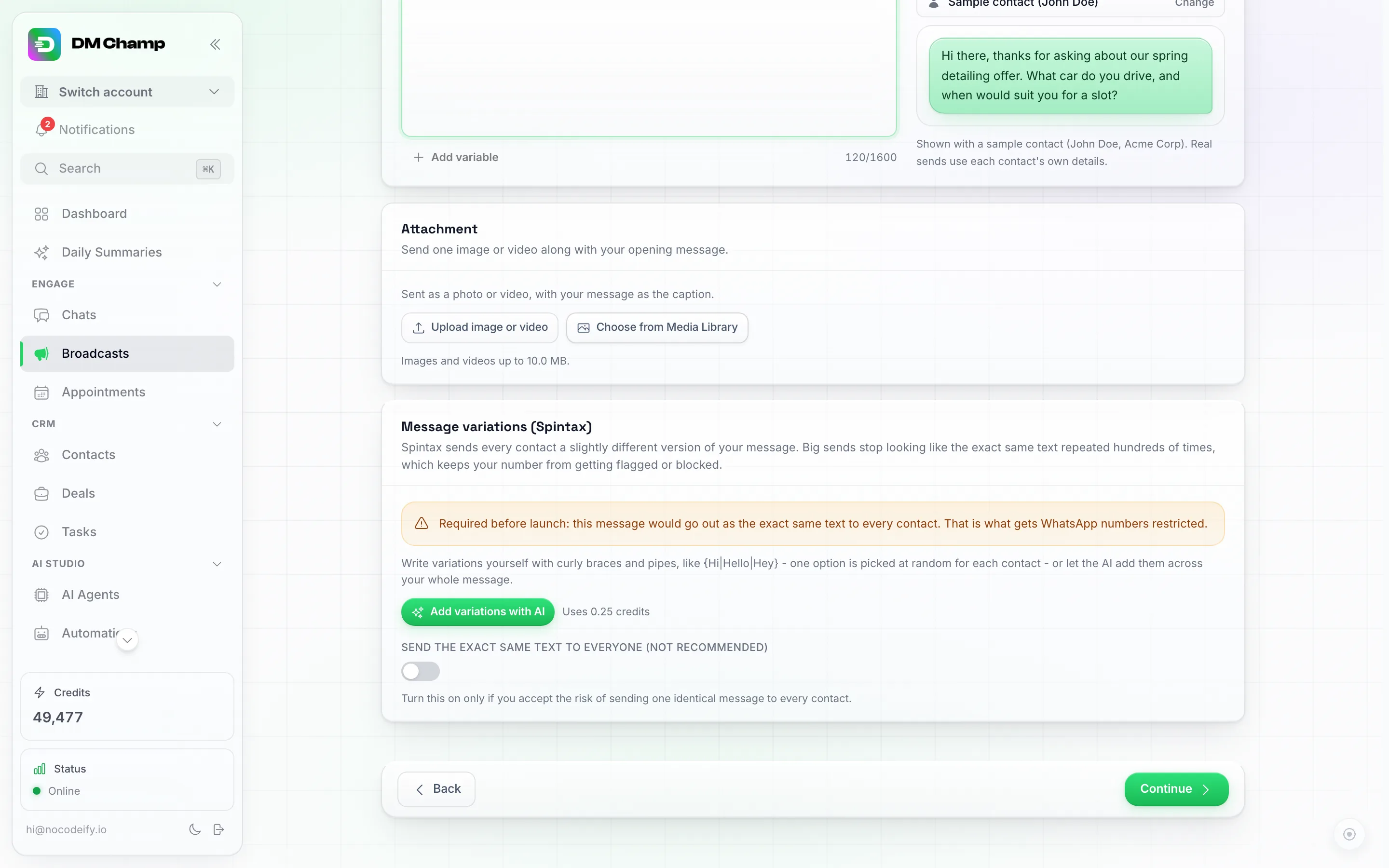
Op WhatsApp Web en SMS opent de sectie met de waarschuwing totdat het bericht in ten minste vier versies kan worden verzonden. Variaties toevoegen met AI is de oplossing met één klik.
Als je doorgaat zonder het bericht te variëren, blokkeert de stap Controleren de lancering met Berichtvariaties vereist en een Dit herstellen-link die je terugbrengt naar de stap Bericht. Starten blijft grijs totdat de opener is gevarieerd — of totdat je de beveiliging zelf uitschakelt.
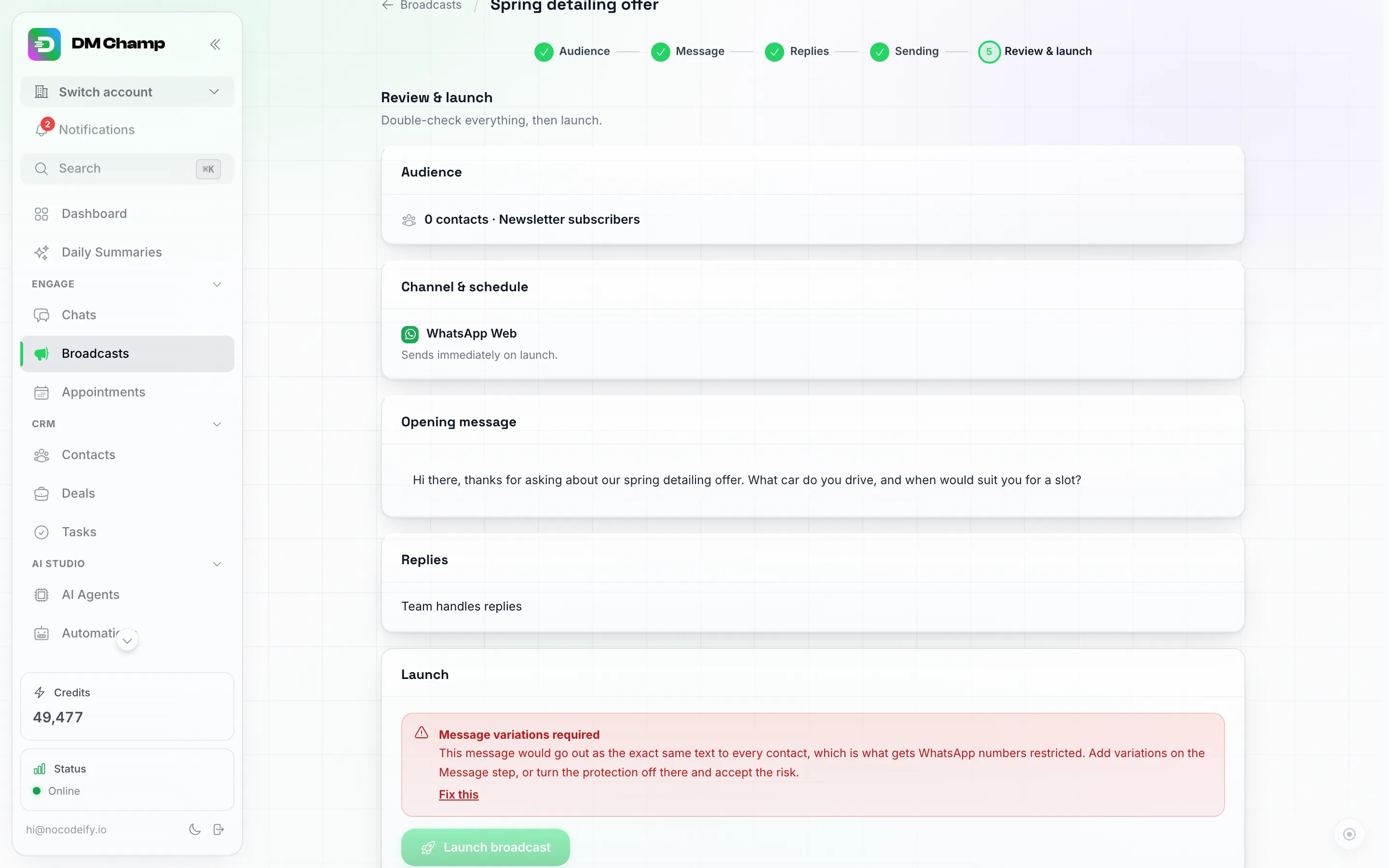
De controle blokkeert de verzending totdat het openingsbericht is gevarieerd. "Dit herstellen" springt terug naar de stap Bericht.
Toch aan iedereen exact dezelfde tekst sturen. Onder de teller bevindt zich een schakelaar Stuur exact dezelfde tekst naar iedereen (niet aanbevolen). Als je deze inschakelt, wordt je eerst gevraagd om te bevestigen: “Identieke berichten naar veel nieuwe contacten is het patroon waarvoor WhatsApp nummers beperkt. We blokkeren automatisch reeksen identieke openers, maar het risico is voor jou.” Bevestig en de uitzending wordt gestart zonder variaties, waarbij de waarschuwing wordt vervangen door een rustige regel Beveiliging uit — je hebt het risico geaccepteerd en een link om deze weer in te schakelen (het opnieuw inschakelen vereist geen bevestiging). De automatische beveiliging die wordt beschreven in Identieke openers zorgen voor beperkte nummers is in beide gevallen nog steeds van toepassing: een reeks identieke openingsberichten naar gloednieuwe contacten wordt gestopt, zelfs als deze schakelaar aan staat.
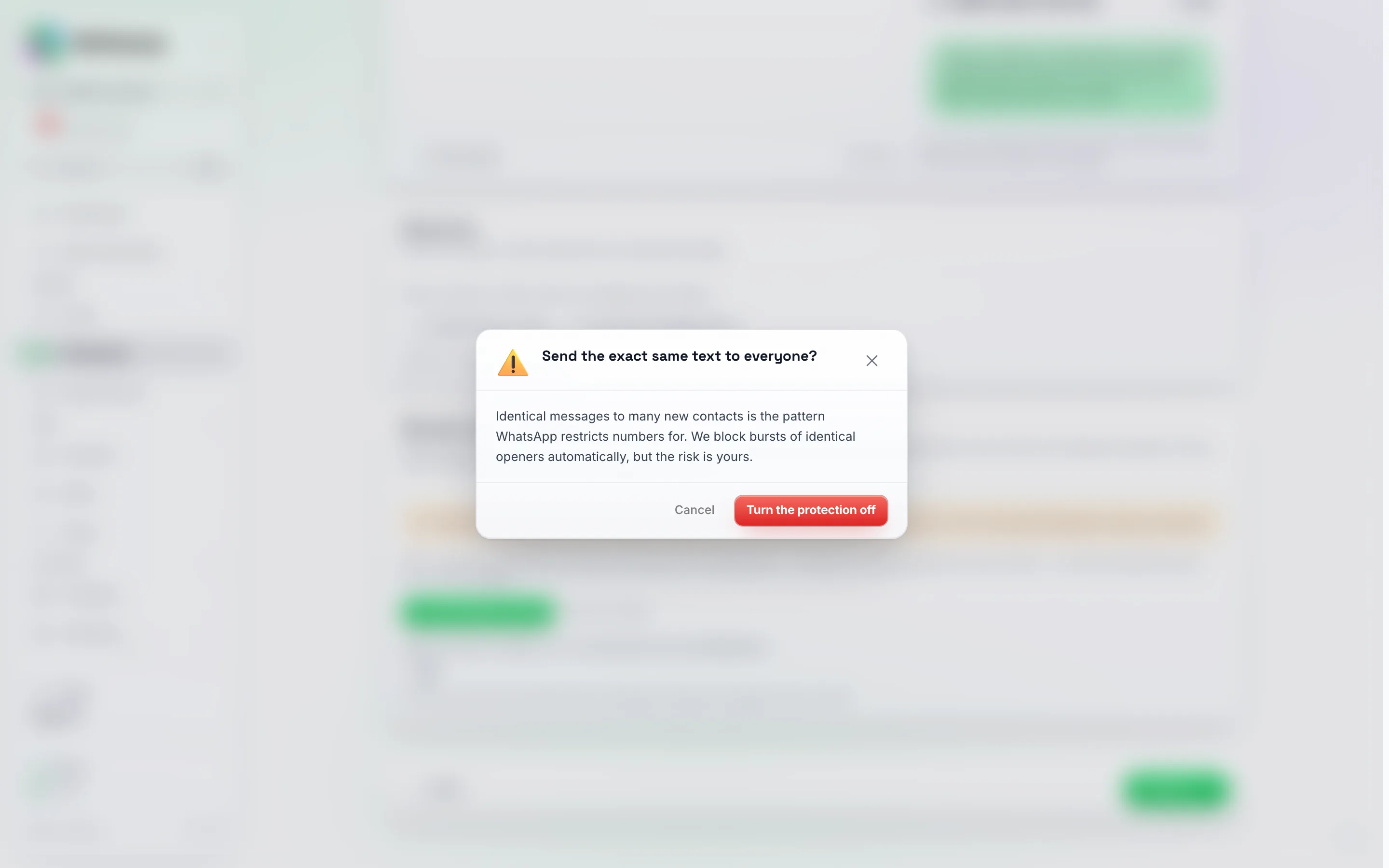
Als u de schakelaar inschakelt, wordt u eerst gevraagd dit te bevestigen. Annuleren houdt de bescherming ingeschakeld.
Variaties toevoegen met AI kost credits per run, niet per contact:
| Uw account | Kosten per run |
|---|---|
| Standaard | 1 credit |
| Accounts met het Max/Mini-tarief | 0,25 credits |
| Uw eigen Anthropic-sleutel (BYOK) gekoppeld | 0 credits (uw Anthropic-sleutel betaalt) |
Deze prijs volgt niet de AI-kwaliteitsinstelling van de uitzending — het genereren van variaties is een eenmalige actie op accountniveau.
Leden van de Champions Circle betalen 0,20 credits per run in plaats van 0,25.
Deze sectie verschijnt alleen voor SMS en WhatsApp Web. Een WhatsApp Business-uitzending verstuurt één vooraf goedgekeurd sjabloon, dus variaties per contact zijn daar niet mogelijk — en de vereiste van vier versies is daar niet op van toepassing.
Laat de AI bellen in plaats van een sms te sturen
Op een kanaal waar een van je nummers AI-gesprekken kan voeren, vraagt de berichtstap: Hoe wil je mensen bereiken? Kies Laat de AI bellen in plaats van Stuur een sms. De AI-agent belt vervolgens elke persoon in de doelgroep op dit kanaal en spreekt hen toe, in plaats van een openingsbericht te sturen.
- Waar moet het gesprek over gaan?: waarom je belt en wat je wilt achterhalen of aanbieden. De agent die je kiest in de Antwoorden-stap voert de gesprekken met zijn eigen stem en kennis, dus kies een agent waarbij Gesprekken beantwoorden is ingeschakeld.
- Wie, wanneer en hoe snel werken hetzelfde als bij een sms-campagne: dezelfde doelgroep, verzendtijden, gespreide verzending en regels voor verzendnummers.
- Op de WhatsApp Business API krijgt elke persoon eerst een verzoek in WhatsApp om gesprekken van jouw bedrijf toe te staan, en het gesprek wordt gevoerd zodra ze dit toestaan.
- De Controlestap toont wat een gesprek maximaal kan kosten: “Tot N credits per persoon”, gebaseerd op de instelling voor de langste gespreksduur en de stem van de agent, plus de netwerkkosten voor nummers die wij verstrekken. Een gesprek dat niet wordt opgenomen, kost geen AI-minuten.
- De AI belt alleen tijdens de lokale daguren van elk contact en belt nooit contacten die op ‘niet storen’ staan, die zich hebben afgemeld of wiens gesprek in de crisismodus staat.
De optie verschijnt alleen wanneer een nummer op het kanaal de instelling Laat de AI gesprekken voeren vanaf dit nummer heeft ingeschakeld (zie Laat de AI mensen bellen). Elk voltooid gesprek is zichtbaar in de chat van het contact met het bijbehorende transcript, en de automatiseringstrigger Gesprek beëindigd wordt geactiveerd met het resultaat.
3. Antwoorden
Kies wat er gebeurt wanneer iemand antwoordt:
- Kies een Agent om de AI het gesprek automatisch te laten voortzetten. Je kunt direct vanuit deze stap een nieuwe Agent aanmaken als je er nog geen hebt ingesteld.
- Team behandelt antwoorden — laat dit aanstaan en antwoorden gaan naar je gedeelde inbox zodat een persoon ze kan beantwoorden, zonder tussenkomst van AI.
Stuur een herinnering naar mensen die niet reageren
Wanneer een Agent is gekozen, stuurt Stuur een herinnering naar mensen die niet reageren de automatische herinneringen die voor die Agent zijn ingesteld naar de mensen die nooit op de broadcast antwoorden, met dezelfde timing en hetzelfde aantal pogingen als in de eigen chats van de Agent. De herinneringen stoppen zodra iemand antwoordt, en vanaf dat moment gaat de Agent op de gebruikelijke wijze verder.
- De schakelaar staat aan wanneer de Agent automatische herinneringen heeft ingeschakeld. Wanneer er geen zijn, is de schakelaar uitgeschakeld en grijs: schakel eerst herinneringen in bij de instellingen van de Agent.
- Je kunt dit later op de pagina van de broadcast wijzigen totdat de broadcast klaar is met verzenden. Het is van toepassing op berichten die worden verzonden nadat je de schakelaar hebt omgezet.
- Broadcasts die zijn verzonden voordat deze schakelaar bestond, sturen achteraf geen herinneringen.
- Contacten waarvoor je geen herinneringen hebt ingesteld, contacten die op ‘niet storen’ staan en chats die je hebt overgenomen worden overgeslagen, net als overal elders.
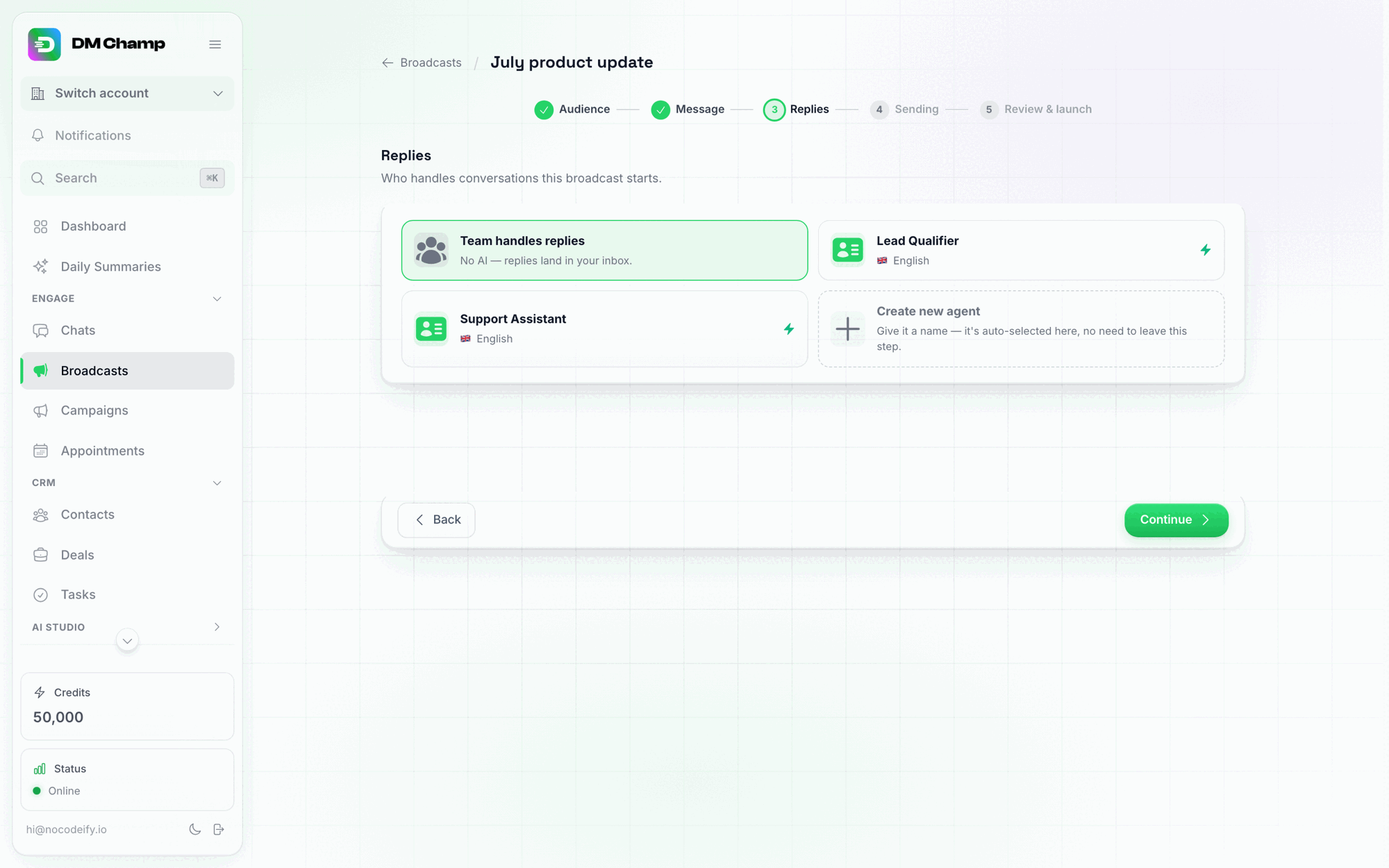
Kies een agent om antwoorden automatisch te beantwoorden, of houd ze in je team-inbox.
4. Verzenden
Stel het schema in (het kanaal zelf is al gekozen in stap 1):
- Nu verzenden of Later inplannen en kies een datum en tijd.
- Drip-modus — schakel Drip-modus inschakelen in, stel vervolgens de Batchgrootte in, hoe vaak deze wordt herhaald (Herhaal elke) en Op deze dagen, zodat een grote lijst geleidelijk wordt verzonden in plaats van alles tegelijk. Een drip herhaalt dagelijks, wekelijks of maandelijks op de dagen die je aanvinkt; er is geen optie per uur voor een drip, omdat elke batch een volledige verzenddag nodig heeft om binnen de limieten van je nummer te vallen. Elke uitzending met meer dan 50 contacten wordt automatisch in batches verzonden om je verzendnummer te beschermen, zelfs als je de drip-modus niet zelf inschakelt.
- Tijdskritieke verzending — schakel dit in wanneer een bericht waardeloos is als het te laat aankomt, zoals een webinar-link die vijf minuten voor aanvang van de oproep wordt verstuurd. Dit slaat de automatische batchverwerking hierboven over en verstuurt je hele lijst in één keer.
- Verzenduren — schakel Alleen verzenden tussen in en kies twee tijdstippen om de uitzending te beperken tot de uren waarop je contacten graag van je horen. Zie hieronder.
- Verzenden vanaf (alleen WhatsApp Web, wordt getoond wanneer je twee of meer nummers hebt gekoppeld) — verspreid de uitzending over al je gekoppelde nummers, of vink de nummers aan die het mogen verzenden. Zie hieronder.
Verzenduren: alleen verzenden tussen ingestelde tijden
Schakel onder Verzenduren de optie Alleen verzenden tussen in en kies een begin- en eindtijd (begin bijvoorbeeld met 09:00 en 17:00). Berichten worden dan alleen binnen dat venster verzonden, elke dag dat de uitzending loopt. Met druppelverzending ingeschakeld, worden contacten die na de start aan de lijst worden toegevoegd, gehouden aan hetzelfde venster, dezelfde druppeldagen en batchgrootte.
- De tijden zijn in de tijdzone van je account, die direct onder de tijden wordt weergegeven, zodat er geen giswerk aan te pas komt.
- 's Nachts werkt ook. Kies een starttijd die later is dan de eindtijd, zoals 22:00 en 06:00, en het venster loopt door de nacht tot de volgende ochtend.
- Bij drip-instellingen opent het venster alleen op de dagen die je hebt aangevinkt voor de drip.
- Verzenden buiten het venster is geen probleem. De eerste berichten wachten simpelweg tot het venster weer opent en de broadcast wordt tot die tijd weergegeven als Gepland. Hetzelfde geldt voor een geplande starttijd die buiten het venster valt.
- Een batch die al wordt verzonden wanneer het venster sluit, wordt afgerond. Er wordt niets halverwege een batch afgebroken; de volgende batch wacht tot het venster weer opent.
- De pagina van de broadcast toont een rij Verzenduren met het venster, zodat je altijd kunt controleren wat er was ingesteld.
- Verzenduren hebben betrekking op de eigen berichten van de broadcast. Herinneringen aan mensen die niet hebben gereageerd (wanneer Stuur een herinnering naar mensen die niet reageren aan staat) behouden de eigen timing van de Agent: de Actieve uren en Stille uren. Laat de schakelaar uitgeschakeld en de broadcast wordt op elk uur verzonden, zoals voorheen.
Hoe snel een WhatsApp Web-uitzending wordt verzonden
Een WhatsApp Web-uitzending wordt nooit in één keer verstuurd. Zonder de druppelmodus wordt er één contact per keer benaderd, met een willekeurige pauze van 30 tot 90 seconden tussen berichten, zodat het lijkt alsof een persoon vanaf zijn telefoon verstuurt; een tijdskritieke verzending behoudt deze pauze ook. Met de druppelmodus ingeschakeld (inclusief de automatische batchverwerking voor lijsten van meer dan 50 contacten), wordt elke batch verzonden met de door jou ingestelde frequentie, en worden de contacten binnen één batch kort na elkaar verstuurd.
Verzenden vanaf meerdere WhatsApp Web-nummers
Een WhatsApp Web-nummer kan per dag slechts een beperkt aantal nieuwe gesprekken starten, en die limiet groeit langzaam naarmate het nummer opwarmt. Als je meer dan één WhatsApp Web-nummer hebt gekoppeld, kan één broadcast ze allemaal tegelijk gebruiken, en wordt het dagelijkse plafond de som van de nummers waarvandaan je verstuurt: drie nummers die elk 50 gesprekken per dag mogen starten, geven één broadcast ruimte voor 150.
Hoe het werkt:
- Alle gekoppelde nummers is de standaardinstelling. Elk nieuw contact wordt toegewezen aan het nummer dat vandaag de minste gesprekken is gestart, zodat de belasting gelijk blijft.
- Kies nummers stelt je in staat om aan te vinken welke nummers deze broadcast mogen versturen, met de dagelijkse limiet van elk nummer ernaast en het gecombineerde plafond eronder. Een nummer dat je niet hebt aangevinkt, wordt nooit gebruikt voor nieuwe contacten in deze broadcast.
- Iemand met wie je al chat, behoudt hetzelfde nummer. Als een contact eerder met een van je nummers heeft gesproken, wordt de broadcast vanaf dat nummer verstuurd, zelfs als het niet is aangevinkt. Het wisselen van nummer midden in een gesprek zou eruitzien alsof een vreemde schrijft, dus dat doen we nooit.
- Elk nummer behoudt zijn eigen limiet en opwarmfase. Het spreiden van een verzending vermenigvuldigt je dagelijkse ruimte; het verwijdert niet de limiet van een individueel nummer. Wanneer één nummer voor de dag is opgebruikt, gaan de anderen door; wanneer ze allemaal op zijn, pauzeert de broadcast en hervat deze automatisch de volgende dag.
- Een nummer dat offline is of wacht op een nieuwe QR-scan kan niet worden gebruikt. Als je een nummer hebt aangevinkt dat bij de start niet is gekoppeld, vertelt de wizard je welk nummer je opnieuw moet koppelen of moet uitvinken.
Deze sectie verschijnt niet op de WhatsApp Business API of SMS. Bij de WhatsApp Business API bepaalt het sjabloon de afzender: een sjabloon bestaat alleen in het WhatsApp Business-account waarin het is aangemaakt, dus de broadcast wordt verzonden vanaf het nummer dat aan dat account is gekoppeld. Als je twee API-nummers op verschillende WhatsApp Business-accounts hebt, kies dan een sjabloon uit het account van het nummer waarvan je wilt verzenden.
Wanneer gebruikt u een tijdskritieke verzending
Automatische batchverwerking bestaat met een goede reden: wanneer een nummer plotseling honderden berichten tegelijk verstuurt, is de kans groter dat providers en messaging-diensten het markeren of blokkeren, en zodra dat gebeurt, bereiken uw berichten niemand meer. Het spreiden van de verzending beschermt uw nummer.
Die afweging is de moeite waard voor koude acquisitie. Het is het niet waard wanneer uw publiek het bericht al verwacht en het alleen op dit moment relevant is. Gebruik tijdskritieke verzendingen voor warme doelgroepen die op iets specifieks wachten — een link voor een live call, een evenement dat begint, een tijdgebonden herinnering — en laat het voor al het andere uitgeschakeld.
Twee dingen om te weten:
- De dagelijkse limiet van je nummer is nog steeds van toepassing en is een hard plafond — een batch zal dit nooit overschrijden. Dit is vooral belangrijk bij WhatsApp Web: een nummer dat nog in de opwarmfase zit, kan per dag slechts een beperkt aantal gloednieuwe gesprekken starten (geen enkel gesprek op opwarmdagen 1 en 2). Berichten naar personen met wie het nummer al eerder heeft gechat, tellen niet mee voor dat quotum voor nieuwe gesprekken. Als een batch meer nodig heeft dan het nummer vandaag mag versturen, verstuurt de broadcast wat mogelijk is, pauzeert en legt uit waarom — waarna het automatisch wordt hervat zodra er weer ruimte is in het quotum, en gaat verder waar het gebleven was totdat de hele lijst is verwerkt. De stap Controleren waarschuwt je vóór het starten als het nummer vandaag niet genoeg nieuwe gesprekken kan starten (zie Controleren & Starten).
- Als je zelf druppelinstellingen hebt geconfigureerd, hebben deze voorrang. Tijdskritiek slaat alleen de automatische batching over, het overschrijdt nooit het tempo dat je bewust hebt gekozen.
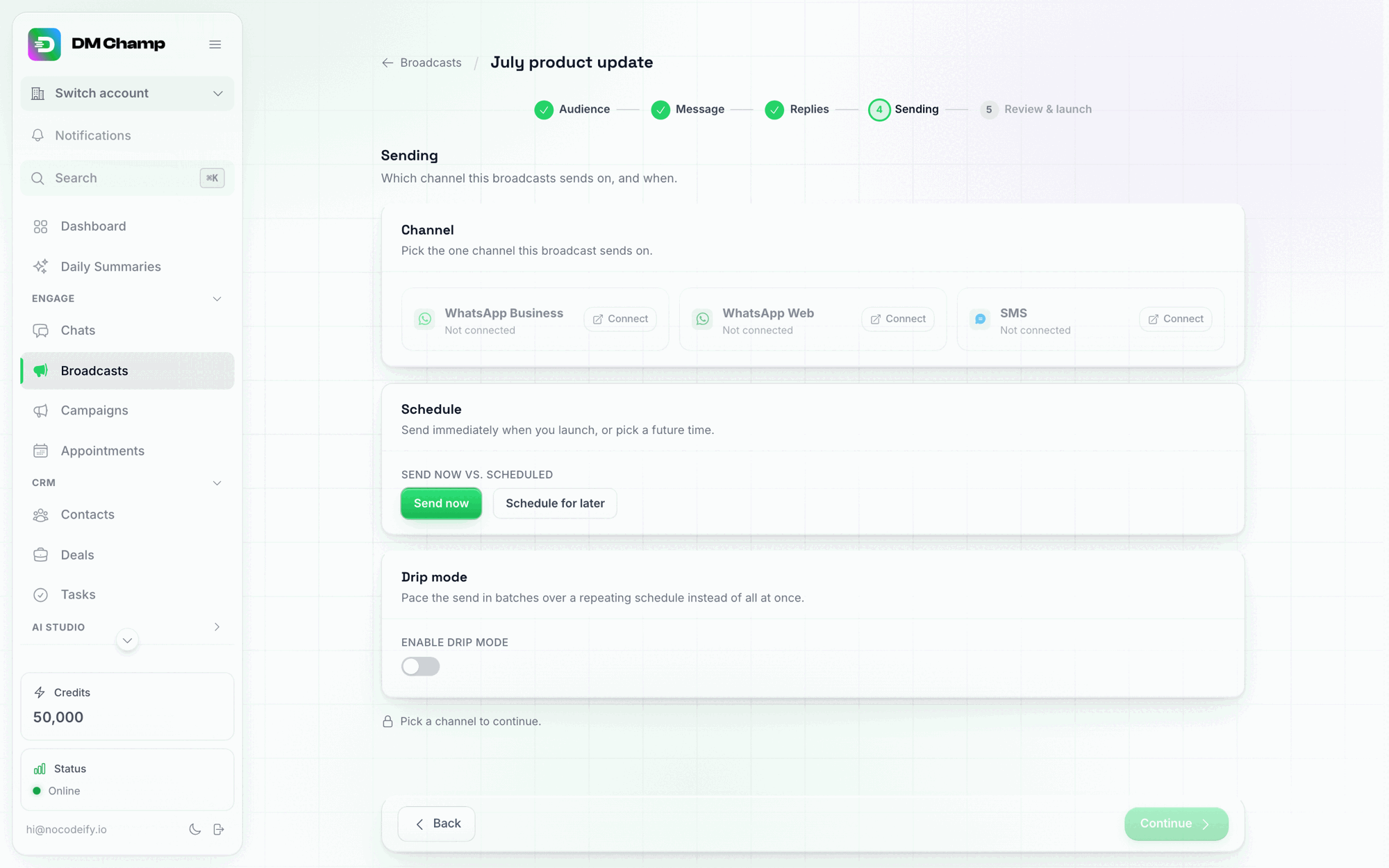
Eén kanaal per uitzending, verstuur nu of plan het in, en doseer grote lijsten met de druppelmodus.
5. Controleren & Starten
Controleer het aantal ontvangers en de kostenraming voordat je bevestigt. De raming laadt automatisch zodra je deze stap bereikt — er is geen knop om op te drukken, en deze wordt vernieuwd als je teruggaat en de doelgroep wijzigt. Er wordt rekening gehouden met het aantal contacten, land, kanaal en berichtlengte. Klik op Uitzending starten om het inplannen of verzenden te starten.
Op WhatsApp Web controleert de stap Controleren ook de opwarming van je verzendnummers voordat je start. Als de nummers vandaag niet genoeg nieuwe gesprekken kunnen starten voor de contacten in de lijst, geeft een waarschuwing aan hoeveel van de contacten nieuw zijn, hoeveel nieuwe gesprekken de nummers vandaag nog mogen starten (en op welke opwarmdag ze zitten), en wat je kunt doen: toch starten en het laten hervatten wanneer het quotum weer openstaat, de opwarmdag verhogen op de pagina Kanalen als het nummer een echte geschiedenis heeft, of een warmer nummer koppelen. Contacten met wie het nummer al eerder heeft gechat, zijn geen nieuwe gesprekken en worden niet tegengehouden. De waarschuwing blokkeert nooit de knop Starten. De kanaalkiezer in de stap Verzenden toont hetzelfde in het kort terwijl je nummers nog aan het opwarmen zijn: de opwarmdag en hoeveel nieuwe contacten er vandaag nog over zijn.
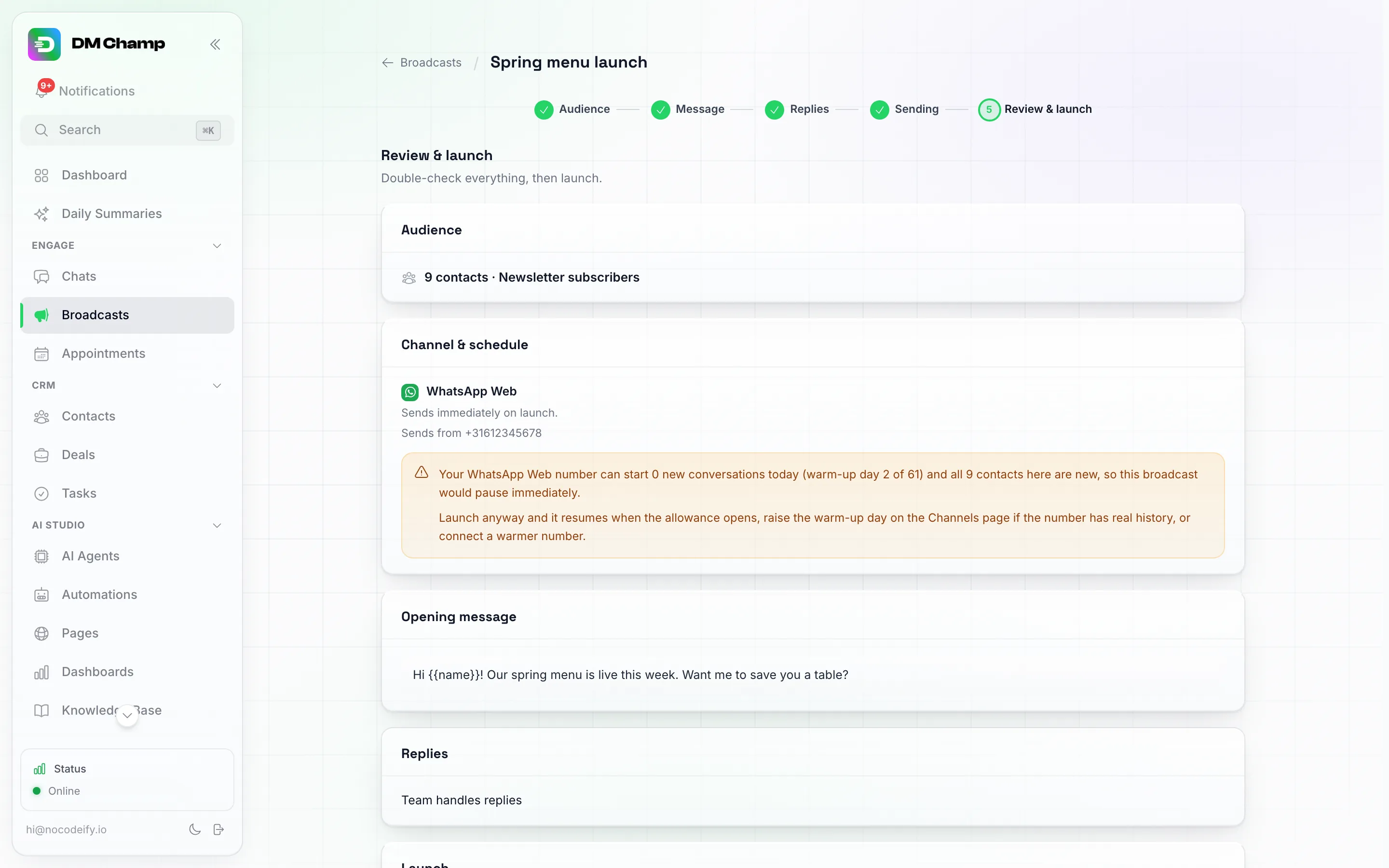
De waarschuwing luidt: "Je WhatsApp Web-nummer kan vandaag 0 nieuwe gesprekken starten (opwarmdag 2 van 61) en alle 9 contacten hier zijn nieuw, dus deze uitzending wordt onmiddellijk gepauzeerd", gevolgd door je opties. Starten blijft beschikbaar.
Wat de raming laat zien, hangt af van wie u factureert voor de berichten:
- Bij een nummer dat je hier hebt gekocht, of je eigen nummer dat door ons wordt beheerd, zie je een totaal aan tegoeden, uitgesplitst per land.
- Bij een verbinding via onze Meta-app of je eigen Meta-app is er geen tegoedtotaal om weer te geven, omdat die berichtkosten niet uit je tegoeden worden betaald. Je ziet naar hoeveel contacten je verzendt en hoe deze zijn verdeeld per land, met een opmerking dat Meta die kosten factureert aan je WhatsApp Business-account. Zie WhatsApp-kosten & de wijziging van oktober 2026.
Hoe dan ook, de raming dekt het eerste bericht dat wordt verzonden. AI-antwoorden aan iedereen die reageert, worden zoals altijd apart in credits in rekening gebracht.
Als de lijst die je hebt gekozen al automatisch berichten stuurt naar nieuwe leden vanuit een andere uitzending of klassieke campagne, toont deze stap een waarschuwing zodat je weet dat contacten die zich vanaf nu aanmelden voor de lijst twee welkomstberichten zullen ontvangen in plaats van één. Het is een melding, geen blokkering — Launch werkt nog steeds als dat is wat je wilt.
“Betaalmethode toevoegen” in plaats van starten
Als uw WhatsApp-nummer via uw eigen WhatsApp Business-account loopt en Meta een betalingsprobleem heeft gemarkeerd, stopt het starten voordat er iets wordt verzonden en wordt u gevraagd een betaalmethode toe te voegen in Meta’s WhatsApp Manager. Dit is bewust: zonder een geldige betaalmethode blokkeert Meta door bedrijven geïnitieerde gesprekken, waardoor het verzenden contact voor contact zou mislukken en de eerste indruk van uw lijst voor niets verloren zou gaan.
Los dit op in WhatsApp Manager — voeg de betaalmethode toe of werk deze bij op het WhatsApp Business-account dat eigenaar is van het nummer — en start daarna opnieuw. Volledige uitleg in WhatsApp-kosten & de wijziging van oktober 2026.
Goedkeuring WhatsApp-sjabloon
Dit is alleen van toepassing op de WhatsApp Business API. Als je verzendt via WhatsApp Web, is er helemaal geen goedkeuringsstap: je openingsbericht wordt verzonden als een gewoon bericht vanaf je eigen WhatsApp-account, precies alsof je het zelf hebt getypt. Er wordt niets ingediend bij Meta, niets beoordeeld en er is geen wachttijd. Hetzelfde geldt voor sms en elk ander kanaal.
Omdat de WhatsApp Business API vereist dat bedrijven vooraf goedgekeurde sjablonen gebruiken voor het eerste bericht in een gesprek, doorloopt een WhatsApp Business-uitzending een extra stap voordat deze kan worden verzonden:
- Schrijf je sjabloon en dien het in voor goedkeuring.
- WhatsApp beoordeelt het — dit gebeurt volledig aan de kant van WhatsApp en kan variëren van enkele minuten tot enkele dagen, hoewel de meeste sjablonen binnen een uur worden beoordeeld.
- Zodra het is goedgekeurd, activeert een uitzending die voor een toekomstige datum was gepland zichzelf automatisch en wordt deze precies op tijd verzonden — je hoeft niet terug te komen om iets aan te klikken. Een uitzending die is ingesteld om direct te verzenden, wordt klaar voor lancering zodra de goedkeuring binnen is.
Als de sjabloon wordt afgewezen, gaat de uitzending terug naar Concept en word je op de hoogte gesteld van de reden, zodat je het bericht kunt aanpassen via Instelling voortzetten en opnieuw kunt indienen.
Heb je al goedgekeurde sjablonen? Sla het wachten over
Als je Sjabloonbibliotheek al sjablonen bevat die door WhatsApp zijn goedgekeurd, hoef je niets nieuws in te dienen. Klik in de stap Bericht op Een goedgekeurd sjabloon gebruiken (naast Indienen voor goedkeuring) en kies er een uit de lijst — alleen sjablonen die zijn goedgekeurd en klaar zijn voor verzending worden getoond. De tekst van het sjabloon wordt naar je broadcast gekopieerd en is direct klaar voor verzending, zonder nieuwe beoordeling.
Twee dingen om te weten:
- Als je de tekst bewerkt na het kiezen, komt deze niet meer overeen met de goedgekeurde sjabloon — je moet de bewerkte versie ter goedkeuring indienen, net als bij elke nieuwe sjabloon. Hetzelfde geldt voor het toevoegen van een foto of video op een nummer dat door het platform wordt beheerd: een bijlage betekent altijd een nieuwe indiening. Op nummers die zijn verbonden via onze Meta-app of je eigen Meta-app, kies je in plaats daarvan een sjabloon met een video- of afbeeldingskoptekst en voeg je het bestand toe; zie Een foto of video bijvoegen.
- Dit werkt ook terwijl een andere indiening vastzit in de beoordeling: het kiezen van een goedgekeurde sjabloon vervangt de in behandeling zijnde sjabloon, zodat een trage beoordeling je verzending nooit hoeft op te houden.
- Een sjabloon die je vanuit een broadcast indient, hoort bij die broadcast. Deze verschijnt niet in de sjabloonbibliotheek en de goedkeuringsstatus wordt weergegeven in de berichtstap van de broadcast. De kiezer Een goedgekeurde sjabloon gebruiken toont alleen sjablonen die op de pagina Sjablonen zijn gemaakt.
Een Broadcast monitoren
Open een willekeurige uitzending om in één oogopslag de status en voortgang te zien — de tegels Doelgroep, Verzonden, Beantwoord en Credits verbruikt, plus het openingsbericht en de antwoordinstellingen die worden gebruikt. Of elk bericht is afgeleverd of gelezen, wordt per contact in de ontvangerslijst getoond, niet als een tegel.
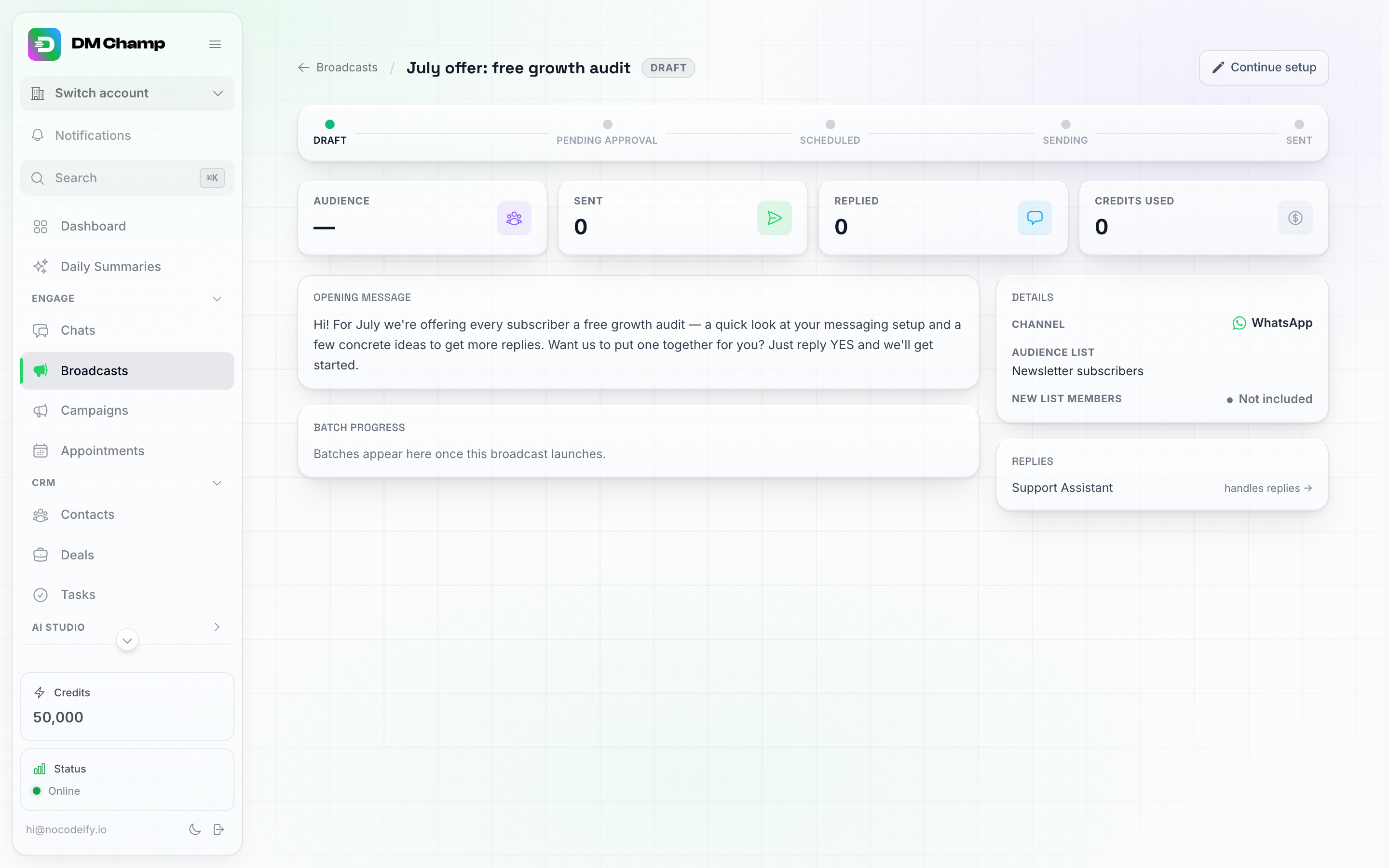
Elke broadcast heeft een eigen pagina met live statistieken, een status-tijdlijn bovenaan, het openingsbericht en informatie over wie de antwoorden afhandelt.
Een uitzending doorloopt deze fasen:
| Status | Wat het betekent |
|---|---|
| Concept | Wordt nog ingesteld. Er is nog niets verzonden. Een broadcast waarvan de WhatsApp-sjabloon is afgewezen, gaat ook terug naar Concept, zodat u het bericht kunt corrigeren en opnieuw kunt indienen. |
| Wacht op goedkeuring | De WhatsApp-sjabloon wacht op beoordeling door WhatsApp. |
| Gepland | Goedgekeurd (indien WhatsApp) en wacht op het verzendtijdstip. |
| Verzenden | Wordt actief verzonden, in batches als drip is ingeschakeld. |
| Gepauzeerd | Halverwege het verzenden gestopt — door u, door de bescherming tegen lage betrokkenheid, door de dagelijkse limiet van het verzendnummer, door de bescherming tegen identieke openers op WhatsApp Web (hetzelfde openingsbericht ging naar te veel nieuwe contacten tegelijk), of omdat er geen nummer is verbonden om vanaf te verzenden (geen verbonden WhatsApp Web-telefoon, of geen Twilio SMS-nummer voor een SMS-broadcast; de broadcast probeert het eerst een korte tijd opnieuw). Verbind in dat laatste geval het nummer en klik vervolgens op Hervatten. Op de pagina van de broadcast staat welke reden van toepassing is, en bij een pauze vanwege een WhatsApp Web-limiet wordt de opwarmdag van het nummer getoond, hoeveel nieuwe gesprekken het vandaag nog mag starten, hoeveel contacten in de broadcast nieuw zijn en wanneer het zal hervatten. Alleen een pauze vanwege een dagelijkse limiet hervat vanzelf; elke andere pauze wacht op u. Een pauze vanwege een identieke opener start in het bijzonder nooit vanzelf opnieuw, zelfs niet na de dagelijkse reset, omdat het anders alleen dezelfde tekst opnieuw zou verzenden: geef het openingsbericht echte variaties met Bericht bewerken (zie Het bericht van een lopende broadcast wijzigen), en klik vervolgens op Hervatten. Contacten die al geblokkeerd waren, blijven de status mislukt behouden. Hervat op elk gewenst moment — behalve wanneer Hervatten grijs is omdat er nog niets in de broadcast kan worden verzonden. |
| Verzonden | Alle berichten zijn verzonden. Als de bezorging van sommige berichten is mislukt, tonen de statistieken op de pagina van de broadcast hoeveel dit er zijn. |
| Mislukt | Het verzenden is voltooid, maar meer dan de helft van de berichten kon niet worden bezorgd. Een mislukte broadcast kan niet worden hervat; gebruik Dupliceren om deze opnieuw te verzenden. |
Vanaf de pagina van de uitzending kun je een lopende verzending pauzeren en later hervatten, en je ziet live analyses: naar hoeveel contacten is verzonden, hoeveel er hebben geantwoord en hoeveel credits de uitzending heeft verbruikt.
Wanneer drip is ingeschakeld, is een pauze ook het moment om de drip te wijzigen: bewerk de batchgrootte, de dagen waarop verzonden moet worden of de Alleen verzenden tussen-uren terwijl deze is gepauzeerd, en Hervat de plannen voor iedereen die deze nog niet heeft ontvangen met de nieuwe instellingen. Batches die al zijn verzonden, blijven zoals ze waren. Als de uitzending lang genoeg is gepauzeerd dat geplande batches te laat zijn, wordt de eerste verzonden bij het hervatten en volgen de rest weer je planning, in plaats van dat ze allemaal tegelijk worden verzonden.
Het bericht van een lopende uitzending wijzigen
Een uitzending die de status Gepland, Verzenden of Gepauzeerd heeft, kan nog steeds een nieuw openingsbericht krijgen. Open de uitzending, klik op Bericht bewerken onder het Openingsbericht, wijzig de tekst en klik op Bericht opslaan.
- Wie krijgt de nieuwe tekst: iedereen in de uitzending die nog geen bericht heeft ontvangen, inclusief mensen die later aan de lijst worden toegevoegd wanneer de uitzending ook naar nieuwe lijstleden wordt verzonden. Reeds verzonden berichten blijven ongewijzigd.
- Variaties blijven actief: als het bericht variaties bevat (zoals
{Hi|Hello|Hey}) in een WhatsApp Web- of sms-uitzending, moet de nieuwe tekst deze ook bevatten. Het wijzigen van een naam of een zin daarbinnen is prima. - WhatsApp Business API is de uitzondering: daar is het openingsbericht een sjabloon dat woord voor woord door WhatsApp is goedgekeurd, dus het kan niet worden gewijzigd zodra de uitzending is gestart. Dupliceer de uitzending, wijzig het bericht in de kopie en start deze zodra het nieuwe sjabloon is goedgekeurd.
Een concept wordt nog steeds bewerkt via Instelling voortzetten, en een klassieke campagne via Uitzending bewerken (zie hieronder).
Zie wie het heeft ontvangen, wie niet en wie heeft geantwoord
Onder de statustegels bevat de tabel Ontvangers elke contactpersoon in de uitzending met:
- Status: In afwachting (nog niet verzonden), Verzonden, Afgeleverd, Gelezen of Mislukt.
- Waarom het is mislukt: de reden in begrijpelijke taal, met de code van WhatsApp of de provider ernaast. Mislukkingen die pas worden gerapporteerd nadat het bericht uw nummer heeft verlaten, zoals een nummer dat geen WhatsApp-berichten kan ontvangen, worden hier ook weergegeven.
- Beantwoord: of de contactpersoon heeft teruggeschreven.
- Verzonden: wanneer het bericht is verzonden.
Gebruik Alles, Mislukt en Beantwoord boven de tabel om deze te filteren; elk geeft aan hoeveel contactpersonen erin staan. Klik op een contactpersoon om de chat te openen. Lange lijsten worden opgesplitst in pagina’s van 25.
Het hervatten van een WhatsApp-uitzending doorloopt dezelfde controles als het starten ervan. Als je WhatsApp-nummer op dit moment niet kan verzenden, of als Meta een betalingsprobleem heeft gemarkeerd op je WhatsApp Business-account, wordt de uitzending niet hervat en krijg je te horen waarom. Los dat op en probeer het vervolgens opnieuw te hervatten.
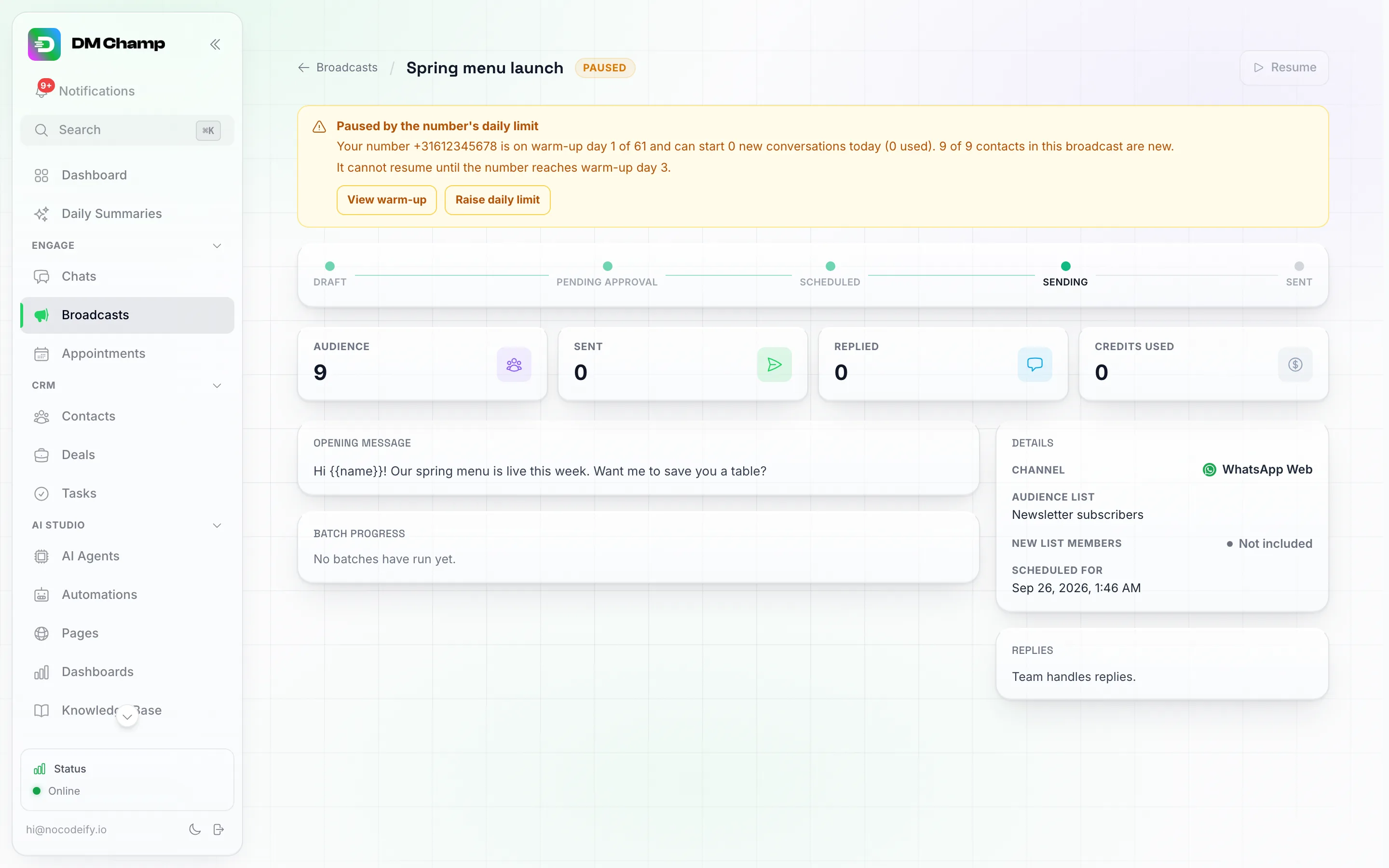
"Gepauzeerd door de dagelijkse limiet van het nummer" toont de opwarmdag van het nummer, het toegestane aantal voor vandaag en hoeveel contacten nieuw zijn. Hier bevindt het nummer zich op opwarmdag 1, dus de banner zegt: "Het kan pas worden hervat wanneer het nummer opwarmdag 3 bereikt." en Hervatten is grijs weergegeven.
“Verzenden”, maar het getal loopt niet meer op
Als bij je uitzending nog steeds Verzenden staat en het aantal verzonden berichten al een tijdje op hetzelfde getal blijft staan, dan is het proces bijna altijd aan het wachten tussen batches — het loopt niet vast.
Na de eerste batch pauzeren we ongeveer drie uur, en na elke volgende batch ongeveer één uur, voordat we aan de volgende beginnen. Tijdens die pauze kijken we hoeveel mensen hebben gereageerd op de batch die zojuist is verstuurd, omdat dat responspercentage ons vertelt of het veilig is om door te gaan. Een verzending die blijft pushen in stilte is de snelste manier om een nummer gefilterd of geblokkeerd te krijgen.
Op de pagina van de uitzending zie je waar je staat: terwijl het proces wacht, zie je een melding met het aantal contacten dat nog in de wachtrij staat en wanneer de volgende batch gepland is. Bij elke batch in de lijst wordt de tijd voor de volgende batch weergegeven. Je hoeft niets opnieuw op te starten of te verzenden — de volgende batch begint vanzelf.
Twee dingen om te weten:
- De dagelijkse limiet van je nummer is zelfs bij een tijdskritieke verzending van toepassing. Tijdskritiek slaat de automatische pacing over, maar kan niet meer verzenden dan wat je nummer die dag mag. Als de lijst op WhatsApp Web meer gloednieuwe gesprekken vereist dan de huidige opwarming van het nummer toelaat, verstuurt de broadcast wat past en pauzeert. De pagina van de broadcast toont dan de opwarmdag van het nummer, het quotum voor nieuwe gesprekken van vandaag en hoeveel van de resterende contacten nieuw zijn, met links naar Bekijk opwarming en Verhoog dagelijkse limiet naar de meters van het nummer op de pagina Kanalen. Het hervat automatisch zodra het quotum weer openstaat (na de dagelijkse reset, of zodra het nummer de volgende opwarmdag bereikt) — en direct voor contacten met wie het nummer al eerder heeft gechat, aangezien die nooit als nieuwe gesprekken tellen. Alleen een nummer op opwarmdag 1 moet wachten tot dag 3 voordat een gloednieuw gesprek kan worden verzonden.
- Als het antwoordpercentage te laag is, start de volgende batch niet. In plaats daarvan pauzeert de broadcast zichzelf en vertelt je waarom, wat de hieronder beschreven bescherming is.
Een broadcast pauzeert zichzelf automatisch als er erg weinig contacten reageren — zie Veilig opschalen van WhatsApp-bereik. Wanneer dat gebeurt, legt de pagina van de broadcast de reden uit en biedt deze een Toch doorgaan-knop aan als je het risico voor je nummer accepteert.
Klassieke campagnes in uitzendingen
Elke klassieke campagne die berichten verstuurt — wat betekent dat deze een openingsbericht en een doelgroep heeft — verschijnt ook automatisch op de pagina Uitzendingen, gemarkeerd met een Klassieke campagne-label. Je hoeft niets te doen om dit te laten gebeuren, en campagnes die alleen inkomende berichten afhandelen (geen verzendkant) verschijnen hier niet — deze worden in plaats daarvan vertegenwoordigd door hun Agent en Toegangspunten.
De klassieke campagne-editor is verdwenen, dus de pagina Broadcasts is waar je deze items nu beheert. Het meeste werkt precies zoals elke andere broadcast; een paar dingen zijn vergrendeld:
- Bewerk het publiek, het bericht of de planning vanaf de pagina Broadcasts: open het item en klik op Broadcast bewerken (rechtsboven). Dit is beschikbaar, ongeacht of de verzending actief is of niet, dus je kunt het openingsbericht van een lopende broadcast wijzigen, en elk contact dat vanaf dat moment aan de lijst wordt toegevoegd, ontvangt de nieuwe tekst.
- Pauzeren en hervatten werken direct vanaf de pagina Broadcasts.
- Starten van een broadcast die nog nooit is verzonden, is hier niet mogelijk. In plaats van een Start-knop krijg je een link met de tekst Open de agent die deze broadcast uitvoert, die de editor van die Agent opent. Als je wilt dat de verzending wordt verstuurd, Dupliceer dan het item (zie hieronder) en start de kopie.
- Verwijderen van een klassiek campagne-item is niet beschikbaar vanuit Broadcasts, en het wordt overgeslagen als je het samen met andere items selecteert.
- Dupliceren van een item creëert een gloednieuwe, onafhankelijke broadcast die volledig van jou is — nieuw publiek, bericht, planning, kanaal en antwoord-Agent, allemaal bewerkbaar, en het start normaal. Dit is de manier om een bewezen verzending over te zetten naar het nieuwe systeem.
- Het kanaal en de antwoord-Agent worden getoond maar zijn vergrendeld bij deze items, met een link naar de Agent die het uitvoert. Om een van beide te wijzigen, dupliceer je het item en stel je ze in op de kopie.
Zo kun je elke verzending — nieuw en klassiek — vanaf één plek monitoren en beheren, en de verzendingen die je nog steeds gebruikt één voor één dupliceren naar het nieuwe systeem.
Een uitzending dupliceren
Dupliceer elke uitzending om een nieuwe te starten op basis van een kopie van de doelgroep, het bericht en de instellingen. Dit is ook hoe je dezelfde uitzending via een ander kanaal verstuurt: dupliceer deze en wijzig vervolgens het kanaal in de kopie.
Werken met meerdere uitzendingen tegelijk
Elke rij op de pagina Uitzendingen heeft een selectievakje, en het selectievakje in de koptekst selecteert alles wat momenteel wordt weergegeven. Selecteer de gewenste uitzendingen en er verschijnt een balk onderaan het scherm met een Verwijderen-knop — bevestig één keer en ze worden tegelijk verwijderd. Uitzendingen die momenteel worden verzonden of gepland zijn, evenals klassieke campagne-items, kunnen op deze manier niet worden verwijderd; als deze deel uitmaken van je selectie, worden ze simpelweg overgeslagen en wordt de rest verwijderd. Druk op Escape om een selectie ongedaan te maken.
Volgende stappen
- AI Agents — stel de persona in die de antwoorden op je broadcast beantwoordt.
- Toegangspunten — routeringsregels voor gesprekken die niet uit een broadcast komen.
- Overstappen van Campagnes naar Broadcasts & Agents — waar elke oude campagne-instelling nu te vinden is.
- WhatsApp-berichtsjablonen — meer over het bouwen van sjablonen die snel door de beoordeling komen.