White-labeling en aangepaste domeinen
Wat is white-labeling?
Met white-labeling kun je je eigen merk op het platform plaatsen, zodat je klanten JOUW bedrijfsnaam zien in plaats van de onze. Je klanten hebben toegang tot het platform via je eigen webadres (zoals app.youragency.com), zien overal je bedrijfsnaam en logo, en hebben geen idee dat ze onder de motorkap gebruikmaken van het platform. Dit is ideaal voor bureaus en wederverkopers die hun klanten een volledig gebrandmerkt berichtenplatform willen aanbieden.
Prefer to see it? Click through the whole flow:
White-labeling wordt ontgrendeld door de functie White labeling in je abonnement, niet door een abonnementsnaam. Het is inbegrepen bij de Agency- en Agency Unlimited-abonnementen en bij AppSumo-niveaus 3, 4, 5 en 6. Het is niet inbegrepen bij het Business-abonnement of bij AppSumo-niveaus 1 en 2. Om dit te controleren, open je Settings → Billing en kijk je naar White labeling onder What’s included in your plan.
White-labeling geeft ook toegang tot credit-reselling (gebrand als SaaS-modus), waarmee je credits aan je sub-accounts kunt verkopen tegen je eigen prijzen. Zie Agency-accounts voor details.
Nieuw hier? Deze pagina is de volledige naslag voor elke instelling in het White-labeling-paneel. Als je gewoon een stapsgewijze handleiding wilt die je van “Ik ben geüpgraded naar Agency” naar “mijn eerste klant is ingelogd” brengt, lees dan eerst White-label Quickstart.
Waar vind je white-labeling
- Klik in de hoofd-zijbalk op Instellingen (bijna onderaan, onder Subaccounts).
- Scroll in het menu Instellingen aan de linkerkant naar de groep Geavanceerd.
- Klik op White Labeling. Het hoofdgedeelte toont nu het White Labeling-paneel.
Als je White Labeling niet ziet onder Advanced, dan bevat je abonnement de functie White labeling niet — zie Plan Requirements for White-Labeling hieronder.
“Voeg uw domein toe om white-labeling in te schakelen”
Als het paneel Voeg uw domein toe om white-labeling in te schakelen toont in plaats van de onderstaande kaarten, dan is white-labeling al inbegrepen in uw abonnement — u heeft alleen nog geen domein toegevoegd, en er is niets voor het paneel om weer te geven totdat u dat doet. Dit is een instellingsstap, geen vergrendelde functie, dus u hoeft geen upgrade aan te schaffen.
Typ het subdomein waarop u wilt dat de app draait (bijvoorbeeld app.yourbrand.com) en klik op Domein toevoegen. Dat is de volledige configuratie: de kaarten die op de rest van deze pagina worden beschreven, verschijnen direct, en de kaart Aangepast domein geeft u het CNAME-record dat u bij uw DNS-provider moet toevoegen. U kunt het domein later wijzigen, dus het hoeft niet definitief te zijn.
Twee dingen om te weten over het domein dat u invoert:
- Gebruik een subdomein dat u beheert, geen hoofddomein, en voer het op zichzelf in — zonder
https://en zonder afsluitende slash. - Elk domein kan slechts bij één account horen. Als u de melding Dat domein is al in gebruik krijgt, kies dan een ander domein.
Een andere melding — White labeling isn’t included on your plan — betekent wel dat de functie White labeling niet in je abonnement is inbegrepen. Zie Plan Requirements for White-Labeling hieronder.

De kaart Merk — één kaart per sectie op dit paneel, elk met een eigen knop Opslaan. De twee URL-velden voeden de aanmeldingspagina op uw domein.
Elke kaart op dit paneel wordt onafhankelijk opgeslagen — er is geen enkele Opslaan-knop voor de hele pagina. Vul een kaart in, klik op de bijbehorende Opslaan-knop en ga door naar de volgende.
White-Label Status
Bovenaan het paneel toont een statuskaart of uw white-label Actief is en herinnert u eraan dat uw branding van toepassing is op de app, e-mails en al uw subaccounts. De activering zelf wordt afgehandeld tijdens de provisioning — er is hier niets in te schakelen; zodra uw abonnement de functie White labeling bevat, wordt dit als Actief weergegeven en kunt u de kaarten hieronder configureren. Actief betekent hier alleen dat white labeling is ingeschakeld voor uw account. Het betekent niet dat uw eigen domein is ingesteld of werkt: uw app-domein (bijvoorbeeld app.yourdomain.com) werkt pas zodra u dit heeft toegevoegd onder Aangepast domein en het CNAME-record naar ons verwijst, en het beheerde maildomein en het verzenden van e-mail hebben elk hun eigen kaart en status verderop.
Merk
De eerste configuratiekaart. Zeven tekstvelden:
| Veld | Wat het doet |
|---|---|
| App-naam | De merknaam die wordt weergegeven in headers, e-mails en de adresbalk van de browser. Gebruik de merknaam van uw bureau (bijv. “UwBureau”), geen slogan. Verplicht — de kaart wordt niet opgeslagen zonder deze naam. Totdat deze is ingesteld, tonen e-mails, paginatitels en de snelkoppeling op het startscherm “DM Champ”, een neutrale tijdelijke aanduiding, zodat uw klanten onze naam nooit zien. |
| Bedrijfsnaam | Uw juridische/bedrijfsnaam, gebruikt in voetteksten en e-mails. |
| Support-e-mail | Het contactadres dat uw klanten zien: het antwoordadres op de e-mails die zij van de app ontvangen, en het adres achter de “Contact opnemen met support”-link onderaan elk artikel op uw eigen gedocumenteerde domein. Uw eigen inlog-e-mailadres wordt nooit aan uw klanten getoond. Als u dit leeg laat, zien klanten geen contactadres: antwoorden op hun e-mails bereiken u niet en uw documentatie toont een algemeen adres, en de merkkaart toont een waarschuwing totdat u er een toevoegt. Onder het veld ziet u het exacte adres dat uw klanten zullen zien. |
| URL voor servicevoorwaarden | Uw eigen pagina met voorwaarden, gehost waar u maar wilt (bijvoorbeeld terms.yourbrand.com of een pagina op uw website). De aanmeldpagina op uw domein linkt ernaar vanuit de regel “Ik ga akkoord met de voorwaarden”. Laat dit leeg en die regel toont platte tekst zonder link; de voorwaarden van het platform zelf worden nooit op uw domein getoond. |
| URL voor privacybeleid | Uw eigen pagina met privacybeleid, dezelfde regels als voor de link naar de voorwaarden. Om dit ook in e-mails weer te geven, voegt u het toe als een voettekstlink onder E-mailbranding. |
Nog geen eigen voorwaarden of privacybeleid? De kaart Juridische pagina’s direct onder Merk bevat kant-en-klare voorwaarden, een privacybeleid, een gegevensbeveiligingspagina en een DPA voor klanten op uw domein, ingevuld met uw bedrijfsgegevens, en kan deze twee URL-velden voor u invullen. Zie Gehoste juridische pagina’s voor uw white label. | SEO-titel | Titel van het browsertabblad en titel van de link-preview. Houd deze onder de 60 tekens. | | SEO-beschrijving | De beschrijving van de link-preview die wordt getoond wanneer uw URL wordt gedeeld. Houd deze onder de 160 tekens. |
Klik op Opslaan op de Merk-kaart wanneer je klaar bent.
Logo & Favicon
Vier uploadslots, elk met een eigen voorbeeld en een Uploaden-knop (een icoon met een pijl omhoog). Het uploaden vervangt de huidige afbeelding onmiddellijk.
| Slot | Waarvoor het dient |
|---|---|
| Logo | Uw primaire horizontale logo. Wordt getoond in de zijbalk en op lichte achtergronden. |
| Logo (donkere modus) | Een versie van uw logo die leesbaar blijft wanneer het dashboard in de donkere modus staat. Laat dit leeg en uw primaire logo wordt overal gebruikt. |
| Favicon | Het kleine icoontje in het browsertabblad, op het dashboard en op uw branded documentatiesite. Een vierkante afbeelding (256×256 is veilig) werkt het beste. Het vervangen ervan wordt binnen een uur doorgevoerd. |
| App-icoon (vierkant) | Uw vierkante merkteken. Wordt gebruikt wanneer een klant het dashboard op het startscherm van hun telefoon installeert (zie Installeren als mobiele app hieronder), en in de zijbalk wanneer deze is ingeklapt. Telefoons behouden het icoon waarmee ze zijn geïnstalleerd, dus een klant die de app heeft geïnstalleerd voordat u deze heeft geüpload of gewijzigd, moet deze van het startscherm verwijderen en opnieuw toevoegen. |
Ondersteunde formaten: de twee logoslots accepteren PNG, WebP, SVG of JPG. De favicon en app-icoon accepteren PNG, WebP of SVG — geen JPG. Maximale grootte: 5 MB per stuk.
Waarom twee logo’s? Een logo dat is ontworpen voor een witte achtergrond verdwijnt vaak op een donkere achtergrond. Door een apart logo voor de donkere modus te uploaden, blijft je merk scherp, ongeacht of een klant de lichte of donkere modus gebruikt.
Upload een vierkant app-icoon, zelfs als niemand de app installeert. Een ingeklapte zijbalk is een smalle strook, dus een breed logo moet krimpen om te passen en wordt onleesbaar. Wanneer u een vierkant icoon heeft geüpload, toont de ingeklapte zijbalk dat in plaats daarvan — op dezelfde manier als de meeste apps een compact merkteken tonen. Zonder dit icoon wordt uw primaire logo in de ruimte geperst.

De vier uploadslots, met daaronder de logogrootte. De regel onder de schuifregelaar wordt bijgewerkt terwijl je deze verplaatst, zodat je altijd weet hoe elk oppervlak wordt weergegeven — hier 48px in het menu. Logo (donkere modus) en App-icoon tonen "Geen": totdat je er een uploadt, worden in plaats daarvan het hoofdlogo en een standaardicoon gebruikt.
App-naam op de aanmeldpagina
Onder de uploadslots bevindt zich een schakelaar Toon de app-naam naast het logo op de aanmeldpagina. Deze staat standaard uit: de aanmeldpagina toont alleen uw logo, omdat de meeste logo’s de naam al bevatten. Schakel dit in om uw app-naam onder het logo weer te geven. De instelling wordt direct opgeslagen zodra u de schakelaar omzet. Zonder logo toont de aanmeldpagina altijd de app-naam.
Logo-grootte
Onder de uploadvakken bevindt zich een Logo-grootte-schuifregelaar, met daarnaast een vakje als u liever een exact getal typt. Hiermee stelt u in hoe hoog uw logo in het menu is, in pixels — variërend van 20 tot 72, met 34 als standaardgrootte.
Alles wordt hierop geschaald, dus u stelt één getal in en de rest volgt. Terwijl u de schuifregelaar verplaatst, geeft de kaart precies aan wat u krijgt, bijvoorbeeld:
- 48px in het app-menu — de zijbalk die uw klanten de hele dag zien
- 68px op inlogpagina’s — inloggen, aanmelden en uw openbare boekingspagina’s
- 56px in e-mails — de header van elke e-mail die vanuit uw merk wordt verzonden
- Uw helpdocumentatie — als u een domein voor documentatie heeft gekoppeld, groeit het logo in de header en het menu van de documentatie hier ook mee
Een voorbeeld onder de schuifregelaar toont uw eigen logo op de door u gekozen grootte. Als u zich op uw eigen white-label-adres bevindt, wordt het menu aangepast terwijl u sleept, zodat u het direct op zijn plek kunt beoordelen. Er wordt niets opgeslagen totdat u op Opslaan bovenaan de kaart klikt, en Herstellen naar standaard (34px) zet het terug.
Welk formaat afbeelding moet ik uploaden? De kaart geeft dit aan terwijl u de schuifregelaar verplaatst — streef naar ongeveer het dubbele van de getoonde hoogte, zodat het logo scherp blijft op schermen met een hoge resolutie. Een breed logo heeft ook een breedtelimiet op elk oppervlak: na een bepaald punt zorgt groter maken in de hoogte er niet meer voor dat het logo groter wordt, omdat de breedte als eerste opraakt. Als uw logo zelfs bij een grote instelling klein lijkt, is het meestal erg breed — het bijsnijden van de lege ruimte eromheen, of het gebruik van een compactere versie van uw logo, levert meer op dan de schuifregelaar kan.
Het ingeklapte menu verandert niet. Wanneer een klant de zijbalk inklapt tot een smalle strook, is er alleen ruimte voor een klein vierkant, dus die plek blijft vast — upload hiervoor een App icon (square) in Logo & Favicon.
Kleuren
Vier kleurkiezers, plus zes kant-en-klare paletten die je met één klik kunt toepassen.
- Primaire kleur — de hoofdkleur die wordt gebruikt voor knoppen en links in het dashboard. Standaard ingesteld op WhatsApp-groen (
#25D366). - Accentkleur — een secundaire kleur die wordt gebruikt voor accenten en gradiënten.
- Succes — gebruikt voor positieve statussen en bevestigingen.
- Gevaar — gebruikt voor fouten en destructieve acties.
Klik op een gekleurd vierkant om de kiezer te openen, of typ een hex-code direct in het veld ernaast. Klik op Opslaan op de kaart Kleuren wanneer je klaar bent.

De Kleurenkaart: vier kiezers plus presets met één klik (Standaard Groen, Indigo, Smaragd, Roos, Cyaan, Leisteen).
Lettertypes
Twee vervolgkeuzemenu’s — Koptekstlettertype en Tekstlettertype — kies uit een samengestelde lijst met professionele lettertypes die beide automatisch worden geladen (niets te installeren). Een live voorbeeld eronder laat precies zien hoe je kopteksten en platte tekst eruit zullen zien voordat je ze opslaat. Laat beide op de standaardinstelling van het platform staan om het ingebouwde lettertype te behouden. Klik op Opslaan op de kaart Lettertypes om ze overal toe te passen.
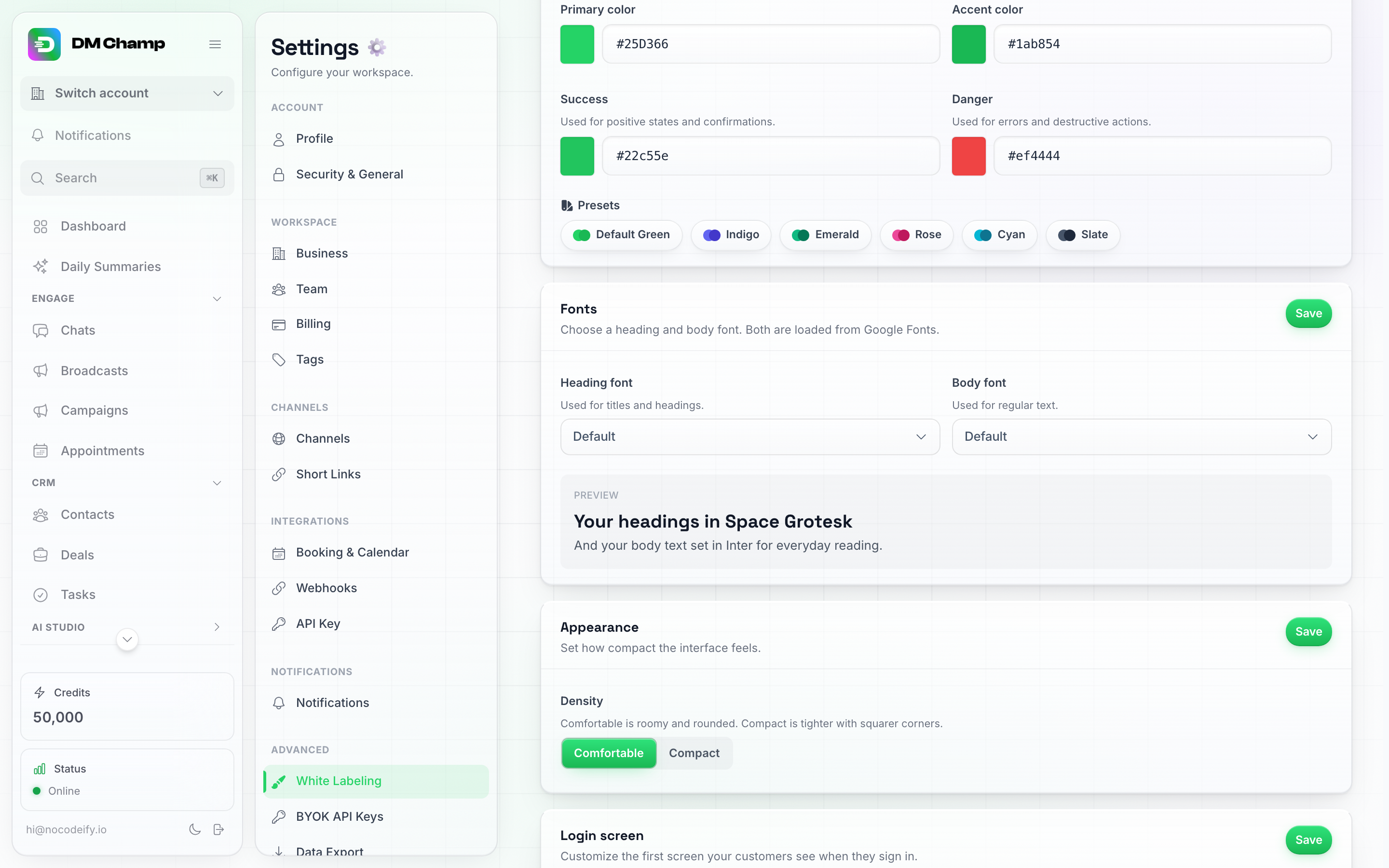
De Lettertypekaart: vervolgkeuzelijsten voor koptekst en hoofdtekst met daaronder een live voorbeeld.
Stijlthema’s
Kant-en-klare stijlen die in één keer je kleuren, lettertypen, achtergrond, kaarten en hoeken instellen: Original, Nebula, Bloom, Ember, Tidal en Mono.
Klik op een thema en de pagina waarop je je bevindt, toont dit onmiddellijk, zodat je het echt kunt beoordelen in plaats van te gokken. Er verandert nog niets voor je klanten — er verschijnt een balk met Thema toepassen (slaat het op voor iedereen) en Negeren (zet alles terug). Je logo, inlogpagina en andere instellingen blijven in beide gevallen ongewijzigd.
Een paar voorbeelden van hoe verschillend ze aanvoelen: Nebula plaatst indigo op zachte, verhoogde papieren kaarten, Ember is warm amber op gedurfde, omrande platte kaarten, Tidal is helder hemelsblauw met haarlijnomlijningen op een raster, en Mono is zwart-wit minimalisme met scherpe hoeken en helemaal geen achtergronddecoratie.
Een thema is slechts een startpunt: pas er een toe en wijzig vervolgens elke afzonderlijke instelling eronder. De themakaart toont een vinkje bij het thema dat je momenteel gebruikt, en dit verdwijnt zodra je iets aanpast.
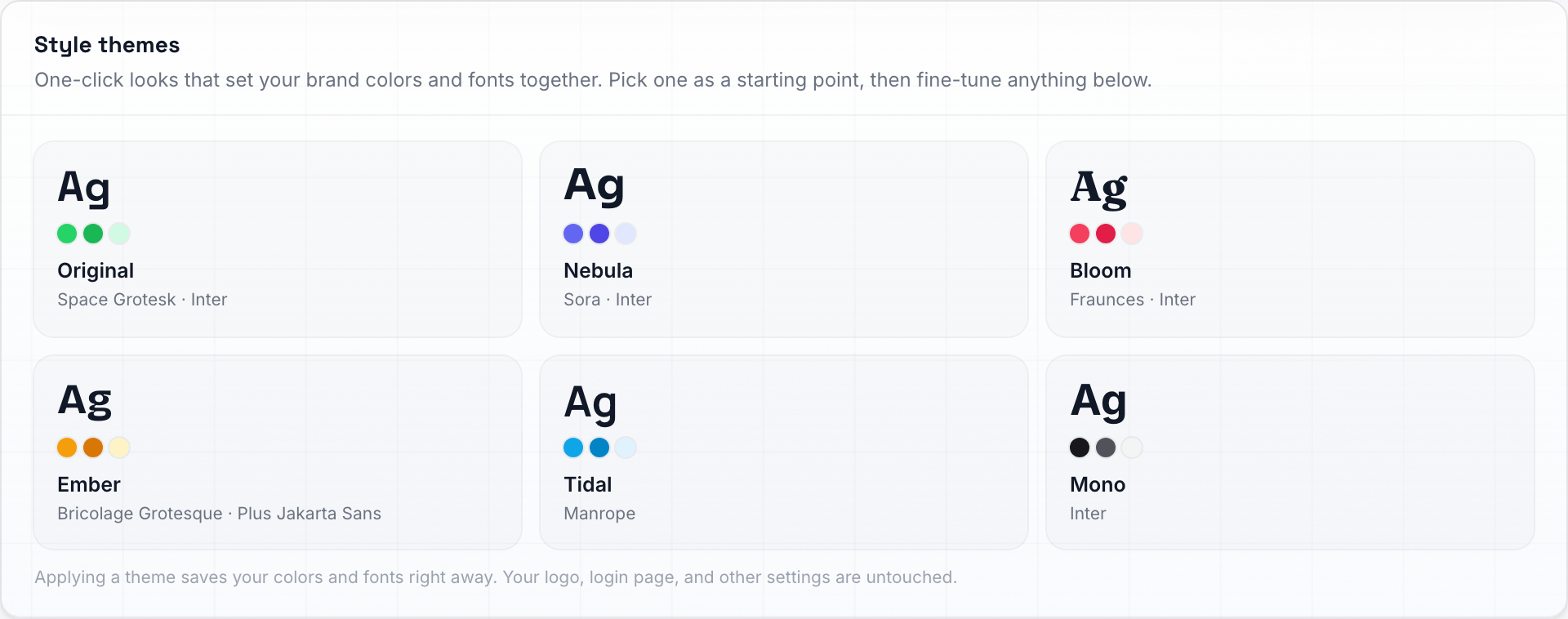
Stijlthema's — met één klik stel je je kleuren, lettertypen en het volledige uiterlijk in.
Uiterlijk
De algehele uitstraling van je branded app. Elke keuze wordt direct op de pagina als voorbeeld getoond zodra je erop klikt — klik op Opslaan om het voor iedereen live te zetten, of navigeer weg om de wijzigingen te negeren.
| Instelling | Wat het doet |
|---|---|
| Pagina-achtergrond | Wat er achter de inhoud staat in de lichte modus: Glow + grid (standaard), Glow, Bloom, Top glow, Grid, Lines, Zigzag, Dots, Ruled, Grain of Plain. |
| Achtergrondbeweging | Achtergronden bewegen standaard langzaam. Schakel dit uit voor een volledig stilstaande achtergrond. |
| Kaartstijl | Het materiaal waarvan je panelen zijn gemaakt: Glass (standaard), Paper, Flat of Hairline. |
| Hoeken | Hoe afgerond panelen en knoppen zijn: Rounded (standaard), Soft of Sharp. |
| Decoraties | De speelse accentafbeeldingen rondom de app — lege statussen en het zwaaiende handje op het inlogscherm. Kies Emojis (standaard 3D-emoji’s), Line icons, Filled icons of Duotone icons (allemaal in je merkkleur), of None om ze volledig te verwijderen. |
| Dichtheid | Comfortable (standaard, ruime afstand) of Compact (krapper, meer past op het scherm). |
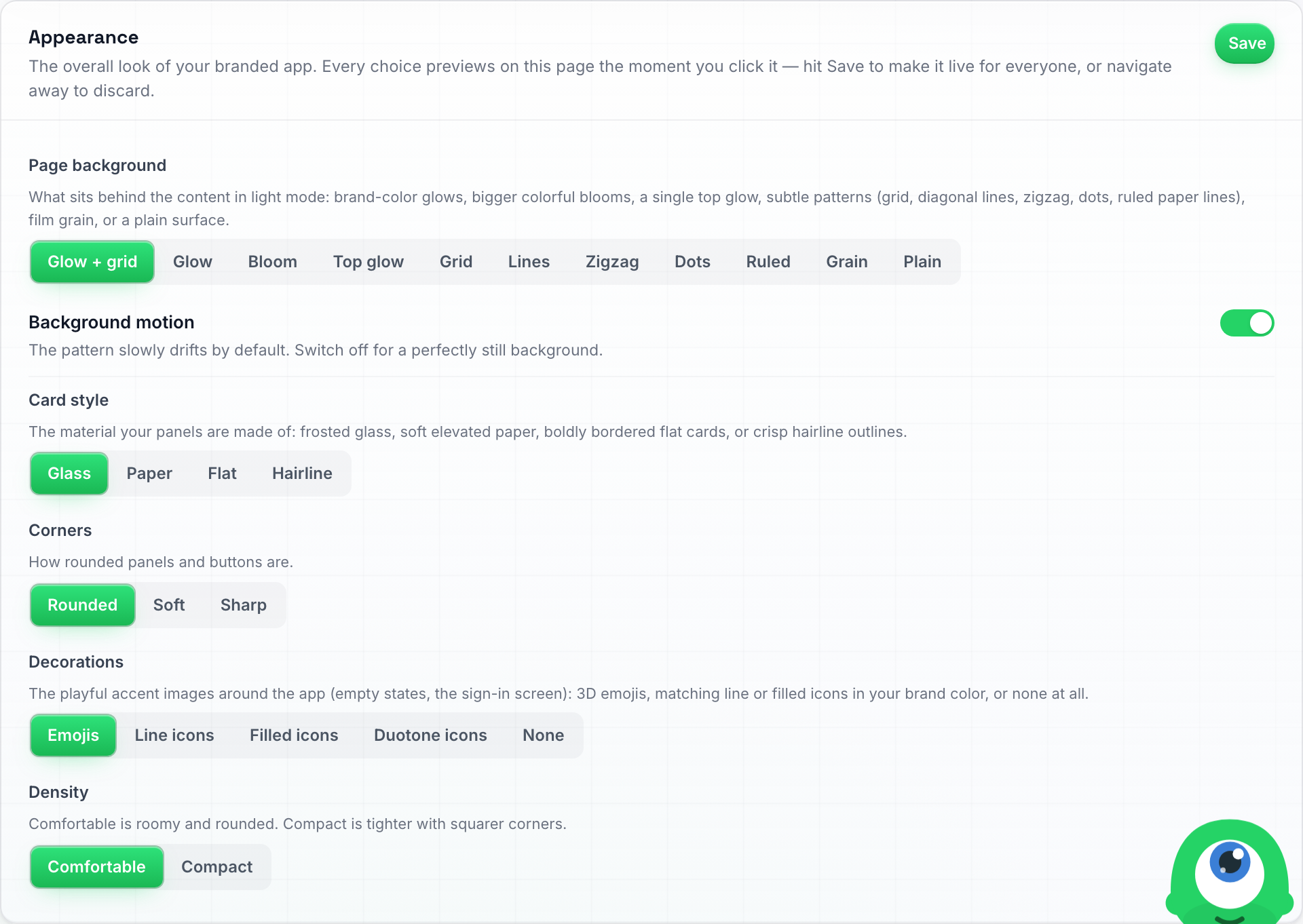
De kaart 'Uiterlijk' — de volledige look van uw branded app, één keuze per rij.
Om het zwaaiende handje van je inlogscherm te verwijderen, stel Decoraties in op None en klik op Opslaan. Dat verbergt elke decoratieve afbeelding in je hele app, voor al je klanten.
Je klanten kunnen dit ook zelf overschrijven onder Instellingen → Profiel → Decoraties — die keuze heeft alleen invloed op hun eigen browser, niet op de standaardinstelling van je domein.
Inlogscherm
Pas het allereerste scherm aan dat uw klanten zien wanneer ze inloggen.
| Instelling | Wat het doet |
|---|---|
| Tagline | Een korte regel die onder je naam op het inlogscherm wordt getoond (bijvoorbeeld “Welkom terug”). Laat leeg om de standaardtekst te gebruiken. |
| Achtergrond | Kies Standaard, Verloop of Afbeelding. Voor een verloop plak je een CSS-verloop (bijvoorbeeld linear-gradient(135deg, #4f46e5, #06b6d4)). Voor een afbeelding klik je op Afbeelding uploaden en kies je een bestand (PNG, JPG of WebP, tot 5 MB) — er verschijnt een live voorbeeld, waarbij Vervangen en Verwijderen altijd beschikbaar zijn. |
| Meta Pixel ID | Je Meta (Facebook) Pixel ID, alleen cijfers. Wanneer een klant zich aanmeldt via een van je betaallinks, activeert de inlogpagina waar ze op terechtkomen deze pixel met een conversiegebeurtenis. Zie Meta-advertentieconversies bijhouden hieronder. Laat leeg om niets te activeren. |

De velden Tagline en Achtergrond van de Inlogscherm-kaart (Achtergrond hier getoond op de standaardinstelling).
Klik op Opslaan op de kaart Inlogscherm wanneer u klaar bent.
Meta-advertentieconversies bijhouden
Als je Meta-advertenties (Facebook / Instagram) voor je eigen product gebruikt, wil je weten welke advertenties betalende klanten opleveren. Het volledige aanmeldproces vindt plaats op pagina’s die jij niet host — je betaallink, de afrekenpagina en vervolgens de inlogpagina op je eigen domein — dus je kunt er zelf geen pixel aan toevoegen. Plak in plaats daarvan je Pixel ID in het veld Meta Pixel ID en de inlogpagina op je domein activeert deze voor jou.
Wat wordt geactiveerd, en wanneer:
- Alleen wanneer een klant op de inlogpagina aankomt direct na een voltooide betaling via een van je betaallinks of je ingesloten prijskaarten, op Stripe of PayPal. Een normaal bezoek aan de inlogpagina activeert niets.
- Een
PageView, gevolgd door eenStartTrial-gebeurtenis als het abonnement een gratis proefperiode startte, of eenPurchase-gebeurtenis met het bedrag en de valuta als de klant heeft betaald. Elke afrekening wordt één keer gerapporteerd, zelfs als de klant de pagina ververst. - Alleen je Pixel ID wordt opgeslagen. We laden Meta’s eigen pixelscript met dat ID; er is geen plek om aangepaste code te plakken.
Attributie werkt het beste wanneer je marketingsite en je white-label domein hetzelfde domein delen (bijvoorbeeld youragency.com en app.youragency.com): de pixel op je marketingsite en die op de inlogpagina delen dan dezelfde browsercookies, en Meta koppelt de conversie zelf terug aan de advertentieklik. Bovendien wordt de advertentieklik-ID (fbclid) die Meta aan je landingspagina-URL toevoegt, meegenomen tijdens het afrekenen wanneer je pagina deze doorgeeft: voeg &fbclid=... toe aan de betaallink, of gebruik het Embed-code kopiëren-fragment uit het tabblad SaaS Mode Payments, dat dit automatisch doorstuurt. Zie Je betaallinks delen.
Vind je Pixel ID in Meta Events Manager: open je pixel (gegevensbron) en kopieer het nummer onder de naam. Je kunt controleren of gebeurtenissen aankomen met het tabblad Testgebeurtenissen van Meta of de browserextensie Meta Pixel Helper door zelf een testbetaling uit te voeren.

Wat uw klanten zien: de inlogpagina op uw eigen domein, met uw naam en logo — zonder enig spoor van ons.
Aangepaste CSS
Voor een uiterlijk dat de bovenstaande kaarten je niet kunnen bieden, kun je met de kaart Aangepaste CSS je eigen stylesheet-regels toevoegen. Deze worden toegepast op elke pagina van je white-label app, voor jou en voor elke klant die inlogt op jouw domein.
- Open Instellingen → White Labeling en scrol naar de kaart Aangepaste CSS.
- Plak of typ je regels, bijvoorbeeld
.btn-primary { border-radius: 4px; }. De teller onder het vak laat zien hoeveel van de limiet van 20.000 tekens je hebt gebruikt. - Klik op Opslaan op de kaart. Vernieuw de pagina om het resultaat te zien.
Wat is toegestaan:
- Alleen stijlen. Scripts,
@import,javascript:links,expression()enbehavior:worden geweigerd. Als je CSS een van deze bevat, wordt het opslaan gestopt en geeft het bericht aan welk onderdeel moet worden verwijderd. - Ongeldige regels worden simpelweg genegeerd door de browser, dus een typefout kan de app niet kapotmaken.
- Je kunt geen eigen JavaScript of HTML toevoegen. Tracking-scripts, chat- of onboarding-tools en soortgelijke fragmenten kunnen niet in de app worden geïnjecteerd. Gebruik voor Meta-advertentietracking in plaats daarvan het veld Meta Pixel ID.
Elk white-label domein heeft zijn eigen aangepaste CSS, dus een tweede domein kan er anders uitzien. Om terug te keren naar het standaard uiterlijk, maak je het vak leeg en klik je op Opslaan.
Klassennamen in de app kunnen veranderen wanneer we de interface bijwerken, dus houd je regels beperkt en controleer je domein na grote updates.
E-mailbranding
Onder de visuele instellingen regelt de kaart E-mailbranding hoe transactionele e-mails die je klanten ontvangen — wachtwoordresets, meldingen, afspraakbevestigingen, dagelijkse samenvattingen — eruitzien. Dit is van toepassing op zowel je eigen account als alle sub-accounts.
Uw e-mails gebruiken automatisch het logo en de primaire kleur die u hierboven heeft ingesteld — u hoeft niets opnieuw in te voeren en het logo schaalt mee met de Logo-grootte die u daar heeft gekozen. De e-mailspecifieke instellingen zijn de standaardtaal en de voettekst:
| Veld | Wat het doet |
|---|---|
| Standaardtaal | De taal die uw domein toont voordat een klant er zelf een heeft gekozen: de inlog-, wachtwoordherstel- en aanmeldpagina’s, plus de allereerste e-mails (aanmelding en afrekenen). Daarna wordt de instelling van de klant zelf gebruikt. Laat dit op Geen (Engels) staan om de inlogpagina en die eerste e-mails in het Engels te houden. Zie Standaardtaal voor de inlogpagina hieronder en E-mailtaal & Sjablonen. |
| Voettekst-tagline | Een korte regel die onder uw merknaam in de e-mailvoettekst wordt getoond — bijvoorbeeld uw slogan. Laat dit leeg voor geen tagline. |
| Voettekstlinks | Maximaal vier links die in de e-mailvoettekst worden getoond (bijvoorbeeld “Help” en “Privacy”). Klik op Link toevoegen, geef elke link een label en een volledige https:// URL. Laat de lijst leeg voor geen voettekstlinks. |
De E-mailbranding-kaart: een herinnering dat logo/kleur afkomstig zijn van Merk en Kleuren hierboven, gevolgd door de standaard e-mailtaal, de voettekst-tagline en de voettekstlinks.
Klik op Opslaan op de kaart E-mailbranding wanneer je klaar bent — dit wordt onafhankelijk van de andere kaarten opgeslagen. De volgende e-mail die je account of een sub-account verstuurt, gebruikt direct de nieuwe branding.
Standaardtaal voor de inlogpagina
Als uw klanten voornamelijk één taal spreken, stel dan de Standaardtaal op de kaart E-mailbranding daarop in. Uw branded domein begroet hen dan in die taal voordat ze zijn ingelogd: de inlogpagina (“Welkom terug”), de pagina’s voor het opnieuw instellen van wachtwoorden en de aanmeldwizard. Het is dezelfde instelling die de taal van de eerste e-mails bepaalt, dus één keuze dekt beide.
Een paar dingen om te weten:
- Dit is alleen van toepassing op browsers die nog nooit een taal op uw domein hebben gekozen. Iemand die eerder is ingelogd, of een taal heeft gekozen uit het zijmenu of hun profiel, behoudt hun eigen taal op de inlogpagina, en elke ingelogde client ziet altijd de taal uit hun eigen profiel.
- Elk branded domein heeft zijn eigen instelling, dus een domein dat op een ander land is gericht, kan bezoekers in een andere taal begroeten.
- Als u uw eigen domein controleert en nog steeds Engels ziet, komt dit hoogstwaarschijnlijk doordat uw browser al een eigen taal heeft van eerdere inlogsessies. Open de pagina in een privévenster om te zien wat een nieuwe bezoeker te zien krijgt.
- Een client die nog nooit een eigen taal heeft gekozen, ontvangt ook hun dagelijkse samenvattingen in deze taal.
- Laat dit op Geen (Engels) staan en de inlogpagina blijft in het Engels totdat de client inlogt.
Tip: Als je je eigen e-mailprovider hebt gekoppeld (Mailgun of SMTP — zie Aangepaste e-mailprovider), dan zijn deze branding-instellingen daar nog steeds op van toepassing. De provider bepaalt vanuit welke mailbox de e-mail wordt verzonden; E-mailbranding bepaalt hoe de e-mail eruitziet.
Aangepast domein
Op de kaart Aangepast domein kun je je eigen webadres naar het platform verwijzen.

De kaart voor Aangepast domein. Docs en API zijn hier al geverifieerd — een groene Verbonden-regel met het adres. MCP is dat nog niet, dus toont het zijn veld: het mcp.-label staat vast en alleen het basisdomein moet je zelf invullen, vooraf ingevuld vanuit het app-domein.
Je domein toevoegen
- Typ in het veld App-domein het gewenste domein (bijvoorbeeld
app.youragency.com) — zonderhttps://en zonder afsluitende slash. - Klik op Opslaan.
DNS instellen
Zodra het is opgeslagen, toont de kaart het CNAME-record dat je moet toevoegen:
app.youragency.com → tenants.youraiconnector.com
Log in bij je domeinregistrar (GoDaddy, Cloudflare, Namecheap, enz.), zoek de DNS-instellingen op en voeg een CNAME-record toe met je domein als host en tenants.youraiconnector.com als doel. Laat de TTL op de standaardwaarde staan.
Gebruik je Cloudflare? Je kunt de proxy (de oranje wolk-schakelaar) ingeschakeld laten — verificatie en certificaten werken in beide gevallen. Eén instelling is echter wel van belang: ga naar SSL/TLS → Overview en stel de encryptiemodus in op Full (strict), niet op Flexible. Bij Flexible blijven Cloudflare en onze servers de bezoeker naar elkaar doorverwijzen, waardoor de pagina faalt met een “too many redirects”-foutmelding.
Nadat het CNAME-record is geplaatst, detecteert het platform dit automatisch, verifieert het eigendom en voorziet het in een beveiligingscertificaat (TLS/SSL) — dat is wat je het hangslot-icoon en https:// geeft. Je hoeft niets te kopen of te installeren, en certificaten worden voor altijd automatisch vernieuwd. Dit duurt meestal enkele minuten tot een uur; DNS-propagatie zelf kan soms langer duren, afhankelijk van je registrar.
Bezoek je domein niet voordat het live is. Het openen van het adres in een browser voordat DNS en het certificaat volledig zijn ingericht, kan een kapotte pagina in de cache opslaan. Als dat gebeurt, probeer het dan opnieuw in een incognito/privévenster zodra het domein normaal wordt omgezet.
Toont uw domein een kennisgevingspagina in plaats van een dashboard? Domeinen die enige tijd geleden zijn ingesteld, kunnen nog steeds verwijzen naar onze vorige host, die de klassieke app bediende — en die app is op 15 augustus 2026 uitgeschakeld. Een adres dat op de oude host is achtergebleven, opent geen dashboard meer voor u of voor enige klant daarop; iedereen die het bezoekt, ziet in plaats daarvan een neutrale kennisgevingspagina. De oplossing is hetzelfde CNAME als hierboven: laat
app.youragency.comverwijzen naartenants.youraiconnector.com. Er verandert niets anders — accounts, gegevens en inloggegevens blijven onaangeroerd en het adres werkt weer vanzelf binnen enkele minuten nadat de wijziging is doorgevoerd. We hebben elk bureau dat nog op de oude host stond een e-mail gestuurd met het exacte domein dat gewijzigd moet worden.
Als je domein niet langer naar ons verwijst
We controleren elk verbonden app- en API-domein één keer per uur. Wanneer een ervan ons niet langer bereikt (het DNS-record is verwijderd of gewijzigd, of het domein is verlopen), ontvangt de accounteigenaar een e-mail met de naam van het domein en een link naar de White Labeling-instellingen. De e-mail wordt één keer verzonden wanneer het probleem begint, en maximaal één keer per week zolang het aanhoudt. Er wordt niets verzonden bij een kortstondige storing: een domein moet twee opeenvolgende controles falen.
Terwijl het domein niet werkt, blijven links die we naar je klanten sturen (teamuitnodigingen, chatlinks, afrekenpagina’s) je domein gebruiken. We schakelen ze nooit over naar een van onze eigen adressen, omdat dat je klanten zou laten zien welk platform achter jouw merk zit. Die links werken weer zodra het domein is hersteld. Om dit te herstellen, plaats je het CNAME-record voor het domein terug bij je registrar, verwijzend naar tenants.youraiconnector.com, en klik je vervolgens op Verifiëren op de kaart Aangepast domein als daarom wordt gevraagd.
Wanneer uw abonnement afloopt
Je app-domein werkt alleen zolang je agency-account actief is. Als je abonnement wordt opgezegd, je licentie wordt gedeactiveerd of je account wordt geblokkeerd vanwege een onbetaalde factuur, ziet iedereen die je app-domein opent een “Deze werkruimte is gesloten”-pagina in plaats van het inlogscherm. Klanten die al waren ingelogd, zien dezelfde pagina. Je branding wordt daar niet langer getoond: de pagina noemt het platform waarop je werkruimte is gebouwd en verwijst je klanten naar de abonnementen ervan, zodat ze direct verder kunnen. Je docs-domein volgt het app-domein: iedereen die het opent, wordt naar diezelfde pagina gestuurd.
Er verandert niets aan je domeinen, dus je hoeft geen DNS-instellingen opnieuw te doen. Zodra je je opnieuw abonneert, tonen beide domeinen binnen ongeveer een minuut weer je eigen app en documentatie met je eigen branding.
Docs-, API- en MCP-domeinen
Onder het app-domein bevat dezelfde kaart nog drie adressen die u kunt voorzien van uw eigen merk:
- Docs-domein (bijvoorbeeld
docs.youragency.com) — het helpcentrum dat uw klanten lezen. Het bevat overal uw naam en logo, en de artikelen volgen de taalvoorkeur van de lezer. Screenshots en de interactieve stapsgewijze handleidingen (met voice-over in het Engels, Frans, Duits, Spaans, Portugees en Nederlands) tonen ook uw eigen branding: elk scherm wordt weergegeven in uw kleuren, lettertypes en logo, zodat uw klanten onze interface nooit zien. Een paar schermen die we nog niet kunnen rebranden, blijven verborgen op uw domein in plaats van onze branding te tonen. Het blok “Hulp nodig? Neem contact op met Support” onderaan elk artikel behoudt de tekst, maar de link erachter stuurt een e-mail naar uw Support-e-mailadres van de merkkaart (of uw account-e-mailadres zolang dat veld leeg is). Alles wat over ons als platform gaat — onze community, onze eigen plannen en prijzen — wordt verwijderd in plaats van herschreven, dus die pagina’s bestaan simpelweg niet op uw domein. Wat blijft, zijn de zaken die uw klanten ook in hun eigen dashboard zien, zoals de AI-kwaliteitsniveaus en de credits die elke actie verbruikt. - API-domein (bijvoorbeeld
api.youragency.com) — de API- en webhook-adressen waar alles waarmee uw klanten integreren naar verwijst. - MCP-domein (AI-assistenten) (bijvoorbeeld
mcp.youragency.com) — het adres dat u of uw klanten in Claude of Cursor plakken. Zie AI-assistenten verbinden voor wat die verbinding doet. Uw gebrande MCP-adres is gebouwd voor uw klanten: het bevat de accounttools maar niet de agency-tools (beheer van klantaccounts, prijzen, snapshots, white-label-instellingen). Gebruik daarvoor het standaardadres. Wanneer u ook een docs-domein heeft, lezen de ingebouwde helpdocumenten van de assistent op uw MCP-adres uw eigen docs-site, onder uw merk en met alleen de functies die uw abonnement bevat.
Elk adres werkt op dezelfde manier en wordt afzonderlijk ingesteld:
- Voeg bij uw registrar een CNAME toe voor dat subdomein die verwijst naar
tenants.youraiconnector.com— hetzelfde doel als uw app-domein. - Controleer het adres in het veld van het blok en klik op Verifiëren. Het
docs./api./mcp.-gedeelte staat vast en wordt links van het veld getoond — dat label vertelt ons waar het verkeer naartoe moet, dus dit kan niet worden gewijzigd. U vult alleen het domein daarna in, en dit wordt vooraf ingevuld vanuit uw app-domein, dus als u alles onder één merk houdt, hoeft u niets in te typen. De CNAME-regel onder het veld toont altijd het volledige adres dat u op het punt staat te verifiëren. - Zodra het is geverifieerd, toont het blok Verbonden met het adres, plus de knoppen Wijzigen en Verwijderen. Die groene regel geeft aan dat het live is — als een blok nog steeds een veld toont, is dat adres nog niet ingesteld.
Totdat uw API-domein is geverifieerd, gebruiken de API- en webhook-adressen die uw klanten uit hun accounts kopiëren in plaats daarvan uw app-domein (bijvoorbeeld app.youragency.com/api/v1/webhooks/automation/...), en die werken. Het API-blok toont een gele melding zolang het niet is verbonden. Als een klant een adres dat begint met api.youragency.com ergens heeft geplakt voordat dat domein was geverifieerd, mislukken aanroepen daarnaar, meestal met een TLS- of certificaatfout zoals “tlsv1 alert internal error”. Verifieer het api. domein hier, of laat de klant het adres opnieuw uit hun account kopiëren en in plaats van het oude plakken.

Een geverifieerd docs.-subdomein — uw klanten zien overal uw merk, nooit het onze.
Elke winkelpui heeft zijn eigen drie adressen. Als u meer dan één merk beheert, schakel dan eerst over naar de juiste winkelpui en verifieer daarna — het adres wordt geregistreerd voor de winkelpui die u op dat moment bekijkt.
Een LinkedIn Outreach-domein heeft ook een Docs-domein en een MCP-domein-rij, maar geen API-domeinrij: de API bevindt zich op het LinkedIn Outreach-domein zelf. Het docs-domein serveert de LinkedIn Outreach-helpdocumentatie onder het merk van dat domein, en het MCP-domein is het adres waarmee de AI-assistenten van uw klanten verbinding maken voor hun LinkedIn-werkruimte. Beide zijn optioneel: zonder deze domeinen krijgen uw klanten nog steeds de helpdocumentatie en een MCP-adres onder uw merk, die automatisch worden verstrekt. Zie API, AI-assistenten en helpdocumentatie voor uw klanten.
Uw API-domein fungeert ook als host voor de chatwidget. Wanneer u de insluitcode van de widget kopieert terwijl uw branded domein live is, verwijst het fragment naar api.youragency.com — en alles wat de widget daarna laadt (de code, instellingen, avatar- en launcher-afbeelding, het meldingsgeluid en de berichten zelf) is afkomstig van datzelfde adres. Niets daarin verwijst terug naar ons, dus een klant die de pagina inspecteert, ziet alleen uw domein.
Hetzelfde geldt voor uw boekingspagina’s: een boekingslink die wordt geopend op uw eigen app-domein, laadt de beschikbaarheid via uw API-domein. Als dat adres nog niet is geverifieerd, gebruikt de pagina stilletjes ons neutrale gedeelde adres, zodat de link nog steeds werkt — het verifiëren van api. zorgt er alleen voor dat alles onder uw eigen naam blijft staan.
Je domein later wijzigen
Je kunt je white-label op elk gewenst moment naar een ander adres verplaatsen — voor een rebranding, een nieuw domein of gewoon een beter subdomein.
- Voeg eerst de CNAME voor het nieuwe domein toe bij je registrar, wijzend naar
tenants.youraiconnector.com, precies zoals je de eerste keer deed. - Vervang in de kaart Aangepast domein de waarde van App-domein door het nieuwe adres en klik op Opslaan.
- Wacht op het nieuwe certificaat — dit duurt net als de eerste keer enkele minuten tot een uur. Je API-, Docs- en MCP-domeinen verhuizen hiermee mee.
Een paar dingen die handig zijn om te weten:
- Al je branding verhuist mee. App-naam, logo’s, kleuren, lettertypes en inlogscherm worden overgenomen — je hoeft niets opnieuw in te voeren.
- Het oude adres werkt niet meer. Iedereen die het vorige domein als bladwijzer heeft opgeslagen, heeft het nieuwe adres nodig, dus breng je klanten op de hoogte voordat je overstapt.
- De inloggegevens van je klanten blijven ongewijzigd. Dezelfde accounts, dezelfde wachtwoorden, een nieuw adres.
- Verwijder de oude CNAME pas als het nieuwe domein live is, zodat er geen periode is waarin geen van beide adressen werkt.
Uw API-domein later wijzigen
Uw API-domein is het adres dat aan andere systemen is doorgegeven, dus het verplaatsen ervan vereist een korte ronde van updates. Controleer eerst het nieuwe api.-adres (dezelfde CNAME, dezelfde Verifiëren-knop als de eerste keer) en werk vervolgens deze lijst af.
Uw betalingswebhooks. Stripe blijft verbonden omdat het werkt op uw eigen beperkte sleutel, en geen van uw abonnementen, prijzen of lidmaatschappen worden aangeraakt. Wat wel moet worden aangepast, is het webhook-eindpunt dat u in Stripe heeft geplakt: open dit in uw Stripe-dashboard, vervang de host door uw nieuwe API-domein en sla op. Het bewerken van een eindpunt behoudt het ondertekeningsgeheim, dus u hoeft aan onze kant niets opnieuw in te voeren. Hetzelfde geldt voor PayPal als u dat heeft gekoppeld. Totdat u dit doet, worden betalingen nog steeds verwerkt, maar ontvangt het account geen meldingen, waardoor tegoeden en abonnementswijzigingen niet worden doorgevoerd.
Overal waar uw oude API-adres is geplakt. Deze bevatten de oude host totdat iemand ze wijzigt:
- Chatwidget-snippets die al op de websites van uw klanten staan. De code die u kopieert van de widget-pagina verwijst naar uw API-domein. Bestaande snippets blijven naar de oude verwijzen, dus kopieer de snippet opnieuw en stuur deze naar de klant, of vraag hen dit te doen.
- Provider-webhooks die uw klanten zelf hebben ingesteld, wat betekent: een eigen Twilio-nummer voor sms, WhatsApp via Meta’s Cloud API, Viber en iMessage. Elk daarvan heeft een webhook- of callback-URL in de eigen console van de provider, en elk heeft de nieuwe host nodig.
Niets te doen voor deze. Google Agenda, Telegram en WhatsApp Web blijven allemaal werken tijdens de wijziging, dus laat deze ongemoeid.
Neem ongeveer een half uur de tijd. Het oude adres blijft ongeveer 30 minuten na het opslaan reageren; dit is uw tijdvenster om de webhooks te verplaatsen voordat er zaken misgaan.
Tot drie White Labels
Je White Labeling-pagina begint met Jouw white label-domeinen — een rij kaarten, één per gebrand domein, met een White label toevoegen-tegel aan het einde. De meeste bureaus hebben er één. Je kunt er maximaal drie beheren, elk met een eigen domein, eigen branding en eigen e-mailverzending — een tweede merk voor een andere markt, of een Lead Finder-domein voor je klanten.
Extra white label-domeinen (naast je eerste) zijn beschikbaar via de Champions Circle.
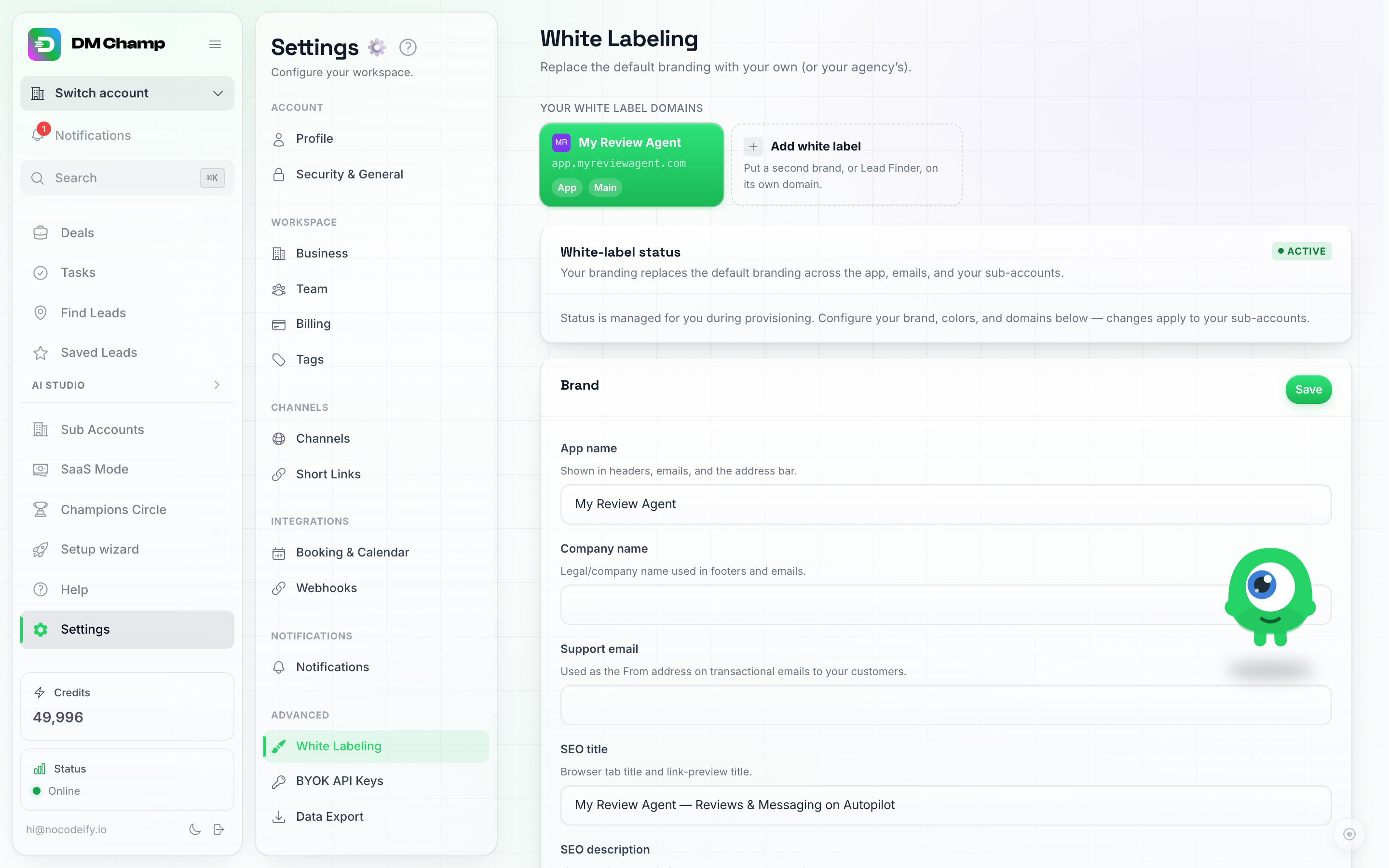
De domeinrij bovenaan White Labeling: je hoofddomein, plus een tegel White label toevoegen voor een tweede merk of Lead Finder.
Klik op een kaart om dat domein te bewerken — alles onder de rij (merk, kleuren, inlogscherm, aangepast domein, e-mailverzending) is van toepassing op het domein dat je hebt geselecteerd. Je hoofddomein is gemarkeerd als Main en is altijd het laatste domein dat je kunt verwijderen.
Bij twee of meer domeinen behoort elk klantaccount tot één daarvan. Kies dit met White label wanneer u een subaccount aanmaakt of bewerkt (zie Sub-Accounts); een nieuwe klant begint op het merk van het domein waar u aan werkt.
Wijzigen welk domein het hoofddomein is
Uw hoofddomein is het domein waarmee uw account standaard wordt gebrand: de e-mails die uw account verstuurt, de app-links daarin en elk abonnement in SaaS-modus dat niet aan een specifiek domein is gekoppeld. Om een ander domein als hoofddomein in te stellen, klikt u op Instellen als hoofddomein op de kaart van dat domein en bevestigt u dit.
Wanneer u dit doet, gebeuren er twee dingen:
- De Hoofd-badge verplaatst zich naar het nieuwe domein en uw standaard branding volgt deze.
- Abonnementen in SaaS-modus waarvan Verkocht op was ingesteld op Hoofddomein worden vastgezet op het oude hoofddomein, zodat de abonnementen die u vandaag verkoopt, verkocht blijven worden op het domein waarvoor ze zijn gebouwd. Het bericht na de overschakeling vertelt u hoeveel abonnementen op deze manier zijn vastgezet. Wilt u dat een van die abonnementen in plaats daarvan op het nieuwe hoofddomein wordt verkocht? Open het in SaaS-modus en zet de Verkocht op-kiezer terug op Hoofddomein.
Klantaccounts die aan een specifiek domein zijn toegewezen (handmatig op het sub-account of via het abonnement dat ze hebben gekocht), behouden dat domein. Klantaccounts zonder toewijzing volgen uw hoofddomein, dus hun e-mails en app-links schakelen over naar het nieuwe domein. Accounts, gegevens, inloggegevens en de DNS van elk domein blijven precies zoals ze zijn.
Een extra white label toevoegen
- Klik op de tegel White label toevoegen.
- Kies wat dit domein toont. Elk onderdeel van de app is standaard aangevinkt — laat ze allemaal aanstaan voor de volledige app met jouw branding, of vink onderdelen uit om het domein te beperken. Vink alleen Leads zoeken aan en je hebt een Lead Finder-domein; behoud bijvoorbeeld Chats en Contacten en je hebt een lichtgewicht inbox voor klanten die de rest niet nodig hebben.
- Voer een subdomein in dat je beheert (bijvoorbeeld
leads.yourbrand.com) en klik op Domein toevoegen. - Voeg het getoonde CNAME-record toe (dezelfde bestemming als je hoofddomein:
tenants.youraiconnector.com). Het certificaat en de routering worden binnen enkele minuten automatisch geconfigureerd.
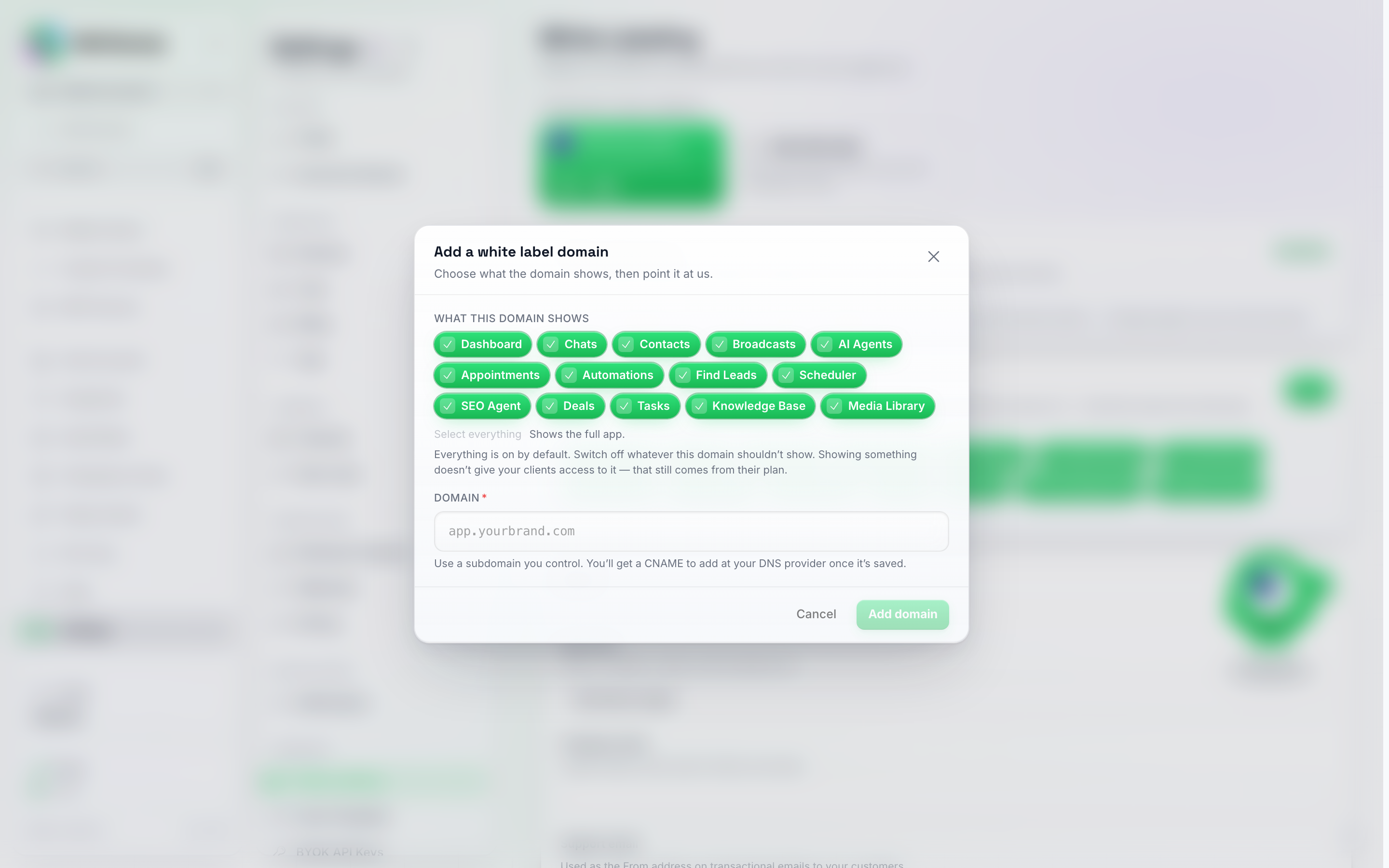
Een white label toevoegen: vink de gebieden aan die het domein moet tonen, voer het subdomein in, klaar.
Wat “tonen” van een onderdeel betekent
Klanten die inloggen op een beperkt domein zien alleen de onderdelen die je hebt aangevinkt — de navigatie, de pagina’s, alles is simpelweg niet aanwezig. Twee dingen om te weten:
- Het tonen van een gebied geeft er geen toegang toe. Wat een klant daadwerkelijk kan gebruiken, wordt nog steeds bepaald door de functies van hun abonnement. Het domein bepaalt wat zichtbaar is, het abonnement bepaalt wat werkt.
- Je kunt dit later wijzigen. Selecteer de kaart van het domein en met de kaart Wat dit domein toont kun je op elk gewenst moment gebieden aan- of uitvinken. Klanten zien de wijziging bij het opnieuw laden van hun pagina.
- Het beperkt nooit je eigen weergave. Je bureau-tools — Sub-Accounts, SaaS-modus, Snapshots, de Champions Circle — blijven in je menu op je eigen domein staan, ongeacht wat je hier uitvinkt. Deze kaart is alleen bedoeld voor je klanten.
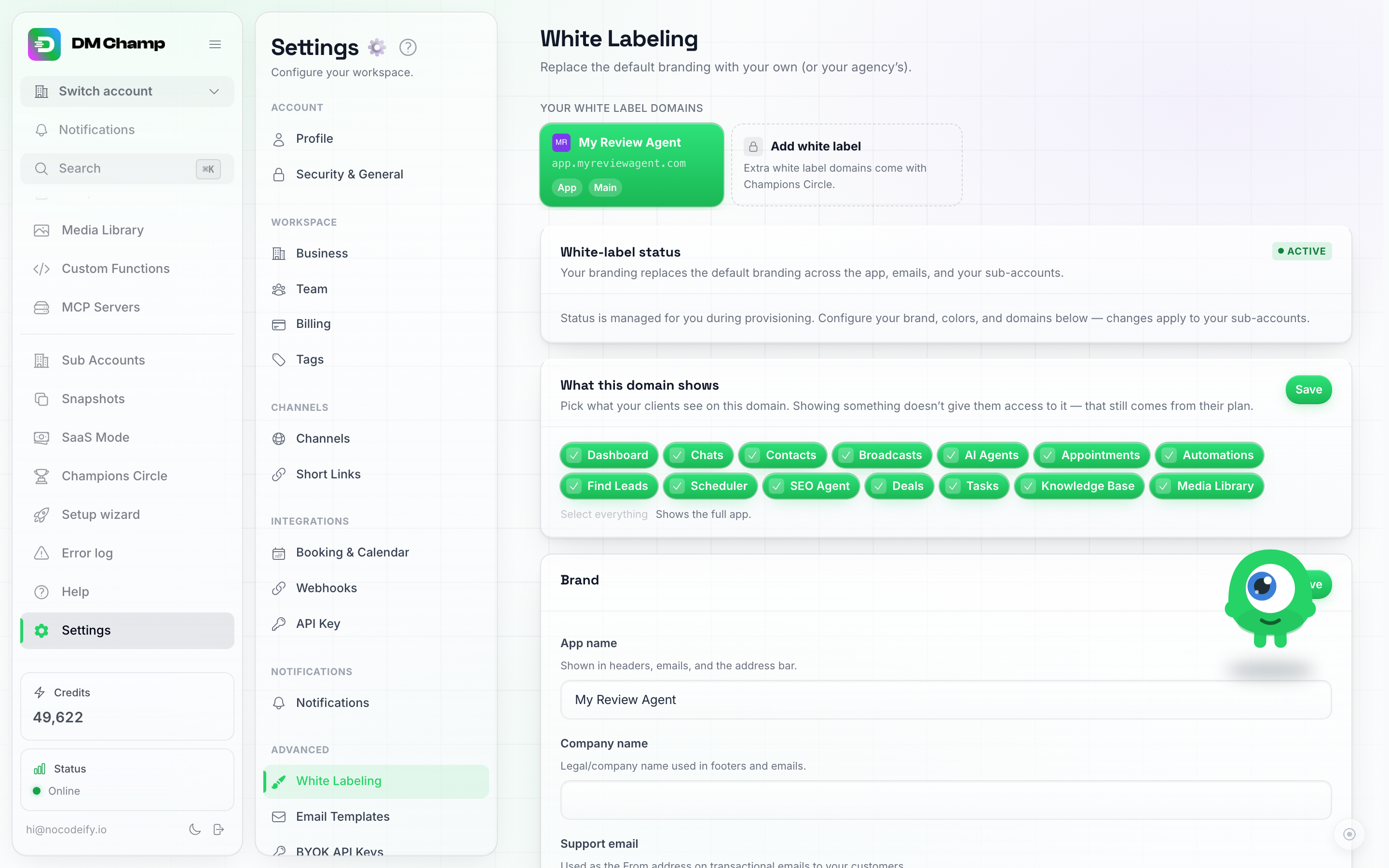
De kaart 'Wat dit domein toont' op een geselecteerd domein — vink gebieden op elk gewenst moment aan of uit en klik op Opslaan.
Lead Finder White Label
Als uw account over Lead Finder beschikt (via de Champions Circle of een Find Leads-subsidie), kan een domein alleen Lead Finder tonen — uw klanten loggen daar in met hun bestaande accounts en zien niets anders: geen chats, geen AI-agents. Met een eigen logo, kleuren en inlogpagina oogt het als een volledig afzonderlijk product.
Voeg het toe zoals elk ander white label (hierboven), waarbij je alleen Leads zoeken aanvinkt als wat het domein toont. De branding wordt op dezelfde manier bewerkt als die van je hoofddomein — selecteer eerst de kaart in de domeinrij. Branding op het ene domein heeft nooit invloed op een ander.
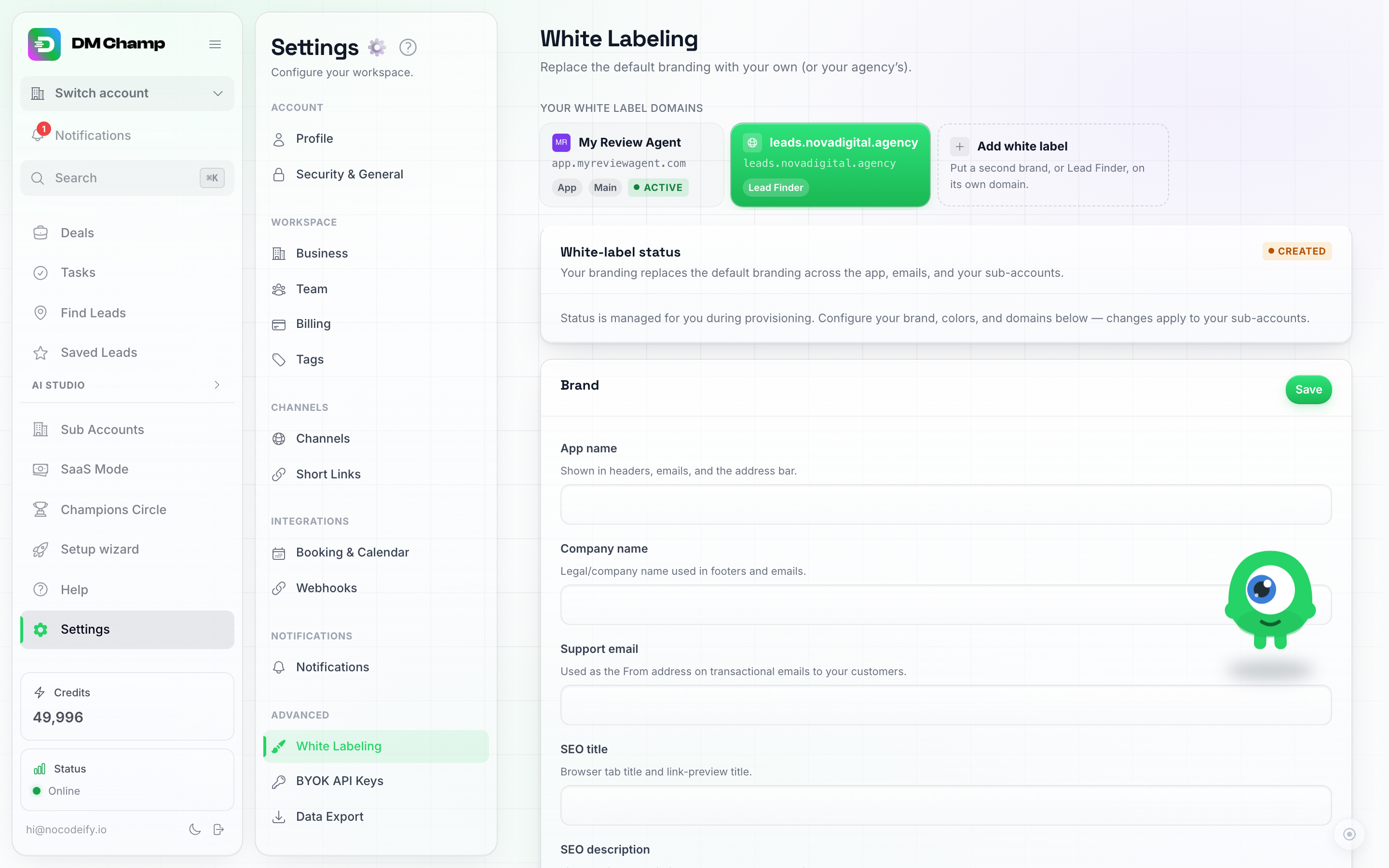
Een Lead Finder-domein geselecteerd in de rij: alles hieronder configureert nu de eigen branding van dat domein.
Wie kan daar inloggen
Iedereen die inlogt op je Lead Finder-domein heeft Lead Finder-toegang nodig op hun account. Voor je klanten betekent dit dat je Find Leads inschakelt voor hun sub-account (Sub-accounts, Bewerken, Functies) of het opneemt in een van je abonnementen. Accounts zonder toegang worden teruggestuurd naar het inlogscherm.
Je kunt ook abonnementen rechtstreeks op dit domein verkopen: stel de Verkocht op-instelling van een niveau in op je Lead Finder-domein en de checkout, branding en toewijzing van het sub-account van de koper volgen dit automatisch — klanten zien die abonnementen daar op hun Credits-pagina.
Een paar dingen die handig zijn om te weten:
- Leads en credits staan op het account, niet op het domein. De opgeslagen leads en het credit-saldo van een klant blijven hetzelfde, ongeacht of ze inloggen op je hoofddomein of je Lead Finder-domein.
- Het verwijderen van het domein verwijdert niets. Klanten behouden hun accounts, leads en credits — ze kunnen alleen niet meer inloggen op dat adres. Je kunt het later opnieuw instellen.
E-mailverzending per domein
Elk white label-domein heeft zijn eigen E-mailverzending-kaart: de mailconfiguratie waarmee de transactionele e-mails van dat domein (uitnodigingen, wachtwoordresets, meldingen) worden verstuurd.
- Standaard (je hoofdconfiguratie) — e-mails worden verstuurd zoals altijd. Als je niets hebt gekoppeld, worden ze verstuurd vanaf onze servers met jouw branding.
- Een mailconfiguratie koppelen — koppel Mailgun of je eigen SMTP-server (elke transactionele provider werkt: Postmark, SES, SendGrid, Resend, of je eigen mailbox) zodat e-mails worden verstuurd vanaf je eigen adres, met de reputatie van je eigen domein.
- Hergebruik over domeinen heen — geef een configuratie een naam en kies dezelfde voor meer dan één domein als ze een afzenderadres moeten delen. De kiezer toont welke van je andere domeinen al gebruikmaken van elke configuratie.
Welk domein de e-mails van een klant volgen, wordt bepaald door de White label-toewijzing van hun subaccount (zie Subaccounts) — klanten die zijn toegewezen aan uw Lead Finder-domein krijgen de branding en afzender van dat domein.
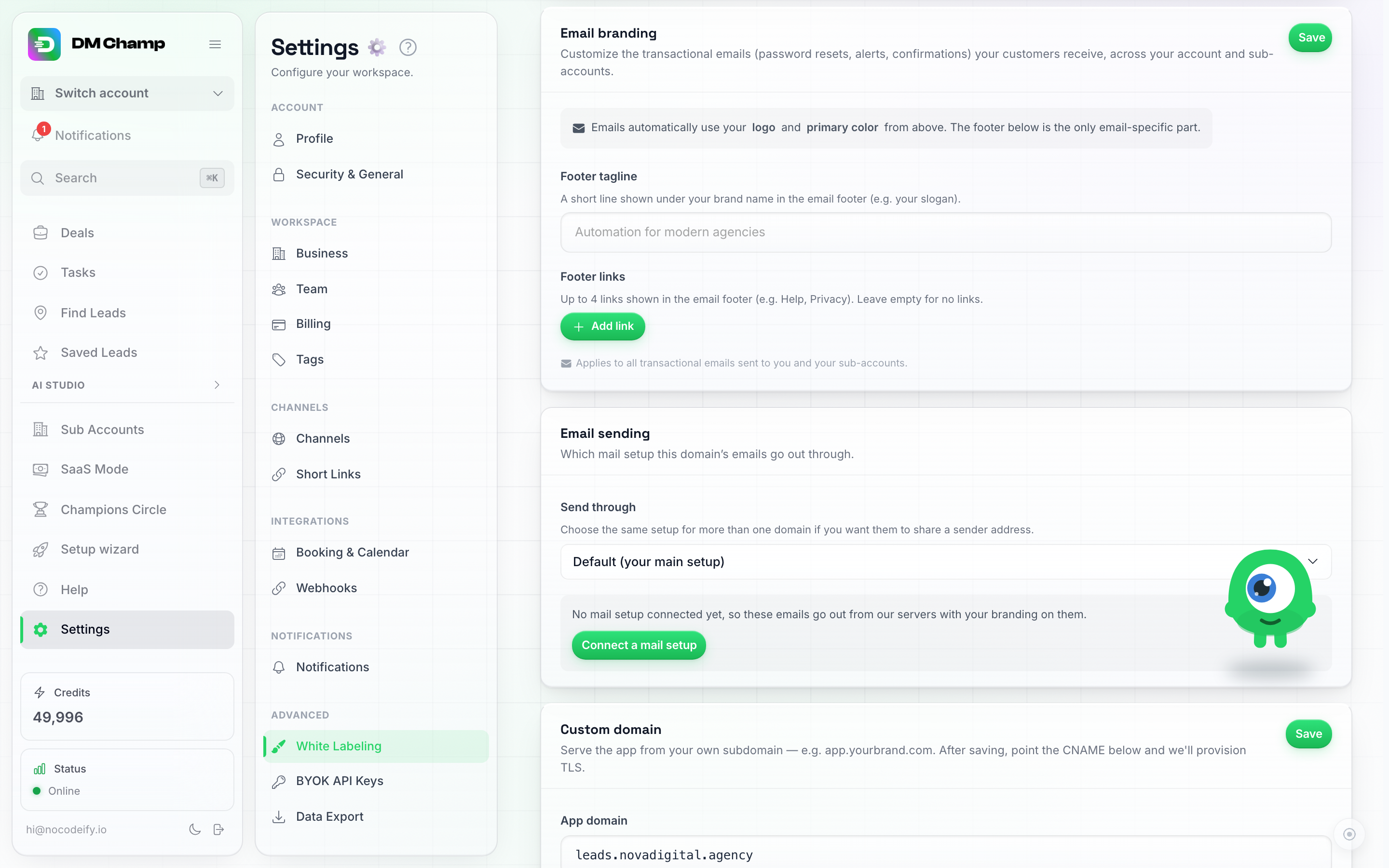
E-mail verzenden, per domein: gebruik uw hoofdinstelling, koppel een nieuwe of deel één instelling tussen domeinen.
Beheerd maildomein (e-mailkanaal)
De optie beheerd adres van het e-mailkanaal geeft een account een direct door AI beantwoorde inbox zonder dat er een mailbox gekoppeld hoeft te worden — maar standaard bevindt dat adres zich op het gedeelde maildomein van het platform. Dit is de enige plek waar je white-label-instelling nog zichtbaar zou kunnen zijn: het staat in het koppelingsformulier en in het adres dat je klanten aan hun eigen klanten geven.
De kaart Beheerd maildomein (direct onder E-mail verzenden op het paneel van elk white-label-domein) lost dit op: koppel je eigen maildomein en elke beheerde inbox die je klanten op dat domein aanmaken, wordt in plaats daarvan aangemaakt als [email protected].
Twee manieren om dit in te stellen:
- Hergebruik een Mailgun-instelling die je al hebt gekoppeld. Als je kaart voor e-mail verzenden via je eigen Mailgun loopt, kan hetzelfde verzenddomein de beheerde inboxen dragen — we vragen je alleen om de ontvangstrecords (MX) toe te voegen, aangezien het verzenden al was geverifieerd.
- Wij hosten het voor je. Voer een nieuw subdomein in (bijvoorbeeld
mail.yourdomain.com) en wij hosten het op onze mailinfrastructuur onder jouw naam. Je voegt de DNS-records toe die de kaart je toont — MX voor ontvangst, plus SPF en DKIM zodat antwoorden vanuit die inboxen correct worden afgeleverd.
Hoe dan ook, de kaart vermeldt elk DNS-record met een kopieerknop en een vinkje zodra het is gezien, en een Records verifiëren-knop om opnieuw te controleren nadat u ze bij uw DNS-provider heeft toegevoegd. De kaart toont Actief zodra de mailprovider de verzendrecords (SPF en DKIM) heeft geverifieerd en elk ontvangend MX-record in orde is. Dit wordt alleen gecontroleerd wanneer u op Records verifiëren klikt, niet volgens een schema, dus een record dat u later wijzigt of verwijdert, wordt pas opgepikt wanneer u opnieuw verifieert. Actief heeft alleen betrekking op dit beheerde maildomein: vanaf dat moment krijgen nieuwe beheerde inboxen die zijn aangemaakt door klanten die aan dat white-label domein zijn toegewezen, een adres op uw domein. Dit zegt niets over uw white-label app-domein (bijvoorbeeld app.yourdomain.com), dat afzonderlijk wordt ingesteld met een eigen CNAME-record en een eigen controle (zie Aangepast domein), noch over de kaart E-mail verzenden hierboven.
Wat het kost. Het laten hosten van het domein door ons kost 100 credits per maand per maildomein, die worden ingehouden op uw eigen credit-saldo. De facturering begint op 1 oktober 2026, dus vóór die datum hoeft u niets te betalen. Het draaien van de beheerde inboxen via uw eigen Mailgun-account blijft gratis.
Een paar dingen om te weten:
- Gebruik een subdomein, niet je hoofddomein. Het verwijzen van de MX-records van je hoofddomein naar hier zou de normale e-mail van je bedrijf omleiden. Een toegewezen subdomein zoals
mail.ofinbox.laat je bestaande mailboxen ongemoeid. - Bestaande beheerde inboxen behouden hun adres. Het koppelen van een domein verandert waarop nieuwe inboxen worden aangemaakt; een inbox die een klant al heeft gedeeld, blijft werken op het oorspronkelijke adres totdat ze deze loskoppelen.
- Het verwijderen van het domein is geblokkeerd zolang er nog een klant-inbox op staat — koppel die eerst los.
Google Calendar-toestemmingsscherm
Wanneer een klant Google Agenda koppelt, opent Google een inlogvenster waarin de app wordt genoemd die om toegang vraagt. Standaard is dit de eigen app van het platform, die de bewust neutrale naam “DM Champ” draagt in plaats van een van onze merknamen, dus dat is wat een klant op uw domein op dat moment ziet. Met de kaart Google Agenda-toestemmingsscherm, onderaan de pagina White Labeling, kunt u in plaats daarvan uw eigen Google OAuth-client plaatsen: zodra deze is opgeslagen, toont elke agendakoppeling op uw bureau-account en op al uw sub-accounts de naam en het logo van uw project. Er verandert niets anders voor uw klanten — dezelfde knop, dezelfde tweerichtingssynchronisatie.
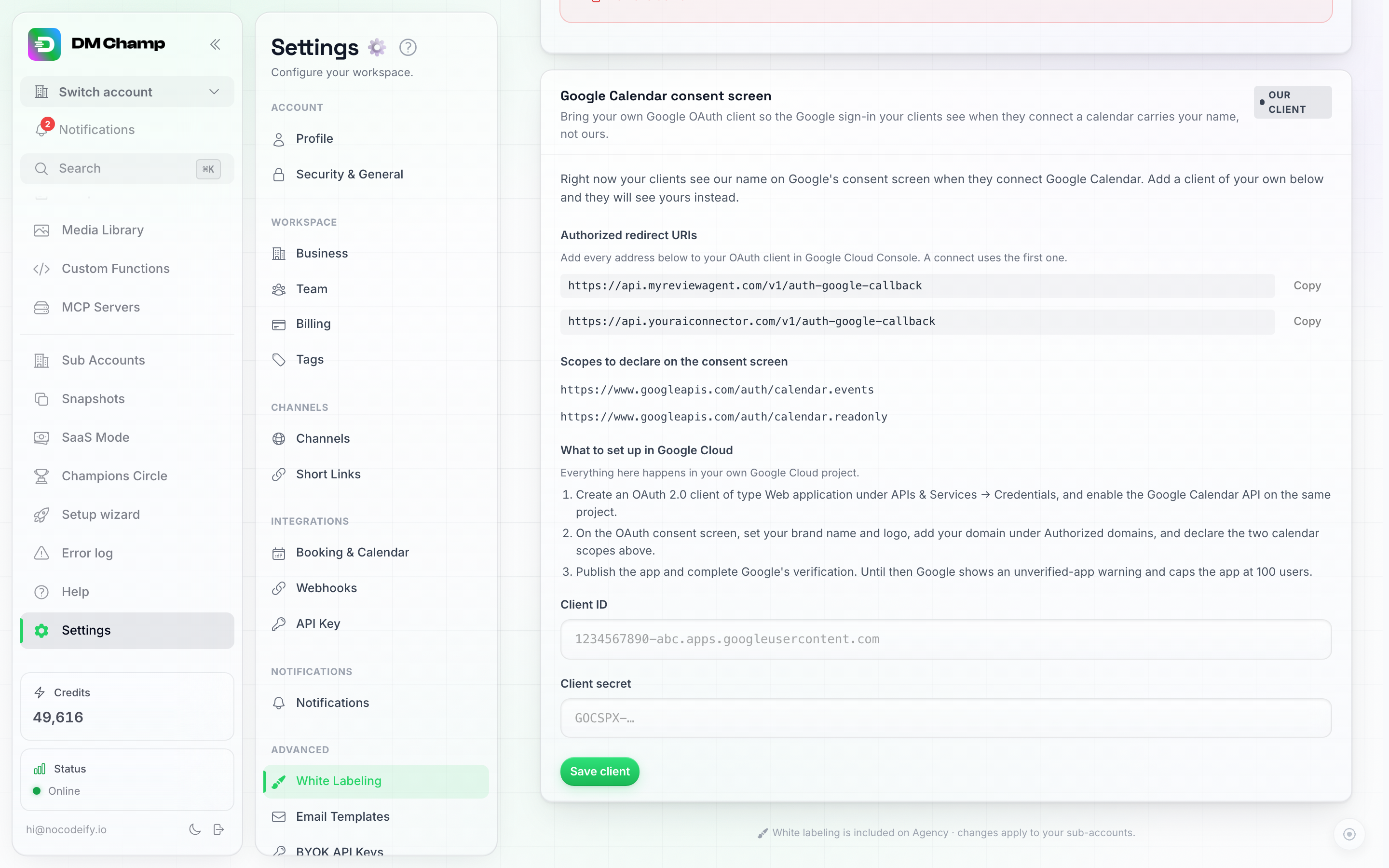
De kaart toont de redirect-adressen die je eerst in Google moet plakken, en vraagt vervolgens om je Client ID en secret.
De badge op de kaart geeft aan welke client in gebruik is: Onze client totdat je er een toevoegt, Jouw client daarna.
Instellen
Alles aan de kant van Google gebeurt in je eigen Google Cloud-project, en de kaart leidt je er stap voor stap doorheen:
- Verifieer eerst uw
api.domein (zie Docs, API en MCP domeinen). Google verifieert alleen een merk waarvan het omleidingsadres zich op een domein bevindt dat u bezit, dus de verbinding moet terugkomen viaapi.yourdomain.com. Als de kaart alleen ons neutrale adres vermeldt, wordt dit in het oranje aangegeven: voeg uwapi.domein toe en verifieer het in de bovenstaande winkelpui, waarna het merkgebonden adres vanzelf verschijnt. - Kopieer de omleidingsadressen. De kaart toont elk adres dat u moet toevoegen onder Geautoriseerde omleidings-URI’s op uw OAuth-client, elk met een Kopiëren-knop. De eerste is het adres dat een verbinding gebruikt.
- In de Google Cloud Console, maakt u een OAuth 2.0-client van het type Webapplicatie aan onder API’s en services → Inloggegevens, plakt u de omleidingsadressen en schakelt u de Google Calendar API in op hetzelfde project.
- Op het OAuth-toestemmingsscherm (in de Google Cloud Console bevindt dit zich nu onder Google Auth Platform), stelt u uw merknaam en logo in en voegt u uw domein toe onder Geautoriseerde domeinen op het tabblad Branding. Declareer vervolgens de twee agendascopes die de kaart vermeldt op het tabblad Gegevenstoegang: klik op Scopes toevoegen of verwijderen en plak beide regels in Handmatig scopes toevoegen. De omleidingsadressen horen hier niet thuis; deze horen bij uw client (het tabblad Clients, stap 3).
- Plak de Client-ID en het Client-geheim in de kaart en klik op Client opslaan. We controleren het paar bij Google voordat we het opslaan, dus een onjuist geheim of een verkeerd getypte ID wordt direct geweigerd met de reden van Google.
Google-verificatie
Een gloednieuwe OAuth-client begint in de Testmodus van Google: het inlogvenster bevat een waarschuwing voor een “niet-geverifieerde app” en Google stelt een limiet van 100 gebruikers in. Om beide te verwijderen, publiceer je de app op het toestemmingsscherm en dien je deze in voor verificatie. De agendascopes worden als gevoelig beschouwd, dus Google beoordeelt het privacybeleid, de homepage en het domein waarop de redirect zich bevindt; dat domein moet er een zijn die je kunt verifiëren in Google Search Console, en daarom is stap 1 belangrijk. Verificatie duurt doorgaans enkele dagen tot enkele weken en is een proces tussen jou en Google.
Goed om te weten
- Bestaande koppelingen blijven werken. Agenda’s die zijn gekoppeld voordat je jouw client toevoegde, blijven op de onze staan en blijven synchroniseren; alleen nieuwe koppelingen (en opnieuw koppelen) verlopen via die van jou.
- Het verwijderen of vervangen van de client stuurt nieuwe koppelingen terug naar onze client, maar agenda’s die via de verwijderde client waren gekoppeld, stoppen met synchroniseren: alleen de client die een koppeling heeft opgezet, kan deze actief houden. Die klanten zien een melding om opnieuw te koppelen op hun Booking & Calendar-pagina.
- Alleen Agenda. Het koppelen van een Gmail-mailbox voor het E-mailkanaal blijft onze client gebruiken.
Integratienamen
Sommige integraties draaien op een account dat u onder uw eigen merk doorverkoopt — bijvoorbeeld het white-label abonnement van Trafft, waarbij uw klanten Trafft kennen als uw product. Met de kaart Integraties kunt u zo’n integratie uw eigen naam geven, zodat de naam van de leverancier nooit zichtbaar is voor uw klanten.
- Vul in de kaart Integraties de Naam van boekingsprovider (Trafft) in — bijvoorbeeld de naam van uw product.
- Klik op Opslaan.
Vanaf dat moment vervangt die naam op uw white-label domein “Trafft” overal waar uw klanten het zouden zien: de kaart op Booking & Calendar (inclusief het Connect-dialoogvenster), de keuzelijst voor boekingsaanbieders op de Bookings-kaart van een AI-agent, de aanbiedersbadge op de Appointments-pagina, de tool-chips in Chats (bijvoorbeeld “Geboekt via
Goed om te weten:
- De naam is van toepassing op uw white-label domein. Op het eigen domein van DM Champ wordt de naam van de leverancier getoond.
- Namen zijn beperkt tot 40 tekens. Laat het veld leeg om de naam van de leverancier weer te tonen.
- De verbinding zelf verandert niet. Uw klanten verbinden nog steeds met hun eigen Trafft-inloggegevens (zie Trafft).
- Met een ingestelde naam vraagt het dialoogvenster Verbinden op uw domein om het
.admin.wlbookings.com-adres — het adres dat het white-label abonnement van Trafft aan uw klanten geeft — in plaats van.admin.trafft.com. Een klant die alleen het bedrijfsgedeelte typt, bijv.acme, wordt verbonden alsacme.admin.wlbookings.com. Foutmeldingen van de verbinding gebruiken ook uw naam.
Zichtbaarheid van het helpmenu
De laatste kaart op het paneel, met drie schakelaars:
| Schakelaar | Effect wanneer uitgeschakeld |
|---|---|
| Helpmenu tonen | Verbergt het “Help”-navigatie-item voor uw subaccounts. U ziet het altijd zelf. |
| API-referentie tonen | Verbergt de API-referentiepagina en de bijbehorende link in de zijbalk van uw branded documentatiesite. |
| Changelog tonen | Verbergt de sectie Changelog van uw branded documentatiesite. |
De meeste bureaus schakelen de laatste twee uit — klanten hoeven geen interne feature-feeds of ontwikkelaarsdocumentatie te zien. Deze schakelaars worden onmiddellijk opgeslagen; er is geen aparte knop Opslaan voor deze kaart.
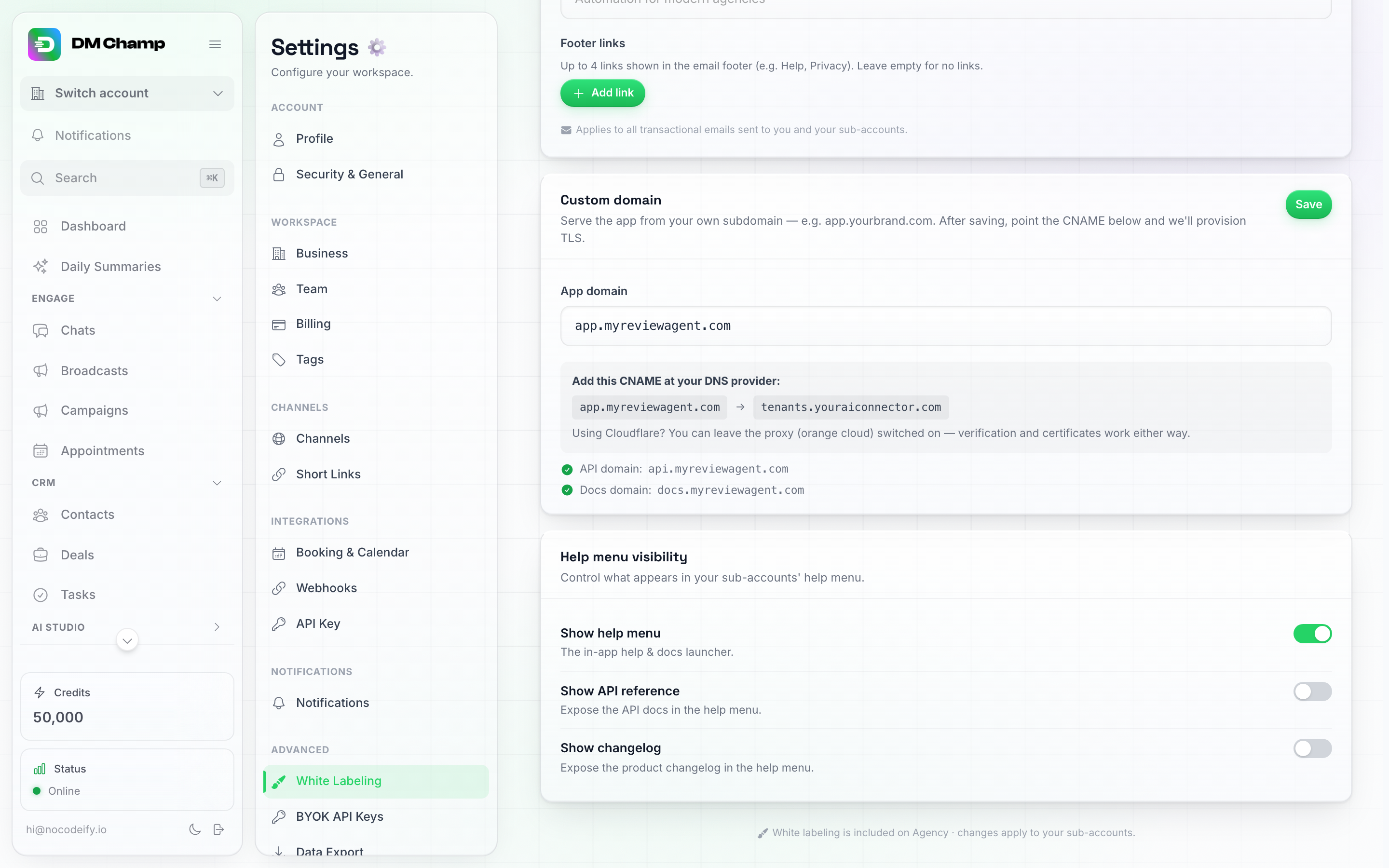
De kaart 'Zichtbaarheid helpmenu' van een live bureau: helpmenu aan, API-referentie en wijzigingenlogboek uitgeschakeld — de gebruikelijke configuratie.
Aangepaste link
Voegt een eigen knop toe aan de zijbalk van uw sub-accounts. Deze opent een pagina naar keuze, bijvoorbeeld uw eigen facturatieportaal of klantenzone, in een nieuw browsertabblad. Handig wanneer u uw klanten buiten het platform factureert en wilt dat zij uw opwaardeerpagina vanuit de app kunnen vinden.
De kaart bevindt zich direct onder Zichtbaarheid Help-menu en heeft drie instellingen:
| Instelling | Wat het doet |
|---|---|
| Knoplabel | De tekst op de knop, maximaal 40 tekens. Indien leeg gelaten, staat er “Open portaal” op de knop. |
| Link-URL | De pagina die de knop opent. Deze moet beginnen met https:// of http://. Laat dit leeg om de knop te verbergen. |
| Gebruiken als facturatielink | Indien ingeschakeld, opent de kaart Credits onderaan de zijbalk van uw sub-accounts dezelfde pagina in plaats van de facturatiepagina in de app. |
Klik op Opslaan op de kaart om de wijzigingen toe te passen.
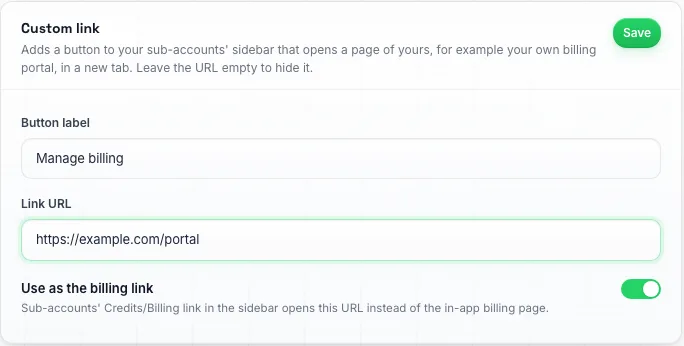
De kaart Aangepaste link, ingesteld om klanten naar het eigen facturatieportaal van het bureau te sturen.
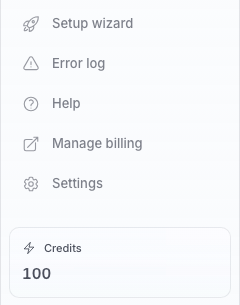
Wat een sub-account ziet: de knop staat direct onder Help en opent in een nieuw tabblad.
Goed om te weten:
- Alleen uw sub-accounts zien de knop en de omgeleide Credits-kaart. U ziet zelf nog steeds uw eigen zijbalk en facturatiepagina zoals gebruikelijk.
- De knop verschijnt op uw white-label domein. Een sub-account dat inlogt op het eigen domein van DM Champ ziet deze niet.
- De knop staat direct onder Help in de zijbalk, of aan het einde van het menu als u het help-menu heeft uitgeschakeld.
- Het inschakelen van “Gebruiken als facturatielink” verandert niets aan wat uw klanten in de app kunnen doen. Het verandert alleen waar de Credits-kaart hen naartoe stuurt.
Supportchat voor uw klanten
Hiermee kunnen uw klanten u berichten sturen vanuit hun dashboard. U kiest een van uw eigen chatwidgets en uw subaccounts zien deze als een chatballon in de rechterbenedenhoek van de app op uw white-label domein. Hun berichten komen binnen in uw eigen inbox, net als elke andere chat op uw widget.
De kaart bevindt zich direct onder Aangepaste link en heeft één instelling:
| Instelling | Wat het doet |
|---|---|
| Chatwidget | De chatwidget die uw klanten zien. Kies uw widget om deze in te schakelen, of Uit om deze te verbergen. Deze staat uit totdat u hem inschakelt. |
Klik op Opslaan op de kaart om de wijziging toe te passen. Uw klanten zien de ballon de volgende keer dat ze de app openen of vernieuwen.
Goed om te weten:
- U moet eerst zelf een chatwidget hebben. Als u er nog geen heeft, maak deze dan aan in uw eigen account onder Instellingen → Kanalen, op de kaart Chatwidget, en kom dan terug om deze te selecteren. Zie Chatwidget.
- Alleen uw subaccounts en hun teamleden zien de ballon, en alleen op uw white-label domein. U ziet deze zelf nooit, zelfs niet wanneer u bent ingelogd op het account van een klant.
- Wanneer een klant is ingelogd, worden hun naam en e-mailadres automatisch ingevuld in de chat, zodat u weet wie er schrijft.
- De ballon behoudt het uiterlijk, de begroeting en de AI-agent van uw widget. Alles wat chats op uw widget beantwoordt, beantwoordt hier ook de chats van uw klanten.
- De ballon is verborgen op de pagina Chats en in de automatiseringsbouwer, waar deze knoppen in dezelfde hoek zou bedekken. Op alle andere pagina’s is deze weer zichtbaar.
Client-assistent voor uw klanten
Geeft uw klanten een AI-assistent in hun eigen account die hun ‘hoe-doe-ik’-vragen beantwoordt onder uw naam, in uw kleuren en met uw mascotte. De assistent toont aanwijzingen in het linkermenu, kan pagina’s voor hen openen en antwoordt in hun eigen taal. Wanneer de assistent een probleem niet kan oplossen, schakelt deze u in. De functie staat uit totdat u deze inschakelt; er worden geen kosten in rekening gebracht voordat u dat doet.
De kaart bevindt zich direct na ‘Supportchat voor uw klanten’ en bevat de volgende instellingen:
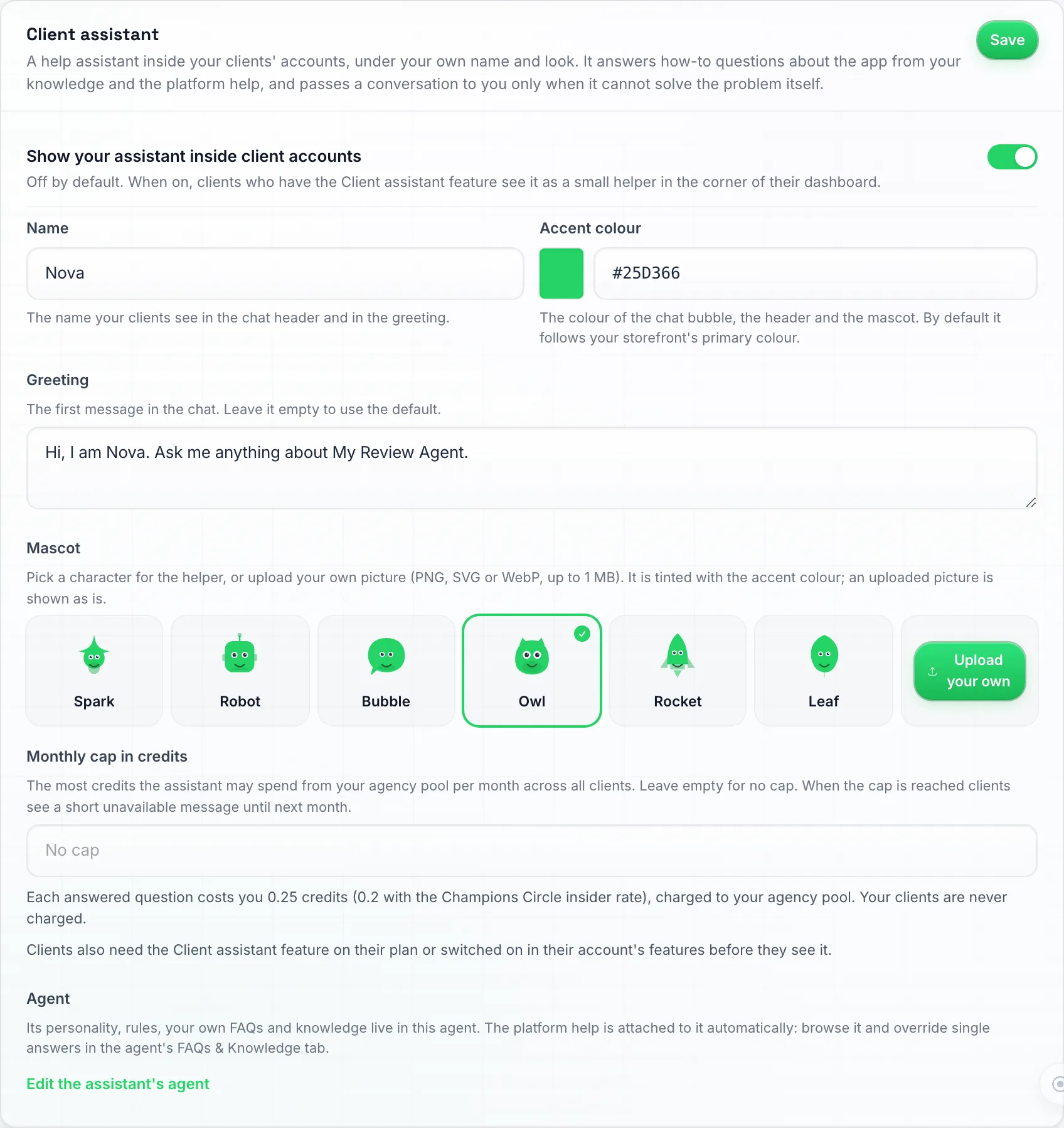
De Client assistant-kaart: schakelaar, naam, accentkleur, begroeting, de zes ingebouwde mascottes of een eigen upload, en de maandelijkse limiet. Save staat rechtsboven.
| Instelling | Wat het doet |
|---|---|
| Toon je assistent in klantaccounts | Schakelt de assistent in voor je winkel. Standaard uitgeschakeld. |
| Naam | Hoe de assistent zichzelf noemt, tot 40 tekens. Standaard: “Assistent”. |
| Begroeting | Het eerste bericht dat je klanten zien, tot 200 tekens. Laat leeg voor een standaardbegroeting met de naam. |
| Accentkleur | De kleur van de tekstballon, de koptekst en de mascotte. Standaard: de primaire kleur van je winkel. |
| Mascotte | Kies een van de zes ingebouwde personages (Spark, Robot, Bubble, Owl, Rocket, Leaf), getint met je accentkleur, of upload je eigen afbeelding (PNG, SVG of WebP, tot 1 MB). Een geüploade afbeelding wordt als stilstaand beeld getoond; alleen de ingebouwde mascottes bewegen hun ogen. |
| Maandelijkse limiet in credits | Het maximale aantal credits dat de assistent per maand uit je tegoed mag verbruiken, geteld over al je klanten samen (één limiet, niet per klant). Laat leeg voor geen limiet. |
| Bewerk de agent van de assistent | Opent de agent van de assistent in je eigen account, waar je bepaalt hoe deze antwoordt. |
Klik op Opslaan op de kaart om de wijziging toe te passen.
Bepaal hoe de assistent antwoordt
De eerste keer dat u opslaat terwijl de schakelaar aan staat, wordt er een Client-assistent-agent aangemaakt in uw eigen account onder AI-agents op basis van een neutraal sjabloon. Bewerk deze zoals elke andere agent: persoonlijkheid, doel, regels, antwoordlengte, wanneer over te dragen aan een persoon, eigen FAQ’s en kennisbronnen (uw abonnementen en prijzen, onboardingstappen, openingstijden van de support). Wijzigingen doorlopen een concept- en publicatiefase, met versies en een testchat.
De Client-assistent antwoordt alleen binnen de accounts van uw klanten. Deze beantwoordt nooit contacten op een kanaal, heeft dus geen toegangspunten en kan niet worden gekozen als kanaal- of contactagent. U schakelt deze per klant in bij de functies van dat sub-account, onder Productiviteit.
De assistent antwoordt op basis van twee kennisniveaus:
- Platformhulp: ‘hoe-doe-ik’-antwoorden over elk onderdeel van de app, die voor u actueel worden gehouden en alleen-lezen zijn. U kunt de lijst in de agent-editor doorbladeren en doorzoeken.
- De eigen FAQ’s en kennisbronnen van uw agent. Wanneer beide dezelfde vraag beantwoorden, krijgt die van u voorrang.
Om een enkel platformantwoord te wijzigen, klikt u op Overschrijven bij dat item in de lijst met platformhulp. Hiermee wordt in plaats daarvan uw eigen FAQ aangemaakt, die u vervolgens kunt bewerken. Als het platformantwoord later wijzigt, toont uw overschrijving de melding Platformantwoord is gewijzigd sinds u dit heeft overschreven, zodat u kunt controleren of uw antwoord nog steeds correct is.
Per klant inschakelen
De schakelaar in de storefront alleen zorgt er niet voor dat de assistent voor iedereen zichtbaar is. Elke klant heeft ook de functie Client-assistent nodig, die wordt ingesteld in de functies van een prijscategorie (Productiviteitsgroep) of via Bewerken → Functies bij de klant. Een tweede functie, Client-assistent kan wijzigingen aanbrengen, stelt de assistent in staat om wijzigingen in het account van de klant door te voeren (agents, kennis, contacten, instellingen) nadat de klant elke wijziging heeft bevestigd. Zonder deze functie beantwoordt de assistent vragen en laat de assistent de klant zien waar ze moeten klikken. Beide functies staan standaard uit, en de functielijst van een abonnement is van toepassing bij aankoop en verlenging, net als elke andere functie. Zie Sub-accounts.
Wat uw klanten zien
De assistent verschijnt als een zwevende helper met uw naam, begroeting, kleur en mascotte, uitsluitend in het account van de klant op uw white-label domein. De assistent noemt nooit het platform achter de app en linkt alleen naar uw eigen helpdocumentatie (uw documentatiedomein, of de neutrale helpsite als u die niet heeft). De assistent legt alleen functies uit die in het abonnement van de klant zijn inbegrepen en pagina’s die u in hun menu toont. Wanneer een klant vraagt naar iets dat buiten hun abonnement valt, geeft de assistent aan dat dit geen onderdeel is van hun abonnement en dat ze contact met u moeten opnemen.
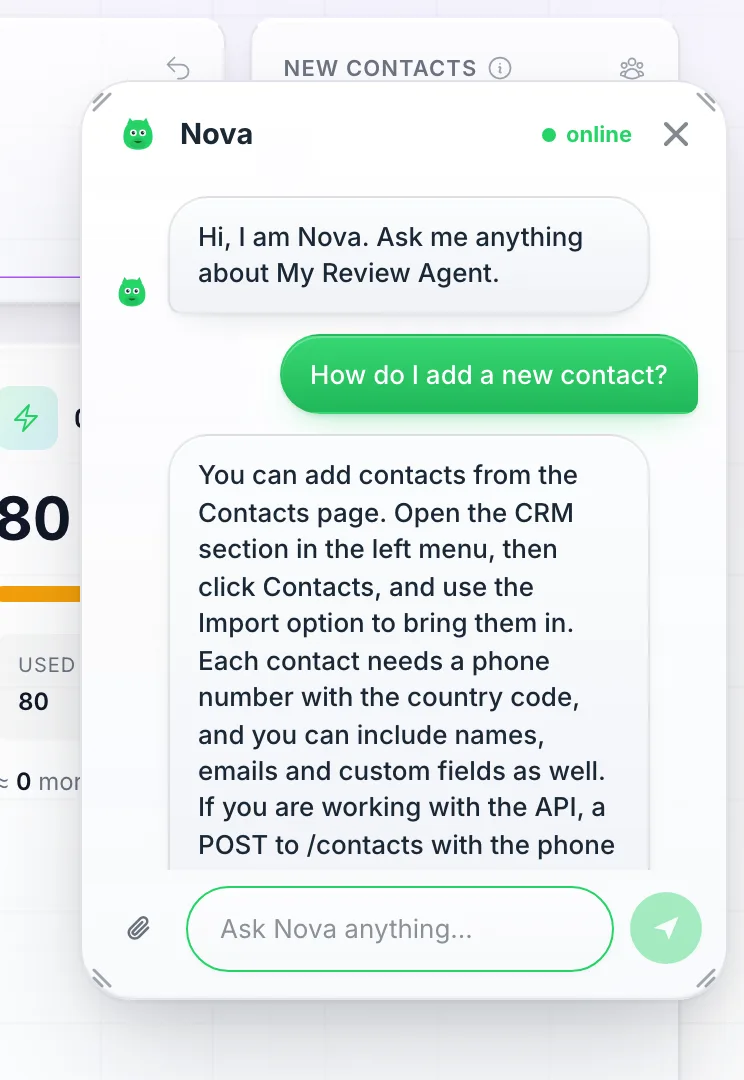
Wat een klant ziet: het paneel bevat de naam en mascotte van uw assistent, geeft antwoorden met aanwijzingen in hun menu en biedt aan om de pagina te openen.
Wanneer de assistent u inschakelt
De assistent werkt het probleem eerst zelf uit, zelfs wanneer een klant om een persoon vraagt. Pas wanneer de assistent vastloopt na een serieuze poging, biedt deze de klant twee routes aan: een bericht voor u achterlaten terwijl de chat open blijft, of de chat pauzeren totdat iemand van uw team reageert. Hoe dan ook, het gesprek komt in uw eigen Chats-inbox terecht als een chatwidget-gesprek onder uw Client assistant-agent, vernoemd naar de klant, en u ontvangt een menselijke melding per e-mail, pushbericht of in-app, afhankelijk van uw meldingsinstellingen. Een bericht maakt ook een taak aan op uw takenbord. Het wachtbericht dat uw klant ziet, vermeldt uw app-naam en ondersteunings-e-mailadres uit White Labeling → Brand, dus vul deze in.
Wat het kost
Elke beantwoorde vraag kost u 0,25 credits uit uw tegoed, of 0,2 credits voor Champions Circle-bureaus via het insider-tarief, dat automatisch wordt toegepast. Dit is één afschrijving per beantwoorde vraag. Uw klanten worden nooit belast en er is geen klanttarief voor. De kosten worden weergegeven in uw gebruiksrapport voor bureaus, per klant, als Client assistant question.
Klanten kunnen de mascotte ook naar een deel van de pagina slepen om uitleg te krijgen. Elke keer dat de mascotte wordt losgelaten, telt dit als één beantwoorde vraag en wordt dit op dezelfde manier in rekening gebracht. Klanten zien nooit een credit-saldo of hoeveel van je limiet er nog over is.
Wanneer uw tegoed op is of het maandelijkse limiet is bereikt, zien uw klanten “Uw assistent is momenteel niet beschikbaar, neem contact op met
Goed om te weten:
- Wanneer de assistent is ingeschakeld voor een klant, ziet die klant de Support Chat for Your Clients-bubbel niet. De assistent is de ingang en de overdrachten komen in dezelfde inbox terecht.
- Wanneer u overschakelt naar een klantaccount dat de assistent heeft, ziet u de gebrandde assistent van de klant, precies wat zij zien, niet Champ. Champ blijft van u in uw eigen account.
Abonnementsvereisten voor White-Labeling
White-labeling wordt ontgrendeld door de functie White labeling in je abonnement, niet door een abonnementsnaam. Het is inbegrepen bij de Agency- en Agency Unlimited-abonnementen en bij AppSumo-niveaus 3, 4, 5 en 6. Het is niet inbegrepen bij het Business-abonnement of bij AppSumo-niveaus 1 en 2. Om dit te controleren, open je Settings → Billing en kijk je naar White labeling onder What’s included in your plan.
Als je abonnement geen White labeling bevat en je wilt het platform white-labelen:
- Klik in de zijbalk op Settings.
- Klik in het menu Settings op Billing (onder Workspace).
- Klik op Get Started op de tegel Agency of Agency Unlimited en voltooi het afrekenproces.
- White Labeling verschijnt nu onder Advanced in het menu Settings.
Hoe het werkt voor je klanten
Zodra white-labeling actief is:
- Uw klanten hebben toegang tot het platform via uw eigen domein (bijv.
app.youragency.com). - Ze zien uw bedrijfsnaam, favicon en branding in de gehele interface.
- Ze hebben geen aanwijzing over het onderliggende platform dat hun ervaring mogelijk maakt.
- Alle functionaliteit werkt identiek — chats, uitzendingen, afspraken en AI-functies zijn allemaal beschikbaar.
- U beheert hun accounts als sub-accounts vanaf uw Sub-accounts-pagina.
Installeren als mobiele app (PWA)
Je white-label domein fungeert tevens als een volledig white-labeled mobiele app. Klanten kunnen deze met een paar tikken op het startscherm van hun telefoon installeren — geen App Store of ontwikkelaarslicentie nodig — en de app opent als een native app met het logo en de naam van jouw agency.
💡 De mobiele app is een Progressive Web App (PWA), geen App Store-app. Om een echte App Store / Play Store-vermelding onder je eigen merk te publiceren, moet je betalen voor Apple- en Google-ontwikkelaarslicenties en je eigen builds indienen. De PWA-installatie is het praktische alternatief — 95% van de waarde, zonder het gedoe met licenties.
Voordat je begint
- Zorg ervoor dat uw eigen domein is verbonden en live is (zie Eigen domein hierboven).
- Stel uw bureaunaam en app-naam in op de kaart Merk — dit is wat uw klanten zien op het installatiescherm en op hun startscherm.
Installeren op Android (Chrome)
- Open je white-label domein (
app.youragency.com) in Chrome op de telefoon — nietapp.dmchamp.com. Het white-label domein zorgt ervoor dat de installatie de juiste branding heeft. - Mogelijk verschijnt er automatisch een installatieprompt. Als dat gebeurt, tik je op Installeren en ben je klaar.
- Als er geen prompt verschijnt, tik je op het menu met de drie puntjes rechtsboven in Chrome → Toevoegen aan telefoon (of App installeren).
- Bevestig met Installeren in het onderste venster.
- Het pictogram verschijnt nu op het startscherm met het logo en de naam van jouw agency.
Installeren op iPhone (Safari)
- Open uw white-label domein in Safari — niet
app.dmchamp.com. - Tik op de Deel-knop (het vierkant met de pijl omhoog onderaan het scherm).
- Scroll in het deelvenster naar beneden/rechts totdat u Zet op beginscherm ziet en tik hierop.
- Bevestig met Voeg toe.
- Het icoon verschijnt nu op het beginscherm met het logo en de naam van uw bureau.
Pushmeldingen inschakelen
Zodra de app is geïnstalleerd en geopend vanaf het beginscherm, kunt u native pushmeldingen inschakelen:
- Open de geïnstalleerde app vanaf het startscherm.
- Ga naar Instellingen → Meldingen.
- Schakel Web Push in voor alle categorieën waarover u meldingen wilt ontvangen (Menselijke waarschuwingen, Nieuwe contacten, Kredietwaarschuwingen, enz.).
- Keur de browser-toestemmingsprompt goed wanneer deze verschijnt.
- Klik op Testmelding verzenden om te bevestigen dat het werkt. U zou binnen enkele seconden een pushmelding op het vergrendelscherm moeten ontvangen, met het logo van uw bureau als meldingspictogram.
⚠️ Test altijd vanaf het white-label domein, niet
app.dmchamp.com. Push-abonnementen zijn gekoppeld aan het domein waarop u ze heeft geregistreerd, dus testen vanaf het hoofddomein zal geen pushmeldingen activeren voor de geïnstalleerde white-label app en kan misleidende fouten veroorzaken.
Wat klanten momenteel in de app kunnen doen
De geïnstalleerde app ondersteunt momenteel de chat-ervaring van begin tot eind (antwoorden op contacten, overdracht aan AI-bot, pushmeldingen). Meer functies worden na verloop van tijd toegevoegd aan de mobiele ervaring. Voor alle overige zaken kunnen klanten nog steeds het volledige dashboard openen op uw white-label domein in elke browser.
Probleemoplossing
Mijn domein gaat niet live
- Controleer of het CNAME-record bij je registrar exact overeenkomt met wat de kaart voor het aangepaste domein (Custom domain) toont — dezelfde host, hetzelfde doel (
tenants.youraiconnector.com). - Geef DNS wat tijd om te propageren — meestal binnen een uur bij moderne registrars (Cloudflare, Namecheap), soms langer bij andere.
- Als je domein op Cloudflare staat met de proxy (oranje wolk) ingeschakeld, is dat prima — laat deze aanstaan. Controleer echter SSL/TLS → Overview en zorg ervoor dat de encryptiemodus Full (strict) is. Flexible is de gebruikelijke oorzaak van een “too many redirects”-foutmelding op een domein waarvan de DNS verder correct is.
- Als je het domein hebt bezocht voordat de configuratie was voltooid, heeft je browser mogelijk een kapotte pagina in de cache opgeslagen — probeer een incognito/privévenster.
- Na 24 uur nog steeds problemen? Neem contact op met de ondersteuning met de domeinnaam en een screenshot van de kaart voor het aangepaste domein.
Ik heb mijn domein gewijzigd en nu laadt er niets meer
Controleer of de CNAME voor het nieuwe adres bestaat bij je registrar en wijst naar tenants.youraiconnector.com — een hernoemd domein heeft een eigen record nodig, het oude record wordt niet automatisch overgenomen. Als het record correct is en het adres na een uur nog steeds niet laadt (een certificaatwaarschuwing of een pagina die nooit verschijnt), neem dan contact op met de ondersteuning en vermeld de oude en nieuwe domeinnamen.
Het logo verschijnt niet op mijn inlogpagina
Upload een logo in de kaart Logo & Favicon en ververs uw eigen domein geforceerd (Ctrl+Shift+R / Cmd+Shift+R) — totdat er een logo is geüpload, toont de inlogpagina een pictogram van een kapotte afbeelding op de plek waar het logo hoort te staan.
E-mails tonen “DM Champ” in plaats van mijn merk
Het veld App-naam op de merkkaart is leeg. E-mails, paginatitels en de snelkoppeling op het startscherm tonen de neutrale tijdelijke aanduiding “DM Champ” totdat u deze invult. Typ uw merknaam, klik op Opslaan op de merkkaart en stuur een nieuwe test-e-mail vanuit E-mailsjablonen — de afzendernaam, de voettekst en het logo voor de donkere modus volgen allemaal de App-naam.
Het inlogvenster van Google toont nog steeds de naam van het platform wanneer een klant een agenda koppelt
Er is nog geen eigen Google OAuth-client opgeslagen, of de client was gekoppeld voordat je er een toevoegde. Voeg je client toe op de kaart Google Calendar-toestemmingsscherm onderaan de White Labeling-pagina (zie Google Calendar-toestemmingsscherm); koppelingen die daarvoor zijn gemaakt, blijven onze client gebruiken totdat de klant de koppeling verbreekt en opnieuw maakt.
De e-mailheader toont mijn logo, maar de voettekst ziet er generiek uit
Dezelfde oorzaak als hierboven: een lege App-naam. Vul deze in en sla de merkkaart op.
Hulp nodig?
Als u hulp nodig heeft bij het instellen van white-labeling of het configureren van uw aangepaste domein, neem dan contact op via onze e-mailondersteuning.