White-Labeling e Domínios Personalizados
O que é White-Labeling?
O “white-labeling” permite-lhe colocar a sua própria marca na plataforma, para que os seus clientes vejam o nome da SUA empresa em vez do nosso. Os seus clientes acedem à plataforma através do seu próprio endereço web (como app.youragency.com), veem o nome e o logótipo da sua empresa em todo o lado e não fazem ideia de que estão a utilizar a plataforma por trás. Isto é ideal para agências e revendedores que pretendem oferecer uma plataforma de mensagens totalmente personalizada aos seus clientes.
Prefer to see it? Click through the whole flow:
A funcionalidade de white-labeling é desbloqueada pela funcionalidade White labeling no seu plano, e não pelo nome do plano. Está incluída nos planos Agency e Agency Unlimited e nos níveis 3, 4, 5 e 6 do AppSumo. Não está incluída no plano Business nem nos níveis 1 e 2 do AppSumo. Para verificar, abra Settings → Billing e procure por White labeling em What’s included in your plan.
A personalização da marca (white-labeling) também permite o acesso à revenda de créditos (denominada Modo SaaS), o que lhe permite vender créditos às suas subcontas com o seu próprio preçário. Consulte Contas de Agência para mais detalhes.
É novo por aqui? Esta página é a referência completa para todas as definições no painel de White Labeling. Se pretende apenas um guia passo a passo que o leve desde “Atualizei para Agency” até “o meu primeiro cliente iniciou sessão”, leia primeiro o Guia de Início Rápido de White-Label.
Onde encontrar o White-Labeling
- Na barra lateral principal, clique em Definições (perto da parte inferior, abaixo de Subcontas).
- No menu Definições à esquerda, desloque-se até ao grupo Avançadas.
- Clique em White Labeling. A área principal mostra agora o painel de White Labeling.
Se não vir White Labeling em Advanced, o seu plano não inclui a funcionalidade White labeling — consulte Plan Requirements for White-Labeling abaixo.
“Adicione o seu domínio para ativar a marca branca”
Se o painel apresentar Adicione o seu domínio para ativar a marca branca em vez dos cartões abaixo, o seu plano já inclui marca branca — simplesmente ainda não adicionou um domínio e não há nada para o painel mostrar até que o faça. Este é um passo de configuração, não uma funcionalidade bloqueada, pelo que não há nenhuma atualização para comprar.
Escreva o subdomínio onde pretende que a aplicação seja executada (por exemplo, app.yourbrand.com) e clique em Adicionar domínio. Essa é toda a configuração: os cartões descritos no resto desta página aparecem imediatamente e o cartão Domínio personalizado fornece-lhe o CNAME a adicionar no seu fornecedor de DNS. Pode alterar o domínio mais tarde, por isso não tem de ser definitivo.
Duas coisas a saber sobre o domínio que introduzir:
- Utilize um subdomínio que controle, não um domínio raiz, e introduza-o isoladamente — sem
https://e sem barra final. - Cada domínio só pode pertencer a uma conta. Se receber a mensagem Esse domínio já está a ser utilizado, escolha um diferente.
Uma mensagem diferente — White labeling isn’t included on your plan — significa que a funcionalidade White labeling não está incluída no seu plano. Consulte Plan Requirements for White-Labeling abaixo.

O cartão Marca — um cartão por secção neste painel, cada um com o seu próprio botão Guardar. Os dois campos de URL alimentam a página de registo no seu domínio.
Cada cartão neste painel guarda-se de forma independente — não existe um botão Guardar único para toda a página. Preencha um cartão, clique no seu próprio botão Guardar e passe ao seguinte.
Estado do White-Label
No topo do painel, um cartão de estado mostra se a sua marca branca está Ativa e recorda-o de que a sua marca se aplica a toda a aplicação, e-mails e todas as suas subcontas. A ativação em si é tratada durante o aprovisionamento — não há nada para ligar aqui; assim que o seu plano incluir a funcionalidade Marca branca, este estado aparece como Ativo e os cartões abaixo ficam disponíveis para configuração. Ativo aqui significa apenas que a marca branca está ligada para a sua conta. Não significa que o seu próprio domínio esteja configurado ou a funcionar: o domínio da sua aplicação (por exemplo, app.yourdomain.com) só funciona depois de o ter adicionado em Domínio Personalizado e de o seu registo CNAME apontar para nós, sendo que o domínio de correio gerido e o envio de e-mail têm cada um o seu próprio cartão e estado mais abaixo.
Marca
O primeiro cartão de configuração. Sete campos de texto:
| Campo | O que faz |
|---|---|
| Nome da aplicação | O nome da marca apresentado nos cabeçalhos, e-mails e na barra de endereços do navegador. Utilize o nome da marca da sua agência (por exemplo, “SuaAgencia”), não um slogan. Obrigatório — o cartão não será guardado sem este campo. Até ser definido, os e-mails, títulos de página e o atalho do ecrã inicial dizem “DM Champ”, um marcador de posição neutro, para que os seus clientes nunca vejam o nosso nome. |
| Nome da empresa | O seu nome legal/da empresa, utilizado nos rodapés e e-mails. |
| E-mail de suporte | O endereço de contacto que os seus clientes veem: o endereço de resposta nos e-mails que recebem da aplicação e o endereço por detrás da ligação “Contactar o suporte” no fundo de cada artigo no seu domínio de documentação com a sua marca. O seu próprio e-mail de início de sessão nunca é mostrado aos seus clientes. Se deixar este campo em branco, os clientes não veem qualquer endereço de contacto: as respostas aos e-mails deles não chegam até si e a sua documentação mostra um endereço genérico, e o cartão de Marca apresenta um aviso até que adicione um. Abaixo do campo, verá o endereço exato que os seus clientes irão ver. |
| URL dos termos de serviço | A sua própria página de termos, alojada onde desejar (por exemplo, terms.yourbrand.com ou uma página no seu site). A página de registo no seu domínio liga-se a ela a partir da linha “Concordo com os Termos”. Deixe-a vazia e essa linha mostrará texto simples sem ligação; os termos da própria plataforma nunca são apresentados no seu domínio. |
| URL da política de privacidade | A sua própria página de política de privacidade, com as mesmas regras que a ligação dos termos. Para a mostrar também nos e-mails, adicione-a como uma ligação de rodapé em Personalização de E-mail. |
Ainda não tem os seus próprios termos ou política de privacidade? O cartão Páginas legais, logo abaixo de Marca, aloja Termos, uma Política de Privacidade, uma página de Segurança de Dados e um DPA de cliente prontos a usar no seu domínio, preenchidos com os detalhes da sua empresa, e pode preencher estes dois campos de URL por si. Consulte Páginas Legais Alojadas para a Sua White Label. | Título SEO | Título do separador do navegador e título de pré-visualização da ligação. Mantenha-o abaixo de 60 caracteres. | | Descrição SEO | A descrição de pré-visualização da ligação apresentada quando o seu URL é partilhado. Mantenha-a abaixo de 160 caracteres. |
Clique em Guardar no cartão Marca quando terminar.
Logótipo e Favicon
Quatro espaços de carregamento, cada um com a sua própria pré-visualização e um botão Carregar (um ícone de seta para cima). O carregamento substitui a imagem atual imediatamente.
| Ranhura | Para que serve |
|---|---|
| Logótipo | O seu logótipo horizontal principal. Apresentado na barra lateral e em fundos claros. |
| Logótipo (modo escuro) | Uma versão do seu logótipo que permanece legível quando o painel de controlo está no modo escuro. Deixe em branco para que o seu logótipo principal seja utilizado em todo o lado. |
| Favicon | O pequeno ícone no separador do navegador, no painel de controlo e no seu site de documentação com marca. Uma imagem quadrada (256×256 é seguro) funciona melhor. A sua substituição é atualizada no prazo de uma hora. |
| Ícone da aplicação (quadrado) | A sua marca quadrada. Utilizado quando um cliente instala o painel de controlo no ecrã inicial do seu telemóvel (ver Instalar como Aplicação Móvel abaixo) e na barra lateral quando esta está recolhida. Os telemóveis mantêm o ícone com que foram instalados, pelo que um cliente que tenha instalado a aplicação antes de a carregar ou alterar precisa de a remover do ecrã inicial e adicioná-la novamente. |
Formatos suportados: os dois espaços para logótipos aceitam PNG, WebP, SVG ou JPG. O favicon e o ícone da aplicação aceitam PNG, WebP ou SVG — não JPG. Tamanho máximo: 5 MB cada.
Porquê dois logótipos? Um logótipo concebido para um fundo branco desaparece frequentemente num fundo escuro. Carregar um logótipo separado para o modo escuro mantém a sua marca nítida, quer o cliente utilize o modo claro ou o modo escuro.
Carregue um ícone de aplicação quadrado mesmo que ninguém instale a aplicação. Uma barra lateral recolhida é uma faixa estreita, pelo que um logótipo largo tem de encolher para caber e torna-se ilegível. Quando carrega um ícone quadrado, a barra lateral recolhida mostra esse ícone — da mesma forma que a maioria das aplicações mostra uma marca compacta. Sem ele, o seu logótipo principal é comprimido no espaço disponível.

As quatro ranhuras de carregamento, com o tamanho do logótipo por baixo. A linha sob o cursor é atualizada à medida que o move, para que saiba sempre como cada superfície será apresentada — aqui 48px no menu. O Logótipo (modo escuro) e o Ícone da aplicação mostram "Nenhum": até carregar um, são utilizados o logótipo principal e um ícone predefinido.
Nome da aplicação na página de início de sessão
Por baixo dos campos de carregamento encontra-se o interruptor Mostrar o nome da aplicação junto ao logótipo na página de início de sessão. Por predefinição, está desativado: a página de início de sessão mostra apenas o seu logótipo, uma vez que a maioria dos logótipos já inclui o nome. Ative-o para mostrar o nome da sua aplicação por baixo do logótipo. A alteração é guardada assim que o ativa. Sem um logótipo, a página de início de sessão mostra sempre o nome da aplicação.
Tamanho do logótipo
Por baixo dos campos de carregamento existe um nivelador de Tamanho do logótipo, com uma caixa ao lado caso prefira introduzir um número exato. Define a altura do seu logótipo no menu, em píxeis — entre 20 e 72, sendo 34 o tamanho padrão.
Tudo o resto ajusta-se proporcionalmente, por isso define um número e o resto segue o mesmo padrão. À medida que move o nivelador, o cartão indica-lhe exatamente o que irá obter, por exemplo:
- 48px no menu da aplicação — a barra lateral que os seus clientes veem durante todo o dia
- 68px nas páginas de início de sessão — início de sessão, registo e as suas páginas públicas de marcação
- 56px nos e-mails — o cabeçalho de cada e-mail enviado a partir da sua marca
- Os seus documentos de ajuda — se ligou um domínio de documentos, o logótipo no cabeçalho e menu dos documentos também aumenta com ele
Uma pré-visualização por baixo do nivelador mostra o seu próprio logótipo no tamanho que escolheu e, se estiver no seu próprio endereço de marca branca, o menu redimensiona-se à medida que arrasta para que possa avaliá-lo no local. Nada é guardado até clicar em Guardar no topo do cartão, e Repor predefinição (34px) coloca-o novamente no estado original.
Que tamanho de imagem devo carregar? O cartão indica-lhe à medida que move o nivelador — tente usar aproximadamente o dobro da altura apresentada, para que o logótipo permaneça nítido em ecrãs de alta resolução. Um logótipo largo também tem um limite de largura em cada superfície: a partir de certo ponto, torná-lo mais alto deixa de o tornar maior, porque a largura esgota-se primeiro. Se o seu logótipo parecer pequeno mesmo com uma definição grande, geralmente é porque é muito largo — cortar o espaço vazio à volta ou usar uma versão mais compacta da sua marca ganha mais do que o nivelador consegue.
O menu recolhido não muda. Quando um cliente recolhe a barra lateral para uma faixa estreita, só há espaço para um pequeno quadrado, pelo que esse espaço permanece fixo — carregue um App icon (square) para o mesmo em Logo & Favicon.
Cores
Quatro seletores de cor, além de seis paletas prontas a usar que pode aplicar com um clique.
- Cor primária — a cor principal utilizada para botões e links em todo o painel. O padrão é o verde do WhatsApp (
#25D366). - Cor de destaque — uma cor secundária utilizada para realces e gradientes.
- Sucesso — utilizada para estados positivos e confirmações.
- Perigo — utilizada para erros e ações destrutivas.
Clique num quadrado colorido para abrir o seletor ou escreva um código hexadecimal diretamente no campo ao lado. Clique em Guardar no cartão Cores quando terminar.

O cartão de Cores: quatro seletores mais predefinições de um clique (Verde Padrão, Índigo, Esmeralda, Rosa, Ciano, Ardósia).
Tipos de letra
Dois menus pendentes — Tipo de letra dos títulos e Tipo de letra do corpo — escolha a partir de uma lista selecionada de tipos de letra profissionais, ambos carregados automaticamente (não há nada para instalar). Uma pré-visualização em tempo real por baixo mostra exatamente como os seus títulos e o texto do corpo ficarão antes de guardar. Deixe qualquer um deles na predefinição da plataforma para manter o tipo de letra integrado. Clique em Guardar no cartão Tipos de letra para aplicar em todo o lado.
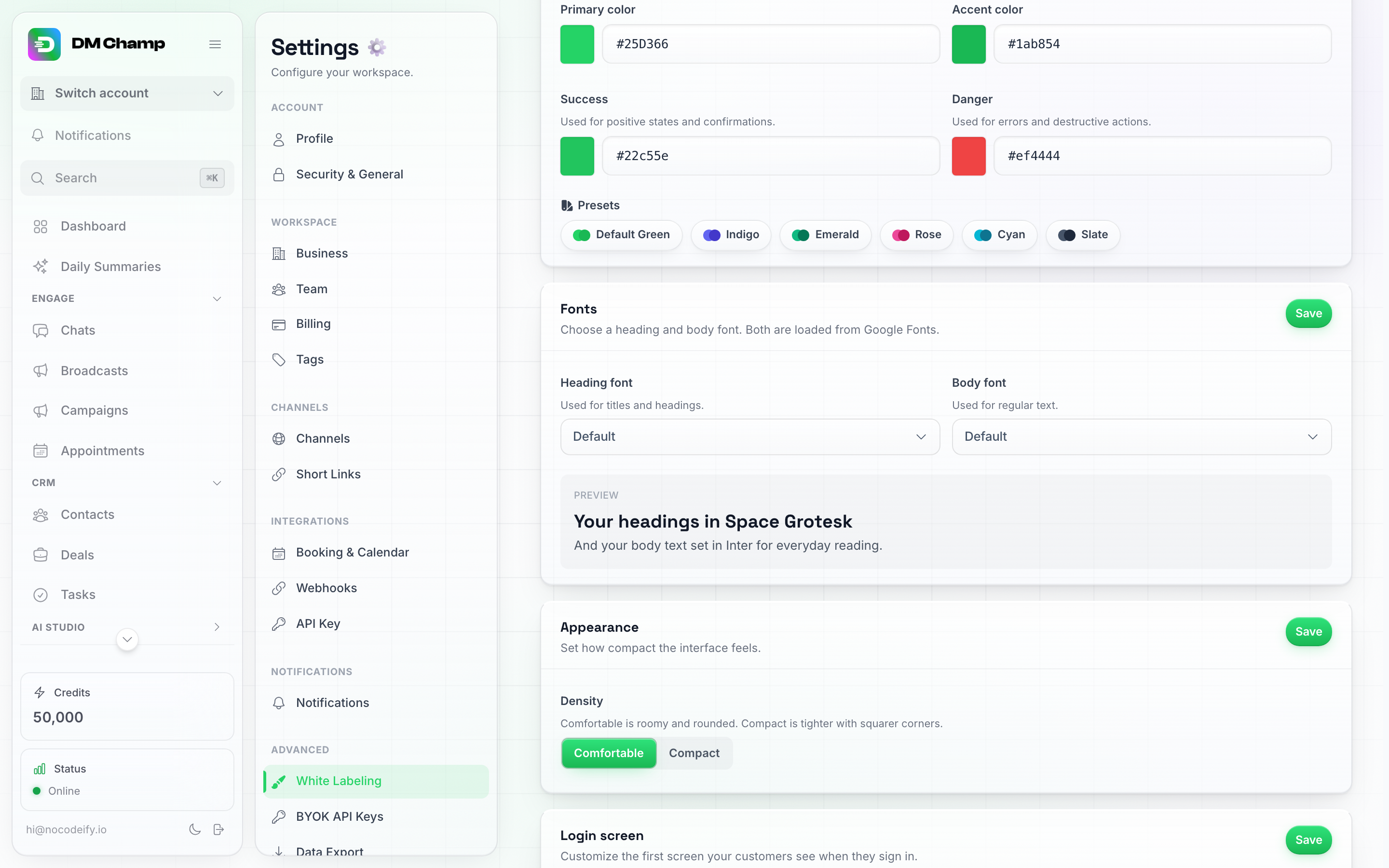
O cartão de Tipos de letra: menus pendentes de Cabeçalho e Corpo com uma pré-visualização em tempo real por baixo.
Temas de estilo
Visuais prontos a usar que definem as suas cores, tipos de letra, fundo, cartões e cantos de uma só vez: Original, Nebula, Bloom, Ember, Tidal e Mono.
Clique num tema e a página em que se encontra mostrará o resultado imediatamente, para que possa avaliá-lo de forma real em vez de adivinhar. Nada muda para os seus clientes ainda — aparece uma barra com Aplicar tema (guarda para todos) e Descartar (reverte tudo). O seu logótipo, página de início de sessão e outras definições permanecem inalterados em qualquer dos casos.
Alguns exemplos de como se sentem de forma diferente: Nebula coloca índigo em cartões de papel suavemente elevados, Ember é âmbar quente em cartões planos com margens arrojadas, Tidal é um azul-celeste nítido com contornos finos numa grelha, e Mono é minimalismo a preto e branco com cantos afiados e sem qualquer decoração de fundo.
Um tema é apenas um ponto de partida: aplique um e, em seguida, altere qualquer definição individual abaixo do mesmo. O cartão do tema mostra uma marca de verificação no tema que está a utilizar atualmente, e esta desaparece assim que personalizar algo.
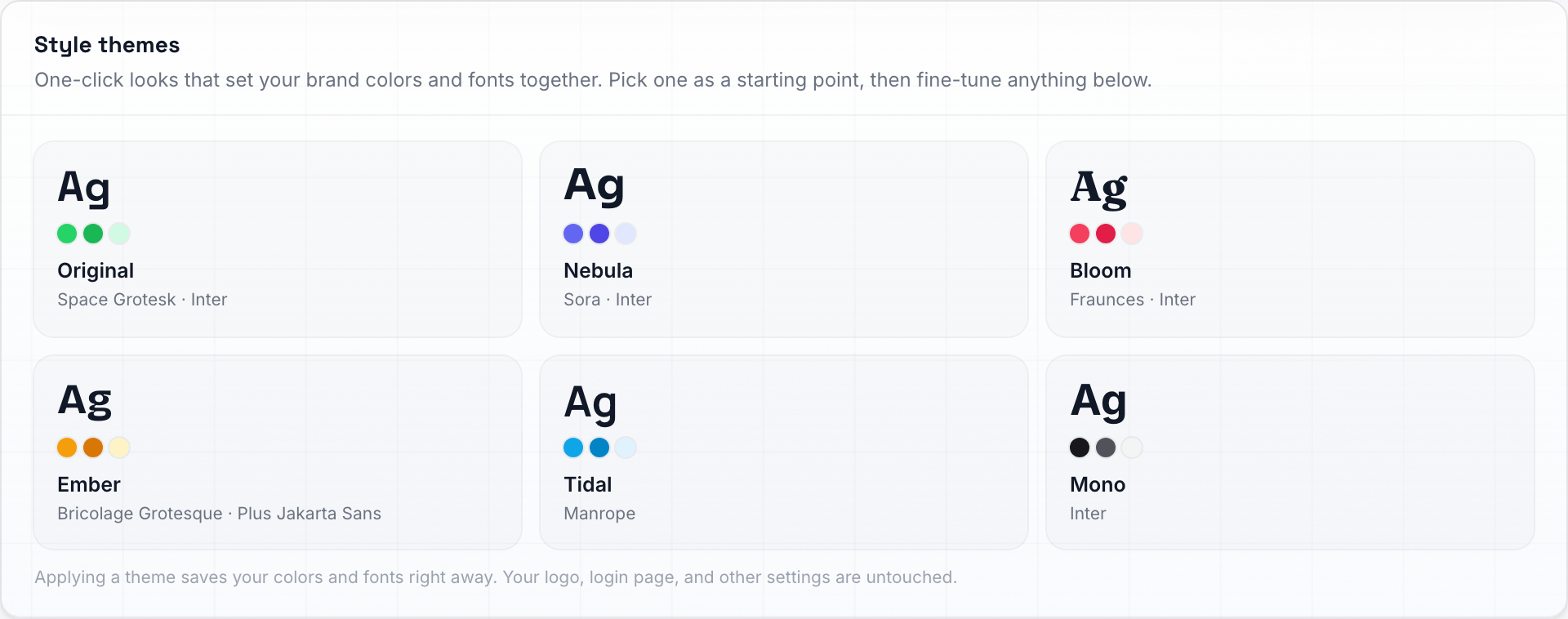
Temas de estilo — um clique define as suas cores, tipos de letra e todo o aspeto visual em conjunto.
Aspeto
O aspeto geral da sua aplicação com marca. Cada escolha é pré-visualizada na página no momento em que clica nela — clique em Guardar para a tornar ativa para todos, ou navegue para fora para descartar.
| Definição | O que faz |
|---|---|
| Fundo da página | O que fica atrás do conteúdo no modo claro: Glow + grid (predefinição), Glow, Bloom, Top glow, Grid, Lines, Zigzag, Dots, Ruled, Grain ou Plain. |
| Movimento do fundo | Os fundos deslocam-se lentamente por predefinição. Desative para um fundo perfeitamente estático. |
| Estilo do cartão | O material de que são feitos os seus painéis: Glass (predefinição), Paper, Flat ou Hairline. |
| Cantos | Quão arredondados são os painéis e botões: Rounded (predefinição), Soft ou Sharp. |
| Decorações | As imagens de destaque lúdicas em torno da aplicação — estados vazios e a mão a acenar no ecrã de início de sessão. Escolha Emojis (emojis 3D por predefinição), Line icons, Filled icons ou Duotone icons (todos na cor da sua marca), ou None para os remover completamente. |
| Densidade | Comfortable (predefinição, espaçamento amplo) ou Compact (espaçamento mais apertado, cabe mais no ecrã). |
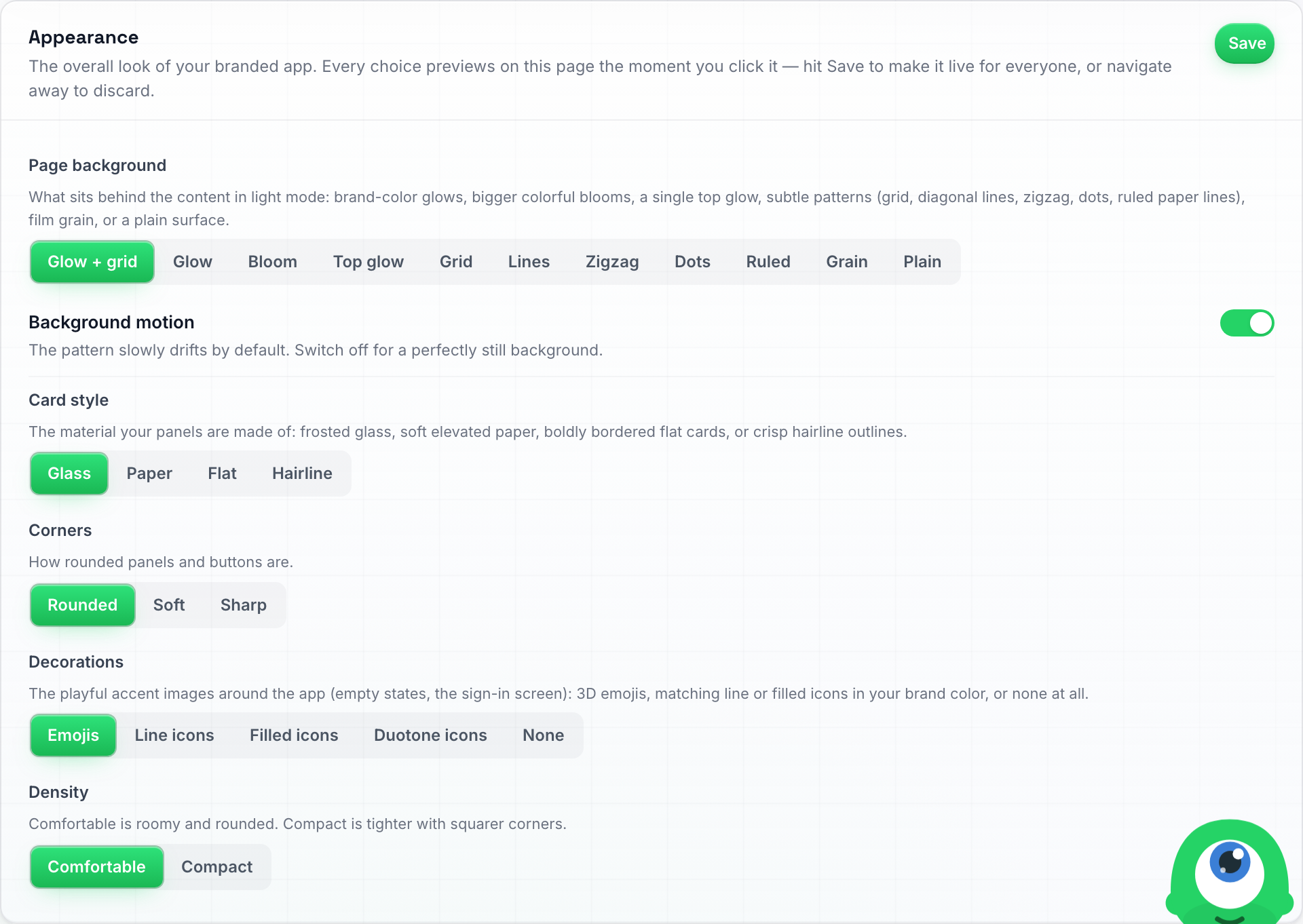
O cartão de Aparência — o aspeto completo da sua aplicação personalizada, uma escolha por linha.
Para remover a mão a acenar do seu ecrã de início de sessão, defina Decorações como None e clique em Guardar. Isso oculta todas as imagens decorativas em toda a sua aplicação, para todos os seus clientes.
Os seus clientes também podem substituir isto por si próprios em Definições → Perfil → Decorações — essa escolha apenas afeta o seu próprio navegador, não a predefinição do seu domínio.
Ecrã de início de sessão
Personalize o primeiro ecrã que os seus clientes veem quando iniciam sessão.
| Definição | O que faz |
|---|---|
| Slogan | Uma linha curta apresentada abaixo do seu nome no ecrã de início de sessão (por exemplo, “Bem-vindo de volta”). Deixe em branco para utilizar a predefinição. |
| Fundo | Escolha Predefinição, Gradiente ou Imagem. Para um gradiente, cole um gradiente CSS (por exemplo, linear-gradient(135deg, #4f46e5, #06b6d4)). Para uma imagem, clique em Carregar imagem e escolha um ficheiro (PNG, JPG ou WebP, até 5 MB) — aparece uma pré-visualização em tempo real, com Substituir e Remover sempre disponíveis. |
| ID do Meta Pixel | O seu ID do Meta (Facebook) Pixel, apenas dígitos. Quando um cliente se regista através de um dos seus links de pagamento, a página de início de sessão onde aterra dispara este pixel com um evento de conversão. Consulte Acompanhar conversões de anúncios Meta abaixo. Deixe em branco para não disparar nada. |

Os campos Slogan e Fundo do cartão de Ecrã de início de sessão (Fundo mostrado aqui na sua definição padrão).
Clique em Guardar no cartão de Ecrã de Início de Sessão quando terminar.
Acompanhar conversões de anúncios Meta
Se publica anúncios Meta (Facebook / Instagram) para o seu próprio produto, quererá saber que anúncios trazem clientes pagantes. Todo o processo de registo ocorre em páginas que não aloja — o seu link de pagamento, a página de checkout e, em seguida, a página de início de sessão no seu próprio domínio — pelo que não pode adicionar um pixel por si próprio. Cole o seu ID de Pixel no campo ID do Meta Pixel e a página de início de sessão no seu domínio dispará-lo-á por si.
O que é disparado, e quando:
- Apenas quando um cliente chega à página de início de sessão diretamente após concluir um checkout através de um dos seus links de pagamento ou dos seus cartões de preços incorporados, no Stripe ou PayPal. Uma visita normal à página de início de sessão não dispara nada.
- Um
PageView, seguido de um eventoStartTrialse o plano iniciou um período experimental gratuito, ou um eventoPurchasecom o montante e a moeda se o cliente pagou. Cada checkout é reportado uma vez, mesmo que o cliente atualize a página. - Apenas o seu ID de Pixel é armazenado. Carregamos o script de pixel da própria Meta com esse ID; não existe local para colar código personalizado.
A atribuição funciona melhor quando o seu site de marketing e o seu domínio de marca branca partilham o mesmo domínio (por exemplo, youragency.com e app.youragency.com): o pixel no seu site de marketing e o da página de início de sessão partilham então os mesmos cookies de navegador, e a Meta associa a conversão ao clique no anúncio por si própria. Além disso, o ID de clique do anúncio (fbclid) que a Meta adiciona ao URL da sua página de destino é transportado durante o checkout quando a sua página o transmite: adicione &fbclid=... ao link de pagamento, ou utilize o snippet Copiar Código de Incorporação do separador Pagamentos do Modo SaaS, que o reencaminha automaticamente. Consulte Partilhar os seus links de pagamento.
Encontre o seu ID de Pixel no Gestor de Eventos da Meta: abra o seu pixel (fonte de dados) e copie o número abaixo do nome. Pode verificar se os eventos chegam com o separador Testar eventos da Meta ou com a extensão de navegador Meta Pixel Helper, realizando um checkout de teste.

O que os seus clientes veem: a página de início de sessão no seu próprio domínio, com o seu nome e logótipo — sem qualquer vestígio nosso.
CSS Personalizado
Para um aspeto que os cartões acima não lhe podem proporcionar, o cartão CSS Personalizado aceita as suas próprias regras de folha de estilo. Estas aplicam-se a todas as páginas da sua aplicação white-label, para si e para todos os clientes que iniciam sessão no seu domínio.
- Abra Definições → White Labeling e desloque-se até ao cartão CSS Personalizado.
- Cole ou escreva as suas regras, por exemplo
.btn-primary { border-radius: 4px; }. O contador por baixo da caixa mostra quanto do limite de 20.000 caracteres já utilizou. - Clique em Guardar no cartão. Recarregue a página para ver o resultado.
O que é permitido:
- Apenas estilos. Scripts,
@import, ligaçõesjavascript:,expression()ebehavior:são recusados. Se o seu CSS contiver um deles, o processo de gravação é interrompido e a mensagem indica a parte a remover. - As regras inválidas são simplesmente ignoradas pelo navegador, pelo que um erro de digitação não pode quebrar a aplicação.
- Não pode adicionar o seu próprio JavaScript ou HTML. Scripts de rastreio, ferramentas de chat ou de integração e fragmentos semelhantes não podem ser injetados na aplicação. Para o rastreio de anúncios da Meta, utilize o campo ID do Pixel da Meta em alternativa.
Cada domínio white-label tem o seu próprio CSS Personalizado, pelo que um segundo domínio pode ter um aspeto diferente. Para voltar ao aspeto padrão, esvazie a caixa e clique em Guardar.
Os nomes das classes dentro da aplicação podem mudar quando atualizamos a interface, por isso mantenha as suas regras simples e verifique o seu domínio após grandes atualizações.
Identidade visual de e-mail
Abaixo das definições visuais, o cartão Identidade visual de e-mail controla o aspeto dos e-mails transacionais que os seus clientes recebem — reposições de palavra-passe, alertas, confirmações de marcações, resumos diários. Isto aplica-se tanto à sua própria conta como a todas as suas subcontas.
Os seus e-mails utilizam automaticamente o logótipo e a Cor Primária que definiu acima — não há nada para voltar a introduzir, e o logótipo ajusta-se ao Tamanho do logótipo que escolheu aí. As definições específicas do e-mail são o idioma predefinido e o rodapé:
| Campo | O que faz |
|---|---|
| Idioma predefinido | O idioma que o seu domínio apresenta antes de um cliente escolher o seu próprio: as páginas de início de sessão, reposição de palavra-passe e registo, além dos primeiros e-mails (registo e checkout). Depois disso, é utilizada a definição do próprio cliente. Deixe em Nenhum (Inglês) para manter a página de início de sessão e esses primeiros e-mails em inglês. Consulte Idioma predefinido para a página de início de sessão abaixo e Idioma e modelos de e-mail. |
| Slogan do rodapé | Uma linha curta apresentada abaixo do nome da sua marca no rodapé do e-mail — o seu slogan, por exemplo. Deixe em branco para não ter slogan. |
| Ligações do rodapé | Até quatro ligações apresentadas no rodapé do e-mail (por exemplo, “Ajuda” e “Privacidade”). Clique em Adicionar ligação, dê a cada uma um rótulo e um URL https:// completo. Deixe a lista vazia para não ter ligações no rodapé. |
O cartão de Branding de e-mail: um lembrete de que o logótipo/cor provêm da Marca e Cores acima, seguido do idioma de e-mail padrão, do slogan de rodapé e das ligações de rodapé.
Clique em Guardar no cartão de Identidade Visual do E-mail quando terminar — isto é guardado independentemente dos outros cartões. O próximo e-mail que a sua conta ou qualquer subconta enviar utilizará a nova identidade visual imediatamente.
Idioma predefinido para a página de início de sessão
Se os seus clientes falam maioritariamente um idioma, defina o Idioma predefinido no cartão de Identidade Visual do E-mail para esse idioma e o seu domínio personalizado irá saudá-los nesse idioma antes de iniciarem sessão: a página de início de sessão (“Bem-vindo de volta”), as páginas de reposição de palavra-passe e nova palavra-passe, e o assistente de registo. É a mesma definição que escolhe o idioma dos primeiros e-mails, pelo que uma escolha abrange ambos. Algumas coisas a saber:
- Aplica-se apenas a navegadores que nunca escolheram um idioma no seu domínio. Alguém que já tenha iniciado sessão anteriormente, ou que tenha escolhido um idioma no menu da barra lateral ou no seu perfil, mantém o seu próprio idioma na página de início de sessão, e cada cliente com sessão iniciada vê sempre o idioma do seu próprio perfil.
- Cada domínio de marca tem a sua própria definição, pelo que um domínio destinado a outro país pode cumprimentar os visitantes num idioma diferente.
- Se está a verificar o seu próprio domínio e continua a ver inglês, é muito provável que seja porque o seu navegador já tem um idioma próprio de inícios de sessão anteriores. Abra a página numa janela privada para ver o que um novo visitante recebe.
- Um cliente que nunca escolheu o seu próprio idioma também recebe os seus resumos diários neste idioma.
- Deixe em Nenhum (Inglês) e a página de início de sessão permanece em inglês até que o cliente inicie sessão.
Dica: Se ligou o seu próprio fornecedor de e-mail (Mailgun ou SMTP — veja Fornecedor de E-mail Personalizado), estas definições de identidade visual continuam a ser aplicadas por cima. O fornecedor controla a partir de que caixa de correio o e-mail é enviado; a Identidade Visual do E-mail controla qual o aspeto do e-mail.
Domínio Personalizado
O cartão Domínio personalizado é onde aponta o seu próprio endereço web para a plataforma.

O cartão de Domínio personalizado. Docs e API já estão verificados aqui — uma linha verde Ligado com o endereço. MCP ainda não está, por isso mostra o seu campo: a etiqueta mcp. é fixa e apenas o domínio base é da sua responsabilidade preencher, pré-preenchido a partir do domínio da aplicação.
Adicionar o seu domínio
- No campo Domínio da aplicação, escreva o domínio que pretende (por exemplo
app.youragency.com) — semhttps://e sem barra final. - Clique em Guardar.
Apontar o DNS
Após guardar, o cartão mostra o registo CNAME a adicionar:
app.youragency.com → tenants.youraiconnector.com
Inicie sessão no seu registador de domínios (GoDaddy, Cloudflare, Namecheap, etc.), encontre as suas definições de DNS e adicione um registo CNAME com o seu domínio como anfitrião e tenants.youraiconnector.com como destino. Deixe o TTL no valor predefinido.
Está a utilizar o Cloudflare? Pode manter o proxy (o interruptor da nuvem cor de laranja) ligado — a verificação e os certificados funcionam de qualquer forma. No entanto, uma definição é importante: vá a SSL/TLS → Overview e defina o modo de encriptação para Full (strict), e não Flexible. No modo Flexible, o Cloudflare e os nossos servidores continuam a redirecionar o visitante um para o outro, e a página falha com um erro de “demasiados redirecionamentos”.
Após o CNAME estar no lugar, a plataforma deteta-o automaticamente, verifica a propriedade e providencia um certificado de segurança (TLS/SSL) — é isso que lhe dá o ícone de cadeado e o https://. Não precisa de comprar ou instalar nada, e os certificados renovam-se automaticamente para sempre. Isto demora normalmente desde alguns minutos até uma hora; a propagação do DNS por si só pode ocasionalmente demorar mais tempo, dependendo do seu registador.
Não visite o seu domínio antes de estar ativo. Abrir o endereço num navegador antes de o DNS e o certificado terminarem a configuração pode colocar em cache uma página com erro. Se isso acontecer, tente novamente numa janela anónima/privada assim que o domínio for resolvido normalmente.
O seu domínio apresenta uma página de aviso em vez de um painel de controlo? Domínios configurados há algum tempo podem ainda apontar para o nosso alojamento anterior, que servia a aplicação clássica — e essa aplicação foi desativada a 15 de agosto de 2026. Um endereço que permaneça no alojamento antigo já não abre um painel de controlo para si ou para qualquer cliente nele; qualquer pessoa que o visite vê, em vez disso, uma página de aviso neutra. A solução é o mesmo CNAME acima: aponte
app.youragency.comparatenants.youraiconnector.com. Nada mais muda — as contas, os dados e os logins permanecem inalterados, e o endereço volta a funcionar por si próprio minutos após a alteração entrar em vigor. Enviámos um e-mail a todas as agências que ainda se encontravam no alojamento antigo com o domínio exato a alterar.
Se o seu domínio deixar de apontar para nós
Verificamos cada aplicação ligada e domínio de API uma vez por hora. Quando um deles deixa de nos contactar (o registo DNS foi eliminado ou alterado, ou o domínio expirou), o proprietário da conta recebe um e-mail com o nome do domínio e uma ligação para as definições de White Labeling. O e-mail é enviado uma vez quando o problema começa e, no máximo, uma vez por semana enquanto durar. Não é enviado nada por uma falha momentânea: um domínio tem de falhar duas verificações consecutivas.
Enquanto o domínio estiver inativo, as ligações que enviamos aos seus clientes (convites de equipa, ligações de chat, páginas de checkout) continuam a utilizar o seu domínio. Nunca as alteramos para um dos nossos endereços, porque isso mostraria aos seus clientes qual a plataforma por detrás da sua marca. Essas ligações voltam a funcionar assim que o domínio for corrigido. Para o corrigir, coloque novamente o registo CNAME do domínio no seu serviço de registo, a apontar para tenants.youraiconnector.com, e depois clique em Verificar no cartão Domínio personalizado, caso lhe seja solicitado.
Quando a sua subscrição termina
O domínio da sua aplicação só funciona enquanto a sua conta de agência estiver ativa. Se a sua subscrição for cancelada, a sua licença for desativada ou a sua conta for bloqueada por uma fatura não paga, qualquer pessoa que abra o domínio da sua aplicação verá uma página “Este espaço de trabalho foi encerrado” em vez do início de sessão. Os clientes que já tinham sessão iniciada verão a mesma página. A sua marca deixa de ser apresentada: a página indica a plataforma na qual o seu espaço de trabalho foi criado e direciona os seus clientes para os respetivos planos, para que possam continuar diretamente. O seu domínio de documentação segue o domínio da aplicação: qualquer pessoa que o abra é reencaminhada para essa mesma página.
Nada muda em relação aos seus domínios, por isso não precisa de refazer qualquer configuração de DNS. Assim que subscrever novamente, ambos os domínios voltarão a apresentar a sua aplicação e documentação com a sua marca no espaço de cerca de um minuto.
Domínios de Docs, API e MCP
Abaixo do domínio da aplicação, o mesmo cartão contém mais três endereços que pode colocar com a sua própria marca:
- Domínio da documentação (por exemplo,
docs.youragency.com) — o centro de ajuda que os seus clientes consultam. Apresenta o seu nome e logótipo em todo o lado, e os artigos seguem a escolha de idioma do leitor. As capturas de ecrã e os guias interativos passo a passo (com narração em inglês, francês, alemão, espanhol, português e neerlandês) também mostram a sua própria marca: cada ecrã é apresentado com as suas cores, tipos de letra e logótipo, para que os seus clientes nunca vejam a nossa interface. Alguns ecrãs que ainda não podemos personalizar permanecem ocultos no seu domínio em vez de mostrarem a nossa marca. O bloco “Precisa de ajuda? Contacte o Suporte” no fundo de cada artigo mantém o seu texto, mas a ligação associada envia um e-mail para o seu E-mail de suporte definido no cartão da Marca (ou para o e-mail da sua conta, enquanto esse campo estiver vazio). Tudo o que diga respeito a nós enquanto plataforma — a nossa comunidade, os nossos planos e preços — é removido em vez de ser reformulado, pelo que essas páginas simplesmente não existem no seu domínio. O que permanece são as coisas que os seus clientes também veem no seu próprio painel, como os níveis de qualidade de IA e os créditos que cada ação consome. - Domínio da API (por exemplo,
api.youragency.com) — os endereços da API e de webhook para os quais apontam todas as integrações dos seus clientes. - Domínio MCP (assistentes de IA) (por exemplo,
mcp.youragency.com) — o endereço que o utilizador ou os seus clientes colam no Claude ou no Cursor. Consulte Ligar Assistentes de IA para saber o que essa ligação faz. O seu endereço MCP personalizado foi criado para os seus clientes: inclui as ferramentas de conta, mas não as ferramentas de agência (gestão de contas de clientes, preços, instantâneos, definições de marca branca). Para essas, utilize o endereço padrão. Quando também tem um domínio de documentação, a documentação de ajuda integrada do assistente no seu endereço MCP lê o seu próprio site de documentação, sob a sua marca e apenas com as funcionalidades incluídas no seu plano.
Cada um funciona da mesma forma e cada um é configurado separadamente:
- No seu registador, adicione um CNAME para esse subdomínio a apontar para
tenants.youraiconnector.com— o mesmo destino que o domínio da sua aplicação. - Verifique o endereço no campo do bloco e clique em Verificar. A parte
docs./api./mcp.é fixa e apresentada à esquerda do campo — essa etiqueta é o que nos indica para onde enviar o tráfego, pelo que não pode ser alterada. Apenas preenche o domínio a seguir a ela, e este chega pré-preenchido a partir do domínio da sua aplicação, por isso, se estiver a manter tudo na mesma marca, não há nada para escrever. A linha CNAME por baixo do campo mostra sempre o endereço completo que está prestes a verificar. - Uma vez verificado, o bloco mostra Ligado com o endereço, além dos botões Alterar e Remover. Essa linha verde é a forma de saber que está ativo — se um bloco ainda mostrar um campo, esse endereço ainda não está configurado.
Enquanto o seu domínio de API não for verificado, os endereços de API e webhook que os seus clientes copiam das suas contas utilizam o seu domínio de aplicação (por exemplo, app.youragency.com/api/v1/webhooks/automation/...), e esses funcionam. O bloco de API apresenta uma nota amarela enquanto não estiver ligado. Se um cliente colou um endereço que começa com api.youragency.com algures antes de esse domínio ter sido verificado, as chamadas para o mesmo falham, normalmente com um erro de TLS ou de certificado, tal como “tlsv1 alert internal error”. Verifique o domínio api. aqui, ou peça ao cliente para copiar novamente o endereço da sua conta e colá-lo no lugar do antigo.

Um subdomínio docs. verificado — os seus clientes veem a sua marca em todo o lado, nunca a nossa.
Cada montra tem os seus próprios três endereços. Se gerir mais do que uma marca, mude primeiro para a montra correta e depois verifique — o endereço é registado na montra que estiver a visualizar.
Um domínio de LinkedIn Outreach também tem uma linha de domínio de Docs e uma linha de domínio de MCP, mas não tem uma linha de domínio de API: a sua API reside no próprio domínio de LinkedIn Outreach. O domínio de docs disponibiliza a documentação de ajuda do LinkedIn Outreach sob a marca desse domínio, e o domínio de MCP é o endereço ao qual os assistentes de IA dos seus clientes se ligam para o seu espaço de trabalho no LinkedIn. Ambos são opcionais: sem eles, os seus clientes continuam a ter acesso à documentação de ajuda e a um endereço de MCP sob a sua marca, fornecidos automaticamente. Consulte API, assistentes de IA e documentação de ajuda para os seus clientes.
O seu domínio de API também serve o widget de chat. Quando copia o código de integração do widget enquanto o seu domínio personalizado está ativo, o snippet aponta para api.youragency.com — e tudo o que o widget carrega posteriormente (o seu código, definições, imagem de avatar e de lançamento, som de notificação e as próprias mensagens) provém desse mesmo endereço. Nada nele aponta para nós, pelo que um cliente que inspecione a página apenas verá o seu domínio.
O mesmo se aplica às suas páginas de marcação: uma ligação de marcação aberta no seu domínio de aplicação personalizado carrega a sua disponibilidade através do seu domínio de API. Se esse endereço ainda não estiver verificado, a página utiliza silenciosamente o nosso endereço partilhado neutro, para que a ligação continue a funcionar — verificar o api. apenas mantém tudo sob o seu próprio nome.
Alterar o seu domínio mais tarde
Pode mover a sua marca branca para um endereço diferente a qualquer momento — por motivos de rebranding, um novo domínio ou apenas um subdomínio mais adequado.
- Adicione primeiro o CNAME para o novo domínio no seu registador, a apontar para
tenants.youraiconnector.com, exatamente como fez da primeira vez. - De volta ao cartão Domínio personalizado, substitua o valor do Domínio da aplicação pelo novo endereço e clique em Guardar.
- Aguarde pelo novo certificado — o mesmo período de alguns minutos a uma hora, tal como na primeira vez. Os seus domínios de API, Docs e MCP serão movidos juntamente com este.
Algumas coisas que vale a pena saber:
- Toda a sua marca acompanha-o. O nome da aplicação, logótipos, cores, tipos de letra e ecrã de início de sessão são transferidos — não precisa de voltar a introduzir nada.
- O endereço antigo deixa de funcionar. Qualquer pessoa que tenha o domínio anterior guardado nos favoritos precisará do novo, por isso informe os seus clientes antes de efetuar a alteração.
- Os inícios de sessão dos seus clientes não são afetados. As mesmas contas, as mesmas palavras-passe, novo endereço.
- Não remova o CNAME antigo até que o novo domínio esteja ativo, para que não exista um período em que nenhum dos endereços funcione.
Alterar o seu domínio de API mais tarde
O seu domínio de API é o endereço que foi comunicado a outros sistemas, pelo que alterá-lo requer uma breve ronda de atualizações. Verifique primeiro o novo endereço api. (o mesmo CNAME, o mesmo botão Verificar da primeira vez) e, em seguida, siga esta lista.
Os seus webhooks de pagamento. O Stripe permanece ligado, porque funciona com a sua própria chave restrita, e nenhum dos seus planos, preços ou subscrições é afetado. O que precisa de ser editado é o endpoint de webhook que colou no Stripe: abra-o no seu painel do Stripe, substitua o host pelo seu novo domínio de API e guarde. Editar um endpoint mantém o seu segredo de assinatura, pelo que não há nada a reintroduzir do nosso lado. O mesmo se aplica ao PayPal, se o tiver ligado. Até que o faça, os pagamentos continuam a ser processados, mas a conta não recebe as notificações, pelo que os créditos e as alterações de plano deixam de ser registados.
Qualquer outro local onde o seu antigo endereço de API tenha sido colado. Estes mantêm o host antigo até que alguém os altere:
- Snippets do widget de chat já presentes nos websites dos seus clientes. O código que copia da página do widget aponta para o seu domínio de API. Os snippets existentes continuam a apontar para o antigo, por isso copie novamente o snippet e envie-o ao cliente, ou peça-lhe que o faça.
- Webhooks de fornecedores que os seus clientes configuraram por conta própria, o que significa um número Twilio próprio para SMS, WhatsApp através da API Cloud da Meta, Viber e iMessage. Cada um deles tem um URL de webhook ou de callback na consola do próprio fornecedor, e cada um necessita do novo host.
Não há nada a fazer nestes casos. O Google Calendar, o Telegram e o WhatsApp Web continuam a funcionar durante a alteração, por isso não precisa de fazer nada.
Reserve cerca de meia hora. O endereço antigo continua a responder durante aproximadamente 30 minutos após guardar, o que constitui a sua janela de tempo para mover os webhooks antes que qualquer coisa comece a falhar.
Até três White Labels
A sua página de White Label começa com Os seus domínios white label — uma linha de cartões, um por cada domínio com marca, com um mosaico Adicionar white label no final. A maioria das agências tem um. Pode ter até três, cada um com o seu próprio domínio, a sua própria marca e o seu próprio envio de e-mail — uma segunda marca para um mercado diferente ou um domínio de Lead Finder para os seus clientes.
Domínios white label adicionais (para além do primeiro) estão incluídos no Champions Circle.
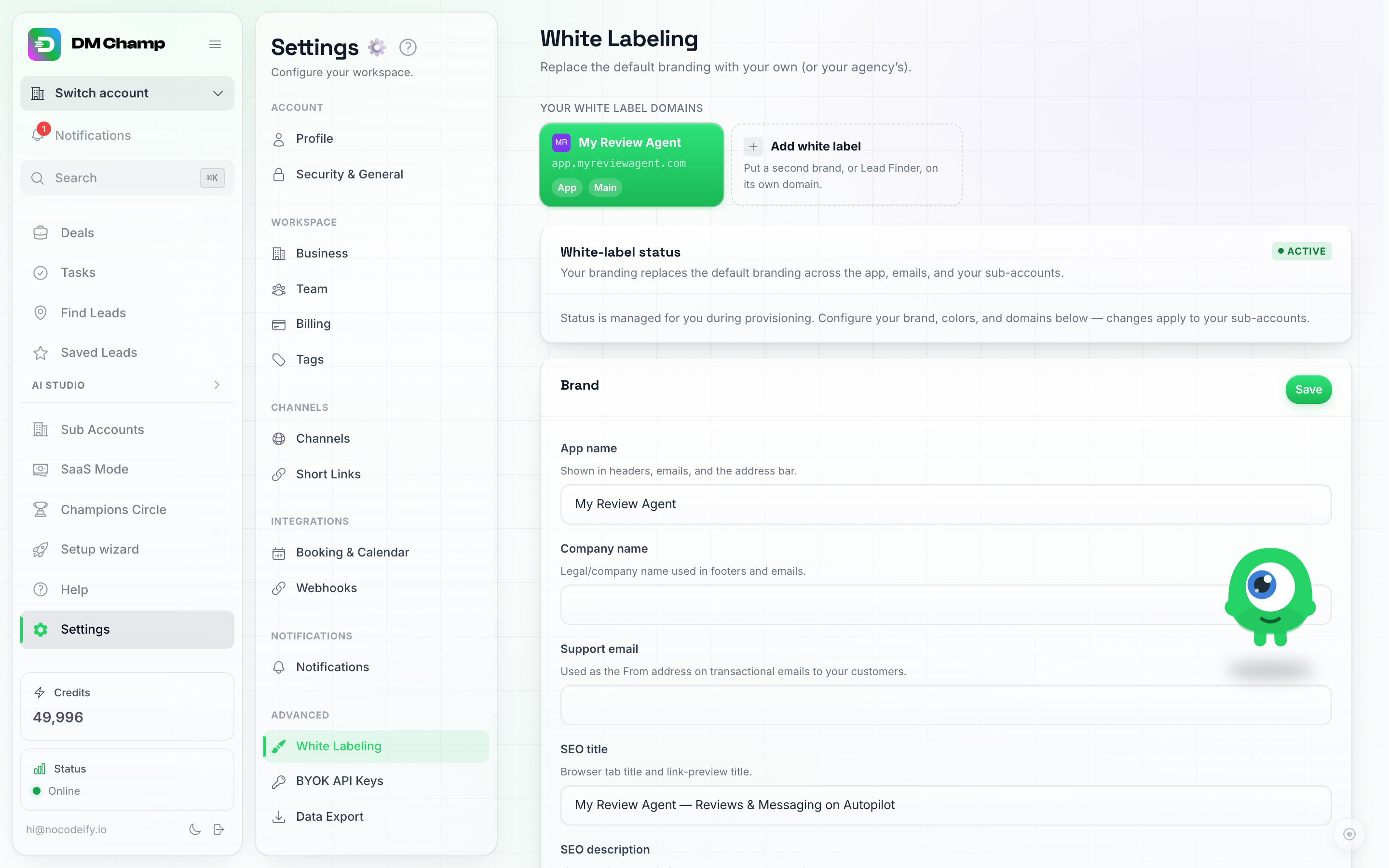
A linha de domínios no topo do White Labeling: o seu domínio principal, mais um mosaico Adicionar white label para uma segunda marca ou Lead Finder.
Clique em qualquer cartão para editar esse domínio — tudo o que se encontra abaixo da linha (marca, cores, ecrã de início de sessão, domínio personalizado, envio de e-mail) aplica-se ao domínio que selecionou. O seu domínio principal está marcado como Main (Principal) e é sempre o último que pode remover.
Com dois ou mais domínios, cada conta de cliente pertence a um deles. Selecione-o com White label ao criar ou editar uma subconta (consulte Subcontas); um novo cliente começa na marca do domínio em que está a trabalhar.
Alterar o domínio principal
O seu domínio principal é aquele com o qual a sua conta é identificada por predefinição: os e-mails que a sua conta envia, as hiperligações da aplicação neles contidas e qualquer plano em Modo SaaS que não esteja associado a um domínio específico. Para tornar outro domínio o principal, clique em Definir como principal no respetivo cartão e confirme.
Duas coisas acontecem quando o faz:
- O emblema Principal move-se para o novo domínio e a sua identidade visual predefinida segue-o.
- Os planos em Modo SaaS cuja opção Vendido em era Domínio principal são fixados ao antigo domínio principal, para que os planos que vende hoje continuem a ser vendidos no domínio para o qual foram criados. A mensagem após a alteração indica-lhe quantos planos foram fixados desta forma. Pretende que um desses planos seja vendido no novo domínio principal? Abra-o no Modo SaaS e volte a definir o seletor Vendido em para Domínio principal.
As contas de cliente que estão atribuídas a um domínio específico (manualmente na subconta ou através do plano que compraram) mantêm esse domínio. As contas de cliente sem uma atribuição seguem o seu domínio principal, pelo que os seus e-mails e hiperligações da aplicação mudam para o novo. As contas, os dados, os inícios de sessão e o DNS de cada domínio permanecem exatamente como estão.
Adicionar outro white label
- Clique no mosaico Adicionar marca branca.
- Escolha o que este domínio mostra. Todas as áreas da aplicação começam selecionadas — mantenha-as todas ativas para a aplicação completa com a sua marca, ou desmarque áreas para restringir o domínio. Selecione apenas Encontrar Leads e terá um domínio de Localizador de Leads; mantenha, por exemplo, Conversas e Contactos e terá uma caixa de entrada leve para clientes que não precisam do resto.
- Introduza um subdomínio que controla (por exemplo,
leads.yourbrand.com) e clique em Adicionar domínio. - Adicione o registo CNAME apresentado (o mesmo destino que o seu domínio principal:
tenants.youraiconnector.com). O certificado e o encaminhamento são provisionados automaticamente em poucos minutos.
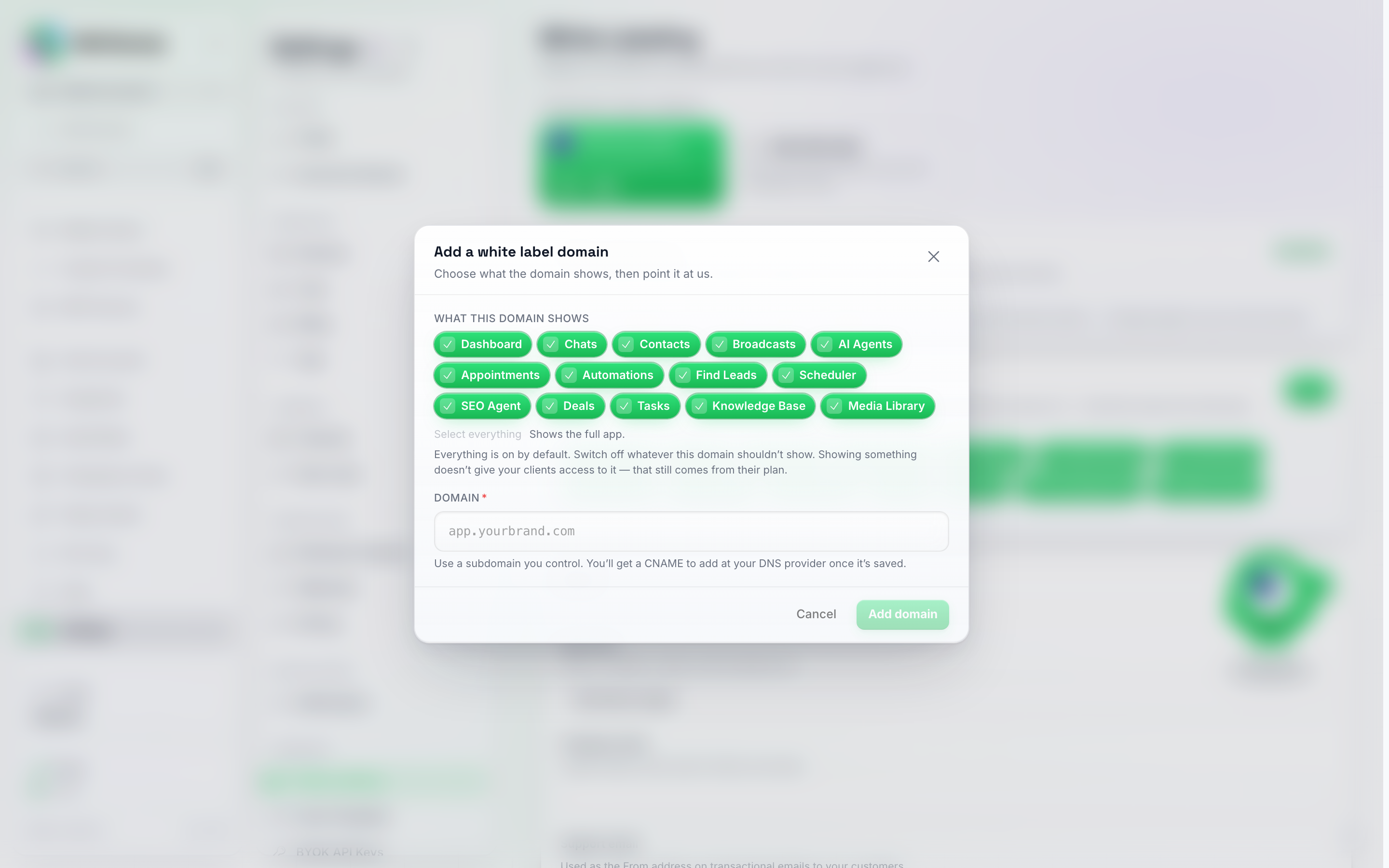
Adicionar um white label: selecione as áreas que o domínio deve mostrar, introduza o subdomínio e está feito.
O que significa “mostrar” uma área
Os clientes que iniciam sessão num domínio restrito veem apenas as áreas que selecionou — a navegação, as páginas, tudo o resto simplesmente não existe. Duas coisas a saber:
- Mostrar uma área não a concede. O que um cliente pode realmente utilizar é ainda decidido pelas funcionalidades do seu plano. O domínio decide o que é visível, o plano decide o que funciona.
- Pode alterá-lo mais tarde. Selecione o cartão do domínio e o cartão O que este domínio mostra permite-lhe selecionar ou desselecionar áreas a qualquer momento. Os clientes veem a alteração no carregamento da página seguinte.
- Nunca reduz a sua própria vista. As suas ferramentas de agência — Subcontas, Modo SaaS, Snapshots, o Champions Circle — permanecem no seu menu no seu próprio domínio, independentemente do que desselecionar aqui. Este cartão diz respeito apenas aos seus clientes.
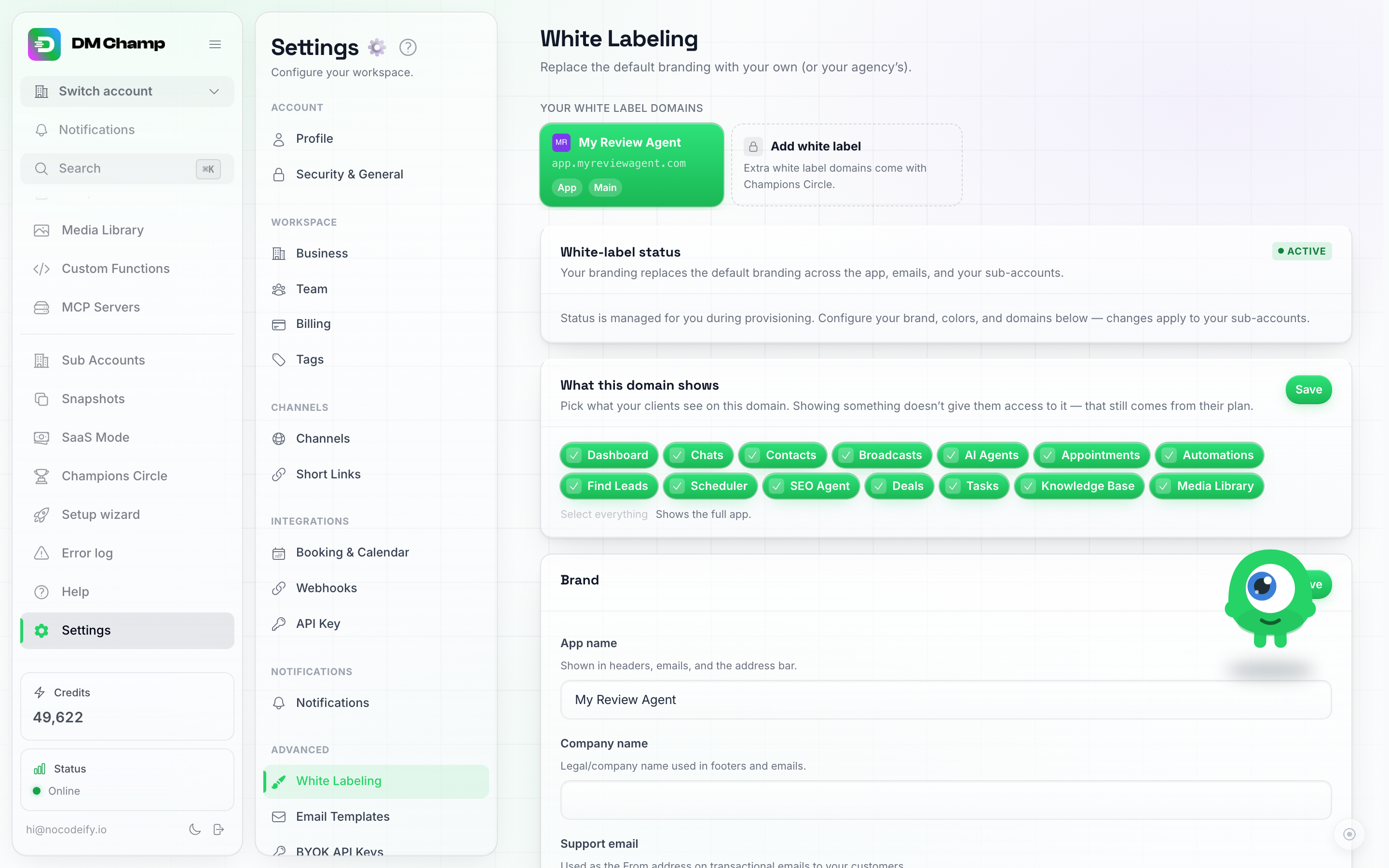
O cartão 'O que este domínio mostra' num domínio selecionado — selecione ou desmarque áreas a qualquer momento e clique em Guardar.
White Label do Lead Finder
Se a sua conta tiver o Lead Finder (através do Champions Circle ou de uma subvenção Find Leads), um domínio pode apresentar apenas o Lead Finder — os seus clientes iniciam sessão aí com as suas contas existentes e não veem mais nada: sem chats, sem agentes de IA. Com o seu próprio logótipo, cores e página de início de sessão, é interpretado como um produto completamente separado.
Adicione-o como qualquer outra marca branca (acima), selecionando apenas Encontrar Leads como o que o domínio mostra. A sua marca é editada da mesma forma que a do seu domínio principal — selecione primeiro o seu cartão na linha de domínios. A marca num domínio nunca afeta outro.
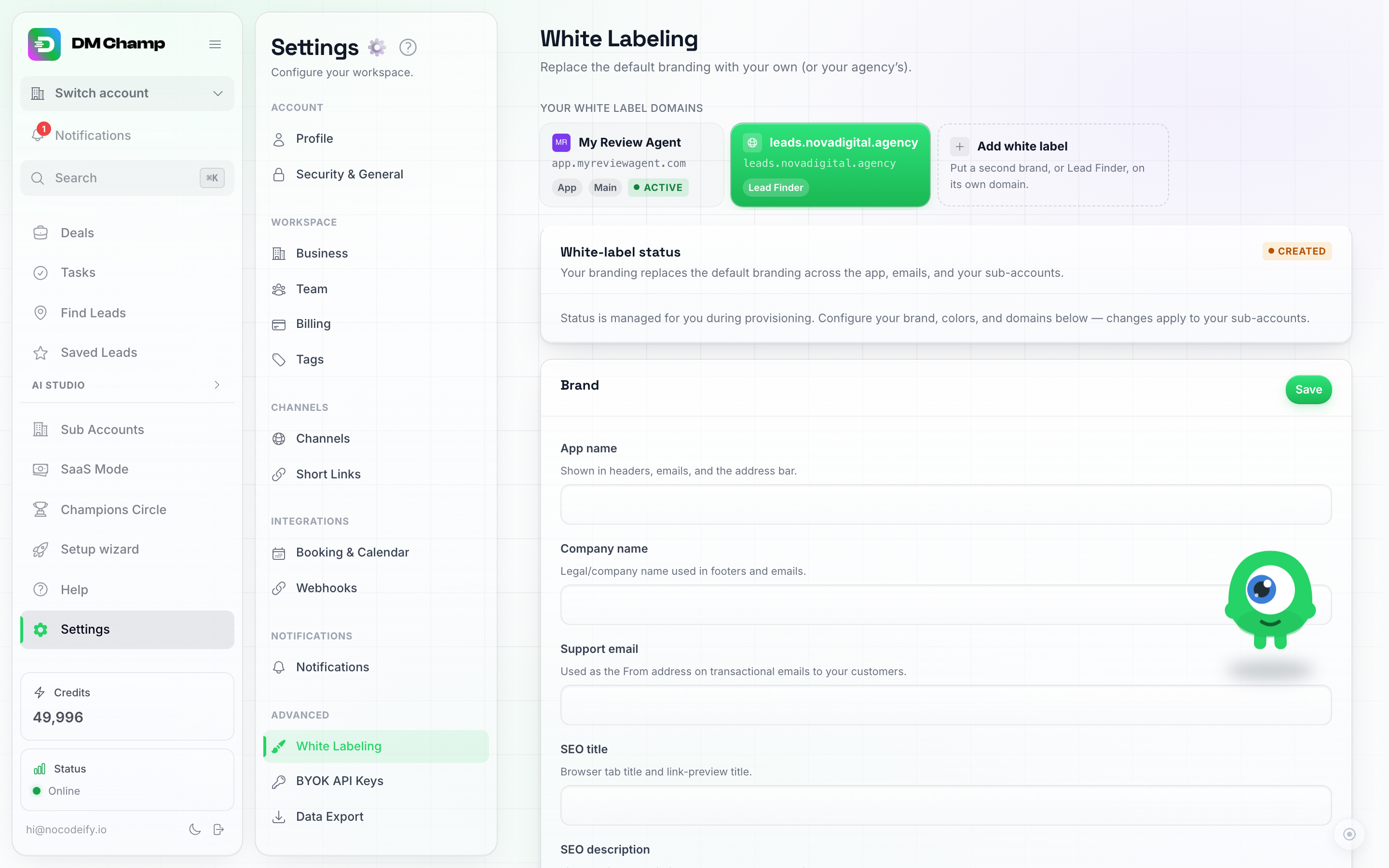
Um domínio Lead Finder selecionado na linha: tudo o que está abaixo configura agora o branding desse domínio.
Quem pode iniciar sessão aí
Qualquer pessoa que inicie sessão no seu domínio de Lead Finder necessita de acesso ao Lead Finder na sua conta. Para os seus clientes, isso significa ativar o Find Leads para a sua subconta (Subcontas, Editar, Funcionalidades) ou incluí-lo num dos seus planos. As contas sem acesso são redirecionadas para o ecrã de início de sessão.
Também pode vender planos diretamente neste domínio: defina o campo Vendido em de um nível para o seu domínio Lead Finder e o checkout, a marca e a atribuição da subconta do comprador seguirão esse domínio — os clientes aí verão esses planos na sua página de Créditos.
Algumas coisas que vale a pena saber:
- Os leads e créditos residem na conta, não no domínio. Os leads guardados e o saldo de créditos de um cliente são os mesmos, quer iniciem sessão no seu domínio principal ou no seu domínio Lead Finder.
- Remover o domínio não elimina nada. Os clientes mantêm as suas contas, leads e créditos — simplesmente deixam de conseguir iniciar sessão nesse endereço. Pode configurá-lo novamente mais tarde.
Envio de E-mail por Domínio
Cada domínio white label tem o seu próprio cartão de Envio de e-mail: a configuração de correio através da qual os e-mails transacionais desse domínio (convites, reposições de palavra-passe, notificações) são enviados.
- Predefinido (a sua configuração principal) — os e-mails são enviados da forma habitual. Se não ligou nada, são enviados a partir dos nossos servidores com a sua marca.
- Ligar uma configuração de correio — ligue o Mailgun ou o seu próprio servidor SMTP (qualquer fornecedor transacional funciona: Postmark, SES, SendGrid, Resend ou a sua própria caixa de correio) para que os e-mails sejam enviados a partir do seu próprio endereço, com a reputação do seu próprio domínio.
- Reutilizar entre domínios — dê um nome a uma configuração e escolha a mesma em mais do que um domínio se pretenderem partilhar um endereço de remetente. O seletor mostra quais dos seus outros domínios já utilizam cada configuração.
O domínio que os e-mails de um cliente seguem é decidido pela atribuição de White label da sua subconta (consulte Subcontas) — os clientes atribuídos ao seu domínio Lead Finder recebem a marca e o remetente desse domínio.
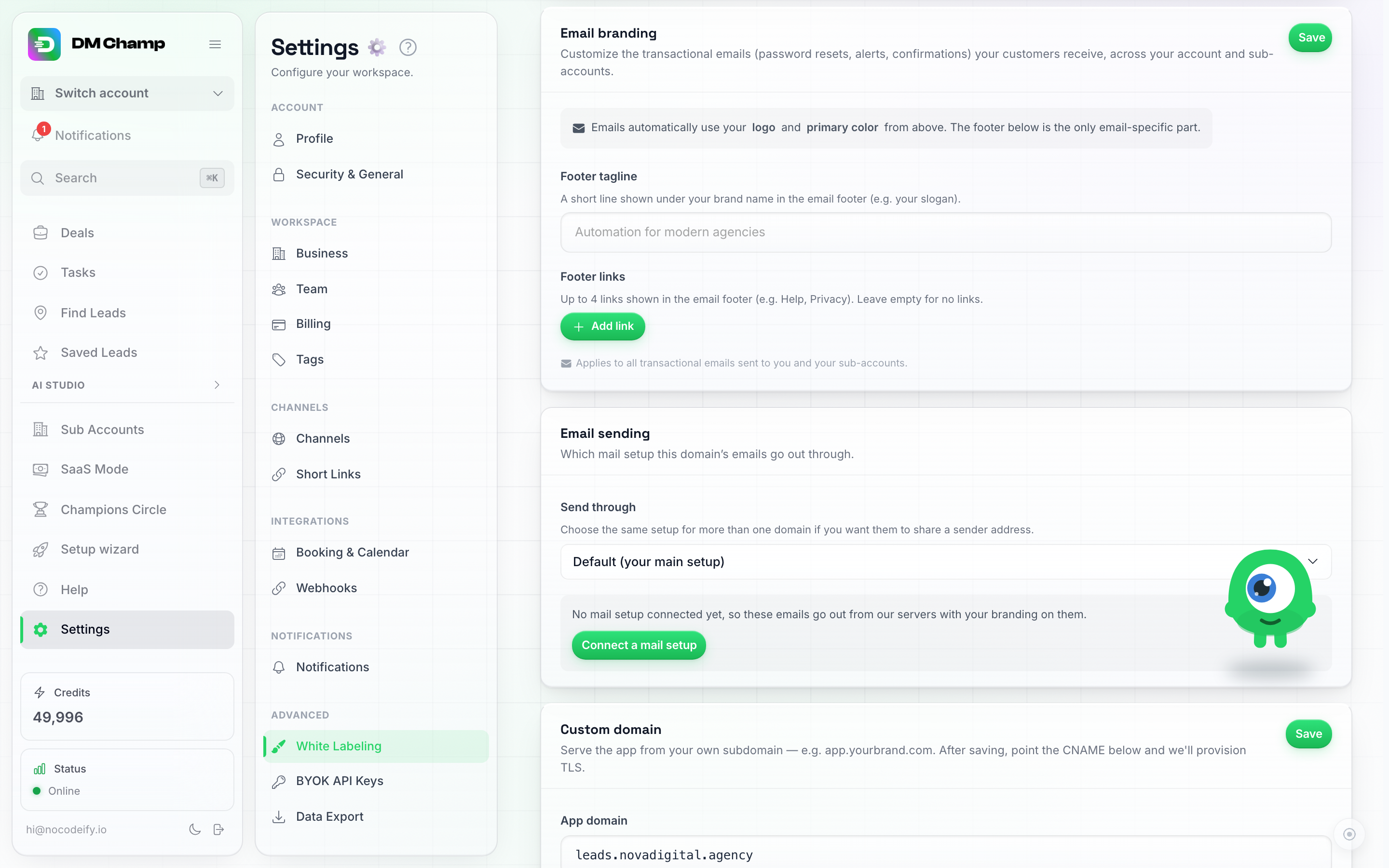
Envio de e-mail, por domínio: utilize a sua configuração principal, ligue uma nova ou partilhe uma configuração entre domínios.
Domínio de Correio Gerido (Canal de E-mail)
A opção de endereço gerido do canal de E-mail proporciona a uma conta uma caixa de entrada com resposta por IA instantânea, sem necessidade de ligar uma caixa de correio — mas, por predefinição, esse endereço reside no domínio de correio partilhado da plataforma, que é o único local onde a sua configuração de marca branca (white label) ainda pode ser visível: aparece no formulário de ligação e no próprio endereço que os seus clientes fornecem aos seus clientes finais.
O cartão Domínio de correio gerido (logo abaixo de Envio de e-mail no painel de cada domínio de marca branca) resolve isso: ligue um domínio de correio próprio e todas as caixas de entrada geridas que os seus clientes criarem nesse domínio serão criadas como [email protected] em vez disso.
Duas formas de o configurar:
- Reutilize uma configuração do Mailgun que já tenha ligado. Se o seu cartão de Envio de e-mail funcionar através do seu próprio Mailgun, o mesmo domínio de envio pode suportar as caixas de entrada geridas — apenas pedimos que adicione os registos de receção (MX), uma vez que o envio já foi verificado.
- Nós alojamo-lo por si. Introduza um subdomínio novo (por exemplo,
mail.yourdomain.com) e nós alojamo-lo na nossa infraestrutura de correio em seu nome. Adicione os registos DNS que o cartão lhe mostra — MX para receção, além de SPF e DKIM para que as respostas dessas caixas de entrada sejam entregues corretamente.
De qualquer forma, o cartão lista todos os registos DNS com um botão de cópia e uma marca de verificação assim que são detetados, e um botão Verificar registos para voltar a verificar depois de os ter adicionado no seu fornecedor de DNS. O cartão mostra Ativo assim que o fornecedor de correio verificar os registos de envio (SPF e DKIM) e todos os registos MX de receção estiverem corretos; isto só é verificado quando clica em Verificar registos, e não de acordo com um agendamento, pelo que um registo que altere ou remova posteriormente não será detetado até que verifique novamente. Ativo abrange apenas este domínio de correio gerido: a partir daí, as novas caixas de correio geridas criadas por clientes atribuídos a esse domínio de marca branca obtêm um endereço no seu domínio. Não diz nada sobre o domínio da aplicação de marca branca (por exemplo, app.yourdomain.com), que é configurado separadamente com o seu próprio registo CNAME e a sua própria verificação (ver Domínio Personalizado), nem sobre o cartão de Envio de e-mail acima.
Quanto custa. Deixar-nos alojar o domínio custa 100 créditos por mês por domínio de correio, deduzidos do seu próprio saldo de créditos. A faturação começa a 1 de outubro de 2026, pelo que não há nada a pagar antes dessa data. A utilização das caixas de correio geridas através da sua própria conta Mailgun continua a ser gratuita.
Algumas coisas a saber:
- Utilize um subdomínio, não o seu domínio raiz. Apontar os registos MX do seu domínio raiz para aqui redirecionaria o correio normal da sua empresa. Um subdomínio dedicado como
mail.ouinbox.deixa as suas caixas de correio existentes intactas. - As caixas de entrada geridas existentes mantêm o seu endereço. Ligar um domínio altera o domínio onde as novas caixas de entrada são criadas; uma caixa de entrada que um cliente já partilhou continua a funcionar no seu endereço original até que este a desligue.
- A remoção do domínio é bloqueada enquanto qualquer caixa de entrada de cliente ainda estiver ativa no mesmo — desligue-as primeiro.
Ecrã de consentimento do Google Calendar
Quando um cliente liga o Google Calendar, o Google abre uma janela de início de sessão que indica o nome da aplicação que solicita acesso. Por predefinição, trata-se da aplicação da própria plataforma, que utiliza o nome deliberadamente neutro “DM Champ” em vez de qualquer marca nossa, pelo que é isso que um cliente no seu domínio vê nesse momento. O cartão Ecrã de consentimento do Google Calendar, na parte inferior da página de White Labeling, permite-lhe colocar o seu próprio cliente Google OAuth: uma vez guardado, cada ligação de calendário na sua conta de agência e em todas as suas subcontas mostrará o nome e o logótipo do seu projeto. Nada mais muda para os seus clientes — o mesmo botão, a mesma sincronização bidirecional.
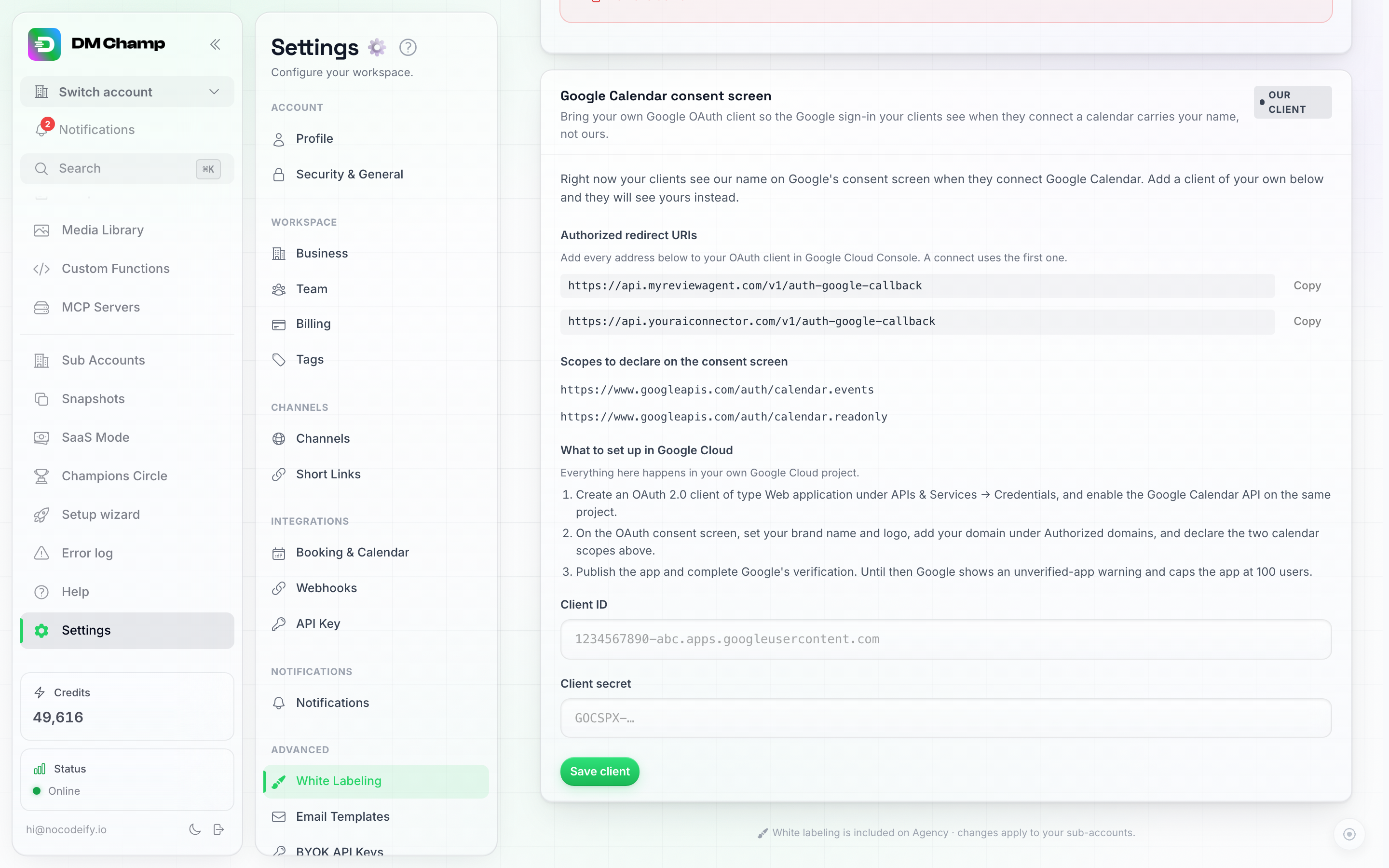
O cartão lista os endereços de redirecionamento para colar primeiro no Google e, em seguida, solicita o seu ID de Cliente e segredo.
O emblema do cartão indica qual o cliente que está a ser utilizado: O nosso cliente até adicionar um, O seu cliente depois disso.
Configuração
Tudo o que acontece do lado do Google ocorre no seu próprio projeto Google Cloud, e o cartão guia-o através do processo:
- Verifique primeiro o seu domínio
api.(consulte Domínios Docs, API e MCP). A Google apenas verifica uma marca cujo endereço de redirecionamento se encontre num domínio que lhe pertence, pelo que a ligação tem de regressar através deapi.yourdomain.com. Se o cartão listar apenas o nosso endereço neutro, isso será indicado a cor de laranja: adicione e verifique o seu domínioapi.na montra acima, e o endereço da marca aparecerá por si só. - Copie os endereços de redirecionamento. O cartão mostra todos os endereços a adicionar em URIs de redirecionamento autorizados no seu cliente OAuth, cada um com um botão Copiar. O primeiro é o endereço que uma ligação utiliza.
- Na Google Cloud Console, crie um cliente OAuth 2.0 do tipo Aplicação Web em APIs e Serviços → Credenciais, cole os endereços de redirecionamento e ative a Google Calendar API no mesmo projeto.
- No ecrã de consentimento OAuth (na Google Cloud Console, encontra-se agora em Plataforma de Autenticação Google), defina o nome e o logótipo da sua marca e adicione o seu domínio em Domínios autorizados no separador Branding, depois declare os dois âmbitos (scopes) de calendário que o cartão lista no separador Acesso a dados: clique em Adicionar ou remover âmbitos e cole ambas as linhas em Adicionar âmbitos manualmente. Os endereços de redirecionamento não são inseridos aqui; pertencem ao seu cliente (o separador Clientes, passo 3).
- Cole o ID do cliente e o segredo do cliente no cartão e clique em Guardar cliente. Verificamos o par com a Google antes de guardar, pelo que um segredo incorreto ou um ID mal escrito será recusado no momento com o motivo apresentado pela Google.
Verificação do Google
Um cliente OAuth acabado de criar começa no modo de Teste do Google: a janela de início de sessão apresenta um aviso de “aplicação não verificada” e o Google limita-a a 100 utilizadores. Para remover ambos, publique a aplicação no ecrã de consentimento e submeta-a para verificação. Os âmbitos de calendário são considerados sensíveis, pelo que o Google analisa a política de privacidade da aplicação, a página inicial e o domínio onde reside o redirecionamento; esse domínio tem de ser um que possa verificar na Google Search Console, razão pela qual o passo 1 é importante. A verificação demora normalmente de alguns dias a algumas semanas e é um processo entre si e o Google.
É bom saber
- As ligações existentes continuam a funcionar. Os calendários ligados antes de adicionar o seu cliente permanecem no nosso e continuam a sincronizar; apenas as novas ligações (e religações) passam pelo seu.
- Remover ou substituir o cliente envia as novas ligações de volta para o nosso cliente, mas os calendários que foram ligados através do cliente removido param de sincronizar: apenas o cliente que emitiu uma ligação a pode manter ativa. Esses clientes verão um aviso de religação na sua página de Reservas e Calendário.
- Apenas Calendário. Ligar uma caixa de correio Gmail para o canal de E-mail continua a utilizar o nosso cliente.
Nomes das Integrações
Algumas integrações funcionam numa conta que revende sob a sua própria marca — o plano white-label da Trafft, por exemplo, onde os seus clientes conhecem a Trafft como o seu produto. O cartão Integrações permite-lhe atribuir a essa integração o seu próprio nome, para que o nome do fornecedor nunca apareça aos seus clientes.
- No cartão Integrações, preencha o Nome do fornecedor de reservas (Trafft) — por exemplo, o nome do seu produto.
- Clique em Guardar.
A partir desse momento, no seu domínio white-label, esse nome substitui “Trafft” em todos os locais onde os seus clientes o veriam: o cartão em Booking & Calendar (incluindo a caixa de diálogo Connect), o seletor de fornecedor de reservas no cartão Bookings de um Agente de IA, o emblema do fornecedor na página Appointments, os chips de ferramentas em Chats (por exemplo, “Reservado via
Informações úteis:
- O nome aplica-se no seu domínio white-label. No domínio próprio da DM Champ, é apresentado o nome do fornecedor.
- Os nomes estão limitados a 40 caracteres. Deixe o campo vazio para voltar a mostrar o nome do fornecedor.
- A ligação em si não muda. Os seus clientes continuam a ligar-se com as suas próprias credenciais Trafft (ver Trafft).
- Com um nome definido, a caixa de diálogo Ligar no seu domínio solicita o endereço
.admin.wlbookings.com— aquele que o plano white-label da Trafft fornece aos seus clientes — em vez de.admin.trafft.com. Um cliente que escreva apenas a parte da empresa, por exemploacme, é ligado comoacme.admin.wlbookings.com. As mensagens de erro da ligação também utilizam o seu nome.
Visibilidade do Menu de Ajuda
O último cartão no painel, com três interruptores:
| Interruptor | Efeito quando desativado |
|---|---|
| Mostrar menu de ajuda | Oculta a entrada de navegação “Ajuda” das suas subcontas. Você vê sempre. |
| Mostrar referência da API | Oculta a página de Referência da API e a sua ligação na barra lateral do seu site de documentação com marca própria. |
| Mostrar registo de alterações | Oculta a secção de Registo de alterações do seu site de documentação com marca própria. |
A maioria das agências desativa os dois últimos — os clientes não precisam de ver feeds de funcionalidades internas ou documentação de programadores. Estes interruptores guardam as alterações imediatamente; não existe um botão Guardar separado para este cartão.
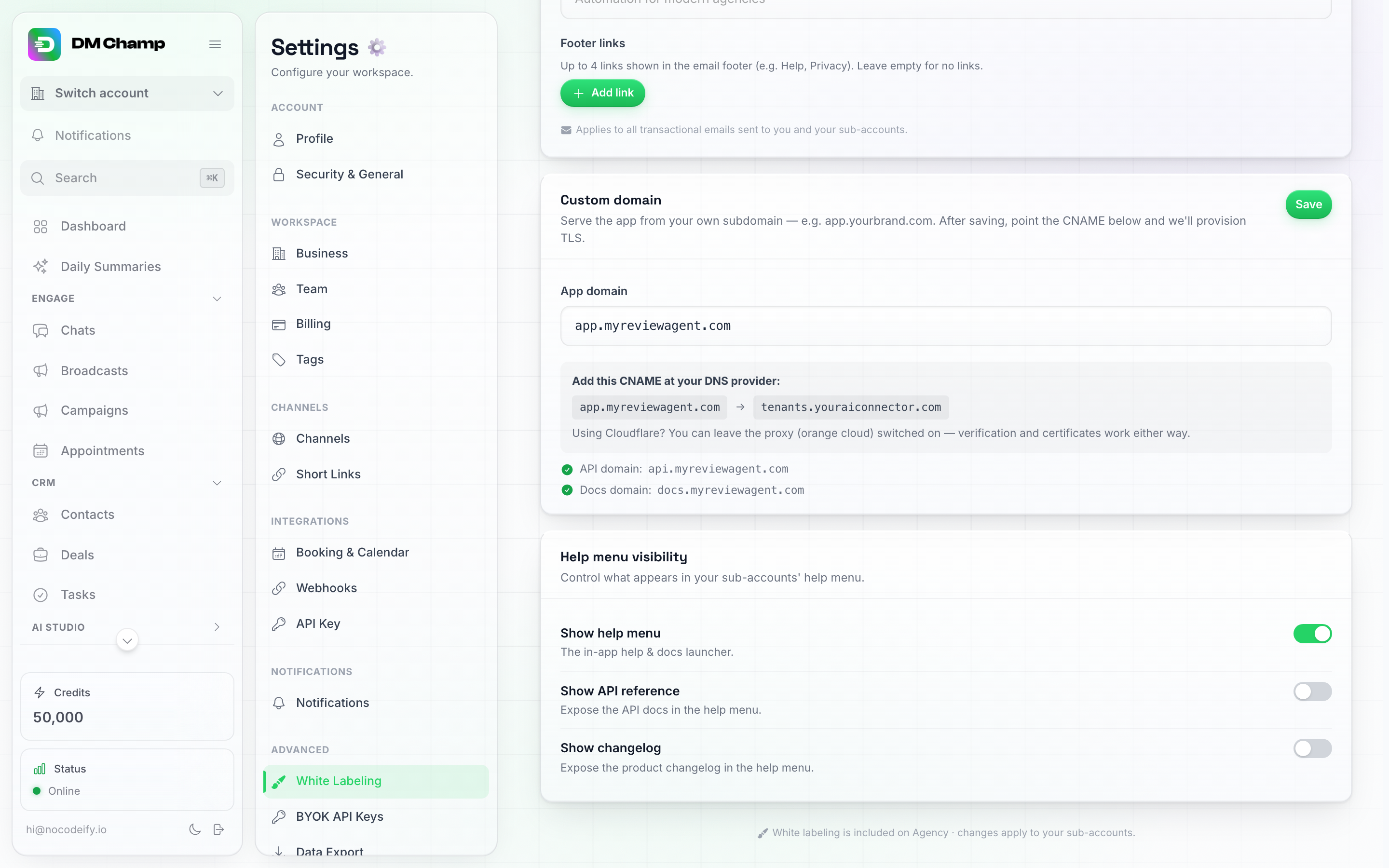
O cartão de Visibilidade do Menu de Ajuda de uma agência ativa: menu de ajuda ligado, referência da API e registo de alterações desligados — a configuração comum.
Hiperligação personalizada
Adiciona um botão da sua escolha à barra lateral das suas subcontas. Abre uma página à sua escolha, por exemplo, o seu portal de faturação ou área de cliente, num novo separador do navegador. Útil quando fatura os seus clientes fora da plataforma e pretende que estes encontrem a sua página de carregamento a partir da aplicação.
O cartão encontra-se logo abaixo da Visibilidade do Menu de Ajuda e tem três definições:
| Definição | O que faz |
|---|---|
| Etiqueta do botão | O texto no botão, até 40 caracteres. Se deixado vazio, o botão diz “Abrir portal”. |
| URL da hiperligação | A página que o botão abre. Deve começar com https:// ou http://. Deixe vazio para ocultar o botão. |
| Utilizar como hiperligação de faturação | Quando ativado, o cartão de Créditos na parte inferior da barra lateral das suas subcontas abre a mesma página em vez da página de faturação da aplicação. |
Clique em Guardar no cartão para aplicar as alterações.
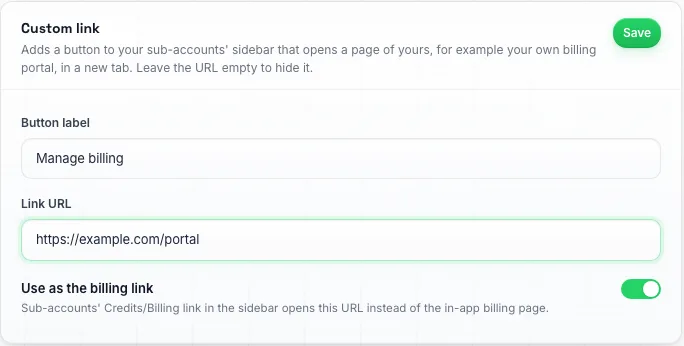
O cartão de Hiperligação personalizada, configurado para enviar os clientes para o portal de faturação da própria agência.
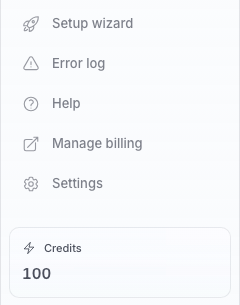
O que uma subconta vê: o botão encontra-se logo abaixo de Ajuda e abre num novo separador.
Informações úteis:
- Apenas as suas subcontas veem o botão e o cartão de Créditos redirecionado. Continua a ver a sua própria barra lateral e página de faturação como habitualmente.
- O botão aparece no seu domínio white-label. Uma subconta que inicie sessão no domínio da DM Champ não o verá.
- O botão encontra-se logo abaixo de Ajuda na barra lateral, ou no final do menu quando desativa o menu de ajuda.
- Ativar “Utilizar como hiperligação de faturação” não altera o que os seus clientes podem fazer na aplicação. Apenas altera para onde o cartão de Créditos os envia.
Chat de Suporte para os Seus Clientes
Permite que os seus clientes lhe enviem mensagens a partir do painel de controlo deles. Escolhe um dos seus próprios widgets de chat e as suas subcontas vê-lo-ão como uma bolha de chat no canto inferior direito da aplicação no seu domínio white-label. As mensagens deles chegam à sua própria caixa de entrada, tal como qualquer outro chat no seu widget.
O cartão encontra-se logo abaixo de Ligação Personalizada e tem uma definição:
| Definição | O que faz |
|---|---|
| Widget de chat | O widget de chat que os seus clientes veem. Escolha o seu widget para o ativar, ou Desativado para o ocultar. Está desativado até que o ative. |
Clique em Guardar no cartão para aplicar a alteração. Os seus clientes verão a bolha da próxima vez que abrirem ou atualizarem a aplicação.
Informações úteis:
- Primeiro, precisa de ter o seu próprio widget de chat. Se ainda não tiver um, crie-o na sua própria conta em Definições → Canais, no cartão Widget de Chat, e depois volte para o selecionar. Consulte Widget de Chat.
- Apenas as suas subcontas e os membros das suas equipas veem a bolha, e apenas no seu domínio white-label. Você nunca a vê, nem mesmo quando tem sessão iniciada na conta de um cliente.
- Quando um cliente tem sessão iniciada, o nome e o e-mail são preenchidos automaticamente no chat, para que saiba quem está a escrever.
- A bolha mantém o aspeto, a saudação e o agente de IA do seu widget. Tudo o que responde aos chats no seu widget responde também aos seus clientes aqui.
- A bolha fica oculta na página de Chats e dentro do construtor de automatizações, onde cobriria botões no mesmo canto. Volta a aparecer em todas as outras páginas.
Assistente de Cliente para os Seus Clientes
Disponibiliza aos seus clientes um assistente de IA dentro da sua própria conta, que responde às suas questões de “como fazer” em seu nome, com as suas cores e a sua mascote. Mostra direções no menu esquerdo, pode abrir páginas para eles e responde no seu idioma. Quando não consegue resolver algo, encaminha para si. Está desativado até que o ligue, e nada é cobrado antes disso.
O cartão encontra-se logo após o Chat de Suporte para os Seus Clientes e possui as seguintes definições:
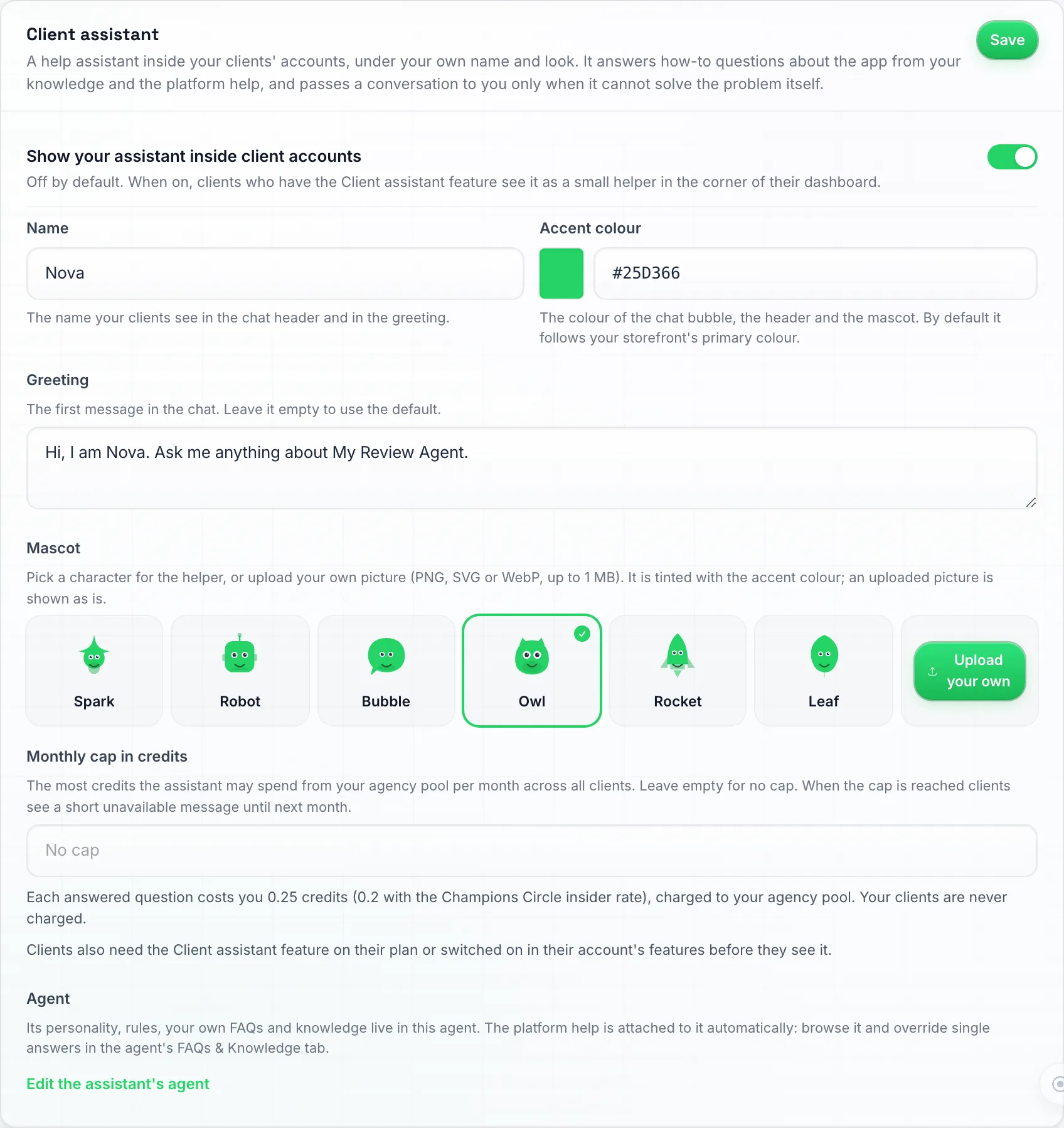
O cartão Assistente do cliente: interruptor, nome, cor de destaque, saudação, as seis mascotes integradas ou o seu próprio carregamento e o limite mensal. Guardar encontra-se no canto superior direito.
| Definição | O que faz |
|---|---|
| Mostrar o seu assistente nas contas dos clientes | Ativa o assistente na sua loja. Desativado por predefinição. |
| Nome | Como o assistente se identifica, até 40 caracteres. Predefinição: “Assistente”. |
| Saudação | A primeira mensagem que os seus clientes veem, até 200 caracteres. Deixe em branco para uma saudação predefinida com o nome. |
| Cor de destaque | A cor da bolha, do cabeçalho e da mascote. Predefinição: a cor principal da sua loja. |
| Mascote | Escolha uma das seis personagens integradas (Spark, Robot, Bubble, Owl, Rocket, Leaf), com a sua cor de destaque, ou carregue a sua própria imagem (PNG, SVG ou WebP, até 1 MB). Uma imagem carregada é apresentada como uma imagem estática; apenas as mascotes integradas movem os olhos. |
| Limite mensal em créditos | O máximo que o assistente pode gastar do seu saldo num mês, contabilizado em todos os seus clientes (um limite único, não um por cliente). Deixe em branco para não definir limite. |
| Editar o agente do assistente | Abre o agente do assistente na sua própria conta, onde pode definir a forma como este responde. |
Clique em Guardar no cartão para aplicar a alteração.
Defina como responde
Na primeira vez que guardar com o interruptor ligado, é criado um agente Assistente de cliente na sua própria conta, em Agentes de IA, a partir de um modelo neutro. Edite-o como qualquer outro agente: personalidade, objetivo, regras, extensão das respostas, quando encaminhar para uma pessoa, as suas próprias FAQs e fontes de conhecimento (os seus planos e preços, passos de integração, horas de suporte). As alterações passam por rascunho e publicação, com versões e um chat de teste.
O assistente do Cliente apenas responde dentro das contas dos seus clientes. Nunca responde a contactos num canal, pelo que não tem pontos de entrada e não pode ser selecionado como um canal ou agente de contacto. Pode ativá-lo por cliente nas funcionalidades dessa subconta, em Produtividade.
O assistente responde a partir de duas camadas de conhecimento:
- Ajuda da plataforma: respostas de “como fazer” sobre todas as partes da aplicação, mantidas atualizadas para si e apenas de leitura. Pode navegar e pesquisar a lista no editor de agentes.
- FAQs e fontes de conhecimento do seu próprio agente. Quando ambos respondem à mesma pergunta, a sua prevalece.
Para alterar uma resposta da plataforma, clique em Substituir nessa entrada na lista de Ajuda da plataforma. Isto cria a sua própria FAQ no lugar, que pode então editar. Se a resposta da plataforma mudar mais tarde, a sua substituição mostrará A resposta da plataforma mudou desde que a substituiu, para que possa verificar se a sua ainda é válida.
Ligue-o por cliente
O interruptor da montra, por si só, não mostra o assistente a ninguém. Cada cliente também precisa da funcionalidade Assistente de cliente, definida nas funcionalidades de um nível de preços (grupo Produtividade) ou em Editar → Funcionalidades do cliente. Uma segunda funcionalidade, O assistente de cliente pode fazer alterações, permite que o assistente altere a conta do cliente por ele (agentes, conhecimento, contactos, definições) após o cliente confirmar cada alteração. Sem isto, o assistente responde e mostra ao cliente onde clicar. Ambas as funcionalidades estão desativadas por predefinição, e a lista de funcionalidades de um nível aplica-se na compra e renovação como qualquer outra funcionalidade. Consulte Subcontas.
O que os seus clientes veem
O assistente aparece como um ajudante flutuante com o seu nome, saudação, cor e mascote, dentro da conta do cliente apenas no seu domínio de marca branca. Nunca nomeia a plataforma por trás da aplicação e apenas inclui links para os seus próprios documentos de ajuda (o seu domínio de documentos, ou o site de ajuda neutro caso não tenha nenhum). Apenas explica funcionalidades incluídas no plano do cliente e páginas que mostra no menu deles. Quando um cliente pergunta sobre algo fora do seu plano, o assistente diz que isso não faz parte do plano e para o contactar.
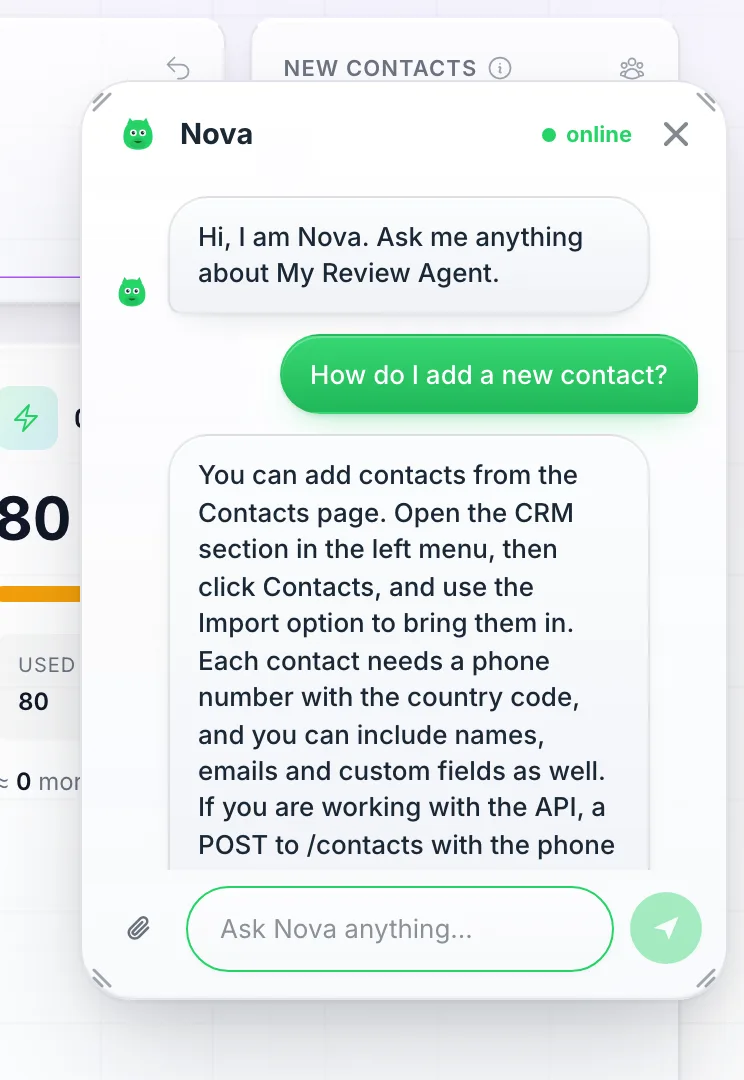
O que o cliente vê: o painel apresenta o nome e a mascote do seu assistente, responde com instruções no menu deles e oferece-se para abrir a página.
Quando o assistente o encaminha para si
O assistente resolve o problema por si próprio primeiro, mesmo quando um cliente pede para falar com uma pessoa. Apenas quando bloqueia após uma tentativa real é que oferece ao cliente duas opções: deixar-lhe uma nota enquanto o chat permanece aberto, ou pausar o chat até que alguém da sua equipa responda. Em qualquer dos casos, a conversa fica na sua caixa de entrada de Chats como uma conversa de widget de chat sob o seu agente assistente do cliente, com o nome do cliente, e recebe um alerta de Humano por e-mail, notificação push ou na aplicação, de acordo com as suas definições de notificação. Uma nota também cria uma tarefa no seu quadro de tarefas. A mensagem de espera que o seu cliente vê menciona o nome da sua aplicação e o e-mail de suporte definidos em White Labeling → Brand, por isso certifique-se de que os preenche.
Quanto custa
Cada pergunta respondida custa-lhe 0,25 créditos do seu saldo, ou 0,2 créditos para agências do Champions Circle através da tarifa de insider, aplicada automaticamente. É uma cobrança por cada pergunta respondida. Os seus clientes nunca são cobrados e não existe uma tarifa de cliente para este serviço. As cobranças aparecem no seu relatório de utilização da agência, por cliente, como Client assistant question.
Os clientes também podem arrastar a mascote para uma parte da página para que esta seja explicada. Cada largada conta como uma pergunta respondida e é cobrada da mesma forma. Os clientes nunca veem o saldo de créditos nem quanto resta do seu limite.
Quando o seu saldo esgota ou o limite mensal é atingido, os seus clientes veem “O seu assistente não está disponível neste momento, por favor contacte <o nome da sua aplicação>” e nada é cobrado.
Informações úteis:
- Quando o assistente está ativo para um cliente, esse cliente não vê a bolha de Chat de Suporte para os Seus Clientes. O assistente é a porta de entrada e as suas transferências chegam à mesma caixa de entrada.
- Quando acede a uma conta de cliente que tem o assistente, vê o assistente com a marca do cliente, exatamente o que eles veem, não o Champ. O Champ continua a ser seu na sua própria conta.
Requisitos do plano para White-Labeling
A funcionalidade de white-labeling é desbloqueada pela funcionalidade White labeling no seu plano, e não pelo nome do plano. Está incluída nos planos Agency e Agency Unlimited e nos níveis 3, 4, 5 e 6 do AppSumo. Não está incluída no plano Business nem nos níveis 1 e 2 do AppSumo. Para verificar, abra Settings → Billing e procure por White labeling em What’s included in your plan.
Se o seu plano não inclui White labeling e pretende personalizar a plataforma com a sua marca:
- Na barra lateral, clique em Settings.
- No menu Settings, clique em Billing (em Workspace).
- Clique em Get Started no mosaico Agency ou Agency Unlimited e conclua o pagamento.
- A opção White Labeling aparece agora em Advanced no menu Settings.
Como funciona para os seus clientes
Assim que o white-label estiver ativo:
- Os seus clientes acedem à plataforma através do seu domínio personalizado (por exemplo,
app.youragency.com). - Eles veem o nome da sua empresa, o favicon e a sua marca em toda a interface.
- Não têm qualquer indicação da plataforma subjacente que potencia a sua experiência.
- Todas as funcionalidades funcionam de forma idêntica — chats, broadcasts, agendamentos e funcionalidades de IA estão todos disponíveis.
- Gere as contas deles como subcontas a partir da sua página de Subcontas.
Instalar como Aplicação Móvel (PWA)
O seu domínio white-label funciona também como uma aplicação móvel totalmente personalizada. Os clientes podem instalá-la no ecrã inicial do telemóvel com apenas alguns toques — sem necessidade de App Store ou licença de programador — e abre-se como uma aplicação nativa com o logótipo e o nome da sua agência.
💡 A aplicação móvel é uma Progressive Web App (PWA), não uma aplicação da App Store. Para publicar uma listagem real na App Store / Play Store sob a sua própria marca, teria de pagar as licenças de programador da Apple e da Google e submeter as suas próprias compilações. A instalação via PWA é a alternativa prática — 95% do valor, sem qualquer burocracia de licenciamento.
Antes de Começar
- Certifique-se de que o seu domínio personalizado está ligado e ativo (consulte Domínio Personalizado acima).
- Defina o logótipo da sua agência e o nome da aplicação no cartão Marca — é isto que os seus clientes veem no ecrã de instalação e no ecrã inicial.
Instalar no Android (Chrome)
- Abra o seu domínio white-label (
app.youragency.com) no Chrome do telemóvel — não oapp.dmchamp.com. O domínio white-label é o que torna a instalação personalizada. - Poderá ver um aviso de instalação aparecer automaticamente. Se aparecer, toque em Instalar e está feito.
- Se não aparecer nenhum aviso, toque no menu de três pontos no canto superior direito do Chrome → Adicionar ao telemóvel (ou Instalar aplicação).
- Confirme com Instalar na janela inferior.
- O ícone aparecerá agora no ecrã inicial com o logótipo e o nome da sua agência.
Instalar no iPhone (Safari)
- Abra o seu domínio white-label no Safari — não o
app.dmchamp.com. - Toque no botão Partilhar (o quadrado com a seta para cima na parte inferior do ecrã).
- Desloque a folha de partilha para baixo/direita até ver Adicionar ao ecrã principal e toque nele.
- Confirme com Adicionar.
- O ícone aparece agora no ecrã principal com o logótipo e o nome da sua agência.
Ativar notificações push
Assim que a aplicação estiver instalada e aberta a partir do ecrã principal, pode ativar as notificações push nativas:
- Abra a aplicação instalada a partir do ecrã inicial.
- Aceda a Definições → Notificações.
- Ative as Notificações Push Web para quaisquer categorias sobre as quais pretenda ser notificado (Alertas Humanos, Novos Contactos, Alertas de Crédito, etc.).
- Aprove o pedido de permissão do navegador quando este aparecer.
- Clique em Enviar Notificação de Teste para confirmar que funciona. Deverá receber uma notificação push no ecrã de bloqueio dentro de alguns segundos, com o logótipo da sua agência como ícone da notificação.
⚠️ Teste sempre a partir do domínio white-label, não do
app.dmchamp.com. As subscrições push estão associadas ao domínio onde as registou, pelo que testar a partir do domínio principal não irá acionar notificações push para a aplicação white-label instalada e pode apresentar erros enganadores.
O que os clientes podem fazer dentro da aplicação atualmente
A aplicação instalada suporta atualmente a experiência de chat de ponta a ponta (responder a contactos, transferência para bot de IA, notificações push). Estão a ser introduzidas mais funcionalidades na experiência móvel ao longo do tempo. Para tudo o resto, os clientes podem continuar a abrir o painel completo no seu domínio white-label em qualquer navegador.
Resolução de Problemas
O meu domínio não fica ativo
- Verifique se o registo CNAME no seu serviço de registo corresponde exatamente ao que é apresentado no cartão de domínio personalizado — o mesmo anfitrião, o mesmo destino (
tenants.youraiconnector.com). - Dê algum tempo ao DNS para propagar — normalmente menos de uma hora com os serviços de registo modernos (Cloudflare, Namecheap), ocasionalmente mais tempo noutros.
- Se o seu domínio estiver no Cloudflare com o proxy (nuvem cor de laranja) ativado, não há problema — pode deixá-lo ligado. Mas verifique SSL/TLS → Overview e certifique-se de que o modo de encriptação é Full (strict). O modo Flexible é a causa habitual de um erro de “demasiados redirecionamentos” num domínio cujo DNS está, de resto, correto.
- Se visitou o domínio antes de o aprovisionamento estar concluído, o seu navegador pode ter colocado em cache uma página com erros — tente uma janela anónima/privada.
- Continua com problemas após 24 horas? Contacte o suporte com o nome de domínio e uma captura de ecrã do cartão de domínio personalizado.
Alterei o meu domínio e agora nada carrega
Verifique se o CNAME para o novo endereço existe no seu registador e aponta para tenants.youraiconnector.com — um domínio renomeado precisa do seu próprio registo, o antigo não é transferido automaticamente. Se o registo estiver correto e o endereço continuar sem carregar após uma hora (um aviso de certificado ou uma página que nunca aparece), contacte o suporte com os nomes do domínio antigo e do novo.
O logótipo não aparece na minha página de início de sessão
Carregue um logótipo no cartão Logótipo e Favicon e atualize forçadamente o seu domínio personalizado (Ctrl+Shift+R / Cmd+Shift+R) — até que um logótipo seja carregado, a página de início de sessão mostra um ícone de imagem partida onde este deveria estar.
Os e-mails dizem “DM Champ” em vez da minha marca
O campo Nome da aplicação no cartão de Marca está vazio. Os e-mails, títulos de página e o atalho do ecrã inicial mostram o marcador de posição neutro “DM Champ” até que o preencha. Escreva o nome da sua marca, clique em Guardar no cartão de Marca e envie um novo e-mail de teste a partir de Modelos de e-mail — o nome do remetente, o rodapé e o logótipo em modo escuro seguem todos o Nome da aplicação.
A janela de início de sessão do Google continua a mostrar o nome da plataforma quando um cliente liga um calendário
Ainda não foi guardado nenhum cliente Google OAuth seu, ou o cliente foi ligado antes de ter adicionado um. Adicione o seu cliente no cartão Ecrã de consentimento do Google Calendar na parte inferior da página de White Labeling (consulte Ecrã de consentimento do Google Calendar); as ligações feitas antes disso continuam a utilizar o nosso cliente até que o cliente desligue e volte a ligar.
O cabeçalho do e-mail mostra o meu logótipo, mas o rodapé parece genérico
A mesma causa que a anterior: um Nome da aplicação vazio. Preencha-o e guarde o cartão de Marca.
Precisa de ajuda?
Se precisar de assistência para configurar o white-label ou configurar o seu domínio personalizado, contacte-nos através do nosso suporte por e-mail.