Instantâneos
Visão geral
Os instantâneos permitem-lhe empacotar os seus melhores agentes de IA — juntamente com tudo o que sabem e todas as ferramentas que utilizam — num modelo reutilizável e instalar esse modelo em qualquer uma das suas subcontas com um clique.
Perfeccione a sua configuração uma vez na sua própria conta, capture-a como um snapshot e cada novo cliente começará a partir dessa configuração comprovada em vez de uma página em branco. Funciona também ao contrário: capture os agentes que um cliente criou na sua subconta e instale-os na sua própria conta ou noutros clientes. Também pode partilhar um snapshot com uma ligação, para que qualquer pessoa com uma conta o possa instalar.
Prefer to see it? Click through the whole flow:
Um instantâneo inclui, por agente:
- A configuração completa do agente — instruções, playbook, personalidade, definições de comportamento e resposta, horas ativas.
- Conhecimento (opcional): as FAQs e fontes da base de conhecimento do agente, incluindo ficheiros carregados.
- Ferramentas (opcional): as funções personalizadas do agente e servidores MCP ligados.
- Biblioteca de multimédia (opcional): as imagens, vídeos e documentos que o agente pode enviar, com as suas instruções de envio.
E, para a conta como um todo em vez de por agente:
- Automatizações (opcional): qualquer uma das Automatizações da conta que selecionar, com os seus gatilhos e passos.
- Pipelines (opcional): os seus pipelines de negócio com as suas fases, cores, resultados de ganho e perda, valores predefinidos, regras de movimento automático por inatividade e etiquetas de gatilho.
- Campos personalizados (opcional): os seus campos personalizados de contacto, com os seus tipos e opções de menu pendente. Apenas os campos são transferidos, nunca os valores guardados nos seus contactos.
Um instantâneo é uma cópia tirada no momento da captura. Se continuar a editar o agente posteriormente, o instantâneo não se altera por si só. Pode ver e editar o que um instantâneo contém a qualquer momento: adicionar itens, atualizar itens individuais para a sua versão atual ou removê-los.
Contas de agência no novo espaço de trabalho de Agentes. Os instantâneos (snapshots) existem para distribuir configurações de agentes de uma agência para as suas subcontas, pelo que a página aparece assim que a sua conta de agência estiver a funcionar no novo espaço de trabalho de Agentes (as contas são movidas automaticamente — não tem de fazer nada). As subcontas também podem receber um instantâneo assim que estiverem no espaço de trabalho de Agentes; o seletor de aplicação mostra quais estão prontas. Qualquer cliente novo que crie assim que a sua agência estiver no espaço de trabalho começa lá automaticamente, pelo que está pronto para receber um instantâneo de imediato — sem esperas e sem nada para ativar.
Onde encontrar os instantâneos
Clique em Instantâneos na barra lateral principal — encontra-se logo abaixo de Subcontas, perto da parte inferior do menu.
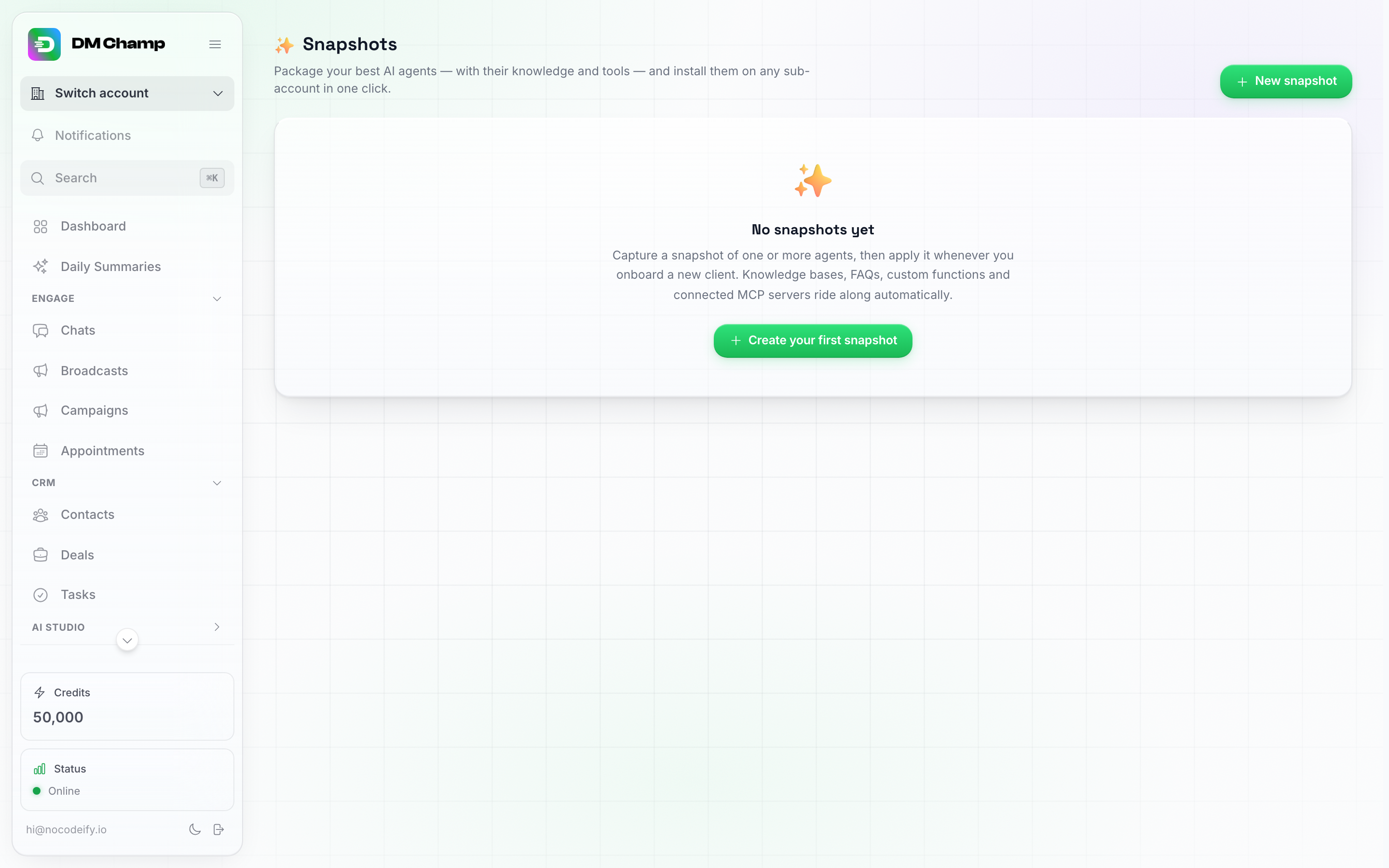
A página de Instantâneos. Antes da sua primeira captura, o estado vazio explica o conceito e sugere Criar o seu primeiro instantâneo.
Capturar um instantâneo
- Abra Snapshots e clique em Novo snapshot.
- Dê-lhe um nome reconhecível — por exemplo, “Kit inicial de imobiliária”.
- Mantenha Capturar de em A sua conta, ou escolha uma das suas contas de cliente para capturar os agentes que foram criados lá (ver Capturar agentes de um cliente).
- Selecione os agentes a incluir. Pode agrupar vários agentes num único snapshot.
- Escolha o que acompanha:
- Incluir conhecimento — FAQs e fontes da base de conhecimento (com os seus ficheiros).
- Incluir ferramentas — funções personalizadas e servidores MCP.
- Incluir biblioteca de multimédia — as imagens, vídeos e documentos enviáveis do agente.
- Incluir automatizações — as suas Automatizações também viajam com o snapshot. Ligue esta opção e aparecerá uma lista das automatizações da conta por baixo, para que possa enviar o conjunto completo ou selecionar apenas as que pertencem a este modelo.
- Ligar automatizações ao instalar é uma caixa de verificação sob Incluir automatizações, que diz: “As automatizações chegam a correr na conta do cliente em vez de pausadas. Os agentes de IA chegam sempre inativos. Aplica-se apenas às suas próprias subcontas, nunca a instalações a partir de uma ligação partilhada.” Desativado, a menos que o selecione. Ver Automatizações que chegam ligadas.
- Incluir pipelines — os seus pipelines de negócio, com as suas fases, cores de fase, resultados de ganho e perda, valores predefinidos, regras de movimento automático por inatividade e etiquetas de gatilho. O interruptor só aparece quando a conta de onde captura tem um pipeline, e está ligado por predefinição.
- Incluir campos personalizados — os seus campos personalizados de contacto, com os seus tipos (texto, número, data, menu pendente, sim ou não) e opções de menu pendente. Está ligado por predefinição. Quando captura da sua própria conta, o interruptor só aparece se tiver campos personalizados; quando captura de uma conta de cliente, aparece sempre, e os campos do cliente são copiados se este os tiver.
Um snapshot pode conter apenas automatizações. Não é necessário um agente: deixe todos os agentes desmarcados e, desde que Include automations esteja ativado e a conta a partir da qual captura tenha pelo menos uma automatização, Capture snapshot prosseguirá e o snapshot conterá apenas as automatizações que selecionou. Esta é a forma de manter um conjunto de fluxos de trabalho que instala em vários clientes sem que um agente acompanhe, e também significa que uma conta sem agentes pode ser a origem.
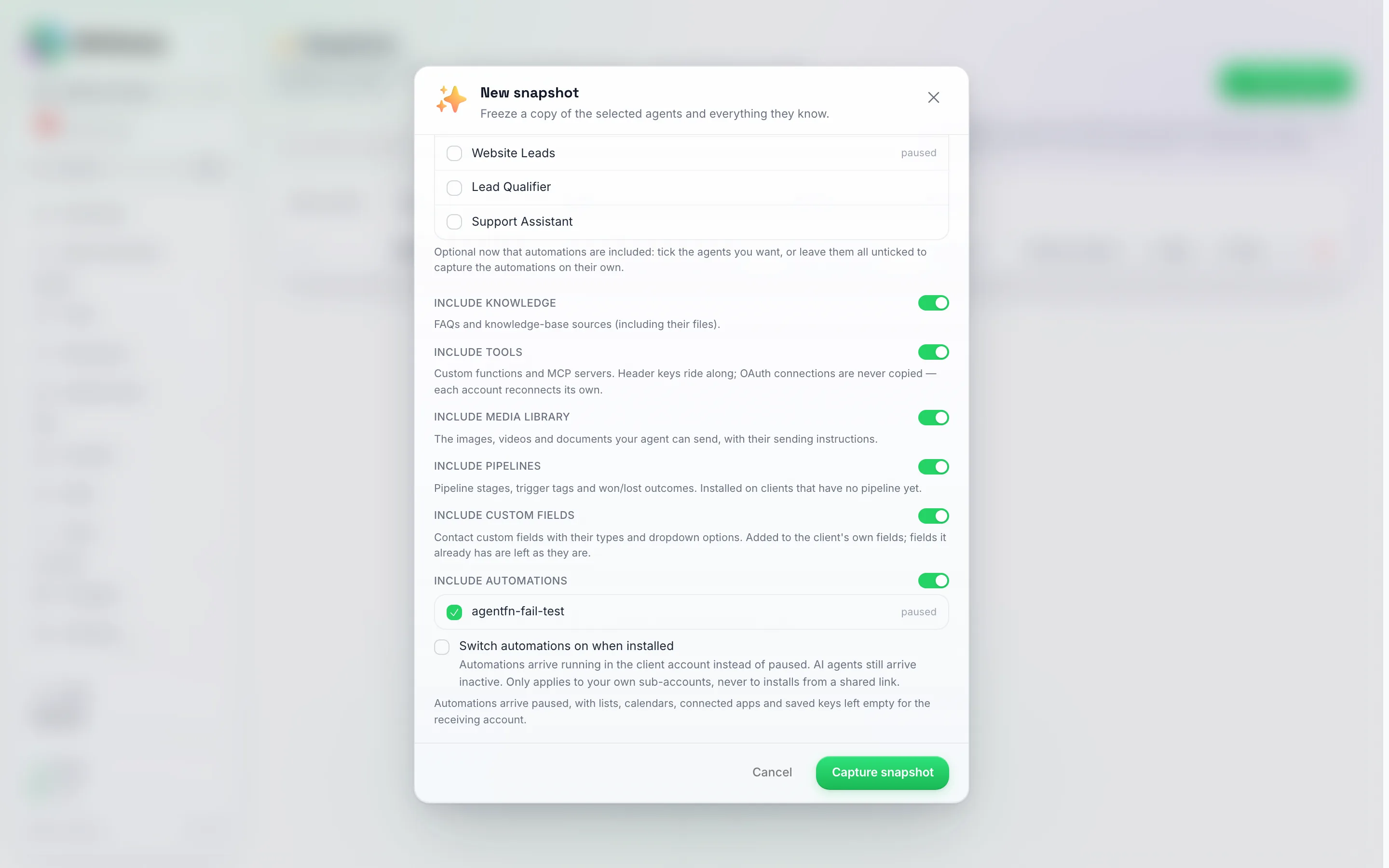
A janela Novo snapshot com deslocamento para os seus interruptores. Incluir campos personalizados situa-se entre Incluir pipelines e Incluir automatizações e está ligado por predefinição. Quando captura da sua própria conta, o interruptor só aparece se tiver campos personalizados.
- Clique em Capturar snapshot. A captura pode demorar algum tempo quando está incluída uma grande quantidade de conhecimento.
O novo instantâneo aparece na lista com um resumo do seu conteúdo:
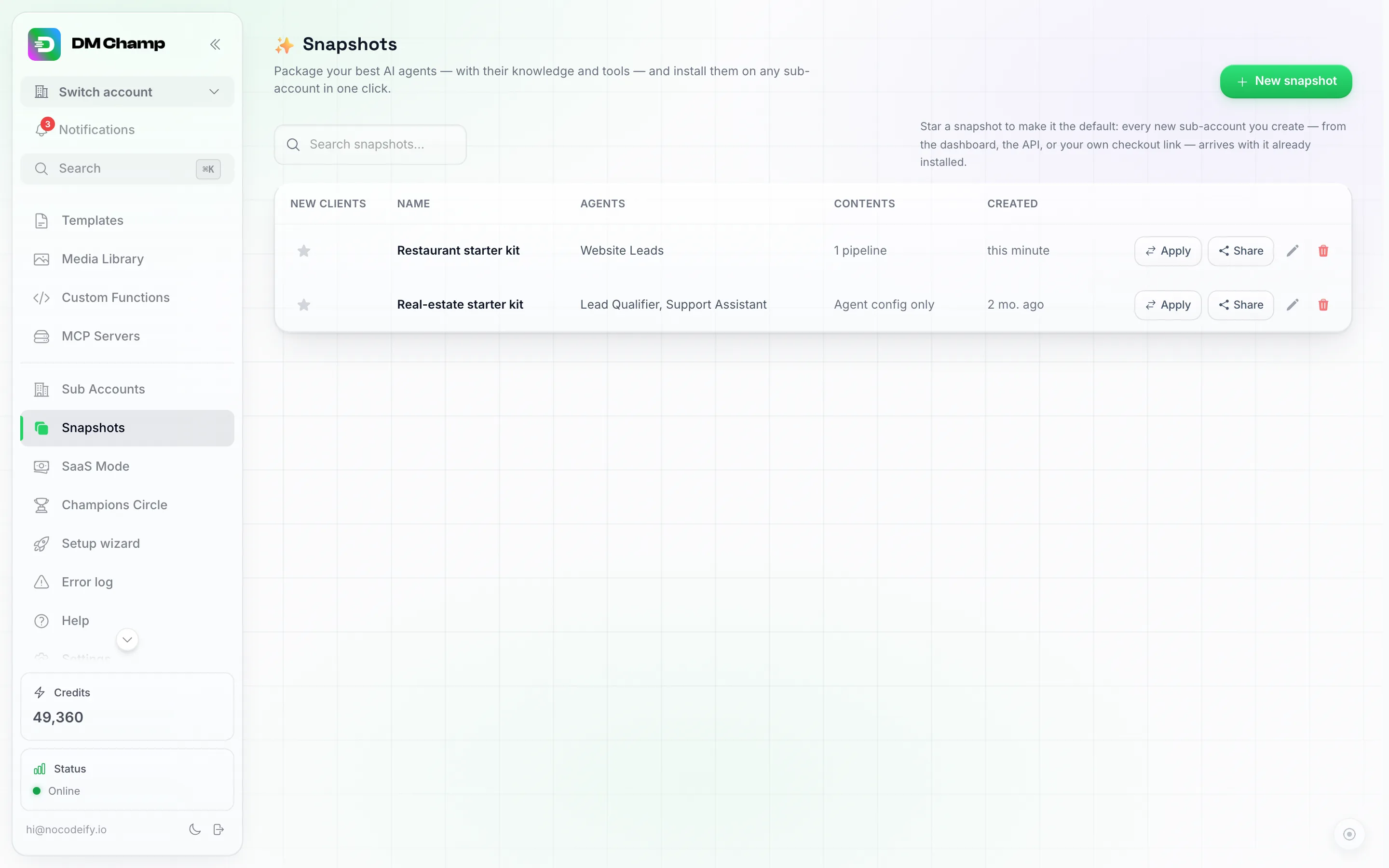
Cada linha mostra os agentes contidos, um resumo do conteúdo (aqui 1 pipeline) e as ações: a estrela Novos clientes (ver abaixo), Aplicar, Partilhar, mudar o nome (lápis) e eliminar (lixo).
Capturar os agentes de um cliente
Os agentes que vale a pena transformar em modelos nem sempre estão na sua própria conta. Um cliente pode ter criado e ajustado o seu próprio Agente de IA dentro da sua subconta, ou pode ter configurado um enquanto estava com sessão iniciada como esse cliente e agora quer tê-lo também na sua conta de agência. A seleção Capturar de no topo da janela Novo snapshot lista as suas contas de cliente com o número de agentes que cada uma contém; escolha uma e a lista de agentes por baixo mudará para os agentes desse cliente.
- O snapshot pertence à sua conta de agência, independentemente da conta de onde foi capturado. Os agentes do próprio cliente permanecem exatamente como estão.
- Tudo o que normalmente acompanha (conhecimento, ferramentas, multimédia, automatizações) é retirado da conta do cliente, pelo que a cópia é completa.
- Aplique-o como qualquer outro snapshot: selecione a sua própria conta de agência na lista Install into para obter os agentes na sua conta, ou selecione outros clientes para implementar a configuração neles. Os agentes instalados começam pausados, como sempre.
- Um cliente que ainda não tenha agentes pode ser a origem, desde que o que está a capturar sejam as suas automatizações: selecione Include automations, selecione as automatizações pretendidas e capture sem selecionar nenhum agente.
Aplicar um instantâneo
- Clique em Aplicar num snapshot.
- Selecione as contas onde pretende instalar — qualquer uma das suas subcontas ou a sua própria conta de agência (o que lhe dá uma cópia nova de tudo).
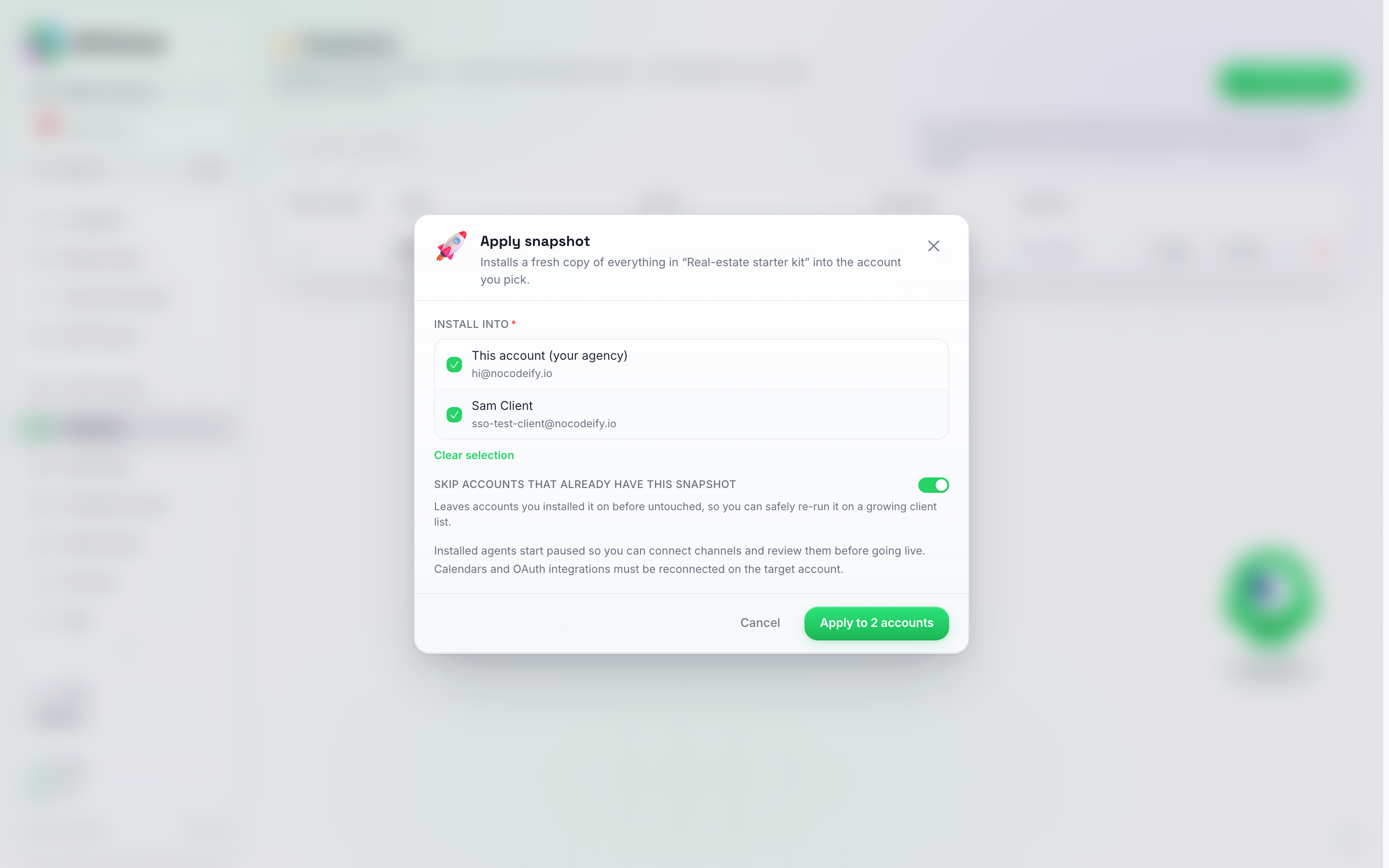
A janela Aplicar. Selecione uma ou várias contas — e tome nota do lembrete: os agentes instalados começam em pausa e os calendários/OAuth devem ser ligados novamente no destino.
- Clique em Aplicar a N contas.
É criada uma cópia nova de cada agente no instantâneo — além do seu conhecimento e ferramentas — na conta de destino. Aplicar o mesmo instantâneo duas vezes cria uma segunda cópia; nada é substituído.
Os agentes instalados iniciam em pausa
Os agentes chegam à conta de destino desativados, propositadamente: alguns aspetos são específicos da conta e precisam de ser configurados no destino antes de o agente entrar em funcionamento:
- Canais — ligue os canais WhatsApp / Instagram / outros da própria conta de destino e aponte-os para o novo agente.
- Calendário e marcações — se o agente original efetuava marcações, volte a ligar um calendário na conta de destino e reative as marcações.
- Integrações ligadas que utilizam OAuth (por exemplo, um servidor MCP que autorizou com um botão “Ligar”) — por motivos de segurança, estas ligações nunca são copiadas, pelo que a conta de destino autoriza as suas próprias. As ferramentas que utilizam uma chave de API simples continuam a funcionar imediatamente.
Assim que os canais estiverem ligados, altere o estado do agente para ativo na página Agentes de IA da conta de destino.
Pipelines
Os pipelines seguem uma regra própria, porque um quadro que já está a ser utilizado nunca deve ser substituído: remover uma fase ocultaria os negócios que se encontram nela.
- O seu pipeline principal é instalado apenas numa conta cujo próprio quadro ainda não tenha fases. Uma conta que já tenha criado um pipeline mantém-no, e o ecrã de resultados indica que o pipeline não foi incluído porque essa conta já possui o seu próprio.
- Pipelines adicionais são instalados quando o seu nome ainda está disponível na conta de destino. Um que já lá exista, um que faria com que a conta ultrapassasse o limite de 10 pipelines, ou um cujas fases entrem em conflito com fases já existentes na conta, não é incluído, e o ecrã indica o motivo.
- As etiquetas de acionamento são recriadas por nome na conta de destino. Uma etiqueta de acionamento só pode controlar uma fase por conta, pelo que uma etiqueta que já controle outra fase nessa conta é excluída dessa fase. O ecrã de resultados lista todas as etiquetas que tiveram de ser excluídas, para que possa associar essa fase a uma etiqueta diferente.
- Antes de aplicar, a janela lista os pipelines que acompanham o instantâneo, cada um com o número de fases e etiquetas de acionamento que contém, e recorda-o de que estes só são instalados numa conta que ainda não tenha o seu próprio pipeline. Posteriormente, o ecrã de resultados mostra quantos foram instalados, quais foram ignorados e porquê. A janela Partilhar mostra a mesma lista na sua lista de verificação.
Os negócios nos seus quadros nunca são capturados, apenas os próprios quadros.
Campos personalizados
Os campos personalizados são adicionados à conta onde os aplica. Nada é removido:
- Um campo que a conta ainda não tem é adicionado, com o tipo e as opções de menu pendente que tem no snapshot.
- Um campo que a conta já possui (com o mesmo nome) é deixado exatamente como está, mesmo que o seu tipo ou opções de menu pendente difiram do snapshot. Alterá-lo poderia tornar os valores já guardados nos contactos dessa conta ilegíveis, por isso a versão da própria conta prevalece sempre. O ecrã de resultados lista estes campos para que os possa ajustar manualmente, se desejar.
- Os campos que a conta possui e que não estão no snapshot permanecem inalterados.
- Uma conta pode conter até 50 campos personalizados. Os campos que excederem esse limite são omitidos e listados no ecrã de resultados.
Apenas os campos são transferidos, nunca os valores que os seus contactos têm neles.
As automatizações também chegam em pausa por predefinição, pela mesma razão. Tudo o que, num passo, apontava para a sua própria conta — uma conta de cliente para a qual estava direcionada, uma lista inteligente escolhida, um evento de calendário, uma ligação a uma base de dados — é limpo durante a importação, porque essas escolhas não têm significado na conta de destino. Quando um passo ou um gatilho utilizava um dos seus agentes de IA, este é redirecionado para a cópia desse agente que o mesmo snapshot acabou de instalar. As etiquetas são mantidas, porque as etiquetas funcionam por nome e significam o mesmo em todas as contas, tal como os valores simples que introduziu num passo, como o número de telefone para onde um alerta é enviado, por isso verifique se estes ainda se adequam ao cliente. Abra cada automatização na conta de destino, preencha o que foi limpo e, em seguida, ative-a. O ecrã de resultados indica qualquer automatização que ainda necessite de um agente selecionado. Se as automatizações num snapshot não precisarem de qualquer preenchimento, pode fazer com que cheguem já em execução: veja abaixo.
Automations that arrive switched on
Por predefinição, as automatizações que um snapshot transporta chegam pausadas, para que o cliente (ou você, em nome dele) as possa ler antes de qualquer coisa ser executada. Switch automations on when installed, a caixa de verificação sob Include automations na janela New snapshot, altera isso: as automatizações chegam ativadas na conta do cliente e começam a funcionar imediatamente.
- Aplica-se apenas às suas próprias contas de cliente, em todas as três formas como um snapshot chega até elas: aplicar a uma conta, aplicar a várias ao mesmo tempo e o snapshot com estrela que é instalado em cada novo cliente. Alguém que instale o seu snapshot a partir de uma ligação partilhada recebe sempre as automatizações pausadas, independentemente do que esta caixa diga.
- Os agentes de IA não são afetados. Chegam sempre inativos, e você continua a ligar os canais do cliente e a ativar cada agente manualmente.
- As escolhas específicas da conta continuam a ser limpas durante a importação, exatamente como descrito acima. Portanto, selecione a caixa apenas quando as automatizações no snapshot funcionarem sem nada preenchido. Um bom exemplo é um alerta que não tem nada para onde apontar: quando uma mensagem não é enviada, criar uma tarefa. Uma automatização que ainda precise de uma lista inteligente, de um evento de calendário, de uma ligação a base de dados ou de um agente selecionado não é algo que deva ser deixado sem supervisão.
- Uma automatização que não pode ser ativada em segurança permanece pausada, mesmo com a caixa selecionada, e o ecrã de resultados indica-lhe quais estão à espera.
- As execuções são pagas pela conta do cliente, 0,25 créditos por execução, como qualquer outra automatização. Uma automatização que é disparada frequentemente consome o saldo desde o momento em que é instalada, por isso, esteja atento ao que coloca em execução.
- Pode mudar de ideias mais tarde sem reconstruir o snapshot: abra a ação Rename do snapshot (o lápis na linha) e selecione ou desmarque a caixa aí. Entra em vigor nas instalações que fizer a partir daí, e nunca altera uma automatização já instalada em algum lado.
Aplicar a vários clientes de uma só vez
A lista Instalar em permite-lhe selecionar tantas contas quantas desejar. Utilize Selecionar todas as subcontas para aplicar o modelo a toda a sua base de clientes de uma só vez e, em seguida, clique em Aplicar a N contas. Cada conta é processada sucessivamente e a janela mostra o resultado por conta — instalado, ignorado ou falhado com o motivo — para que uma conta que não pôde ser configurada nunca impeça as outras.
Ignorar contas que já têm este snapshot está ativado por predefinição: uma conta que já recebeu este snapshot exato é ignorada em vez de receber uma segunda cópia. Desative-o se pretender deliberadamente outra cópia. As cópias instaladas antes de setembro de 2026 não são reconhecidas por esta verificação, pelo que as contas com modelos aplicados antes dessa data são tratadas como novas.
Instalar automaticamente um Snapshot em cada novo cliente
Se inicia sempre os clientes com a mesma configuração, não precisa de aplicar o snapshot manualmente de cada vez. Marque um snapshot como predefinido e cada nova conta de cliente que criar chegará com o mesmo já instalado.
- Abra Snapshots.
- Clique na estrela na coluna Novos clientes no snapshot que pretende.
A linha marcada com estrela apresenta um emblema de Predefinido. Apenas um snapshot pode ser o predefinido — marcar outro fará com que a definição mude para esse. Clique novamente na estrela para a desativar, e as novas contas voltarão a chegar vazias.
Isto aplica-se a todas as formas como uma conta de cliente é criada:
- Cria-a manualmente na página Subcontas.
- A sua integração cria-a através da API.
- Um cliente compra através da sua própria ligação de checkout e a sua conta é criada automaticamente.
Este último ponto é o objetivo da funcionalidade: um cliente pode pagar no seu site e chegar ao seu painel de controlo personalizado com o seu agente, base de conhecimento, ferramentas e multimédia já presentes, sem que tenha de fazer nada.
Algumas coisas que vale a pena saber:
- Os agentes instalados começam pausados, exatamente como acontece com uma aplicação manual — liga primeiro os canais do cliente e, depois, liga o agente.
- Os pipelines no snapshot também chegam a todos os novos clientes. Uma conta nova ainda não tem o seu próprio quadro, por isso chega com as suas fases, cores de fase e etiquetas de gatilho já configuradas.
- Os campos personalizados no snapshot também são adicionados a todos os novos clientes, para que os seus contactos tenham os mesmos campos que os seus desde o primeiro dia.
- Quando adiciona um cliente pessoalmente, pode escolher um snapshot diferente para esse cliente, ou Sem modelo, na secção Modelo da janela Adicionar subconta. Ver Escolher um modelo para um cliente abaixo.
- A instalação ocorre logo após a criação da conta. Se não for possível concluir por qualquer motivo, a conta do cliente é criada e utilizável na mesma — apenas chega vazia, e pode aplicar o snapshot manualmente.
- Eliminar o snapshot marcado com estrela limpa a predefinição automaticamente.
Escolher um modelo para um cliente
Clientes diferentes precisam frequentemente de configurações diferentes: um restaurante, uma agência imobiliária e uma clínica querem cada um o seu próprio agente, campos e pipeline. Capture um snapshot por nicho e, depois, escolha o correto ao adicionar o cliente:
- Na página Subcontas, clique em Adicionar subconta.
- No passo Funcionalidades, abra a secção Modelo. Esta lista todos os seus snapshots, com o seu predefinido marcado como (predefinido) e já selecionado.
- Escolha o snapshot para este cliente, ou Sem modelo para criar a conta vazia.
- Termine e clique em Criar conta.
O modelo instala-se logo após a criação da conta, exatamente como a predefinição, incluindo a regra de que os agentes instalados começam pausados. Se guardou pacotes, um pacote também pode memorizar um modelo, pelo que escolher o pacote também escolhe o seu modelo.
Criar uma conta através da API funciona da mesma forma: envie snapshot_id com um dos seus IDs de snapshot para usar esse modelo, ou null para nenhum modelo. Se omitir, será usada a sua predefinição, como anteriormente.
Coloque neste snapshot as automatizações que todos os clientes devem ter. Tudo o que se encontra a construir conta após conta pertence aqui, e um snapshot pode transportar automatizações sem um agente, por isso, um padrão apenas de fluxo de trabalho é aceitável. Uma boa primeira automatização: criar uma tarefa quando uma mensagem não é enviada, para que um número que deixa de entregar seja notado no painel do cliente em vez de ficar em silêncio. As automatizações chegam pausadas, por isso, abra a conta do cliente uma vez e ative-as, ou selecione Switch automations on when installed no snapshot e elas chegam já em execução.
Partilhar um Snapshot com uma Ligação
Pode entregar um snapshot a qualquer pessoa com uma conta na plataforma — uma agência parceira, um cliente que gere a sua própria conta ou a comunidade — sem que essa pessoa seja uma das suas subcontas. Nada específico da conta é transferido com o snapshot e pode parar a partilha a qualquer momento.
- Clique em Partilhar num snapshot.
- Escolha quem pode instalá-lo:
- Qualquer pessoa com a ligação.
- Apenas membros do Champions Circle — a ligação só funciona para contas que sejam membros da comunidade.
- Clique em Criar ligação e copie-a.
Antes de enviar a ligação, leia a lista de verificação Antes de partilhar na mesma janela. Esta lista inclui:
- Campos de preenchimento que serão solicitados ao instalador (veja abaixo).
- Funções personalizadas a rever — o endereço web de cada função é mostrado, porque aponta para os seus sistemas. Quaisquer valores de cabeçalho que a função envie (chaves de API, tokens) são limpos na cópia instalada; os nomes dos cabeçalhos permanecem para que o instalador saiba o que preencher. O instalador vê a mesma lista e é instruído a rever essas funções antes de ativar o agente.
- Servidores MCP que precisam da sua chave novamente — as chaves de API para os seus servidores MCP ligados nunca são incluídas numa instalação partilhada. Chegam desativadas na conta do instalador, e o instalador introduz a sua própria chave.
- Pipelines que acompanham, se o snapshot transportar algum, cada um nomeado com o número de fases e etiquetas de gatilho dentro dele. Só chegam a uma conta que ainda não tenha um pipeline próprio, e as suas etiquetas de gatilho são recriadas pelo nome, pelo que uma etiqueta já utilizada por outra fase na conta do instalador é deixada de fora.
- Automatizações que acompanham, se o snapshot transportar alguma, listadas por nome. Instalam-se sempre pausadas, independentemente do que Switch automations on when installed diga, e uma instalação partilhada remove mais elementos do que uma instalação dentro da sua própria agência: além das escolhas específicas da conta que são sempre limpas (conta do cliente, lista inteligente, evento de calendário, ligação a base de dados), todos os segredos e detalhes de ligação desaparecem — segredos de webhook, os valores de cabeçalho que um passo envia e qualquer campo que contenha uma chave, token ou palavra-passe. Os nomes dos campos permanecem, para que o instalador possa ver o que preencher.
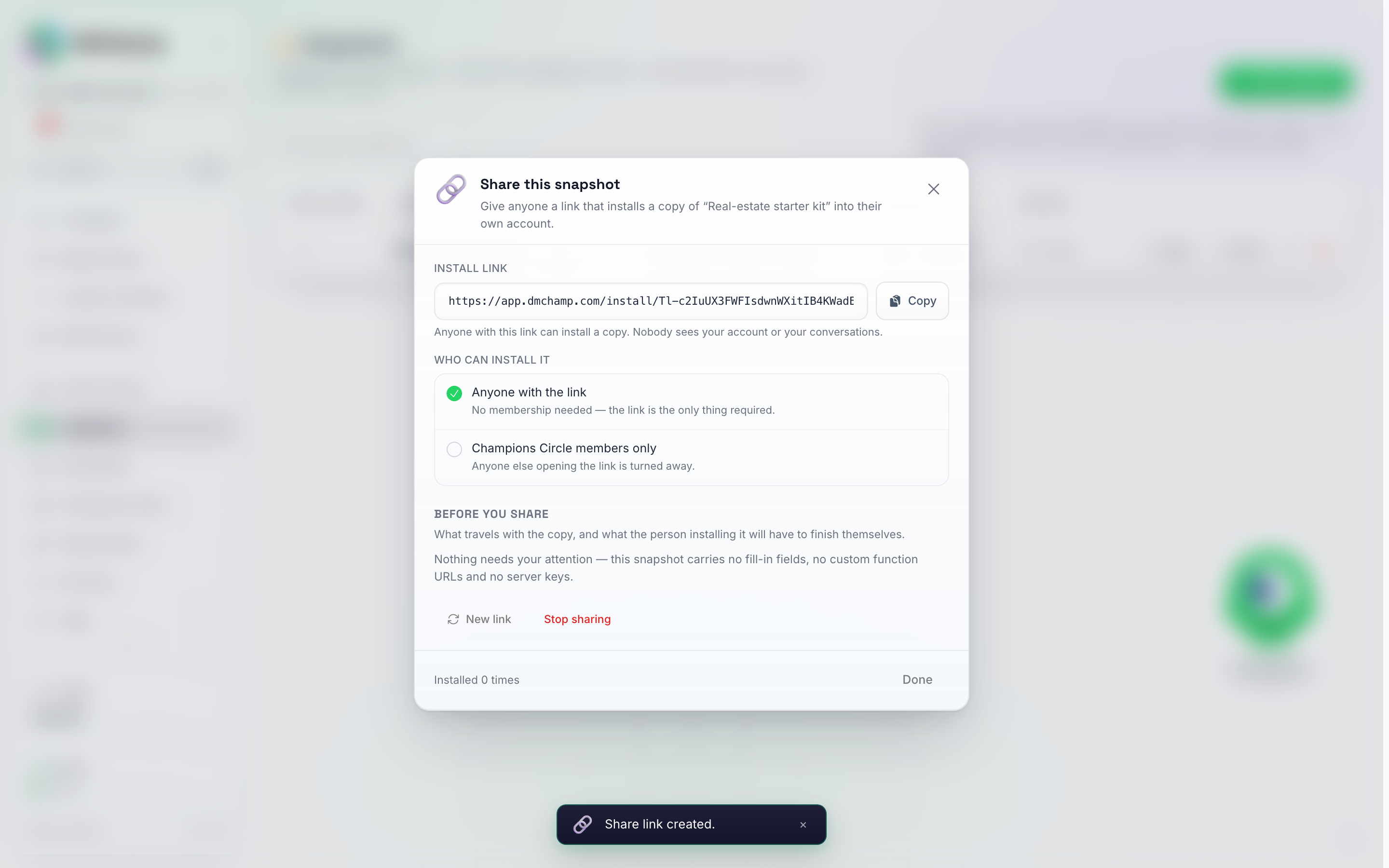
A janela Partilhar após Criar ligação: copie a ligação, escolha quem pode instalá-la, leia a lista de verificação e utilize Nova ligação ou Parar partilha quando precisar de cortar o acesso.
A linha mostra quantas vezes o snapshot foi instalado. Nova ligação dá-lhe uma ligação nova e faz com que a antiga deixe de funcionar; Parar partilha desativa a ligação por completo. Ambas deixam intacta qualquer cópia que já tenha sido instalada.
Campos de preenchimento
Escreva {{company_name}}, {{support_email}}, {{website}}, {{booking_link}} ou qualquer outro {{word}} nas instruções, FAQs ou descrições de multimédia do agente e este tornar-se-á um campo que o instalador preenche antes da instalação. Os valores do instalador substituem os campos em todo o texto; o seu snapshot original permanece inalterado.
{{first_name}} e {{personal_context}} são as variáveis de mensagem próprias da IA, pelo que são deixadas intactas e nunca convertidas num campo de preenchimento.
Instalar um Snapshot que Partilharam Consigo
Abra a ligação que lhe foi enviada enquanto tem sessão iniciada (ou inicie sessão quando solicitado — será redirecionado para a página de instalação posteriormente). Verá o nome do snapshot, quem o partilhou, os agentes que contém e o que está no seu interior, e depois:
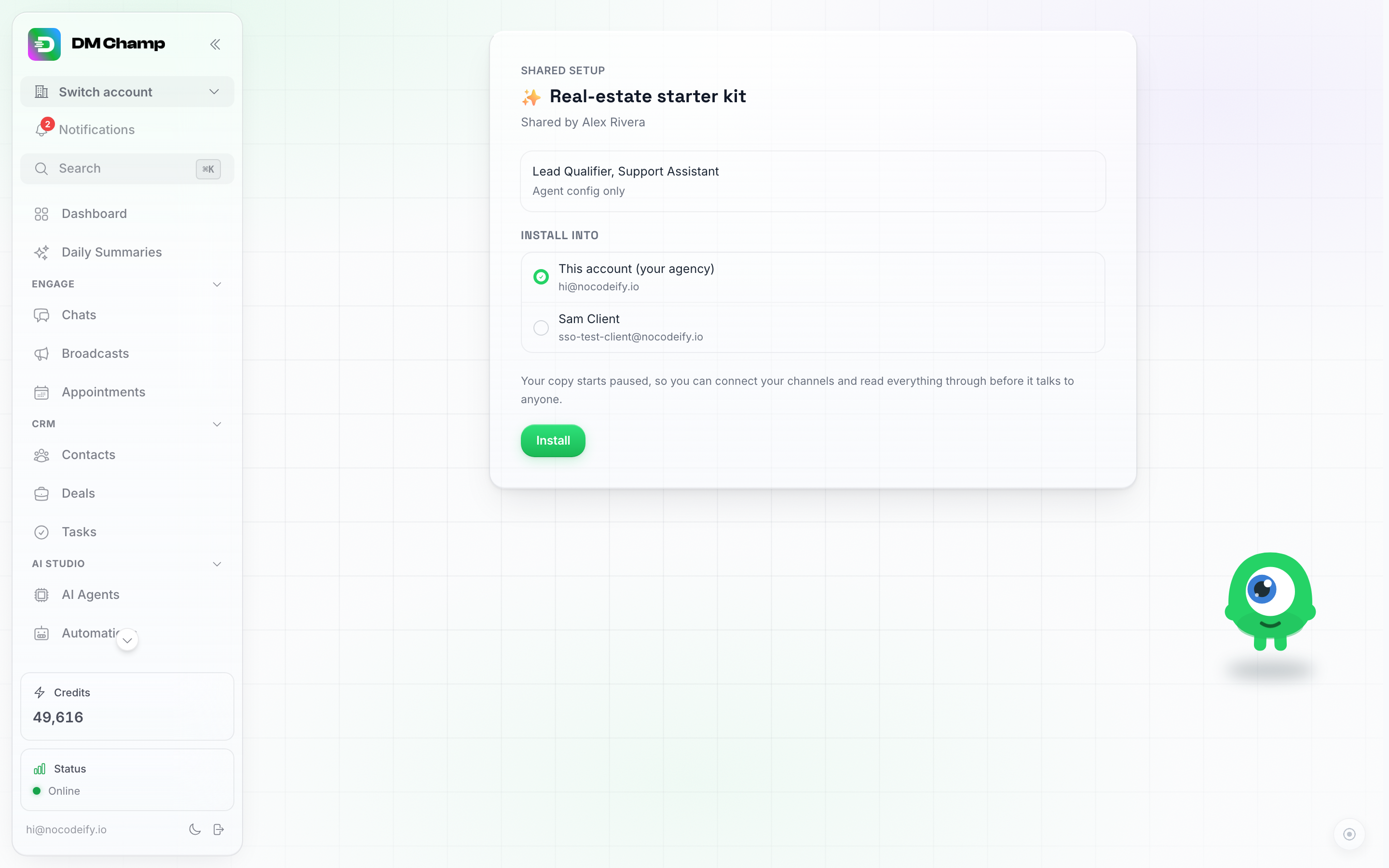
A página de instalação. Pode ver o que está incluído e quem o partilhou, escolher onde o instalar e clicar em Instalar.
- Preencha quaisquer campos que o autor tenha deixado para si, como o nome da sua empresa ou o website. Todos eles são opcionais.
- Escolha onde o instalar — na sua própria conta ou numa das suas subcontas, caso gerencie uma agência.
- Clique em Instalar.
Os agentes são copiados para a conta que escolheu e iniciam em pausa, exatamente como um snapshot aplicado a partir da página de Snapshots. Antes de os ativar:
- Ligue os seus próprios canais e aponte-os para os novos agentes.
- Reveja quaisquer funções personalizadas listadas no ecrã de confirmação — elas chamam os endereços web do autor.
- Introduza a sua própria chave em qualquer servidor MCP listado, depois ative-o.
- Volte a ligar um calendário se o agente marcar reuniões.
- Verifique a página Deals se o snapshot transportou pipelines. Chegam apenas se a conta onde instalou ainda não tivesse um quadro próprio, e o ecrã de confirmação diz-lhe o que foi instalado e o que foi deixado de fora.
- Abra quaisquer automatizações que vieram com ele. Estão sempre pausadas, e tudo o que era específico da conta nelas foi limpo — a conta para a qual um passo apontava, listas inteligentes, eventos de calendário, ligações a bases de dados e todos os segredos, chaves ou valores de cabeçalho que o original utilizava. Preencha os seus próprios e, em seguida, ative-os.
A instalação conta para o limite de agentes da sua conta, tal como qualquer outro agente que crie.
Gerir Instantâneos
- Rename — o ícone de lápis numa linha. A mesma janela contém Switch automations on when installed, para que possa ativar ou desativar essa opção num snapshot que já construiu (veja Automations that arrive switched on).
- Delete — remove o snapshot e os seus ficheiros armazenados. As contas às quais o aplicou não são afetadas: tudo o que foi instalado permanece instalado.
Ver e editar o conteúdo de um instantâneo
Clique em Ver conteúdo na linha de um instantâneo para ver tudo o que este instala, listado por nome:
- Agentes
- FAQs, incluindo as que vieram de uma fonte de conhecimento
- Fontes de conhecimento
- Funções personalizadas
- Servidores MCP
- Multimédia
- Automatizações
- Pipelines, com as suas fases
- Campos personalizados, com o seu tipo
Para excluir algo de futuras instalações, clique no ícone do caixote do lixo junto ao item e confirme com Remover. As contas às quais já aplicou o instantâneo mantêm o que receberam. Um agente utilizado por uma das automatizações do instantâneo não pode ser removido sem que remova primeiro essa automatização.
Para adicionar algo que o instantâneo ainda não possui, clique em Adicionar item. Verá os agentes, automatizações, pipelines e campos personalizados da conta a partir da qual o instantâneo foi capturado, agrupados por tipo. Os itens que já se encontram no instantâneo aparecem a cinzento como Já incluído. Clique em Adicionar junto ao que pretende e este é imediatamente adicionado ao instantâneo. Um agente adicionado inclui as suas FAQs, fontes de conhecimento, funções personalizadas, servidores MCP e multimédia.
Para atualizar um item, clique no ícone de atualização junto a um agente, automatização, pipeline ou campo personalizado. O instantâneo assume a versão atual desse item a partir da conta onde foi capturado, sendo necessário que o item ainda exista nessa conta. A atualização de um agente requer uma confirmação prévia, uma vez que substitui todo o agente no instantâneo, incluindo as suas FAQs e conhecimentos. É também desta forma que uma nova FAQ chega a um instantâneo existente: adicione a FAQ ao agente e, em seguida, atualize o agente no instantâneo.
Adicionar, atualizar e remover apenas altera o instantâneo. As contas às quais já o aplicou mantêm o que receberam.
Limites:
- As FAQs, fontes de conhecimento, funções personalizadas, servidores MCP e multimédia são adicionados e atualizados em conjunto com o seu agente, e não um a um.
- Um pipeline necessita de pelo menos uma fase para ser adicionado.
O que não está incluído
- Ligações de canais e números de telefone (sempre específicos da conta).
- Calendários e ligações de marcações.
- Inícios de sessão OAuth para integrações ligadas.
- Contactos, conversas, negócios e histórico de conversações — os snapshots transportam a sua configuração, nunca dados de clientes. Um pipeline viaja como um quadro vazio: as suas fases e etiquetas de gatilho, nenhum dos negócios nele contidos.
- Modelos de mensagens WhatsApp (são aprovados por conta e devem ser recriados no destino).
- Chaves de API de servidores MCP e valores de cabeçalho de funções personalizadas, quando um snapshot é instalado a partir de uma ligação de partilha (dentro da sua própria agência, são copiados).
- As escolhas específicas da conta dentro de uma automatização — a conta de cliente para a qual um passo apontava, listas inteligentes, eventos de calendário e ligações à base de dados — e, numa instalação por ligação de partilha, também os seus segredos e valores de cabeçalho.