Instantanee
Prezentare generală
Instantaneele vă permit să împachetați cei mai buni agenți AI — împreună cu tot ce știu și fiecare instrument pe care îl folosesc — într-un șablon reutilizabil și să instalați acel șablon pe oricare dintre subconturile dvs. cu un singur clic.
Perfecționați-vă configurarea o singură dată în propriul cont, capturați-o sub formă de snapshot, iar fiecare client nou va începe de la acea configurație testată, în loc de o pagină goală. Funcționează și invers: capturați agenții pe care un client i-a creat în sub-contul său și instalați-i în propriul cont sau în conturile altor clienți. De asemenea, puteți partaja un snapshot printr-un link, astfel încât oricine are un cont să îl poată instala.
Prefer to see it? Click through the whole flow:
Un instantaneu include, pentru fiecare agent:
- Configurația completă a agentului — instrucțiuni, playbook, personalitate, setări de comportament și răspuns, ore de activitate.
- Cunoștințe (opțional): întrebările frecvente ale agentului și sursele bazei de cunoștințe, inclusiv fișierele încărcate.
- Instrumente (opțional): funcțiile personalizate ale agentului și serverele MCP conectate.
- Biblioteca media (opțional): imaginile, videoclipurile și documentele pe care agentul le poate trimite, împreună cu instrucțiunile de trimitere a acestora.
Și, pentru întregul cont, mai degrabă decât per agent:
- Automatizări (opțional): oricare dintre Automatizările contului pe care le bifați, împreună cu declanșatorii și pașii acestora.
- Pipeline-uri (opțional): pipeline-urile de oportunități cu etapele, culorile, rezultatele de tip „câștigat” sau „pierdut”, valorile implicite, regulile de mutare automată în caz de inactivitate și etichetele de declanșare.
- Câmpuri personalizate (opțional): câmpurile personalizate pentru contacte, cu tipurile și opțiunile din listele derulante. Doar câmpurile sunt transferate, niciodată valorile stocate în contactele dumneavoastră.
Un snapshot este o copie realizată în momentul capturării. Dacă continui să editezi agentul ulterior, snapshot-ul nu se modifică de la sine. Poți să vezi și să editezi conținutul unui snapshot în orice moment: poți adăuga elemente, actualiza elemente individuale la versiunea lor curentă sau le poți elimina.
Conturi de agenție în noul spațiu de lucru pentru Agenți. Instantaneele (snapshots) există pentru a distribui configurările agenților de la o agenție către subconturile sale, astfel încât pagina apare odată ce contul tău de agenție rulează în noul spațiu de lucru pentru Agenți (conturile sunt mutate automat — nu trebuie să faci nimic). Subconturile pot primi un instantaneu odată ce sunt și ele în spațiul de lucru pentru Agenți; selectorul de aplicare arată care dintre ele sunt pregătite. Orice client nou pe care îl creezi odată ce agenția ta se află în spațiul de lucru începe automat acolo, deci este gata să primească un instantaneu imediat — fără așteptare și fără a fi nevoie să activezi ceva.
Unde găsiți instantaneele
Faceți clic pe Instantanee în bara laterală principală — se află chiar sub Subconturi, aproape de partea de jos a meniului.
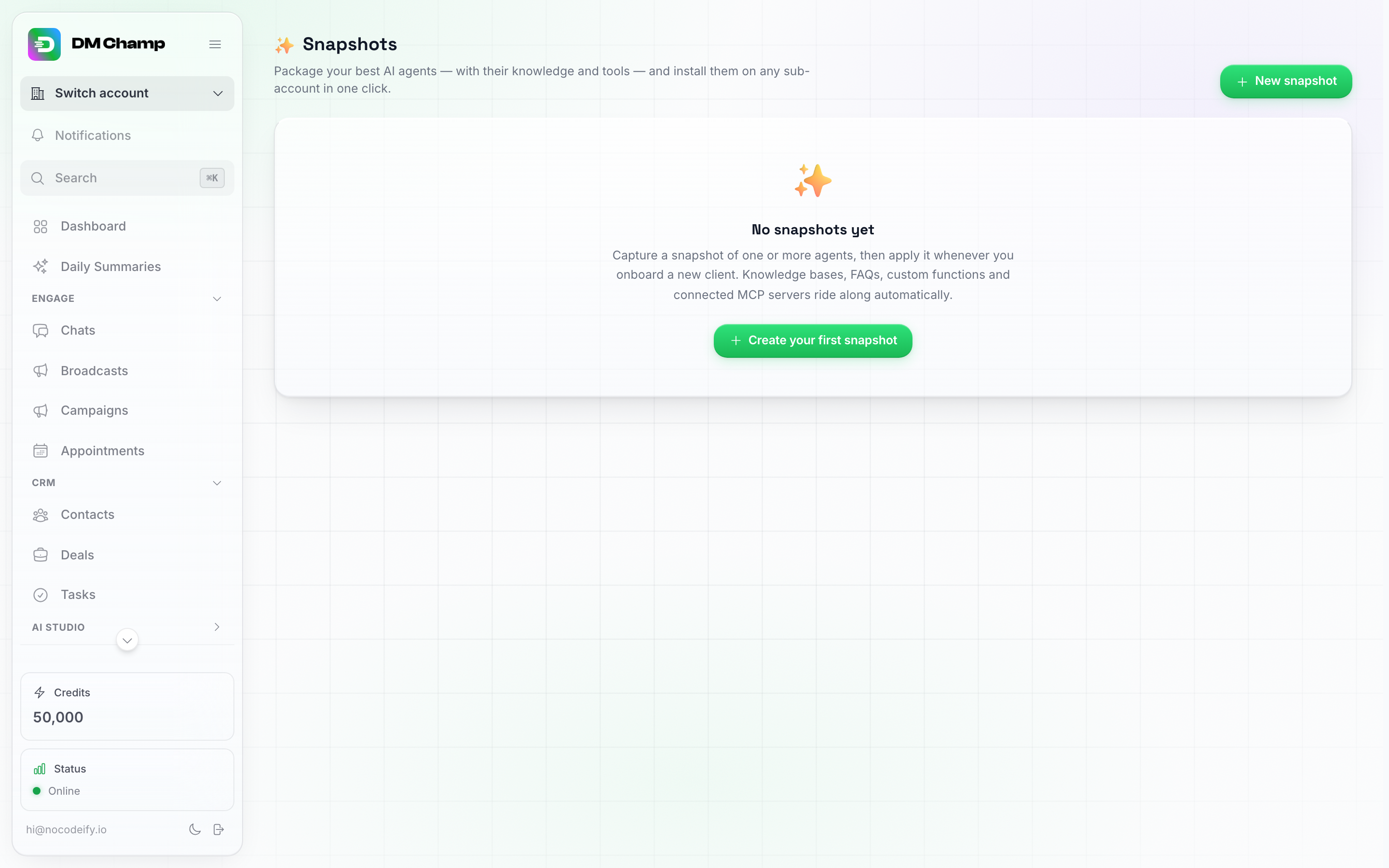
Pagina Snapshots. Înainte de prima captură, starea goală explică conceptul și oferă opțiunea Create your first snapshot.
Capturarea unui instantaneu
- Deschideți Snapshots și faceți clic pe New snapshot.
- Oferiți-i un nume ușor de recunoscut — de ex. „Kit de pornire imobiliare”.
- Lăsați Capture from pe Your account sau alegeți unul dintre conturile clienților pentru a captura agenții care au fost creați acolo (consultați Capturarea agenților unui client).
- Bifați agenții pe care doriți să îi includeți. Puteți grupa mai mulți agenți într-un singur snapshot.
- Alegeți ce doriți să includeți:
- Include knowledge — întrebări frecvente și surse din baza de cunoștințe (împreună cu fișierele lor).
- Include tools — funcții personalizate și servere MCP.
- Include media library — imaginile, videoclipurile și documentele care pot fi trimise de agent.
- Include automations — și Automatizările dumneavoastră sunt transferate odată cu snapshot-ul. Activați această opțiune și o listă cu automatizările contului va apărea dedesubt, astfel încât să puteți trimite întregul set sau să bifați doar pe cele care aparțin acestui șablon.
- Switch automations on when installed este o casetă de selectare sub Include automations, care precizează: „Automatizările sosesc în contul clientului în stare activă, nu întreruptă. Agenții AI sosesc totuși inactivi. Se aplică doar propriilor sub-conturi, niciodată instalărilor dintr-un link partajat.” Opțiunea este dezactivată dacă nu o bifați. Consultați Automatizări care sosesc activate.
- Include pipelines — pipeline-urile de oportunități, cu etapele, culorile etapelor, rezultatele de tip „câștigat” sau „pierdut”, valorile implicite, regulile de mutare automată în caz de inactivitate și etichetele de declanșare. Comutatorul apare doar atunci când contul din care capturați are un pipeline și este activat implicit.
- Include custom fields — câmpurile personalizate pentru contacte, cu tipurile lor (text, număr, dată, listă derulantă, da sau nu) și opțiunile din listele derulante. Este activat implicit. Când capturați din propriul cont, comutatorul apare doar dacă aveți câmpuri personalizate; când capturați din contul unui client, acesta este întotdeauna vizibil, iar câmpurile clientului sunt copiate dacă acesta are vreunul.
Un snapshot poate conține doar automatizări. Nu este necesar un agent: lăsați toți agenții nebifați și, atâta timp cât Include automations este activat și contul din care capturați are cel puțin o automatizare, Capture snapshot va continua, iar snapshot-ul va conține doar automatizările pe care le-ați bifat. Aceasta este metoda de a păstra un set de fluxuri de lucru pe care să le instalați pe conturile clienților fără a include un agent, ceea ce înseamnă, de asemenea, că un cont fără niciun agent poate fi sursa.
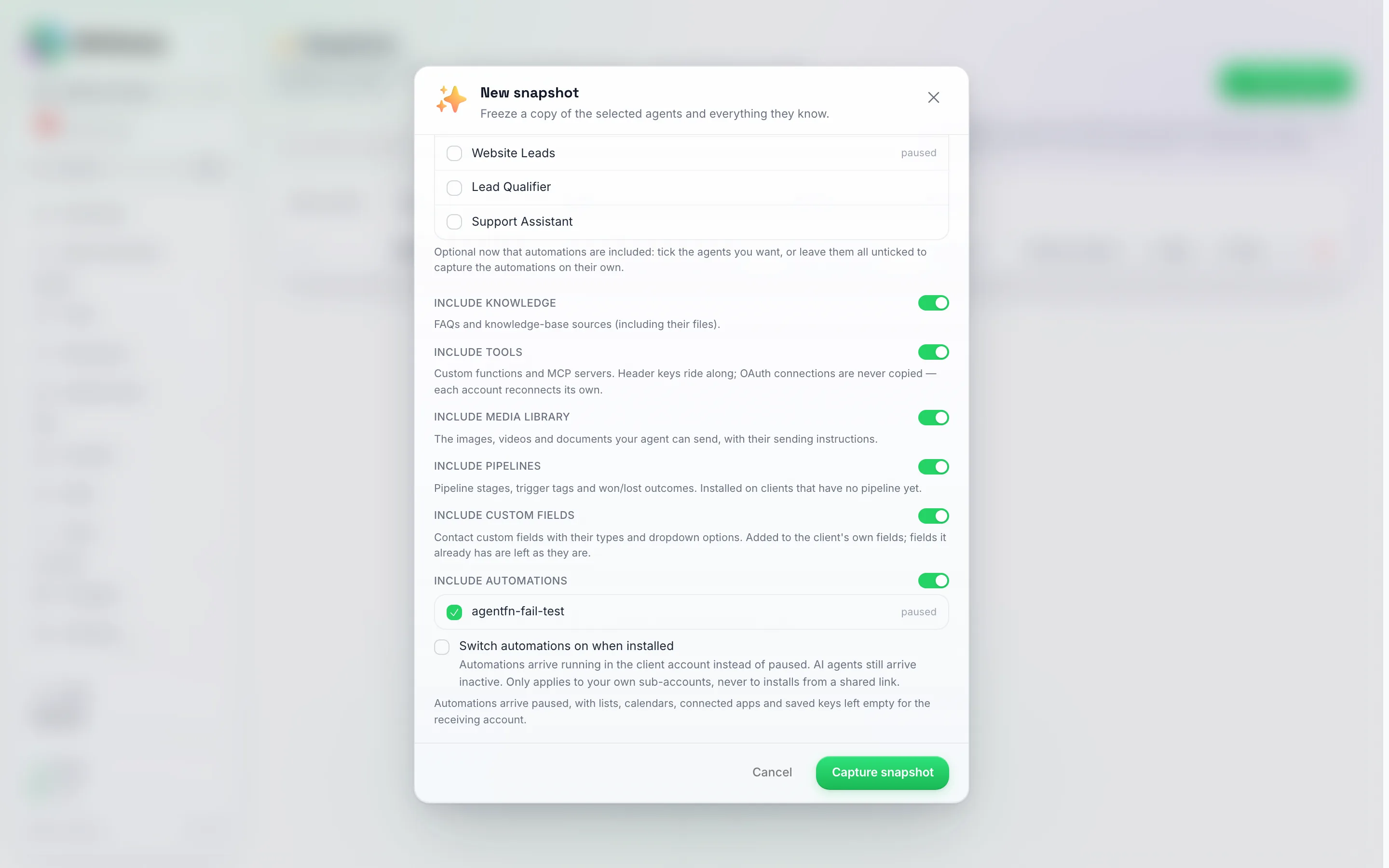
Fereastra New snapshot derulată până la comutatoarele sale. Include custom fields se află între Include pipelines și Include automations și este activat implicit. Când capturați din propriul cont, comutatorul apare doar dacă aveți câmpuri personalizate.
- Faceți clic pe Capture snapshot. Capturarea poate dura puțin dacă este inclusă o cantitate mare de cunoștințe.
Noul snapshot apare în listă cu un rezumat al conținutului său:
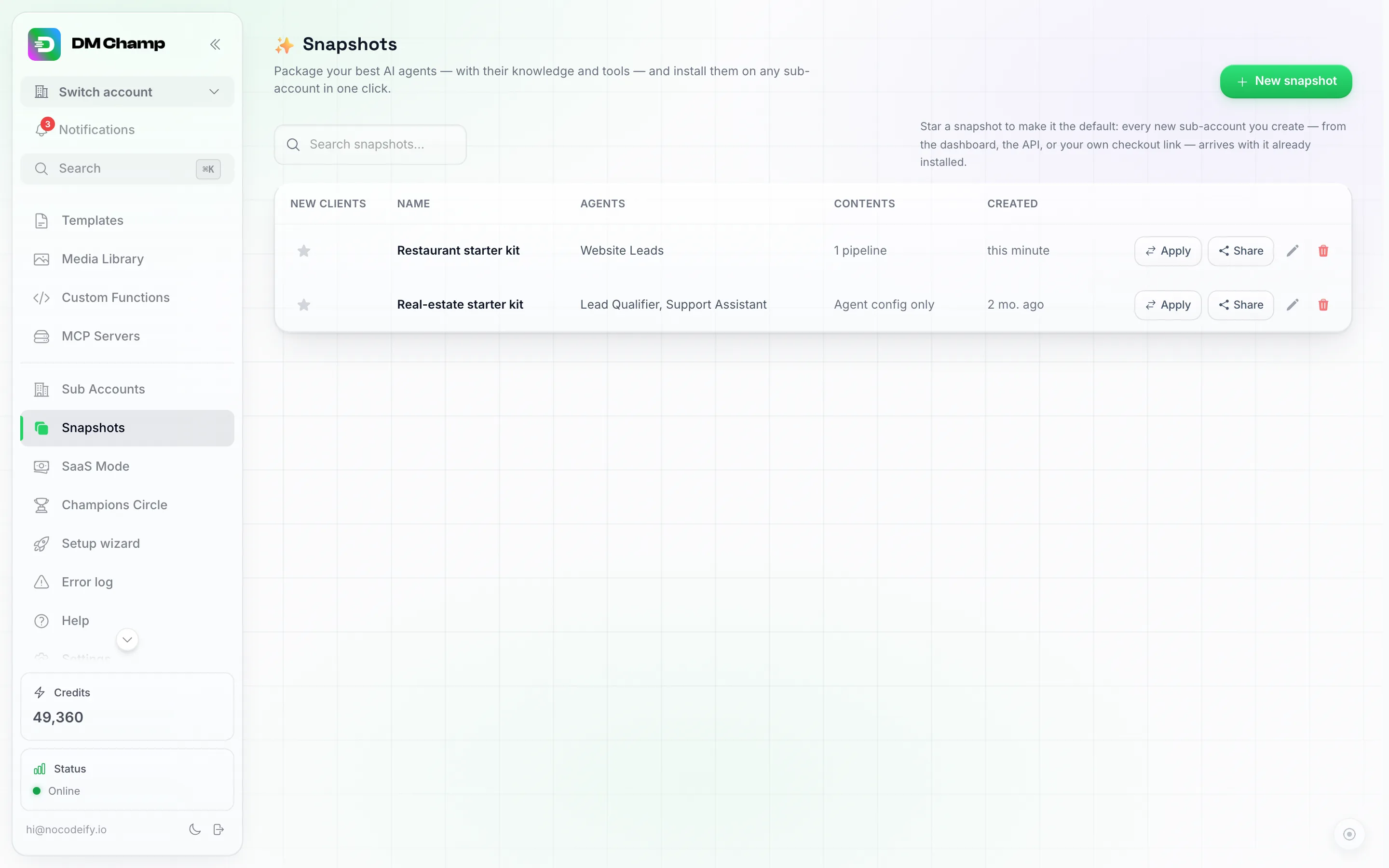
Fiecare rând arată agenții din interior, un rezumat al conținutului (aici 1 pipeline) și acțiunile: steaua Clienți noi (vezi mai jos), Aplică, Partajează, redenumește (creion) și șterge (coș de gunoi).
Capturarea agenților unui client
Agenții care merită transformați în șabloane nu se află întotdeauna în propriul cont. Un client poate să-și fi creat și optimizat propriul agent AI în sub-contul său, sau este posibil să fi configurat unul în timp ce erați autentificat ca acel client și acum doriți să îl aveți și în contul de agenție. Selectorul Capture from din partea de sus a ferestrei New snapshot listează conturile clienților dvs. împreună cu numărul de agenți pe care îi deține fiecare; alegeți unul, iar lista de agenți de dedesubt se va schimba pentru a afișa agenții acelui client.
- Snapshot-ul aparține contului dvs. de agenție, indiferent de contul din care a fost capturat. Agenții proprii ai clientului rămân exact așa cum sunt.
- Tot ceea ce este inclus în mod normal (cunoștințe, instrumente, media, automatizări) este preluat din contul clientului, astfel încât copia să fie completă.
- Aplicați-l ca pe orice alt snapshot: bifați propriul cont de agenție în lista Install into pentru a obține agenții în contul dvs. sau bifați alți clienți pentru a implementa configurația la aceștia. Agenții instalați pornesc în modul întrerupt, ca întotdeauna.
- Un client care nu are încă agenți poate fi în continuare sursa, atâta timp cât ceea ce capturați sunt automatizările sale: bifați Include automations, bifați automatizările dorite și capturați fără a selecta niciun agent.
Aplicarea unui instantaneu
- Dă clic pe Aplică (Apply) în dreptul unui snapshot.
- Bifează conturile în care dorești să îl instalezi — oricare dintre sub-conturile tale sau propriul tău cont de agenție (care îți oferă o copie nouă a tot ceea ce conține snapshot-ul).
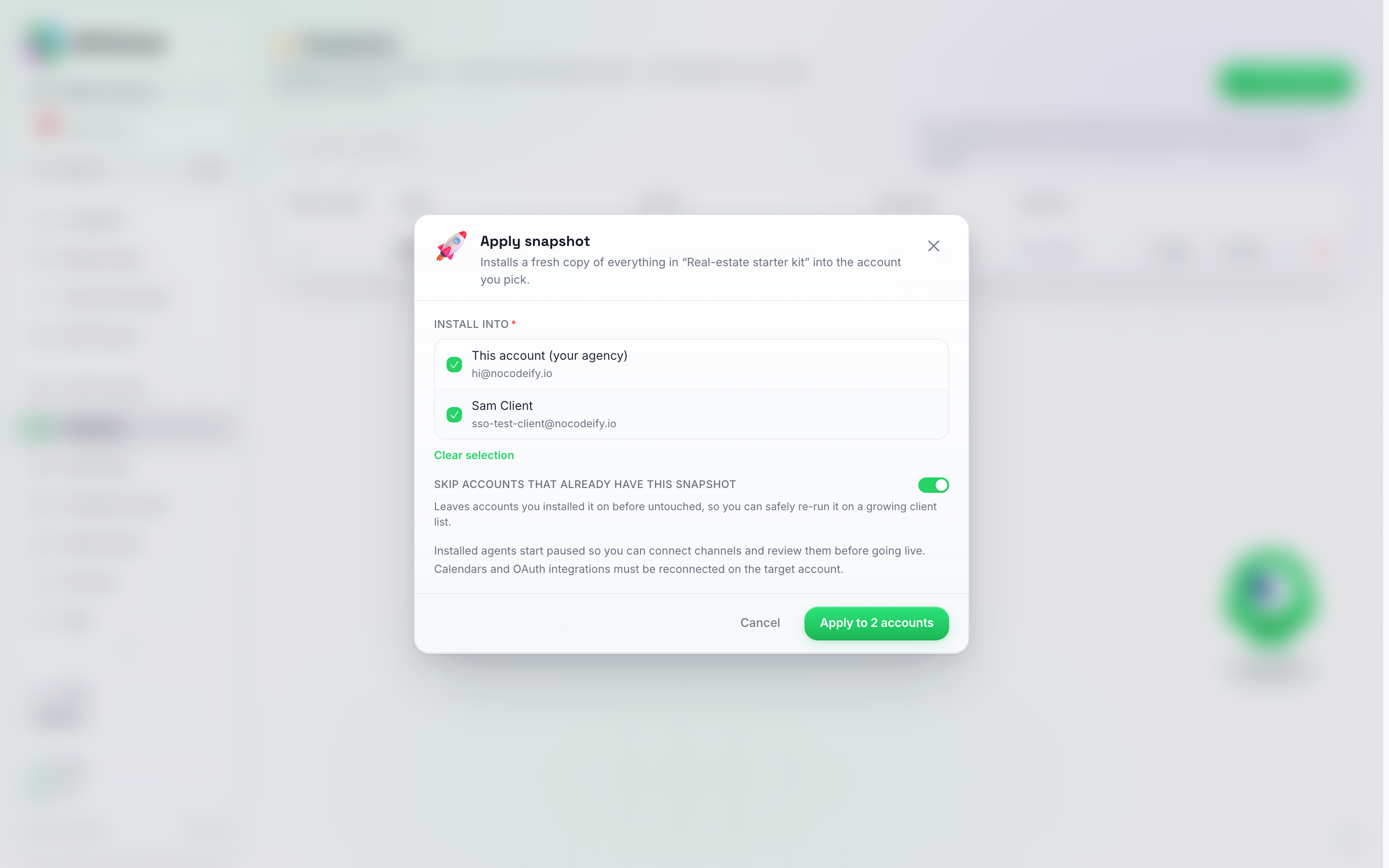
Fereastra de aplicare. Bifează unul sau mai multe conturi — și reține mementoul: agenții instalați pornesc în modul pauză, iar calendarele/OAuth trebuie reconectate pe contul țintă.
- Dă clic pe Aplică la N conturi.
O copie nouă a fiecărui agent din instantaneu — plus cunoștințele și instrumentele sale — este creată în contul țintă. Aplicarea aceluiași instantaneu de două ori creează o a doua copie; nimic nu este suprascris.
Agenții instalați pornesc în modul pauză
Agenții ajung în contul țintă opriți, în mod intenționat: câteva aspecte sunt specifice contului și trebuie configurate pe țintă înainte ca agentul să devină activ:
- Canale — conectați propriile canale WhatsApp / Instagram / altele ale contului țintă și direcționați-le către noul agent.
- Calendar și rezervări — dacă agentul original făcea programări, reconectați un calendar în contul țintă și reactivați rezervările.
- Integrări conectate care utilizează OAuth (de exemplu, un server MCP pe care l-ați autorizat cu un buton „Conectare”) — din motive de securitate, aceste conexiuni nu sunt niciodată copiate, așa că contul țintă își autorizează propriile conexiuni. Instrumentele care utilizează o cheie API simplă continuă să funcționeze imediat.
După ce canalele sunt conectate, activați agentul din pagina Agenți AI a contului țintă.
Pipeline-uri
Pipeline-urile sunt supuse unei reguli proprii, deoarece un panou care este deja în uz nu trebuie niciodată înlocuit: eliminarea unei etape ar ascunde tranzacțiile aflate în aceasta.
- Pipeline-ul principal este instalat doar într-un cont al cărui panou nu are încă nicio etapă. Un cont care a creat deja un pipeline îl păstrează, iar ecranul cu rezultate indică faptul că pipeline-ul a fost omis deoarece acel cont are deja propriul pipeline.
- Pipeline-urile suplimentare sunt instalate atunci când numele lor este încă disponibil în contul țintă. Unul care există deja, unul care ar depăși limita de 10 pipeline-uri a contului sau unul ale cărui etape intră în conflict cu etapele deja existente în cont este omis, iar ecranul specifică motivul.
- Etichetele de declanșare sunt recreate după nume în contul țintă. O etichetă de declanșare poate conduce doar o etapă per cont, așa că o etichetă care conduce deja o altă etapă acolo este omisă din acea etapă. Ecranul cu rezultate listează fiecare etichetă care a trebuit să fie omisă, astfel încât să puteți direcționa acea etapă către o altă etichetă.
- Înainte de a aplica, fereastra listează pipeline-urile incluse, fiecare cu numărul de etape și etichete de declanșare din interior, și vă reamintește că acestea sunt instalate doar într-un cont care nu are încă propriul pipeline. Ulterior, ecranul cu rezultate arată câte au fost instalate, care au fost omise și de ce. Fereastra Partajează afișează aceeași listă în lista de verificare.
Tranzacțiile de pe panourile dvs. nu sunt niciodată capturate, ci doar panourile în sine.
Câmpuri personalizate
Câmpurile personalizate sunt adăugate în contul în care le aplicați. Nu se elimină nimic:
- Un câmp pe care contul nu îl are încă este adăugat, cu tipul și opțiunile din lista derulantă pe care le are în snapshot.
- Un câmp pe care contul îl are deja (cu același nume) este lăsat exact așa cum este, chiar dacă tipul sau opțiunile din lista derulantă diferă de cele din snapshot. Modificarea acestuia ar putea face ca valorile deja salvate în contactele contului respectiv să devină ilizibile, așa că versiunea contului are întotdeauna prioritate. Ecranul cu rezultate listează aceste câmpuri pentru a le putea ajusta manual dacă doriți.
- Câmpurile pe care contul le are și care nu se află în snapshot rămân intacte.
- Un cont poate conține până la 50 de câmpuri personalizate. Câmpurile care ar depăși această limită sunt omise și listate pe ecranul cu rezultate.
Doar câmpurile sunt transferate, niciodată valorile pe care le au contactele dumneavoastră în acestea.
Automatizările sosesc și ele întrerupte în mod implicit, din același motiv. Orice element dintr-un pas care făcea trimitere la propriul tău cont — un cont de client vizat, o listă inteligentă aleasă, un eveniment din calendar, o conexiune la baza de date — este șters la import, deoarece acele alegeri nu au nicio semnificație în contul țintă. Acolo unde un pas sau un declanșator utiliza unul dintre agenții tăi AI, acesta este redirecționat către copia acelui agent instalată chiar prin acel snapshot. Etichetele sunt păstrate, deoarece etichetele funcționează pe baza numelui și înseamnă același lucru în fiecare cont, la fel și valorile simple pe care le-ai introdus într-un pas, cum ar fi numărul de telefon către care este trimisă o alertă, așa că verifică dacă acestea se potrivesc în continuare clientului. Deschide fiecare automatizare în contul țintă, completează tot ce a fost șters, apoi activează-o. Ecranul cu rezultate indică orice automatizare care încă necesită selectarea unui agent. Dacă automatizările dintr-un snapshot nu necesită nicio completare, poți face ca acestea să sosească deja pornite: vezi mai jos.
Automatizări care sosesc activate
În mod implicit, automatizările pe care le conține un snapshot sosesc întrerupte, astfel încât clientul (sau dvs., în numele acestuia) să le poată verifica înainte de a rula ceva. Switch automations on when installed, caseta de selectare de sub Include automations din fereastra New snapshot, schimbă acest lucru: automatizările sosesc activate în contul clientului și încep să funcționeze imediat.
- Se aplică doar propriilor conturi de clienți, prin toate cele trei modalități prin care un snapshot ajunge la aceștia: aplicarea pe un singur cont, aplicarea pe mai multe simultan și snapshot-ul marcat cu stea care se instalează pe fiecare client nou. Cineva care instalează snapshot-ul dvs. dintr-un link partajat va primi întotdeauna automatizările întrerupte, indiferent de setarea acestei casete.
- Agenții AI nu sunt afectați. Ei sosesc totuși inactivi, iar dvs. trebuie să conectați canalele clientului și să activați fiecare agent manual.
- Alegerile specifice contului sunt în continuare șterse la import, exact așa cum a fost descris mai sus. Așadar, bifați caseta doar atunci când automatizările din snapshot funcționează fără a fi nevoie de completări. Un bun exemplu este o alertă care nu are nicio țintă: când un mesaj nu se trimite, creați o sarcină. O automatizare care încă necesită o listă inteligentă, un eveniment din calendar, o conexiune la baza de date sau un agent selectat nu este ceva ce ar trebui lăsat nesupravegheat.
- O automatizare care nu poate fi activată în siguranță rămâne întreruptă, chiar și cu caseta bifată, iar ecranul cu rezultate vă va spune care dintre ele vă așteaptă.
- Execuțiile sunt plătite de contul clientului, 0,25 credite per execuție, ca orice altă automatizare. O automatizare care se declanșează des consumă din soldul acestuia din momentul în care este instalată, așa că fiți atenți la ceea ce activați.
- Vă puteți răzgândi ulterior fără a reconstrui snapshot-ul: deschideți acțiunea Rename a snapshot-ului (creionul de pe rândul său) și bifați sau debifați caseta de acolo. Aceasta va intra în vigoare pentru instalările pe care le faceți de atunci încolo și nu va schimba niciodată o automatizare deja instalată undeva.
Aplicarea la mai mulți clienți simultan
Lista Instalează în îți permite să bifezi câte conturi dorești. Folosește Selectează toate sub-conturile pentru a re-configura întreaga bază de clienți dintr-o singură mișcare, apoi dă clic pe Aplică la N conturi. Fiecare cont este procesat pe rând, iar fereastra afișează rezultatul pentru fiecare — instalat, omis sau eșuat cu motivul aferent — astfel încât un cont care nu a putut fi configurat să nu îi oprească pe celelalte.
Omite conturile care au deja acest snapshot este activat implicit: un cont care a primit deja exact acest snapshot este omis în loc să primească o a doua copie. Dezactivează această opțiune dacă dorești în mod deliberat o altă copie. Copiile instalate înainte de septembrie 2026 nu sunt recunoscute de această verificare, deci conturile configurate înainte de acea dată sunt tratate ca fiind noi.
Instalarea automată a unui snapshot pe fiecare client nou
Dacă pornești întotdeauna clienții de la aceeași configurație, nu trebuie să aplici snapshot-ul manual de fiecare dată. Marchează un snapshot ca implicit (default) și fiecare cont de client nou pe care îl creezi va veni cu acesta deja instalat.
- Deschide Snapshots.
- Dă clic pe steluța din coloana New clients din dreptul snapshot-ului dorit.
Rândul marcat cu steluță afișează o insignă Default. Doar un singur snapshot poate fi implicit — marcarea altuia îl va muta pe acesta. Dă clic din nou pe steluță pentru a o dezactiva, iar conturile noi vor fi create din nou goale.
Acest lucru se aplică pentru orice metodă de creare a unui cont de client:
- Îl creezi tu însuți pe pagina Sub Accounts.
- Integrarea ta îl creează prin API.
- Un client cumpără prin propriul tău link de checkout și contul său este creat automat.
Această ultimă variantă reprezintă scopul funcționalității: un client poate plăti pe site-ul tău și poate ajunge în tabloul de bord personalizat cu agentul, baza de cunoștințe, instrumentele și conținutul media deja prezente, fără ca tu să faci nimic.
Câteva lucruri care merită știute:
- Agenții instalați pornesc în stare întreruptă, exact ca în cazul unei aplicări manuale — conectați mai întâi canalele clientului, apoi activați agentul.
- Pipeline-urile din snapshot ajung și pe fiecare client nou. Un cont nou-nouț nu are încă propriul panou, așa că sosește cu etapele, culorile etapelor și etichetele de declanșare deja configurate.
- Câmpurile personalizate din snapshot sunt adăugate și fiecărui client nou, astfel încât contactele lor să aibă aceleași câmpuri ca ale dumneavoastră încă din prima zi.
- Când adăugați singur un client, puteți alege un snapshot diferit pentru acel client sau No template (Fără șablon), în secțiunea Template a ferestrei de adăugare a sub-contului. Consultați Alegerea unui șablon pentru un singur client mai jos.
- Instalarea rulează imediat după crearea contului. Dacă nu se poate finaliza din orice motiv, contul clientului este totuși creat și utilizabil — sosește doar gol, iar dumneavoastră puteți aplica snapshot-ul manual.
- Ștergerea snapshot-ului marcat cu steluță elimină automat setarea implicită.
Alegerea unui șablon pentru un singur client
Clienții diferiți au adesea nevoie de configurații diferite: un restaurant, o agenție imobiliară și o clinică doresc fiecare propriul agent, propriile câmpuri și propriul pipeline. Capturați un snapshot per nișă, apoi alegeți-l pe cel potrivit când adăugați clientul:
- Pe pagina Sub Accounts, faceți clic pe Add sub-account.
- La pasul Features, deschideți secțiunea Template. Aceasta listează toate snapshot-urile dumneavoastră, cel implicit fiind marcat cu (default) și deja selectat.
- Alegeți snapshot-ul pentru acest client sau No template pentru a crea un cont gol.
- Finalizați și faceți clic pe Create account.
Șablonul se instalează imediat după crearea contului, exact ca cel implicit, incluzând regula conform căreia agenții instalați pornesc în stare întreruptă. Dacă ați salvat pachete, un pachet poate reține și un șablon, deci alegerea pachetului selectează și șablonul aferent.
Crearea unui cont prin API funcționează în același mod: trimiteți snapshot_id cu unul dintre ID-urile snapshot-urilor dumneavoastră pentru a utiliza acel șablon sau null pentru a nu utiliza niciun șablon. Dacă omiteți acest parametru, se va utiliza snapshot-ul implicit, ca și până acum.
Includeți în acest snapshot automatizările pe care ar trebui să le aibă fiecare client. Orice construiți în mod repetat în conturile clienților aparține aici, iar un snapshot poate transporta automatizări fără un agent, deci un set implicit doar cu fluxuri de lucru este perfect. Un prim exemplu bun: creați o sarcină atunci când un mesaj nu se trimite, astfel încât un număr care nu mai livrează mesaje să fie observat pe panoul clientului în loc să rămână tăcut. Automatizările sosesc întrerupte, așa că deschideți contul clientului o dată și activați-le, sau bifați Switch automations on when installed pe snapshot și acestea vor sosi deja în funcțiune.
Partajarea unui snapshot printr-un link
Poți oferi un snapshot oricui are un cont pe platformă — o agenție parteneră, un client care își gestionează propriul cont sau comunității — fără ca aceștia să fie unul dintre sub-conturile tale. Nimic specific contului tău nu este transferat odată cu acesta și poți opri partajarea în orice moment.
- Dă clic pe Partajează (Share) în dreptul unui snapshot.
- Alege cine îl poate instala:
- Oricine are linkul.
- Doar membrii Champions Circle — linkul funcționează doar pentru conturile care sunt membre ale comunității.
- Dă clic pe Creează link și copiază-l.
Înainte de a trimite linkul, citește lista de verificare Înainte de a partaja din aceeași fereastră. Aceasta enumeră:
- Câmpuri de completat pe care instalatorul va fi rugat să le completeze (consultați mai jos).
- Funcții personalizate de revizuit — adresa web a fiecărei funcții este afișată, deoarece indică spre sistemele dvs. Orice valori de antet trimise de funcție (chei API, token-uri) sunt șterse în copia instalată; numele antetelor rămân, astfel încât instalatorul să știe ce trebuie să completeze. Instalatorul vede aceeași listă și este instruit să revizuiască acele funcții înainte de a activa agentul.
- Servere MCP care au nevoie din nou de cheia lor — cheile API pentru serverele MCP conectate nu sunt niciodată incluse într-o instalare partajată. Acestea sosesc dezactivate în contul instalatorului, iar acesta își introduce propria cheie.
- Pipelines incluse, dacă snapshot-ul conține vreunul, fiecare fiind numit cu numărul de etape și etichetele de declanșare din interiorul său. Acestea sosesc doar pe un cont care nu are încă propriul pipeline, iar etichetele lor de declanșare sunt recreate după nume, astfel încât o etichetă deja utilizată de o altă etapă din contul instalatorului este omisă.
- Automatizări incluse, dacă snapshot-ul conține vreuna, listate după nume. Acestea se instalează întotdeauna întrerupte, indiferent de ce spune Switch automations on when installed, iar o instalare partajată elimină mai multe detalii din ele decât o instalare în cadrul propriei agenții: pe lângă alegerile specifice contului care sunt întotdeauna șterse (contul clientului, lista inteligentă, evenimentul din calendar, conexiunea la baza de date), fiecare secret și detaliu de conexiune dispare — secretele webhook, valorile de antet trimise de un pas și orice câmp care conține o cheie, un token sau o parolă. Numele câmpurilor rămân, astfel încât instalatorul să poată vedea ce trebuie să completeze.
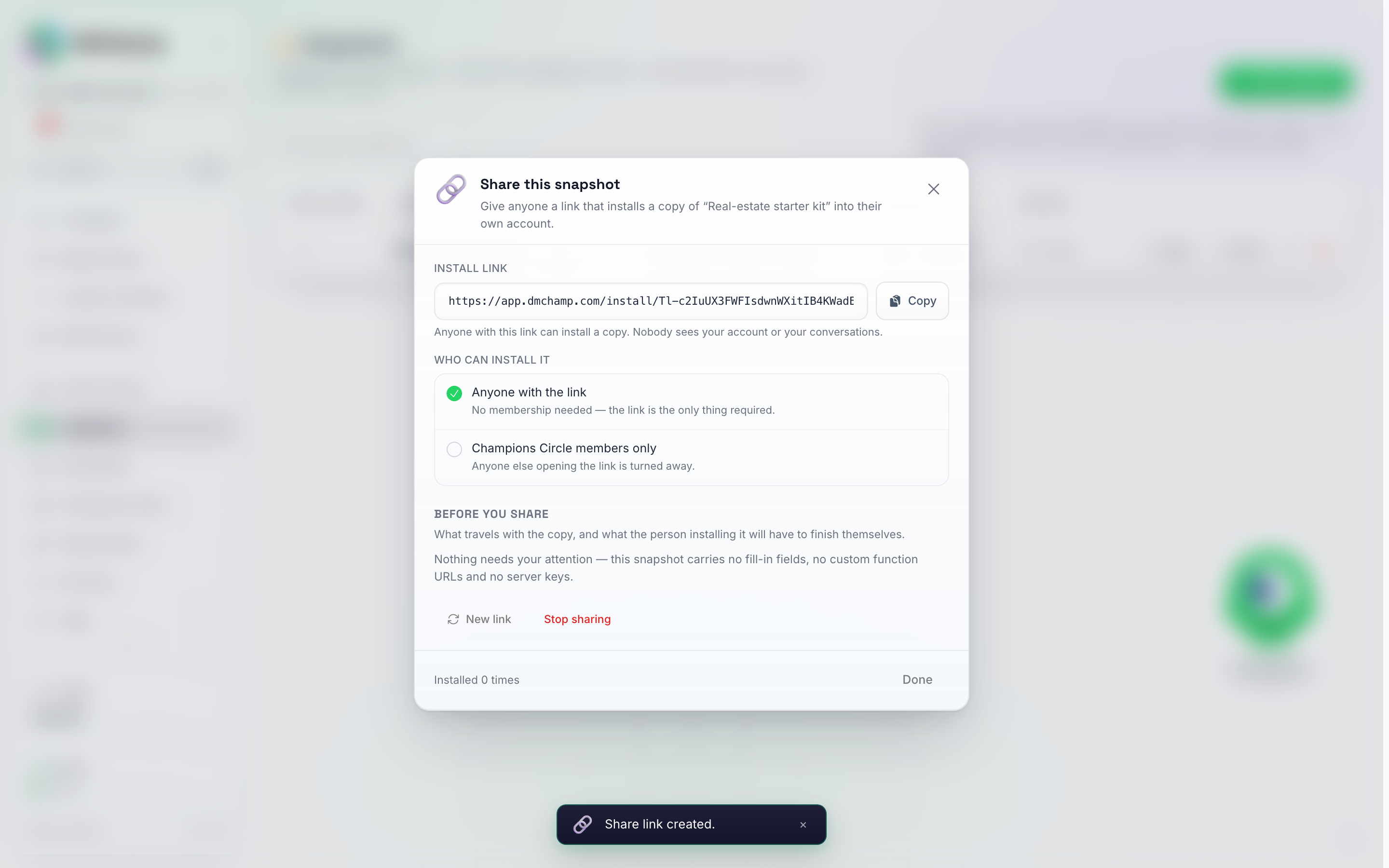
Fereastra de partajare după Creează link: copiază linkul, alege cine îl poate instala, citește lista de verificare și folosește Link nou sau Oprește partajarea atunci când trebuie să restricționezi accesul.
Rândul arată de câte ori a fost instalat snapshot-ul. Link nou îți oferă un link proaspăt și face ca cel vechi să nu mai funcționeze; Oprește partajarea dezactivează complet linkul. Ambele acțiuni lasă intactă fiecare copie care a fost deja instalată.
Câmpuri de completat
Scrie {{company_name}}, {{support_email}}, {{website}}, {{booking_link}} sau orice alt {{word}} în instrucțiunile agentului, în secțiunea Întrebări frecvente sau în descrierile media, iar acesta devine un câmp pe care instalatorul îl completează înainte de instalare. Valorile introduse de instalator înlocuiesc câmpurile peste tot în text; snapshot-ul tău original rămâne neatins.
{{first_name}} și {{personal_context}} sunt variabilele proprii de mesaje ale AI-ului, așa că acestea sunt lăsate intacte și nu sunt transformate niciodată în câmpuri de completat.
Instalarea unui snapshot partajat cu tine
Deschide linkul care ți-a fost trimis în timp ce ești conectat (sau conectează-te când ți se solicită — vei fi redirecționat înapoi la pagina de instalare ulterior). Vei vedea numele snapshot-ului, cine l-a partajat, agenții pe care îi conține și ce se află în interior, apoi:
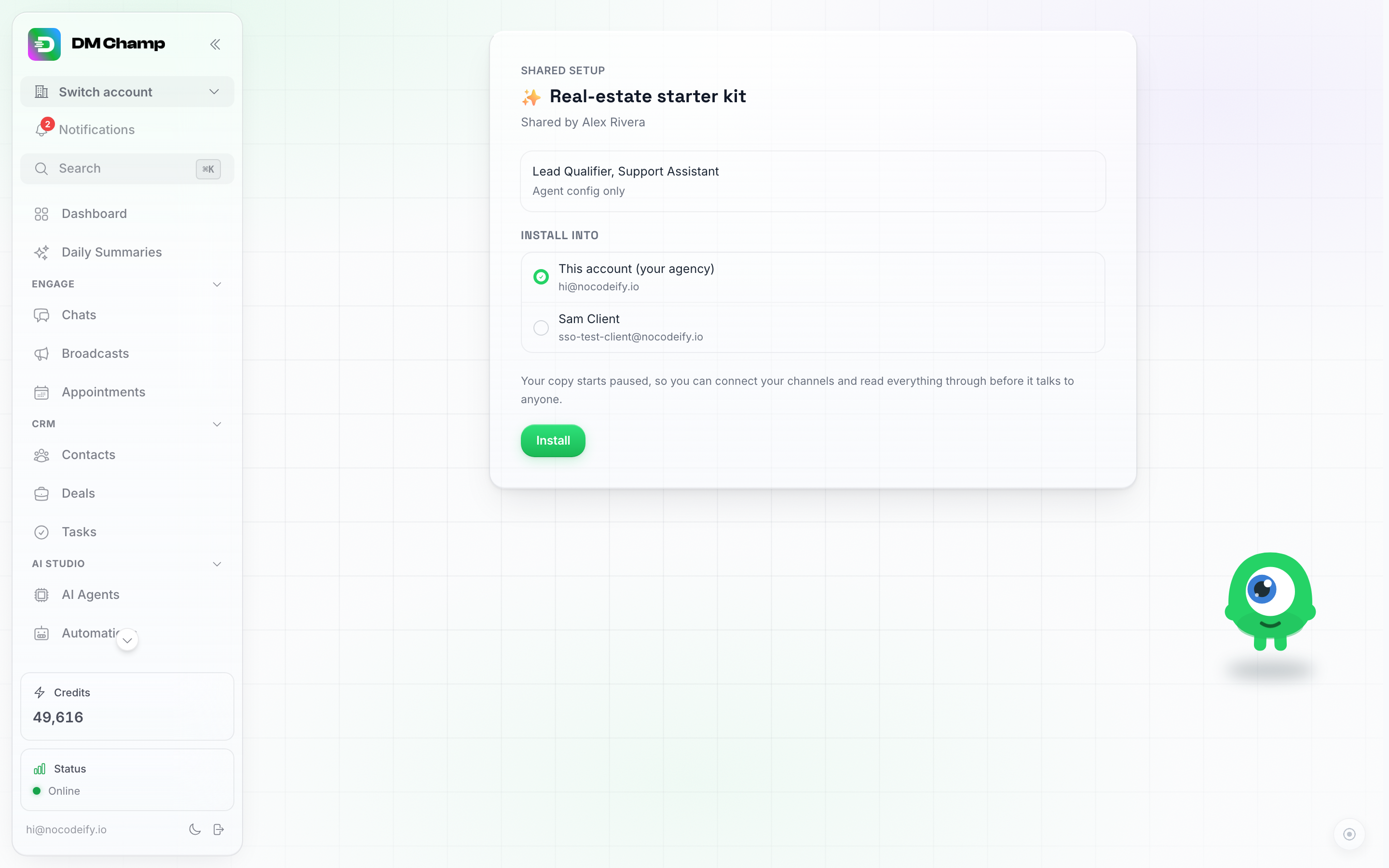
Pagina de instalare. Vezi ce conține și cine a partajat-o, alegi unde să fie instalată și dai clic pe Instalare.
- Completează orice câmpuri pe care autorul le-a lăsat pentru tine, cum ar fi numele companiei sau site-ul tău web. Toate sunt opționale.
- Alege unde să îl instalezi — în propriul tău cont sau în unul dintre sub-conturile tale, dacă administrezi o agenție.
- Dă clic pe Instalare.
Agenții sunt copiați în contul pe care l-ai ales și pornesc în stare suspendată, exact ca un snapshot aplicat din pagina Snapshot-uri. Înainte de a-i activa:
- Conectați-vă propriile canale și direcționați-le către noii agenți.
- Revizuiți orice funcție personalizată listată pe ecranul de confirmare — acestea apelează adresele web ale autorului.
- Introduceți propria cheie pe orice server MCP listat acolo, apoi activați-l.
- Reconectați un calendar dacă agentul programează întâlniri.
- Verificați pagina Deals dacă snapshot-ul a conținut pipelines. Acestea sosesc doar dacă contul în care ați instalat nu avea încă propriul panou, iar ecranul de confirmare vă spune ce a fost instalat și ce a fost omis.
- Deschideți orice automatizare care a venit cu acesta. Acestea sunt întotdeauna întrerupte, iar tot ce era specific contului a fost șters — contul indicat de un pas, listele inteligente, evenimentele din calendar, conexiunile la baza de date și orice secret, cheie sau valoare de antet folosită inițial. Completați-le pe ale dvs., apoi activați-le.
Instalarea contează în limita de agenți a contului tău, la fel ca orice alt agent pe care îl creezi.
Gestionarea instantaneelor (Snapshots)
- Rename — pictograma creion de pe un rând. Aceeași fereastră conține Switch automations on when installed, astfel încât să puteți activa sau dezactiva această opțiune pentru un snapshot deja creat (consultați Automations that arrive switched on).
- Delete — elimină snapshot-ul și fișierele stocate. Conturile pe care l-ați aplicat nu sunt afectate: tot ceea ce a fost instalat rămâne instalat.
Vizualizarea și editarea conținutului unui snapshot
Dă clic pe View contents (Vizualizare conținut) pe rândul unui snapshot pentru a vedea tot ceea ce instalează acesta, listat după nume:
- Agenți
- Întrebări frecvente, inclusiv cele care provin dintr-o sursă de cunoștințe
- Surse de cunoștințe
- Funcții personalizate
- Servere MCP
- Media
- Automatizări
- Pipeline-uri, cu etapele lor
- Câmpuri personalizate, cu tipul lor
Pentru a exclude ceva din instalările viitoare, dă clic pe pictograma coș de gunoi de lângă elementul respectiv și confirmă cu Remove (Eliminare). Conturile cărora le-ai aplicat deja snapshot-ul își păstrează ceea ce au primit. Un agent utilizat de una dintre automatizările snapshot-ului nu poate fi eliminat până când nu elimini mai întâi acea automatizare.
Pentru a adăuga ceva ce snapshot-ul nu conține încă, dă clic pe Adaugă element. Vei vedea agenții, automatizările, fluxurile de lucru și câmpurile personalizate ale contului din care a fost capturat snapshot-ul, grupate pe tipuri. Elementele deja prezente în snapshot apar cu gri, marcate ca Deja inclus. Dă clic pe Adaugă lângă cel dorit și acesta va fi inclus imediat în snapshot. Un agent adăugat vine împreună cu întrebările frecvente (FAQ), sursele de cunoștințe, funcțiile personalizate, serverele MCP și conținutul media aferente.
Pentru a actualiza un element, dă clic pe pictograma de reîmprospătare de lângă un agent, o automatizare, un flux de lucru sau un câmp personalizat. Snapshot-ul preia versiunea curentă a acelui element din contul din care a fost capturat, iar elementul trebuie să existe în continuare acolo. Actualizarea unui agent necesită confirmare prealabilă, deoarece înlocuiește întregul agent din snapshot, inclusiv întrebările frecvente și cunoștințele acestuia. Acesta este și modul în care o nouă întrebare frecventă ajunge într-un snapshot existent: adaugă întrebarea frecventă la agent, apoi actualizează agentul în snapshot.
Adăugarea, actualizarea și eliminarea modifică doar snapshot-ul. Conturile cărora le-ai aplicat deja snapshot-ul își păstrează ceea ce au primit.
Limite:
- Întrebările frecvente, sursele de cunoștințe, funcțiile personalizate, serverele MCP și conținutul media sunt adăugate și actualizate împreună cu agentul lor, nu individual.
- Un flux de lucru are nevoie de cel puțin o etapă pentru a fi adăugat.
Ce nu este inclus
- Conexiuni de canale și numere de telefon (întotdeauna specifice contului).
- Calendare și conexiuni pentru programări.
- Autentificări OAuth pentru integrările conectate.
- Contacte, conversații, tranzacții și istoricul conversațiilor — snapshot-urile conțin configurarea dvs., niciodată datele clienților. Un pipeline este transferat ca un panou gol: etapele și etichetele de declanșare, fără nicio tranzacție pe el.
- Șabloane de mesaje WhatsApp (acestea sunt aprobate per cont și trebuie recreate pe destinație).
- Chei API ale serverelor MCP și valori de antet ale funcțiilor personalizate, atunci când un snapshot este instalat dintr-un link de partajare (în cadrul propriei agenții, acestea sunt copiate).
- Opțiunile specifice contului din interiorul unei automatizări — contul clientului către care indica un pas, listele inteligente, evenimentele din calendar și conexiunile la baza de date — și, în cazul unei instalări prin link de partajare, și secretele și valorile de antet ale acesteia.