תמונות מצב (Snapshots)
סקירה כללית
תמונות מצב מאפשרות לך לארוז את סוכני ה-AI הטובים ביותר שלך — יחד עם כל מה שהם יודעים וכל כלי שהם משתמשים בו — לתוך תבנית לשימוש חוזר, ולהתקין את התבנית הזו בכל אחד מחשבונות המשנה שלך בלחיצה אחת.
שכללו את ההגדרה שלכם פעם אחת בחשבון שלכם, צלמו אותה כ-snapshot, וכל לקוח חדש יתחיל מההגדרה המוכחת הזו במקום מדף חלק. זה עובד גם בכיוון ההפוך: צלמו סוכנים שלקוח בנה בחשבון המשנה שלו והתקינו אותם בחשבון שלכם או אצל לקוחות אחרים. ניתן גם לשתף snapshot באמצעות קישור, כך שכל מי שיש לו חשבון יוכל להתקין אותו.
Prefer to see it? Click through the whole flow:
תמונת מצב כוללת, עבור כל סוכן:
- התצורה המלאה של הסוכן — הוראות, תסריט (playbook), אישיות, הגדרות התנהגות ותגובה, ושעות פעילות.
- ידע (אופציונלי): השאלות הנפוצות (FAQs) ומקורות בסיס הידע של הסוכן, כולל קבצים שהועלו.
- כלים (אופציונלי): הפונקציות המותאמות אישית של הסוכן ושרתי MCP מחוברים.
- ספריית מדיה (אופציונלי): התמונות, הסרטונים והמסמכים שהסוכן יכול לשלוח, יחד עם הוראות השליחה שלהם.
וכן, עבור החשבון כולו ולא עבור כל סוכן בנפרד:
- אוטומציות (אופציונלי): כל אחת מהאוטומציות של החשבון שתסמן, יחד עם הטריגרים והשלבים שלהן.
- צינורות מכירה (Pipelines) (אופציונלי): צינורות המכירה שלך עם השלבים, הצבעים, תוצאות הניצחון וההפסד, ערכי ברירת המחדל, חוקי העברה אוטומטית במצב המתנה ותגיות טריגר שלהם.
- שדות מותאמים אישית (אופציונלי): השדות המותאמים אישית של אנשי הקשר שלך, עם הסוגים שלהם ואפשרויות התפריט הנפתח. רק השדות עוברים, לעולם לא הערכים השמורים באנשי הקשר שלך.
תמונת מצב (snapshot) היא עותק שנוצר ברגע הלכידה. אם תמשיך לערוך את הסוכן לאחר מכן, תמונת המצב לא תשתנה מעצמה. באפשרותך לראות ולערוך את מה שתמונת המצב מכילה בכל עת: להוסיף פריטים, לעדכן פריטים בודדים לגרסתם הנוכחית, או להסיר אותם.
חשבונות סוכנות בסביבת העבודה החדשה של סוכנים. תמונות מצב (Snapshots) קיימות כדי להפיץ הגדרות סוכן מסוכנות לחשבונות המשנה שלה, לכן הדף יופיע ברגע שחשבון הסוכנות שלך יפעל בסביבת העבודה החדשה של סוכנים (החשבונות מועברים באופן אוטומטי — אין צורך בפעולה מצדך). גם חשבונות משנה יכולים לקבל תמונת מצב ברגע שהם נמצאים בסביבת העבודה של סוכנים; בורר ההחלה מציג אילו מהם מוכנים. כל לקוח חדש שתיצור ברגע שהסוכנות שלך נמצאת בסביבת העבודה יתחיל שם באופן אוטומטי, כך שהוא מוכן לקבל תמונת מצב באופן מיידי — ללא המתנה וללא צורך להפעיל דבר.
היכן למצוא תמונות מצב
לחץ על Snapshots בסרגל הצד הראשי — הוא נמצא ממש מתחת ל-Sub Accounts, קרוב לתחתית התפריט.
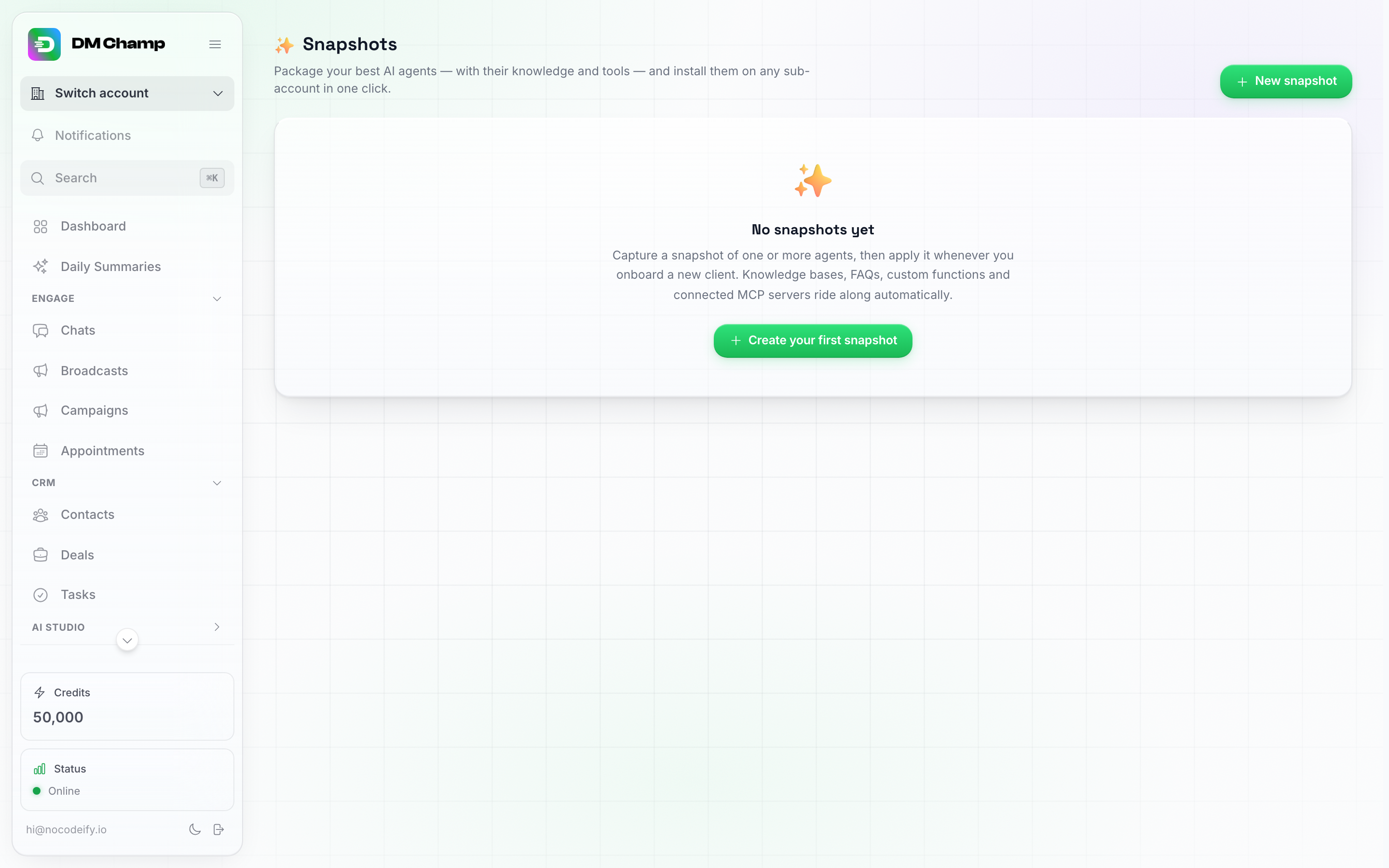
דף התמונות המצולות (Snapshots). לפני הצילום הראשון שלך, המצב הריק מסביר את הרעיון ומציע ליצור את התמונה הראשונה שלך.
צילום תמונת מצב
- פתח את Snapshots ולחץ על New snapshot.
- תן לו שם מזהה — למשל, “ערכת התחלה לנדל"ן”.
- השאר את Capture from על Your account, או בחר באחד מחשבונות הלקוח שלך כדי ללכוד את הסוכנים שנבנו שם (ראה לכידת סוכנים של לקוח).
- סמן את הסוכנים שברצונך לכלול. ניתן לאגד מספר סוכנים לתוך Snapshot אחד.
- בחר מה יצורף:
- Include knowledge — שאלות נפוצות ומקורות בסיס ידע (עם הקבצים שלהם).
- Include tools — פונקציות מותאמות אישית ושרתי MCP.
- Include media library — תמונות, סרטונים ומסמכים הניתנים לשליחה על ידי הסוכן.
- Include automations — האוטומציות שלך עוברות גם הן עם ה-Snapshot. הפעל זאת ורשימת האוטומציות של החשבון תופיע מתחת, כך שתוכל לשלוח את כל הסט או לסמן רק את אלו השייכות לתבנית זו.
- Switch automations on when installed הוא תיבת סימון תחת Include automations, והיא אומרת: “אוטומציות מגיעות כשהן פועלות בחשבון הלקוח במקום מושהות. סוכני AI עדיין מגיעים כשהם לא פעילים. חל רק על תתי-החשבונות שלך, לעולם לא על התקנות מקישור משותף.” כבוי אלא אם תסמן זאת. ראה אוטומציות שמגיעות כשהן מופעלות.
- Include pipelines — צינורות המכירה שלך, עם השלבים, צבעי השלבים, תוצאות הניצחון וההפסד, ערכי ברירת המחדל, חוקי העברה אוטומטית במצב המתנה ותגיות טריגר שלהם. המתג מופיע רק כאשר לחשבון ממנו אתה לוכד יש צינור מכירה, והוא מופעל כברירת מחדל.
- Include custom fields — השדות המותאמים אישית של אנשי הקשר שלך, עם הסוגים שלהם (טקסט, מספר, תאריך, תפריט נפתח, כן או לא) ואפשרויות התפריט הנפתח. הוא מופעל כברירת מחדל. כאשר אתה לוכד מהחשבון שלך, המתג מופיע רק אם יש לך שדות מותאמים אישית; כאשר אתה לוכד מחשבון לקוח הוא תמיד מוצג, והשדות של הלקוח מועתקים אם יש לו כאלו.
Snapshot יכול להכיל אוטומציות בלבד. אין צורך בסוכן: השאר כל סוכן לא מסומן, וכל עוד Include automations מופעל ולחשבון ממנו אתה לוכד יש לפחות אוטומציה אחת, Capture snapshot ימשיך וה-Snapshot יכיל רק את האוטומציות שסימנת. זו הדרך לשמור סט של תהליכי עבודה שאתה מתקין אצל לקוח אחרי לקוח ללא סוכן נלווה, וזה גם אומר שחשבון ללא סוכנים כלל יכול לשמש כמקור.
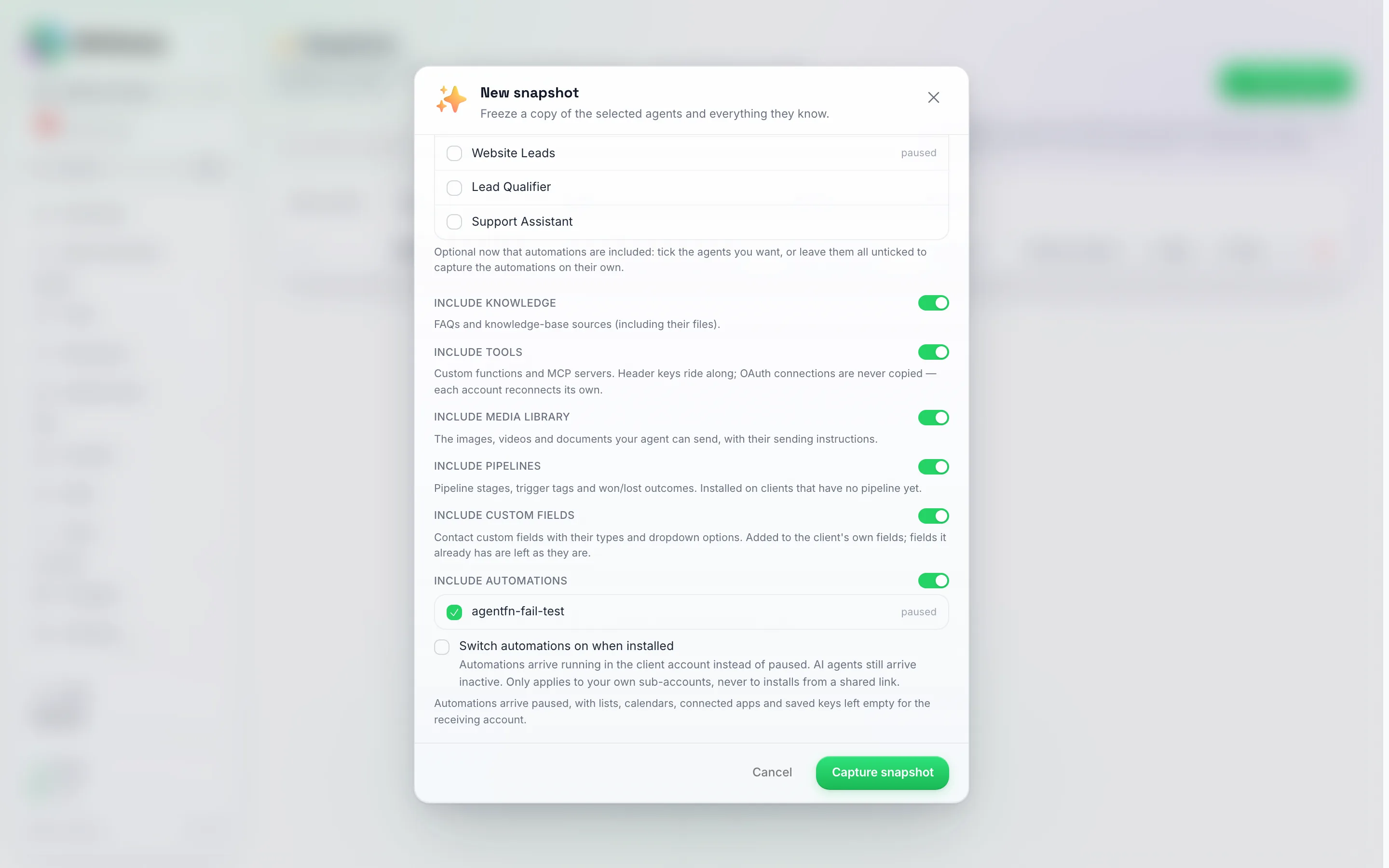
חלון ה-Snapshot החדש גלול למתגים שלו. Include custom fields נמצא בין Include pipelines ל-Include automations והוא מופעל כברירת מחדל. כאשר אתה לוכד מהחשבון שלך, המתג מוצג רק אם יש לך שדות מותאמים אישית.
- לחצו על Capture snapshot. תהליך הצילום עשוי לקחת זמן מה כאשר כלול בו ידע רב.
תמונת המצב החדשה מופיעה ברשימה עם סיכום של מה שנכלל בה:
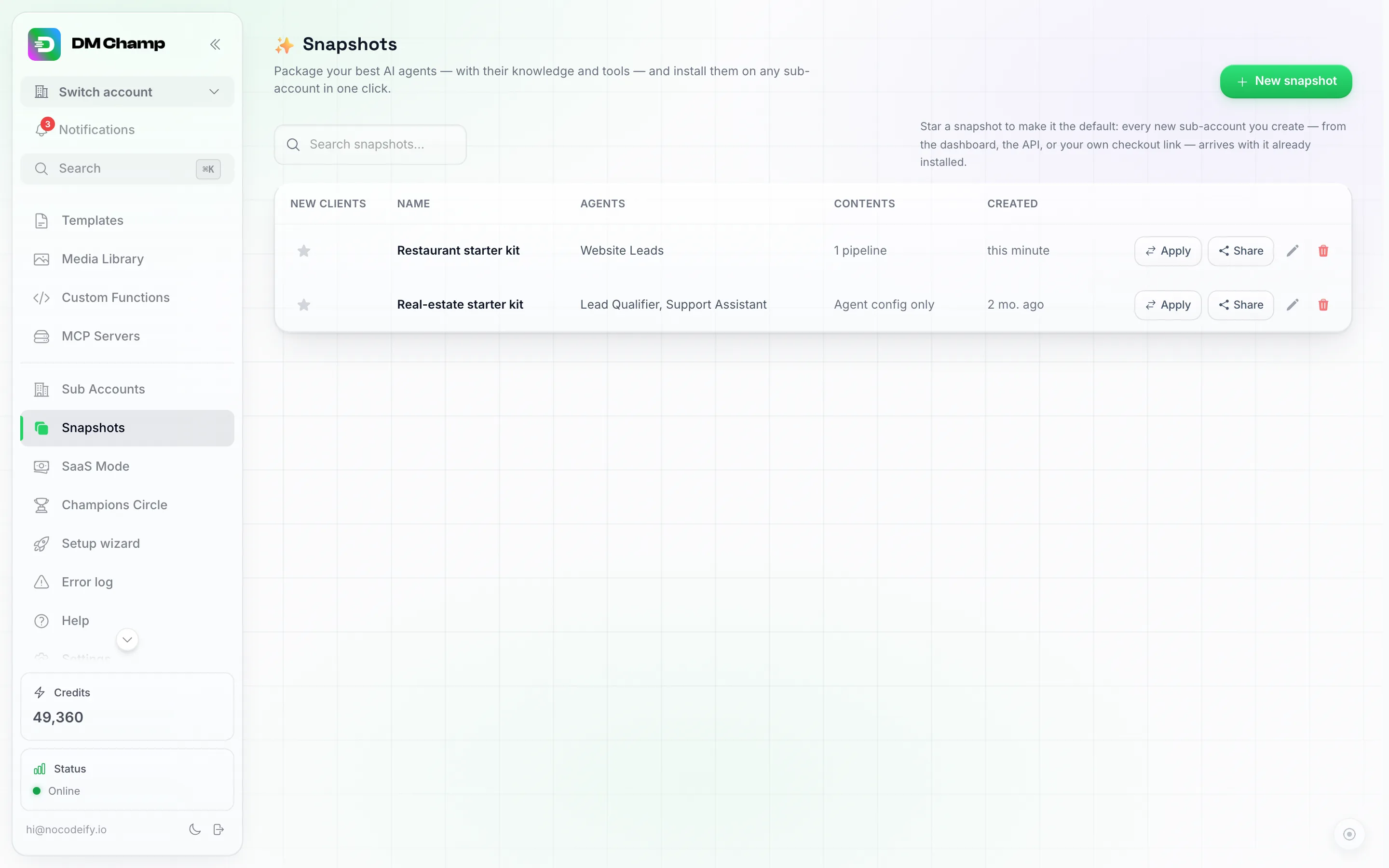
כל שורה מציגה את הסוכנים שבפנים, סיכום תוכן (כאן 1 pipeline), ואת הפעולות: כוכב New clients (ראו להלן), Apply, Share, שינוי שם (עיפרון) ומחיקה (פח אשפה).
צילום סוכנים של לקוח
הסוכנים שכדאי להפוך לתבנית לא תמיד נמצאים בחשבון שלכם. ייתכן שלקוח בנה וכיון סוכן AI משלו בתוך חשבון המשנה שלו, או שאולי הגדרתם סוכן כזה בזמן שהייתם מחוברים כחשבון של אותו לקוח, וכעת אתם רוצים אותו גם בחשבון הסוכנות שלכם. התפריט הנפתח Capture from בחלק העליון של חלון ה-New snapshot מציג את חשבונות הלקוחות שלכם עם מספר הסוכנים שיש בכל אחד מהם; בחרו אחד מהם ורשימת הסוכנים למטה תתחלף לסוכנים של אותו לקוח.
- ה-Snapshot שייך לחשבון הסוכנות שלך, ללא קשר לחשבון ממנו נלכד. הסוכנים של הלקוח נשארים בדיוק כפי שהם.
- כל מה שבדרך כלל מצורף (ידע, כלים, מדיה, אוטומציות) נלקח מחשבון הלקוח, כך שההעתק מלא.
- החל אותו כמו כל Snapshot אחר: סמן את חשבון הסוכנות שלך ברשימת Install into כדי לקבל את הסוכנים בחשבונך, או סמן לקוחות אחרים כדי להפיץ את ההגדרה אליהם. סוכנים מותקנים מתחילים במצב מושהה, כרגיל.
- לקוח ללא סוכנים עדיין יכול לשמש כמקור, כל עוד מה שאתה לוכד הוא האוטומציות שלהם: סמן Include automations, סמן את האוטומציות הרצויות, ולכוד ללא בחירת סוכן.
החלת תמונת מצב
- לחצו על החל (Apply) על צילום מצב.
- סמנו את החשבונות להתקנה בהם — כל אחד מתתי-החשבונות שלכם, או חשבון הסוכנות שלכם (שנותן לכם עותק חדש של הכל).

חלון ההחלה. סמנו חשבון אחד או רבים — ושימו לב לתזכורת: סוכנים מותקנים מתחילים במצב מושהה, ויש לחבר מחדש יומנים/OAuth ביעד.
- לחצו על החל על N חשבונות.
עותק רענן של כל סוכן בתמונת המצב — בתוספת הידע והכלים שלו — נוצר בחשבון היעד. החלת אותה תמונת מצב פעמיים יוצרת עותק שני; שום דבר לא נדרס.
סוכנים מותקנים מתחילים במצב מושהה
סוכנים מגיעים לחשבון היעד כשהם כבויים בכוונה: כמה דברים הם ספציפיים לחשבון וצריכים להיות מוגדרים ביעד לפני שהסוכן הופך לפעיל:
- ערוצים — חברו את ערוצי ה-WhatsApp / Instagram / ערוצים אחרים של חשבון היעד והפנו אותם לסוכן החדש.
- יומן וזימון תורים — אם הסוכן המקורי קבע פגישות, חברו מחדש יומן בחשבון היעד והפעילו מחדש את זימון התורים.
- אינטגרציות מחוברות המשתמשות ב-OAuth (למשל, שרת MCP שאישרתם באמצעות כפתור “Connect”) — מטעמי אבטחה חיבורים אלו לעולם אינם מועתקים, לכן חשבון היעד מאשר אותם בעצמו. כלים המשתמשים במפתח API פשוט ממשיכים לעבוד מיד.
ברגע שהערוצים מחוברים, העבירו את הסוכן למצב פעיל בדף סוכני AI של חשבון היעד.
צינורות (Pipelines)
צינורות כפופים לחוק משלהם, מכיוון שלעולם אין להחליף לוח שכבר נמצא בשימוש: הסרת שלב תסתיר את העסקאות הנמצאות בו.
- ה-pipeline הראשי שלך מותקן רק בחשבון שלוח הבקרה שלו עדיין ללא שלבים. חשבון שכבר בנה pipeline שומר עליו, ומסך התוצאות מציין שה-pipeline לא הותקן מכיוון שלחשבון כבר יש אחד משלו.
- pipelines נוספים מותקנים כאשר השם שלהם עדיין פנוי בחשבון היעד. pipeline שכבר קיים שם, כזה שיעביר את החשבון מעבר למכסת 10 ה-pipelines שלו, או כזה שהשלבים שלו מתנגשים עם שלבים שכבר קיימים בחשבון, לא יותקן, והמסך יציין את הסיבה לכך.
- תגיות טריגר (Trigger tags) נוצרות מחדש לפי שם בחשבון היעד. תגית טריגר יכולה להפעיל רק שלב אחד לכל חשבון, לכן תגית שכבר מפעילה שלב אחר שם לא תצורף לאותו שלב. מסך התוצאות מפרט כל תגית שלא ניתן היה לצרף, כדי שתוכל להפנות את השלב הזה לתגית אחרת.
- לפני שתבצע Apply, החלון מפרט את ה-pipelines שמצורפים, כל אחד עם מספר השלבים ותגיות הטריגר שבתוכו, ומזכיר לך שהם יותקנו רק בחשבון שעדיין אין לו pipeline משלו. לאחר מכן, מסך התוצאות מציג כמה הותקנו, אילו דולגו ומדוע. חלון ה-Share מציג את אותה רשימה ברשימת הבדיקה שלו.
העסקאות בלוחות שלך לעולם אינן נלכדות, רק הלוחות עצמם.
שדות מותאמים אישית
שדות מותאמים אישית מתווספים לחשבון אליו אתה מחיל אותם. שום דבר לא נמחק לעולם:
- שדה שעדיין לא קיים בחשבון מתווסף, עם הסוג ואפשרויות התפריט הנפתח שיש לו ב-Snapshot.
- שדה שכבר קיים בחשבון (בעל אותו שם שדה) נשאר בדיוק כפי שהוא, גם אם הסוג או אפשרויות התפריט הנפתח שלו שונים מה-Snapshot. שינויו עלול להפוך את הערכים שכבר נשמרו באנשי הקשר של אותו חשבון לבלתי קריאים, לכן הגרסה של החשבון עצמו תמיד מנצחת. מסך התוצאות מפרט שדות אלו כדי שתוכל להתאים אותם ידנית אם תרצה.
- שדות שיש לחשבון ושאינם ב-Snapshot נשארים ללא שינוי.
- חשבון יכול להכיל עד 50 שדות מותאמים אישית. שדות שיחרגו ממספר זה לא יתווספו ויפורטו במסך התוצאות.
רק השדות עוברים, לעולם לא הערכים שיש לאנשי הקשר שלך בתוכם.
אוטומציות מגיעות גם הן כשהן מושהות כברירת מחדל, מאותה סיבה. כל דבר בשלב שהצביע על החשבון שלך — חשבון לקוח שאליו הוא כוון, רשימה חכמה שנבחרה, אירוע ביומן, חיבור למסד נתונים — מנוקה בתהליך הייבוא, מכיוון שבחירות אלו אינן בעלות משמעות בחשבון היעד. במקום שבו שלב או טריגר השתמשו באחד מסוכני ה-AI שלך, הוא מופנה מחדש לעותק של אותו סוכן שהרגע הותקן על ידי אותו Snapshot. תגיות נשמרות, מכיוון שתגיות פועלות לפי שם ומשמעותן זהה בכל חשבון, וכך גם ערכים פשוטים שהקלדת בשלב מסוים, כגון מספר הטלפון שאליו נשלחת התראה, לכן כדאי לבדוק שהם עדיין מתאימים ללקוח. פתח כל אוטומציה בחשבון היעד, מלא את כל מה שנוקה, ולאחר מכן הפעל אותה. מסך התוצאות מציין את שמה של כל אוטומציה שעדיין דורשת בחירת סוכן. אם האוטומציות ב-Snapshot אינן דורשות מילוי כלל, ניתן לגרום להן להגיע כשהן כבר פועלות: ראה להלן.
אוטומציות שמגיעות מופעלות
כברירת מחדל, האוטומציות ש-Snapshot נושא מגיעות מושהות, כדי שהלקוח (או אתה, בשמו) יוכל לעבור עליהן לפני שכל דבר ירוץ. Switch automations on when installed, תיבת הסימון תחת Include automations בחלון ה-New snapshot, משנה זאת: האוטומציות מגיעות מופעלות בחשבון הלקוח ומתחילות לעבוד מיד.
- זה חל על חשבונות הלקוחות שלך בלבד, בכל שלוש הדרכים שבהן Snapshot מגיע אליהם: החלה על חשבון אחד, החלה על כמה בבת אחת, וה-Snapshot המסומן בכוכב שמותקן אצל כל לקוח חדש. מי שמתקין את ה-Snapshot שלך מקישור שיתוף תמיד יקבל את האוטומציות מושהות, ללא קשר למה שכתוב בתיבה זו.
- סוכני AI אינם מושפעים. הם עדיין מגיעים לא פעילים, ואתה עדיין מחבר את הערוצים של הלקוח ומפעיל כל סוכן בעצמך.
- הבחירות הספציפיות לחשבון עדיין מנוקות בדרך פנימה, בדיוק כפי שתואר לעיל. לכן סמן את התיבה רק כאשר האוטומציות ב-Snapshot עובדות ללא צורך במילוי פרטים. דוגמה טובה היא התראה שאין לה למה להצביע: כאשר הודעה נכשלת בשליחה, צור משימה. אוטומציה שעדיין זקוקה לרשימה חכמה, אירוע ביומן, חיבור למסד נתונים או סוכן שנבחר אינה משהו שכדאי להשאיר ללא השגחה.
- אוטומציה שלא ניתן להפעיל בבטחה נשארת מושהית, גם אם התיבה מסומנת, ומסך התוצאות יגיד לך אילו מהן מחכות לך.
- ההרצות משולמות על ידי חשבון הלקוח, 0.25 קרדיטים להרצה כמו כל אוטומציה אחרת. אוטומציה שמופעלת לעיתים קרובות מבזבזת את היתרה שלהם מרגע שהיא נוחתת, אז שים עין על מה שאתה מגדיר כפועל.
- אתה יכול לשנות את דעתך מאוחר יותר מבלי לבנות מחדש את ה-Snapshot: פתח את פעולת ה-Rename של ה-Snapshot (העיפרון בשורה שלו) וסמן או בטל את התיבה שם. זה נכנס לתוקף בהתקנות שתבצע מאותו רגע ואילך, ולעולם לא משנה אוטומציה שכבר הותקנה במקום כלשהו.
החלה על מספר לקוחות בבת אחת
הרשימה התקן בתוך מאפשרת לכם לסמן כמה חשבונות שתרצו. השתמשו ב-בחר את כל תתי-החשבונות כדי להחיל תבנית על כל בסיס הלקוחות שלכם בבת אחת, ולאחר מכן לחצו על החל על N חשבונות. כל חשבון מעובד בתורו והחלון מציג את התוצאה עבור כל חשבון — מותקן, דולג, או נכשל עם הסיבה — כך שחשבון אחד שלא ניתן היה להגדיר לעולם לא יעצור את האחרים.
דלג על חשבונות שכבר יש להם צילום מצב זה מופעל כברירת מחדל: חשבון שכבר קיבל את צילום המצב המדויק הזה ידולג במקום לקבל עותק שני. כבו אפשרות זו אם אתם רוצים במכוון עותק נוסף. עותקים שהותקנו לפני ספטמבר 2026 אינם מזוהים על ידי בדיקה זו, לכן חשבונות שקיבלו תבנית לפני כן יטופלו כחדשים.
התקנה אוטומטית של Snapshot בכל לקוח חדש
אם אתה תמיד מתחיל לקוחות מאותה הגדרה, אינך צריך להחיל את ה-Snapshot באופן ידני בכל פעם. סמן ב-כוכב Snapshot אחד כ-ברירת מחדל (default), וכל חשבון לקוח חדש שתצור יגיע כשהוא כבר מותקן בו.
- פתח את Snapshots.
- לחץ על הכוכב בעמודה New clients לצד ה-Snapshot הרצוי.
השורה המסומנת בכוכב מציגה תגית Default. רק Snapshot אחד יכול להיות ברירת המחדל — סימון אחר יעביר את ההגדרה אליו. לחץ שוב על הכוכב כדי לבטל אותו, וחשבונות חדשים יחזרו להגיע ריקים.
זה חל על כל דרך שבה נוצר חשבון לקוח:
- אתה יוצר אותו בעצמך בדף Sub Accounts.
- האינטגרציה שלך יוצרת אותו דרך ה-API.
- לקוח רוכש דרך קישור התשלום שלך והחשבון שלו נוצר באופן אוטומטי.
האפשרות האחרונה היא לב העניין בתכונה זו: לקוח יכול לשלם באתר שלך ולהגיע ללוח הבקרה הממותג שלך עם הסוכן, בסיס הידע, הכלים והמדיה שלך שכבר נמצאים שם, מבלי שתצטרך לגעת בדבר.
כמה דברים שכדאי לדעת:
- סוכנים מותקנים עדיין מתחילים במצב מושהה, בדיוק כפי שהם עושים בהחלה ידנית — אתה מחבר את הערוצים של הלקוח תחילה, ואז מפעיל את הסוכן.
- ה-pipelines ב-Snapshot מגיעים גם לכל לקוח חדש. לחשבון חדש לגמרי אין עדיין לוח משלו, לכן הוא מגיע עם השלבים, צבעי השלבים ותגיות הטריגר שלך כבר במקומם.
- ה-custom fields ב-Snapshot מתווספים גם לכל לקוח חדש, כך שלאנשי הקשר שלהם יש את אותם שדות כמו שלך מהיום הראשון.
- כשאתה מוסיף לקוח בעצמך, אתה יכול לבחור Snapshot שונה עבור אותו לקוח, או No template, בסעיף Template בחלון הוספת תת-חשבון. ראה בחירת תבנית עבור לקוח אחד להלן.
- ההתקנה מתבצעת מיד לאחר יצירת החשבון. אם היא לא יכולה להסתיים מכל סיבה שהיא, חשבון הלקוח עדיין נוצר וניתן לשימוש — הוא פשוט מגיע ריק, ותוכל להחיל את ה-Snapshot ידנית.
- מחיקת ה-Snapshot המסומן בכוכב מנקה את ברירת המחדל באופן אוטומטי.
בחירת תבנית עבור לקוח אחד
לקוחות שונים זקוקים לעיתים קרובות להגדרות שונות: מסעדה, סוכנות נדל"ן ומרפאה רוצים כל אחד סוכן, שדות וצינור מכירה משלהם. לכוד Snapshot אחד לכל נישה, ואז בחר את הנכון כשאתה מוסיף את הלקוח:
- בדף Sub Accounts, לחץ על Add sub-account.
- בשלב Features, פתח את סעיף Template. הוא מפרט את כל ה-Snapshots שלך, כאשר ברירת המחדל שלך מסומנת כ-(default) וכבר נבחרה.
- בחר את ה-Snapshot עבור לקוח זה, או No template כדי ליצור את החשבון ריק.
- סיים ולחץ על Create account.
התבנית מותקנת מיד לאחר יצירת החשבון, בדיוק כמו ברירת המחדל, כולל הכלל שסוכנים מותקנים מתחילים במצב מושהה. אם שמרת חבילות, חבילה יכולה לזכור גם תבנית, כך שבחירת החבילה בוחרת גם את התבנית שלה.
יצירת חשבון דרך ה-API עובדת באותו אופן: שלח snapshot_id עם אחד ממזהי ה-Snapshot שלך כדי להשתמש בתבנית זו, או null עבור ללא תבנית. השאר זאת ריק וה-Snapshot המוגדר כברירת מחדל ישמש, כפי שהיה קודם.
שים ב-Snapshot זה את האוטומציות שכל לקוח צריך. כל דבר שאתה מוצא את עצמך בונה בחשבון אחרי חשבון שייך לכאן, ו-Snapshot יכול לשאת אוטומציות ללא סוכן, כך שברירת מחדל של תהליכי עבודה בלבד היא בסדר גמור. התחלה טובה: צור משימה כאשר הודעה נכשלת בשליחה, כך שמספר שמפסיק לשלוח יקבל תשומת לב בלוח של הלקוח במקום להישאר שקט. האוטומציות מגיעות מושהות, אז פתח את חשבון הלקוח פעם אחת והפעל אותן, או סמן Switch automations on when installed ב-Snapshot והן יגיעו כשהן כבר פועלות.
שיתוף צילום מצב באמצעות קישור
ניתן להעביר צילום מצב לכל מי שיש לו חשבון בפלטפורמה — סוכנות שותפה, לקוח שמנהל חשבון משלו, או הקהילה — מבלי שהם יהיו אחד מתתי-החשבונות שלכם. שום דבר ספציפי לחשבון לא עובר איתו, ואתם יכולים להפסיק את השיתוף בכל עת.
- לחצו על שתף (Share) על צילום מצב.
- בחרו מי יכול להתקין אותו:
- כל מי שיש לו את הקישור.
- חברי Champions Circle בלבד — הקישור עובד רק עבור חשבונות שהם חברים בקהילה.
- לחצו על צור קישור והעתיקו אותו.
לפני שאתם שולחים את הקישור, קראו את רשימת הבדיקה לפני השיתוף באותו חלון. היא מפרטת:
- שדות למילוי שהמתקין יתבקש למלא (ראה להלן).
- פונקציות מותאמות אישית לבדיקה — כתובת האינטרנט של כל פונקציה מוצגת, מכיוון שהיא מצביעה על המערכות שלך. כל ערכי ה-header שהפונקציה שולחת (מפתחות API, טוקנים) מנוקים בעותק המותקן; שמות ה-header נשארים כדי שהמתקין ידע מה למלא. המתקין רואה את אותה רשימה ומתבקש לבדוק את הפונקציות הללו לפני הפעלת הסוכן.
- שרתי MCP שזקוקים למפתח שלהם שוב — מפתחות API עבור שרתי ה-MCP המחוברים שלך לעולם לא נכללים בהתקנה משותפת. הם נוחתים כשהם כבויים בחשבון של המתקין, והמתקין מזין את המפתח שלו.
- Pipelines שמצורפים, אם ה-Snapshot נושא כאלו, כל אחד נקרא לפי מספר השלבים ותגיות הטריגר שבתוכו. הם נוחתים רק בחשבון שאין לו עדיין Pipeline משלו, ותגיות הטריגר שלהם נוצרות מחדש לפי שם, כך שתגית שכבר נמצאת בשימוש על ידי שלב אחר בחשבון המתקין נשארת בחוץ.
- אוטומציות שמצורפות, אם ה-Snapshot נושא כאלו, רשומות לפי שם. הן תמיד מותקנות במצב מושהה, ללא קשר למה שכתוב ב-Switch automations on when installed, והתקנה משותפת מסירה מהן יותר מאשר התקנה בתוך הסוכנות שלך: בנוסף לבחירות הספציפיות לחשבון שתמיד מנוקות (חשבון לקוח, רשימה חכמה, אירוע ביומן, חיבור למסד נתונים), כל סוד ופרט חיבור נעלם — סודות webhook, ערכי ה-header ששלב שולח, וכל שדה שמחזיק מפתח, טוקן או סיסמה. שמות השדות נשארים, כך שהמתקין יכול לראות מה למלא.
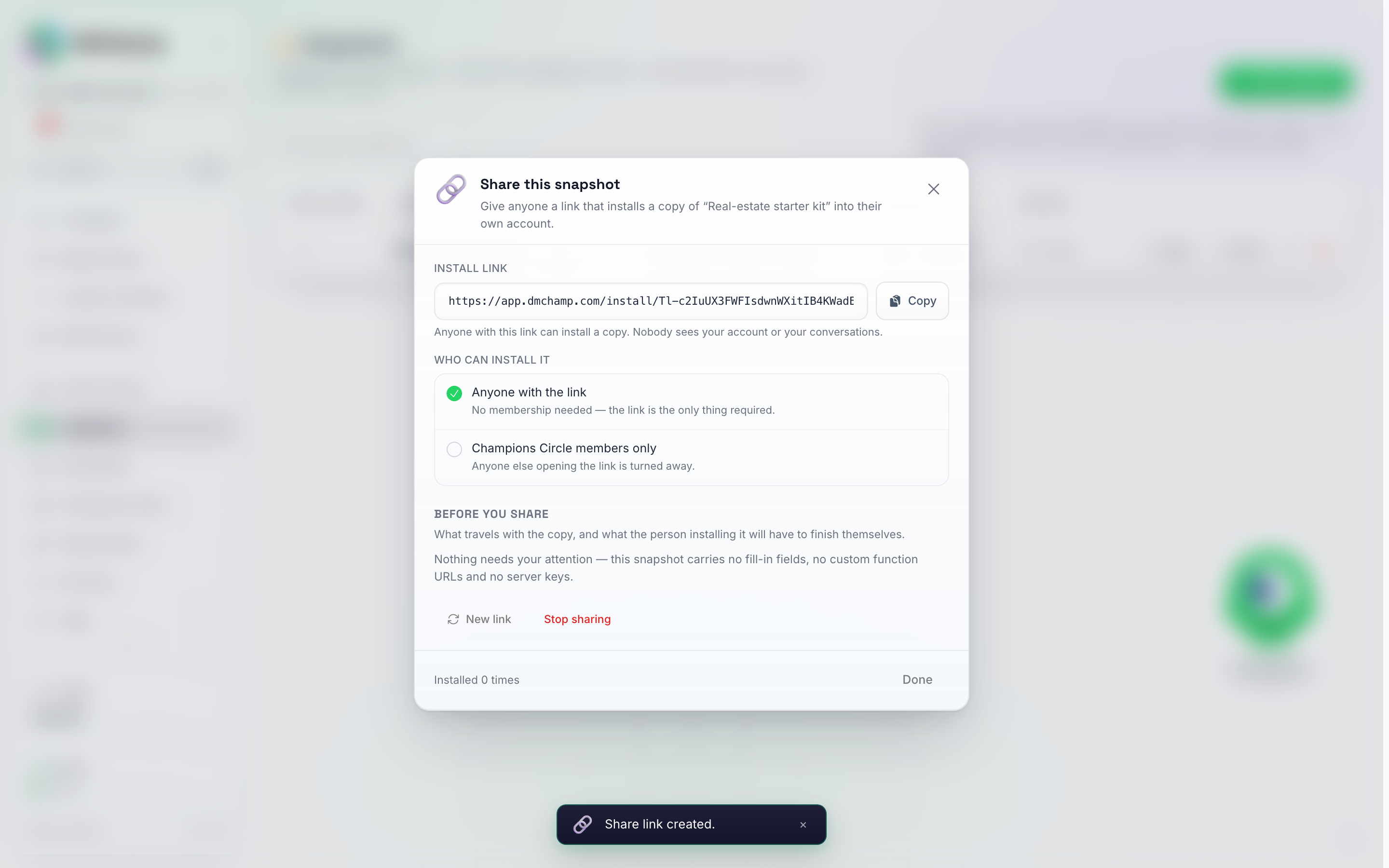
חלון השיתוף לאחר צור קישור: העתיקו את הקישור, בחרו מי יכול להתקין אותו, קראו את רשימת הבדיקה, והשתמשו ב-קישור חדש או הפסק שיתוף כשאתם צריכים לחסום גישה.
השורה מציגה כמה פעמים צילום המצב הותקן. קישור חדש נותן לכם קישור רענן וגורם לישן להפסיק לעבוד; הפסק שיתוף מכבה את הקישור לחלוטין. שתי הפעולות משאירות כל עותק שכבר הותקן ללא שינוי.
שדות למילוי
כתבו {{company_name}}, {{support_email}}, {{website}}, {{booking_link}} או כל {{word}} אחר בהוראות הסוכן, בשאלות הנפוצות או בתיאורי המדיה, והוא יהפוך לשדה שהמתקין ימלא לפני ההתקנה. הערכים של המתקין יחליפו את השדות בכל מקום בטקסט; תמונת המצב המקורית שלכם תישאר ללא שינוי.
{{first_name}} ו-{{personal_context}} הם משתני הודעה פנימיים של ה-AI, לכן הם נשארים כפי שהם ולעולם לא הופכים לשדה למילוי.
התקנת תמונת מצב (Snapshot) ששותפה איתכם
פתחו את הקישור שנשלח אליכם בזמן שאתם מחוברים (או התחברו כשתתבקשו — לאחר מכן תחזרו לדף ההתקנה). תראו את שם תמונת המצב, מי שיתף אותה, אילו סוכנים היא מכילה ומה יש בתוכה, ולאחר מכן:
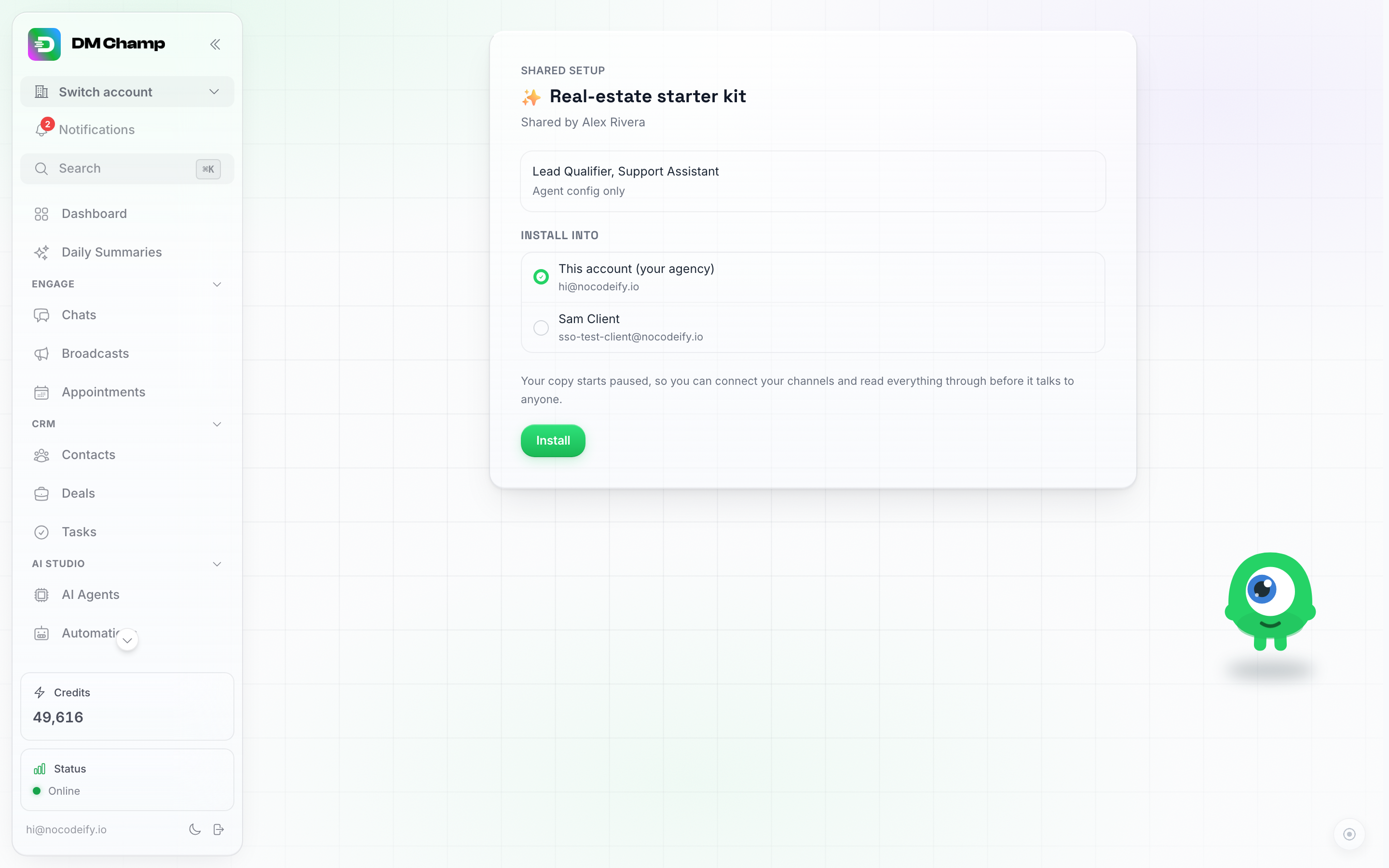
דף ההתקנה. אתם רואים מה יש בפנים ומי שיתף, בוחרים לאן זה יותקן, ולוחצים על התקן.
- מלאו את כל השדות שהכותב השאיר עבורכם, כגון שם החברה או האתר שלכם. כולם אופציונליים.
- בחרו היכן להתקין — בחשבון האישי שלכם, או באחד מחשבונות המשנה אם אתם מנהלים סוכנות.
- לחצו על התקן.
הסוכנים מועתקים לחשבון שבחרתם ומתחילים במצב מושהה, בדיוק כמו תמונת מצב שמוחלת מדף תמונות המצב. לפני הפעלתם:
- חבר את הערוצים שלך והפנה אותם לסוכנים החדשים.
- בדוק כל פונקציה מותאמת אישית המופיעה במסך האישור — הן קוראות לכתובות האינטרנט של היוצר.
- הזן את המפתח שלך בכל שרת MCP המופיע שם, ואז הפעל אותו.
- חבר מחדש יומן אם הסוכן קובע פגישות.
- בדוק את דף ה-Deals אם ה-Snapshot נשא Pipelines. הם מגיעים רק אם לחשבון אליו התקנת לא היה לוח משלו עדיין, ומסך האישור יגיד לך מה נחת ומה נשאר בחוץ.
- פתח כל אוטומציה שהגיעה איתו. הן תמיד מושהות, וכל דבר ספציפי לחשבון בהן נוקה — החשבון אליו שלב הצביע, רשימות חכמות, אירועי יומן, חיבורי מסד נתונים, וכל סוד, מפתח או ערך header שהמקור השתמש בו. מלא את שלך, ואז הפעל אותן.
התקנה נספרת במכסת הסוכנים של החשבון שלכם בדיוק כמו כל סוכן אחר שאתם יוצרים.
ניהול תמונות מצב (Snapshots)
- Rename — אייקון העיפרון בשורה. אותו חלון מכיל את Switch automations on when installed, כך שתוכל להפעיל או לכבות זאת ב-Snapshot שכבר בנית (ראה אוטומציות שמגיעות מופעלות).
- Delete — מסיר את ה-Snapshot ואת הקבצים המאוחסנים שלו. חשבונות אליהם החלת אותו אינם מושפעים: כל מה שהותקן נשאר מותקן.
צפייה ועריכה של תוכן תמונת המצב
לחץ על הצג תוכן (View contents) בשורה של תמונת מצב כדי לראות את כל מה שהיא מתקינה, רשום לפי שם:
- סוכנים
- שאלות נפוצות, כולל אלו שהגיעו ממקור ידע
- מקורות ידע
- פונקציות מותאמות אישית
- שרתי MCP
- מדיה
- אוטומציות
- צינורות מכירה (Pipelines), עם השלבים שלהם
- שדות מותאמים אישית, עם הסוג שלהם
כדי להחריג פריט מהתקנות עתידיות, לחץ על סמל הפח לצדו ואשר באמצעות הסר (Remove). חשבונות שכבר החלת עליהם את תמונת המצב ישמרו את מה שקיבלו. לא ניתן להסיר סוכן שבו משתמשת אחת מהאוטומציות של תמונת המצב, עד שתסיר תחילה את אותה אוטומציה.
כדי להוסיף משהו שעדיין לא קיים בתמונת המצב, לחץ על הוסף פריט (Add item). תראה את הסוכנים, האוטומציות, תהליכי העבודה (pipelines) והשדות המותאמים אישית של החשבון שממנו נלקחה תמונת המצב, מקובצים לפי סוג. פריטים שכבר נמצאים בתמונת המצב יופיעו באפור תחת הכיתוב כבר כלול (Already included). לחץ על הוסף (Add) לצד הפריט הרצוי והוא יתווסף לתמונת המצב באופן מיידי. סוכן שנוסף מגיע יחד עם השאלות הנפוצות (FAQs), מקורות הידע, הפונקציות המותאמות אישית, שרתי ה-MCP והמדיה שלו.
כדי לעדכן פריט אחד, לחץ על סמל הרענון לצד סוכן, אוטומציה, תהליך עבודה או שדה מותאם אישית. תמונת המצב תיקח את הגרסה הנוכחית של אותו פריט מהחשבון שממנו הוא נלקח, ובלבד שהפריט עדיין קיים שם. עדכון סוכן ידרוש ממך אישור תחילה, מכיוון שהוא מחליף את כל הסוכן בתמונת המצב, כולל השאלות הנפוצות והידע שלו. כך גם מגיעה שאלה נפוצה חדשה לתמונת מצב קיימת: הוסף את השאלה הנפוצה לסוכן, ולאחר מכן עדכן את הסוכן בתמונת המצב.
הוספה, עדכון והסרה משנים רק את תמונת המצב. חשבונות שכבר החלת עליהם את תמונת המצב ישמרו על מה שקיבלו.
מגבלות:
- שאלות נפוצות, מקורות ידע, פונקציות מותאמות אישית, שרתי MCP ומדיה מתווספים ומעודכנים יחד עם הסוכן שלהם, ולא אחד אחד.
- תהליך עבודה (pipeline) זקוק לשלב אחד לפחות כדי להתווסף.
מה לא כלול
- חיבורי ערוצים ומספרי טלפון (תמיד ספציפיים לחשבון).
- יומנים וחיבורי פגישות.
- התחברויות OAuth לאינטגרציות מחוברות.
- אנשי קשר, צ’אטים, עסקאות והיסטוריית שיחות — Snapshots נושאים את ההגדרה שלך, לעולם לא נתוני לקוחות. צינור עובר כלוח ריק: השלבים ותגיות הטריגר שלו, ללא אף אחת מהעסקאות שבו.
- תבניות הודעות WhatsApp (אלו מאושרות לכל חשבון ויש ליצור אותן מחדש ביעד).
- מפתחות API של שרתי MCP וערכי header של פונקציות מותאמות אישית, כאשר Snapshot מותקן מקישור שיתוף (בתוך הסוכנות שלך הם מועתקים).
- הבחירות הספציפיות לחשבון בתוך אוטומציה — חשבון הלקוח שאליו שלב הצביע, רשימות חכמות, אירועי יומן וחיבורי בסיס נתונים — ובהתקנה מקישור שיתוף, גם הסודות וערכי ה-header שלה.