ייצוא אנשי הקשר שלך
באפשרותך להוריד את אנשי הקשר שלך כקובץ בכל עת — לתיעוד שלך, לשימוש בכלי אחר, או כגיבוי.
Prefer to see it? Click through the whole flow:
כיצד לייצא אנשי קשר
- לחץ על אנשי קשר (Contacts) בסרגל הצד השמאלי.
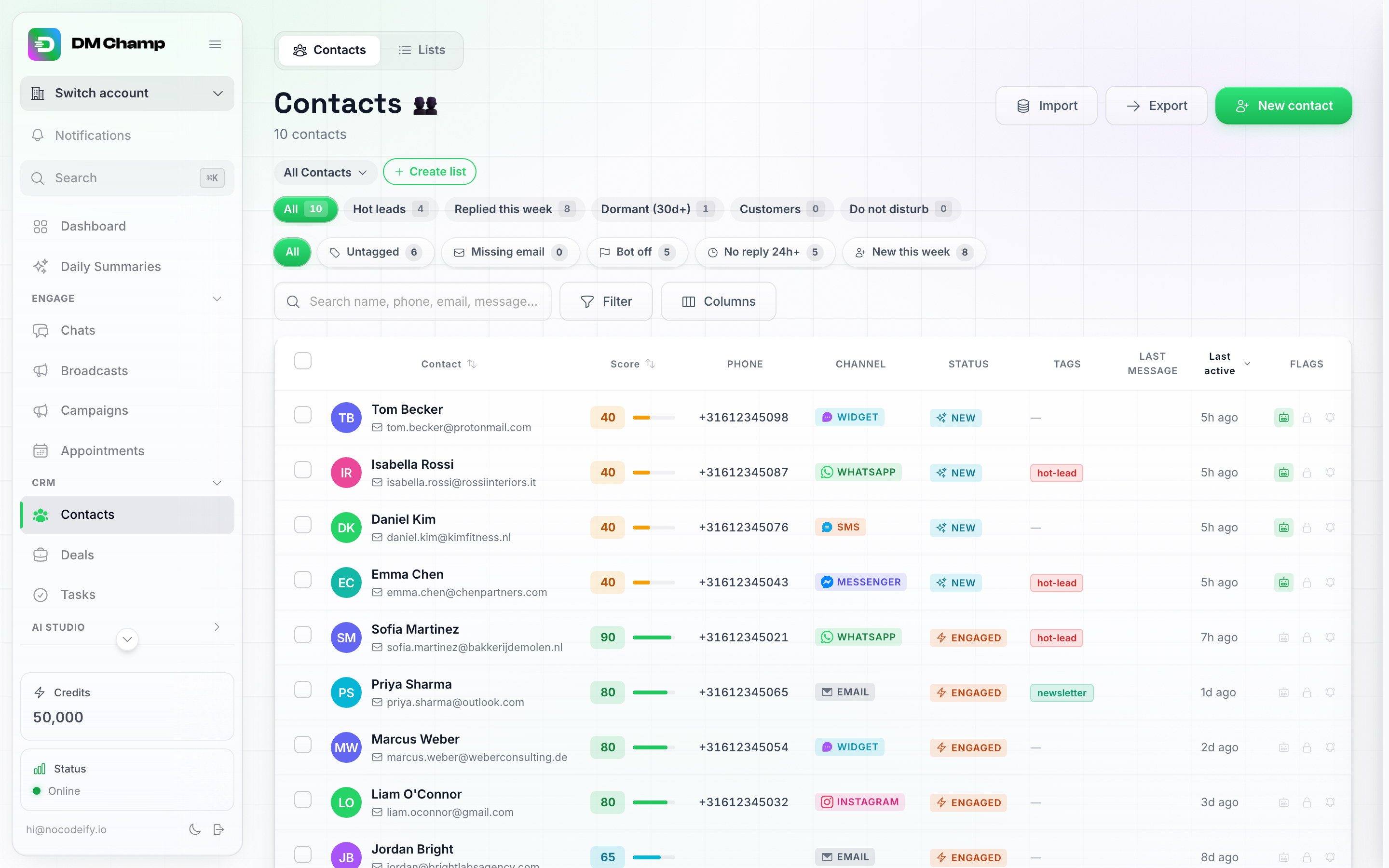
כפתור הייצוא נמצא בסרגל הכלים בראש דף אנשי הקשר, לצד כפתור הייבוא.
קיימות שתי דרכים לייצוא מכאן, ושתיהן מתחשבות בכל מה שמוצג כרגע על המסך:
אפשרות א’: ייצוא התצוגה הנוכחית
- לחץ על כפתור הייצוא (Export) בראש הדף. פעולה זו פותחת תיבת דו-שיח המאשרת מה עומד לרדת — כל איש קשר התואם למה שפעיל כרגע: הרשימה שנבחרה, תצוגה שמורה, שבבי סינון חכמים ותיבת החיפוש. כדי לייצא את כל החשבון שלך, נקה תחילה כל רשימה/מסנן/חיפוש כך שיוצגו “כל אנשי הקשר”, ולאחר מכן לחץ על ייצוא.
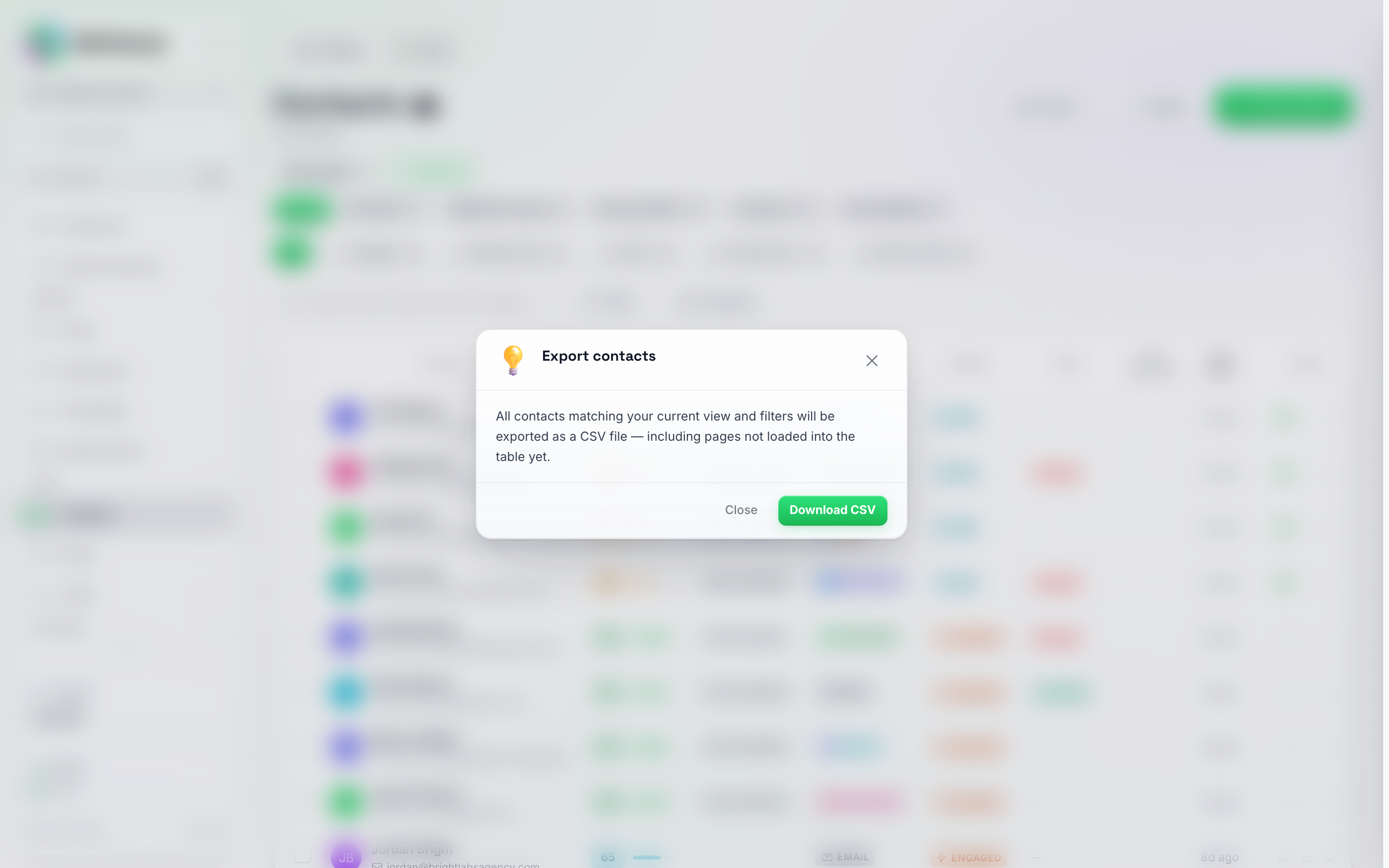
לחיצה על 'ייצוא' פותחת את תיבת האישור הזו — לחץ על 'הורדת CSV' כדי לקבל את הקובץ.
- לחץ על הורד CSV (Download CSV) כדי לאשר. הקובץ יורד באופן מיידי ואישור קצר מופיע בתחתית המסך.
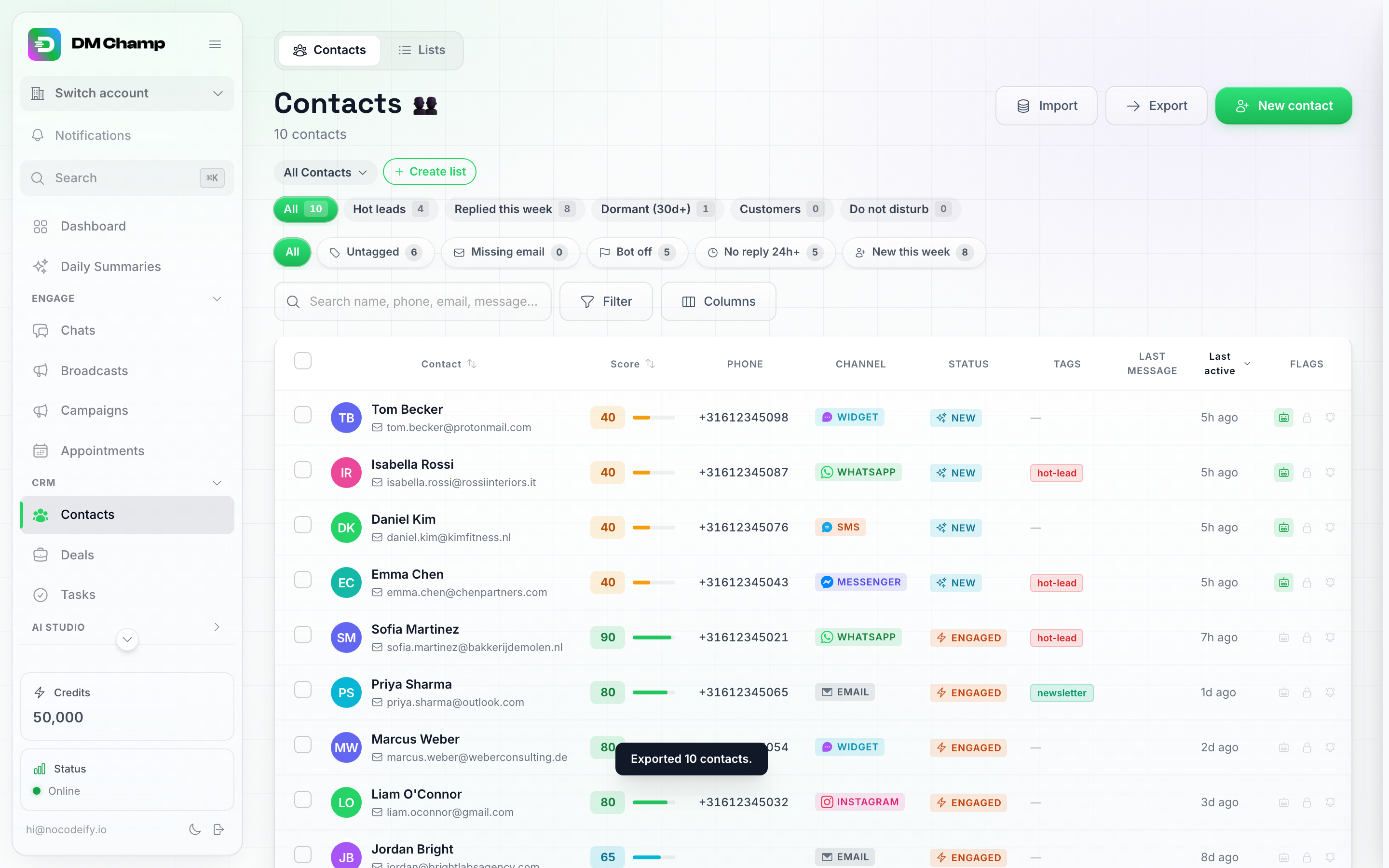
הודעת אישור קצרה מציגה כמה אנשי קשר יוצאו.
אפשרות ב’: ייצוא בחירה ספציפית
- סמן את תיבות הסימון לצד אנשי הקשר הרצויים. סרגל פעולות צף יופיע בתחתית המסך עם פעולות מרובות, כולל ייצוא.
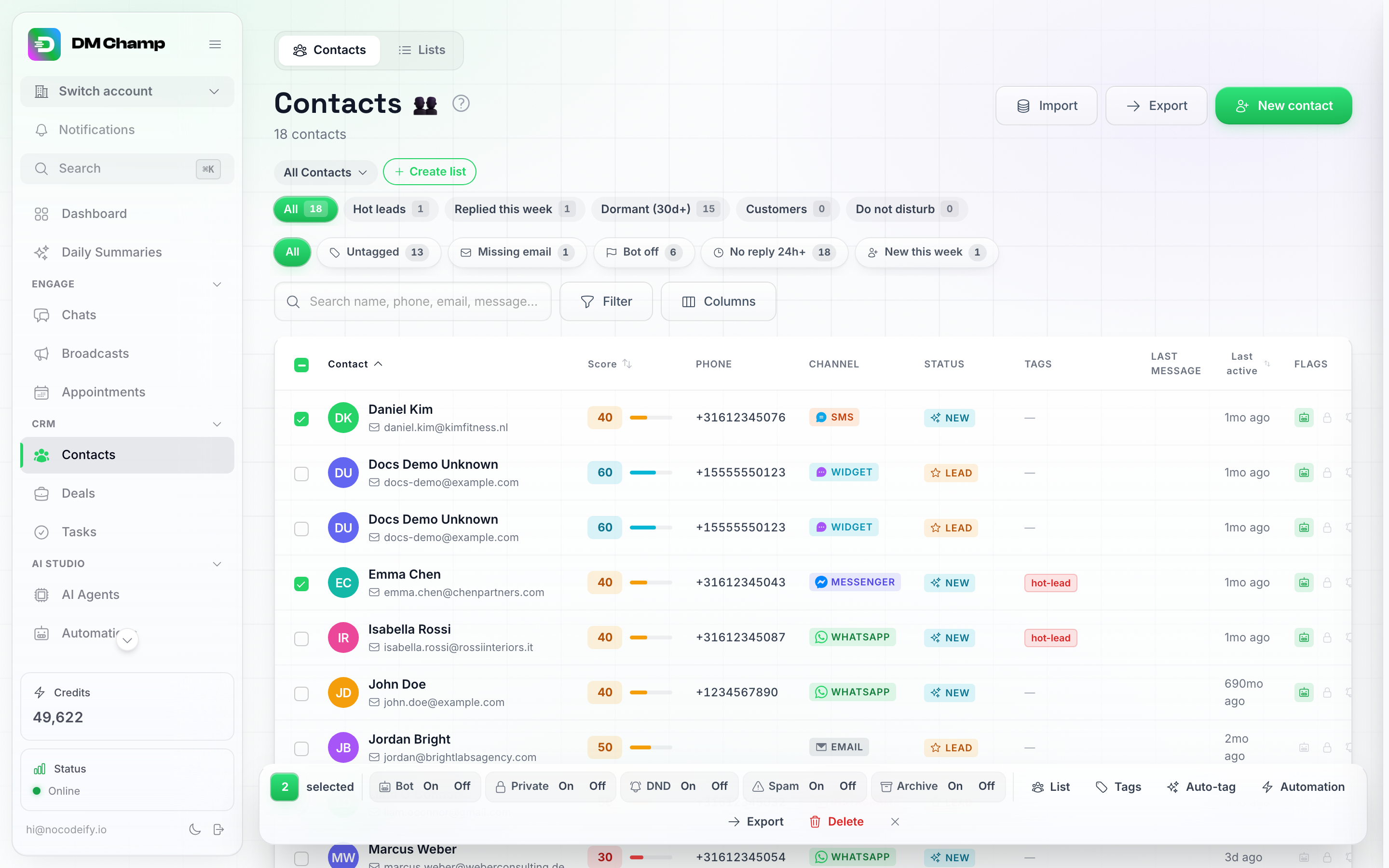
בחירת אנשי קשר פותחת את סרגל הפעולות הצף — 'ייצוא' הוא אחת מהפעולות המרובות הזמינות.
- לחץ על ייצוא בסרגל זה. תיבת הדו-שיח של האישור תיפתח, כשהיא מוגבלת רק לבחירה שלך.
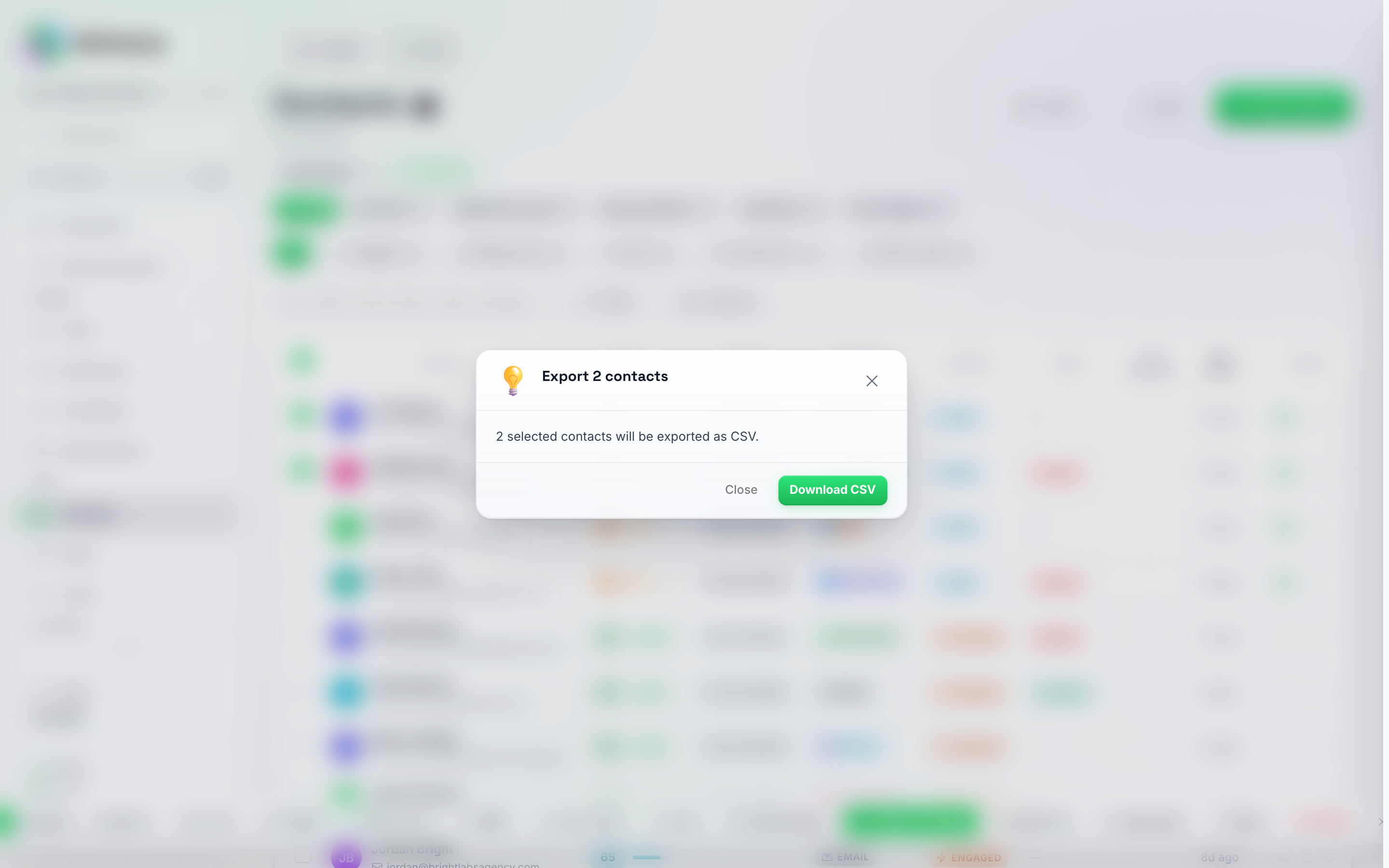
ייצוא של בחירה מציג את הכמות המדויקת בכותרת ובגוף תיבת הדו-שיח.
- לחץ על הורד CSV כדי לאשר.
מה מכיל הקובץ המיוצא
הייצוא כולל, עבור כל איש קשר:
- מזהה איש קשר (אותו מזהה שבו משתמש ה-API, כך שניתן להתאים ייצוא מאוחר יותר או עדכון API שורה אחר שורה)
- שם פרטי ושם משפחה
- טלפון
- דוא"ל
- ערוץ
- סטטוס
- תגיות
- ציון ליד
- בוט פעיל
- נא לא להפריע
- פרטי
- פרופיל ליד (אותו שדה שהאפליקציה מסמנת כ-“הערות” ברשומת איש הקשר — ראו שדות מותאמים אישית, פרופיל ליד והערות)
- פעילות אחרונה
- נוצר
- עמודה אחת לכל שדה מותאם אישית, עם כותרת המבוססת על מפתח השדה (
location,service_dateוכן הלאה). שדות שהוגדרו בחשבונך מופיעים ראשונים, באותו סדר שבו הם מופיעים ברשימת השדות המותאמים אישית של החשבון, כך שייצוא יומי תמיד יכלול את אותן עמודות, גם ביום שבו לאף איש קשר שיוצא אין ערך באחד מהם. מפתח שקיים רק בחלק מאנשי הקשר מופיע לאחר מכן, לפי סדר אלפביתי. שדות “כן/לא” מציגיםyesאוno, תאריכים נשאריםYYYY-MM-DD, ערך שנשמר כרשימה או כקבוצת ערכים (בדרך כלל נכתב על ידי אינטגרציית API) מופיע כטקסט JSON, ואיש קשר ללא ערך מקבל תא ריק. - סיכום AI: סיכום השיחה האחרון של איש הקשר, במידה ונוצר. אנשי קשר ללא סיכום יקבלו תא ריק. שום דבר חדש לא נוצר ולא נעשה שימוש בקרדיטים בעת הייצוא. חבר צוות שתפקידו אינו מאפשר צפייה בשיחות יקבל את הקובץ ללא עמודה זו, עם הערה המסבירה את הסיבה.
סיכומים שלא ניתן היה לטעון: אם טעינת חלק מהסיכומים נכשלת בזמן יצירת הקובץ, הקובץ עדיין יורד ומופיעה אזהרה המציינת כמה תאים נותרו ריקים, כך שתא ריק לעולם לא יתפרש בטעות כ-“אין סיכום” מבלי שתדע זאת.
תאים המתחילים ב-
=,+,-או@מקבלים גרש בתחילתם, כדי ששם או סיכום לא יופעלו כנוסחה כאשר הקובץ נפתח ב-Excel או ב-Google Sheets. מספרי טלפון ומספרים רגילים נשארים כפי שהם.
אין טקסט הודעה בקובץ. אין עמודה המכילה את המילים של הודעות בודדות: “פעילות אחרונה” היא חותמת זמן, וסיכום ה-AI הוא תמצית קצרה של השיחה, לא תמלול.
הקובץ הוא בפורמט CSV, הנפתח ב-Excel, ב-Google Sheets או בכל אפליקציית גיליונות אלקטרוניים אחרת.
צעדים הבאים
- ייבוא אנשי קשר מקובץ — העלאת אנשי קשר מגיליון אלקטרוני.
- ארגון רשימות ואנשי קשר — ניהול רשימות אנשי הקשר שלך.