שימוש בתגיות לסימון אנשי קשר
תגיות הן תוויות לשימוש חוזר עבור אנשי קשר וצ’אטים, לדוגמה “מתעניין”, “הוזמן” או “לא מעוניין”.
תגיות הן עוצמתיות במיוחד בשילוב עם סוכן ה-AI שלכם — סוכן יכול לתייג אנשי קשר באופן אוטומטי בהתבסס על מהלך השיחה. תגיות יכולות גם להפעיל פעולות בכלים אחרים באמצעות webhooks, ולהעביר אנשי קשר בצינור העסקאות שלכם באופן אוטומטי.
Prefer to see it? Click through the whole flow:
למה להשתמש בתגיות?
- מעקב אחר תוצאות שיחה — דעו במבט חטוף אילו אנשי קשר קבעו פגישה, גילו עניין או זקוקים להמשך טיפול.
- צפייה בתגיות במבט חטוף — תגיות מופיעות כעמודה בטבלת אנשי הקשר.
- סינון ופילוח — מצאו כל איש קשר עם תגית ספציפית באמצעות שבב סינון חכם או לוח הסינון.
- אוטומציה של תהליכי עבודה — webhook יכול לפעול בכל פעם שתגית מוחלת, ולהודיע לכלים האחרים שלכם.
- הפעלת פעולות עסקאות — תגיות יכולות ליצור עסקאות או להעביר עסקאות קיימות בצינור המכירות שלכם. ראו צינור מכירות.
כיצד לפתוח את דף התגיות
- בסרגל הצד השמאלי, לחצו על Settings (סמל גלגל השיניים).
- בסרגל הצד של ההגדרות, תחת הקבוצה Workspace, לחצו על Tags.
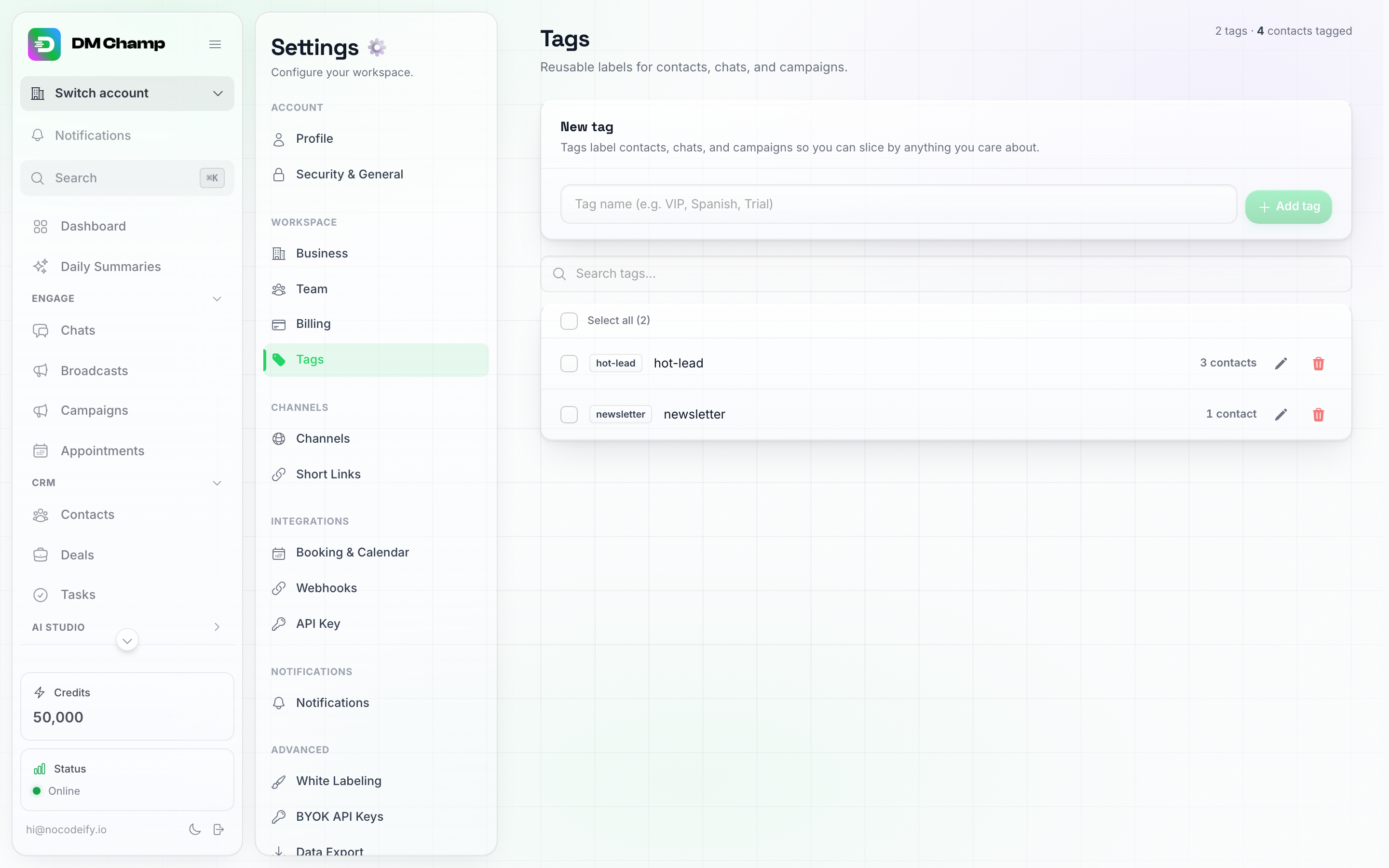
התגיות נמצאות תחת קבוצת סביבת העבודה (Workspace) בהגדרות, לצד עסקים, צוות וחיוב. הכותרת מציגה את סך כל התגיות שלך וכמה אנשי קשר מתויגים בסך הכל.
אם אינכם רואים את התגיות בקבוצת ה-Workspace, מסלול המנוי שלכם אינו כולל תיוג. לחצו על Billing באותו סרגל צד כדי לשדרג.
כיצד ליצור תגית
- פתח את דף התגיות (השלבים לעיל).
- תחת תגית חדשה, הקלד שם (לדוגמה,
VIP,Spanish, אוTrial). שמור על זה קצר — כמה מילים לכל היותר. - לחץ על הוסף תגית.
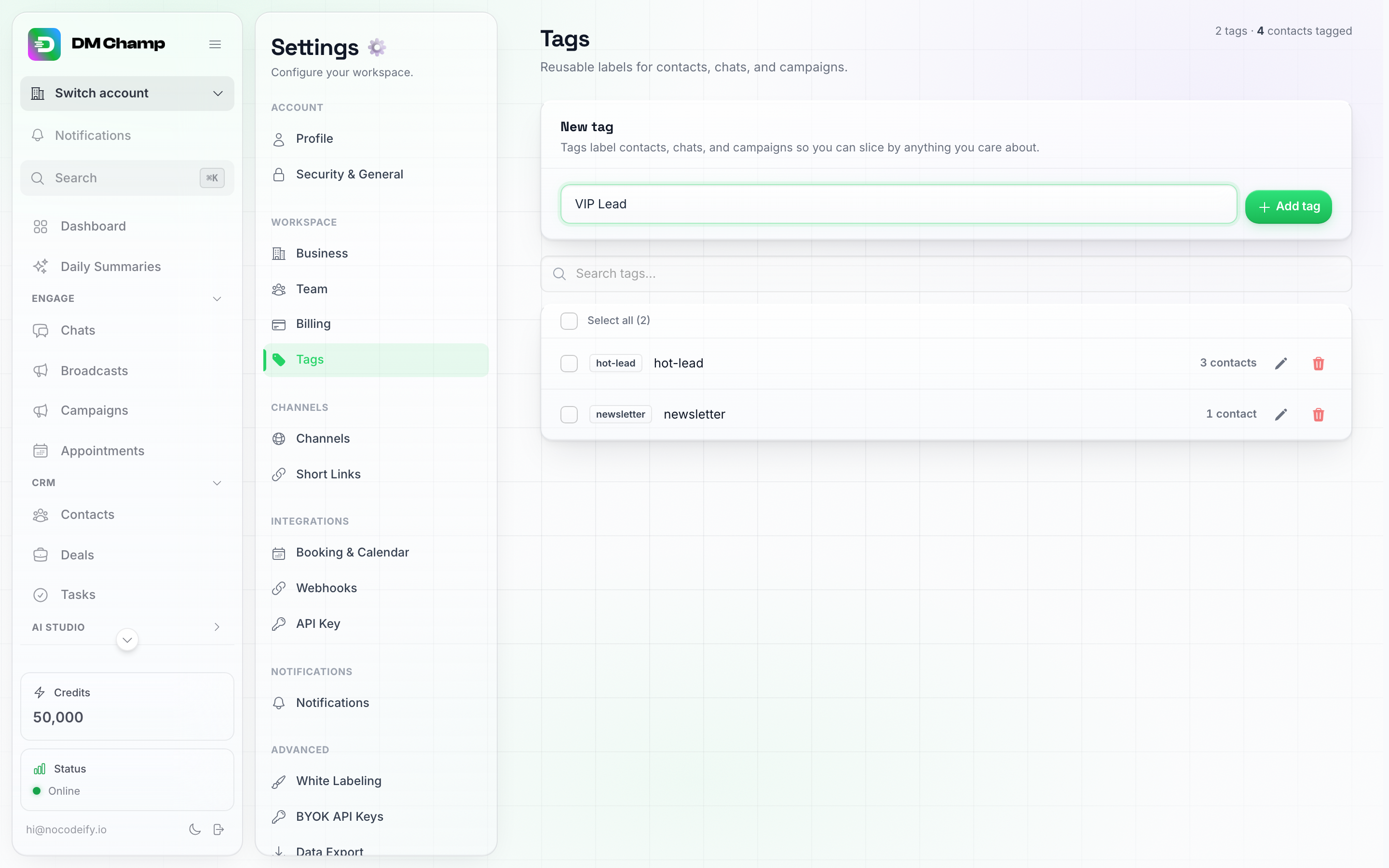
הקלד שם בשדה 'תגית חדשה', ולאחר מכן לחץ על 'הוסף תגית'.
התגית החדשה שלך מופיעה מיד ברשימה למטה ומוכנה לשימוש — החל אותה על איש קשר מתוך צ’אטים, באמצעות פעולת התיוג המרוכזת באנשי קשר או צ’אטים, או תן לסוכן ה-AI שלך להחיל אותה באופן אוטומטי.
אם היצירה נכשלת, ייתכן שתגית בשם זהה כבר קיימת בחשבון שלכם. בחרו שם אחר או שנו את שמה של התגית הקיימת — ראו להלן.
שינוי שם של תגית
בניגוד לעבר, שינוי שם נתמך כעת ישירות: מצאו את התגית ברשימה, לחצו על סמל העיפרון שליד שמה, ערכו את הטקסט בשורה ולחצו על סימן ה-V כדי לשמור (או על ה-× כדי לבטל). אין צורך ליצור מחדש את התגית או לתייג מחדש באופן ידני כל איש קשר.
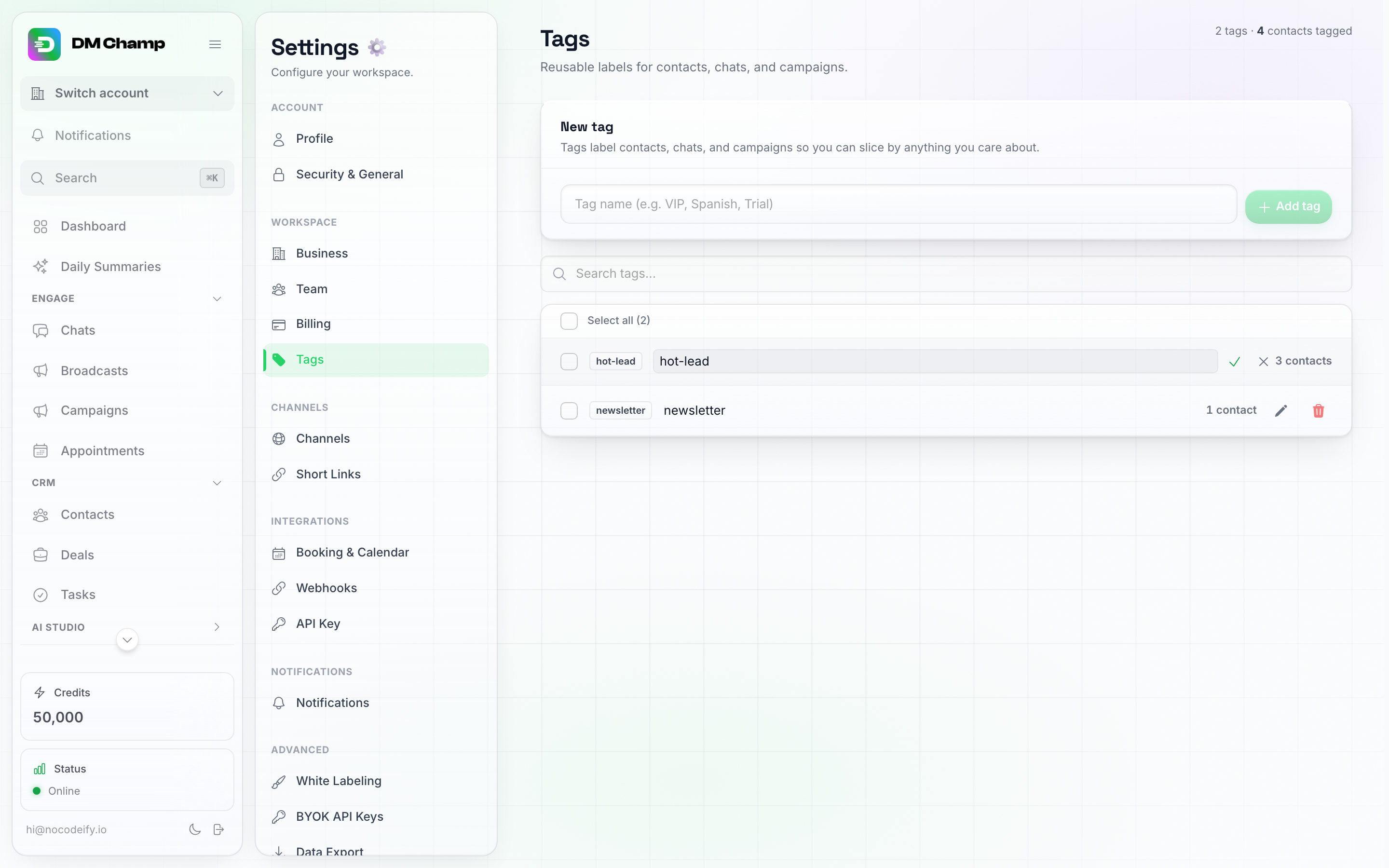
לחץ על סמל העיפרון כדי לערוך את שם התגית באופן מוטבע. לחץ על סימן הביקורת כדי לשמור, או על ה-× כדי לבטל.
רשימת התגיות
התגיות מוצגות כרשימה, כאשר כל שורה כוללת:
- תיבת סימון — לבחירה מרוכזת.
- שם התגית, מוצג כשבב.
- ספירת אנשי קשר — כמה אנשי קשר נושאים כרגע תגית זו.
- סמל עיפרון — לשינוי שם בשורה.
- סמל פח אשפה (אדום) — למחיקת תגית זו.
תיבת חיפוש מעל הרשימה מסננת לפי שם — שימושי ברגע שיש לכם יותר מכמה תגיות בודדות. הכותרת מציגה את סך כל התגיות שלכם וכמה אנשי קשר מתויגים בסך הכל.
כדאי לדעת: בדף התגיות אין מתג יצירת סיכום לכל תגית (ההגדרה שגרמה ל-AI לכתוב סיכום שיחה באופן אוטומטי בכל פעם שתגית הוחלה). תגיות שאתה יוצר או משנה את שמן כאן לא יוגדר להן סיכום AI בדרך זו; אם אתה מסתמך על תכונה זו עבור תגיות שהוגדרו קודם לכן, ההגדרה שלהן נשארת ללא שינוי, אך כרגע אין בדף זה אפשרות להפעיל או לכבות אותה.
מחיקת תגית בודדת
- לחץ על סמל פח האשפה בשורת התגית.
- אשר בחלון הקופץ — הוא מציג לך כמה אנשי קשר נושאים כרגע את התגית. פעולה זו אינה ניתנת לביטול.
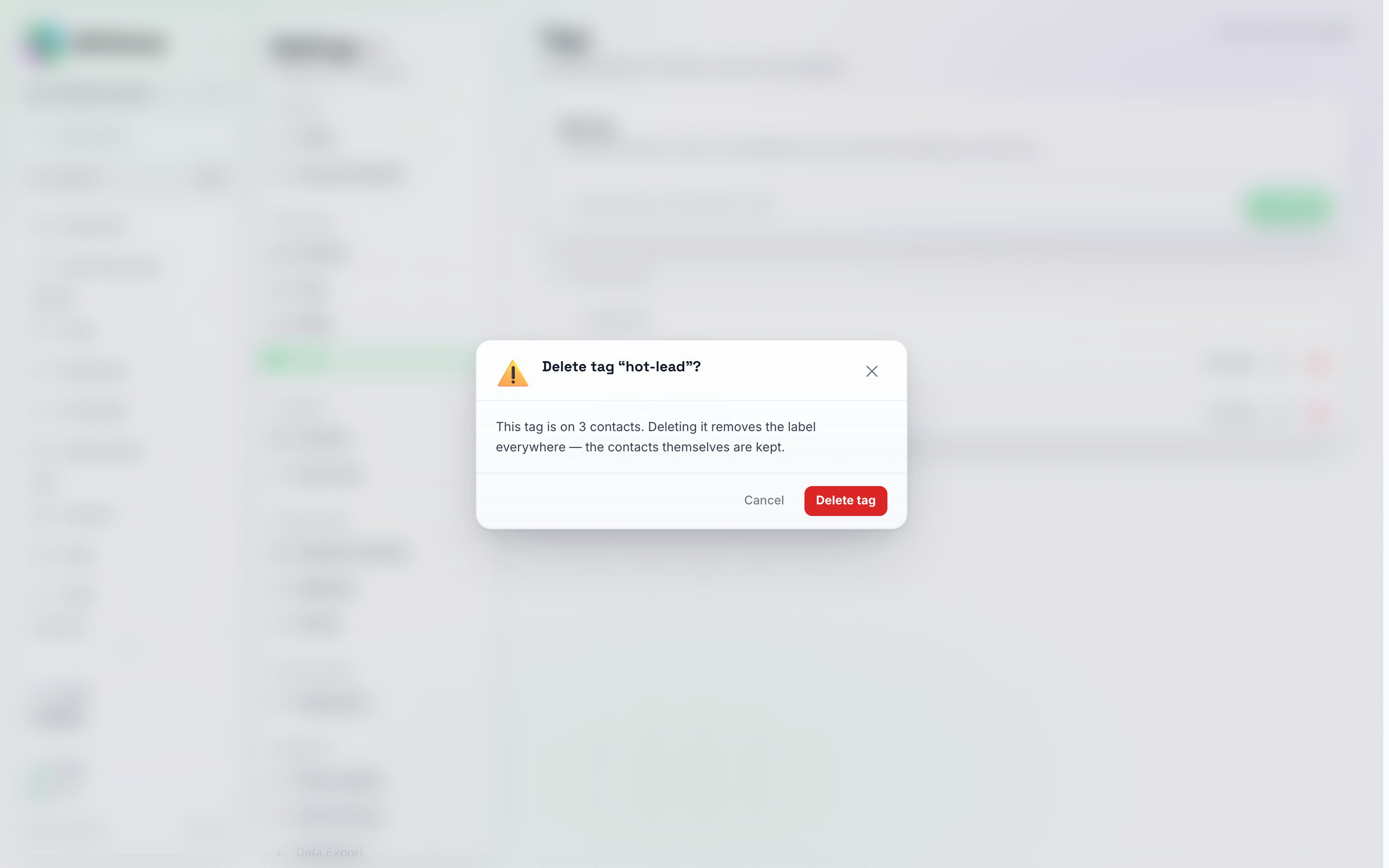
מחיקה מסירה את התווית מכל מקום; אנשי הקשר עצמם נשמרים.
מחיקת תגיות רבות בבת אחת
- סמן את תיבות הסימון עבור התגיות שברצונך להסיר.
- בתחתית המסך יופיע סרגל צף המציג את מספר הפריטים שבחרת.
- לחץ על מחק בסרגל זה ואשר את הפעולה.
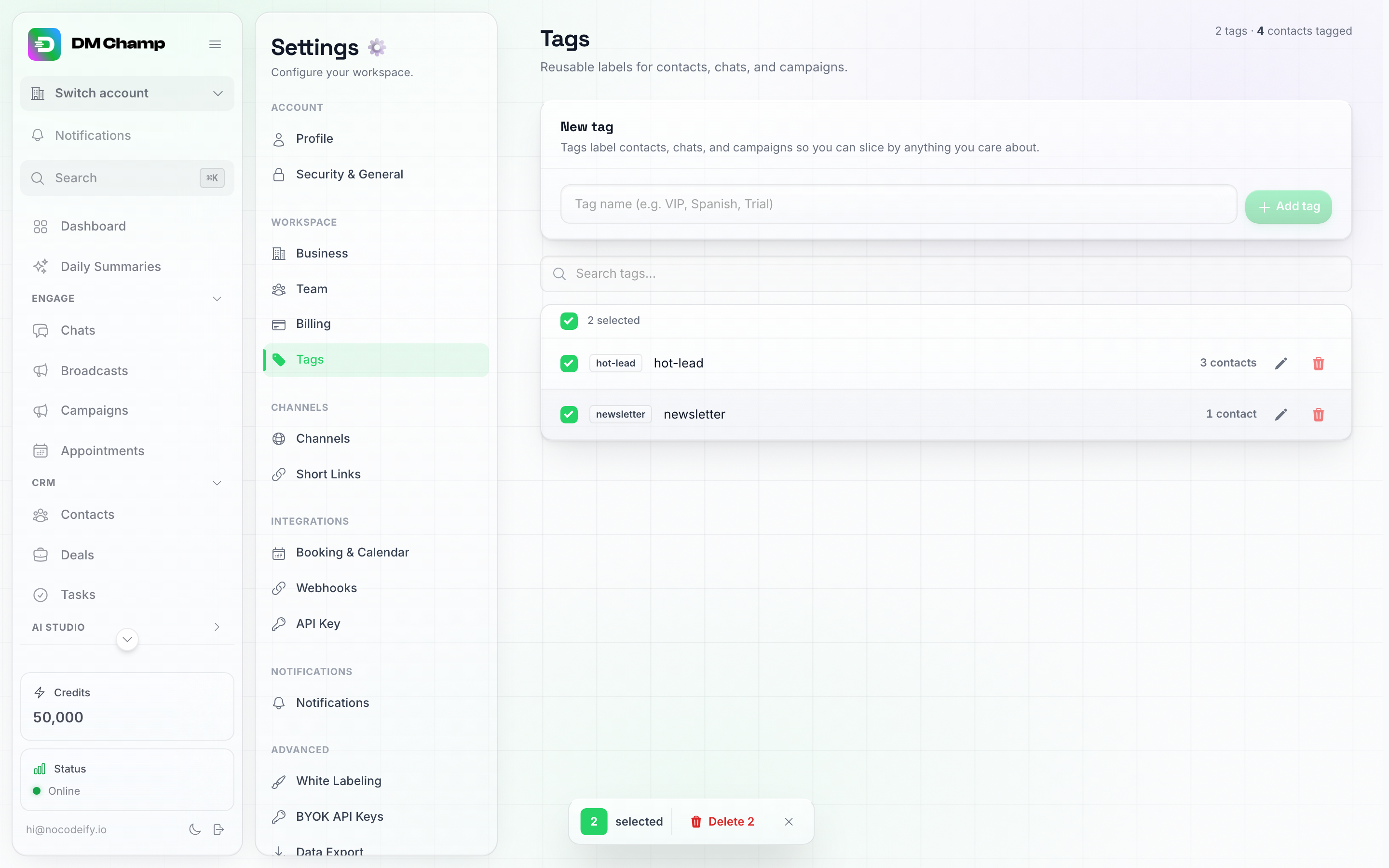
בחר מספר תגיות כדי לחשוף את הסרגל הצף למחיקה מרוכזת.
מחיקת תגית אינה הפיכה. אם לסוכן בינה מלאכותית (AI Agent) עדיין יש כלל תגיות המשתמש בשם זה בדיוק, הוא פשוט ייצור תגית חדשה בפעם הבאה שיחיל אותה — אך ההיסטוריה של התגית שנמחקה תאבד, וכל קישור לצינור עסקאות (deal-pipeline) הקשור אליה יישבר. עברו על הסוכנים ואוטומציות העסקאות שלכם לאחר מכן.
החלת תגיות על איש קשר
מלבד מתן אפשרות לסוכן ה-AI שלך לתייג אנשי קשר באופן אוטומטי (ראה להלן), באפשרותך להחיל או להסיר תגיות בעצמך בכמה מקומות:
- מתוך צ’אט — פתחו את שיחת איש הקשר ב-צ’אטים. בלוח איש הקשר (Contact Panel) בצד ימין מופיע מקטע תגיות המציג את התגיות הנוכחיות שלהם עם קישור ניהול, או פתחו את תפריט ה-⋯ בשיחה ובחרו ב-נהל תגיות….
- באופן מרוכז — בחרו מספר אנשי קשר (באנשי קשר) או צ’אטים (בצ’אטים) והשתמשו בפעולה המרוכזת תגית.
- תנו ל-AI להחליט, בדיעבד — תיוג אוטומטי עם AI מריץ את כללי התגיות של סוכן על שיחה שלמה לפי דרישה. ראו תיוג שיחה לפי דרישה.
- באופן אוטומטי — הגדירו לסוכן ה-AI שלכם להחיל את התגית תוך כדי צ’אט (ראו להלן).
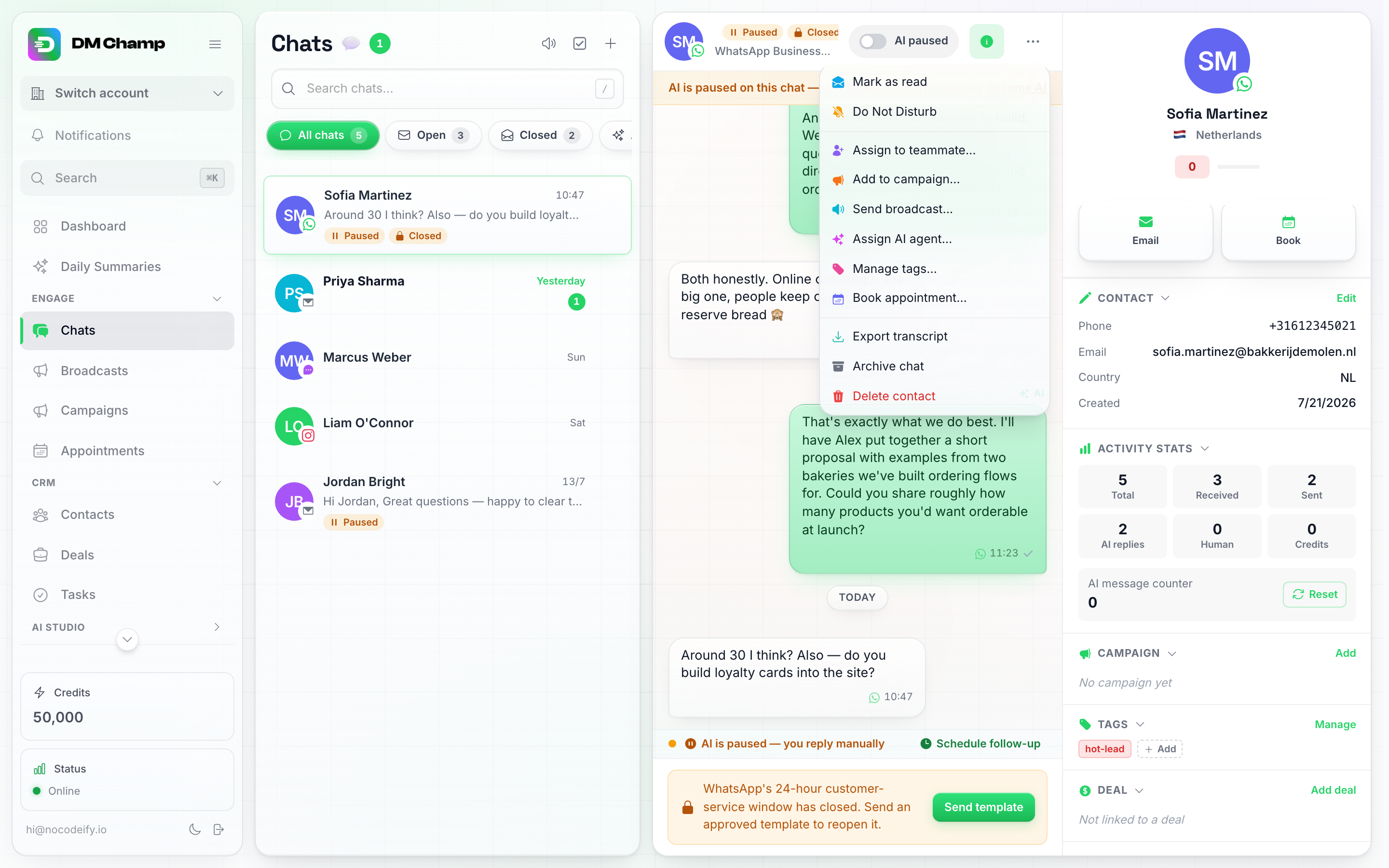
פתח את תפריט ה-⋯ של צ'אט ובחר 'נהל תגיות', או השתמש במקטע התגיות בלוח אנשי הקשר מימין.
שתי הדרכים פותחות את אותה תיבת דו-שיח הקצאת תגיות: חפשו או גללו ברשימה וסמנו את התגיות שיש להחיל. אם מה שהקלדתם בתיבת החיפוש אינו תואם לאף תגית, תופיע שורת יצירה מתחתיה: לחצו עליה (או הקישו Enter) כדי ליצור את התגית ולסמן אותה בפעולה אחת. לאחר מכן לחצו על החלת תגיות.
כאשר אתם מתייגים מספר אנשי קשר בבת אחת, תגית שקיימת רק אצל חלקם תציג מקף במקום סימון וי. השארת המצב כפי שהוא תשמור את התגית בדיוק על אנשי הקשר שכבר מחזיקים בה; לחצו עליה פעם אחת כדי להחיל אותה על כולם, או שוב כדי להסיר אותה מכולם.
לעסקאות, משימות ולידים שמורים יש תגיות משלהם, ושדות התגיות שלהם פועלים באותו אופן: לחצו על השדה, בחרו מתוך התגיות שכבר נמצאות בשימוש בעסקאות, במשימות או בלידים האחרים שלכם, או הקלידו תגית חדשה ולחצו על יצירה. בחירה מתוך הרשימה שומרת על איות אחיד לכל תגית, כך ש-“Hot lead” ו-“hot lead” לא יהפכו לשתי תגיות נפרדות במסננים שלכם.
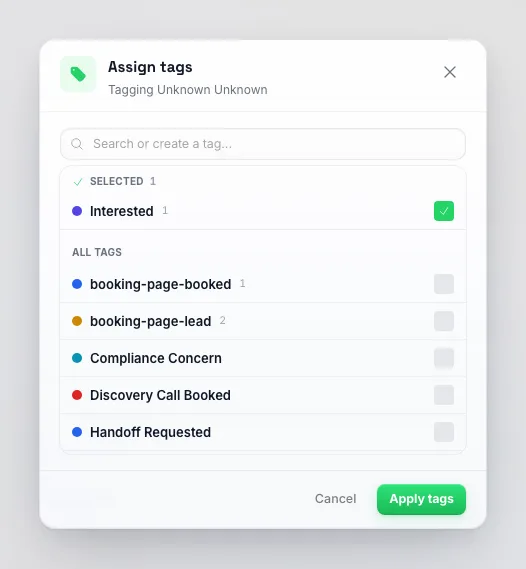
תיבת הדו-שיח להקצאת תגיות. תגיות מסומנות נשארות מוצמדות בחלק העליון; הקלידו שם שעדיין לא קיים כדי ליצור אותו.
מתן אפשרות לסוכן ה-AI שלכם לתייג אנשי קשר באופן אוטומטי
זה מה שהופך תגיות לעוצמתיות: במקום לתייג אנשי קשר בעצמכם, אמרו ל-AI למה לשים לב והוא יחיל את התגית באמצע השיחה. הגדרה זו מתבצעת עבור כל סוכן AI בכרטיסיית ה-תגיות שלו — לא בדף הגדרות התגיות לעיל, שמנהל רק את ספריית התגיות לשימוש חוזר עצמה.
- פתחו את עורך סוכן ה-AI שלכם ועברו לכרטיסיית תגיות.
- לחצו על הוסף תגית ובחרו תגית קיימת מהספרייה שלכם או הקלידו שם חדש.
- תחת מתי להחיל, תארו את המצב שאמור להפעיל אותה — לדוגמה, “איש הקשר אומר שהוא רוצה לקבוע שיחה או שואל לגבי מחירים.”
- לחלופין, הוסיפו כתובת URL ל-Webhook — DM Champ תשלח את איש הקשר והתגית לכתובת ה-URL הזו ברגע שהתגית מוחלת. שמרו את התגית תחילה, ולאחר מכן השתמשו ב-בדיקה לצד השדה כדי לשלוח מטען (payload) לדוגמה באופן מיידי ולבדוק שהאוטומציה שלכם מקבלת אותו.
- השאירו את אפשר ל-AI להסיר תגית זו כבוי אלא אם כן אתם רוצים שה-AI יוכל להסיר את התגית מאיש קשר מאוחר יותר. ראו כיצד ה-AI מחליט להלן.
- לחצו על שמור שינויים.
תנו ל-AI לכתוב עבורכם את כללי התגיות
בכרטיסיית ה-תגיות של סוכן AI יש גם כפתור יצירה עם AI. הוא קורא את ההנחיות וההקשר העסקי של הסוכן ומציע קבוצת תגיות — בדרך כלל שלוש עד שמונה — כל אחת עם כלל “מתי להחיל” שכבר כתוב, בשפה של הסוכן. לפני המצאת שם חדש, הוא סורק את ספריית התגיות שלכם ועושה שימוש חוזר בתגית קיימת כאשר לאחת יש את אותה משמעות, כך שהתגיות שהוא מוסיף תואמות לאלו שהצוות שלכם כבר מסנן ומבצע עליהן אוטומציה. בחרו הוסף לתגיות שלי (שומר על התגיות הנוכחיות שלכם, רק מוסיף חדשות) או החלף את כל התגיות, ולאחר מכן עברו על השורות וערוך אותן כמו כל תגית אחרת. הרצה עולה קרדיט אחד (0.25 ברמת Max, או ללא עלות כאשר הסוכן רץ על מפתח ה-AI שלכם). סוכנים שנבנו מאתר אינטרנט או ממסמכים, בין אם באשף ההגדרה או עם סוכן חדש, מקבלים את התגיות שלהם באופן אוטומטי, כך שלרוב תמצאו רשימה זו כבר מלאה. תגיות שנוצרו מתווספות לספריית התגיות שלכם בפעם הראשונה שה-AI מחיל אחת על איש קשר, לא לפני כן — מחקו שורה מוצעת והיא לעולם לא תופיע בשום מקום.
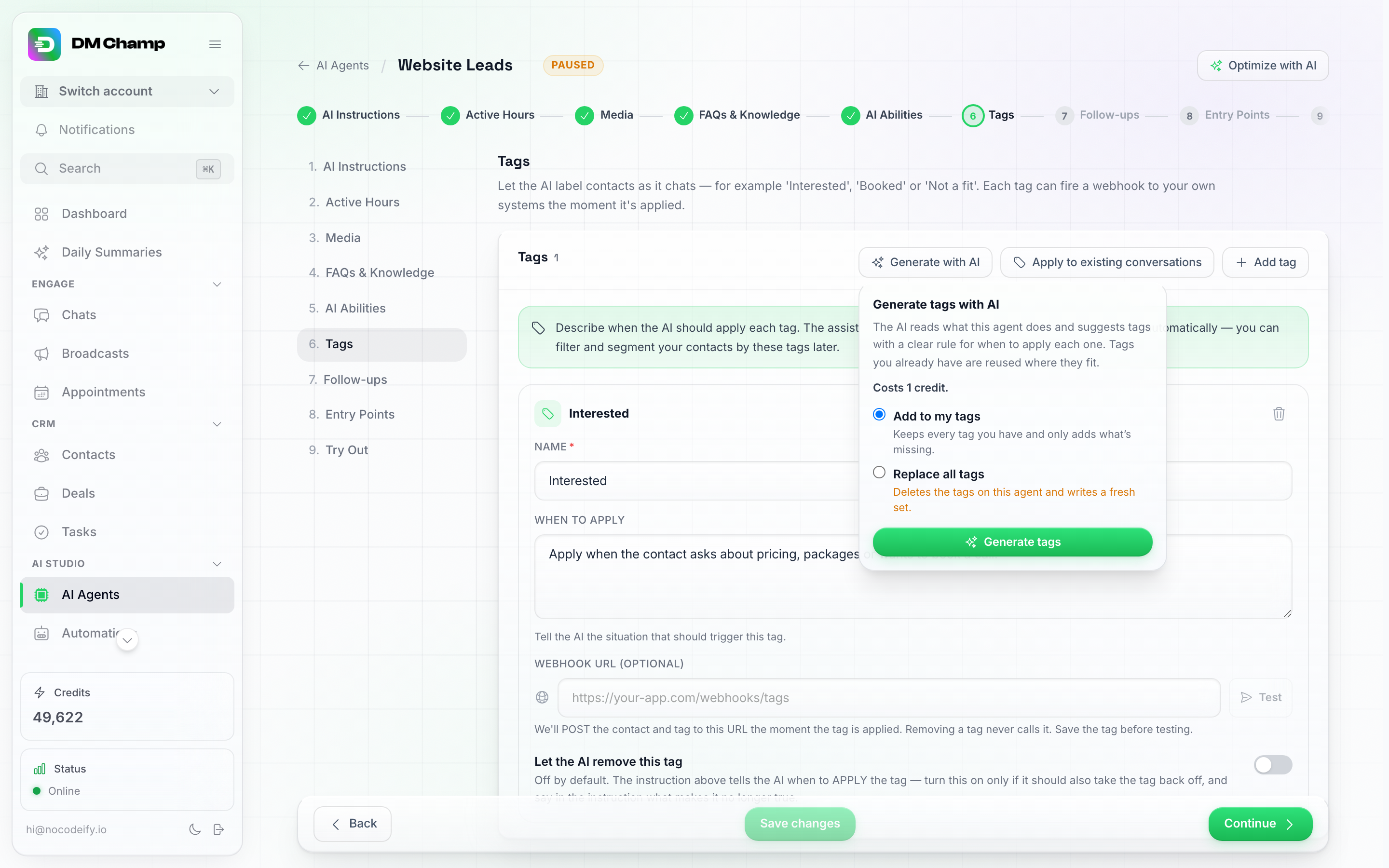
שלב התגיות של הסוכן — המקום שבו נמצאות אוטומציות התגיות שתוארו לעיל.
חברי Champions Circle משלמים את תעריף ה-Insider ברמת ה-Max: 0.20 במקום 0.25 עבור כל הרצה של Generate with AI ועבור כל תגית שנוספה. ראו Champions Circle
שלב התגיות של סוכן AI פועל באותו אופן, בתוספת כפתור 'יצירה עם AI': בחר 'הוסף לתגיות שלי' או 'החלף את כל התגיות' והכללים ייכתבו עבורך. כפתור הבדיקה (Test) של ה-webhook בכל שורה מופעל ברגע שהתגית נשמרת.
השתמשתם בקמפיינים בעבר? כללי התגיות של כל קמפיין הועברו לסוכן שהוא הפך להיות, כך שהם ממשיכים לעבוד. ראו סוכני AI.
כיצד ה-AI מקבל החלטות — הוספה והסרה
לאחר כל תשובה של ה-AI, הוא קורא מחדש את השיחה האחרונה בהתאם לכללי התגיות שלך ומעדכן את התגיות של איש הקשר. הנה כמה דברים שכדאי לדעת על אופן קבלת ההחלטות שלו:
- הוא מוסיף תגית רק כאשר השיחה תואמת בבירור לכלל שלך. “כנראה” זה לא מספיק — אם הוא לא בטוח, הוא לא מוסיף את התגית.
- הוא יכול גם להסיר תגית — אבל רק אם תאפשר לו. לכל תגית יש מתג Let the AI remove this tag (אפשר ל-AI להסיר תגית זו), הכבוי כברירת מחדל. הפעל אותו עבור תגיות שהכלל שלהן מתאר מתי התגית צריכה לרדת — לדוגמה, “החל כל עוד התשלום בפיגור; הסר ברגע שאיש הקשר שילם” — וה-AI יסיר את התגית ברגע שהשיחה מראה שתנאי זה התקיים. כשהמתג כבוי, התגית היא להוספה בלבד: ה-AI יכול להוסיף אותה ולעולם לא יסיר אותה. הסרת תגית היא בחינם (היא לעולם לא משתמשת בקרדיטים).
- הוא יודע אילו תגיות כבר יש לאיש הקשר ומה התאריך היום, כך שכללים כמו “בפיגור נכון להיום” או “משלם ב-5 לכל חודש” עובדים כפי שנכתבו.
- סטים ייחודיים נשארים נקיים. אם אתה משתמש בסט של תגיות שבו איש קשר צריך לשאת רק אחת (כמו תגית יום-בחודש עבור תאריכי פירעון תשלום), ה-AI מחליף את הישנה בחדשה כשהתאריך הנכון משתנה, במקום לתת לשתיים להצטבר — הפעל את מתג ההסרה עבור כל תגית בסט, אחרת הישנה תישאר במקומה.
- הוא לעולם לא נוגע בתגיות מחוץ לרשימת התגיות של הסוכן. תגיות שאתה מחיל ידנית ושאינן חלק מהכללים של הסוכן נשארות כפי שהן.
טיפ — כתוב את ההסרה בתוך הכלל. הטקסט ב-“When to Apply” הוא גם המקום שבו אתה מתאר מתי התגית צריכה לרדת. כלל כמו “הוסף כאשר איש הקשר שואל לגבי תמחור; הסר לאחר שביצע רכישה” נותן ל-AI את שני החלקים. עם זאת, הכלל לבדו אינו מספיק: מתג ה-Let the AI remove this tag (אפשר ל-AI להסיר תגית זו) חייב להיות מופעל גם כן.
מדוע הסרה כבויה כברירת מחדל (עודכן ב-12 באוגוסט 2026). “When to Apply” מתאר מתי תגית מתחילה להיות נכונה, וה-AI לעיתים פירש זאת בצורה הפוכה — הסרת תגית שפשוט הפסיקה להיות נושא השיחה. מכיוון ש-Webhook של תגית נהג לפעול גם בעת הסרה, זה עלול היה להפעיל מחדש אוטומציה עבור איש קשר שכבר עבר את השלב הזה. כעת, Webhooks של תגיות פועלים רק בעת הוספה, והסרה היא משהו שאתה מפעיל עבור כל תגית בנפרד. תגיות קיימות שומרות על כל תגית שהן כבר נושאות; אם הסתמכת על כך שה-AI יסיר אחת, הפעל עבורה את המתג.
תיוג שיחה לפי דרישה
תיוג חי מתרחש רק כאשר ה-AI עצמו משיב. שיחות שהצוות שלך מנהל בזמן שה-AI מושהה, צ’אטים שיובאו מהיסטוריית ה-WhatsApp שלך, וכל מה שקרה לפני שכתבת את כללי התיוג של הסוכן לעולם לא נסרקים — וכך גם השיחות הקיימות שלך כשאתה מוסיף כלל חדש או לוחץ על יצירה עם AI. תיוג אוטומטי עם AI מכסה את כל אלה: לחיצה אחת מריצה את כללי התיוג של הסוכן על פני כל השיחה, לא רק על ההודעות האחרונות, ומוסיפה או מסירה תגיות בדיוק כפי שהיה קורה בתיוג חי.
שלושה מקומות להתחיל בהם:
- צ’אט אחד — פתח את השיחה, לחץ על תפריט שלוש הנקודות (⋯) בכותרת ובחר תיוג אוטומטי עם AI. אשר, וכעבור רגע הודעה תגיד לך אילו תגיות נוספו או הוסרו.
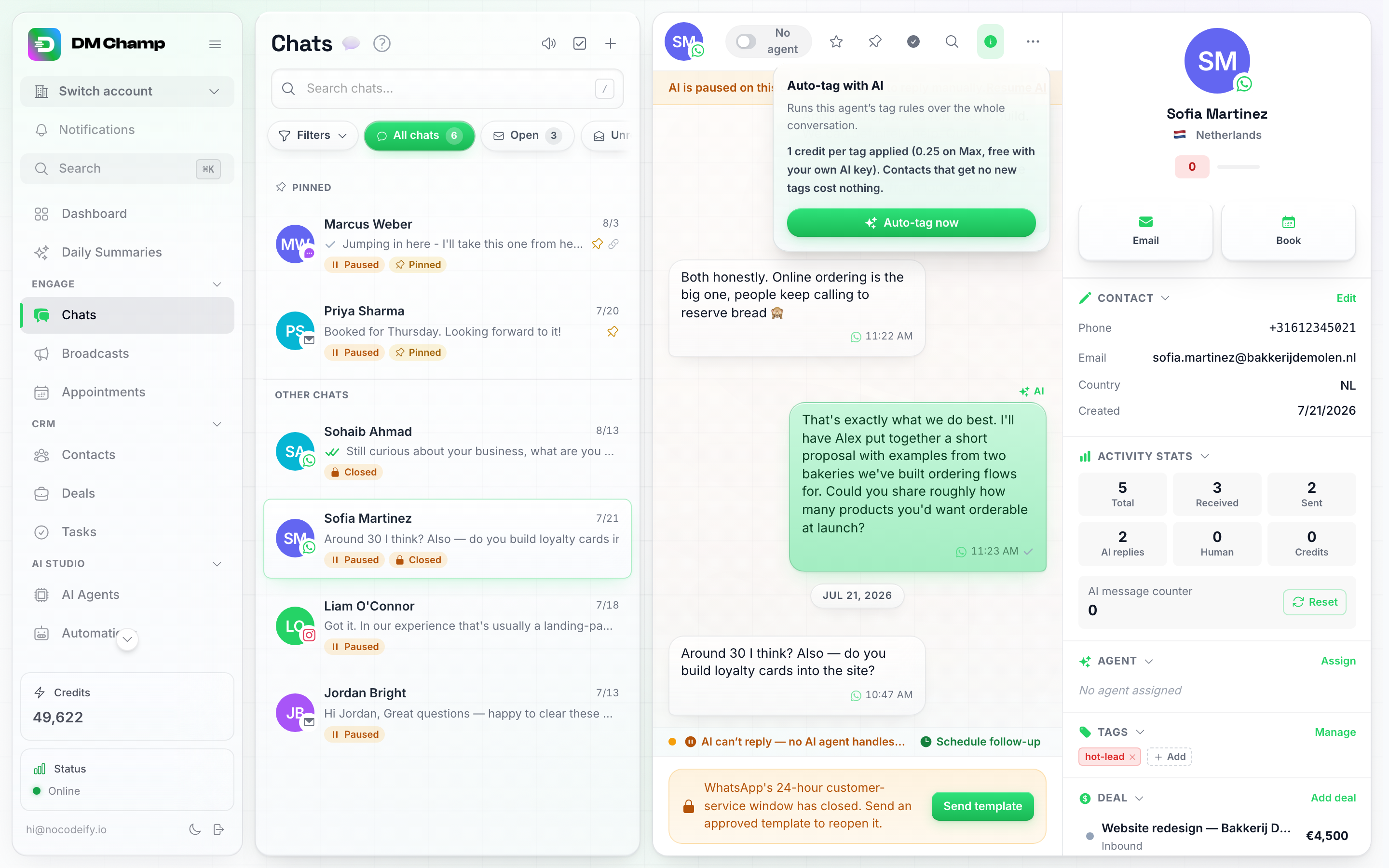
בחירה ב-תיוג אוטומטי עם AI בתפריט ה-⋯ של צ'אט פותחת את האישור הזה: הוא מציין שהוא מריץ את כללי התיוג של הסוכן על פני כל השיחה ומציג את המחיר לפני שקורה משהו. לחץ על תייג אוטומטית כעת כדי להמשיך.
- מספר אנשי קשר — בדף אנשי קשר, סמן את אנשי הקשר ולחץ על תיוג אוטומטי בסרגל הפעולות הצף. כברירת מחדל, כל איש קשר נבחן לפי הכללים של סוכן ה-AI שלו; בחר סוכן תחת השתמש בתגיות של סוכן זה עבור כולם כדי להחיל את הכללים של סוכן אחד על כל הנבחרים. החלון מציג התקדמות בזמן ההרצה וסיכום בסיום — ניתן לסגור אותו, ההרצה תמשיך.
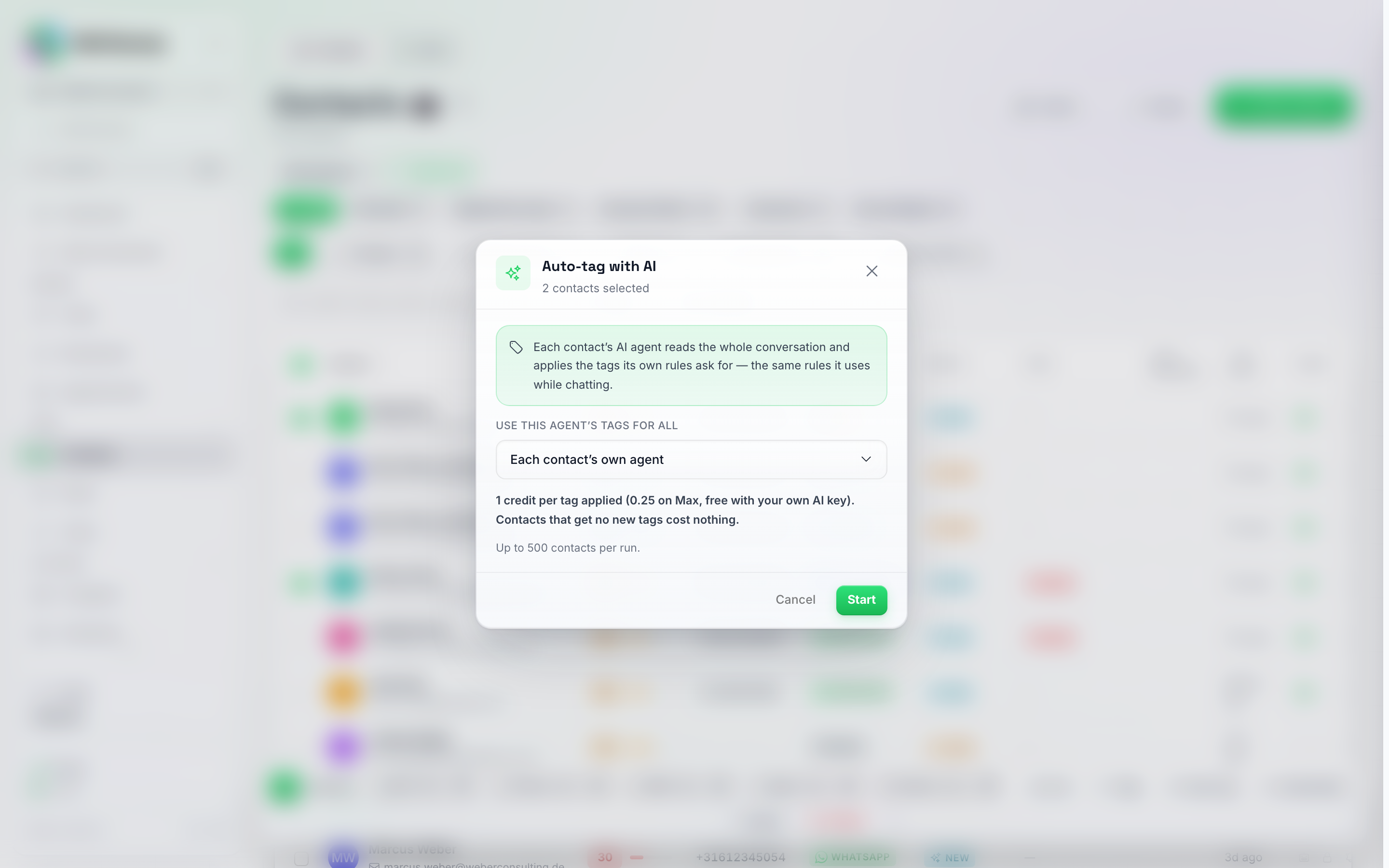
לחיצה על תיוג אוטומטי בסרגל הפעולות של אנשי הקשר פותחת את החלון הזה. הוא מציין כמה אנשי קשר בחרת, מאפשר לך להחליף את הסוכן של כל איש קשר בתגיות של סוכן אחד תחת השתמש בתגיות של סוכן זה עבור כולם, ומציג את המחיר ואת המגבלה של עד 500 אנשי קשר להרצה לפני שתלחץ על התחל.
- כל מה שסוכן מנהל — בכרטיסיית תגיות של הסוכן, לחץ על החל על שיחות קיימות. זה מריץ את הכללים על עד 500 מהשיחות האחרונות של אותו סוכן.
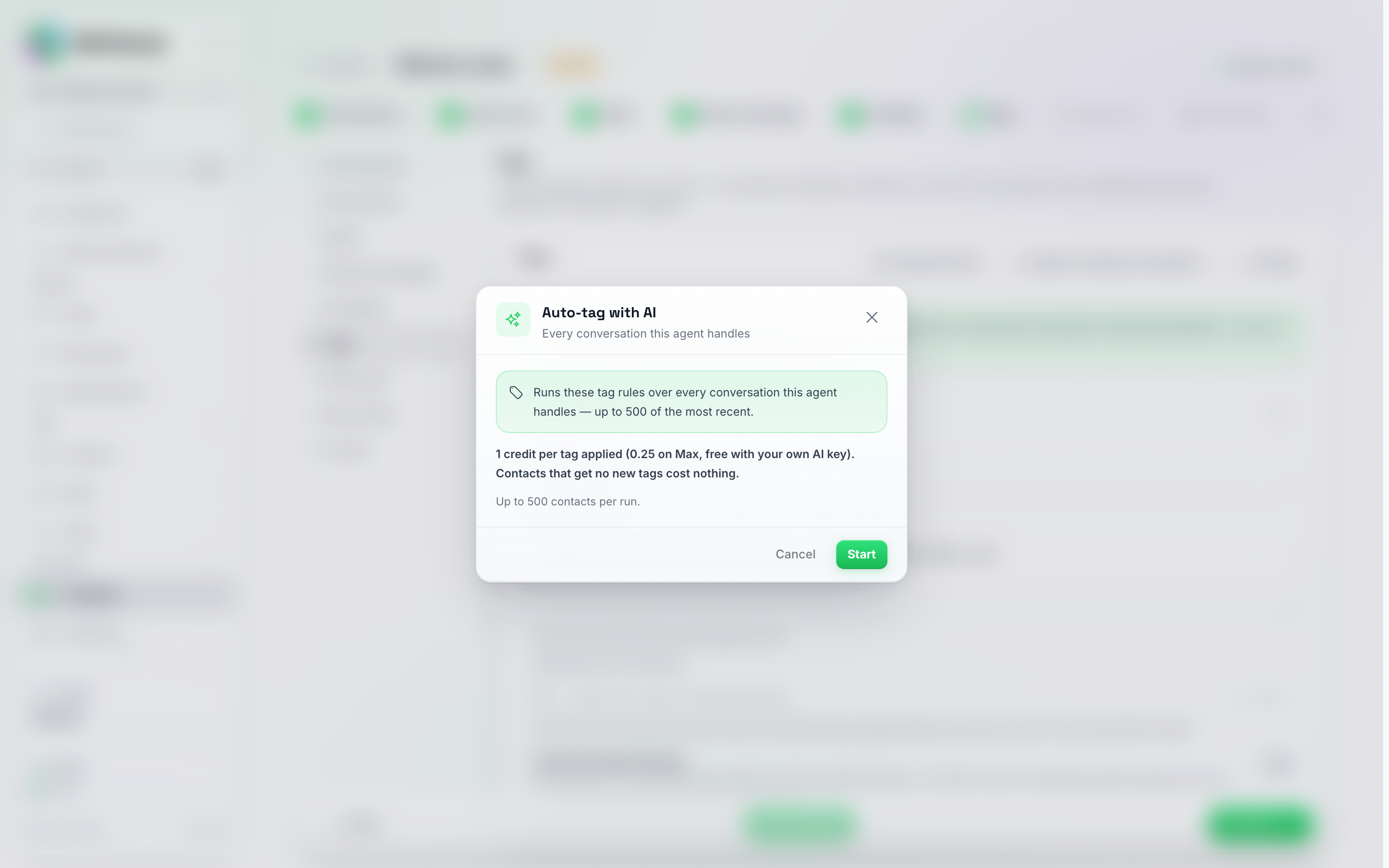
החל על שיחות קיימות בכרטיסיית התגיות של סוכן פותח את אותו חלון עבור כל שיחה שסוכן זה מנהל — עד 500 מהאחרונות שבהן — עם המחיר שמוצג לפני שתלחץ על התחל.
למה לצפות:
- אותם כללים, אותן החלטות. זה עוקב אחר כללי “מתי להחיל” ומתגי תן ל-AI להסיר תגית זו בדיוק כמו בתיוג חי: הוא לעולם לא מוסיף תגית מחוץ לרשימה של הסוכן ולעולם לא מסיר תגית שלא אישרת לו להסיר.
- אותו מחיר. קרדיט 1 לכל תגית שהוחלה (0.25 בתוכנית Max, חינם כאשר הסוכן פועל עם מפתח ה-AI שלך). קריאת השיחה היא בחינם, כך שאיש קשר שלא מקבל תגיות חדשות לא עולה דבר, והסרות לעולם אינן עולות דבר. זה בדיוק מה שגובה תיוג חי, כך שאין דרך זולה יותר לקבל את אותן תגיות על ידי כיבוי התיוג החי.
- עד 500 אנשי קשר להרצה, הרצה אחת בכל פעם. אנשי קשר ללא הודעות עדיין, ללא סוכן AI, או עם סוכן ללא כללי תיוג, ידולגו וייספרו בסיכום. אם הקרדיטים שלך נגמרים באמצע ההרצה, היא נעצרת שם ושומרת על כל מה שתויג עד כה.
חברי Champions Circle משלמים את תעריף ה-Insider ברמת ה-Max: 0.20 במקום 0.25 עבור כל תגית שנוספה. ראו Champions Circle
צעדים הבאים
- סוכני AI — הגדירו סוכן שמתייג אנשי קשר באופן אוטומטי.
- ממשק צ’אט — החילו או נהלו תגיות עבור איש קשר בודד.
- Webhooks — חברו תגיות לכלים האחרים שלכם עבור תהליכי עבודה אוטומטיים.
- הוספת איש קשר חדש — החילו תגיות בזמן הוספת איש קשר.