Använda taggar för att märka kontakter
Taggar är återanvändbara etiketter för kontakter och chattar, till exempel “Intresserad”, “Bokad” eller “Inte intresserad”.
Taggar är särskilt kraftfulla i kombination med din AI-agent — en agent kan tagga kontakter automatiskt baserat på hur en konversation går. Taggar kan också utlösa åtgärder i andra verktyg genom webhooks och automatiskt flytta kontakter genom din affärspipeline.
Prefer to see it? Click through the whole flow:
Varför använda taggar?
- Spåra konversationsresultat — se direkt vilka kontakter som bokat ett möte, visat intresse eller behöver uppföljning.
- Se taggar direkt — taggar visas som en kolumn i kontakttabellen.
- Filtrera och segmentera — hitta varje kontakt med en specifik tagg med ett smart filter eller via filterpanelen.
- Automatisera arbetsflöden — en webhook kan aktiveras när en tagg läggs till och meddela dina andra verktyg.
- Utlös affärsåtgärder — taggar kan skapa affärer eller flytta befintliga affärer genom din pipeline. Se Försäljningspipeline.
Hur du öppnar sidan Taggar
- Klicka på Inställningar (kugghjulsikonen) i det vänstra sidofältet.
- Under gruppen Arbetsyta i inställningssidofältet klickar du på Taggar.
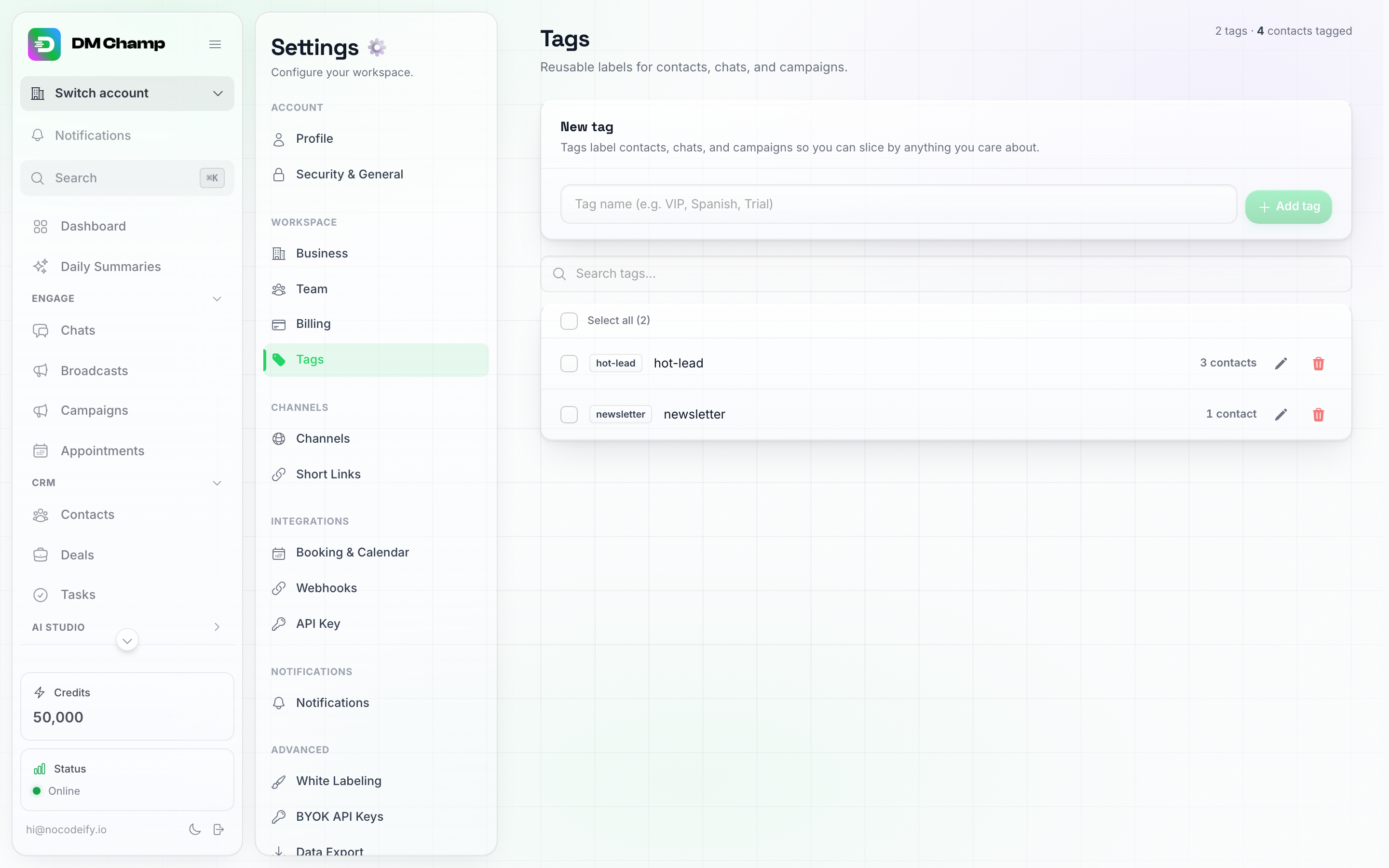
Taggar finns under arbetsytans grupp i Inställningar, tillsammans med Företag, Team och Fakturering. Rubriken visar ditt totala antal taggar och hur många kontakter som totalt är taggade.
Om du inte ser Taggar i gruppen Arbetsyta, ingår inte taggning i din prenumerationsnivå. Klicka på Fakturering i samma sidofält för att uppgradera.
Hur du skapar en tagg
- Öppna sidan Taggar (stegen ovan).
- Under Ny tagg, skriv ett namn (till exempel
VIP,SpanishellerTrial). Håll det kort — högst några ord. - Klicka på Lägg till tagg.
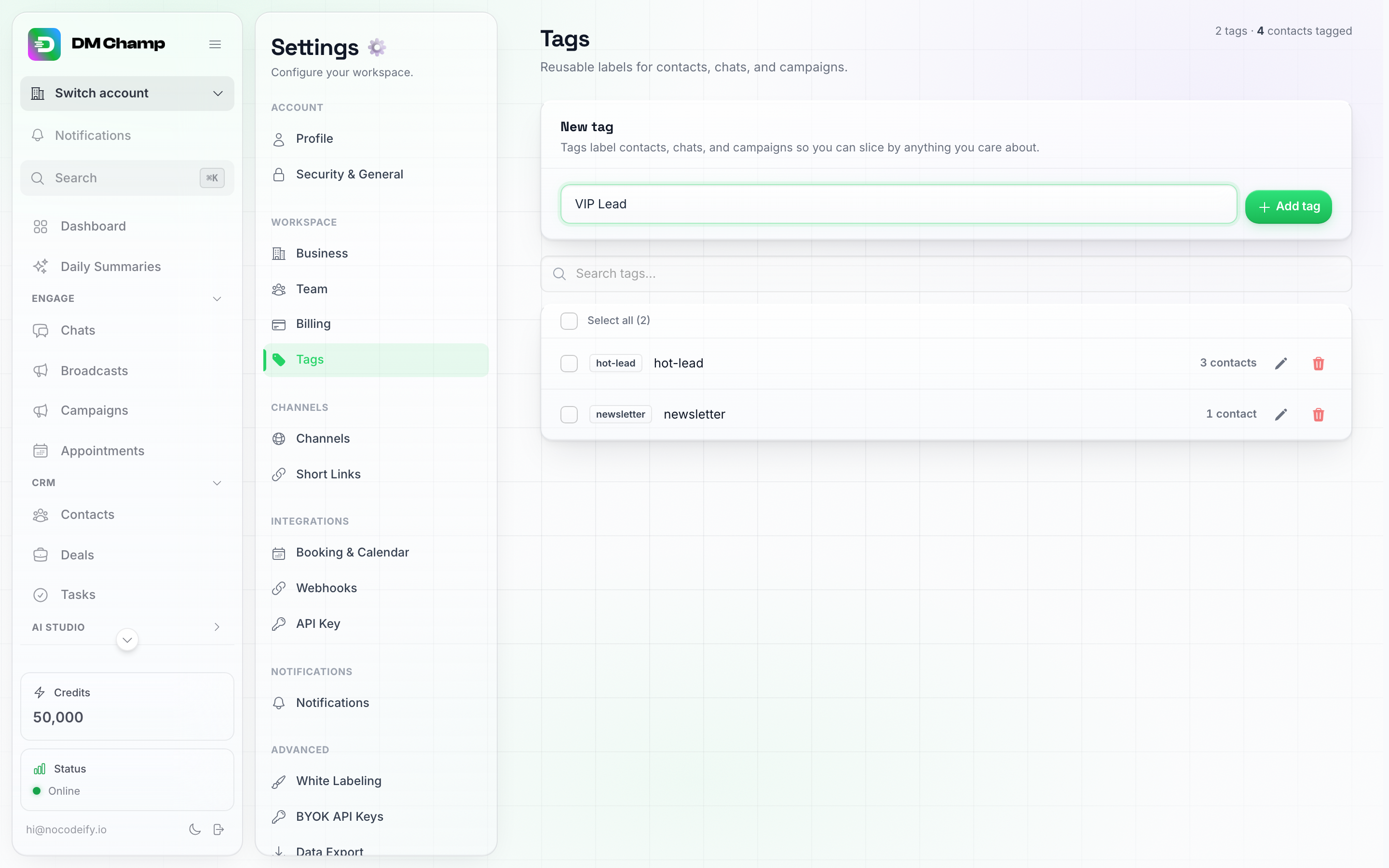
Skriv in ett namn i fältet Ny tagg och klicka sedan på Lägg till tagg.
Din nya tagg visas omedelbart i listan nedan och är redo att användas — applicera den på en kontakt från Chattar, via massåtgärden Tagg i Kontakter eller Chattar, eller låt din AI-agent applicera den automatiskt.
Om skapandet misslyckas kan en tagg med exakt det namnet redan finnas på ditt konto. Välj ett annat namn eller byt namn på den befintliga — se nedan.
Byta namn på en tagg
Till skillnad från tidigare stöds nu namnbyte direkt: hitta taggen i listan, klicka på pennikonen bredvid dess namn, redigera texten direkt och klicka på bocken för att spara (eller på × för att avbryta). Du behöver inte återskapa taggen eller manuellt tagga om varje kontakt.
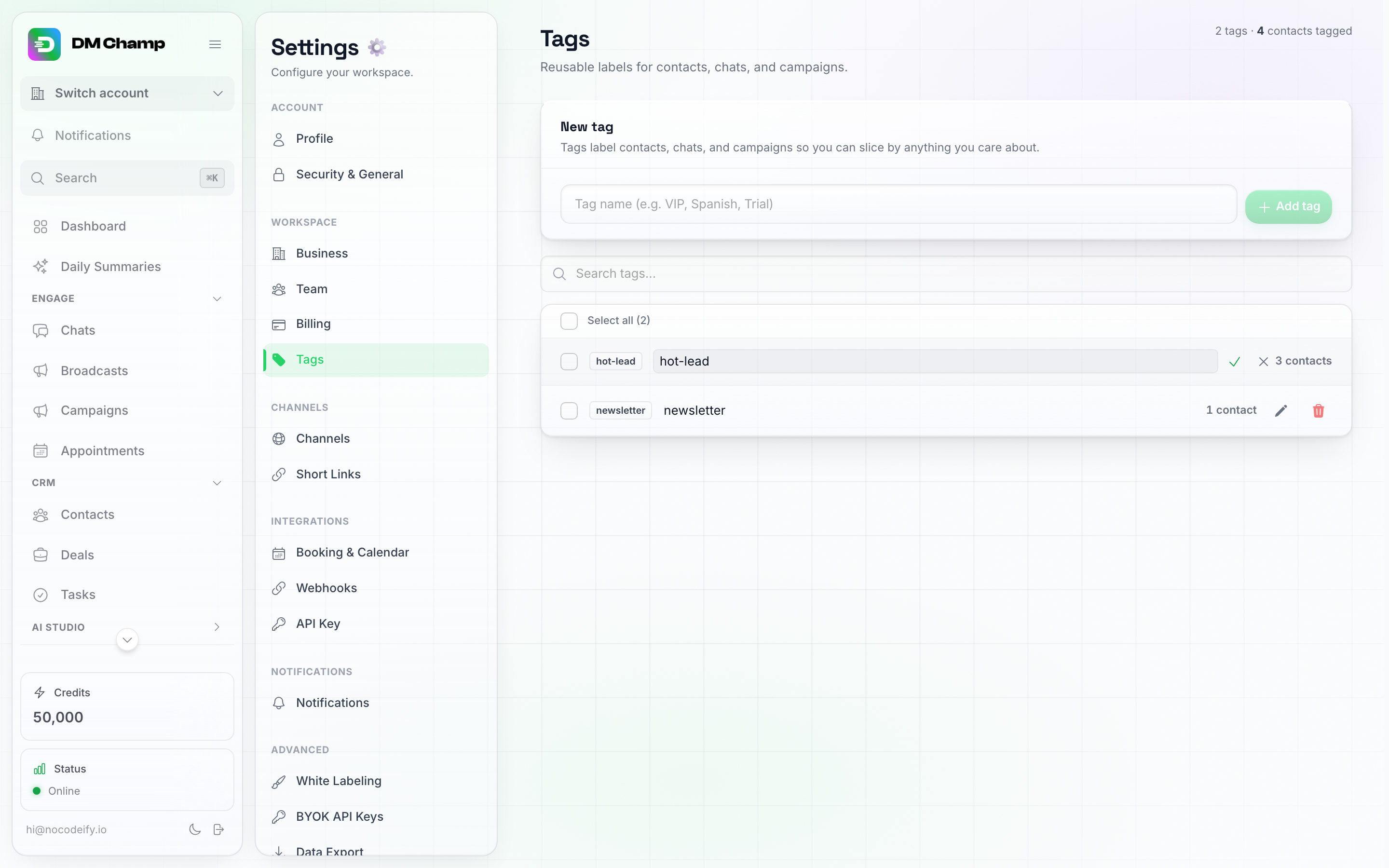
Klicka på pennikonen för att redigera ett taggnamn direkt. Klicka på bocken för att spara, eller på × för att avbryta.
Tagglistan
Taggar visas som en lista, där varje rad innehåller:
- En kryssruta — för massmarkering.
- Taggnamnet, som visas som en etikett.
- Kontaktantalet — hur många kontakter som för närvarande har denna tagg.
- En pennikon — för att byta namn direkt.
- En papperskorgsikon (röd) — för att ta bort taggen.
En sökruta ovanför listan filtrerar efter namn — praktiskt när du har fler än en handfull taggar. Rubriken visar ditt totala antal taggar och hur många kontakter som är taggade totalt.
Bra att veta: Sidan Taggar har ingen Generera sammanfattning-växel per tagg (inställningen som fick AI:n att automatiskt skriva en konversationssammanfattning när en tagg applicerades). Taggar du skapar eller döper om här får ingen AI-sammanfattning konfigurerad på detta sätt; om du förlitar dig på den funktionen för taggar som konfigurerats tidigare förblir deras inställning oförändrad, men det finns för närvarande ingen kontroll på den här sidan för att slå på eller av den.
Ta bort en enskild tagg
- Klicka på papperskorgsikonen på taggens rad.
- Bekräfta i popup-fönstret — det visar hur många kontakter som för närvarande har taggen. Detta kan inte ångras.
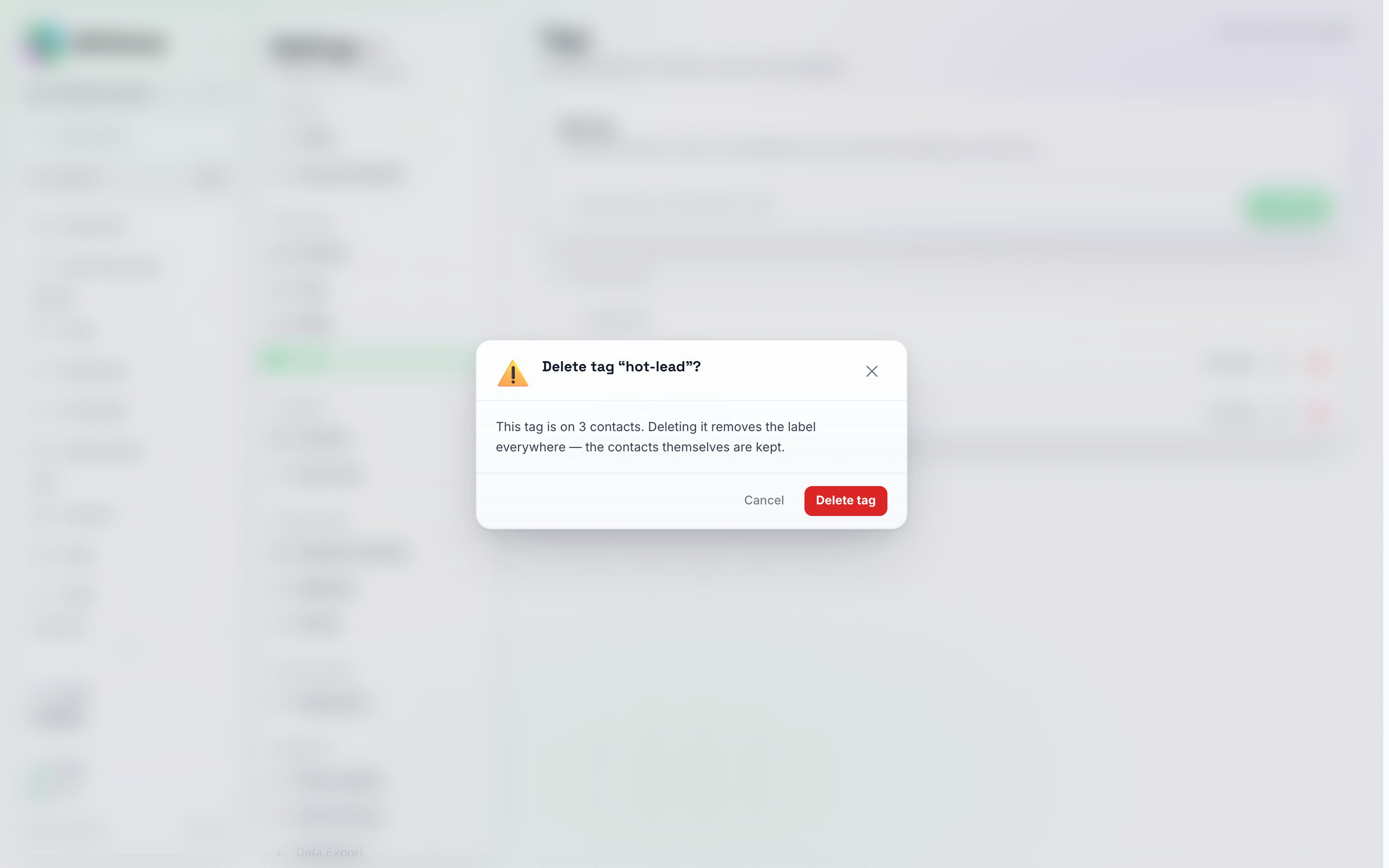
Att ta bort en tagg tar bort etiketten överallt; själva kontakterna behålls.
Ta bort flera taggar samtidigt
- Markera kryssrutorna för de taggar du vill ta bort.
- Ett flytande fält visas längst ner på skärmen som visar hur många du har valt.
- Klicka på Ta bort i det fältet och bekräfta.
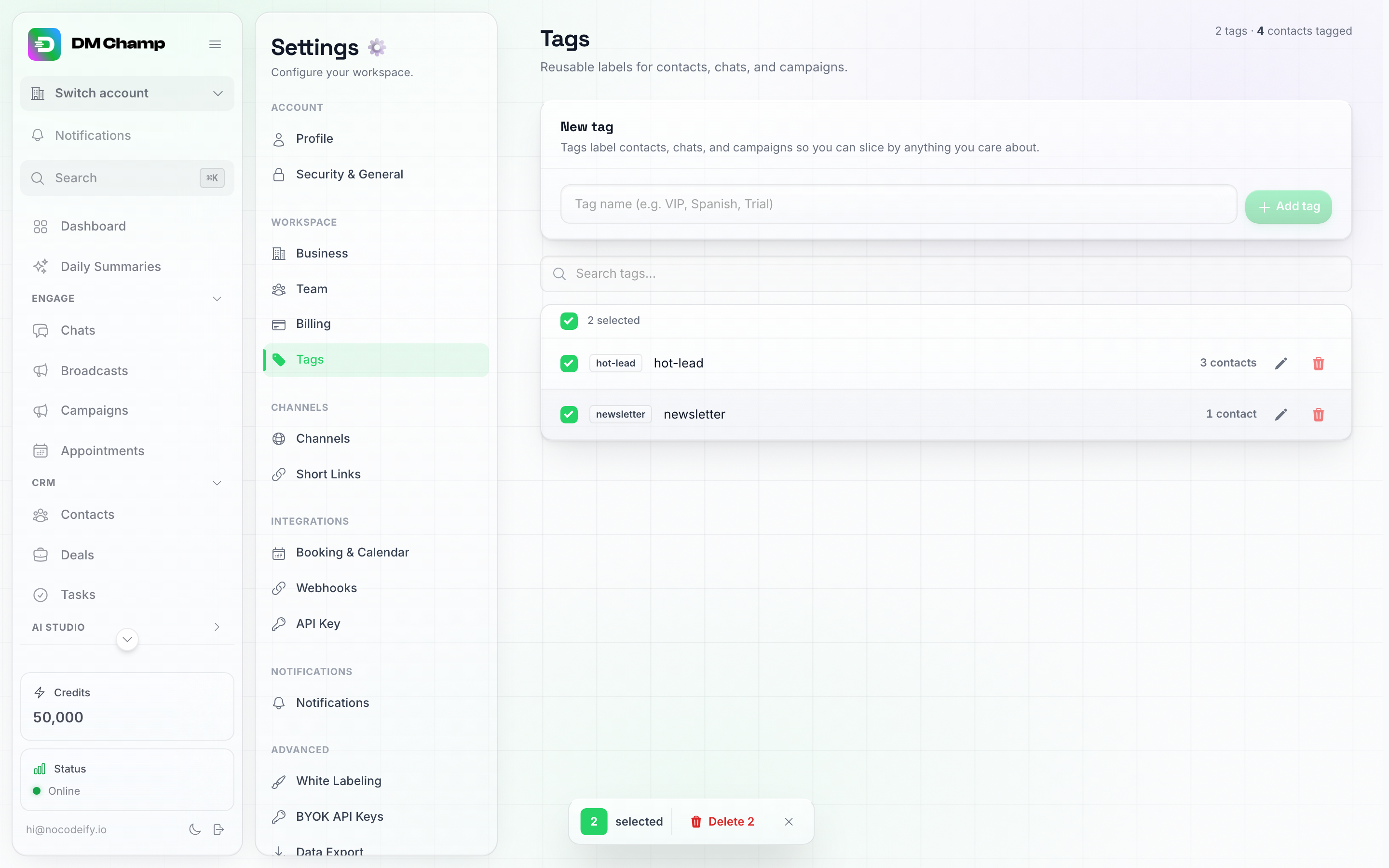
Markera flera taggar för att visa det flytande fältet för massborttagning.
Att radera en tagg går inte att ångra. Om en AI-agent fortfarande har en taggregel med exakt det namnet, skapas bara en ny tagg nästa gång den används – men du förlorar den raderade taggens historik, och alla kopplingar till affärspipelinen som är knutna till den bryts. Granska dina agenter och affärsautomatiseringar efteråt.
Applicera taggar på en kontakt
Utöver att låta din AI-agent tagga kontakter automatiskt (se nedan), kan du själv applicera eller ta bort taggar på några ställen:
- Från en chatt — öppna kontaktens konversation i Chattar. Kontaktpanelen till höger har en Taggar-sektion som visar deras nuvarande taggar med en Hantera-länk, eller öppna ⋯-menyn i konversationen och välj Hantera taggar….
- Masshantering — markera flera kontakter (under Kontakter) eller chattar (under Chattar) och använd massåtgärden Tagg.
- Låt AI:n avgöra i efterhand — Auto-tagga med AI kör en agents taggregler över en hel konversation på begäran. Se Tagga en konversation på begäran.
- Automatiskt — låt din AI-agent applicera taggen medan den chattar (se nedan).
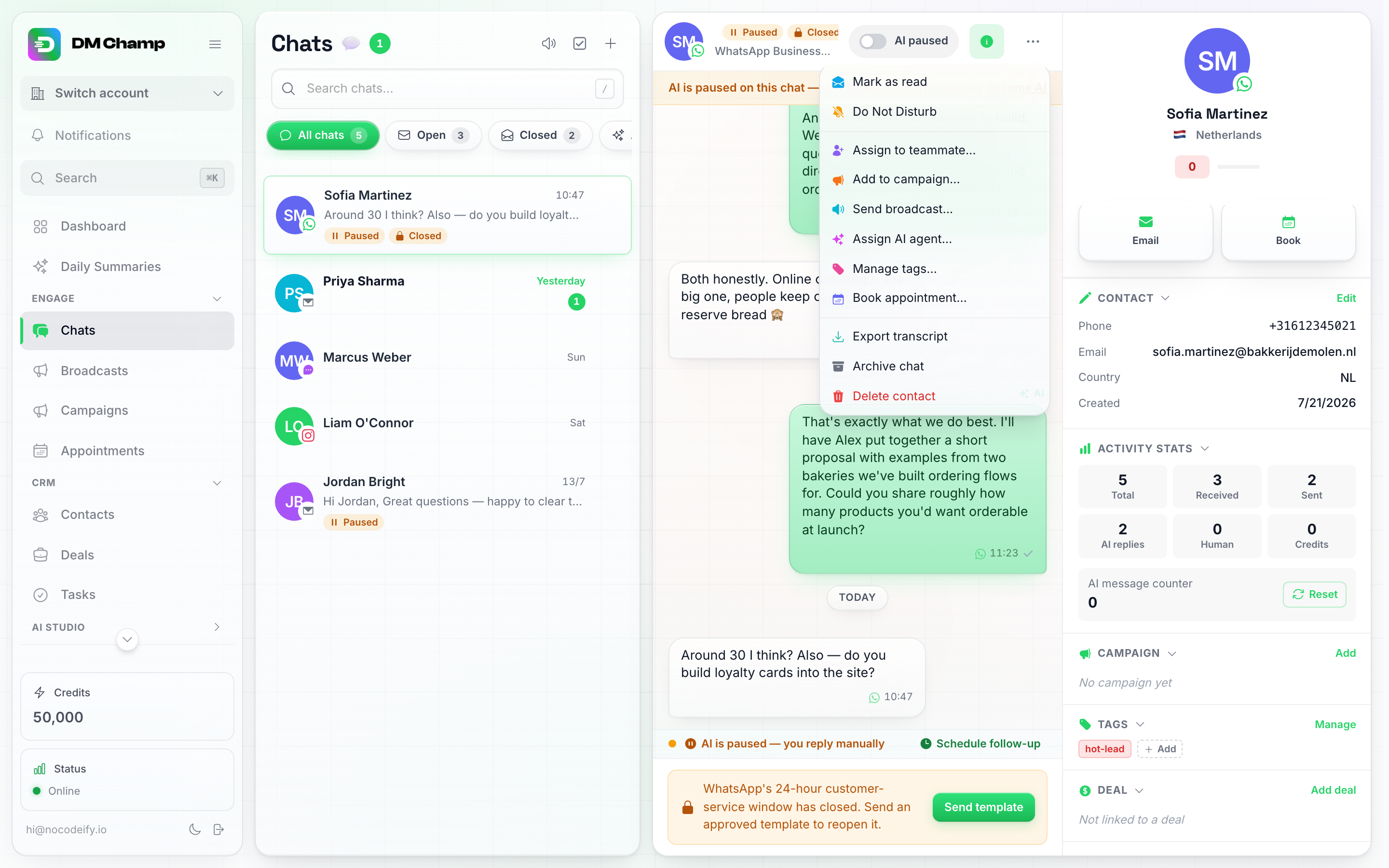
Öppna en chatts ⋯-meny och välj Hantera taggar, eller använd sektionen Taggar i kontaktpanelen till höger.
Båda vägarna öppnar samma dialogruta för Tilldela taggar: sök eller bläddra i listan och markera de taggar som ska användas. Om det du skrev i sökfältet inte matchar någon tagg visas en Skapa-rad under den: klicka på den (eller tryck på Retur) för att skapa taggen och markera den på en gång. Klicka sedan på Tillämpa taggar.
När du taggar flera kontakter samtidigt visas ett streck istället för en bock för taggar som bara vissa av dem har. Om du lämnar det så behålls taggen på exakt de kontakter som redan har den; klicka en gång för att lägga till den på alla, eller en gång till för att ta bort den från alla.
Affärer, uppgifter och sparade leads har sina egna taggar, och deras taggfält fungerar på samma sätt: klicka i fältet, välj bland de taggar som redan används på dina andra affärer, uppgifter eller leads, eller skriv en ny och klicka på Skapa. Genom att välja från listan behålls samma stavning för varje tagg, så att “Hot lead” och “hot lead” inte blir två olika taggar i dina filter.
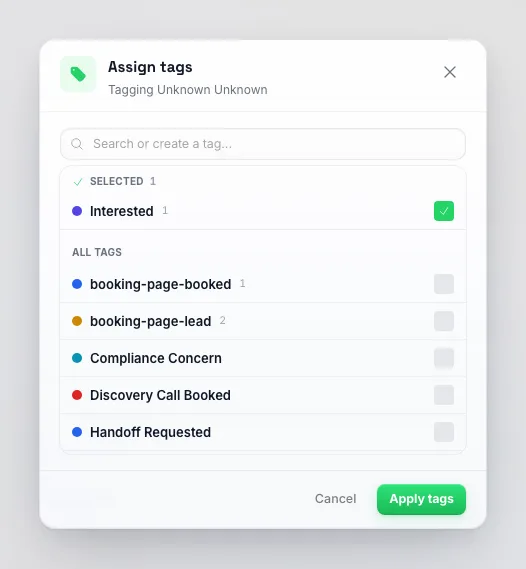
Dialogrutan Tilldela taggar. Markerade taggar förblir fästa högst upp; skriv ett namn som inte finns än för att skapa det.
Låt din AI-agent tagga kontakter automatiskt
Det är detta som gör taggar kraftfulla: istället för att du själv taggar kontakter, ber du AI:n att hålla utkik efter vissa saker så applicerar den taggen mitt i konversationen. Detta konfigureras per AI-agent under fliken Taggar – inte på inställningssidan för taggar ovan, som endast hanterar själva biblioteket för återanvändbara taggar.
- Öppna din AI-agent-redigerare och gå till fliken Taggar.
- Klicka på Lägg till tagg och välj antingen en befintlig tagg från ditt bibliotek eller skriv in ett nytt namn.
- Under När ska den appliceras, beskriv situationen som ska utlösa den – till exempel “Kontakten säger att de vill boka ett samtal eller frågar om prissättning.”
- Lägg eventuellt till en Webhook-URL — DM Champ skickar ett POST-anrop med kontakten och taggen till den URL:en i samma ögonblick som taggen appliceras. Spara taggen först, använd sedan Test bredvid fältet för att skicka en testnyttolast direkt och kontrollera att din automatisering tar emot den.
- Låt Låt AI:n ta bort denna tagg vara avstängd om du inte vill att AI:n ska kunna ta bort taggen från en kontakt vid ett senare tillfälle. Se Hur AI:n fattar beslut nedan.
- Klicka på Spara ändringar.
Låt AI:n skriva taggreglerna åt dig
På en AI-agents flik Taggar finns även en knapp för Generera med AI. Den läser agentens instruktioner och affärskontext och föreslår en uppsättning taggar – vanligtvis tre till åtta stycken – där varje tagg redan har en “När ska den appliceras”-regel skriven på agentens språk. Innan den hittar på ett nytt namn söker den igenom ditt taggbibliotek och återanvänder en befintlig tagg om en sådan redan betyder samma sak, så att taggarna den lägger till stämmer överens med de som ditt team redan filtrerar och automatiserar utifrån. Välj Lägg till i mina taggar (behåller dina nuvarande taggar, lägger bara till nya) eller Ersätt alla taggar, och granska och redigera sedan raderna som vilken annan tagg som helst. En körning kostar 1 kredit (0,25 på Max-nivån, eller ingenting när agenten körs med din egen AI-nyckel). Agenter som skapats från en webbplats eller dokument, oavsett om det är i konfigurationsguiden eller med Ny agent, får sina taggar genererade automatiskt, så du kommer ofta att märka att listan redan är ifylld. Genererade taggar läggs till i ditt taggbibliotek första gången AI:n applicerar en på en kontakt, inte tidigare – radera en föreslagen rad så visas den aldrig någonstans.
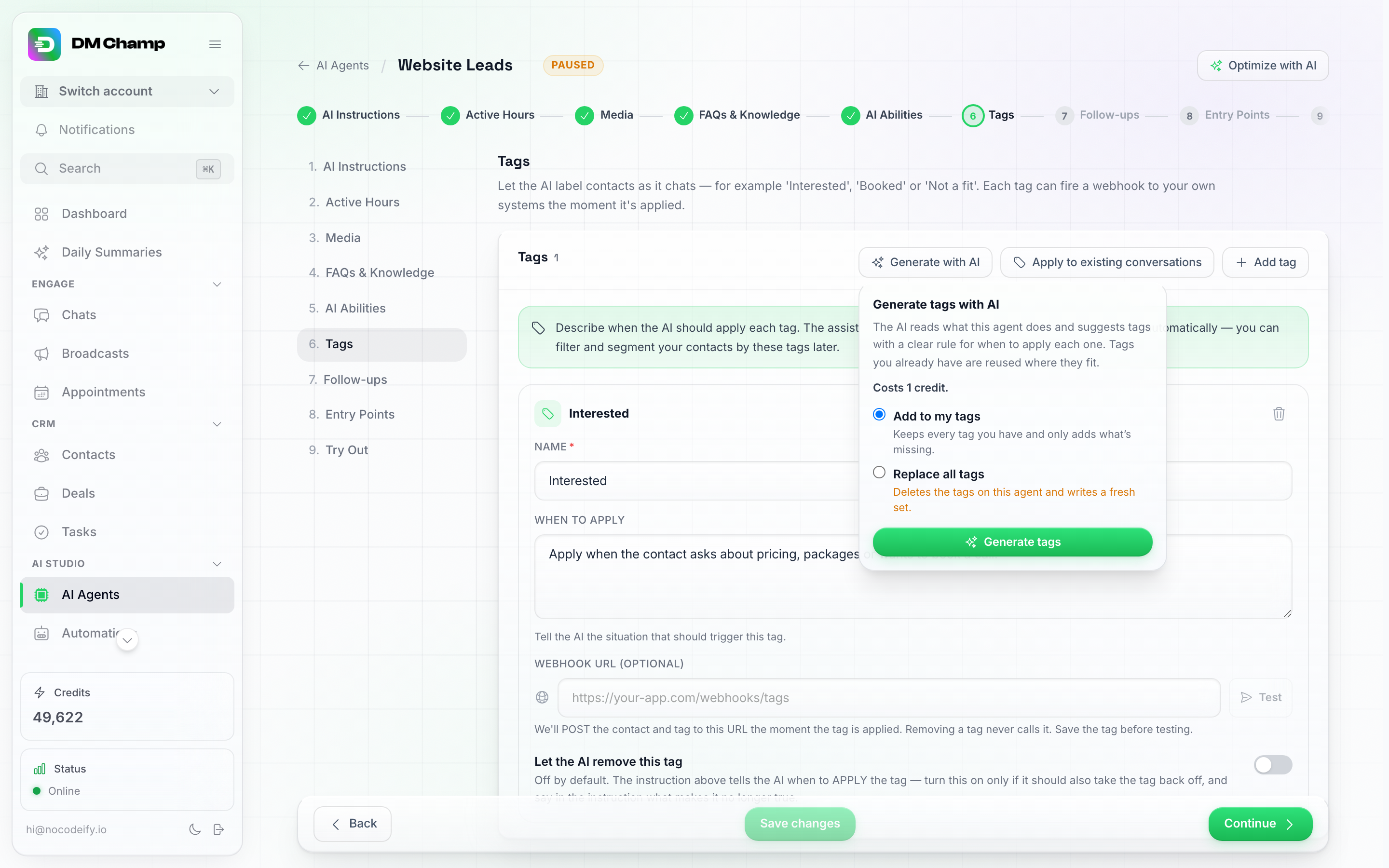
Agentens Taggar-steg — där taggautomatiseringarna som beskrivs ovan finns.
Medlemmar i Champions Circle betalar Insider-priset på Max-nivån: 0,20 istället för 0,25 per Generate with AI-körning och per tillämpad tagg. Se Champions Circle
En AI-agents Tagg-steg fungerar på samma sätt, plus knappen Generera med AI: välj Lägg till i mina taggar eller Ersätt alla taggar så skrivs reglerna åt dig. Varje rads webhook-testknapp aktiveras när taggen har sparats.
Använt kampanjer tidigare? Varje kampanjs taggregler flyttades till den agent den blev, så de fortsätter att fungera. Se AI-agenter.
Hur AI:n fattar beslut — lägga till och ta bort
Efter varje AI-svar läser AI:n igenom den senaste konversationen utifrån dina taggregler och uppdaterar kontaktens taggar. Här är några saker som är bra att veta om hur den fattar beslut:
- Den lägger bara till en tagg när konversationen tydligt matchar din regel. “Förmodligen” räcker inte — om den är osäker lämnar den taggen avstängd.
- Den kan också ta bort en tagg — men bara om du tillåter det. Varje tagg har en Låt AI:n ta bort denna tagg-brytare, som är avstängd som standard. Slå på den för taggar vars regel beskriver när taggen ska tas bort — till exempel “Tillämpa medan betalning är försenad; ta bort när kontakten har betalat” — så tar AI:n bort taggen så fort konversationen visar att villkoret är uppfyllt. Med brytaren avstängd är taggen endast för tillämpning: AI:n kan lägga till den men kommer aldrig att ta bort den. Att ta bort en tagg är gratis (det förbrukar aldrig krediter).
- Den vet vilka taggar kontakten redan har och vilket datum det är idag, så regler som “försenad från och med idag” eller “betalar den 5:e varje månad” fungerar som skrivet.
- Unika uppsättningar förblir rena. Om du använder en uppsättning taggar där en kontakt bara någonsin bör ha en (som en dag-i-månaden-tagg för förfallodatum), byter AI:n ut den gamla när den korrekta ändras istället för att låta två staplas på varandra — slå på borttagningsbrytaren för varje tagg i uppsättningen, annars ligger den gamla kvar.
- Den rör aldrig taggar utanför agentens tagglista. Taggar som du lägger till manuellt och som inte är en del av agentens regler lämnas orörda.
Tips — skriv in borttagningen i regeln. Texten “När ska den tillämpas” är också där du beskriver när taggen ska tas bort. En regel som “Lägg till när kontakten frågar om prissättning; ta bort efter att de har köpt” ger AI:n båda delarna. Regeln i sig räcker dock inte: brytaren Låt AI:n ta bort denna tagg måste också vara påslagen.
Varför borttagning är avstängt som standard (ändrat 12 augusti 2026). “När ska den tillämpas” beskriver när en tagg börjar vara sann, och AI:n tolkade ibland motsatsen i den — att den tog bort en tagg som helt enkelt slutat vara samtalsämnet. Eftersom en tagg-webhook tidigare även utlöstes vid borttagning, kunde det köra om en automatisering för en kontakt som redan passerat det steget. Tagg-webhooks utlöses nu endast vid tillämpning, och borttagning är något du slår på per tagg. Befintliga taggar behåller alla taggar de redan har; om du förlitade dig på att AI:n tog bort en, slå på brytaren för den.
Tagga en konversation på begäran
Live-taggning sker endast när AI:n själv svarar. Konversationer som ditt team hanterar medan AI:n är pausad, chattar som importerats från din WhatsApp-historik och allt som hände innan du skrev agentens taggregler granskas aldrig — och inte heller dina befintliga konversationer när du lägger till en ny regel eller klickar på Generera med AI. Auto-tagga med AI täcker alla dessa: ett klick kör agentens taggregler över hela konversationen, inte bara de senaste meddelandena, och lägger till eller tar bort taggar precis som live-taggning skulle göra.
Tre ställen att starta det på:
- En chatt — öppna konversationen, klicka på trepunktsmenyn (⋯) i sidhuvudet och välj Auto-tagga med AI. Bekräfta, och en stund senare visas ett meddelande som talar om vilka taggar som lagts till eller tagits bort.
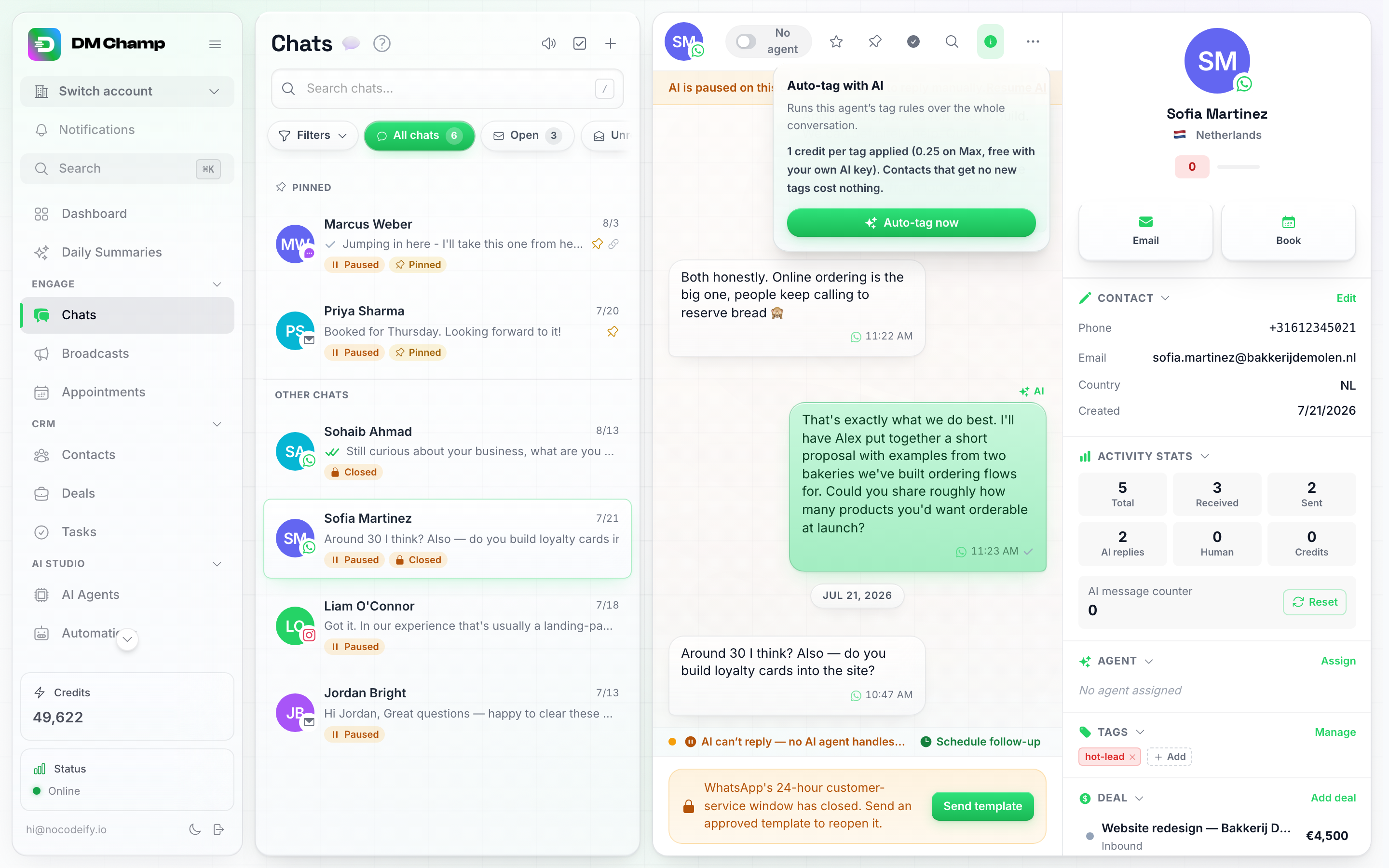
Att välja Auto-tagga med AI i en chatts ⋯-meny öppnar denna bekräftelse: den anger att den kör denna agents taggregler över hela konversationen och visar priset innan något händer. Klicka på Auto-tagga nu för att fortsätta.
- Flera kontakter — under Kontakter, markera kontakterna och klicka på Auto-tagga i den flytande åtgärdsfältet. Som standard bedöms varje kontakt utifrån sin egen AI-agents regler; välj en agent under Använd denna agents taggar för alla för att applicera en agents regler på alla markerade. Fönstret visar förloppet medan det körs och en sammanfattning när det är klart — du kan stänga det, körningen fortsätter ändå.
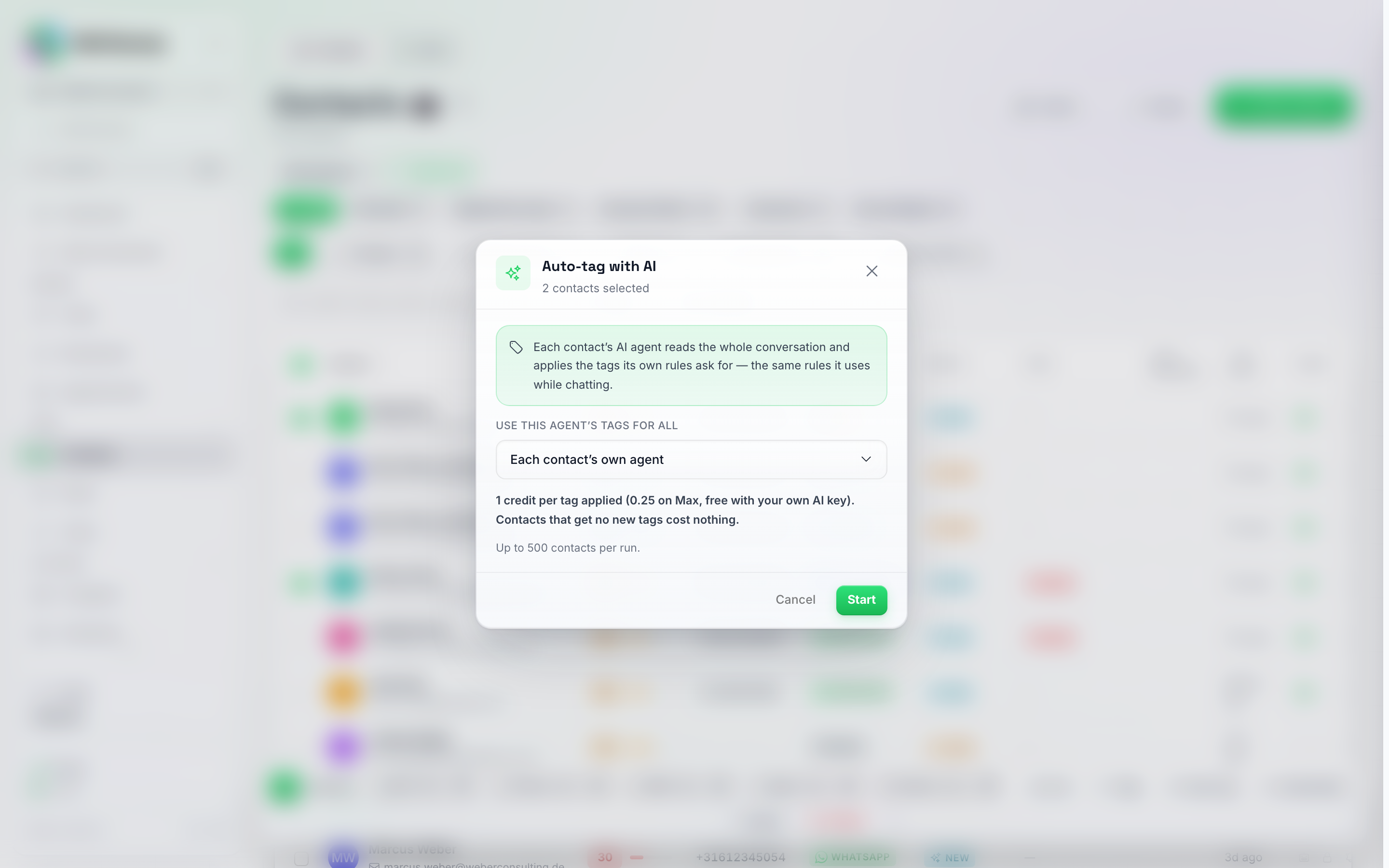
Att klicka på Auto-tagga i kontaktfältets åtgärdsfält öppnar detta fönster. Det anger hur många kontakter du valt, låter dig byta Varje kontakts egen agent mot en agents taggar under Använd denna agents taggar för alla, och visar priset samt gränsen på Upp till 500 kontakter per körning innan du trycker på Starta.
- Allt som en agent hanterar — på agentens Taggar-flik, klicka på Applicera på befintliga konversationer. Den kör reglerna över upp till 500 av agentens senaste konversationer.
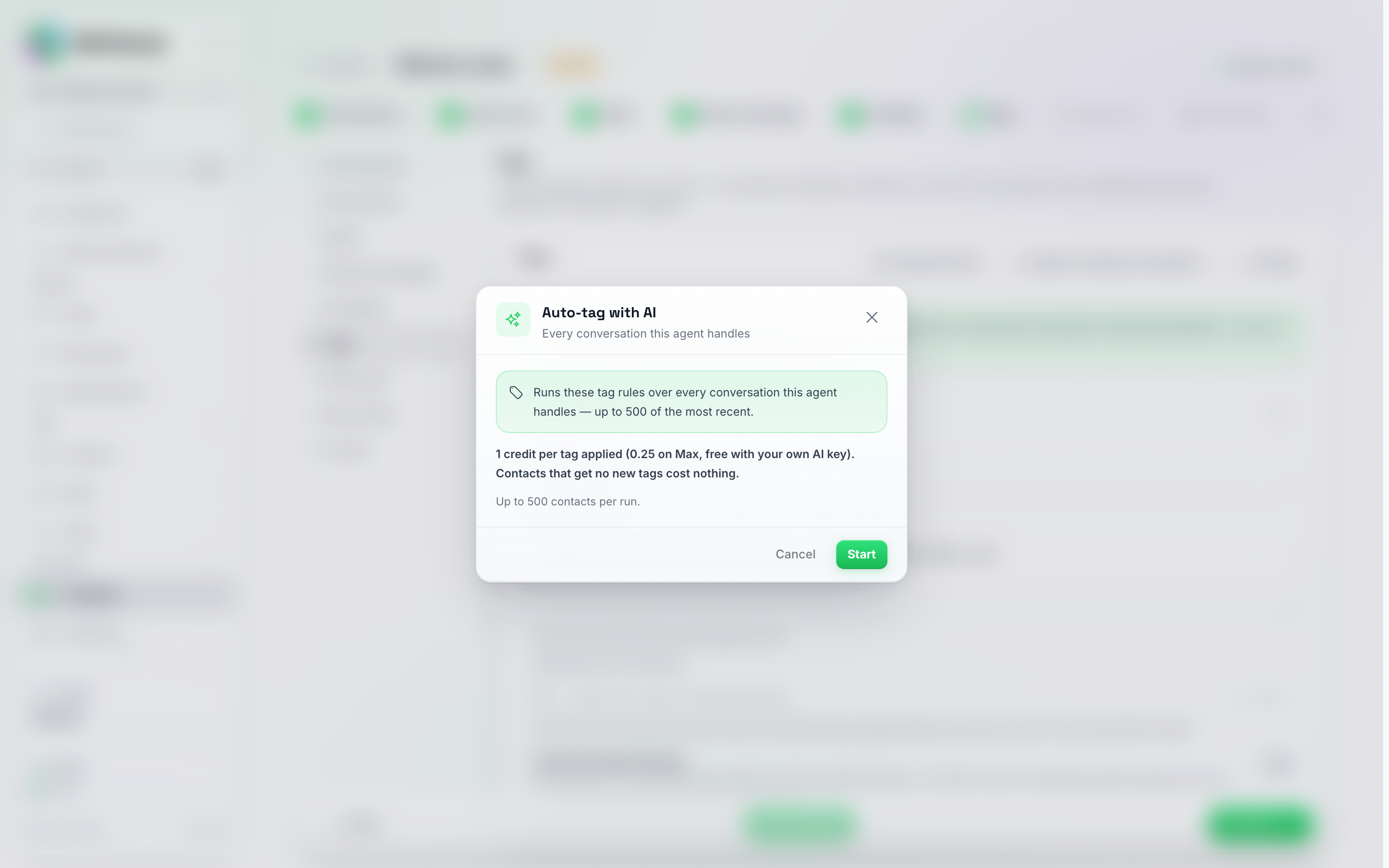
Applicera på befintliga konversationer på en agents Taggar-flik öppnar samma fönster för varje konversation denna agent hanterar — upp till 500 av de senaste — med priset visat innan du trycker på Starta.
Vad du kan förvänta dig:
- Samma regler, samma beslut. Den följer reglerna för “När ska den appliceras” och växlarna för Låt AI:n ta bort denna tagg precis som vid live-taggning: den lägger aldrig till en tagg utanför agentens lista och tar aldrig bort en som du inte har tillåtit den att ta bort.
- Samma pris. 1 kredit per applicerad tagg (0,25 på Max-nivån, gratis när agenten körs på din egen AI-nyckel). Att läsa konversationen är gratis, så en kontakt som inte får några nya taggar kostar ingenting, och borttagningar kostar aldrig något. Det är exakt vad live-taggning debiterar, så det finns inget billigare sätt att få samma taggar genom att stänga av live-taggning.
- Upp till 500 kontakter per körning, en körning åt gången. Kontakter utan meddelanden ännu, utan AI-agent eller med en agent utan taggregler hoppas över och räknas i sammanfattningen. Om dina krediter tar slut mitt under en körning stannar den där och behåller allt som taggats hittills.
Medlemmar i Champions Circle betalar Insider-priset på Max-nivån: 0,20 istället för 0,25 per tillämpad tagg. Se Champions Circle
Nästa steg
- AI-agenter — ställ in en agent som taggar kontakter automatiskt.
- Chattgränssnitt — tillämpa eller hantera taggar för en enskild kontakt.
- Webhooks — koppla taggar till dina andra verktyg för automatiserade arbetsflöden.
- Lägga till en ny kontakt — tillämpa taggar när du lägger till en kontakt.