iMessage (Beta)
Ta in iMessage i din enhetliga inkorg. Installera Mac-appen på en Mac som är inloggad på Meddelanden, skriv in en parkopplingskod, så flödar dina iMessages in i plattformen tillsammans med WhatsApp, SMS, Instagram och Messenger, med samma AI-agent, utskick och kontakthistorik som du redan använder överallt annars.
Betakanal. iMessage är i stängt läge. Be supporten att aktivera det på ditt konto och följ sedan stegen nedan. Funktionalitet, begränsningar och beteende kan komma att ändras i takt med att kanalen utvecklas.
Översikt
Apple erbjuder inget officiellt iMessage-API, det vill säga en uppsättning regler som låter andra appar ansluta direkt till iMessage. Istället körs en liten Mac-app på en Mac som är inloggad med ditt Apple-ID, vilken ansluter den Mac-datorn till ditt konto. När anslutningen är upprättad gör plattformen följande:
- Tar emot inkommande iMessages som nya konversationer i Chattar.
- Skickar utgående svar via din Mac, så att de visas för mottagarna som en vanlig blå iMessage-bubbla från ditt Apple-ID.
- Låter din AI-agent, taggar och kontaktuppgifter fungera precis som de gör i alla andra kanaler.
Det finns ingen server att konfigurera, ingen webbadress att kopiera och inget lösenord att klistra in. Mac-datorn ansluter automatiskt när du har angett parkopplingskoden.
Vad du behöver
- En Mac (bärbar eller stationär) inloggad på Meddelanden med det Apple-ID du vill använda.
- Mac-datorn måste vara påslagen och uppkopplad. Om den går i viloläge, stängs av eller tappar internetanslutningen väntar iMessages tills den är tillbaka.
- Mac-appen, installerad på den Mac-datorn. Nedladdningsknappen finns i iMessage-anslutningsfönstret.
Ansluta iMessage
- Klicka på Inställningar nära botten i det vänstra sidofältet.
- I inställningsmenyn till vänster, under Kanaler, klickar du på Kanaler.
- Leta upp iMessage-kortet och klicka på Anslut. (Knappen Anslut blir bara klickbar när iMessage har aktiverats för ditt konto. Fram till dess är den gråmarkerad och kortet anger att iMessage ännu inte är aktiverat för ditt konto.)
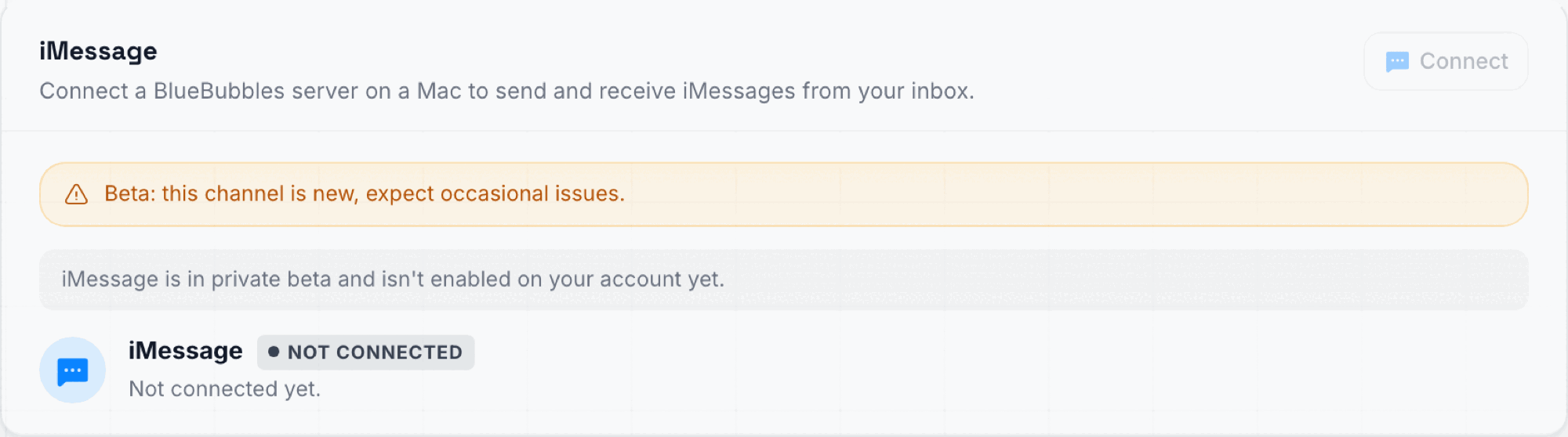
iMessage-kortet så som det ser ut när betan inte är aktiverad på ditt konto: en betabanner, noteringen "iMessage är i privat beta och är ännu inte aktiverat på ditt konto" och en inaktiverad Anslut-knapp. Stegen nedan beskriver anslutningsflödet när det väl har aktiverats för ditt konto.
- I anslutningsfönstret klickar du på nedladdningsknappen och installerar Mac-appen på din Mac.
- Öppna Mac-appen och ge den de två behörigheter den efterfrågar:
- Fullständig diskåtkomst, så att den kan läsa inkommande meddelanden.
- Behörighet att styra Meddelanden, så att den kan skicka dina svar.
- Gå tillbaka till anslutningsfönstret, kopiera parkopplingskoden och skriv in den i Mac-appen.
Mac-datorn ansluter automatiskt och statusen ändras till Ansluten. Inkommande iMessages anländer nu till din inkorg i realtid.
Parkopplingskoden är 8 tecken lång, fungerar i 15 minuter och kan endast användas en gång. Om den löper ut, öppna anslutningsfönstret igen för att få en ny.
Mer än en linje
Du kan ansluta flera linjer till ett konto: en per Mac och Apple-ID. Upprepa stegen ovan på varje Mac med en ny parkopplingskod. Varje linje har sin egen status och sina egna sändningsbegränsningar.
Spara nya kontakter på Macen
När delning av namn och bild är inställd på Endast kontakter (se Visa ditt namn och din bild), visar iMessage bara ditt namn och din bild för personer som finns i din Macs kontakter. En ny person som skriver till dig finns ännu inte i dina kontakter, så de ser ett vanligt nummer eller en e-postadress istället för ditt namn och din bild.
Med Spara nya kontakter på denna Mac aktiverat (reglaget på raden under Inställningar → Kanaler → Kanaler), lägger Mac-appen till varje ny person som skickar meddelanden till linjen i Macens kontakter så snart de skriver:
- Kontakten får namnet som den har på plattformen, eller sitt telefonnummer eller sin e-postadress om det inte finns något namn ännu.
- En person som redan finns i dina kontakter lämnas precis som den är. Inget redigeras eller läggs till dubbelt.
- Endast en-till-en-chattar räknas. Gruppchattar hoppas över.
- När du aktiverar inställningen sparas även de personer som redan har skrivit till denna linje en gång.
Kontakter sparas av en liten hjälpprogramvara som heter DM Champ Contacts. Första gången frågar din Mac om den får använda dina kontakter. Klicka på Tillåt. Om du missade det eller klickade nej, öppna Systeminställningar → Integritet och säkerhet → Kontakter på Macen och slå på DM Champ Contacts. Fram till dess visar linjen en notis om att Macen ännu inte har gett åtkomst till kontakter. Personer som skrev in medan åtkomst saknades sparas så snart du tillåter det.
Nya kontakter hamnar i Macens standardkonto för kontakter, vilket du kan välja i appen Kontakter under Kontakter → Inställningar → Allmänt → Standardkonto.
Denna inställning är aktiverad som standard för linjer som ansluts från och med nu. En linje du anslöt tidigare behåller den inställning den hade, så om den är avstängd där, aktivera den i linjekortet under Inställningar → Kanaler → Kanaler.
Visa ditt namn och din bild
Ställ in detta en gång per linje så ser varje ny person som skickar meddelanden till dig ditt namn och din bild i ditt nästa svar. Det finns inget att göra per lead.
- Ställ in ditt namn och din bild på den Mac som kör Mac-appen. Den Macen skickar dina meddelanden, så inställningen måste göras där. Att ställa in det på din iPhone överförs inte till Macen. På Macen, öppna Meddelanden → Inställningar → Allmänt, klicka på Ställ in delning av namn och bild… och välj det namn och den bild du vill att leads ska se.
- Välj Inte nu om macOS frågar “Använd den här bilden överallt?” Det alternativet ändrar även bilden på Macens Apple-konto och på ditt eget kort i Kontakter. Välj Inte nu om Macen är inloggad på ett personligt Apple-konto som du inte vill ändra.
- Ställ in Dela automatiskt till Endast kontakter. I samma fönster, ställ in Dela automatiskt till Endast kontakter.
- Kontrollera att Spara nya kontakter på denna Mac är aktiverat för linjen under Inställningar → Kanaler → Kanaler (se Spara nya kontakter på Macen). Det är aktiverat som standard för nyligen anslutna linjer; på en linje som anslutits tidigare kan du behöva aktivera det. Varje ny person som skickar meddelanden till linjen läggs då till i Macens kontakter, så att iMessage delar ditt namn och din bild med dem.
Vad leadet ser:
- Ditt namn och din bild skickas med de meddelanden du skickar efter konfigurationen. Leadet ser dem i ditt nästa svar, inte på meddelanden som redan har skickats.
- Ett lead som inte har sparat ditt nummer ser ditt namn och din bild direkt.
- Ett lead som redan har sparat ditt nummer i sin telefon behåller sin egen bild för dig. iOS visar dem en banderoll högst upp i chatten med ett erbjudande om att uppdatera kontakten med ditt delade namn och din delade bild.
Hur meddelanden flödar
Inkommande
- Någon skickar ett iMessage till ditt Apple-ID.
- Meddelanden-appen på din Mac tar emot det, precis som vanligt.
- Mac-appen skickar vidare det nya meddelandet till plattformen.
- Plattformen skapar en kontakt (om det är en ny), lägger in meddelandet i Chattar, och om din AI-agent för denna kanal är aktiv, svarar den.
Utgående
- Du eller AI:n skickar ett svar från plattformen.
- Mac-appen instruerar appen Meddelanden på din Mac att skicka det.
- Mottagaren ser en vanlig blå iMessage-bubbla från ditt Apple-ID.
Meddelandetyper som stöds
- Text, bilder, filer och röstmeddelanden i båda riktningarna.
- Status för levererat och läst på dina meddelanden, när mottagaren delar den.
- Reaktioner (tapbacks) visas på meddelandet de lades till på.
- Gruppchattar stöds inte.
När din Mac är avstängd eller offline
Meddelanden som skickas till dig medan din Mac är avstängd väntar och anländer till inkorgen så fort den är online igen. Ett meddelande du skickar medan din Mac är offline misslyckas med en tydlig orsak istället för att visas som skickat, så att du alltid vet att det inte gick iväg.
Valfritt avancerat läge
En skrivindikator och några extrafunktioner är endast tillgängliga i ett valfritt avancerat läge, vilket kräver att ett macOS-skydd stängs av. Det är inte obligatoriskt: allt ovan fungerar utan det.
Sändningsgränser, uppvärmning och uppföljningskontroller
iMessage har samma typ av skyddande sändningsgränser, automatisk uppvärmning och automatisk avstängningsfunktion som WhatsApp Web och Telegram har, med en skillnad som är värd att känna till: på iMessage är automatiska uppföljningar aktiverade som standard på ett nyligen anslutet konto, så stäng av dem själv om du vill att kontot ska förbli inaktivt medan det värms upp. Apple flaggar aggressivt konton som beter sig som massutskickare, så dessa skyddsmekanismer finns för att hålla ditt Apple-ID säkert. Du hittar ett kort för Sändningsgränser & uppvärmning och en växel för Automatiska uppföljningar på iMessage-inställningssidan när du väl är ansluten.
Automatisk uppvärmning (ramp)
Ett nyligen anslutet iMessage-konto begränsas avsiktligt och låser upp mer kapacitet över tid. Det tjänar en “kvalificerande dag” endast på dagar då det faktiskt skickar minst 75 % av sin nuvarande gräns. Inaktiva dagar räknas inte.
- Daglig meddelandegräns =
50 + 8 × (day − 1), begränsad till 500/dag (nås dag 58). - Daglig gräns för nya kontakter =
floor((day − 1) × 5 / 6), begränsad till 50/dag (nås dag 61).
Inställningssidan visar den nuvarande upptrappningsdagen, dagens användning mot gränsen och hur långt det är kvar. Om ditt Apple-ID redan har en lång och genuin iMessage-historik kan du flytta reglaget för upptrappningsdag framåt, men gör bara detta ärligt för ett konto som faktiskt har den historiken.
Manuell åsidosättning efter rampen
Efter den fullständiga upptrappningen på 58 dagar låter en valfri åsidosättning dig höja den dagliga meddelandegränsen över 500 (750 upp till 1 500, i steg om 250 meddelanden). Var konservativ. Apple publicerar inte ett säkert antal, och överdriven sändning riskerar ditt Apple-ID. Åsidosättningen är endast tillgänglig när kontot är fullt upptrappat.
Skickabegränsningar på/av & “kill switch” för uppföljningar
En huvudbrytare aktiverar eller inaktiverar sändningsgränserna, och ett dagligt tak för nya kontakter låter dig begränsa första kontakter lägre än vad upptrappningen skulle tillåta. Brytaren Automatiserade uppföljningar stoppar alla automatiserade uppföljningar för kontot oavsett inställningar för sändning eller agent. På iMessage är denna brytare påslagen från början, så ett nyligen anslutet konto kommer att skicka automatiserade uppföljningar tills du stänger av den, och det rekommenderas att stänga av den medan kontot är nytt (under ca 30 upptrappningsdagar). När den dagliga gränsen nås skjuts schemalagda uppföljningar upp till nästa dag istället för att misslyckas.
Begränsningar i iMessage Beta
Eftersom iMessage inte har ett officiellt API kommer denna kanal med begränsningar som du inte ser på WhatsApp, SMS eller Instagram. Vänligen granska dessa noggrant innan du förlitar dig på iMessage för affärskritisk kommunikation.
- Din Mac måste vara påslagen och online. Ingen Mac, inga nya sändningar. Vi rekommenderar att du stänger av viloläge på den Mac-datorn, eller använder en dedikerad Mac mini.
- Endast en-till-en-konversationer. Gruppchattar stöds inte.
- Inga mallar eller förhandsgodkända meddelanden. Alla meddelanden är fritext.
- Inga massutskick eller sändningar. Under beta-fasen används iMessage bäst för inkommande konversationer och en-till-en-svar, inte för utgående sändningar i hög volym. Apple begränsar aggressivt hastigheten och flaggar automatiserad iMessage-trafik.
- Kontorisk. Apple godkänner inte officiellt tredjepartsautomatisering för iMessage. Överdriven eller spam-liknande användning kan leda till att ditt Apple-ID flaggas eller begränsas av Apple. Använd kanalen ansvarsfullt.
Felsökning
Parkopplingskoden fungerar inte
- Koder löper ut efter 15 minuter och fungerar bara en gång. Öppna anslutningsfönstret igen för en ny kod.
- Se till att du har skrivit in alla 8 tecken i Mac-appen.
Inkommande meddelanden visas inte i inkorgen
- Bekräfta att din Mac är påslagen, vaken och online, och att Mac-appen körs.
- Kontrollera att Mac-appen fortfarande har Full diskåtkomst i din Macs integritetsinställningar.
- Gruppchattar stöds inte, så de kommer inte att visas.
Nya kontakter sparas inte på Macen
- Kontrollera att Spara nya kontakter på denna Mac är aktiverat för linjen.
- På Macen, öppna Systeminställningar → Integritet och säkerhet → Kontakter och se till att DM Champ Contacts är aktiverat. Personer som skrev in innan du tillät det sparas när åtkomsten väl är aktiverad.
- Endast nya en-till-en-avsändare sparas. Någon som redan finns i dina kontakter behåller sin befintliga post.
Leads ser inte ditt namn och din bild
- Ställ in namn och bild på den Mac som kör Mac-appen under Meddelanden → Inställningar → Allmänt → Ställ in delning av namn och bild…. Ett namn och en bild som ställts in på din iPhone synkroniseras inte till Macen.
- Kontrollera att Dela automatiskt är inställt på Endast kontakter och att Spara nya kontakter på denna Mac är aktiverat för raden.
- Kunden ser ditt namn och din bild vid ditt nästa svar. Meddelanden som skickats före konfigurationen förblir som de var.
- Om kunden redan har sparat ditt nummer behåller iOS deras egen bild och visar dem istället en banderoll högst upp i chatten för att uppdatera kontakten.
Nya kontakter hamnar i ett annat kontaktkonto
Macen sparar nya kontakter i sitt förvalda kontaktkonto. Om Macen är inloggad på iCloud med ett annat Apple-konto än Meddelanden, hamnar nya kontakter i det kontot. Delning fungerar fortfarande. För att välja konto, öppna Kontakter → Inställningar → Allmänt → Förvalt konto på Macen.
Dina meddelanden visar en e-postadress istället för ditt telefonnummer
På Macen, öppna Meddelanden → Inställningar → iMessage och ställ in Starta nya konversationer från till ditt telefonnummer. Numret måste vara registrerat för iMessage på en iPhone som är påslagen och ansluten till internet.
“Macen bekräftade inte sändningen i tid” i en gammal chatt
Detta hände i chattar från tiden innan Macen bytte till ett annat Apple-konto. Mac-appen flyttar nu en sådan chatt till det konto som är inloggat. Uppdatera Mac-appen, eller avsluta den och öppna den igen, och skicka sedan på nytt.
Macen visar en notis för varje meddelande
Stäng av notiser för Meddelanden på Macen under Systeminställningar → Notiser → Meddelanden. Använd inte ett Fokus-läge för detta om Fokus delas med din iPhone, eftersom det även skulle tysta din iPhone.
Utgående meddelanden misslyckas med att skickas
- Läs anledningen som visas i det misslyckade meddelandet. Om din Mac är offline, anslut den till nätverket igen och skicka på nytt.
- Kontrollera att Mac-appen fortfarande har behörighet att styra Meddelanden.
- Testa att skicka till samma mottagare direkt från appen Meddelanden på din Mac. Om Meddelanden inte heller kan skicka det (till exempel om mottagaren inte använder iMessage), kan plattformen inte heller göra det.
- Bekräfta att du har tillräckligt med krediter på ditt konto.
Behöver du hjälp?
iMessage är för närvarande i Beta. Om du stöter på problem som vi inte har täckt ovan, kontakta [email protected] med:
- En beskrivning av problemet och eventuella felmeddelanden du såg.
- Tidpunkten då problemet inträffade.
Vi kommer att titta på det så snart vi kan.