iMessage (Beta)
Få iMessage ind i din samlede indbakke. Installer Mac-appen på en Mac, der er logget ind på Beskeder, indtast en parringskode, og dine iMessages flyder ind i platformen sammen med WhatsApp, SMS, Instagram og Messenger, med den samme AI-agent, udsendelser og kontakthistorik, som du allerede bruger alle andre steder.
Betakanal. iMessage er i lukket adgang. Bed support om at aktivere det på din konto, og følg derefter nedenstående trin. Funktionalitet, begrænsninger og adfærd kan ændre sig, efterhånden som kanalen modnes.
Oversigt
Apple tilbyder ikke et officielt iMessage-API, et sæt regler der ville lade andre apps oprette forbindelse direkte til iMessage. I stedet kører en lille Mac-app på en Mac, der er logget ind på dit Apple-id, og forbinder den Mac til din konto. Når forbindelsen er oprettet, vil platformen:
- Modtage indgående iMessages som nye samtaler i Chats.
- Sende udgående svar via din Mac, så de vises for modtagerne som en normal blå iMessage-boble fra dit Apple-id.
- Lade din AI-agent, tags og kontaktposter fungere præcis, som de gør på alle andre kanaler.
Der er ingen server, der skal opsættes, ingen webadresse, der skal kopieres, og ingen adgangskode, der skal indsættes. Mac’en opretter forbindelse af sig selv, når du har indtastet parringskoden.
Hvad du skal bruge
- En Mac (bærbar eller stationær), der er logget ind på Beskeder med det Apple-id, du vil bruge.
- Mac’en skal forblive tændt og online. Hvis den går i dvale, slukker eller mister internetforbindelsen, venter iMessages, indtil den er tilbage.
- Mac-appen, installeret på den pågældende Mac. Download-knappen findes i iMessage-forbindelsesvinduet.
Forbindelse til iMessage
- Klik på Indstillinger nær bunden i venstre sidepanel.
- Under Kanaler i venstre side af indstillingsmenuen skal du klikke på Kanaler.
- Find iMessage-kortet og klik på Forbind. (Knappen Forbind bliver kun klikbar, når iMessage er blevet aktiveret for din konto. Indtil da er den gråtonet, og kortet angiver, at iMessage endnu ikke er aktiveret på din konto.)
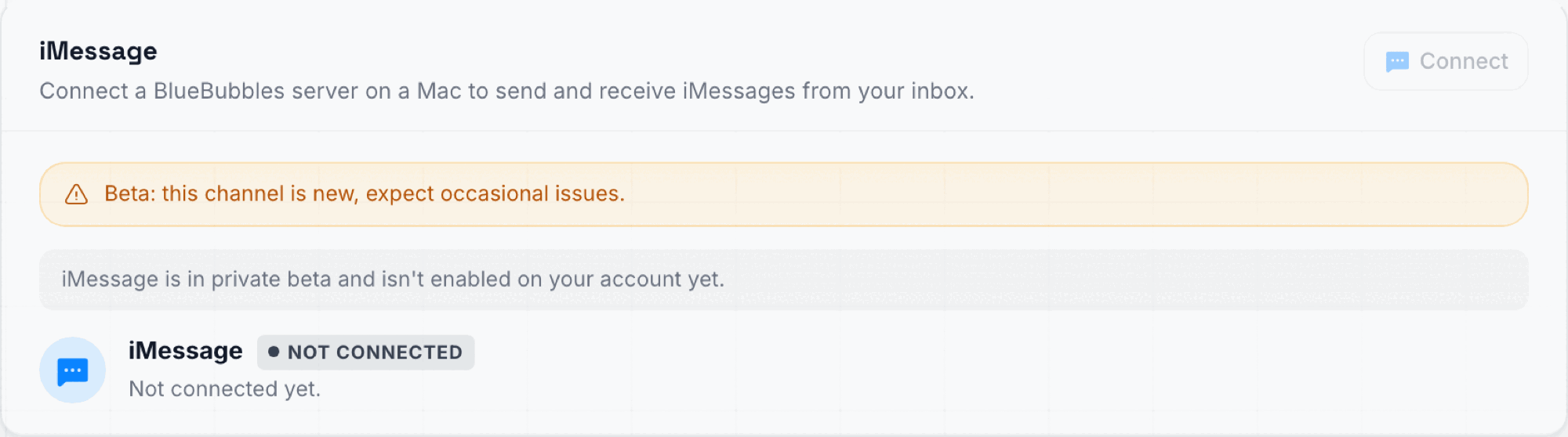
iMessage-kortet, som det ser ud, mens betaen ikke er aktiveret på din konto: et beta-banner, noten "iMessage er i privat beta og er endnu ikke aktiveret på din konto" og en deaktiveret Forbind-knap. Trinene nedenfor beskriver forbindelsesflowet, når det er slået til for din konto.
- I forbindelsesvinduet skal du klikke på download-knappen og installere Mac-appen på din Mac.
- Åbn Mac-appen og giv den de to tilladelser, den beder om:
- Fuld diskadgang, så den kan læse indgående beskeder.
- Tilladelse til at styre Beskeder, så den kan sende dine svar.
- Tilbage i forbindelsesvinduet skal du kopiere parringskoden og indtaste den i Mac-appen.
Mac’en opretter forbindelse af sig selv, og status skifter til Forbundet. Indgående iMessages ankommer nu til din indbakke i realtid.
Parringskoden er 8 tegn lang, fungerer i 15 minutter og kan kun bruges én gang. Hvis den udløber, skal du åbne forbindelsesvinduet igen for at få en ny.
Mere end én linje
Du kan forbinde flere linjer til én konto: én pr. Mac og Apple-id. Gentag ovenstående trin på hver Mac med en ny parringskode. Hver linje har sin egen status og sine egne sendebegrænsninger.
Gem nye kontakter på Mac’en
Når deling af navn og billede er indstillet til Kun kontakter (se Vis dit navn og billede), viser iMessage kun dit navn og billede til personer, der findes i din Mac’s Kontakter. En ny person, der skriver til dig, er endnu ikke i dine Kontakter, så de ser et almindeligt nummer eller en e-mail i stedet for dit navn og billede.
Med Gem nye kontakter på denne Mac slået til (kontakten på linjen under Indstillinger → Kanaler → Kanaler), tilføjer Mac-appen hver ny person, der sender en besked til linjen, til Mac’ens Kontakter, så snart de skriver:
- Kontakten får det navn, de har på platformen, eller deres telefonnummer eller e-mail, hvis der endnu ikke er noget navn.
- En person, der allerede findes i dine Kontakter, forbliver præcis som de er. Intet redigeres eller tilføjes to gange.
- Kun en-til-en-chats tæller med. Gruppechats springes over.
- Når du slår det til, gemmes de personer, der allerede har skrevet til denne linje, også én gang.
Kontakter gemmes af en lille hjælpe-app kaldet DM Champ Contacts. Første gang beder din Mac om tilladelse til at bruge dine Kontakter. Klik på Tillad. Hvis du gik glip af det eller klikkede nej, skal du åbne Systemindstillinger → Anonymitet og sikkerhed → Kontakter på Mac’en og slå DM Champ Contacts til. Indtil da viser linjen en note om, at Mac’en endnu ikke har givet adgang til Kontakter. Personer, der skrev, mens adgangen manglede, gemmes, så snart du tillader det.
Nye kontakter gemmes i Mac’ens standardkonto for Kontakter, som du kan vælge i appen Kontakter under Kontakter → Indstillinger → Generelt → Standardkonto.
Denne indstilling er som standard slået til for linjer, der tilsluttes fra nu af. En linje, du har tilsluttet tidligere, beholder den indstilling, den havde, så hvis den er slået fra der, skal du slå den til på linjekortet under Indstillinger → Kanaler → Kanaler.
Vis dit navn og billede
Opsæt dette én gang pr. linje, og hver ny person, der sender dig en besked, ser dit navn og billede med dit næste svar. Der er intet, der skal gøres pr. lead.
- Indstil dit navn og billede på den Mac, der kører Mac-appen. Den Mac sender dine beskeder, så indstillingen skal foretages der. Indstillingen på din iPhone overføres ikke til Mac’en. På Mac’en skal du åbne Beskeder → Indstillinger → Generelt, klikke på Opsæt deling af navn og billede… og vælge det navn og billede, du vil have, at leads skal se.
- Vælg Ikke nu, hvis macOS spørger “Vil du bruge dette billede overalt?” Den indstilling ændrer også billedet på Mac’ens Apple-konto og på dit eget kort i Kontakter. Vælg Ikke nu, hvis Mac’en er logget ind på en personlig Apple-konto, som du ikke ønsker ændret.
- Indstil Del automatisk til Kun kontakter. I det samme vindue skal du indstille Del automatisk til Kun kontakter.
- Kontroller, at Gem nye kontakter på denne Mac er slået til for linjen under Indstillinger → Kanaler → Kanaler (se Gem nye kontakter på Mac’en). Det er som standard slået til for nyligt tilsluttede linjer; på en linje tilsluttet tidligere skal du muligvis slå det til. Hver ny person, der sender en besked til linjen, tilføjes derefter til Mac’ens Kontakter, så iMessage deler dit navn og billede med dem.
Hvad leadet ser:
- Dit navn og billede sendes med de beskeder, du sender efter opsætningen. Leadet ser dem ved dit næste svar, ikke på beskeder, der allerede er sendt.
- Et lead, der ikke har gemt dit nummer, ser dit navn og billede med det samme.
- Et lead, der allerede har gemt dit nummer i deres telefon, beholder deres eget billede af dig. iOS viser dem et banner øverst i chatten, der tilbyder at opdatere kontakten med dit delte navn og billede.
Hvordan beskeder flyder
Indgående
- Nogen sender en iMessage til dit Apple-id.
- Beskeder-appen på din Mac modtager den, præcis som normalt.
- Mac-appen sender den nye besked videre til platformen.
- Platformen opretter en kontakt (hvis den er ny), placerer beskeden i Chats, og hvis din AI-agent for denne kanal er aktiv, svarer den.
Udgående
- Du eller AI’en sender et svar fra platformen.
- Mac-appen giver besked til Beskeder-appen på din Mac om at sende det.
- Modtageren ser en normal blå iMessage-boble fra dit Apple-id.
Understøttede beskedtyper
- Tekst, billeder, filer og stemmenoter i begge retninger.
- Leveret- og læst-status på dine beskeder, når modtageren deler det.
- Reaktioner (tapbacks) vises på den besked, de er tilføjet til.
- Gruppechats understøttes ikke.
Når din Mac er slukket eller offline
Beskeder, der sendes til dig, mens din Mac er slukket, venter og ankommer til indbakken, så snart den er online igen. En besked, du sender, mens din Mac er offline, vil fejle med en klar årsag i stedet for at blive vist som sendt, så du altid ved, at den ikke blev afsendt.
Valgfri avanceret tilstand
En skriveindikator og et par ekstra funktioner er kun tilgængelige i en valgfri avanceret tilstand, som kræver, at en macOS-beskyttelse slås fra. Det er ikke påkrævet: alt ovenstående fungerer uden.
Sendebegrænsninger, opvarmning og kontrol af opfølgning
iMessage har den samme type beskyttende sendebegrænsninger, automatisk opvarmning og kill-switch til opfølgning, som WhatsApp Web og Telegram har, med én forskel, der er værd at kende: på iMessage er automatiserede opfølgninger slået til som standard på en nyligt tilsluttet konto, så slå dem selv fra, hvis du ønsker, at kontoen skal forblive passiv, mens den varmer op. Apple markerer aggressivt konti, der opfører sig som masseafsendere, så disse sikkerhedsforanstaltninger findes for at holde dit Apple ID sikkert. Du finder et Sendebegrænsninger & Opvarmning-kort og en Automatiserede opfølgninger-kontakt på iMessage-indstillingssiden, når du er tilsluttet.
Automatisk opvarmning (ramp-up)
En nyligt forbundet iMessage-konto er bevidst begrænset og låser op for mere kapacitet over tid. Den optjener kun en “kvalificerende dag” på dage, hvor den faktisk sender mindst 75 % af sin nuværende grænse. Inaktive dage tæller ikke med.
- Daglig beskedgrænse =
50 + 8 × (day − 1), begrænset til 500/dag (nået på dag 58). - Daglig grænse for nye kontakter =
floor((day − 1) × 5 / 6), begrænset til 50/dag (nået på dag 61).
Indstillingssiden viser den nuværende optrapningsdag, dagens forbrug i forhold til grænsen og hvor langt der er igen. Hvis dit Apple-id allerede har en lang, reel iMessage-historik, kan du flytte skyderen for optrapningsdag fremad, men gør kun dette ærligt for en konto, der rent faktisk har den historik.
Manuel tilsidesættelse efter opvarmning
Efter den fulde optrapning på 58 dage giver en valgfri tilsidesættelse dig mulighed for at hæve den daglige beskedgrænse til over 500 (750 op til 1.500, i trin på 250 beskeder). Vær konservativ. Apple offentliggør ikke et sikkert tal, og overdreven afsendelse risikerer dit Apple-id. Tilsidesættelsen er kun tilgængelig, når kontoen er fuldt optrappet.
Sendebegrænsninger til/fra & opfølgnings-kill-switch
En hovedkontakt aktiverer eller deaktiverer afsendelsesgrænserne, og et dagligt loft for nye kontakter giver dig mulighed for at begrænse førstegangskontakter lavere, end optrapningen ville tillade. Automatiserede opfølgninger-kontakten stopper alle automatiserede opfølgninger for kontoen uanset Broadcast- eller Agent-indstillinger. På iMessage er denne kontakt slået til som standard, så en nyligt forbundet konto vil sende automatiserede opfølgninger, indtil du slår det fra, og det anbefales at slå det fra, mens kontoen er ny (under ca. 30 optrapningsdage). Når den daglige grænse nås, skubbes planlagte opfølgninger til den næste dag i stedet for at fejle.
Begrænsninger ved iMessage Beta
Da iMessage ikke har en officiel API, kommer denne kanal med begrænsninger, som du ikke vil se på WhatsApp, SMS eller Instagram. Gennemse venligst disse omhyggeligt, før du baserer forretningskritisk kommunikation på iMessage.
- Din Mac skal forblive tændt og online. Ingen Mac, ingen nye afsendelser. Vi anbefaler at slå dvaletilstand fra på den Mac eller bruge en dedikeret Mac mini.
- Kun en-til-en-samtaler. Gruppechats understøttes ikke.
- Ingen skabeloner eller forhåndsgodkendte beskeder. Alle beskeder er fri form.
- Ingen bulk- eller broadcast-udsendelser. Under beta-fasen er iMessage bedst egnet til indgående samtaler og en-til-en-svar, ikke udgående udsendelser med høj volumen. Apple begrænser aggressivt hastigheden og markerer automatiseret iMessage-trafik.
- Kontorisiko. Apple godkender ikke officielt tredjeparts iMessage-automatisering. Overdreven eller spam-agtig brug kan resultere i, at dit Apple-id bliver markeret eller begrænset af Apple. Brug kanalen ansvarligt.
Fejlfinding
Parringskoden virker ikke
- Koder udløber efter 15 minutter og virker kun én gang. Åbn forbindelsesvinduet igen for at få en ny kode.
- Sørg for, at du har indtastet alle 8 tegn i Mac-appen.
Indgående beskeder vises ikke i indbakken
- Bekræft, at din Mac er tændt, vågen og online, og at Mac-appen kører.
- Kontroller, at Mac-appen stadig har Fuld diskadgang i din Macs indstillinger for anonymitet og sikkerhed.
- Gruppechats understøttes ikke, så de vil ikke blive vist.
Nye kontakter gemmes ikke på Mac’en
- Kontroller, at Gem nye kontakter på denne Mac er slået til for linjen.
- På Mac’en skal du åbne Systemindstillinger → Anonymitet og sikkerhed → Kontakter og sikre dig, at DM Champ Contacts er slået til. Personer, der skrev, før du gav tilladelse, gemmes, når adgangen er slået til.
- Kun nye en-til-en-afsendere gemmes. En person, der allerede findes i dine Kontakter, beholder sin eksisterende post.
Leads ser ikke dit navn og billede
- Angiv navn og billede på den Mac, der kører Mac-appen, under Beskeder → Indstillinger → Generelt → Konfigurer deling af navn og billede…. Et navn og billede, der er angivet på din iPhone, overføres ikke til Mac’en.
- Kontroller, at Del automatisk er indstillet til Kun kontakter, og at Gem nye kontakter på denne Mac er slået til for linjen.
- Kunden ser dit navn og billede i dit næste svar. Beskeder sendt før konfigurationen forbliver, som de var.
- Hvis kunden allerede har gemt dit nummer, beholder iOS deres eget billede og viser dem i stedet et banner øverst i chatten for at opdatere kontakten.
Nye kontakter lander på en anden kontaktkonto
Mac’en gemmer nye kontakter på sin standardkonto for Kontakter. Hvis Mac’en er logget ind på iCloud med en anden Apple-konto end Beskeder, lander nye kontakter på den konto. Deling fungerer stadig. For at vælge kontoen skal du åbne Kontakter → Indstillinger → Generelt → Standardkonto på Mac’en.
Dine beskeder viser en e-mail i stedet for dit telefonnummer
På Mac’en skal du åbne Beskeder → Indstillinger → iMessage og indstille Start nye samtaler fra til dit telefonnummer. Nummeret skal være registreret til iMessage på en iPhone, der forbliver tændt og online.
“Mac’en bekræftede ikke afsendelsen i tide” i en gammel chat
Dette skete i chats fra før Mac’en skiftede til en anden Apple-konto. Mac-appen flytter nu en sådan chat over til den konto, der er logget ind. Opdater Mac-appen, eller afslut den og åbn den igen, og send derefter igen.
Mac’en viser en notifikation for hver besked
Slå notifikationer for Beskeder fra på Mac’en under Systemindstillinger → Notifikationer → Beskeder. Brug ikke en Fokus-tilstand til dette, hvis Fokus deles med din iPhone, da det også vil lydløse din iPhone.
Udgående beskeder fejler ved afsendelse
- Læs årsagen, der vises i den mislykkede besked. Hvis din Mac er offline, skal du oprette forbindelse igen og sende beskeden på ny.
- Kontrollér, at Mac-appen stadig har tilladelse til at styre Beskeder.
- Test den samme modtager direkte fra Beskeder-appen på din Mac. Hvis Beskeder heller ikke kan sende beskeden (f.eks. hvis modtageren ikke bruger iMessage), kan platformen det heller ikke.
- Bekræft, at du har tilstrækkelige kreditter på din konto.
Har du brug for hjælp?
iMessage er i øjeblikket i Beta. Hvis du støder på problemer, som vi ikke har dækket ovenfor, så kontakt [email protected] med:
- En beskrivelse af problemet og eventuelle fejlmeddelelser, du så.
- Tidspunktet, hvor problemet opstod.
Vi kigger på det, så snart vi kan.