Notifikationer
Platformen kan give dig besked om vigtige hændelser via flere kanaler, så du aldrig går glip af en kritisk opdatering — en ny kontakt, en lav kreditsaldo eller en besked, der kræver menneskelig opmærksomhed.
Prefer to see it? Click through the whole flow:
Hvor du finder notifikationer
Sådan kommer du dertil: Indstillinger → Notifikationer-gruppen → Notifikationer.
Åbn Indstillinger (tandhjulsikonet nær bunden af venstre sidepanel), og klik derefter på Notifikationer i menuen Indstillinger. På en telefon skal du først trykke på menuikonet (☰).
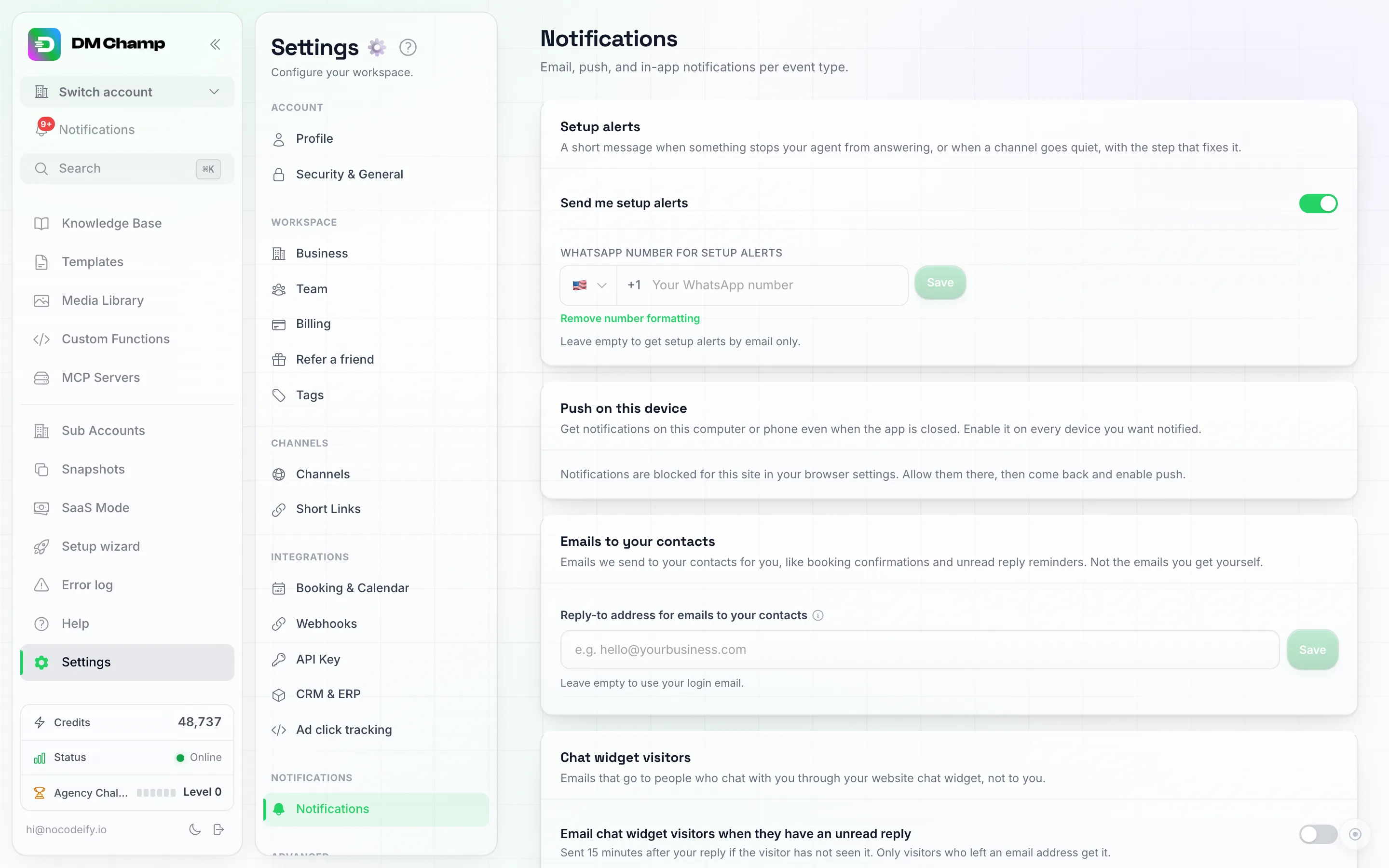
Opsætningsadvarsler er placeret øverst, efterfulgt af push for den enhed, du bruger, og svar-til-adressen for e-mails til dine kontakter. Tabellen pr. hændelse findes længere nede på siden.
Øverst på siden er et Opsætningsadvarsler-kort med en Send mig opsætningsadvarsler-kontakt og et felt til WhatsApp-nummer til opsætningsadvarsler (lad det stå tomt for kun at modtage opsætningsadvarsler via e-mail). Nedenunder kommer kortet Push på denne enhed til at aktivere browser-push-notifikationer for den enhed, du bruger, kortet E-mails til dine kontakter og kortet Besøgende i chat-widget. Derefter følger en tabel, Præferencer pr. hændelse: hver række er en hændelseskategori med en Til-kontakt og tre kanalkolonner — E-mail, Push og I appen. Under den er der et kort til administration af yderligere e-mailmodtagere.
Notifikationskanaler
| Kanal | Beskrivelse |
|---|---|
| Sendes til din konto-e-mail (og eventuelle yderligere verificerede modtagere, du tilføjer nedenfor). | |
| I appen | Advarsler indsamlet under notifikationsklokken i venstre sidepanel. |
| Push | Native browser-push-notifikationer, inklusive på din telefon, når appen er installeret på din startskærm. Virker selv når fanen ikke er åben, så længe din browser kører. |
Du kan også sende hændelser til et eksternt system — dit CRM, en Slack-kanal, WhatsApp, Discord — via en webhook. Konfigurer det separat under Webhooks; det er ikke en af de tre til/fra-kolonner på denne side.
Hvad hver advarsel fortæller dig: hver notifikations-e-mail har en Åbn-knap, der fører dig direkte til den chat, opgave eller indstilling, den drejer sig om, på din egen app-adresse. På konti, der administreres af et bureau, starter e-mailens emnefelt og push-titlen med kontoens navn i parentes, for eksempel [Acme Dental] WhatsApp kræver en hurtig genopretning, så du med et hurtigt blik kan se, hvilken klient det drejer sig om. Når en besked ikke bliver sendt, forklarer advarslen hvorfor (for eksempel at 24-timers svartidsvinduet er lukket) og linker til samtalen.
Aktivering af Push: push aktiveres pr. enhed fra Push på denne enhed-kortet øverst på siden. Klik på Aktivér på denne enhed og godkend browserens tilladelsesanmodning — derefter vil enhver kategori med sin Push-kontakt slået til, give besked til den enhed. Når det er aktiveret, viser kortet en Send testmeddelelse-knap, så du kan bekræfte, at det virker, samt en Slå fra på denne enhed-knap for kun at stoppe meddelelser på den pågældende enhed. Gentag aktiveringstrinnet på hver computer eller telefon, du ønsker skal modtage meddelelser. Hvis kortet angiver, at meddelelser er blokeret, skal du først tillade dem for webstedet i din browsers egne indstillinger.
Push i Brave: Brave deaktiverer web-push som standard, så Aktivér på denne enhed fejler med “Kunne ikke aktivere push-beskeder på denne enhed.” Åbn brave://settings/privacy, slå Brug Google-tjenester til push-beskeder til, genstart Brave og aktivér push igen.
Teammedlemmer, der arbejder i mere end én konto: notifikationer tilhører den konto, de sker i, ikke personen. Klokken viser kun advarsler for den konto, der i øjeblikket er åben i skifteren, men push-beskeder leveres til enheden uanset hvilken konto, der er åben. Så et teammedlem, der arbejder på tværs af flere konti, bør aktivere push fra dette kort, når de er inde i hver konto (og tilføjes som e-mailmodtager i hver af dem) for at blive advaret om dem alle. Knappen Send testnotifikation i hver konto bekræfter, at det virker.
Push på Android: åbn appen i Chrome, tryk på menuen → Føj til telefon (eller Installer app), åbn den fra startskærmen, og aktivér derefter push fra det samme kort. Du får native push-beskeder på låseskærmen, uden at du behøver en app store.
Push på iPhone eller iPad (iOS 16.4 eller nyere): en iPhone leverer kun push til en app på startskærmen, aldrig til en browserfane.
- Åbn appen i Safari eller Chrome, tryk på Del-knappen, og derefter Føj til hjemmeskærm.
- Luk browseren og åbn appen fra dens nye ikon på hjemmeskærmen. Push skal aktiveres inde fra det ikon, ikke fra browserfanen.
- Log ind, gå til Indstillinger → Notifikationer og tryk på Aktivér på denne enhed, derefter Tillad.
- Tryk på Send testnotifikation, og lås derefter telefonen. Testen bør dukke op på låseskærmen inden for få sekunder.
Hvis der ikke sker noget på en iPhone:
- Appen er ikke angivet under iPhonens Indstillinger → Meddelelser: push-meddelelser blev aldrig tilladt fra en app på hjemmeskærmen. iOS viser kun appen der, efter du har trykket på Tillad inde i den. Kontroller, at ikonet åbner i fuld skærm uden en adresselinje fra Safari eller Chrome. Hvis den åbner som en browserfane, skal du slette ikonet, tilføje det igen fra Safari (Del → Føj til hjemmeskærm), åbne den fra det nye ikon, logge ind og aktivere push der.
- Åbn iPhonens Indstillinger → Meddelelser, find appen ved navnet på dens ikon på hjemmeskærmen, og kontroller, at Tillad meddelelser, Låst skærm og Lyde er slået til.
- Kontroller, at en Fokus-tilstand (Forstyr ikke, Søvn, Arbejde) ikke dæmper den.
- Stadig intet: tryk på Slå fra på denne enhed på kortet, og derefter på Slå til på denne enhed igen. Hvis du har slettet og tilføjet ikonet på hjemmeskærmen igen, skal du aktivere push igen fra det nye ikon: hvert ikon får sin egen registrering.
Notifikationsklokken
Notifikationer i appen ligger under klokkeikonet i venstre sidepanel (øverste bjælke på mobil). En tæller viser, hvor mange der er ulæste.
- Klik på en notifikation for at springe direkte til den side, hvor du kan reagere på den — en advarsel om din AI-opsætning åbner den AI-agent, det drejer sig om, og en advarsel om afbrudt kanal åbner Kanaler. Når du åbner den, markeres den som læst.
- Én besked, én advarsel. En enkelt indgående besked kan kvalificere sig til mere end én kategori ad gangen (f.eks. en stjernemarkeret kontakt, hvis AI er sat på pause, matcher både Vigtige kontaktbeskeder og Beskeder fra kontaktpersoner på pause). Du får én post i klokken og én push-besked for den, ikke én pr. kategori: den første advarsel vinder og bærer konteksten, så en stjernemarkeret kontakts advarsel lyder “Ny besked fra Jane (bot på pause)”, når AI’en er sat på pause for dem. E-mail-advarsler er separate og har deres egne frekvensindstillinger.
- Advarsler om den samme kontakt ryddes samlet. Én samtale kan udløse flere advarsler (en besked, mens botten er på pause, en menneskelig advarsel, en læsekvittering), så de behandles som én ting, der skal læses: Ved at klikke på en af dem markeres de alle som læst, og åbning af den pågældende kontakts chat rydder dem også alle — inklusive eventuelle browser-push-notifikationer, der stadig er på skærmen for den person. Du behøver aldrig at markere den samme samtale som læst to gange.
- Ulæste advarsler bliver øverst. Alt, hvad du endnu ikke har åbnet, ligger over de advarsler, du allerede har læst, med de nyeste først inden for hver gruppe, så en ulæst advarsel aldrig ruller væk under nyere advarsler, du har håndteret. Åbn den (eller markér den som læst), og den falder tilbage i tidslinjen.
- Markér én som læst uden at åbne den. Hold musen over en notifikation og klik på fluebenet til højre: den markeres som læst, hvor den er, tælleren falder, og du bliver på den side, du er på. Advarsler om den samme kontakt ryddes også samlet her.
- Markér alle som læst rydder tælleren med ét klik.
- Skrevet på dit sprog. Klokke- og push-advarsler bruger kontoens sprog (det, der er indstillet under Kontoindstillinger), ligesom dine notifikations-e-mails. Advarsler, der allerede var i klokken, beholder det sprog, de blev skrevet på.
- Se alle notifikationer nederst i klokken åbner den fulde notifikationsside, som har en Påmindelser-fane — de opgavepåmindelser, du har bedt om, samlet ét sted, adskilt fra alt andet i feedet.
- Afvis en notifikation med X’et ved siden af fluebenet for at fjerne den permanent.
Advarsler om noget, der er mislykkedes – en kanalafbrydelse, en defekt API-nøgle, en kritisk advarsel – gemmes også i Fejlloggen sammen med koden og løsningen, så du kan slå dem op længe efter, at meddelelsen er væk.
Hvilke hændelser der vises under klokken, følger dine kategorispecifikke indstillinger nedenfor: Kolonnen “I appen” styrer det pr. kategori, uafhængigt af E-mail og Push.
Notifikationskategorier
Hver kategori er angivet i tabellen nedenfor, plus Ny underkonto, som kun findes på bureaukonti. Nogle få kategorier vises kun, når den funktion, de tilhører, er slået til. Hver kategori har sin egen Til/Fra-kontakt (kategorier markeret som Altid til nedenfor, inklusive Ny underkonto, er låst til) og, når de er slået til, individuelle kontakter pr. kanal for E-mail, Push og In-App.
På en underkonto til et bureau styrer disse kontakter også den kopi, bureauet modtager: når E-mail-kolonnen er slået fra for en kategori, modtager bureauet heller ikke e-mail om den (se Notifikationsrutning).
Et par kritiske advarsler forbliver altid låst (vist med et låseikon i stedet for en kontakt): abonnementsopdateringer, kreditadvarsler, automatisk genopfyldning, aftaler, menneskelige advarsler, API-nøglefejl og kritiske advarsler. Disse kan ikke slås fra, så du aldrig går glip af noget, der kan afbryde din tjeneste eller koste dig penge.
Den fulde liste over kategorier:
| Kategori | Hvad den dækker |
|---|---|
| Menneskelige advarsler | AI’en markerer en samtale til menneskelig opmærksomhed — en kontakt spørger efter en person, eller botten støder på noget, den ikke kan håndtere. Sender altid en e-mail til dig (din konto-e-mail plus eventuelle verificerede modtagere), og vises også under klokken og — hvis Push er slået til for denne kategori — som en browser-push, der hver især linker direkte til den chat, der har brug for dig. |
| Nye kontakter | Et nyt lead lander via en hvilken som helst indgående kanal — en WhatsApp- eller SMS-besked, en Instagram- eller Messenger-DM, en kommentar på et af dine opslag, der starter en DM-samtale, eller en besøgende i chat-widgetten på hjemmesiden. Den udløses ikke for kontakter, du tilføjer manuelt, importerer fra en fil eller opretter via API’et, eller for en besked, som Spamfilteret markerer som spam. |
| Vigtige kontaktbeskeder | En kontakt, du har markeret som vigtig, sender en ny besked. Marker chats som vigtige fra indbakken (stjernen på chat-rækken eller i samtalens overskrift), så vigtige kunder og varme leads aldrig bliver begravet — se Markering af chats og beskeder som vigtige. Leveres kun til klokken og Push, aldrig via e-mail, og gentagne beskeder fra den samme kontakt inden for få minutter grupperes til én advarsel. |
| Lead-tildelinger | Et lead tildeles et teammedlem (manuelt eller via round-robin auto-tildeling). Sendes kun til den ansvarlige, ikke hele modtagerlisten — sendes via e-mail til deres egen login-adresse, og vises også under deres klokke og som en browser-push, hvis de har aktiveret Push for denne kategori, hver især med link direkte til den tildelte chat. Den udløses ikke, når du tildeler et lead til dig selv. |
| Genåbnede chats | En tidligere løst eller sat på pause chat får en ny besked. |
| Læste beskeder | Kontakter læser dine beskeder på kanaler, der understøtter læsekvitteringer (WhatsApp, Instagram, Messenger). Leveres kun til klokken og Push, aldrig via e-mail — en indbakke fuld af læsekvitteringer ville overdøve alt andet — og gentagne læsninger i den samme chat inden for et kort tidsvindue grupperes til én advarsel. Det er kun en advarsel til dig: den slår aldrig læsekvitteringer (blå flueben) til eller fra. |
| Aftaler | Nye bookinger, aflysninger eller ændringer via bookingsystemet. |
| Status for masseudsending | En masseudsending starter, pauser eller afsluttes. |
| Automatisering fejlede | En automatiseringskørsel fejler, for eksempel fordi en app i et trin afviste anmodningen, eller en påkrævet værdi var tom. Advarslen navngiver automatiseringen, viser fejlen og linker direkte til den kørsel i automatiseringens kørselshistorik. Hvis den samme automatisering bliver ved med at fejle, får du højst én advarsel for den hver 6. time (og højst 10 automatiseringsadvarsler om dagen i alt), så en automatiseringsløkke ikke kan oversvømme din indbakke. Du får også én, når en automatisering slås fra automatisk, fordi den udløste sig selv i en løkke. Testkørsler, du starter fra editoren, sender aldrig denne. |
| Broadcast-status | En broadcast færdiggør afsendelse af en batch, fuldføres eller pauses — så du ved, at en planlagt udsendelse skrider frem uden at skulle holde øje med siden. |
| Chat-resuméer | AI’en har skrevet et automatisk resumé af en samtale (ikke det daglige overblik — det er Daglige resuméer). En samtale opsummeres, når den har været stille i 48 timer; med denne kategori slået til, skrives resuméet i det øjeblik. Slå E-mail til for at modtage det fulde resumé via e-mail (til din konto-e-mail og eventuelle verificerede modtagere); klokken og Push indeholder et kort uddrag og et link til chatten. Meget korte samtaler (færre end ca. 30 beskeder) opsummeres ikke. |
| AI-pausede beskeder | AI’en pauser en samtale og har brug for menneskelig gennemgang. Advarslen viser, hvad kontakten faktisk sagde, og linker direkte til den chat. |
| Beskeder fra pausede kontakter | En kontakt, hvis bot allerede er sat på pause, sender en ny besked — da AI’en forbliver tavs, mens den er pauset, opfanger dette beskeder, der ellers ville slippe igennem ubesvaret. Advarslen viser, hvad kontakten faktisk sagde, så du fra din låseskærm kan se, om den har brug for dig lige nu. |
| Forstyr ikke | En kontakt beder om ikke at blive kontaktet — for eksempel ved at svare STOP, eller ved at bede AI’en om at fjerne dem fra din liste. Beskeder til den kontakt pauses automatisk, og advarslen fortæller dig, hvem der afmeldte sig, og hvorfor. Leveres kun til klokken og Push. |
| Kontakt ikke længere arkiveret | En tidligere arkiveret kontakt sender en ny besked. |
| Opgaver | CRM-opgaveaktivitet — tildelt dig, forfalder snart eller flyttet fase. Dette er også den kategori, dine påmindelser om opgaveforfald ankommer på (indstil et forfaldstidspunkt og en Påmind mig-mulighed på opgaven); påmindelsen ankommer på din kontos sprog med forfaldstidspunktet i din egen tidszone, og dens ordlyd kan omskrives under Indstillinger → E-mailskabeloner ligesom de andre opgave-e-mails. En opgave, du selv opretter manuelt, sender dig ikke en ny-opgave-advarsel (du var der, da den blev oprettet), medmindre du tildeler den til et andet teammedlem; opgaver oprettet af AI’en, en automatisering, API’et eller en menneskelig advarsel gør stadig. En ny-opgave-advarsel forsvinder i det øjeblik, du åbner opgaven eller fuldfører den, så du aldrig behøver at markere den som læst under klokken, og fuldførelse af en opgave sender ikke en separat notifikation. Kræver Opgaver-funktionen (aktiveret som standard). |
| Kreditadvarsler | Din kreditsaldo er ved at være lav. Altid tændt. |
| Automatisk genopfyldning | En automatisk genopfyldning aktiveres for at fylde din saldo op. Altid tændt. |
| Abonnementsopdateringer | Fornyelser, planændringer, betalingsfejl, udløb. Altid tændt. |
| Skabelongodkendelser | En WhatsApp-skabelon er godkendt, afvist eller kræver ændringer fra Meta. |
| WhatsApp-statusændringer | Din WhatsApp-forbindelsesstatus ændres — en WhatsApp Web-session afbrydes, eller din Business API-status opdateres. Denne kategori indeholder også to advarsler om afsendelsessikkerhed: et nummer nåede sin daglige beskedgrænse (højst én pr. nummer pr. dag; yderligere beskeder fra det, inklusive AI-svar, venter til grænsen nulstilles ved midnat UTC), og identiske åbningsbeskeder til nye kontakter blev blokeret på et WhatsApp Web-nummer eller blev sendt fra selve telefonen (højst én pr. nummer pr. 24 timer). |
| Værktøjsfejl | Et MCP-server værktøj eller en brugerdefineret funktion fejlede 3 gange inden for 24 timer, mens din AI-agent chattede. Én advarsel pr. værktøj pr. dag, med angivelse af værktøjet, den sidste fejl og de berørte chats. |
| Autopilot morgen-digest | Vises kun, når cold email-autopiloten er slået til for din konto. Én e-mail omkring kl. 08:00 i din tidszone, på morgener efter autopiloten har været i gang: hvor mange e-mails der blev sendt i går, hvem der svarede (op til 10 leads, hver med et forhåndsvisning på én linje og et link direkte til samtalen), hvilke svar der ser interesserede ud, og enhver afsendelsespostkasse, der har brug for et tjek, for eksempel en der er pauset, fordi for mange e-mails bouncede. Intet sendes efter en stille dag. Kun e-mail. |
| API-nøglefejl | Automatiserede forbindelser til din konto fejler — for eksempel holder din egen AI-udbydernøgle op med at virke (med Fallback til kreditter slået til, fortsætter dine bots med at køre på platformskreditter i mellemtiden; med den slået fra, stopper AI-svar, indtil nøglen er rettet). Sender altid en e-mail til dig, og vises også under klokken og via Push, hvis aktiveret, så en ødelagt nøgle ikke kan gemme sig i din indbakke. Altid tændt. |
| Kritiske advarsler | Vigtige meddelelser på kontoniveau, der ikke passer ind i nogen anden kategori. Altid tændt. |
Bureaukonti modtager også en Ny underkonto-advarsel, når en underkonto oprettes eller tilmelder sig. Altid tændt.
Agency-konti modtager også Stripe-forbindelsesproblemer, når din klientfakturering via Stripe holder op med at fungere: din Stripe-nøgle afvises (udløbet, tilbagekaldt eller slettet), dit webhook-endepunkt mangler eller er deaktiveret, eller Stripe har sendt hændelser, som aldrig nåede frem til os. Mens dette står på, bliver dine klienters fornyelser og genopfyldninger stadig opkrævet i Stripe, men deres kreditter og planændringer registreres ikke, så advarslen fortæller dig præcis, hvad du skal rette, og linker til dine SaaS Mode-indstillinger. Den tjekkes én gang om dagen og hver gang et Stripe-kald fejler, og gentages højst én gang om dagen, så længe problemet varer. Altid tændt.
Opsætningsadvarsler
Adskilt fra kategorierne ovenfor sender kortet Opsætningsadvarsler på denne side dig en kort WhatsApp-besked eller e-mail, når noget forhindrer din AI-agent i at svare, såsom ingen forbundet kanal eller en agent, der ikke svarer nogen, med det trin, der løser det. Den har sin egen kontakt. Se Opsætningsadvarsler.
E-mails til dine kontakter
Nogle e-mails sendes til dine kontakter i stedet for til dig: den bekræftelse, en kontaktperson får, når de booker en aftale, den påmindelse, en besøgende i chat-widgetten får om et ulæst svar, og et chat-transkript, som du sender via e-mail til en kontaktperson. Når en kontaktperson svarer på en af disse, går svaret som standard til din login-e-mailadresse.
For at sende disse svar et andet sted hen, f.eks. til en delt indbakke som [email protected], skal du indtaste den i Svar-til-adresse for e-mails til dine kontakter i kortet E-mails til dine kontakter på denne side og klikke på Gem. Det skal være én e-mailadresse. Ryd feltet og gem for at vende tilbage til din login-e-mailadresse.
Dette ændrer kun, hvor dine kontakters svar sendes hen. De e-mails, du selv modtager, påvirkes ikke.
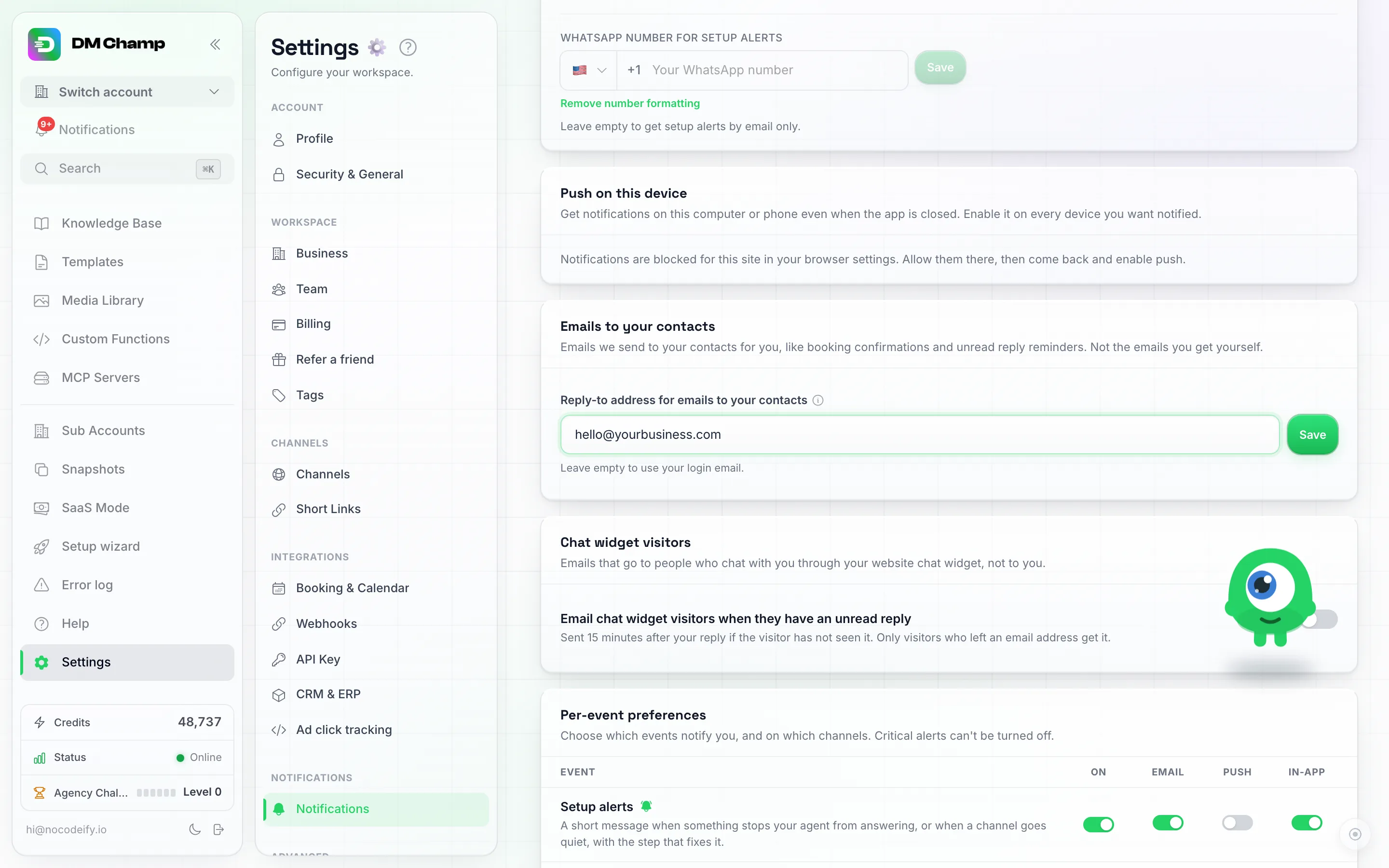
Indtast den adresse, som dine kontakters svar skal sendes til, og klik på Gem. Lad feltet stå tomt for at bruge din login-e-mail.
E-mails til besøgende i chat-widget
Når du eller din AI svarer nogen på din chat-widget på hjemmesiden, og de har forladt siden, kan den besøgende modtage en e-mail med det svar, de endnu ikke har læst, samt en Se chat-knap. Knappen åbner samtalen på en separat chat-side på enhver enhed, så den besøgende kan læse hele chatten og svare derfra. På en white-label-konto med eget API-domæne åbnes chat-siden på det domæne. E-mailen sendes 15 minutter efter dit svar, og kun hvis den besøgende ikke har set det inden da og har oplyst en e-mailadresse. Besøgende, som du identificerer med Logget ind-besøgende, modtager e-mailen uden knappen, da deres chat kun åbnes der, hvor de er logget ind på din side.
Denne e-mail går til din besøgende, ikke til dig, så den har sin egen kontakt i kortet Besøgende i chat-widget på denne side: Send e-mail til besøgende i chat-widget, når de har et ulæst svar. Slå den fra, og besøgende modtager den aldrig; dine egne advarsler påvirkes ikke.
Indtil du rører ved den kontakt, følger den din Beskedlæsninger-række, hvilket er måden, denne e-mail tidligere blev styret på, så intet ændrer sig for dig, før du selv indstiller det.
Modtagere af e-mailnotifikationer
Som standard sendes notifikationer til din kontos e-mailadresse. Tilføj flere modtagere, så andre personer modtager de samme udsendte advarsler.
Teammedlemmer tilføjes ikke automatisk her. At invitere nogen til dit team tilmelder dem ikke udsendte advarsler som f.eks. Nye kontakter. De modtager automatisk deres egne Lead-tildelings-e-mails for leads, der er tildelt specifikt til dem. Tilføj deres adresse nedenfor, hvis du også vil have dem med på de bredere advarsler.
E-mails om produktopdateringer (meddelelser om funktioner) sendes også kun til kontohaveren. Slå Produktopdateringer til på et teammedlems modtagerlinje, hvis de også skal modtage dem (se Produktopdateringer for en modtager).
Tilføjelse af en modtager
- Find modtagerkortet på siden Notifikationer, og klik på Tilføj e-mail.
- Indtast e-mailadressen.
- Vi sender en 6-cifret bekræftelseskode (gyldig i 30 minutter) til den adresse.
- Indtast koden ved siden af deres e-mail i appen — de begynder at modtage notifikationer, når de er bekræftet. Hvis koden udløber, skal du klikke på Tilføj e-mail igen for at sende den igen.
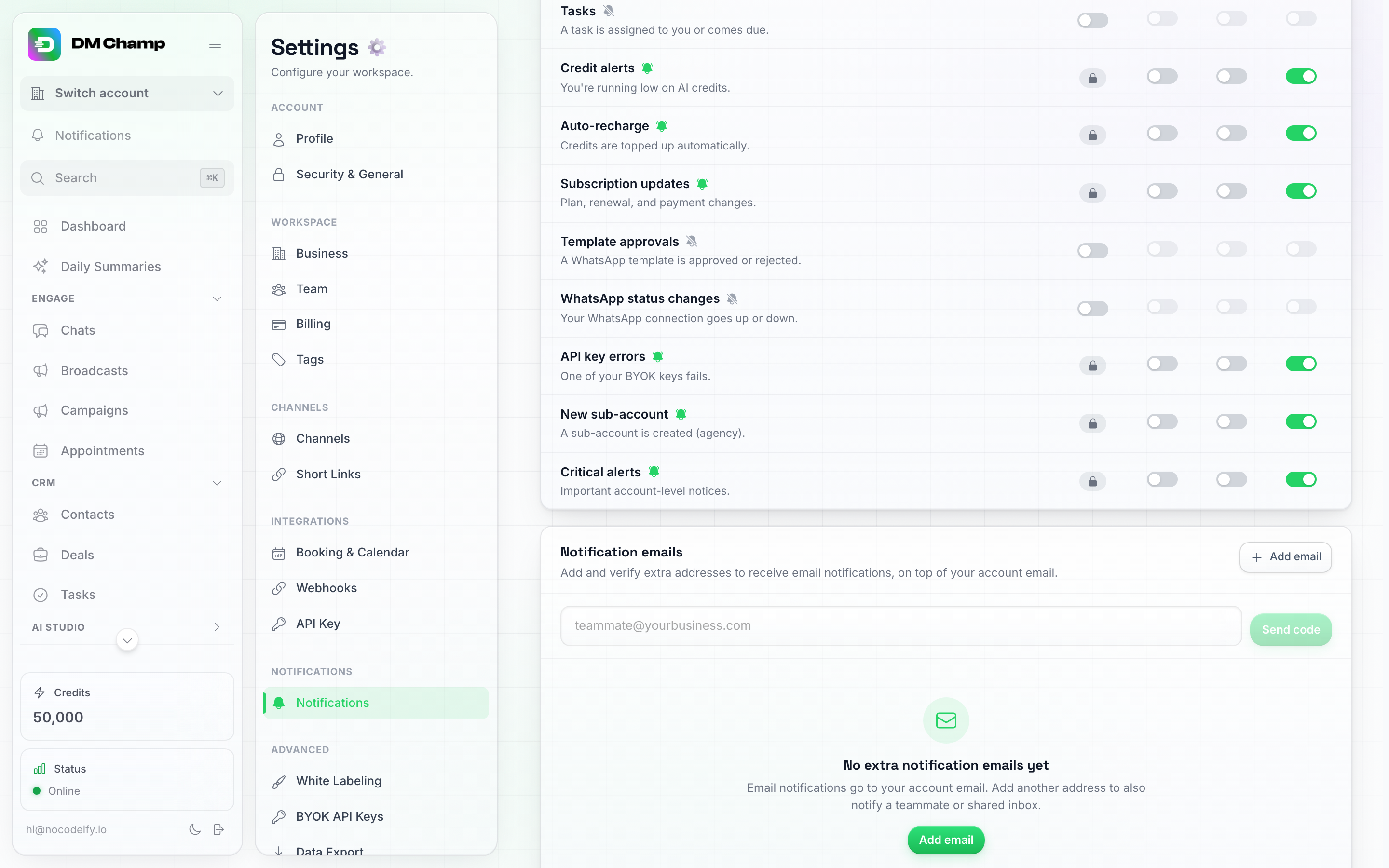
Klik på Tilføj e-mail for at åbne dette felt, indtast adressen, og klik på Send kode — verificeringstrinnet sker direkte på denne side.
Du kan tilføje flere modtagere. Hver modtager har sit eget sæt af kategoritilmeldinger, som kan justeres via knappen Kategorier ved siden af deres række, når de er bekræftet.
Produktopdateringer for en modtager
Notifikations-e-mails er advarsler om din egen konto. Produktnyheder (nye funktioner og ændringer i DM Champ) er en separat e-mail, der normalt kun sendes til kontohaveren. For også at sende dem til en anden adresse, skal du slå Produktopdateringer til på den pågældende modtagers linje, når den er blevet bekræftet.
- Den følger din konto: modtageren får de samme meddelelser, som du får, på dit kontosprog, så længe din konto er aktiv.
- Slå den fra, eller fjern modtageren, så stopper meddelelserne for den adresse. Advarsler påvirkes ikke af nogen af delene.
- Modtageren kan afmelde sig produktopdateringer via linket nederst i enhver meddelelse. Hvis man slår den til igen, genabonnerer man ikke en person, der har afmeldt sig.
- Kontakten vises ikke for din egen login-e-mail (du modtager allerede opdateringer), og en adresse, der er login for en separat konto, modtager opdateringer via den konto i stedet.
Fjernelse af en modtager
Klik på skraldespandsikonet ud for en modtager, du har tilføjet, for at stoppe med at sende notifikationer til vedkommende. Din kontos e-mailadresse er ikke på denne liste og kan ikke fjernes. For at stoppe e-mails til denne adresse skal du slå E-mail-kontakten fra for hver kategori, du ikke ønsker at modtage e-mails om, under Præferencer pr. hændelse (et par kategorier, såsom menneskelige advarsler og API-nøglefejl, sender altid e-mails til din kontos e-mailadresse).
Slå alt til eller fra
Hver kategori har sin egen Til-afbryder. Der er ikke én samlet “deaktiver alt”-knap — skift kategorier individuelt, eller lad de kritiske (som altid er tændt uanset hvad) være dit sikkerhedsnet i en rolig periode som f.eks. ferie.
Tips
- Start med realtidsopmærksomhed på Menneskelige advarsler og Kreditadvarsler, så du kan reagere hurtigt.
- Tilføj dit supportteam som e-mailmodtagere for Menneskelige advarsler, så der altid er nogen, der dækker det.
- Send Menneskelige advarsler til en webhook, hvis dit team lever i Slack, Discord eller WhatsApp frem for e-mail — et chat-ping bliver bemærket hurtigere end en indbakke, der allerede er fuld. Se Webhooks.
- Hold Nye kontakter på kun In-App, hvis du ikke vil have, at alle lander i din indbakke. (Beskedlæsninger sender dig aldrig e-mails i første omgang.)
Næste skridt
- Kontoindstillinger — Administrer din profil og sikkerhed.
- Opsætningsadvarsler: beskeder når noget forhindrer din agent i at svare.
- Webhooks — Ruter begivenheder til Slack, Discord, WhatsApp eller dine egne systemer.
- Telefonnumre — Administrer dine beskedkanaler.