Notifiche
La piattaforma può notificarti eventi importanti attraverso molteplici canali, così non perderai mai un aggiornamento critico: un nuovo contatto, un saldo crediti basso o un messaggio che richiede l’attenzione umana.
Prefer to see it? Click through the whole flow:
Dove trovare le notifiche
Come arrivarci: Impostazioni → gruppo Notifiche → Notifiche.
Apri le Impostazioni (icona a forma di ingranaggio vicino alla parte inferiore della barra laterale sinistra), quindi fai clic su Notifiche nel menu Impostazioni. Su un telefono, tocca prima l’icona del menu (☰).
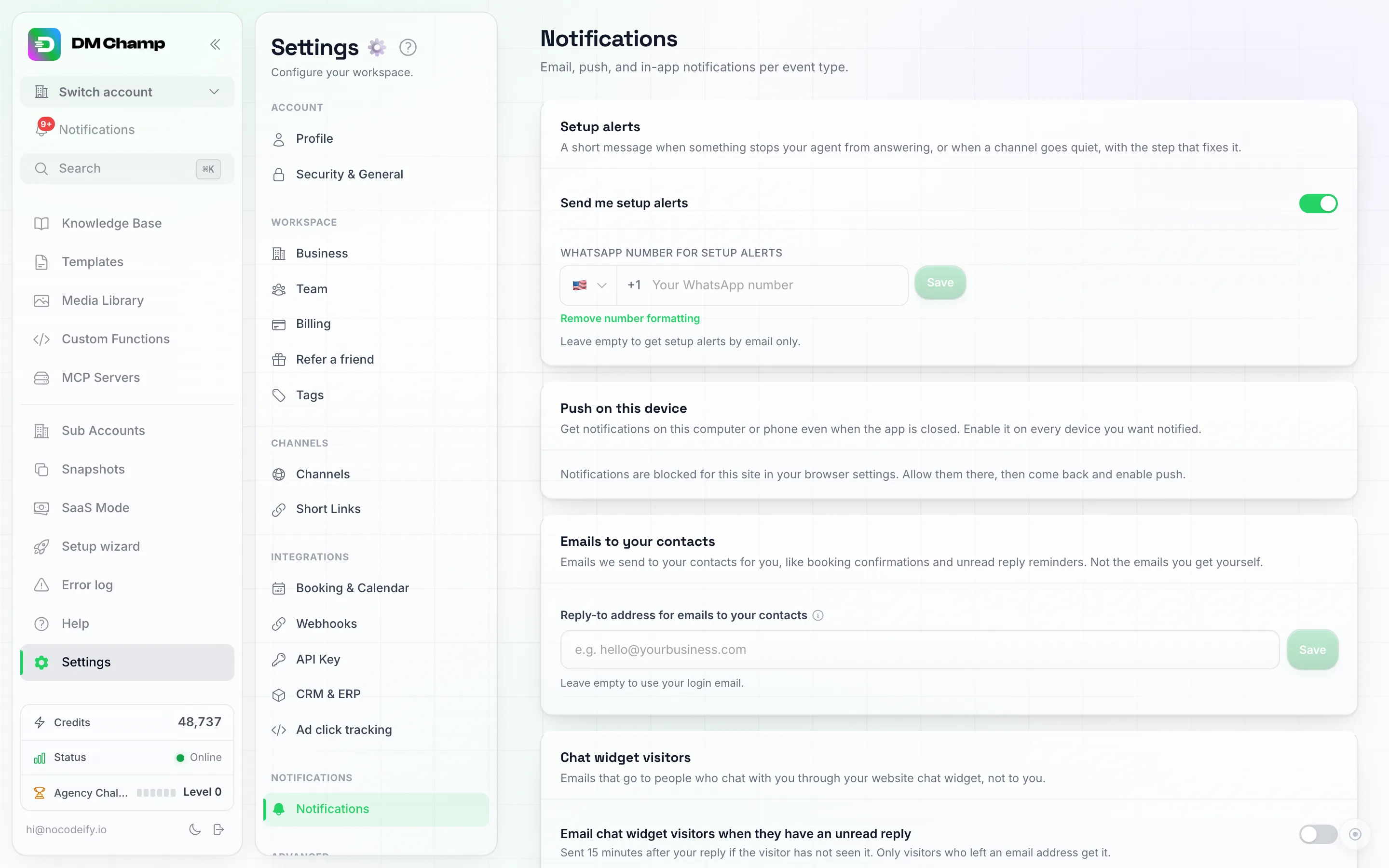
Gli avvisi di configurazione si trovano in alto, seguiti dalle notifiche push per il dispositivo in uso e dall'indirizzo di risposta per le email inviate ai tuoi contatti. La tabella per evento si trova più in basso nella pagina.
Nella parte superiore della pagina si trova una scheda Avvisi di configurazione con un interruttore Inviami avvisi di configurazione e un campo Numero WhatsApp per gli avvisi di configurazione (lascialo vuoto per ricevere gli avvisi di configurazione solo via email). Sotto di essa si trovano la scheda Push su questo dispositivo per attivare le notifiche push del browser per il dispositivo che stai utilizzando, la scheda Email ai tuoi contatti e la scheda Visitatori del widget chat. Segue una tabella, Preferenze per evento: ogni riga rappresenta una categoria di evento, con un interruttore Attivo e tre colonne per canale: Email, Push e In-App. Più in basso è presente una scheda per la gestione di ulteriori destinatari email.
Canali di notifica
| Canale | Descrizione |
|---|---|
| Inviate all’email del tuo account (e a qualsiasi ulteriore destinatario verificato aggiunto di seguito). | |
| In-App | Avvisi raccolti sotto l’icona a forma di campanella nella barra laterale sinistra. |
| Push | Notifiche push native del browser, incluso sul telefono una volta installata l’app sulla schermata iniziale. Funzionano anche quando la scheda non è aperta, purché il browser sia in esecuzione. |
Puoi anche instradare gli eventi verso un sistema esterno — il tuo CRM, un canale Slack, WhatsApp, Discord — tramite un webhook. Configuralo separatamente su Webhooks; non è una delle tre colonne con interruttore in questa pagina.
Cosa ti comunica ogni avviso: ogni email di notifica ha un pulsante Apri che ti porta direttamente alla chat, all’attività o all’impostazione a cui si riferisce, sul tuo indirizzo dell’app. Sugli account gestiti da un’agenzia, l’oggetto dell’email e il titolo della notifica push iniziano con il nome dell’account tra parentesi, ad esempio [Acme Dental] WhatsApp necessita di una rapida riconnessione, così puoi capire a colpo d’occhio a quale cliente si riferisce. Quando l’invio di un messaggio non riesce, l’avviso ne indica il motivo (ad esempio, perché la finestra di risposta di 24 ore è scaduta) e fornisce un link alla conversazione.
Abilitazione delle notifiche push: le notifiche push vengono abilitate per singolo dispositivo dalla scheda Push su questo dispositivo nella parte superiore della pagina. Fai clic su Abilita su questo dispositivo e approva la richiesta di autorizzazione del browser: da quel momento in poi, qualsiasi categoria con il relativo interruttore Push attivo invierà notifiche a quel dispositivo. Una volta abilitata, la scheda mostra un pulsante Invia notifica di test per confermare il funzionamento e un pulsante Disattiva su questo dispositivo per interrompere le notifiche solo su quel dispositivo. Ripeti la procedura di abilitazione su ogni computer o telefono che desideri ricevere notifiche. Se la scheda indica che le notifiche sono bloccate, autorizzale prima per il sito nelle impostazioni del tuo browser.
Push su Brave: Brave disattiva le notifiche push web per impostazione predefinita, quindi Abilita su questo dispositivo non riuscirà, restituendo l’errore “Couldn’t enable push notifications on this device.” Apri brave://settings/privacy, attiva Usa i servizi Google per la messaggistica push, riavvia Brave e abilita nuovamente le notifiche push.
Membri del team che lavorano in più di un account: le notifiche appartengono all’account in cui si verificano, non alla persona. La campanella mostra solo gli avvisi per l’account attualmente aperto nel selettore, ma le notifiche push vengono inviate al dispositivo indipendentemente dall’account aperto. Pertanto, un membro del team che lavora su più account dovrebbe abilitare le notifiche push da questa scheda una volta entrato in ciascun account (ed essere aggiunto come destinatario email in ognuno di essi) per ricevere avvisi per tutti. Il pulsante Invia notifica di test in ogni account conferma che il sistema funziona correttamente.
Push su Android: apri l’app in Chrome, tocca il menu → Aggiungi al telefono (o Installa app), aprila dalla schermata iniziale, quindi abilita le notifiche push dalla stessa scheda. Riceverai notifiche push native sulla schermata di blocco, senza bisogno dell’app store.
Push su iPhone o iPad (iOS 16.4 o versioni successive): un iPhone invia le notifiche push solo a un’app presente nella schermata iniziale, mai a una scheda del browser.
- Apri l’app in Safari o Chrome, tocca il pulsante Condividi, quindi Aggiungi alla schermata Home.
- Chiudi il browser e apri l’app dalla sua nuova icona sulla schermata Home. Le notifiche push devono essere abilitate dall’interno di tale icona, non dalla scheda del browser.
- Accedi, vai su Impostazioni → Notifiche e tocca Abilita su questo dispositivo, quindi Consenti.
- Tocca Invia notifica di prova, quindi blocca il telefono. La notifica di prova dovrebbe apparire sulla schermata di blocco entro pochi secondi.
Se non arriva nulla su un iPhone:
- L’app non è elencata in Impostazioni → Notifiche dell’iPhone: le notifiche push non sono mai state consentite da un’app della schermata Home. iOS elenca l’app lì solo dopo aver toccato Consenti al suo interno. Verifica che l’icona si apra a schermo intero senza la barra degli indirizzi di Safari o Chrome. Se si apre come scheda del browser, elimina l’icona, aggiungila di nuovo da Safari (Condividi → Aggiungi alla schermata Home), aprila dalla nuova icona, accedi e abilita le notifiche push da lì.
- Apri Impostazioni → Notifiche dell’iPhone, trova l’app con il nome della sua icona sulla schermata Home e verifica che Consenti notifiche, Blocco schermo e Suoni siano attivi.
- Verifica che una modalità Full immersion (Non disturbare, Riposo, Lavoro) non stia silenziando le notifiche.
- Ancora nulla: sulla scheda tocca Disattiva su questo dispositivo, quindi Abilita su questo dispositivo di nuovo. Se hai eliminato e riaggiunto l’icona della schermata Home, abilita nuovamente le notifiche push dalla nuova icona: ogni icona ottiene la propria registrazione.
La campanella delle notifiche
Gli avvisi in-app si trovano sotto l’icona a forma di campanella nella barra laterale sinistra (barra superiore su mobile). Un contatore mostra quanti sono quelli non letti.
- Fai clic su una notifica per passare direttamente alla pagina in cui puoi intervenire: un avviso relativo alla tua configurazione AI apre l’Agente AI a cui si riferisce, un avviso di disconnessione di un canale apre i Canali. Aprirlo lo contrassegna come letto.
- Un messaggio, un avviso. Un singolo messaggio in arrivo può rientrare in più di una categoria contemporaneamente (ad esempio, un contatto speciale la cui AI è in pausa corrisponde sia a Messaggi da contatti importanti che a Messaggi da contatti in pausa). Riceverai una sola voce nella campanella e una sola notifica push, non una per categoria: il primo avviso prevale e mantiene il contesto, quindi l’avviso per un contatto speciale recita “Nuovo messaggio da Jane (bot in pausa)” quando l’AI è in pausa per lui. Gli avvisi via email sono separati e mantengono le proprie impostazioni di frequenza.
- Gli avvisi relativi allo stesso contatto si eliminano insieme. Una conversazione può generare diversi avvisi (un messaggio mentre il bot è in pausa, un avviso umano, una conferma di lettura), quindi vengono trattati come un’unica cosa da leggere: fare clic su uno qualsiasi di essi li contrassegna tutti come letti, e aprire la chat di quel contatto li elimina tutti — incluse le notifiche push del browser ancora presenti sullo schermo per quella persona. Non dovrai mai spuntare la stessa conversazione due volte.
- Gli avvisi non letti rimangono in alto. Tutto ciò che non hai ancora aperto si trova sopra gli avvisi che hai già letto, con i più recenti in alto all’interno di ogni gruppo, in modo che un avviso non letto non scorra mai sotto quelli più recenti che hai già gestito. Aprilo (o contrassegnalo come letto) e tornerà nella cronologia.
- Contrassegna come letto senza aprire. Passa il mouse sopra una notifica e fai clic sulla spunta a destra: viene contrassegnata come letta dove si trova, il contatore diminuisce e tu rimani sulla pagina in cui ti trovi. Anche qui, gli avvisi relativi allo stesso contatto si eliminano insieme.
- Contrassegna tutto come letto azzera il contatore con un solo clic.
- Scritto nella tua lingua. Gli avvisi nella campanella e le notifiche push utilizzano la lingua dell’account (quella impostata in Impostazioni account), la stessa delle tue email di notifica. Gli avvisi già presenti nella campanella mantengono la lingua in cui sono stati scritti.
- Visualizza tutte le notifiche in fondo alla campanella apre la pagina completa delle notifiche, che contiene una scheda Promemoria: i promemoria delle attività che hai richiesto, in un unico posto, separati da tutto il resto nel feed.
- Ignora una notifica con la X accanto alla spunta per rimuoverla definitivamente.
Gli avvisi relativi a qualcosa che non ha funzionato — la disconnessione di un canale, una chiave API non valida, un avviso critico — vengono conservati anche nel Registro Errori, insieme al codice e alla soluzione, in modo da poterli consultare molto tempo dopo che la notifica è scomparsa.
Quali eventi appaiono sotto la campanella segue le tue impostazioni per categoria qui sotto: la colonna In-App lo controlla per categoria, indipendentemente da Email e Push.
Categorie di notifica
Ogni categoria è elencata nella tabella sottostante, oltre a Nuovo sotto-account, che esiste solo negli account di agenzia. Alcune categorie vengono visualizzate solo quando la funzionalità a cui appartengono è attiva. Ogni categoria ha il proprio interruttore On/Off (le categorie contrassegnate come Sempre attivo di seguito, incluso Nuovo sotto-account, sono bloccate su attivo) e, quando è attiva, interruttori per canale per Email, Push e In-App.
Su un sotto-account di agenzia, questi interruttori regolano anche la copia che l’agenzia riceve: quando la colonna Email è disattivata per una categoria, l’agenzia non riceve email nemmeno per quella (vedi Instradamento notifiche).
Alcuni avvisi critici rimangono sempre attivi (mostrati con un’icona a forma di lucchetto invece di un interruttore): aggiornamenti dell’abbonamento, avvisi sul credito, ricarica automatica, appuntamenti, avvisi umani, errori della chiave API e avvisi critici. Questi non possono essere disattivati, in modo da non perdere mai nulla che possa interrompere il servizio o costarti denaro.
L’elenco completo delle categorie:
| Categoria | Cosa copre |
|---|---|
| Avvisi umani | L’IA segnala una conversazione che richiede l’attenzione di un operatore: un contatto chiede di parlare con una persona o il bot incontra qualcosa che non riesce a gestire. Ti invia sempre un’email (all’email del tuo account e a tutti i destinatari verificati), appare sotto l’icona della campanella e, se le notifiche push sono attive per questa categoria, anche come notifica push del browser, collegando direttamente alla chat che ti richiede. |
| Nuovi contatti | Un nuovo lead arriva tramite qualsiasi canale in entrata: un messaggio WhatsApp o SMS, un DM Instagram o Messenger, un commento a uno dei tuoi post che avvia una conversazione DM o un visitatore del widget chat del sito web. Non viene attivato per i contatti aggiunti manualmente, importati da un file, creati tramite API o per un messaggio che il Filtro Spam contrassegna come spam. |
| Messaggi importanti dai contatti | Un contatto che hai contrassegnato come importante invia un nuovo messaggio. Contrassegna le chat dalla posta in arrivo (la stella sulla riga della chat o nell’intestazione della conversazione) in modo che i clienti chiave e i lead interessanti non vengano mai persi: vedi Contrassegnare chat e messaggi come importanti. Consegnato solo alla campanella e tramite push, mai via email; i messaggi ripetuti dallo stesso contatto entro pochi minuti vengono raggruppati in un unico avviso. |
| Assegnazioni lead | Un lead viene assegnato a un membro del team (manualmente o tramite assegnazione automatica round-robin). Inviato solo all’assegnatario, non all’intero elenco dei destinatari: inviato via email al loro indirizzo di accesso, mostrato sotto la loro campanella e come notifica push del browser se hanno abilitato le notifiche push per questa categoria, collegando direttamente alla chat assegnata. Non viene attivato quando assegni un lead a te stesso. |
| Chat riaperte | Una chat precedentemente risolta o sospesa riceve un nuovo messaggio. |
| Lettura messaggi | I contatti leggono i tuoi messaggi, sui canali che supportano le conferme di lettura (WhatsApp, Instagram, Messenger). Consegnato solo alla campanella e tramite push, mai via email (una posta in arrivo piena di conferme di lettura coprirebbe tutto il resto); le letture ripetute nella stessa chat entro un breve intervallo vengono raggruppate in un unico avviso. È un avviso solo per te: non attiva né disattiva mai le conferme di lettura (spunte blu). |
| Appuntamenti | Nuove prenotazioni, cancellazioni o modifiche tramite il sistema di prenotazione. |
| Stato invio massivo | Un invio massivo inizia, si mette in pausa o termina. |
| Automazione non riuscita | L’esecuzione di un’automazione fallisce, ad esempio perché l’app di un passaggio ha rifiutato la richiesta o un valore richiesto era vuoto. L’avviso nomina l’automazione, mostra l’errore e collega direttamente a quell’esecuzione nella cronologia delle esecuzioni dell’automazione. Se la stessa automazione continua a fallire, riceverai al massimo un avviso ogni 6 ore (e al massimo 10 avvisi di automazione al giorno in totale), in modo che un’automazione in loop non possa inondare la tua posta in arrivo. Ne riceverai uno anche quando un’automazione viene disattivata automaticamente perché si stava attivando in un loop. Le esecuzioni di test avviate dall’editor non inviano mai questo avviso. |
| Stato broadcast | Un broadcast termina l’invio di un lotto, viene completato o messo in pausa, così saprai che un invio programmato sta procedendo senza dover controllare la pagina. |
| Riepiloghi chat | L’IA ha scritto un riepilogo automatico di una conversazione (non il riepilogo giornaliero: quello si trova in Riepiloghi giornalieri). Una conversazione viene riepilogata una volta rimasta inattiva per 48 ore; con questa categoria attivata, il riepilogo viene scritto in quel momento. Attiva Email per ricevere il riepilogo completo via email (all’email del tuo account e a tutti i destinatari verificati); la campanella e le notifiche push contengono un breve estratto e il link alla chat. Le conversazioni molto brevi (meno di circa 30 messaggi) non vengono riepilogate. |
| Messaggi IA in pausa | L’IA si mette in pausa su una conversazione e richiede una revisione umana. L’avviso mostra ciò che il contatto ha effettivamente detto e collega direttamente a quella chat. |
| Messaggi da contatti in pausa | Un contatto il cui bot è già in pausa invia un nuovo messaggio: poiché l’IA rimane silenziosa mentre è in pausa, questo intercetta i messaggi che altrimenti passerebbero inosservati senza risposta. L’avviso mostra ciò che il contatto ha effettivamente detto, così puoi capire dalla schermata di blocco se hai bisogno di intervenire subito. |
| Non disturbare | Un contatto chiede di non essere contattato, ad esempio rispondendo STOP o chiedendo all’IA di rimuoverlo dalla tua lista. La messaggistica verso quel contatto si interrompe automaticamente e l’avviso ti dice chi ha scelto di non ricevere più messaggi e perché. Consegnato solo alla campanella e tramite push. |
| Contatto ripristinato dall’archivio | Un contatto precedentemente archiviato invia un nuovo messaggio. |
| Attività | Attività CRM: assegnate a te, in scadenza a breve o spostate di fase. Questa è anche la categoria su cui arrivano i tuoi promemoria di scadenza attività (imposta un orario di scadenza e un’opzione Ricordamelo sull’attività); il promemoria arriva nella lingua del tuo account con l’orario di scadenza nel tuo fuso orario e la sua formulazione può essere riscritta in Impostazioni → Modelli email come le altre email di attività. Un’attività che crei tu stesso manualmente non ti invia un avviso di nuova attività (eri presente quando è stata creata) a meno che tu non la assegni a un altro membro del team; le attività create dall’IA, da un’automazione, dall’API o da un avviso umano lo fanno comunque. Un avviso di nuova attività si cancella automaticamente nel momento in cui apri l’attività o la completi, quindi non devi mai spuntarlo nella campanella, e completare un’attività non invia una notifica separata. Richiede la funzionalità Attività (attiva per impostazione predefinita). |
| Avvisi crediti | Il tuo saldo crediti è in esaurimento. Sempre attivo. |
| Ricarica automatica | Una ricarica automatica viene eseguita per aumentare il tuo saldo. Sempre attivo. |
| Aggiornamenti abbonamento | Rinnovi, cambi di piano, pagamenti falliti, scadenze. Sempre attivo. |
| Approvazioni modelli | Un modello WhatsApp viene approvato, rifiutato o necessita di modifiche da parte di Meta. |
| Modifiche stato WhatsApp | Lo stato della tua connessione WhatsApp cambia: una sessione WhatsApp Web si disconnette o lo stato della tua Business API si aggiorna. Questa categoria include anche due avvisi di sicurezza per l’invio: un numero ha raggiunto il suo limite giornaliero di messaggi (al massimo uno per numero al giorno; i messaggi successivi, incluse le risposte dell’IA, attendono fino al ripristino del limite a mezzanotte UTC) e messaggi di apertura identici a nuovi contatti sono stati bloccati su un numero WhatsApp Web o sono stati inviati dal telefono stesso (al massimo uno per numero ogni 24 ore). |
| Errori strumenti | Uno strumento server MCP o una funzione personalizzata ha fallito 3 volte entro 24 ore mentre il tuo agente IA stava chattando. Un avviso per strumento al giorno, che indica lo strumento, l’ultimo errore e le chat interessate. |
| Riepilogo mattutino Autopilot | Mostrato solo quando l’autopilota per email a freddo è attivo per il tuo account. Un’email intorno alle 08:00 nel tuo fuso orario, nelle mattine successive a un giorno di attività dell’autopilota: quante email sono state inviate ieri, chi ha risposto (fino a 10 lead, ognuno con un’anteprima di una riga e un link diretto alla conversazione), quali risposte sembrano interessate e qualsiasi casella di posta di invio che necessita di un controllo, ad esempio una sospesa perché troppe email sono tornate indietro. Non viene inviato nulla dopo una giornata di inattività. Solo email. |
| Errori chiave API | Le connessioni automatizzate al tuo account falliscono, ad esempio la tua chiave del provider IA smette di funzionare (con Fallback ai crediti attivo, i tuoi bot continuano a funzionare utilizzando i crediti della piattaforma nel frattempo; con l’opzione disattivata, le risposte dell’IA si interrompono finché la chiave non viene corretta). Ti invia sempre un’email e appare anche sotto la campanella e tramite push se abilitato, in modo che una chiave non funzionante non possa nascondersi nella tua posta in arrivo. Sempre attivo. |
| Avvisi critici | Avvisi importanti a livello di account che non rientrano in nessun’altra categoria. Sempre attivo. |
Gli account agenzia ricevono anche un avviso Nuovo sub-account quando un sub-account viene creato o si registra. Sempre attivo.
Gli account di agenzia ricevono anche Problemi di connessione Stripe quando la fatturazione dei tuoi clienti tramite Stripe smette di funzionare: la tua chiave Stripe viene rifiutata (scaduta, revocata o eliminata), il tuo endpoint webhook manca o è disabilitato, oppure Stripe ha inviato eventi che non ci hanno mai raggiunto. Finché dura, i rinnovi e le ricariche dei tuoi clienti vengono comunque addebitati su Stripe, ma i loro crediti e le modifiche al piano non vengono registrati, quindi l’avviso ti dice esattamente cosa correggere e rimanda alle impostazioni della tua modalità SaaS. Viene controllato una volta al giorno e ogni volta che una chiamata Stripe fallisce, e si ripete al massimo una volta al giorno finché il problema persiste. Sempre attivo.
Avvisi di configurazione
Separata dalle categorie precedenti, la scheda Avvisi di configurazione in questa pagina ti invia un breve messaggio WhatsApp o un’email quando qualcosa impedisce al tuo agente IA di rispondere, come l’assenza di un canale collegato o un agente che non risponde a nessuno, con il passaggio necessario per risolvere il problema. Ha un proprio interruttore. Vedi Avvisi di configurazione.
Email ai tuoi contatti
Alcune email vengono inviate ai tuoi contatti anziché a te: la conferma che un contatto riceve quando prenota un appuntamento, il promemoria che un visitatore del widget chat riceve riguardo a una risposta non letta e la trascrizione della chat che invii via email a un contatto. Quando un contatto risponde a una di queste, la risposta viene inviata per impostazione predefinita all’email con cui hai effettuato l’accesso.
Per inviare tali risposte altrove, ad esempio a una casella di posta condivisa come [email protected], inserisci l’indirizzo nel campo Indirizzo di risposta per le email ai tuoi contatti nella scheda Email ai tuoi contatti di questa pagina e fai clic su Salva. Deve trattarsi di un unico indirizzo email. Svuota il campo e salva per tornare all’email con cui hai effettuato l’accesso.
Questa operazione modifica solo la destinazione delle risposte dei tuoi contatti. Le email che ricevi personalmente non ne sono interessate.
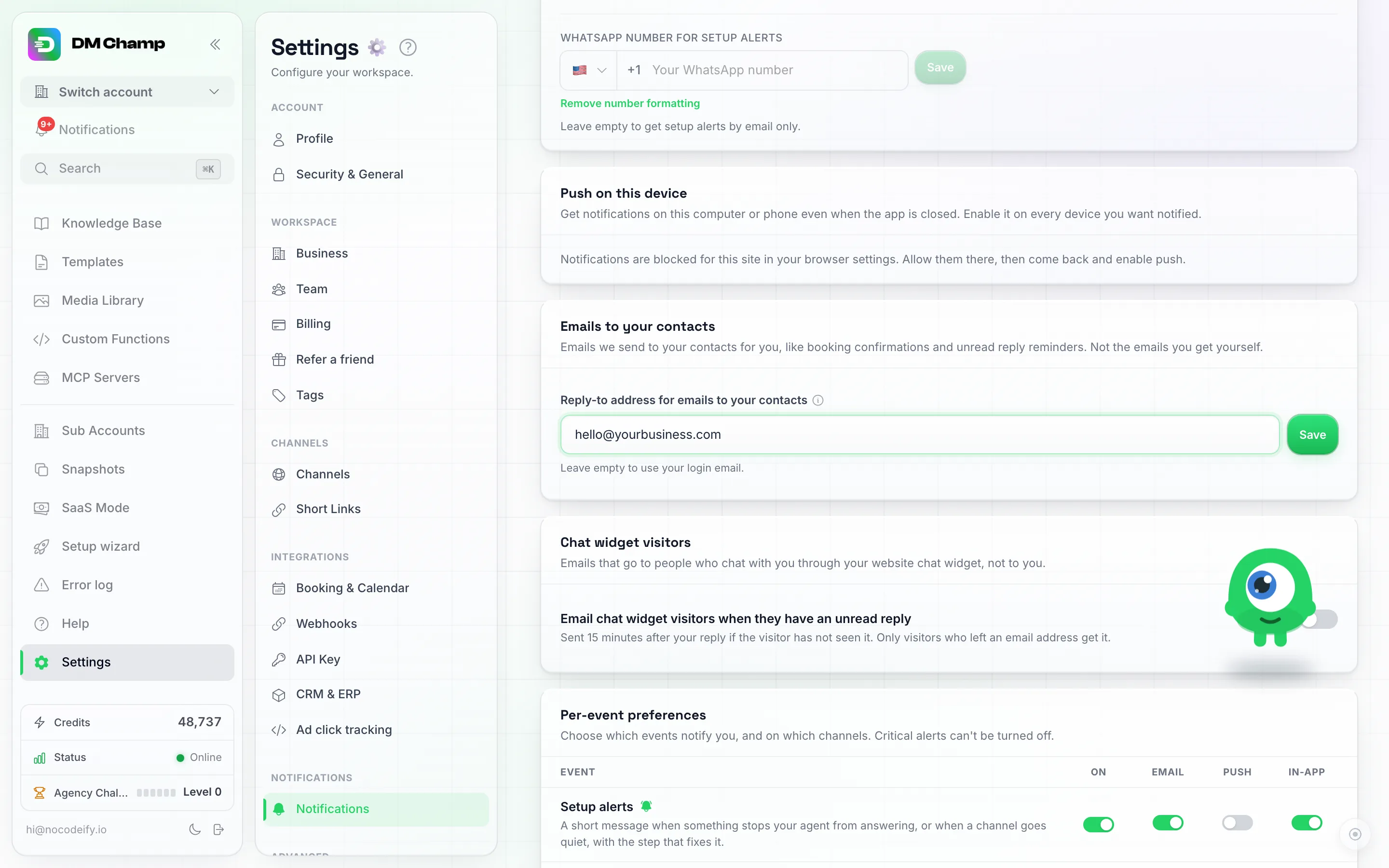
Digita l'indirizzo a cui dovrebbero arrivare le risposte dei tuoi contatti e fai clic su Salva. Lascialo vuoto per utilizzare l'email di accesso.
Email ai visitatori del widget di chat
Quando tu o la tua IA rispondete a qualcuno sul widget chat del vostro sito web e questi ha lasciato la pagina, il visitatore può ricevere un’email con la risposta che non ha ancora letto e un pulsante Visualizza chat. Il pulsante apre la conversazione su una pagina chat dedicata, su qualsiasi dispositivo, in modo che il visitatore possa leggere l’intera chat e rispondere da lì. L’email viene inviata 15 minuti dopo la tua risposta, e solo se il visitatore non l’ha ancora vista e ha lasciato un indirizzo email. I visitatori che identifichi con Visitatori che hanno effettuato l’accesso ricevono l’email senza il pulsante, perché la loro chat si apre solo dove hanno effettuato l’accesso sul tuo sito.
Questa email viene inviata al tuo visitatore, non a te, quindi ha il suo interruttore nella scheda Visitatori del widget di chat in questa pagina: Invia email ai visitatori del widget di chat quando hanno una risposta non letta. Se lo disattivi, i visitatori non la riceveranno mai; i tuoi avvisi personali non ne saranno influenzati.
Finché non tocchi quell’interruttore, segue la riga Letture messaggi, che è il modo in cui questa email veniva controllata in precedenza, quindi per te non cambia nulla finché non lo imposti.
Destinatari delle notifiche email
Per impostazione predefinita, le notifiche vengono inviate all’indirizzo email del tuo account. Aggiungi altri destinatari affinché altre persone ricevano gli stessi avvisi broadcast.
I membri del team non vengono aggiunti qui automaticamente. Invitare qualcuno nel tuo team non lo iscrive automaticamente agli avvisi broadcast come i Nuovi contatti. Ricevono automaticamente le proprie email di Assegnazione lead per i lead assegnati specificamente a loro. Aggiungi il loro indirizzo qui sotto se vuoi che ricevano anche gli avvisi più generali.
Le email di aggiornamento del prodotto (annunci di funzionalità) vengono inviate solo al titolare dell’account. Attiva Aggiornamenti prodotto sulla riga del destinatario di un membro del team se anche lui deve riceverli (vedi Aggiornamenti prodotto per un destinatario).
Aggiunta di un destinatario
- Nella pagina Notifiche, trova la scheda dei destinatari e fai clic su Aggiungi email.
- Inserisci l’indirizzo email.
- Inviamo un codice di verifica a 6 cifre (valido per 30 minuti) a quell’indirizzo.
- Inserisci il codice accanto alla loro email nell’app: inizieranno a ricevere le notifiche una volta verificati. Se il codice scade, fai clic di nuovo su Aggiungi email per inviarlo nuovamente.
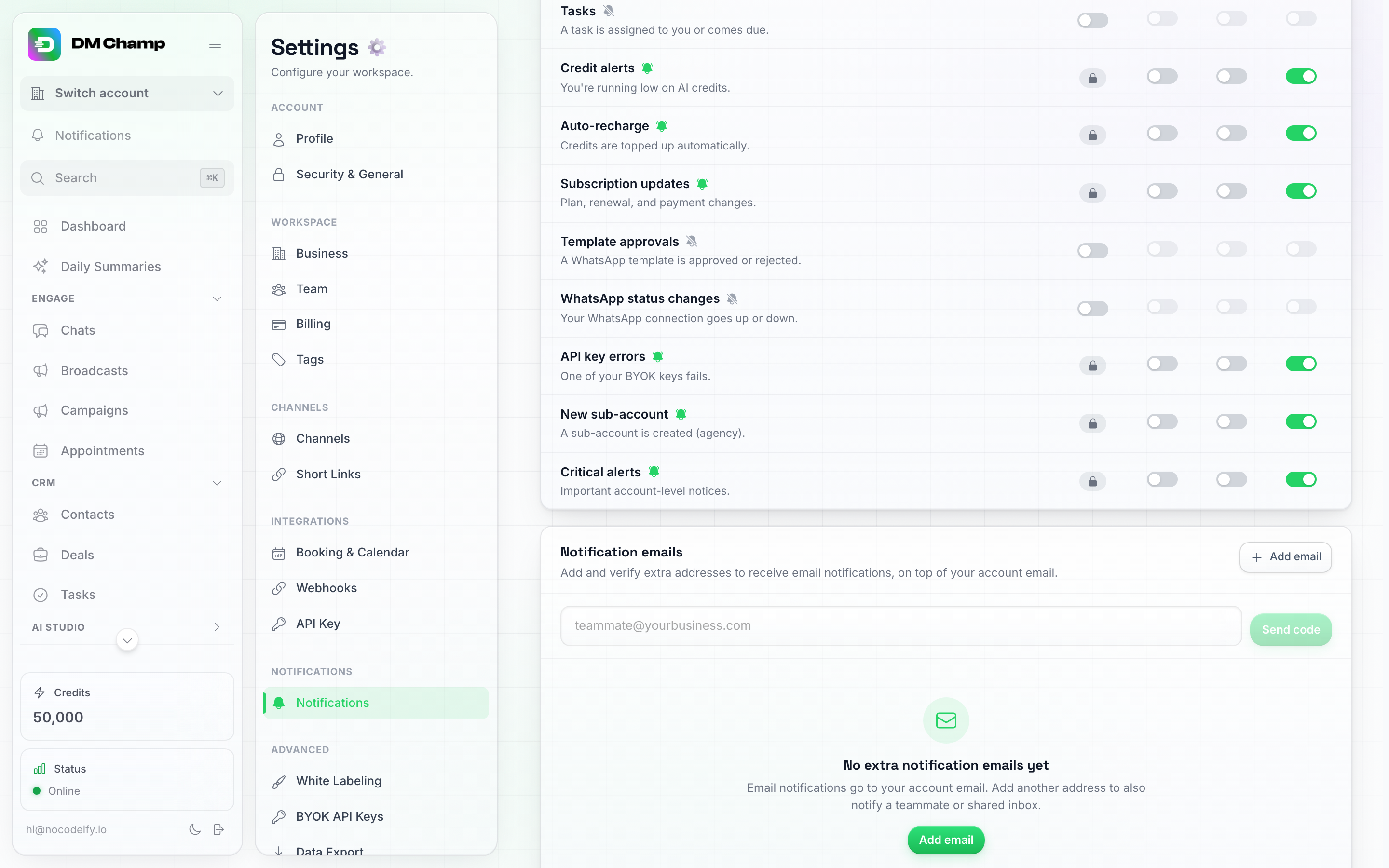
Fai clic su Aggiungi email per aprire questo campo in linea, digita l'indirizzo e fai clic su Invia codice: il passaggio di verifica avviene direttamente su questa pagina.
Puoi aggiungere più destinatari. Ognuno ha il proprio set di iscrizioni alle categorie, regolabile dal pulsante Categorie accanto alla loro riga una volta verificati.
Aggiornamenti prodotto per un destinatario
Le email di notifica sono avvisi relativi al tuo account. Le novità sui prodotti (nuove funzionalità e modifiche a DM Champ) sono un’email separata che normalmente viene inviata solo al titolare dell’account. Per inviarla anche a un altro indirizzo, attiva Aggiornamenti prodotto sulla riga di quel destinatario una volta che è stato verificato.
- Segue il tuo account: il destinatario riceve gli stessi annunci che ricevi tu, nella lingua del tuo account, per tutto il tempo in cui il tuo account è attivo.
- Disattivalo o rimuovi il destinatario e gli annunci si interromperanno per quell’indirizzo. Gli avvisi non vengono influenzati in entrambi i casi.
- Il destinatario può annullare l’iscrizione agli aggiornamenti del prodotto con il link in fondo a qualsiasi annuncio. Riattivarlo non iscrive nuovamente qualcuno che si è disiscritto.
- L’interruttore non viene mostrato per il tuo indirizzo email di accesso (ricevi già gli aggiornamenti), e un indirizzo che è l’accesso di un account separato riceve gli aggiornamenti tramite quell’account.
Rimozione di un destinatario
Fai clic sull’icona del cestino accanto a un destinatario che hai aggiunto per interrompere l’invio di notifiche. L’email del tuo account non è presente in questo elenco e non può essere rimossa. Per interrompere l’invio di email a tale indirizzo, disattiva l’interruttore Email per ogni categoria che non desideri ricevere via email in Preferenze per evento (alcune categorie, come Avvisi umani ed Errori chiave API, inviano sempre email all’indirizzo del tuo account).
Attiva o disattiva tutto
Ogni categoria ha il proprio interruttore On. Non esiste un unico pulsante “disabilita tutto”: attiva o disattiva le categorie singolarmente o lascia attive quelle critiche (che sono sempre attive a prescindere) come rete di sicurezza durante un periodo di pausa come le vacanze.
Suggerimenti
- Inizia con l’attenzione in tempo reale su Avvisi umani e Avvisi credito in modo da poter rispondere rapidamente.
- Aggiungi il tuo team di supporto come destinatari email per gli Avvisi umani, così qualcuno sarà sempre reperibile.
- Indirizza gli Avvisi umani a un webhook se il tuo team utilizza Slack, Discord o WhatsApp invece dell’email: un ping in chat viene notato più velocemente di una posta in arrivo già piena. Vedi Webhook.
- Mantieni i Nuovi contatti solo In-App se non vuoi che ognuno di essi finisca nella tua posta in arrivo. (Le Letture messaggi non ti inviano comunque mai email).
Prossimi passi
- Impostazioni account — Gestisci il tuo profilo e la sicurezza.
- Avvisi di configurazione: messaggi quando qualcosa impedisce al tuo agente di rispondere.
- Webhook — Instrada gli eventi verso Slack, Discord, WhatsApp o i tuoi sistemi.
- Numeri di telefono — Gestisci i tuoi canali di messaggistica.