Canali che pubblicano dal tuo login personale
Alcune piattaforme non offrono un modo ufficiale per consentire a un’app di pubblicare sul tipo di account in tuo possesso, ad esempio un account Instagram personale. Per questi, Postbird può pubblicare tramite il tuo accesso personale, esattamente come faresti dal tuo telefono. Questi canali riportano la dicitura Il tuo accesso nella finestra di connessione e nella relativa riga sotto Connessi. Come per ogni canale, un brand gestisce un account per rete, indipendentemente dal metodo di connessione utilizzato; vedi un account per rete.
I canali di sessione sono:
- Instagram (personale): accedi con nome utente e password dell’account. Nella finestra di connessione, seleziona l’opzione Account personale.
- Canale Telegram (account personale): pubblica su un canale Telegram che gestisci, dall’account Telegram che hai collegato in DM Champ. Nella finestra di connessione, seleziona l’opzione Il tuo account personale.
- Skool: pubblica su una community Skool dall’account Skool che hai collegato in DM Champ.
- Reddit: pubblica su un subreddit dal tuo account Reddit personale, utilizzando le credenziali già salvate nel tuo browser.
- TikTok (il tuo accesso): l’opzione Usa il tuo accesso per i caricamenti su TikTok utilizza le credenziali che già usi nel tuo browser.
- Medium: pubblica una storia sul tuo profilo Medium tramite il tuo accesso Medium personale. Medium non consente più alle nuove app di connettersi, quindi questo è l’unico modo.
- Dribbble: carica uno shot sul tuo profilo Dribbble tramite il tuo accesso Dribbble personale. Dribbble non consente ad app esterne di caricare shot.
- Gruppi WhatsApp: pubblica in un gruppo WhatsApp dal tuo numero WhatsApp personale collegato in DM Champ tramite WhatsApp Web. Il gruppo non deve essere configurato come chat e i post inviati lì non attivano mai l’IA.
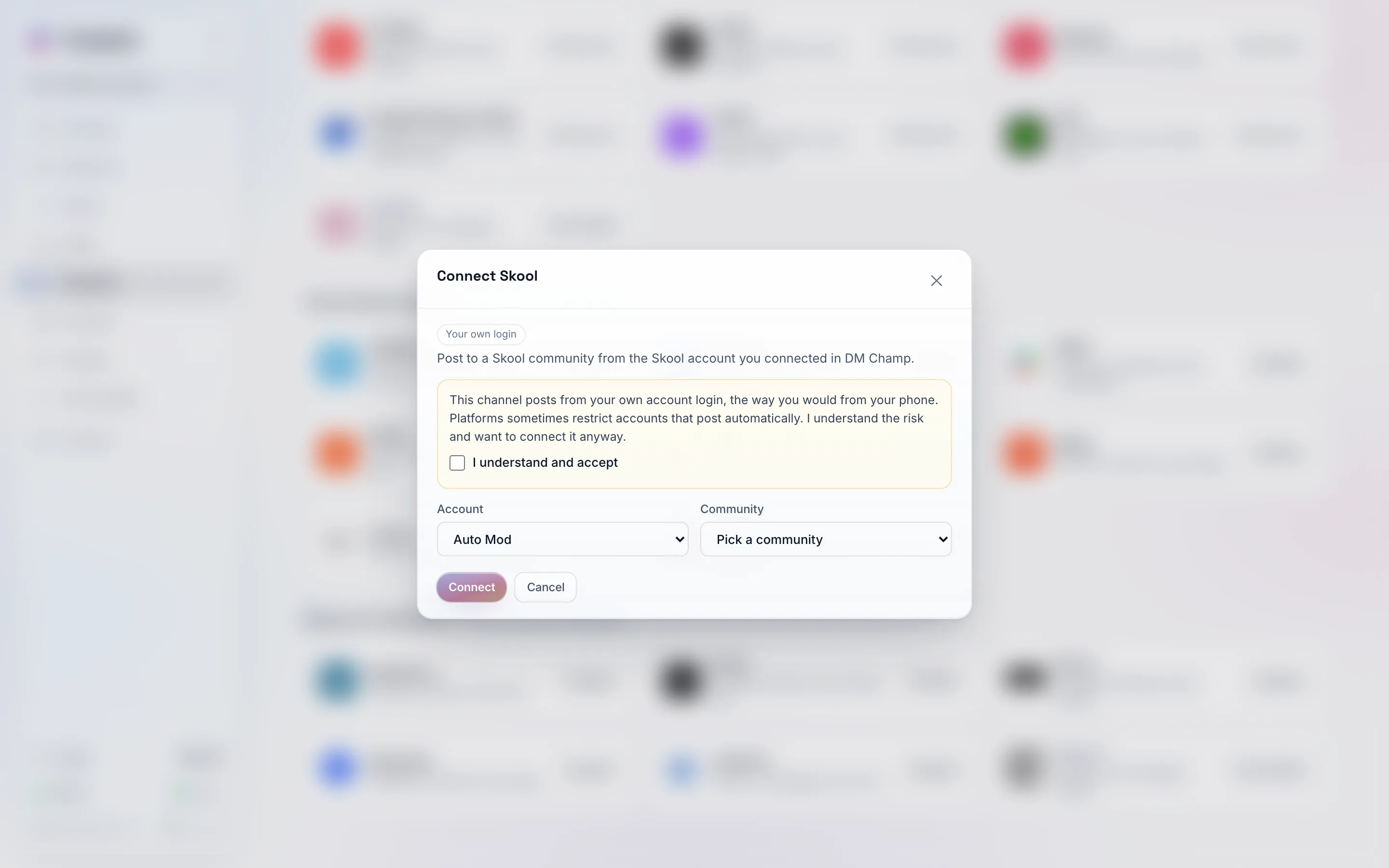
Un canale di sessione inizia sempre con l'avviso di rischio. Il pulsante Connetti rimane disattivato finché non spunti la casella.
Il rischio, in parole povere
Pubblicare tramite un login non è la stessa cosa che pubblicare tramite una connessione ufficiale. Prima di connetterti, Postbird mostra questo avviso e Connect rimane disattivato finché non spunti Ho capito e accetto:
Questo canale pubblica dal login del tuo account personale, esattamente come faresti dal tuo telefono. Le piattaforme a volte limitano gli account che pubblicano automaticamente. Ho capito il rischio e voglio connetterlo comunque.
Cosa significa per te: la piattaforma potrebbe limitare o bloccare l’account se ritiene che la pubblicazione sembri automatizzata. Postbird mantiene un ritmo di pubblicazione moderato per ridurre tale rischio, ma non può eliminarlo. Utilizza un canale di sessione solo per un account per il quale accetti questo rischio.
La prima connessione di un brand
Instagram (personale) e Reddit pubblicano come se provenissero da un’unica postazione fissa per brand, proprio come una persona pubblica da casa propria. Postbird configura tutto per te la prima volta che il brand connette uno di questi canali; se Connect indica Questo brand è ancora in fase di configurazione per questo canale, riprova dopo qualche minuto.
Come connettere ciascun canale
- Apri Canali e fai clic su Connetti sulla rete desiderata. Per Instagram, Telegram e TikTok, seleziona l’opzione relativa al proprio accesso nella finestra che si apre.
- Leggi l’avviso e spunta Ho capito e accetto.
- Quindi, per ogni canale:
- Instagram (personale): digita nome utente e password. La password viene utilizzata una sola volta per l’accesso e non viene conservata. Puoi scegliere il paese da cui l’account solitamente effettua l’accesso (lascia su Non sono sicuro se non lo sai). Se Instagram richiede un codice, digitalo nel passaggio successivo.
- Canale Telegram (account personale): seleziona l’account Telegram, quindi il canale. L’account deve essere prima collegato in DM Champ (Impostazioni, Canali) e devi avere l’autorizzazione a pubblicare nel canale.
- Skool: seleziona l’account Skool, quindi la community. Collega prima Skool in DM Champ. Un video viene inserito come link.
- Medium: incolla il cookie di accesso a Medium dal tuo browser (il cookie
sido un’esportazione dei cookie). La prima riga del post diventa il titolo della storia (fino a 100 caratteri), il resto è la storia e gli #hashtag diventano i suoi argomenti (fino a 5). Solo immagini, niente video. - Dribbble: incolla il cookie di accesso a Dribbble dal tuo browser (il cookie
_dribbble_sessiono un’esportazione dei cookie). Un post su Dribbble è costituito da un’immagine: la prima riga del post diventa il titolo dello shot, il resto la sua descrizione e gli #hashtag i suoi tag. - Gruppi WhatsApp: seleziona il numero WhatsApp, quindi il gruppo. Collega prima il numero con WhatsApp Web in DM Champ (Impostazioni, Canali). Vengono elencati solo i gruppi in cui il tuo numero può pubblicare: in un gruppo in cui solo gli amministratori possono inviare messaggi, il numero deve essere un amministratore. Un brand pubblica su un solo gruppo WhatsApp; per pubblicare su un altro gruppo, aggiungi un secondo brand. Testo, immagini, video e documenti vengono inviati come un unico messaggio.
- Reddit: incolla il cookie di accesso a Reddit dal tuo browser, il subreddit (ad esempio r/SaaS) e, se il subreddit lo richiede, un flair. Aggiungi nuovamente lo stesso account per un altro subreddit.
- Fai clic su Connetti.
Se un canale di questo tipo non è ancora attivo, la sua scheda o opzione mostrerà Prossimamente, oppure la sua finestra mostrerà Non ancora disponibile invece di un modulo. Chiudi la finestra con la croce o il tasto Esc.