Agenti IA
Un Agente AI è il cervello dietro il tuo bot: la sua personalità, ciò che sa, la sua lingua principale e come si comporta in una conversazione. Laddove una campagna raggruppava “chi è il bot” insieme a “chi contatta e quando”, un Agente contiene solo la parte relativa a “chi è il bot”, così puoi crearlo una volta e riutilizzarlo ovunque. Le campagne sono andate in pensione; un Agente più una Broadcast è ciò che le ha sostituite.
Pensa a un Agente come a un membro del team che stai formando: dagli un nome, una personalità, una conoscenza del prodotto e una serie di strumenti, e potrà essere messo al lavoro per gestire le risposte su qualsiasi canale e su qualsiasi Broadcast che faccia riferimento a lui.
Prefer to see it? Click through the whole flow:
Dove sono finiti i tuoi vecchi bot delle campagne
Il bot di ogni campagna è ora un Agente: nulla è andato perduto e non hai dovuto fare nulla. Se avevi campagne con un bot configurato, ognuna di esse ha un Agente corrispondente che contiene esattamente le stesse istruzioni, FAQ e impostazioni, ed è da quell’Agente che il bot viene modificato d’ora in avanti.
L’Agente è l’unica fonte di verità. Modifica le sue istruzioni e la modifica raggiungerà immediatamente ogni conversazione a cui risponde, su ogni canale; non c’è nulla da copiare in un secondo posto.
Immagina questo: aggiorni le istruzioni del tuo Agente per menzionare una nuova politica di reso. Ogni conversazione gestita da quell’Agente recepisce la modifica immediatamente.
I vecchi link alle campagne funzionano ancora: aprirne uno ti porta all’editor dell’Agente di quella campagna. Vedi Le campagne sono state spostate in Broadcast e Agenti.
Dove trovare gli Agenti IA
Nel menu principale sul lato sinistro dello schermo, sotto AI Studio, fai clic su AI Agents. (Su un telefono il menu è nascosto: tocca prima l’icona del menu ☰ nell’angolo in alto, quindi tocca AI Agents.)
La pagina Agenti AI elenca ogni Agente sul tuo account, incluso uno chiamato automaticamente come ciascuno dei bot delle tue vecchie campagne, insieme a un pannello Chi risponde alle nuove conversazioni sopra l’elenco: un riepilogo di una riga, o una riga per ogni canale collegato, che mostra quale Agente prende in carico un contatto nuovo di zecca su quel canale. Vedi Punti di ingresso → Chi risponde alle nuove conversazioni per capire come funziona quel pannello e cosa significa per il tuo instradamento dal vivo oggi.
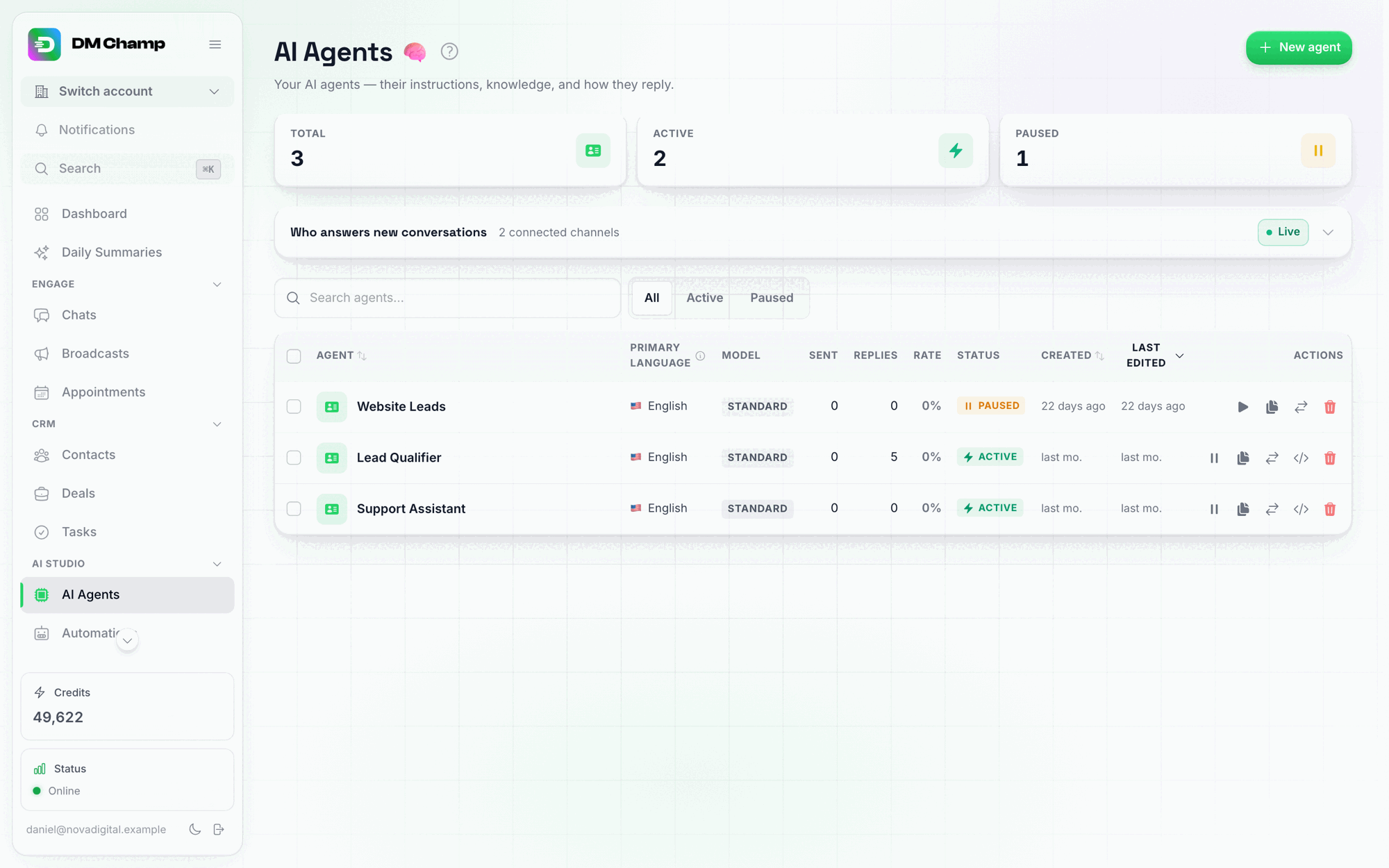
L'elenco degli Agenti AI: ogni Agente sul tuo account, con livello del modello, lingua e stato a colpo d'occhio.
Cosa risiede in un Agente
Un Agente raggruppa tutto ciò che modella il modo in cui il bot pensa e parla:
| Gruppo | Cosa copre |
|---|---|
| Istruzioni AI | Il playbook e le impostazioni del bot insieme: persona, obiettivo, contesto aziendale, regole, escalation, ritmo di risposta, limiti dei messaggi e impostazioni del modello Velocità AI/Qualità AI. Vedi Configurazione Bot AI per la guida completa campo per campo. |
| Conoscenza | FAQ, file caricati e fonti di conoscenza da cui il bot trae le risposte. Vedi Gestione FAQ. |
| Abilità | Funzioni personalizzate, strumenti server MCP, tagging, creazione di attività e se il bot può aggiornare nomi o email dei contatti. Vedi Funzioni personalizzate e Connetti server MCP al tuo bot. |
| Media | Immagini, video, GIF, note vocali e documenti PDF che il bot può inviare. Vedi Libreria multimediale. |
| Orari di attività | Il programma settimanale che controlla quando il bot risponde. Vedi Programma di disponibilità del bot. |
| Follow-up | Come l’Agente insegue i contatti che diventano silenziosi: solleciti rapidi, cicli per lead caldi e messaggi per lead freddi, con un pulsante Genera modelli AI che scrive i messaggi per te. Vedi Follow-up automatizzati. |
| Punti di ingresso | Le regole di routing che decidono quando questo Agente prende in carico una nuova conversazione. Vedi Punti di ingresso. |
| Stato | Un interruttore on/off per l’Agente. Spegnerlo è un blocco totale: il bot non risponderà ovunque sia collegato, nemmeno per un contatto che ha l’AI attivata individualmente. |
| Panoramica | La dashboard dell’Agente: i suoi numeri per un intervallo scelto, la sua scorecard di prontezza (un punteggio da 0 a 100 con una luce rossa, ambra o verde e la correzione esatta per ogni lacuna), dove risponde e cosa è emerso dalle sue conversazioni. Vedi Panoramica dell’agente e Punteggio di prontezza. |
Un Agente non gestisce una lista contatti, un messaggio di apertura, un canale o una pianificazione di invio: a questo serve una Broadcast. La prenotazione di appuntamenti è impostata sull’Agente, nella sua scheda Abilità IA — vedi Sistema di prenotazione.
Creazione di un Agente
Fai clic su Nuovo agente nella parte superiore della pagina Agenti IA e scegli un punto di partenza: la finestra di dialogo ne offre fino a tre:
-
Crea dal tuo sito web (l’opzione predefinita e il modo più rapido per ottenere un agente funzionante): digita l’indirizzo del tuo sito web e noi creeremo l’agente per te. Fai clic su Trova pagine per visualizzare un elenco delle pagine del tuo sito e seleziona quelle utili — alcune pagine pertinenti sono pre-selezionate per te — oppure salta questo passaggio e leggeremo l’indirizzo che hai digitato. Puoi anche aggiungere documenti (listini prezzi, brochure, FAQ) da cui l’agente potrà apprendere. Dai un nome all’agente — ne viene suggerito uno basato sul tuo sito web — controlla la lingua e fai clic su Crea agente.
La finestra di dialogo rimarrà sullo schermo mentre l’agente viene creato: mostra cosa sta succedendo (lettura del sito web, poi scrittura delle istruzioni) e solitamente richiede un minuto o due. Al termine, verrai indirizzato all’editor dell’agente con le istruzioni e le conoscenze già inserite: rivedile, apporta le modifiche desiderate e il gioco è fatto. Non vuoi aspettare? Fai clic su Continua in background e prosegui con altro lavoro: l’agente mostrerà un badge In creazione… nel tuo elenco finché non sarà pronto e si aprirà una volta completata la scrittura.
La creazione dell’agente richiede un minuto o due, ma l’importazione di ogni pagina selezionata può richiedere più tempo. Quando si selezionano più di 25 pagine o file, la finestra di dialogo lo segnala indicando una stima del tempo necessario. È possibile aprire e testare l’agente prima che l’importazione sia completata: risponderà basandosi sulle pagine già caricate, mentre le restanti verranno aggiunte man mano che il processo di importazione per ciascuna di esse viene completato.
Se una build non può essere completata, la finestra di dialogo ti spiega il motivo in modo chiaro invece di lasciarti a guardare un’icona di caricamento: il sito web non poteva essere letto, non c’era abbastanza testo nelle pagine per creare un agente, o l’account ha esaurito i crediti. Risolvi il problema indicato e avvia nuovamente la build.
-
Inizia da zero: dai un nome all’agente e scegli la sua lingua principale, quindi fai clic su Crea agente. Verrai indirizzato direttamente al suo editor per inserire autonomamente istruzioni e conoscenze.
Nessuna scelta tra in entrata/in uscita qui: non è un passaggio mancante. Le campagne classiche ti costringevano a scegliere tra In entrata, In uscita o Combinato fin dall’inizio. Un Agente non lo fa, perché quella distinzione è stata spostata dall’Agente stesso: un Agente è la parte che risponde alle persone che ti scrivono, e contattare per primi è ciò che fa una Broadcast. Quindi la vecchia configurazione “Combinata” è ora un Agente più una Broadcast che lo sceglie come gestore delle risposte: costruisci l’Agente qui, poi crei la Broadcast quando sei pronto a inviare.
Nota: La lingua scelta qui è la lingua principale dell’Agente, ovvero la lingua in cui sono scritte le sue istruzioni. Questo non vincola il bot a quella lingua: quando un contatto scrive in una lingua diversa, il bot risponde automaticamente nella lingua del contatto. Se vuoi che utilizzi sempre una sola lingua, indipendentemente da tutto, specificalo nelle sue Istruzioni AI (ad esempio, “rispondi sempre in olandese”). Inoltre, la scelta non è definitiva: puoi modificarla in qualsiasi momento da Lingua principale nella parte superiore della scheda Istruzioni AI dell’Agente.
Inglese o Inglese (Regno Unito). Entrambi sono presenti nell’elenco delle lingue. Inglese utilizza l’ortografia americana. Inglese (Regno Unito) utilizza l’ortografia e il vocabolario britannici (colour, organise, mobile, flat), per le aziende i cui clienti non dovrebbero sentire una voce americana. Come qualsiasi lingua principale, non vincola l’agente: un contatto che scrive in un’altra lingua riceve comunque una risposta nella propria lingua. Qualsiasi indicazione scritta su come l’agente debba parlare (tono, parole da usare o evitare, stile regionale) va inserita in Persona e obiettivo o Comportamento della conversazione nella scheda Istruzioni AI, e l’agente la seguirà oltre alla lingua selezionata.
Lingue miste scritte in caratteri latini. Per i contatti che scrivono nella propria lingua usando caratteri inglesi mescolati all’inglese, seleziona l’opzione corrispondente: Singlish (singalese + inglese), Hinglish (hindi + inglese), Taglish (filippino + inglese), Roman Urdu (urdu + inglese), Roman Marathi (marathi + inglese), Banglish (bengalese + inglese), Tanglish (tamil + inglese), Manglish (malese + inglese) o Arabizi (arabo in caratteri latini). L’agente risponderà quindi nel modo in cui scrivono questi contatti, ad esempio “June 26 wala room rates oya select karana room category eka anuwa wenas wenawa”, sempre in caratteri latini e mai nella scrittura nativa, seguendo il mix specifico di ogni contatto. Un contatto che scrive in inglese semplice riceverà risposte in inglese semplice. Per ogni opzione eccetto il Taglish, i riepiloghi delle chat, gli avvisi e le FAQ generate sono scritti in inglese.
Hindi e marathi. Entrambe sono presenti nell’elenco delle lingue e utilizzano la scrittura devanagari (हिन्दी, मराठी). Seleziona Marathi quando i tuoi contatti scrivono in marathi, in modo che l’agente apra e compili gli spazi vuoti in marathi anziché in hindi. Per i contatti che scrivono in hindi usando caratteri inglesi mescolati all’inglese, seleziona Hinglish (hindi + inglese); per i contatti che scrivono in marathi in quel modo (“price kiti aahe”), seleziona Roman Marathi (marathi + inglese).
Filippino, Taglish e Cebuano. Tutte e tre le lingue sono presenti nell’elenco. Filippino scrive in filippino corretto; Taglish (filippino + inglese) scrive nel mix quotidiano di tagalog e inglese che le persone usano effettivamente nelle chat. Se i tuoi clienti ti scrivono in Taglish, seleziona Taglish: un agente impostato su filippino risponderà correttamente, ma con un registro più formale rispetto a quello della conversazione. Cebuano (Bisaya) è per i clienti a Cebu, nel resto delle Visayas e in gran parte di Mindanao che scrivono in bisaya anziché in tagalog: selezionalo e l’agente risponderà in cebuano quotidiano invece di passare al filippino.
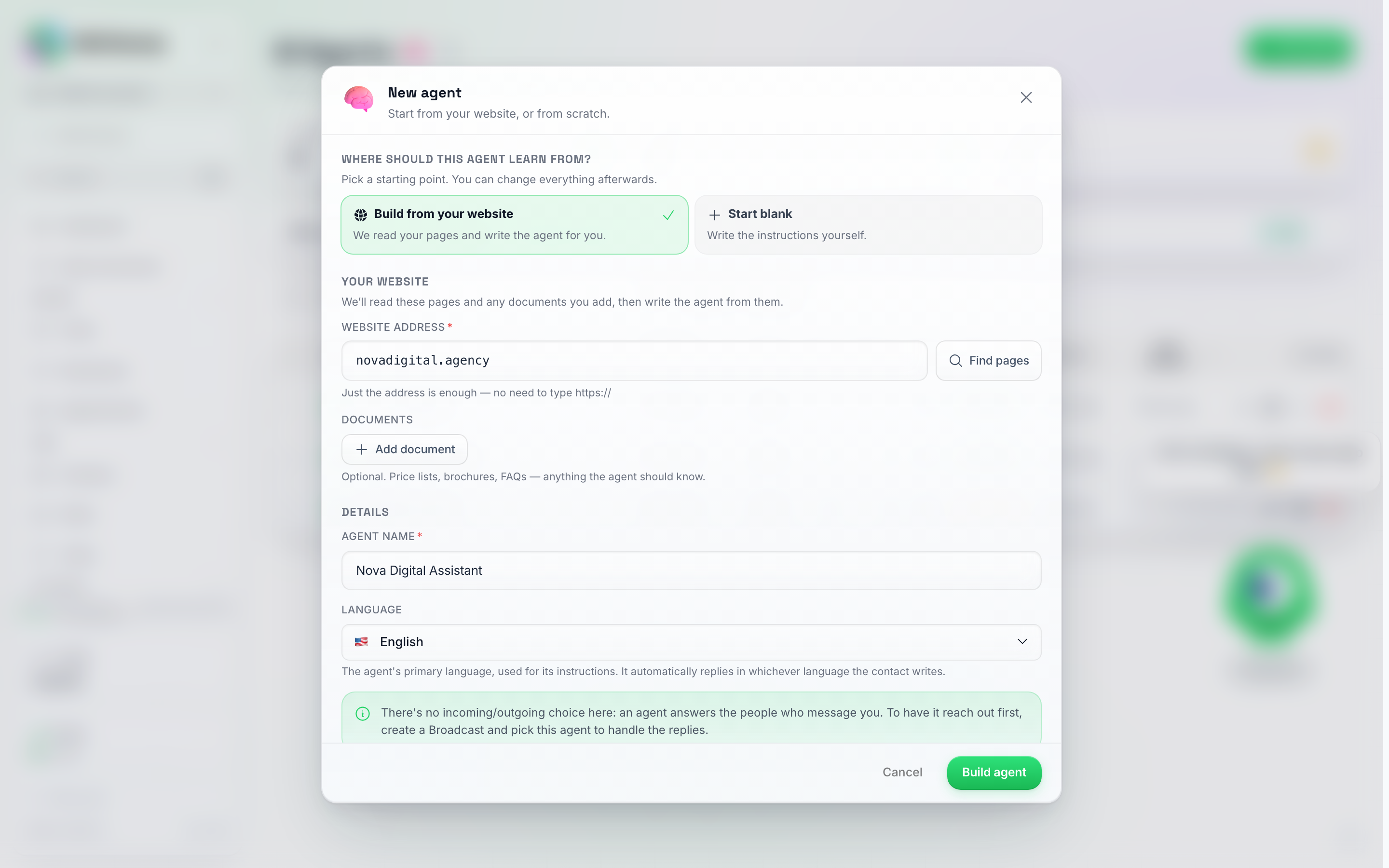
La finestra di dialogo Nuovo agente: scegli un punto di partenza. Con Crea dal tuo sito web selezionato, inserisci il tuo indirizzo, seleziona facoltativamente le pagine e aggiungi documenti, quindi Crea agente.
Cerchi “Estrai da una campagna”? Non c’è più: non sono rimaste campagne classiche da cui estrarre. Ogni bot di campagna è diventato automaticamente un Agente.
Modifica di un Agente
Apri un qualsiasi Agente dall’elenco Agenti AI per raggiungere il suo editor. I passaggi si susseguono sulla sinistra e ognuno è una breve tappa: ecco il tour in ordine. Un agente già attivo si apre sulla sua Panoramica (i suoi numeri); un agente in pausa o nuovo di zecca si apre su Istruzioni AI, perché è lì che risiede il suo lavoro.
1. Panoramica — la dashboard dell’agente: risposte AI, risposte ricevute e tasso di risposta, nuovi contatti, appuntamenti prenotati e crediti utilizzati negli ultimi 7, 30 o 90 giorni, ognuno con una piccola linea di tendenza e, dove esiste una base di riferimento, la variazione rispetto al periodo precedente; la sua scorecard di prontezza completa con la correzione per ogni lacuna; i canali su cui risponde, il suo tempo mediano di prima risposta e la quota dei suoi messaggi a cui ha risposto l’AI anziché il tuo team; poi gli stessi pannelli Esiti conversazione, AI vs umano e Attività mostrati nella Dashboard, limitati a questo agente. Vedi Panoramica dell’agente.
2. Istruzioni AI — la lingua principale, la persona, il playbook, il ritmo di risposta, i limiti dei messaggi e le impostazioni del modello (Velocità AI/Qualità AI), tutto in un’unica scheda. È qui che vive la maggior parte della personalità del tuo agente: vedi Configurazione Bot AI per ogni campo.
Modalità test è il primo pannello di questa scheda: attivala e l’IA risponderà solo ai contatti presenti nella sua lista di test, così potrai provare l’agente su un canale reale in tutta sicurezza. Vedi Modalità test.
Lingua principale si trova nella parte superiore di questa scheda. Modificala e verrà salvata immediatamente: non è necessario pubblicarla come il resto della scheda e ha effetto immediato sulle tue conversazioni dal vivo. Cambia la lingua in cui il tuo agente scrive d’ora in poi; tutto ciò che è già stato scritto (le sue istruzioni, le sue FAQ) rimane nella lingua in cui è stato scritto, quindi ritraducili tu stesso se vuoi che l’intero agente cambi lingua.
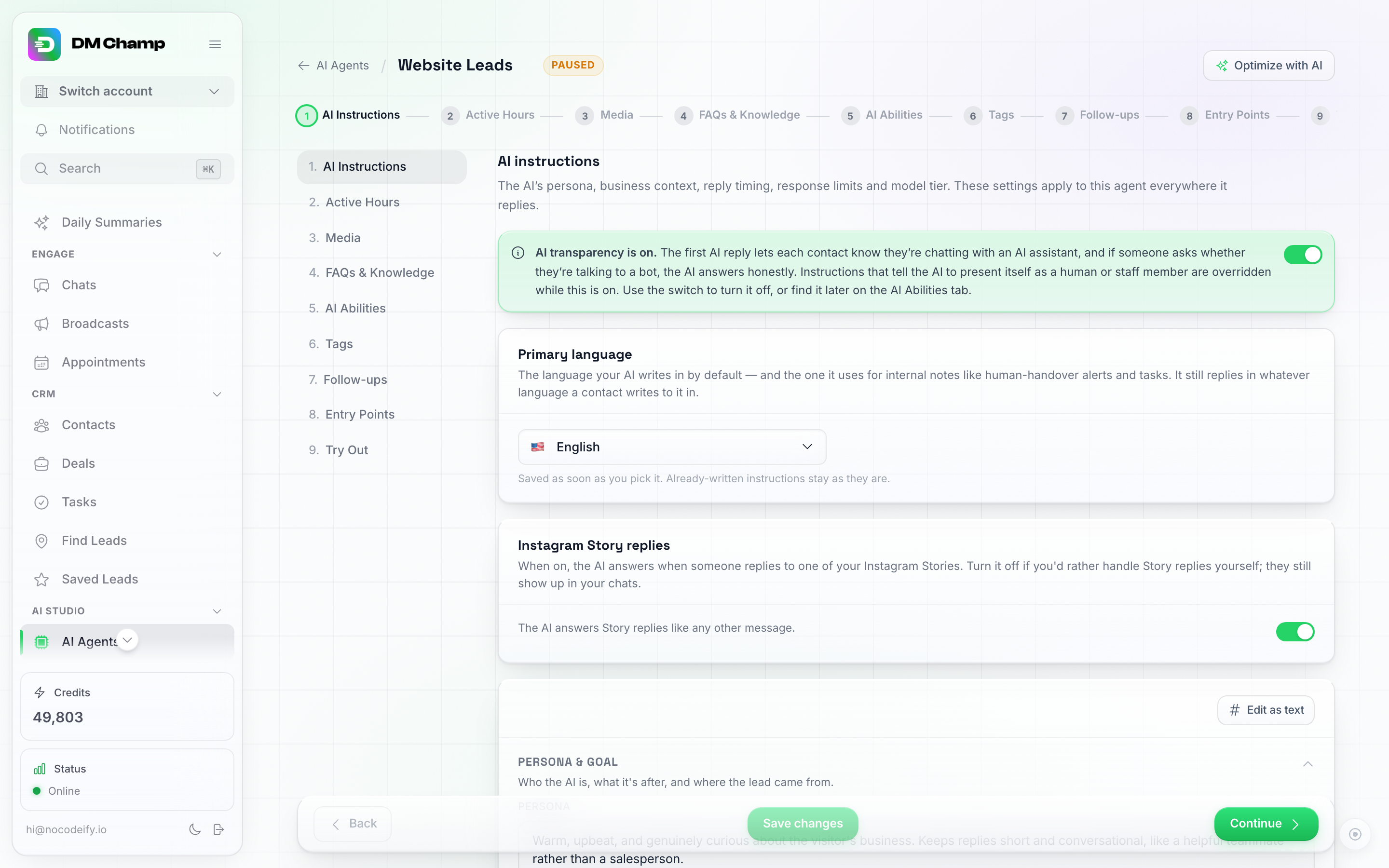
L'editor di un Agente: la scheda Istruzioni AI, con la Lingua principale in alto e il resto dei passaggi elencati lungo il lato sinistro.
3. Orari di attività — quando l’agente è autorizzato a rispondere. Inizia come Attivo 24/7; disattivalo per impostare un programma settimanale. Al di fuori degli orari scelti, l’agente rimane silenzioso e tutto ciò che arriva viene risposto automaticamente nel momento in cui si apre la finestra successiva: quelle chat rimangono in attesa sotto il filtro Fuori orario in Chat fino ad allora. Vedi Programma di disponibilità del bot.
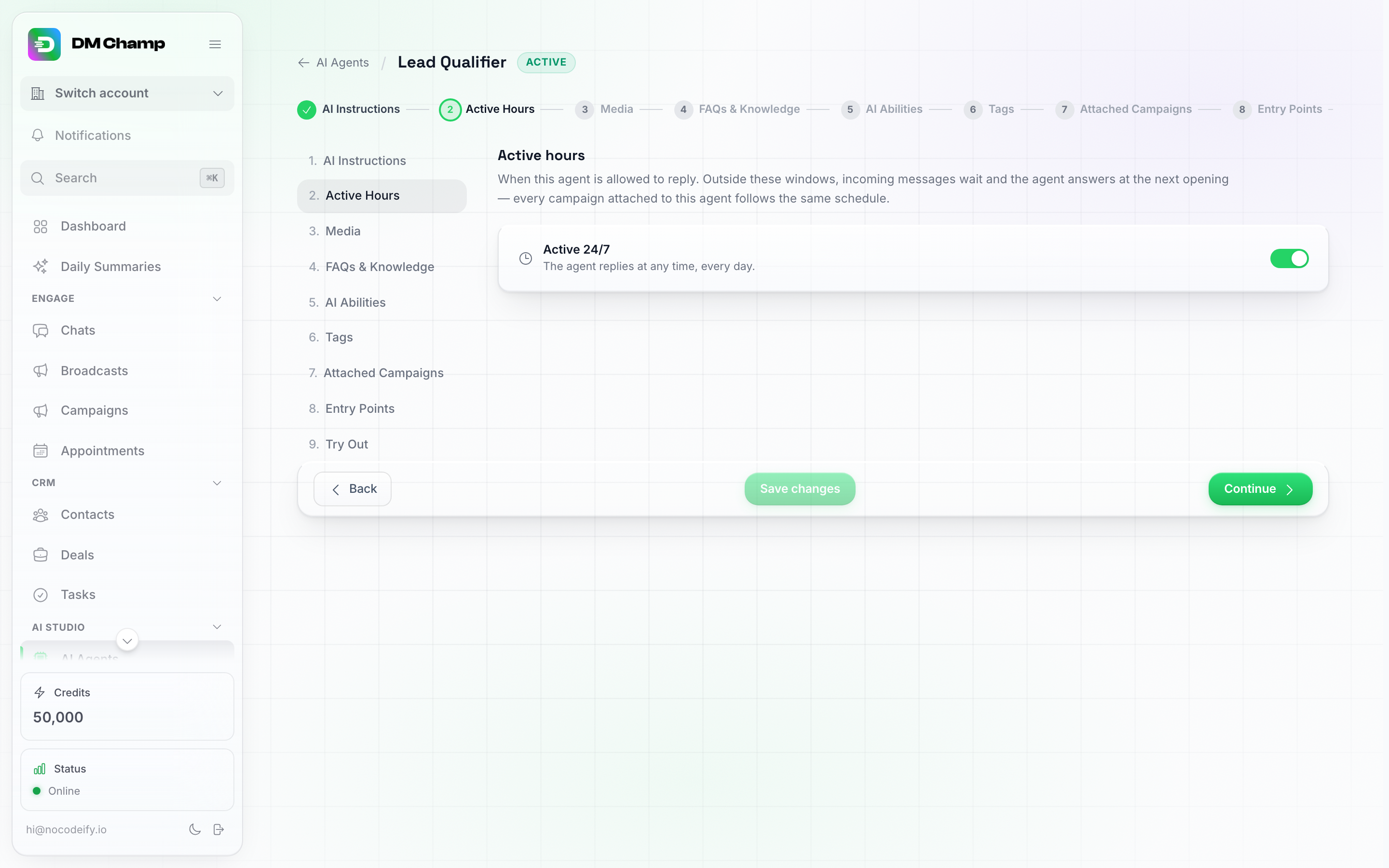
Ore attive: attive per impostazione predefinita, 24 ore su 24. Disattiva l'interruttore per scegliere invece giorni e orari.
4. Media — le immagini, i video, le note vocali e i documenti PDF che l’agente può inviare durante una conversazione. La scheda si apre sui media di questo agente e funziona allo stesso modo su un agente nuovo di zecca come su uno già consolidato: carica un file qui e apparterrà immediatamente a questo agente, senza dover allegare nulla prima. Vedi Libreria multimediale.
5. FAQ e Conoscenza — ciò che l’agente sa: le sue FAQ, le fonti di conoscenza collegate (siti web e file), la ricerca web in tempo reale e qualsiasi contesto aggiuntivo. Questa è la leva più importante per la qualità delle risposte: vedi Gestione FAQ.
Una volta che un agente è collegato a qualche centinaio di pagine, utilizza la casella di ricerca sopra l’elenco delle fonti di conoscenza per trovarne una: analizza il sito web, le cartelle al suo interno e le singole pagine contemporaneamente, quindi digitare parte di un indirizzo (ad esempio alternatives o pricing) restringe l’intero albero ai risultati corrispondenti e apre le cartelle in cui si trovano. Ogni sito web mostra quindi quante delle sue pagine hanno prodotto una corrispondenza. Una cosa utile da sapere: mentre una ricerca è attiva, il pulsante Scollega tutto di un sito web o di una cartella diventa Scollega corrispondenze e scollega solo le pagine che puoi effettivamente vedere; quelle filtrate dalla ricerca non vengono mai toccate.
Per scollegare diverse pagine che non condividono la stessa cartella, utilizza le caselle di controllo: ogni riga di pagina ne ha una, e ogni intestazione di sito web e cartella dispone di una funzione di selezione multipla che spunta tutto ciò che contiene (un trattino nella casella indica che solo una parte è selezionata). Non appena viene selezionato qualcosa, nella parte inferiore dello schermo appare una barra che conteggia la tua selezione, con un unico pulsante Scollega: confermi una volta e l’intera selezione viene rimossa insieme. Il pulsante di rimozione per singola pagina e Scollega tutto continuano a funzionare esattamente come prima.

FAQ e Conoscenza: spunta le pagine tra siti web e cartelle, e la barra in basso scollegherà l'intera selezione in una volta sola.
6. Abilità AI — ciò che l’agente è autorizzato a fare: prenotare appuntamenti, chiamare i tuoi sistemi tramite Funzioni personalizzate, utilizzare strumenti server MCP, aggiornare i dettagli dei contatti e creare attività. Il pannello Prenotazioni qui è dove permetti all’agente di programmare riunioni e scegliere quali tipi di evento può prenotare (uno o più, così un agente può gestire ogni servizio che offri): vedi Sistema di prenotazione.
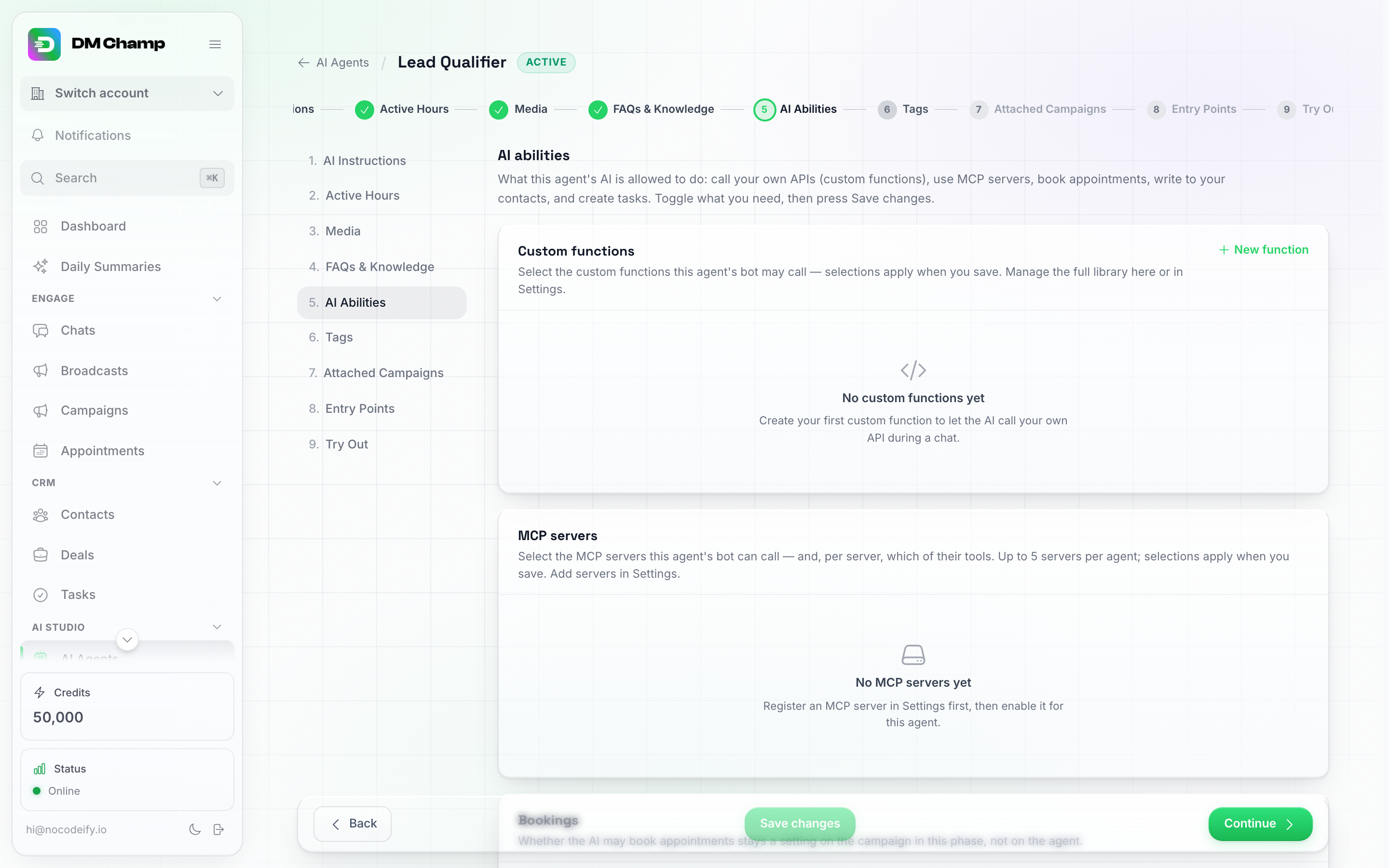
Abilità IA: collega l'agente ai tuoi sistemi, oppure lascialo vuoto e si limiterà a chattare.
7. Tag — consenti all’agente di etichettare i contatti mentre chatta (ad esempio “Interessato”, “Prenotato”, “Non in target”). Descrivi quando applicare ciascun tag e l’agente gestirà il resto: potrai filtrare e segmentare i contatti in base a questi tag in un secondo momento. Ogni tag applicato dall’IA utilizza dei crediti, esattamente come una risposta: 1 credito per tag (0,25 nel piano Max, gratuito con la tua chiave IA; la rimozione di un tag è gratuita), quindi un tag la cui regola si adatta a quasi ogni messaggio può accumularsi rapidamente. Mantieni l’elenco limitato ai tag che filtri o automatizzi realmente. Vedi Creazione di tag. Le regole vengono eseguite solo mentre l’agente sta rispondendo, quindi le conversazioni già avvenute — o gestite dal tuo team con l’IA in pausa — non verranno etichettate automaticamente: fai clic su Applica alle conversazioni esistenti in questa scheda per eseguire le regole su di esse. Vedi Etichettare una conversazione su richiesta.
Non vuoi scrivere tu stesso le regole dei tag? Fai clic su Genera con AI nella scheda Tag: la piattaforma legge le istruzioni di questo agente e il contesto aziendale e propone una serie di tag (solitamente da tre a otto) con una regola “quando applicare” già pronta per ciascuno: fasi del ciclo di vita come Interessato o Non idoneo, fatti rivelati dalla conversazione e motivi di trasferimento. Controlla prima la tua libreria di tag esistente e riutilizza un tag quando ne esiste già uno con lo stesso significato, così da evitare duplicati. Seleziona Aggiungi ai miei tag per mantenere quelli già presenti e aggiungerne solo di nuovi, oppure Sostituisci tutti i tag per ricominciare da capo. Un’esecuzione costa 1 credito (0,25 nel piano Max, gratuita con la tua chiave AI personale) e le righe scritte dall’AI presentano un piccolo indicatore AI finché non le modifichi. Gli agenti creati da un sito web o da documenti — nella procedura guidata di configurazione o con Nuovo agente — vedono i propri tag generati automaticamente come parte della creazione, quindi questa scheda è solitamente già compilata quando la apri per la prima volta.
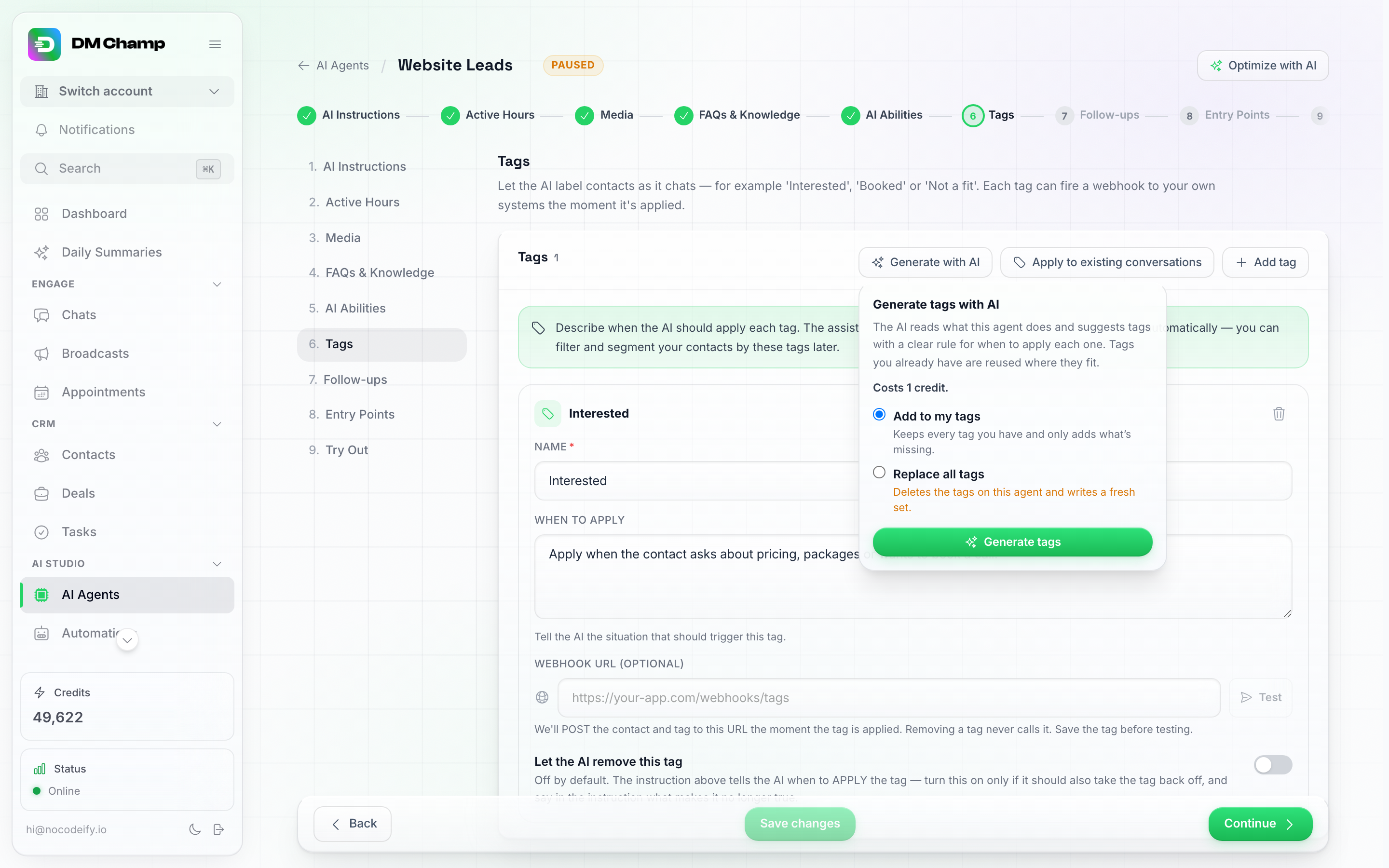
Tag: fai clic su Aggiungi tag e descrivi quando si applica, oppure fai clic su Genera con IA e lascia che la piattaforma proponga i tag e le relative regole. Ogni riga può contenere un URL webhook con un pulsante Test per collegare il tag ai tuoi sistemi.
I membri del Champions Circle pagano la Tariffa Insider sul piano Max: 0,20 invece di 0,25 per tag applicato e per esecuzione di Genera con IA. Vedi Champions Circle
8. Follow-up — come questo agente insegue i contatti che diventano silenziosi: solleciti rapidi entro le prime 24 ore, cicli per lead caldi per i contatti che hanno interagito e poi si sono raffreddati, e messaggi per lead freddi per i contatti che non hanno mai risposto. Disattivato per impostazione predefinita. Scegli il modello WhatsApp per ogni slot di follow-up dalla tua libreria di modelli. Vedi Follow-up automatizzati per sapere cosa fa ogni tipo e come programmarli.
Non vuoi scrivere tu stesso quei messaggi? Attiva i follow-up e fai clic su Genera modelli IA: la piattaforma scrive una serie di messaggi di follow-up basati sulle istruzioni e sul contesto aziendale di questo agente, ti mostra l’avanzamento durante il processo e li invia a WhatsApp per l’approvazione. Funziona con qualsiasi agente: uno creato un minuto fa, una copia o uno arrivato nell’account già pronto. Vedi Modelli generati automaticamente.
9. Punti di Ingresso — regole di instradamento per questo Agente; consulta Punti di Ingresso per sapere cosa fanno e quando diventano attivi.
10. Prova — una chat sandbox in cui interpreti il cliente e testi le risposte dell’agente prima che i contatti reali possano vederle. Viene eseguita direttamente su questo agente, quindi non c’è nulla da collegare prima di poter effettuare il test, e ogni agente mantiene la propria conversazione di prova. Vedi Chat Playground. Prova non è la stessa cosa della Modalità test: Prova non invia mai nulla su un canale reale, mentre la Modalità test esegue l’agente sui tuoi canali reali ma consente all’IA di rispondere solo ai contatti presenti nella sua lista di test.
Panoramica dell’agente
Ogni Agente ha un passaggio Panoramica: il primo passaggio nel suo editor, e dove si apre un agente attivo quando fai clic su di esso nell’elenco Agenti AI. È la versione per singolo agente della Dashboard, allo stesso modo in cui una Diffusione ha la sua pagina delle statistiche.
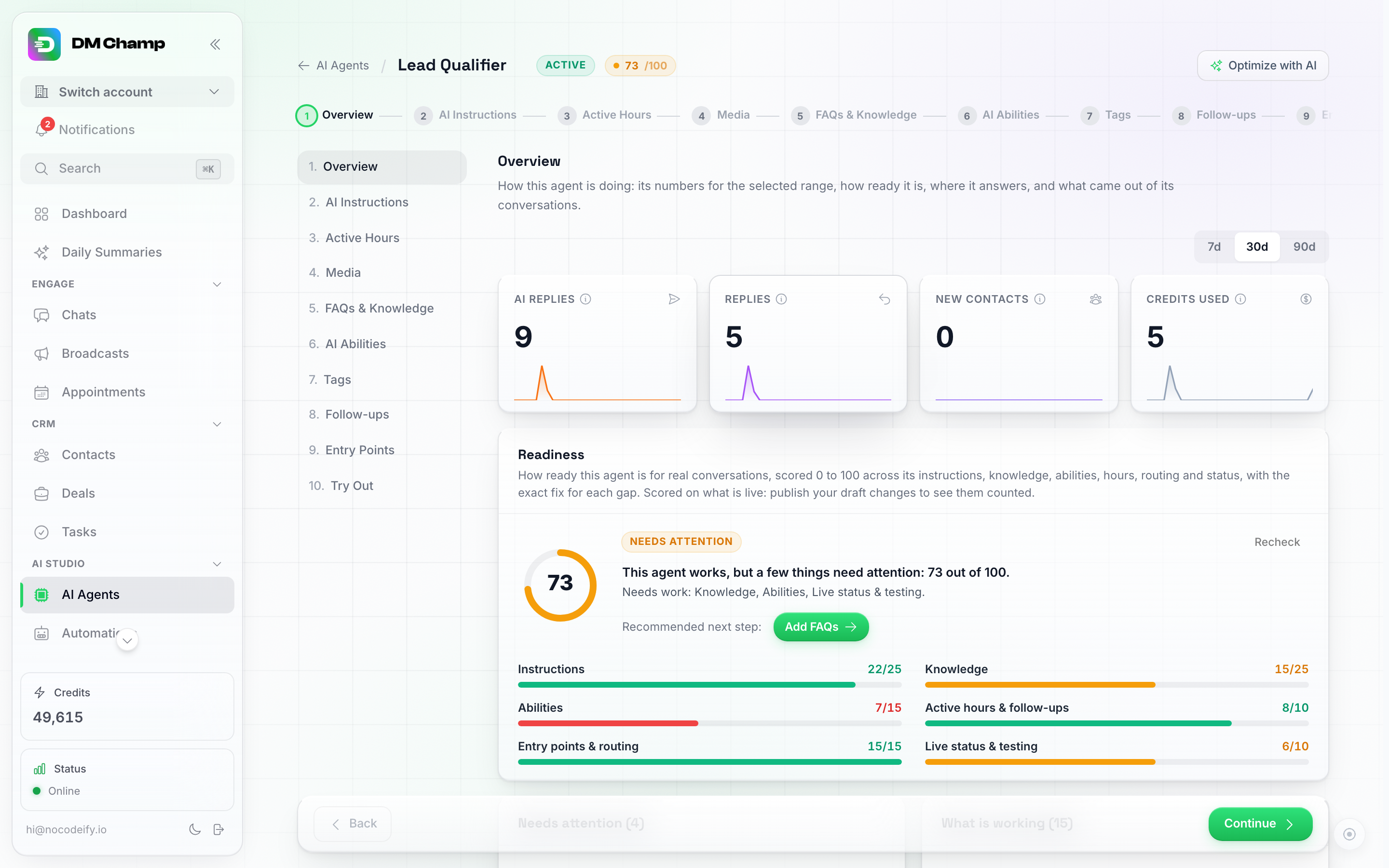
Il passaggio Panoramica: un agente attivo si apre qui: i suoi numeri per l'intervallo, poi la sua scorecard di prontezza, dove risponde e i risultati delle sue conversazioni più in basso.
- I numeri. Scegli Ultimi 7 giorni, Ultimi 30 giorni o Ultimi 90 giorni in alto. Le schede mostrano le risposte AI, le risposte ricevute (con il tasso di risposta sotto), i nuovi contatti, gli appuntamenti prenotati (solo quando questo agente ne ha prenotati nell’intervallo) e i crediti utilizzati. Ogni scheda riporta una piccola linea di tendenza e, dove c’è un periodo precedente con cui confrontarsi, la variazione da allora. Conta solo l’attività di questo agente: un contatto spostato su un altro agente in seguito mantiene la sua cronologia dove è avvenuta. Cosa conta ogni scheda: Risposte AI è ogni messaggio che l’AI ha inviato tramite questo agente, conteggiato per bolla, quindi una risposta che l’AI divide in tre bolle ne aggiunge tre. Risposte sono i messaggi che i contatti hanno inviato. Nuovi contatti sono i contatti creati tramite le conversazioni di questo agente. Appuntamenti prenotati sono le prenotazioni effettuate. Crediti utilizzati è ciò che le sue risposte e le chiamate agli strumenti hanno consumato. Le risposte AI sono normalmente diverse volte superiori alle Risposte ricevute, perché un messaggio in entrata di solito ottiene una risposta a più bolle e contano anche i follow-up. Passa il mouse sulla piccola i su qualsiasi scheda per la sua definizione esatta.
- Prontezza. La scorecard completa: l’anello del punteggio, il semaforo, le sei barre di sezione e ogni controllo sotto Richiede attenzione o Cosa funziona, ognuno con il pulsante che lo corregge. Vedi Punteggio di prontezza per sapere cosa viene valutato.
- Dove risponde. I canali verso cui i suoi punti di ingresso abilitati lo indirizzano, il suo tempo mediano di prima risposta nell’intervallo e la quota dei suoi messaggi a cui l’AI ha risposto anziché il tuo team. Punti di ingresso apre il passaggio di routing.
- Esiti conversazione, AI vs umano, Attività. Gli stessi tre pannelli della Dashboard, limitati a questo agente: conversazioni risolte senza un umano, escalation, clienti insoddisfatti, le domande a cui non ha potuto rispondere e le vendite lasciate aperte, la suddivisione AI-contro-umano e le ultime risposte, prenotazioni e avvisi.
Nulla in questo passaggio utilizza crediti; sono tutti conteggi semplici su dati che il tuo account già memorizza. Un blocco la cui origine non è disponibile lo indica invece di mostrare degli zeri.
Punteggio di prontezza
Ogni Agente ha un punteggio di prontezza da 0 a 100: una risposta rapida alla domanda “questo agente è configurato abbastanza bene per parlare con clienti reali?” senza dover aprire ogni passaggio e controllare manualmente. Lo vedi in tre punti:
- L’elenco degli Agenti IA presenta una colonna Prontezza che mostra il punteggio di ogni agente con un punto colorato. Fai clic su un punteggio per passare direttamente alla scheda di valutazione di quell’agente. Sopra l’elenco, i chip Qualsiasi prontezza / Pronto / Richiede attenzione / Azione richiesta filtrano l’elenco per colore (con un conteggio per ciascuno), e il selettore dei problemi accanto ad essi lo restringe a una lacuna specifica: agenti senza punto di ingresso, senza FAQ, in pausa, mai testati, prenotazioni non collegate, follow-up incompleti, un canale non connesso o istruzioni mancanti. Le agenzie che gestiscono molti agenti per conto dei clienti possono trovare in pochi secondi quelli che necessitano di interventi.
- L’intestazione dell’editor dell’agente mostra il punteggio accanto alla pillola Attivo/In pausa. Fai clic su di esso per aprire la Panoramica, dove si trova la scheda di valutazione.
- Il passaggio Panoramica (il primo passaggio nell’editor) contiene la scheda di valutazione completa sotto i numeri.
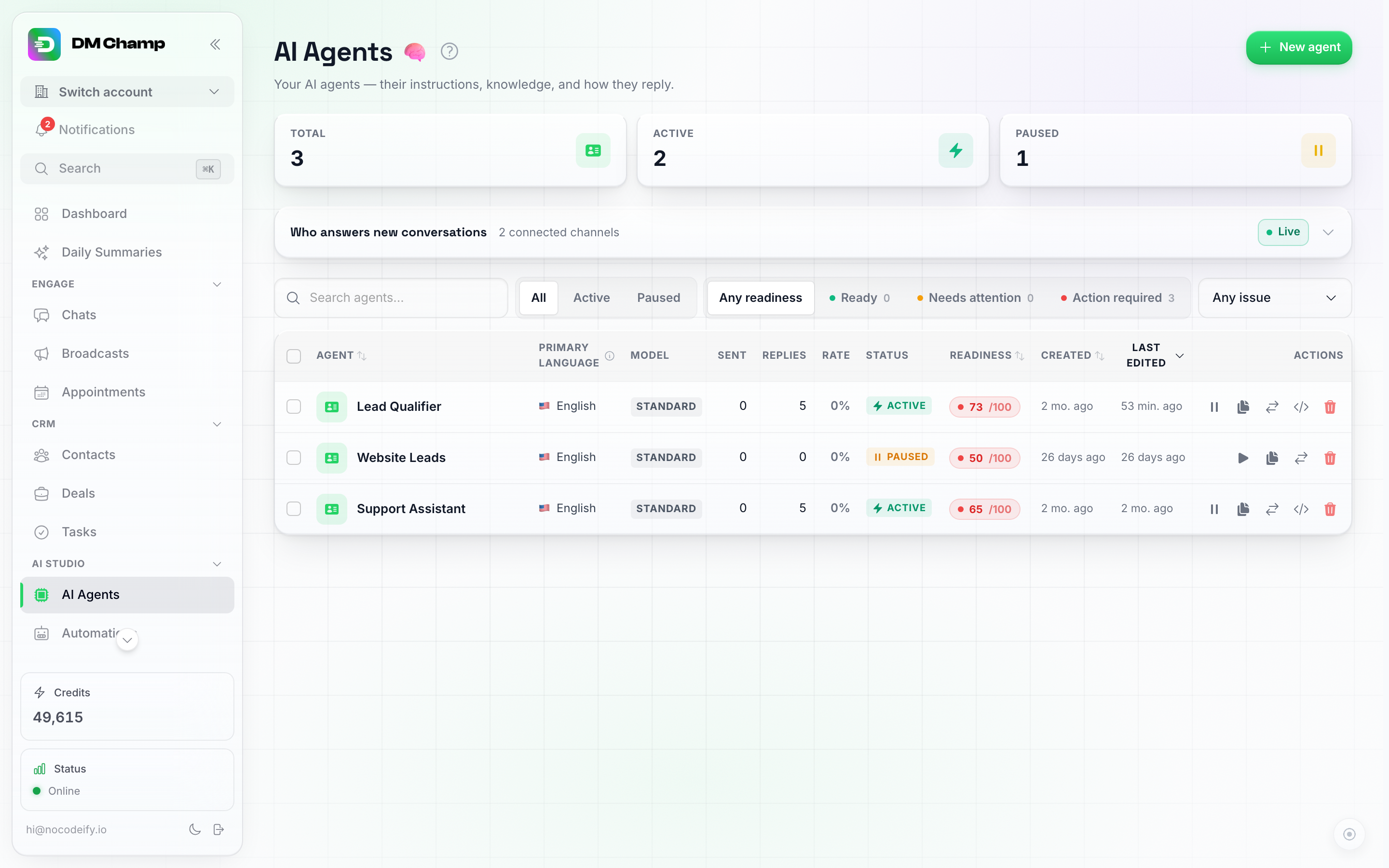
L'elenco degli Agenti IA — un punteggio di Prontezza per agente, con filtri per colore e problema sopra la tabella.
Cosa significano i colori
- Verde — Pronto (80 e oltre, nulla di non funzionante): l’agente è configurato, connesso e risponde.
- Ambra — Richiede attenzione (da 50 a 79, o un controllo che fallisce): l’agente funziona, ma manca qualcosa o è fatto a metà.
- Rosso — Azione richiesta (sotto 50, o un controllo critico che fallisce): l’agente non può svolgere il suo lavoro. Un controllo critico è quello che blocca completamente l’agente: nessun punto di ingresso, in pausa mentre le conversazioni vengono ancora instradate verso di esso, prenotazioni attivate con linguaggio di prenotazione ma nulla da prenotare, un canale instradato non connesso o nessuna istruzione.
Cosa viene valutato
Il punteggio è composto da sei sezioni, ognuna delle quali vale un numero fisso di punti:
| Sezione | Punti | Cosa verifica |
|---|---|---|
| Istruzioni | 25 | Una persona e un obiettivo, contesto aziendale, regole di conversazione, una regola “avvisa un umano quando” e un limite di messaggi. |
| Conoscenza | 25 | FAQ collegate (cinque o più ottengono il punteggio pieno; contano anche le FAQ generate da una pagina web collegata o da un file caricato), un sito web o un file collegato, ogni fonte collegata elaborata e prezzi coperti da qualche parte. Un agente la cui conoscenza è un set di FAQ scritto a mano senza alcun sito da collegare può contrassegnare Nessun sito web o file collegato come Non pertinente per questo agente e ottenere il punteggio pieno. |
| Abilità | 15 | Prenotazioni: se le istruzioni menzionano prenotazioni o appuntamenti, le prenotazioni devono essere attive con un tipo di evento (o un fornitore) collegato. Le prenotazioni attivate senza nulla di collegato, su un agente le cui istruzioni non menzionano mai le prenotazioni, costituiscono solo un avviso: il pulsante di correzione è Disattiva prenotazioni. Le funzioni personalizzate allegate e i server MCP esistono ancora e sono abilitati. Se le istruzioni richiedono un’email, un numero di telefono o un nome, l’agente è autorizzato a salvarli. |
| Orari attivi e follow-up | 10 | Operatività 24 ore su 24 o un programma con orari di apertura sufficienti, un fuso orario dell’account valido e, se i follow-up sono attivi, modelli WhatsApp approvati selezionati per essi. |
| Punti di ingresso e routing | 15 | Almeno un punto di ingresso abilitato instrada le conversazioni verso l’agente e ogni canale su cui risponde è connesso. |
| Stato live e test | 10 | L’agente è attivo ed è stato testato, tramite la funzione Prova o rispondendo a conversazioni reali negli ultimi 90 giorni. |
Ogni controllo mostra quanti punti ha guadagnato, una spiegazione di una riga e, quando qualcosa non va, un pulsante che ti porta al passaggio in cui correggerlo (o attiva l’agente sul momento). La scheda di valutazione indica anche la singola cosa più importante da fare successivamente. Fai clic su un punteggio nell’elenco Agenti IA o sul badge nell’intestazione dell’editor e verrai indirizzato lì. I controlli che non si applicano al tuo agente (prenotazioni non utilizzate, nessun strumento esterno collegato) vengono mostrati per completezza e non sottraggono punti.
Alcune cose utili da sapere:
- Il punteggio prende in esame ciò che è attivo. Le modifiche in bozza non ancora pubblicate non vengono conteggiate finché non si fa clic su Pubblica; la scheda di valutazione lo indica chiaramente e Ricontrolla esegue nuovamente la verifica dopo la pubblicazione.
- Un agente utilizzato solo tramite il suo codice di incorporamento (embed) nel sito web non ha una riga per il punto di ingresso, quindi il controllo di instradamento lo segnala. L’embed si instrada autonomamente, pertanto è possibile ignorare tale controllo per un agente di questo tipo.
- L’agente assistente del cliente (l’assistente in-app che le agenzie forniscono ai propri clienti, configurato in Impostazioni, White label) non viene mai instradato verso un canale, quindi non viene valutato in base a punti di ingresso, canali connessi, orari di attività, follow-up, funzionalità, limite di messaggi o interruttore di pausa. Tali controlli vengono visualizzati come superati con una nota che ne indica l’inapplicabilità, e il suo punteggio deriva dalle istruzioni e dalle conoscenze fornite.
- Un agente che non dovrebbe effettuare prenotazioni ma che ha l’interruttore delle prenotazioni attivo (un residuo di una configurazione precedente) mostra il messaggio “Le prenotazioni sono attive ma non configurate” insieme a un pulsante Disattiva prenotazioni. Facendo clic su di esso, il controllo viene superato; in quello stato, l’agente non stava comunque effettuando alcuna prenotazione.
- Alcuni controlli sono stime basate su analisi, ed è possibile ignorarli. “La prenotazione è menzionata ma non abilitata” cerca istruzioni di prenotazione nel testo — “prenota una chiamata”, “offri uno slot”, “pianifica un appuntamento” — e ignora le parole relative alla prenotazione prese singolarmente, le descrizioni di ciò che fa il prodotto (“l’IA prenota appuntamenti”) e le regole negate (“non offrire mai una chiamata”); può comunque interpretare erroneamente una formulazione insolita. Lo stesso vale per “richiede dettagli che non può salvare” e “prezzo non menzionato”. Questi tre controlli presentano un pulsante Non pertinente per questo agente: facendovi clic, il controllo verrà considerato superato da quel momento in poi, mostrerà un tag Ignorato nella sezione Cosa funziona e includerà un link Controlla di nuovo nel caso si cambi idea. Nessuno di questi tre controlli può far diventare rosso il punteggio di un agente da solo.
- Un punteggio rosso non disattiva nulla. Si tratta di un report, non di un blocco: l’agente continua a rispondere esattamente come faceva prima.
- Tramite API, lo stesso report è disponibile come
GET /v1/agents/health(per ogni agente) eGET /v1/agents/{agentId}/health(per un singolo agente), in modo che anche una dashboard di agenzia o un assistente possano leggerlo.
Cerchi il passaggio Campagne collegate? Non c’è più. Era un elenco di sola lettura delle campagne a cui un Agente rispondeva, e non c’era mai nulla da impostare: ciò che decide quali conversazioni raggiungono un Agente sono i suoi Punti di ingresso, e una Broadcast sceglie il proprio gestore delle risposte quando la crei. Pubblicare una modifica all’Agente raggiunge comunque ogni conversazione a cui risponde, immediatamente, esattamente come prima.
Le modifiche al modo in cui l’agente comunica, ovvero le sue istruzioni e le impostazioni di risposta (il livello di Qualità IA, la velocità dell’IA, la velocità di digitazione, i ritardi nelle risposte, il numero massimo di messaggi e simili), vengono salvate come bozza: la chat di Prova la utilizza immediatamente, ma le conversazioni reali continuano a basarsi sulla configurazione precedente. Quando esiste una bozza, un banner ambra nella parte superiore dell’editor mostra ciò che non è stato pubblicato: fai clic su Pubblica live quando sei soddisfatto di come risponde l’agente, oppure su Scarta per eliminare la bozza e tornare alla configurazione live. Ciò significa che puoi modificare e testare in sicurezza la formulazione di un agente live senza che i clienti vedano mai una modifica a metà. Il cambio del livello di Qualità IA (Max, Pro o Mini) funziona allo stesso modo: Prova utilizza immediatamente il nuovo livello e le conversazioni reali vi passeranno al momento della pubblicazione.
Tutto il resto viene salvato istantaneamente ed è attivo per i tuoi clienti nel momento in cui lo salvi: il nome dell’agente, l’attivazione o disattivazione, la lingua, la modalità test e il relativo elenco contatti, le FAQ collegate, le fonti di conoscenza, i gruppi di conoscenza e la ricerca web tramite IA, le funzioni personalizzate, i server MCP, le prenotazioni e Odoo, i follow-up, i tag, la libreria multimediale e le impostazioni di risposta per le storie di Instagram e la condivisione. Queste schede e pannelli presentano un piccolo tag Salvataggio istantaneo accanto all’intestazione, così puoi sempre capire che tipo di modifica stai apportando. Il banner indica lo stesso: le bozze riguardano le istruzioni e le impostazioni di risposta, mentre i pannelli contrassegnati con Salvataggio istantaneo diventano subito operativi.
Per vedere esattamente cosa cambia nella bozza, fai clic su Visualizza modifiche nel banner. Ogni impostazione modificata viene elencata con la dicitura live a confronto con quella della bozza: il testo rimosso è in rosso e barrato, il testo aggiunto è in verde e gli interruttori sono indicati come Attivo o Disattivo. Pubblica live apre lo stesso elenco, con un interruttore Mostra modifiche su ogni impostazione, così puoi controllare il prima e il dopo un’ultima volta prima di confermare.
Ottimizza con IA si trova nell’intestazione del pannello di chat Prova ed è disponibile su ogni agente: una copia appena creata, uno arrivato nell’account già pronto o uno che utilizzi da un anno. Descrivi cosa vuoi migliorare (o fai clic sul pollice verso sotto una risposta che non ha centrato l’obiettivo) e le istruzioni dell’agente verranno riscritte per te, con una revisione fianco a fianco di ogni modifica proposta prima che venga salvato qualsiasi elemento. Ciò che accetti viene salvato come bozza come qualsiasi altra modifica, quindi raggiunge le conversazioni reali solo quando fai clic su Pubblica dal vivo, e non un momento prima. Vedi Area di prova chat.
Cronologia delle versioni e annullamento di una modifica
Ogni volta che fai clic su Pubblica live, DM Champ salva una versione: quali impostazioni sono cambiate, com’erano prima e come sono diventate dopo. Viene registrata anche l’esecuzione di Ottimizza con IA, con le modifiche proposte. I salvataggi ordinari non vengono registrati, poiché un salvataggio riguarda solo la tua bozza, quindi l’elenco rimane un breve registro delle modifiche importanti.
Aprilo con il pulsante Cronologia versioni in alto a destra nell’editor dell’agente, accanto a Ottimizza con l’IA. Il pulsante è presente a prescindere dalla presenza di modifiche non pubblicate in attesa. Ogni voce mostra se proviene da una pubblicazione o da un’ottimizzazione tramite IA, quando è avvenuta e quali parti dell’agente ha interessato. Fai clic su Mostra modifiche su una voce per vedere cosa è cambiato, campo per campo, in parole semplici. I testi lunghi, come le istruzioni o la persona, mostrano la vecchia e la nuova formulazione riga per riga. Gli interruttori vengono letti come Attivato o Disattivato, e un’impostazione vuota viene letta come Non impostato. Per un gruppo di impostazioni, come quelle di follow-up, vengono elencate solo le impostazioni effettivamente modificate, ciascuna con il suo vecchio e nuovo valore (ad esempio Tempi di attesa lead freddi: 72h → 72h, 168h). Fai clic su Mostra dati grezzi su tale gruppo per vedere esattamente cosa è stato archiviato, il che può essere utile quando parli con l’assistenza. Le 20 voci più recenti vengono caricate per prime; fai clic su Carica versioni precedenti in fondo all’elenco per vedere quelle precedenti.
Per tornare a una configurazione precedente, fai clic su Ripristina come bozza sulla voce desiderata. I valori precedenti a quella modifica vengono caricati nella tua bozza e nulla viene ancora pubblicato. Da lì, il flusso è quello normale: testa l’agente in Prova, quindi fai clic su Pubblica live quando sei soddisfatto, oppure su Scarta per eliminare la bozza ripristinata e mantenere ciò che è attualmente live.
Le impostazioni contrassegnate con Salvataggio istantaneo non passano mai attraverso la bozza. Quando una di queste viene modificata, l’elenco riceve una voce contrassegnata come Modificato live, così puoi vedere cosa è cambiato e quando. Queste voci non hanno il pulsante Ripristina come bozza, perché non c’è alcuna bozza da ripristinare; modifica invece l’impostazione nell’editor.
Anche le modifiche apportate per te dall’assistente in-app all’agente finiscono nella bozza, quindi appaiono nel banner ambra e attendono che tu le pubblichi, esattamente come una modifica digitata da te.
Le modifiche apportate tramite l’API funzionano in modo diverso: un campo inviato a un agente tramite l’API è immediatamente attivo e non viene salvato come versione, a meno che non venga inviato come modifica in bozza e successivamente pubblicato. La guida all’API spiega come fare.
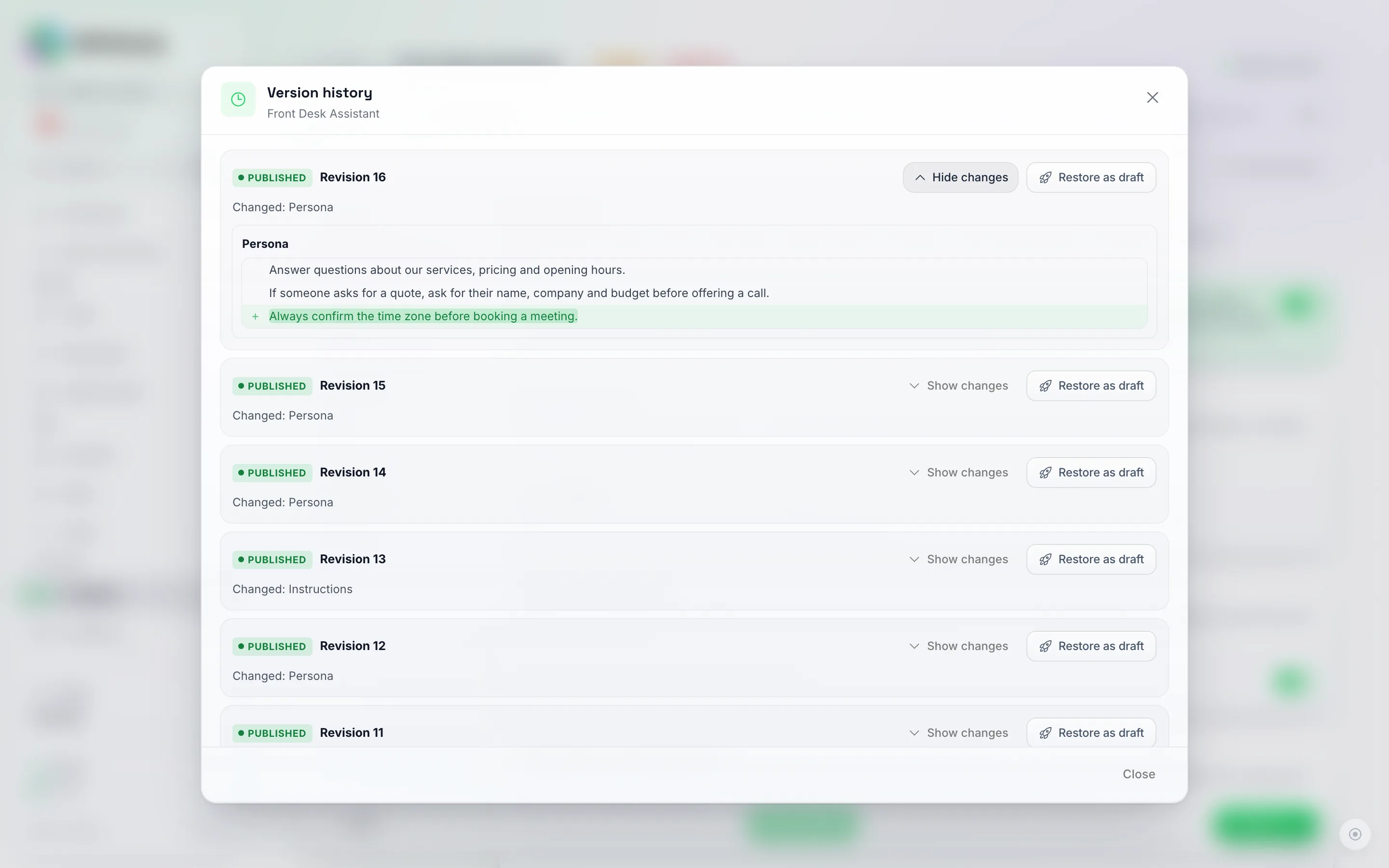
Cronologia versioni: una riga per ogni pubblicazione. Mostra modifiche apre la vecchia e la nuova formulazione fianco a fianco, Ripristina come bozza carica i valori precedenti nella tua bozza.
Attivazione o disattivazione di un Agente
Ogni Agente viene visualizzato come Attivo o In pausa: nell’elenco degli Agenti AI (vedi lo screenshot sopra) è un pulsante con icona pausa/play nelle azioni della riga, e nell’editor dell’Agente stesso è un badge di stato accanto al nome. È un interruttore di spegnimento totale: quando un Agente viene spento, smette di rispondere ovunque venga utilizzato; questo non può essere sovrascritto da un’impostazione “AI attiva” per singolo contatto. Si applica ovunque venga utilizzato quell’Agente: ogni canale a cui risponde e ogni Broadcast che punta ad esso.
Modalità test: lascia che l’IA risponda solo ai tuoi contatti di test
La modalità test ti permette di provare un agente su un numero WhatsApp, un account Instagram o qualsiasi altro canale reale senza alcun rischio per i tuoi clienti effettivi. Quando è attiva, l’agente rimane connesso ai suoi canali, ma l’IA risponde solo ai contatti che hai inserito nella sua lista di test. Tutti gli altri non verranno minimamente disturbati dall’IA.
Cosa succede invece ai contatti che non sono in lista:
- I loro messaggi arrivano in Chat come al solito, quindi nulla va perso.
- Tu e il tuo team potete rispondere loro personalmente.
- L’IA non risponde, non invia follow-up e non risponde ai loro commenti su Instagram o Facebook.
Le trasmissioni, i modelli WhatsApp e i messaggi che invii tu stesso non sono influenzati dalla modalità test.
Attivazione della modalità test
- Apri l’agente dall’elenco Agenti IA.
- Vai al passaggio Istruzioni IA. La Modalità test è il primo pannello in alto.
- Attiva la Modalità test.
- Sotto Contatti a cui l’IA può rispondere, seleziona il canale, digita il numero di telefono, l’email o l’handle e fai clic su Aggiungi. Puoi incollarne diversi contemporaneamente, separati da virgole.
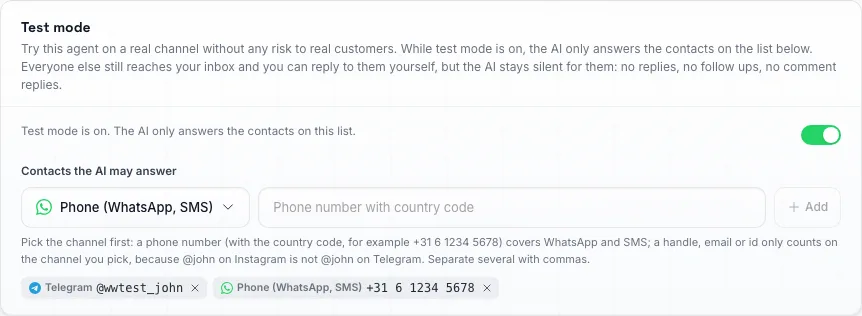
Modalità test, attivata con un handle Telegram e un numero di test. L'IA risponde solo ai contatti presenti in questo elenco, ciascuno sul proprio canale.
Ogni modifica viene salvata immediatamente e non c’è nulla da pubblicare. Ogni modifica aggiunge anche una voce Changed live (Modificato dal vivo) alla Cronologia delle versioni dell’agente, così puoi vedere quando è stata attivata la modalità test o quando è stato modificato l’elenco. L’agente mostra quindi un badge blu Test mode (Modalità test) accanto al suo stato nell’elenco degli agenti IA e nel suo editor, in modo che nessuno dimentichi che è attiva.
Se attivi la modalità test con una lista vuota, l’IA non risponderà a nessuno finché non aggiungerai un contatto.
Cosa inserire nella lista
Seleziona prima il canale, quindi aggiungi ciò che identifica il contatto su quel canale:
- Telefono (WhatsApp, SMS): il numero di telefono con il relativo prefisso internazionale, ad esempio
+31 6 1234 5678. Spazi, trattini e parentesi non contano, e anche0031...funziona. Un numero senza prefisso internazionale non corrisponde. Un numero di telefono conta solo su WhatsApp e SMS. Un contatto WhatsApp che nasconde il proprio numero può essere aggiunto sotto Telefono tramite il suo ID utente WhatsApp (due lettere, un punto e un codice lungo, ad esempioUS.13491208655302741918). - Instagram, Messenger, Telegram, LinkedIn e gli altri canali: l’handle (con o senza
@), l’email o l’ID account che vedi sul contatto.
Ogni voce conta solo sul canale selezionato per essa, perché @john su Instagram e @john su Telegram sono due persone diverse. Per testare la stessa persona su due canali, aggiungila una volta per canale. L’elenco mostra il canale accanto a ogni voce.
Le voci aggiunte prima dell’esistenza dei canali mostrano Qualsiasi canale. Continuano a funzionare su ogni canale tranne WhatsApp e SMS; rimuovine una e aggiungila di nuovo con un canale per limitarla.
Un contatto corrisponde quando il suo numero di telefono, email, handle o id è presente nell’elenco per il canale da cui ha scritto. L’elenco può contenere fino a 200 voci.
Messa online
Quando sei soddisfatto dell’agente, disattiva la Modalità test. Da quel momento l’IA risponderà di nuovo a tutti, esattamente come prima. Il tuo elenco di test viene conservato, così potrai riattivare la modalità test in seguito senza doverlo digitare di nuovo.
La modalità test viene memorizzata per ogni agente. La duplicazione di un agente mantiene la sua modalità test, mentre un’istantanea non la trasferisce mai in un altro account.
Rinominare, duplicare ed eliminare un agente
- Rinomina un Agente facendo clic sul suo nome nella parte superiore dell’editor dell’Agente: digita il nuovo nome e premi Invio. La ridenominazione viene applicata immediatamente, ovunque venga mostrato l’Agente.
- Duplica un Agente con l’icona di copia (descrizione comando Duplica agente) sulla sua riga nell’elenco degli Agenti IA per iniziarne uno nuovo da una copia delle sue impostazioni correnti. La copia mantiene lo stato attivo o inattivo dell’originale, quindi anche la copia di un Agente attivo sarà attiva. I file nella Libreria multimediale dell’originale non vengono copiati: carica quelli che la copia dovrebbe inviare. La copia si apre nell’editor denominata “(copia)”: fai clic sul nome per assegnargliene uno proprio. La copia inizia con una propria conversazione di Prova vuota, quindi i test della copia non appaiono mai nella chat di test dell’originale (e viceversa).
- L’Eliminazione è bloccata mentre un Agente è ancora utilizzato da una Trasmissione o da un Punto di ingresso: punta prima quelli su un altro Agente (o rimuovili), quindi elimina. Un Agente che non viene utilizzato da nulla si elimina immediatamente. Un Agente proveniente da una vecchia campagna insieme a una Trasmissione con lo stesso nome è un caso speciale: quella Trasmissione è una vista della stessa campagna, quindi non blocca l’eliminazione ed è anche possibile eliminare la Trasmissione stessa dalla pagina Trasmissioni (a meno che non sia attualmente in fase di invio o pianificata). Fai attenzione ai Punti di ingresso che non hai aggiunto manualmente: la scelta del caso d’uso commento a DM nella procedura guidata di configurazione crea una regola per i commenti di Instagram e Facebook sul nuovo Agente, e questi contano come “in uso” finché non li rimuovi nella scheda Punti di ingresso dell’Agente.
Attivazione o disattivazione di un agente dall’elenco
L’icona di riproduzione e pausa nelle azioni di una riga attiva o disattiva l’agente senza aprirlo. La messa in pausa avviene immediatamente. L’attivazione di un agente in pausa richiede una conferma preventiva, poiché inizierà subito a rispondere ai contatti reali sui suoi canali; su una linea WhatsApp Web, si tratta del tuo numero. Eseguilo in Prova prima di andare online.
Lavorare con più agenti contemporaneamente
Ogni riga nella pagina Agenti ha una casella di controllo (la casella di controllo dell’intestazione seleziona tutto ciò che è attualmente visualizzato). Con gli agenti selezionati, nella parte inferiore appare una barra con Attiva, Metti in pausa ed Elimina: ognuna richiede una conferma prima che accada qualcosa. L’eliminazione ignora qualsiasi agente ancora in uso da una trasmissione o da un punto di ingresso; liberali e la successiva eliminazione includerà anche quelli. Premi Esc per cancellare una selezione.
Prossimi passi
- Broadcasts — invia un messaggio una tantum o continuativo e scegli quale Agente gestisce le risposte.
- Entry Points — regole di instradamento che decidono quale Agente prende in carico una conversazione in arrivo e se sono già attive per il tuo account.
- Setting Up Your AI Bot — la guida completa alla scrittura di istruzioni, playbook e impostazioni di risposta.
- Managing FAQs — fornisci al tuo Agente risposte pronte all’uso.