La tua Dashboard
La Dashboard è la prima cosa che vedi quando accedi da un computer. Su un telefono, l’app si apre invece sulle tue chat: tocca Dashboard nel menu (☰) per arrivarci. Ti offre un’istantanea di come stanno andando i tuoi messaggi nell’intervallo di tempo scelto: quanti messaggi hai inviato, quanti sono stati letti, quante persone hanno risposto, quanto ti è costato e cosa richiede ancora l’intervento umano, tutto in un unico posto.
Prefer to see it? Click through the whole flow:
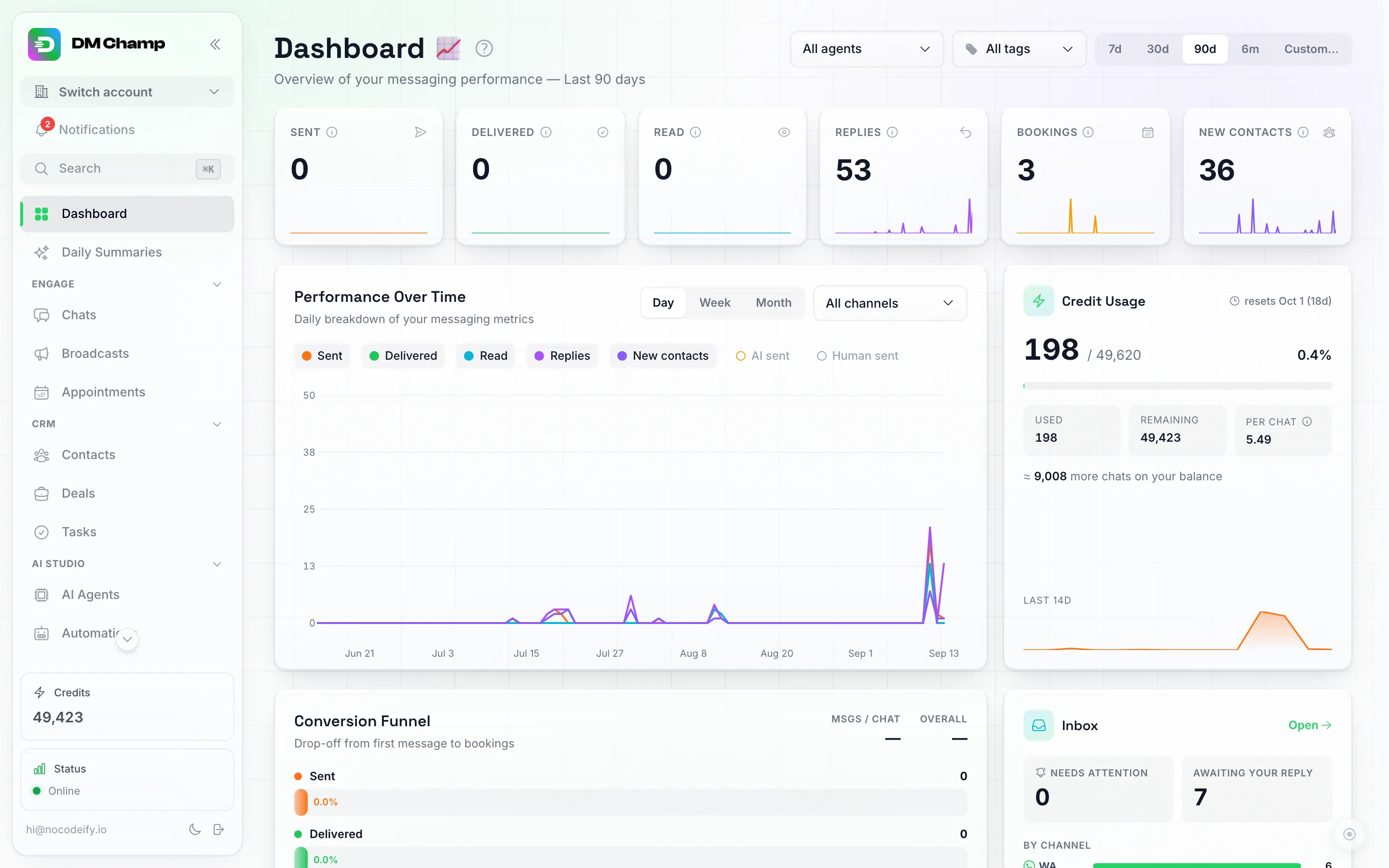
La parte superiore della dashboard: i tuoi numeri chiave, un grafico delle prestazioni, l'utilizzo dei crediti e ciò che richiede la tua attenzione. Il menu a tendina Tutti gli agenti, il pulsante Tutti i tag e l'intervallo di tempo si trovano nell'angolo in alto a destra.
Scelta di un intervallo di tempo e di un agente. I controlli nell’angolo in alto a destra definiscono l’ambito dell’intera pagina: un selettore di intervallo di tempo — 7g, 30g, 90g, 6m o Personalizzato… per qualsiasi intervallo desiderato; e, accanto, un menu a discesa Tutti gli agenti che restringe i pannelli delle attività a un singolo agente invece dell’intero account. Tutto ciò che si trova sotto viene ricalcolato in base a ciò che si seleziona qui.
Filtro per tag. Accanto all’intervallo di tempo si trova il pulsante Tutti i tag. Seleziona uno o più tag dei tuoi contatti e ogni numero sulla pagina — le schede KPI, il grafico Prestazioni nel tempo, il funnel, lo stato del canale, AI vs umano, Contatti per paese, il feed delle attività — si restringerà ai contatti che possiedono uno qualsiasi dei tag selezionati (un contatto con uno solo di essi viene conteggiato). È la stessa regola “corrisponde a uno qualsiasi” utilizzata dal filtro della pagina Contatti, quindi le due pagine concordano su chi è incluso. Per richiedere invece tutti i tag selezionati — ad esempio, contatti contrassegnati sia come VIP che come Expo 2026 — cambia Corrispondenza in fondo al menu da Qualsiasi a Tutti; il sottotitolo leggerà quindi “contatti con tutti i 2 tag selezionati”. Il pulsante mostra il nome del tag per un singolo tag o 2 tag, 3 tag… per un numero maggiore, e il sottotitolo della pagina specifica che è attivo un filtro per tag. I tag vengono letti come sono ora: aggiungi un tag a un contatto oggi e l’intera sua cronologia confluirà nella vista di quel tag, rimuovi il tag e ne uscirà. Due elementi rimangono a livello di account sotto un filtro per tag perché non hanno alcun contatto a cui appartenere: il saldo crediti stesso e il pannello Esiti conversazione, che viene mostrato come non disponibile mentre è attivo un filtro per tag. Cancella all’interno del menu riporta la pagina a tutti i contatti. Il filtro non viene memorizzato tra una visita e l’altra, esattamente come l’intervallo di tempo.
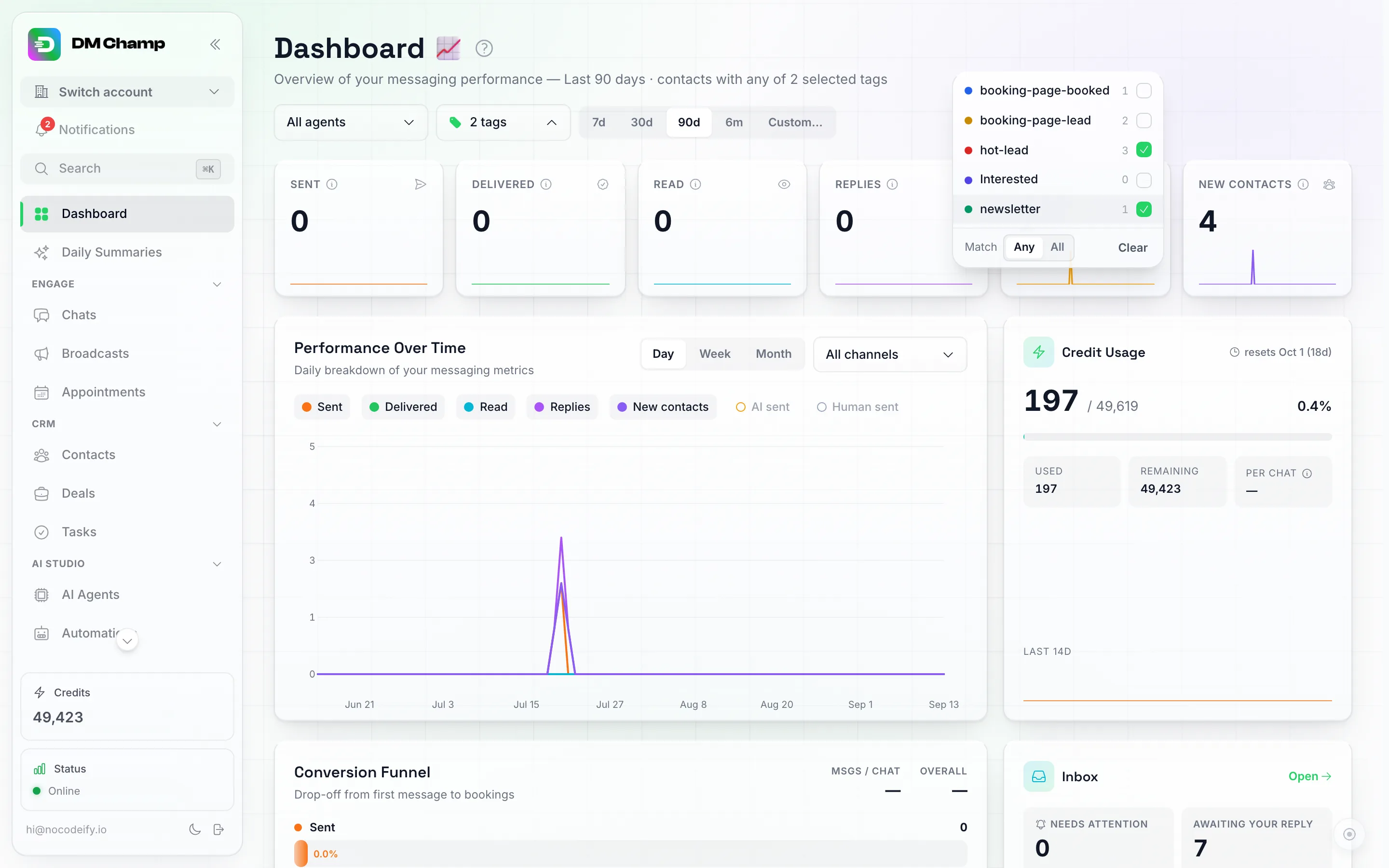
Il menu Tutti i tag: seleziona i tag desiderati e usa Corrispondenza in basso per passare dai contatti con Qualsiasi di essi ai contatti con Tutti di essi.
Limitare un intervallo personalizzato all’ora. Apri Personalizzato… e apparirà un calendario: clicca sul primo giorno del tuo intervallo, poi sull’ultimo, e tutto ciò che sta nel mezzo verrà evidenziato. Sotto, una riga Da e una riga A mostrano le date selezionate, ognuna con un orario facoltativo. Lascia un orario su
--e quell’estremo coprirà l’intera giornata, esattamente come prima. Compilali e la pagina coprirà solo quella finestra temporale: inserisci la stessa data su entrambe le righe con09:00e17:00, e ogni numero sulla Dashboard rappresenterà l’attività di quella singola giornata lavorativa. Gli orari vengono letti nel tuo fuso orario locale e l’intervallo selezionato è indicato sotto il titolo della pagina e sul selettore stesso (2026-08-20 09:00 → 2026-08-20 17:00), così puoi sempre vedere a quale finestra temporale appartengono i dati.
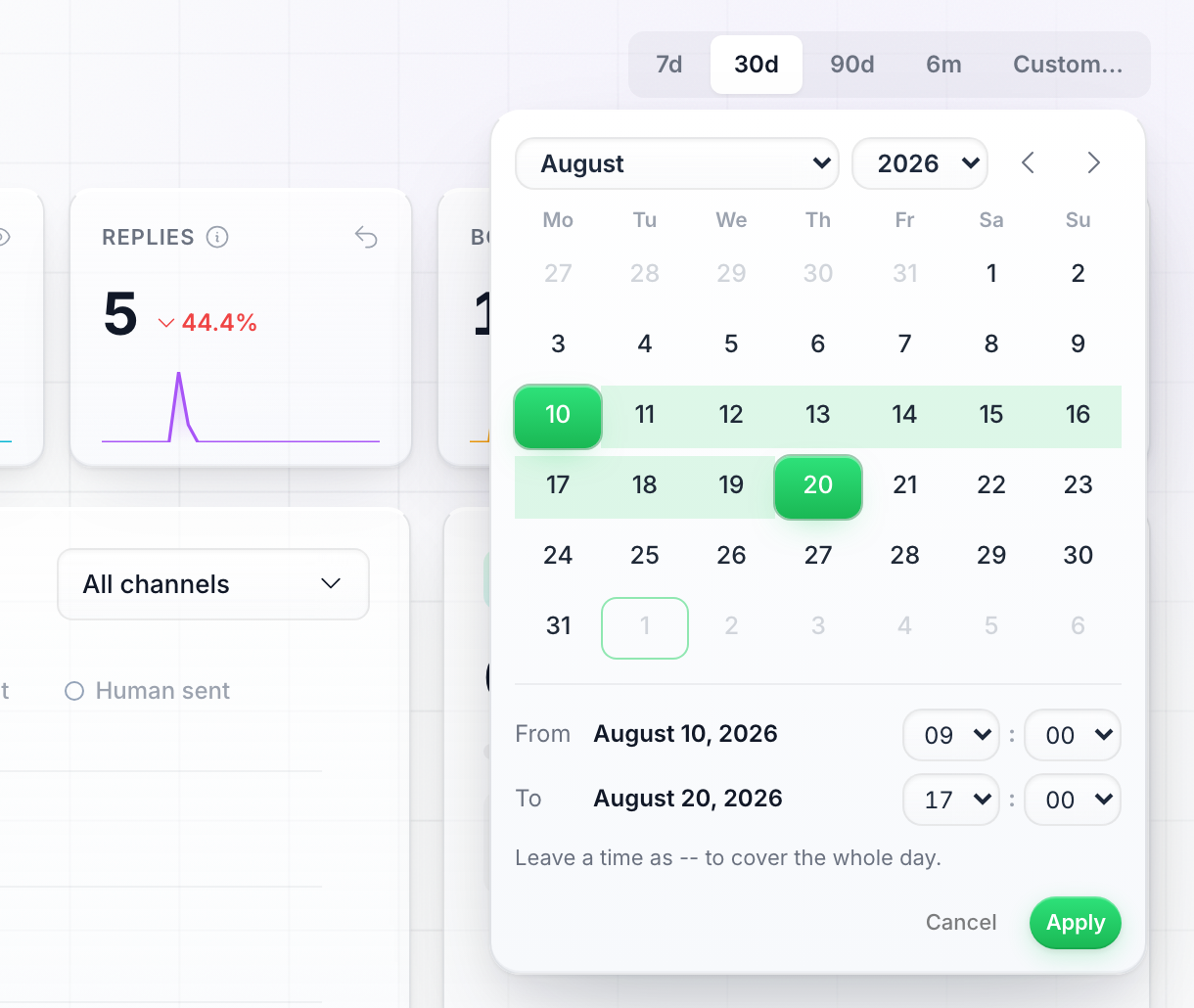
Personalizzato… apre un calendario: clicca sul primo e sull'ultimo giorno dell'intervallo e imposta gli orari solo quando desideri una parte della giornata.
Come accedere alla Dashboard
La Dashboard si carica automaticamente quando effettui l’accesso. Per tornarci da qualsiasi punto dell’app, fai clic su Dashboard nella barra laterale sinistra: è il primo elemento, subito sotto l’icona della campanella delle notifiche e la barra di ricerca.
Navigazione nella barra laterale
La barra laterale sinistra è raggruppata anziché presentarsi come un elenco piatto. Dall’alto verso il basso:
- Una campana delle notifiche
- Cerca (⌘K)
- Dashboard
- Riepiloghi giornalieri
- Un gruppo Engage: Chat, Broadcast, Appuntamenti
- Un gruppo CRM: Contatti, Trattative, Attività
- Un gruppo AI Studio: Agenti AI, Knowledge Base, Modelli, Libreria multimediale, Funzioni personalizzate, Server MCP
- Impostazioni, vicino alla parte inferiore
Ogni gruppo inizia aperto. Fai clic sull’intestazione di un gruppo (Engage, CRM, AI Studio) per comprimerlo quando non ti serve e fai di nuovo clic per riaprirlo: la tua scelta verrà memorizzata. Fai clic su qualsiasi elemento per passare a quella pagina. Alcuni elementi appaiono solo se il tuo piano o ruolo li include, quindi il tuo elenco potrebbe essere più breve.
Sei su un telefono o uno schermo piccolo? La barra laterale è nascosta per impostazione predefinita. Tocca l’icona del menu (☰) nell’angolo in alto per aprirla, quindi tocca l’elemento desiderato.
Hai bisogno di più spazio? Fai clic sulla doppia freccia («) nella parte superiore della barra laterale per comprimerla in una sottile barra di icone. Quando è compressa, posiziona il mouse sulla barra e questa si aprirà temporaneamente sopra la pagina, permettendoti di leggere le etichette o fare clic su Cerca, per poi richiudersi quando sposti il mouse. Per mantenerla aperta, fai clic su Mantieni aperta (l’icona ☰) mentre è visualizzata. Nella parte inferiore della barra laterale, troverai due schede:
- Carta di credito - Una carta discreta con un’icona a forma di fulmine che mostra il tuo saldo di credito come numero in grassetto e una sottile barra di avanzamento che indica quanto della tua disponibilità mensile hai utilizzato.
- Carta di prova - Una carta con gradiente e un’icona a forma di orologio che mostra il conto alla rovescia di una prova. La vedrai solo se il tuo account ne ha effettivamente una attiva: un piano iniziato con una prova gratuita o una prova derivante da un’offerta precedente. Scompare una volta che la prova viene convertita in un piano a pagamento.
Ricerca (passa a qualsiasi pagina senza cliccare nel menu)
Premi ⌘K (Mac) o Ctrl+K (Windows) da qualsiasi punto dell’app, oppure clicca su Cerca vicino alla parte superiore della barra laterale. Si aprirà una casella al centro dello schermo: inizia a digitare il nome della pagina desiderata e premi Invio per andarci direttamente. È il modo più veloce per spostarsi una volta che sai cosa vuoi configurare, ed evita di dover aprire un gruppo nella barra laterale per trovare qualcosa al suo interno.
Cerca molto più che semplici pagine:
- Pagine — Dashboard, Chat, Contatti, Trattative, Attività, Appuntamenti, Broadcast, Automazioni, Agenti IA, Knowledge Base, Modelli, Funzioni personalizzate, Server MCP, Riepiloghi giornalieri, Impostazioni e le pagine dell’agenzia, se disponibili.
- Sezioni delle impostazioni — digita il nome dell’impostazione che stai cercando (Fatturazione, Team, Webhook, Canali, Notifiche, Esportazione dati…) e il risultato ti porterà direttamente a quella sezione delle Impostazioni, così non dovrai mai aprire le Impostazioni e cercare nell’elenco a sinistra. Le sezioni non incluse nel tuo piano o ruolo non verranno visualizzate.
- I tuoi record — contatti, trattative, attività e i tuoi agenti IA vengono trovati per nome mentre digiti, così puoi passare direttamente a una persona invece di aprire Contatti e cercare di nuovo.
- Visualizzati di recente — ciò che hai aperto per ultimo, elencato per primo prima ancora di digitare qualcosa.
- Azioni rapide — crea un nuovo contatto, trattativa, attività, agente o automazione senza dover prima andare alla pagina corrispondente.
Usa i tasti freccia per spostarti tra i risultati e Invio per aprire quello evidenziato. Esc lo chiude.
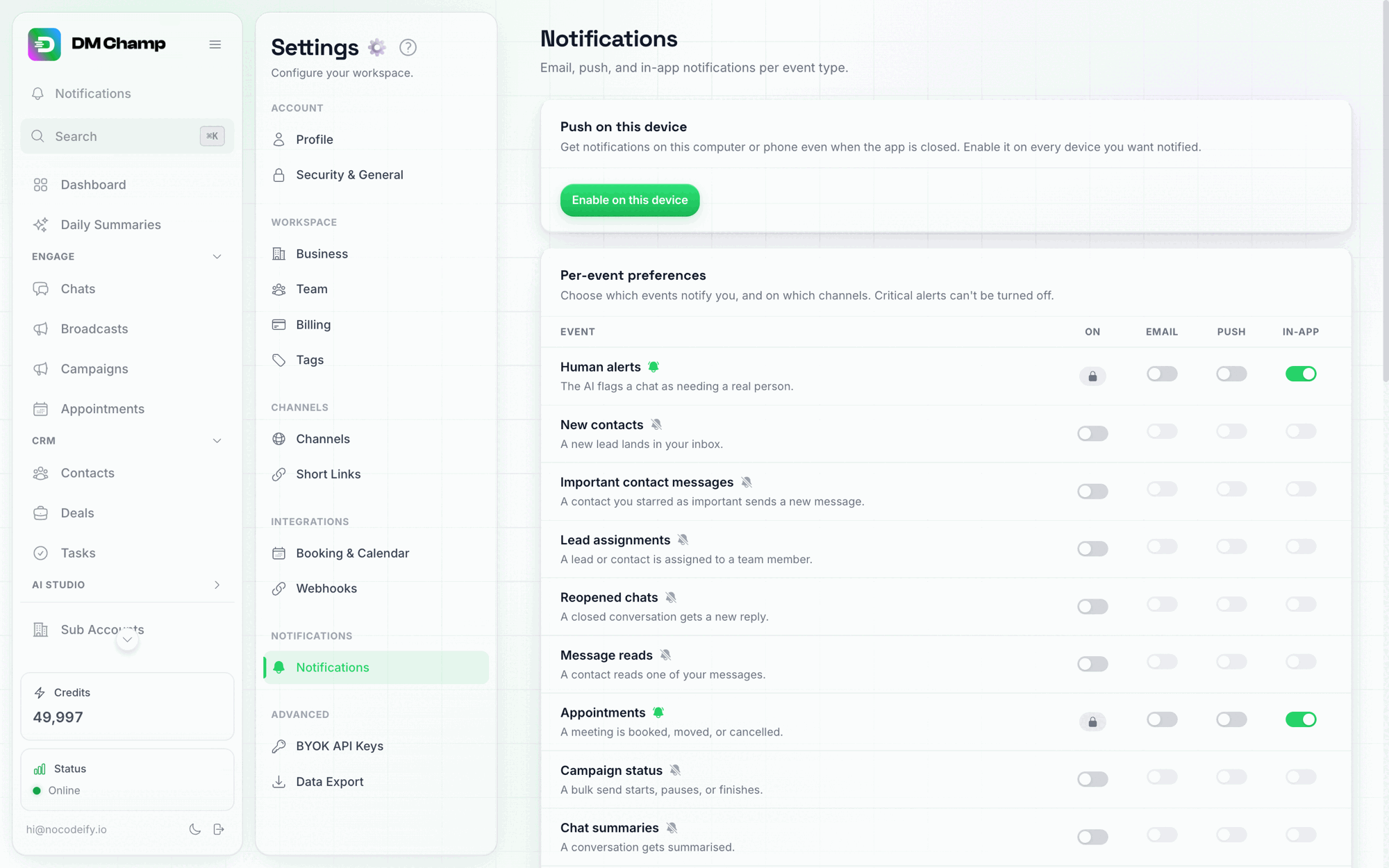
Notifiche
L’icona a forma di campanella nella parte superiore della barra laterale è dove si trovano gli avvisi in-app. Cliccaci sopra per aprire un popover con le tue notifiche recenti senza lasciare la pagina in cui ti trovi.
Il popover delle notifiche: è qui che gli avvisi come un broadcast in pausa o un numero disconnesso appaiono non appena si verificano.
Quando hai degli avvisi, vengono elencati qui con Visualizza tutte le notifiche in basso che ti porta alla cronologia completa. Consulta Notifiche per tutto ciò per cui puoi ricevere notifiche e come controllare quali canali (email, in-app, push, webhook) utilizza ciascuna di esse.
Comprendere i tuoi numeri
Nella parte superiore della pagina si trova una riga di schede KPI (KPI significa semplicemente “numero chiave da tenere d’occhio”), ciascuna con un numero grande e un piccolo sparkline di tendenza (un minuscolo grafico a linee che mostra se quel numero sta salendo o scendendo): Inviati, Consegnati, Letti, Risposte e Nuovi contatti. Una sesta scheda, Prenotazioni, appare anche una volta che il tuo account ha degli appuntamenti prenotati nell’intervallo selezionato; gli account che non utilizzano la funzione di prenotazione non vedono uno zero permanente che ingombra la riga.

La riga dei KPI: la scheda Prenotazioni viene visualizzata solo quando il tuo account ha una prenotazione nell'intervallo selezionato.
Statistiche dei messaggi
| Metrica | Cosa ti indica |
|---|---|
| Inviati | Totale dei messaggi inviati attraverso tutti i tuoi agenti, broadcast e canali. |
| Consegnati | Quanti messaggi hanno effettivamente raggiunto il destinatario. Se questo numero è molto inferiore a “Inviati”, alcuni messaggi non sono stati consegnati (ad esempio, un messaggio WhatsApp inviato a qualcuno che non ha WhatsApp). |
| Letti | Quanti messaggi consegnati sono stati aperti dal destinatario. Funziona solo sui canali che mostrano le conferme di lettura, come WhatsApp e Instagram. |
| Risposte | Quanti contatti hanno risposto. Questa è la tua migliore misura di coinvolgimento. I contatti contrassegnati come spam non vengono conteggiati e, per quanto riguarda le email, conta solo una persona che risponde a un messaggio inviato da te: newsletter, promozioni, notifiche no-reply e altra posta automatizzata vengono escluse. |
| Prenotazioni | Appuntamenti prenotati tramite la piattaforma durante questo periodo. Visibile solo una volta che hai almeno una prenotazione nell’intervallo. |
La cronologia chat importata non viene conteggiata. Quando colleghi WhatsApp Web o Telegram, puoi importare le conversazioni già presenti su quel telefono o account. Quei messaggi meno recenti rimangono nella tua posta in arrivo in modo che una chat possa essere letta per intero, ma vengono esclusi da ogni conteggio di messaggi e grafico sulla Dashboard. Sono stati inviati prima della connessione, spesso mesi prima, quindi contarli creerebbe picchi in giorni in cui non stavi affatto utilizzando la piattaforma. Tutto ciò che vedi in questa pagina è ciò che hai effettivamente inviato e ricevuto mentre eri connesso.
Anche le newsletter e lo spam non vengono conteggiati. Se colleghi una casella di posta elettronica, questa riceve anche newsletter, promozioni e notifiche automatiche. La Dashboard riconosce quel tipo di posta e la esclude da Risposte, Conversazioni e dai numeri per canale, insieme a qualsiasi cosa proveniente da un contatto contrassegnato come spam. Arriva comunque nella tua casella di posta come prima.
Nuovi contatti e crediti
| Metrica | Cosa indica |
|---|---|
| Nuovi contatti | Quanti nuovi contatti hai acquisito, che tu li abbia aggiunti manualmente, importati o che ti abbiano scritto per primi. |
| Utilizzati (pannello Utilizzo crediti) | Crediti utilizzati nel ciclo di fatturazione corrente (o in questo mese solare, quando il pannello indica Questo mese). Il valore rimane invariato indipendentemente dall’intervallo di date selezionato; la piccola didascalia sopra il numero indica il periodo di riferimento. |
| Per chat (pannello Utilizzo crediti) | Crediti spesi nell’intervallo selezionato divisi per le nuove chat nello stesso intervallo: i tuoi crediti medi per conversazione, uno dei dati più utili, poiché mostra con quanta efficienza il tuo bot gestisce una chat tipica. |
Se desideri un dato sul costo per contatto per l’intero periodo di fatturazione, dividi il totale Utilizzati per i Nuovi contatti dello stesso intervallo: la piattaforma non mostra quel rapporto esatto come scheda dedicata, ma entrambi i numeri sono presenti nella pagina.
Prestazioni nel tempo
Sotto la riga dei KPI, il grafico Performance nel tempo traccia la tua attività di messaggistica giornaliera come cinque linee colorate: Inviati, Consegnati, Letti, Risposte e Nuovi contatti. Fai clic sull’etichetta di qualsiasi linea nella legenda per mostrarla o nasconderla, così da poterti concentrare solo sulle metriche che ti interessano. Un interruttore Giorno / Settimana / Mese nell’angolo del grafico cambia il modo in cui i giorni vengono raggruppati: Settimana raggruppa ogni settimana da lunedì a domenica in un unico punto e Mese ogni mese solare; questa è la vista da utilizzare su un intervallo di 90 giorni o 6 mesi, dove una linea giornaliera sarebbe solo rumore. Il raggruppamento viene eseguito correttamente, non sommando i giorni: un contatto che ti ha scritto in tre giorni di una stessa settimana conta una volta nel punto Nuovi contatti di quella settimana. La tua scelta viene memorizzata per account. Usa questa funzione per individuare i giorni intensi (solitamente lanci di broadcast o promozioni), i giorni tranquilli e se il tuo volume è in crescita, stabile o in calo.
Altre tre righe si trovano nella legenda disattivate, in modo che il grafico non risulti subito affollato: AI sent (Inviati dall’IA), Human sent (Inviati da un umano) e Automatic (Automatici). Insieme suddividono tutto ciò che hai inviato in base a chi lo ha fatto, nello stesso modo in cui fa il pannello AI vs human qui sotto: messaggi scritti dalla tua IA, messaggi digitati da qualcuno del tuo team (nella posta in arrivo o al telefono) e invii automatici come follow-up, broadcast, automazioni e messaggi dalle app che hai collegato. Fai clic su un’etichetta per visualizzarla. È il modo più rapido per vedere se un periodo intenso è stato dovuto al lavoro della tua IA nella posta in arrivo, al tuo team o a un broadcast in uscita.
Un’ulteriore riga disattivabile, Crediti utilizzati, traccia i crediti spesi dal tuo account in ogni giorno, settimana o mese dell’intervallo. È basata sugli stessi record di spesa del pannello Utilizzo crediti (che mostra sempre il periodo di fatturazione corrente), così puoi vedere quali giorni hanno inciso sul tuo saldo e confrontarli con il volume dei tuoi messaggi. I crediti non sono legati a un numero di invio, quindi questa riga è presente solo quando il grafico mostra Tutti i canali; scompare dalla legenda quando selezioni un singolo canale o numero. Le righe che decidi di visualizzare verranno ricordate per la volta successiva.
Usa il menu a discesa Tutti i canali sopra il grafico per limitare le stesse linee a un singolo canale o a un singolo numero di invio invece dell’intero account: utile per verificare se un numero WhatsApp si comporta in modo diverso dagli altri.
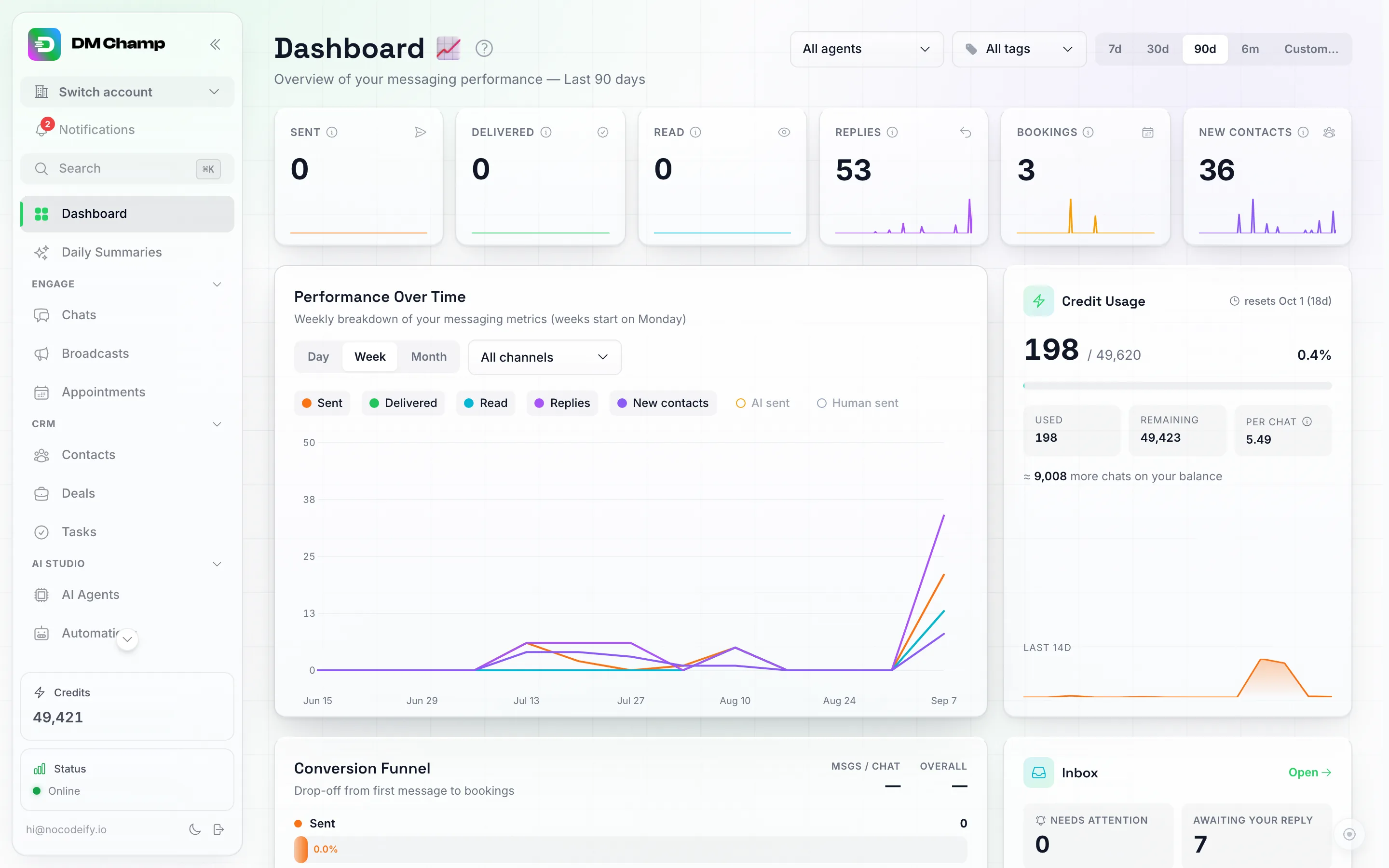
Lo stesso grafico su Settimana in un intervallo di 90 giorni: un punto per ogni settimana da lunedì a domenica invece di novanta punti giornalieri.
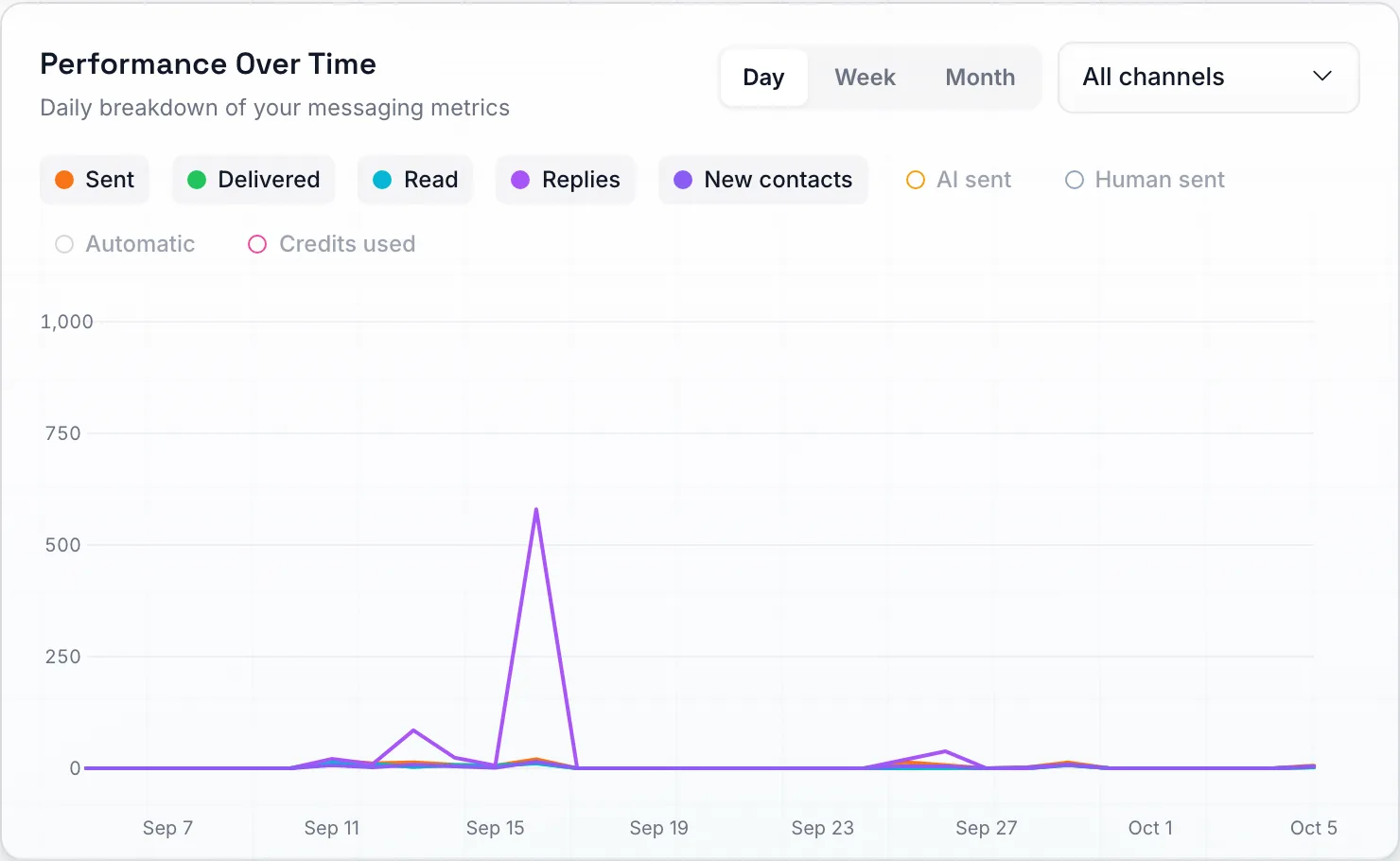
Performance Over Time: fai clic su un chip della legenda per mostrare o nascondere quella riga. AI sent, Human sent, Automatic e Credits used iniziano disattivati, e Giorno / Settimana / Mese raggruppa i punti.
Utilizzo dei crediti
Il pannello accanto al grafico mostra il tuo saldo crediti per il periodo di fatturazione corrente: un numero grande utilizzati / totale, una percentuale e una barra di avanzamento, oltre a una suddivisione in Utilizzati, Rimanenti e Per chat. Una piccola didascalia sopra il numero indica il periodo di riferimento: Questo ciclo di fatturazione (si rinnova alla data di ripristino mostrata nell’angolo) o, per gli account senza un ciclo di fatturazione, Questo mese. Utilizzati e Rimanenti rimangono invariati indipendentemente dall’intervallo di date selezionato, quindi scegliere Oggi non li modifica. Per chat segue l’intervallo: i crediti spesi nell’intervallo selezionato divisi per le nuove chat in esso contenute. La piccola linea di tendenza Ultimi 14g mostra sempre il tuo utilizzo giornaliero di crediti negli ultimi 14 giorni fino a oggi, indipendentemente dall’intervallo scelto. Questo rispecchia la scheda dei crediti in fondo alla barra laterale, solo con maggiori dettagli. Consulta Panoramica fatturazione per sapere come funzionano i crediti e la fatturazione.
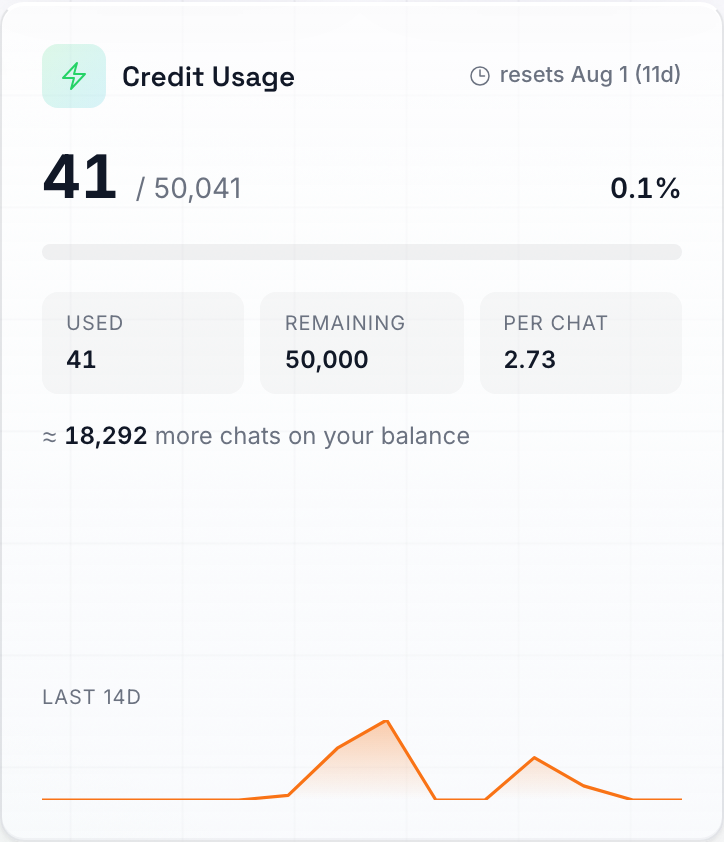
Utilizzo crediti: lo stesso saldo della scheda crediti nella barra laterale, con una media per chat e una tendenza a 14 giorni.
Costo AI (solo chiavi API proprie)
Se hai collegato la tua chiave API Anthropic (vedi Modello AI & BYOK), sulla Dashboard apparirà una scheda aggiuntiva Costo AI. Questa mostra quanto hai effettivamente speso con la tua chiave nel periodo selezionato, confrontandolo con quanto sarebbe costato lo stesso identico lavoro utilizzando i nostri modelli Max e Mini — calcolato in base al tuo utilizzo reale, non una stima. Se Max o Mini fossero stati più economici, la scheda indica di quanto; se la tua chiave è stata più economica, viene indicato anche questo. I proprietari di agenzie ottengono inoltre un riepilogo per ogni sotto-account. Gli account che non utilizzano una propria chiave non visualizzano questa scheda.
Funnel di conversione
Sotto il grafico, il Funnel di conversione mostra il calo dal primo messaggio alle risposte (e alle prenotazioni, se le utilizzi): ogni fase è rappresentata da una barra con il relativo conteggio e percentuale, così puoi vedere esattamente dove i contatti smettono di interagire.
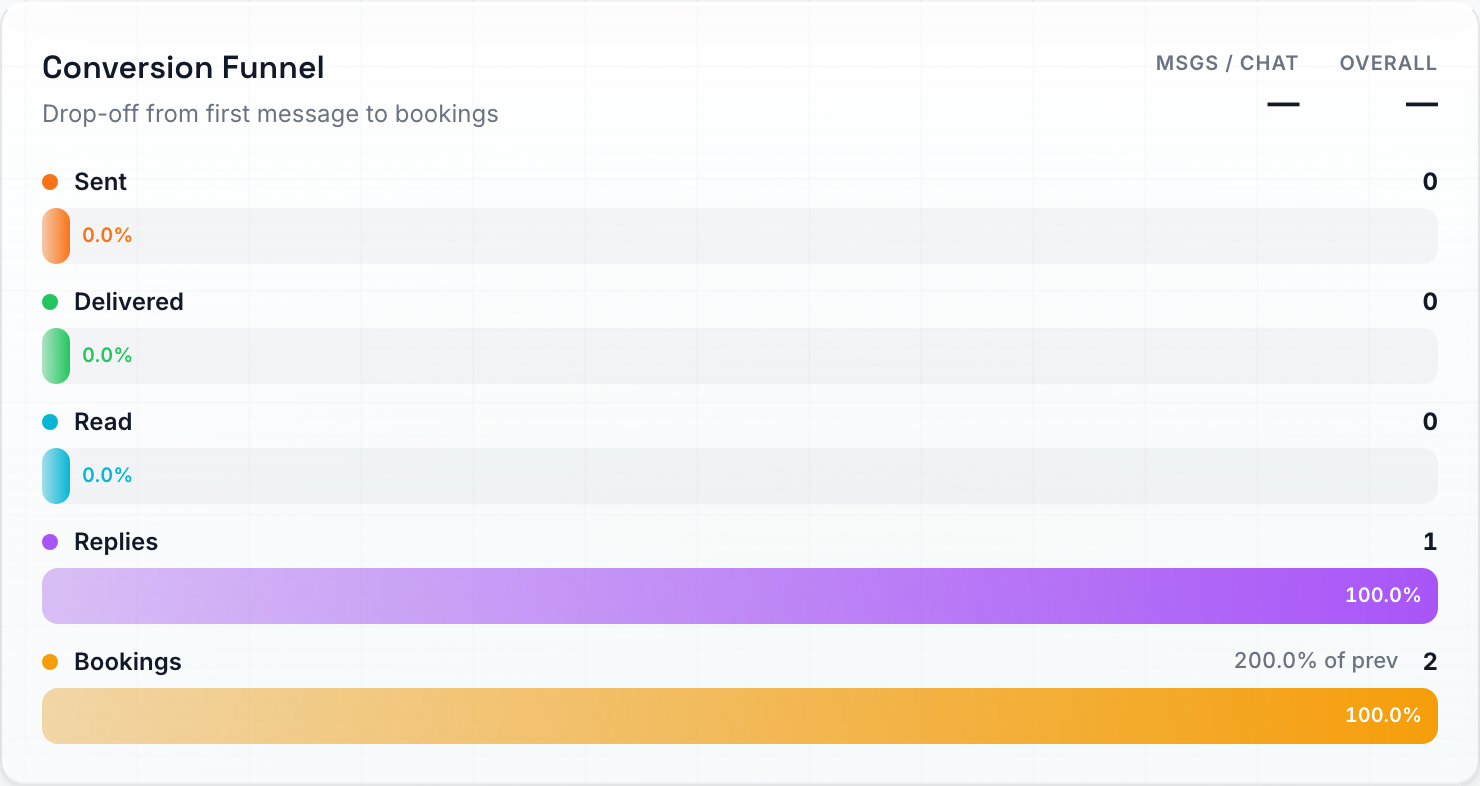
Imbuto di conversione: la percentuale di ogni barra è calcolata rispetto alla fase precedente, così puoi vedere esattamente dove i contatti abbandonano il percorso.
Panoramica della Posta in arrivo
Il pannello Posta in arrivo è il tuo elenco “cosa richiede la mia attenzione ora”. Poiché la tua IA gestisce la maggior parte delle conversazioni autonomamente, questo pannello si concentra su quelle che richiedono un intervento umano, non sul conteggio grezzo dei messaggi. Mostra quante conversazioni sono contrassegnate come Richiede attenzione (conversazioni che la tua IA ha segnalato perché una persona reale le prenda in carico, ad esempio se qualcuno ha chiesto di parlare con un operatore o l’IA ha esaurito le risposte valide) e quante sono In attesa di risposta, dove il cliente ha inviato l’ultimo messaggio ed è in attesa di un riscontro. Una suddivisione per canale ti mostra dove si concentra l’attività. Fai clic su Apri per passare direttamente a Chat.
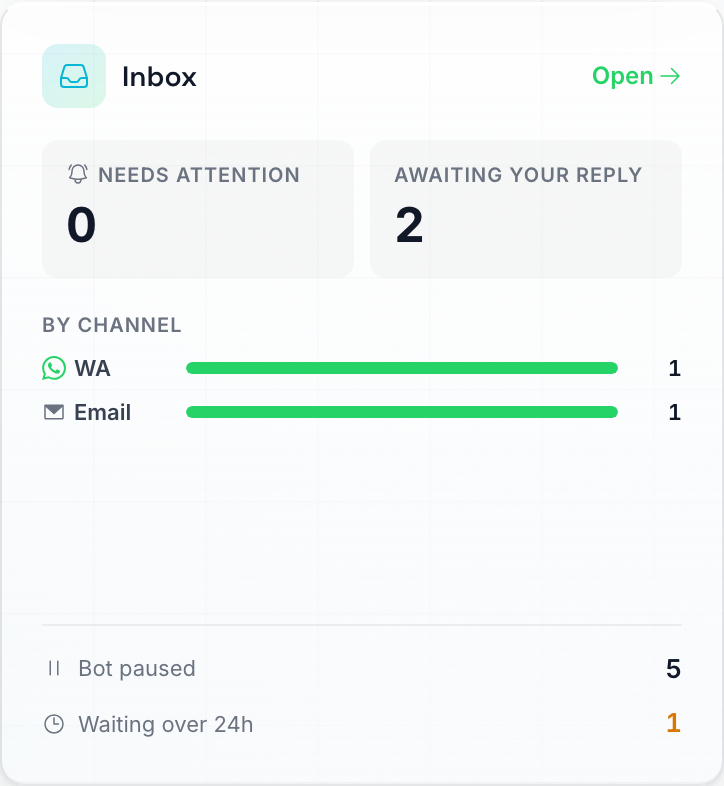
Posta in arrivo in sintesi: le eccezioni che la tua IA non è riuscita a gestire autonomamente, non un conteggio grezzo dei messaggi.
Esiti delle conversazioni
Proprio sotto il funnel e il pannello Posta in arrivo si trova Esiti delle conversazioni: una panoramica di ciò che è effettivamente emerso dalle tue conversazioni nell’intervallo selezionato. È stata creata a partire da un suggerimento della community per “una dashboard di insight semplice” che mostri cosa richiede attenzione senza dover leggere ogni riepilogo giornaliero, e segue lo stesso intervallo di tempo del resto della pagina.
Tutto ciò che contiene è un conteggio semplice basato sui dati già archiviati nel tuo account. Nulla qui esegue l’IA, quindi consultarlo non comporta mai l’utilizzo di crediti.

Risultati delle conversazioni — in cosa si sono trasformate le tue conversazioni, in conteggi semplici che non utilizzano mai crediti.
Quattro riquadri nella parte superiore:
| Riquadro | Cosa conta |
|---|---|
| Conversazioni | Contatti che ti hanno scritto nell’intervallo di tempo. La cronologia chat importata, i contatti contrassegnati come spam e le email automatizzate (newsletter, promozioni, notifiche no-reply) sono esclusi, esattamente come in ogni altra parte della Dashboard. |
| Risolte senza un operatore | Di quelle conversazioni, quelle a cui la tua IA ha risposto senza che nessuno del tuo team sia intervenuto e senza che l’IA abbia mai sollevato un avviso. Solo i messaggi inviati da una persona contano come intervento: una risposta digitata nella posta in arrivo o un messaggio inviato dal telefono stesso. I follow-up automatici e i broadcast non contano. La riga sotto il numero indica la quota sul totale delle conversazioni, e l’etichetta verde nell’angolo del pannello ripete tale quota come titolo. |
| Trasferite a un operatore | Conversazioni in cui l’IA ha avvisato il tuo team, ad esempio per un reclamo, un rimborso o qualcuno che ha chiesto di parlare con una persona. La riga sottostante indica quanti di quegli avvisi sono ancora aperti nella tua bacheca Attività. |
| Clienti insoddisfatti | Clienti che i tuoi riepiloghi giornalieri hanno valutato negativamente nell’intervallo di tempo. Un cliente che ti contatta in più giorni viene conteggiato una volta sola, in base alla valutazione più recente. La riga sottostante mostra quanti sono stati valutati come soddisfatti o neutrali e da quanti riepiloghi provengono i numeri. |
Il riquadro dei clienti insoddisfatti è l’unico numero che proviene dall’IA e viene letto dai riepiloghi che già possiedi, quindi non ha costi aggiuntivi. Se non utilizzi ancora i Riepiloghi giornalieri, il riquadro mostra un trattino e un link Attiva i Riepiloghi giornalieri per vederlo invece di uno zero. I riepiloghi generati prima dell’esistenza di questo pannello non contengono una lettura del sentiment, quindi il conteggio si accumula a partire dal primo riepilogo successivo alla sua attivazione.
Fai clic su un riquadro per vedere chi c’è dietro il numero. Risolte senza un operatore, Trasferite a un operatore e Clienti insoddisfatti aprono un elenco proprio sotto i riquadri, con un link Apri chat su ogni contatto. L’elenco dei trasferimenti mostra ogni avviso con un’etichetta Aperto o Completato, e Visualizza tutto ti porta a quegli avvisi nella tua bacheca Attività. Fai di nuovo clic sul riquadro, o sulla ×, per chiudere l’elenco. Gli elenchi mostrano gli ultimi 50 elementi.
I clienti insoddisfatti sono elencati per nome per i riepiloghi giornalieri creati dal 28 settembre 2026 in poi. I riepiloghi più vecchi conservavano solo i totali, quindi per quei giorni il riquadro continua a conteggiarli ma non può nominarli.
Sotto i riquadri, due elenchi:
- Domande a cui il bot non ha saputo rispondere — le lacune di conoscenza che la tua IA ha segnalato nell’intervallo (finiscono sulla tua bacheca Attività come attività di lacuna di conoscenza). Il contatore indica quante sono ancora aperte rispetto a tutto ciò che è stato segnalato, e le più recenti sono elencate con il nome del contatto. Aggiungi la risposta alla tua knowledge base e quella domanda non si ripresenterà più.
- Vendite lasciate in sospeso — attività di follow-up dall’intervallo che sono ancora aperte: contatti interessati che non hanno ancora concluso. Un messaggio di follow-up potrebbe riconquistarli.
Ogni riga ha un link Apri chat che ti porta direttamente a quella conversazione, e Visualizza tutto → apre la tua bacheca Attività già filtrata per quel tipo di attività.
Se non c’era nulla nell’intervallo, il pannello lo indica invece di mostrare degli zeri, e nel piccolo numero di account in cui i conteggi non possono ancora essere elaborati, ti informa che non sono disponibili invece di fingere che non sia successo nulla.
Più in basso nella pagina
Scorri oltre i pannelli precedenti e la Dashboard continua con ulteriori dettagli:
Stato del canale e statistiche per numero
Un pannello Stato del canale mostra ogni canale di messaggistica che puoi collegare (WhatsApp Business, WhatsApp Web, SMS, Instagram, Messenger e altri) con un indicatore di stato che ti dice se è Collegato, se richiede Attenzione (ad esempio, una sessione WhatsApp Web che deve essere ricollegata) o se Non è collegato. Sotto ogni canale collegato ottieni anche statistiche precise sui messaggi per numero o account per l’intervallo di tempo selezionato:
- In / Out — Quanti messaggi quel numero ha ricevuto e inviato.
- AI — Quanti dei messaggi in uscita sono stati inviati dal tuo bot AI (i restanti sono stati inviati manualmente o tramite broadcast).
- Contatti — Con quante persone diverse quel numero ha parlato.
- Falliti — Mostrato in rosso se alcuni messaggi in uscita non sono stati consegnati, così un numero problematico risalta immediatamente.
Questo è il modo più rapido per confrontare i tuoi numeri e canali: se un numero WhatsApp sta facendo tutto il lavoro mentre un altro rimane inattivo, o se un numero mostra improvvisamente messaggi non riusciti, lo vedrai qui a colpo d’occhio.
IA vs Team
Accanto a Salute del canale si trova IA vs team, sottotitolato “chi ha gestito i messaggi in uscita in questo intervallo”. Risponde alla domanda che ogni account si pone prima o poi: quanto di tutto questo è effettivamente svolto dalla mia IA? Segue lo stesso intervallo di tempo del resto della pagina ed è diviso in due metà.
Messages sent (Messaggi inviati) suddivide tutto ciò che è uscito dal tuo account in tre righe, ognuna con il relativo conteggio e la sua percentuale:
- AI: messaggi inviati autonomamente dal tuo assistente IA, senza che nessuno del tuo team abbia digitato nulla.
- Your team: messaggi inviati da una persona: risposte digitate nell’app (incluse quelle che scrivi dopo aver preso in carico una conversazione dall’IA), messaggi da un membro del team e messaggi inviati dal telefono stesso.
- Automatic: messaggi inviati automaticamente senza che nessuno li abbia digitati: follow-up, broadcast, automazioni e messaggi provenienti dalle app che hai collegato.
Le tre percentuali sommano sempre al 100%.
Una barra sottostante mostra il saldo a colpo d’occhio, e la pillola nell’angolo del pannello ti fornisce la cifra principale, ad esempio 50% gestito dall’IA.
Conversations (Conversazioni) misura lo stesso periodo per persona anziché per messaggio. Un contatto viene conteggiato qui non appena riceve almeno un messaggio da parte tua nell’intervallo di tempo, e ognuno rientra esattamente in un riquadro:
| Riquadro | Cosa significa |
|---|---|
| AI only | L’IA ha gestito la conversazione dall’inizio alla fine. Nessuno del tuo team ha inviato nulla. |
| Team only | Ha risposto solo il tuo team. L’IA non ha inviato nulla. |
| Both | L’IA ha risposto e anche qualcuno del tuo team è intervenuto. |
| Automatic only | La conversazione ha ricevuto solo messaggi automatici, come un follow-up o un broadcast. L’IA e il tuo team non hanno inviato nulla. Questo riquadro appare solo quando c’è almeno una conversazione di questo tipo nell’intervallo. |
I messaggi automatici non fanno sì che una conversazione venga conteggiata come Team only o Both: l’invio di un follow-up o di un broadcast non costituisce un intervento del tuo team.
Questo è un quadro più onesto del tuo carico di lavoro rispetto alla semplice suddivisione dei messaggi: un account può essere gestito al 90% dall’IA in termini di volume di messaggi e avere comunque una persona coinvolta nella maggior parte delle conversazioni, che è esattamente ciò che vale la pena sapere.
Ogni etichetta ha una piccola icona informativa. Passaci sopra con il mouse per una spiegazione sintetica di ciò che conta esattamente quel numero.
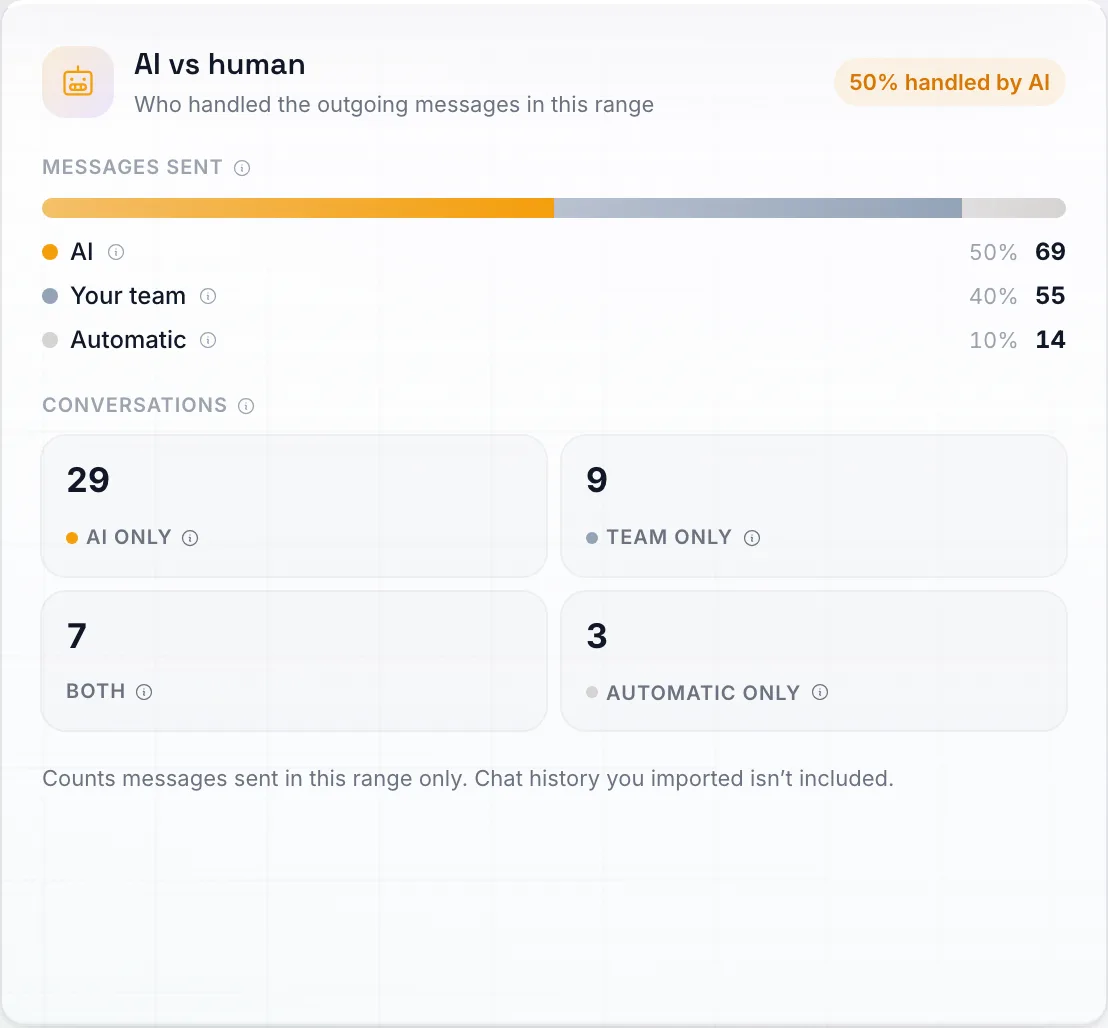
IA vs umano — la barra di condivisione suddivide i tuoi messaggi in uscita in tre modi, e i riquadri suddividono le conversazioni in base a chi ha inviato i messaggi al loro interno.
Due cose da sapere su questi numeri:
- La cronologia chat importata non è inclusa, né qui né in nessun’altra parte della Dashboard. Non c’è modo di sapere chi ha scritto un messaggio inviato prima della tua connessione, quindi conteggiarlo finirebbe solo per confondere la suddivisione.
- Se non è stato inviato nulla nell’intervallo, il pannello lo segnala invece di mostrare una serie di zeri. Su un numero limitato di account la suddivisione non può essere calcolata affatto; in tal caso, il pannello ti avvisa che non è ancora disponibile, sempre per evitare di mostrare zeri che verrebbero interpretati come “la tua IA non ha fatto nulla”.
Mappa termica degli orari di maggiore attività
Una mappa termica che mostra quando i tuoi contatti ti inviano messaggi durante la settimana: utile per sapere quando pianificare attività di contatto o gestire il passaggio a un operatore umano.
Agenti principali
Una classifica dei tuoi agenti con le migliori prestazioni per l’intervallo selezionato, così puoi vedere a colpo d’occhio da quali imparare e quali correggere.
Contatti per paese
Ogni riga mostra la bandiera e il nome di un paese, la quota di nuovi contatti che rappresenta e il conteggio esatto, con i paesi più rappresentati in alto. I conteggi seguono lo stesso intervallo di tempo del resto della Dashboard.
Alcune cose utili da sapere:
- Il paese deriva dal numero di telefono del contatto. Determiniamo il paese dal prefisso telefonico internazionale (ad esempio, un numero che inizia con +31 viene conteggiato come Paesi Bassi). I numeri che iniziano con +1 vengono mostrati come US/CA, poiché Stati Uniti e Canada condividono lo stesso prefisso.
- I contatti senza numero di telefono sono raggruppati come “nessun paese”. Le persone che ti hanno contattato su Instagram, Messenger o Telegram, o un contatto WhatsApp che non riusciamo ad associare a un normale numero di telefono, non hanno un paese leggibile. Invece di nasconderli, mostriamo il conteggio in fondo al pannello in modo che i tuoi totali tornino sempre.
Feed attività, attività e trattative
Un feed di attività in tempo reale degli eventi recenti nel tuo account, oltre a una mini visualizzazione delle tue Attività e Trattative aperte principali, così non dovrai lasciare la Dashboard per vedere cosa c’è in sospeso.
Panoramica dell’agenzia
Se utilizzi un account agenzia, nella parte inferiore della pagina apparirà un pannello Panoramica dell’agenzia con le statistiche dei tuoi sub-account.
Riepiloghi giornalieri
Riepiloghi giornalieri si trova subito sotto Dashboard nella barra laterale. È un riepilogo scritto dall’IA di tutto ciò che è successo nella tua casella di posta ieri (vittorie, sconfitte, attività create e KPI del giorno), così puoi aggiornarti in pochi minuti invece di scorrere ogni chat. Consulta Riepiloghi giornalieri per la guida completa.
Azioni rapide
Dalla Dashboard, puoi passare direttamente alle attività comuni:
- Crea un nuovo agente IA — inizia subito a creare un nuovo agente.
- Visualizza le chat recenti — Apri le Chat per vedere le tue ultime conversazioni.
- Controlla il tuo saldo crediti — Vedi quanti crediti ti sono rimasti nella scheda dei crediti nella barra laterale, o visita Impostazioni → Fatturazione per gestire il tuo abbonamento.
Suggerimenti per ottenere il massimo dalla tua Dashboard
- Controllalo quotidianamente mentre i broadcast sono in fase di invio, così da individuare tempestivamente i problemi di consegna.
- Confronta “Inviati” vs “Consegnati” — un ampio divario significa che c’è qualcosa che non va (numeri di telefono errati, contatti bloccati o problemi del canale).
- Monitora la tua media di crediti “Per Chat” nel pannello Utilizzo crediti per mantenere i costi prevedibili. Se questo numero aumenta improvvisamente, controlla le istruzioni della tua AI: il bot potrebbe sostenere conversazioni più lunghe del necessario.
- Traccia le “Risposte” come tua metrica di successo principale. Un alto tasso di risposta significa che i tuoi messaggi stanno entrando in sintonia con il tuo pubblico.
- Inizia la giornata con i “Risultati delle conversazioni”. Le escalation ancora aperte e le domande a cui il bot non ha saputo rispondere sono i due elenchi che si trasformano in lavoro: risolvi gli avvisi e aggiungi le risposte mancanti alla tua knowledge base.
- Usa “AI vs umano” per vedere dove viene impiegato il tempo del tuo team. Un conteggio Solo team che continua a salire solitamente indica un argomento a cui la tua AI non sa ancora rispondere. Trova quelle conversazioni nelle Chat; la soluzione consiste solitamente nell’aggiungere alcune righe alle istruzioni o alla knowledge base del tuo agente.
- Restringi un intervallo personalizzato a poche ore quando stai cercando qualcosa di specifico, come la mattina in cui è partito un broadcast o la sera in cui un numero ha iniziato a fallire, invece di leggere i totali di un’intera giornata.
Prossimi passi
- Agenti IA — Crea il bot che risponde alle tue conversazioni.
- Panoramica fatturazione — Scopri come funzionano i crediti e come ti viene addebitato il costo.
- Interfaccia chat — Leggi e rispondi alle singole conversazioni.
- Notifiche — imposta quali avvisi ricevere e dove.