Connetti i server MCP al tuo bot
I server MCP consentono al tuo bot IA di utilizzare strumenti provenienti da un altro sistema durante le conversazioni dal vivo, senza che tu debba creare ogni strumento manualmente. Indichi al bot un server MCP una sola volta e ogni strumento offerto da quel server diventa automaticamente disponibile per il bot.
Se hai già utilizzato le Funzioni Personalizzate, il concetto è lo stesso, ma portato un passo oltre: una funzione personalizzata è un singolo strumento che configuri tu stesso, mentre un server MCP è un pacchetto di strumenti pronto all’uso che il bot può scoprire e richiamare autonomamente.
Questa pagina DM Champ si collega agli strumenti di un altro sistema: qualsiasi CRM, negozio, sistema di prenotazione o servizio interno che pubblichi un indirizzo di server MCP può essere connesso qui, e il bot legge i dati in tempo reale nel momento in cui ne ha bisogno, quindi una modifica apportata manualmente in quel sistema viene visualizzata alla chiamata successiva. La direzione opposta, che consente a un assistente IA come Claude o ChatGPT di gestire il tuo account DM Champ, è una funzionalità separata: vedi Connetti client IA.
Prefer to see it? Click through the whole flow:
Cos’è un server MCP?
MCP (Model Context Protocol) è uno standard aperto per fornire agli assistenti IA l’accesso a strumenti esterni. Molte app e servizi moderni pubblicano ora un “server MCP”: un singolo indirizzo web che espone una serie di strumenti che l’IA può richiamare, come cercare informazioni, recuperare un record, eseguire una query o creare un elemento.
Invece di descrivere ogni strumento al bot, fornisci a DM Champ l’indirizzo del server e una chiave di accesso. DM Champ chiede al server “cosa sai fare?”, ottiene l’elenco degli strumenti e li rende disponibili al tuo bot. Quando il server aggiunge un nuovo strumento, il tuo bot può utilizzarlo senza alcuna configurazione aggiuntiva da parte tua.
Funzioni Personalizzate vs Server MCP: quali usare:
| Funzioni personalizzate | Server MCP | |
|---|---|---|
| Cosa configuri | Uno strumento alla volta, interamente a mano (URL, input, mappatura risposte). | Un indirizzo server: il bot scopre tutti i suoi strumenti per te. |
| Ideale per | Una singola chiamata specifica al tuo sistema. | Connettersi a un servizio che parla già MCP e offre molti strumenti. |
| Manutenzione | Aggiorni la funzione quando lo strumento cambia. | I nuovi strumenti del server appaiono automaticamente. |
Puoi usarli entrambi contemporaneamente sullo stesso Agente.
Come funziona (in breve)
- Registri un server MCP nella pagina Server MCP: il suo indirizzo web e un’intestazione di autorizzazione (solitamente una chiave API).
- DM Champ si connette e rileva gli strumenti del server, memorizzandone l’elenco.
- Abilita il server su un Agente.
- Durante una conversazione, quando il cliente chiede qualcosa a cui uno strumento può rispondere, il bot chiama lo strumento, legge il risultato e risponde in modo naturale.
Il cliente non vede mai il meccanismo: riceve semplicemente una risposta basata su informazioni reali e aggiornate.
Quando uno strumento restituisce un link diretto a un’immagine, un video, un file audio o un documento, il bot invia il file stesso invece di incollare il link, in modo che un catalogo prodotti nel tuo sistema possa mostrare foto reali. Vedi File dai tuoi strumenti.
Quanto costa una chiamata a uno strumento MCP
Una chiamata a uno strumento da un server MCP viene fatturata esattamente come una chiamata a una funzione personalizzata, in base al livello di Qualità AI del tuo Agente:
| Livello di qualità AI | Crediti per chiamata strumento MCP | Con la tua chiave Anthropic (BYOK) collegata |
|---|---|---|
| Pro | 1 credito | 0 crediti — eseguito con la tua chiave |
| Economy (deprecato) | 0,5 crediti | 0 crediti — eseguito con la tua chiave |
| Max | 0,25 crediti | ancora 0,25 crediti, addebitati anche con la tua chiave collegata |
| Mini | 0,15 crediti | ancora 0,15 crediti, addebitati anche con la tua chiave collegata |
I membri del Champions Circle pagano la Tariffa Insider: 0,20 invece di 0,25 per chiamata allo strumento MCP su Max, e 0,12 invece di 0,15 su Mini. Vedi Champions Circle
Cosa riceve il tuo server a ogni chiamata
Ogni chiamata di strumento trasporta il contatto della conversazione nel campo _meta della richiesta, accanto agli argomenti scelti dal bot. Il blocco proviene dal record del contatto, non dal bot, quindi il tuo server può leggere chi sta parlando da lì invece di fidarsi di un numero di telefono o di un nome digitato dal bot in un argomento. Questo è importante per qualsiasi cosa di natura personale: appuntamenti, ordini, record medici o finanziari.
"params": {
  "name": "my_appointments",
  "arguments": { "phone": "+31612345678" },
  "_meta": {
    "youraiconnector.com/contact": {
      "id": "8DGUvqM2QiPmzaX1ljMl",
      "channel": "whatsapp",
      "phone": "+31612345678",
      "first_name": "Ana",
      "last_name": "Lopez",
      "email": "[email protected]"
    },
    "youraiconnector.com/conversation": {
      "campaign_id": "qxJzgilcz3zJM8wYSUn0",
      "user_id": "nCrIMMj77WMhnC1XSykM7IrQQ0e2",
      "test": false
    }
  }
}
idè l’id del contatto in DM Champ, lo stesso utilizzato dall’API e dai webhook.phone,email,first_name,last_namee gli id della piattaforma (instagram_id,messenger_id,telegram_user_id) sono inclusi quando il contatto li possiede.- Il grado di attendibilità dell’identità dipende dal canale. Su WhatsApp, SMS e Telegram il numero di telefono è quello da cui proviene realmente il messaggio. Su Instagram e Messenger lo è l’id della piattaforma. Nel widget della chat web e nei canali personalizzati, il contatto è chiunque abbia avviato quella chat, quindi tratta quei dettagli come non verificati.
testètruequando la chiamata proviene dalla chat di test dell’Agente all’interno dell’app.
Un server che ignora _meta continua a funzionare esattamente come prima.
Aggiungere un server MCP (passo dopo passo)
Nella barra laterale principale, sotto AI Studio, fai clic su Server MCP. Quindi fai clic su + Aggiungi server.
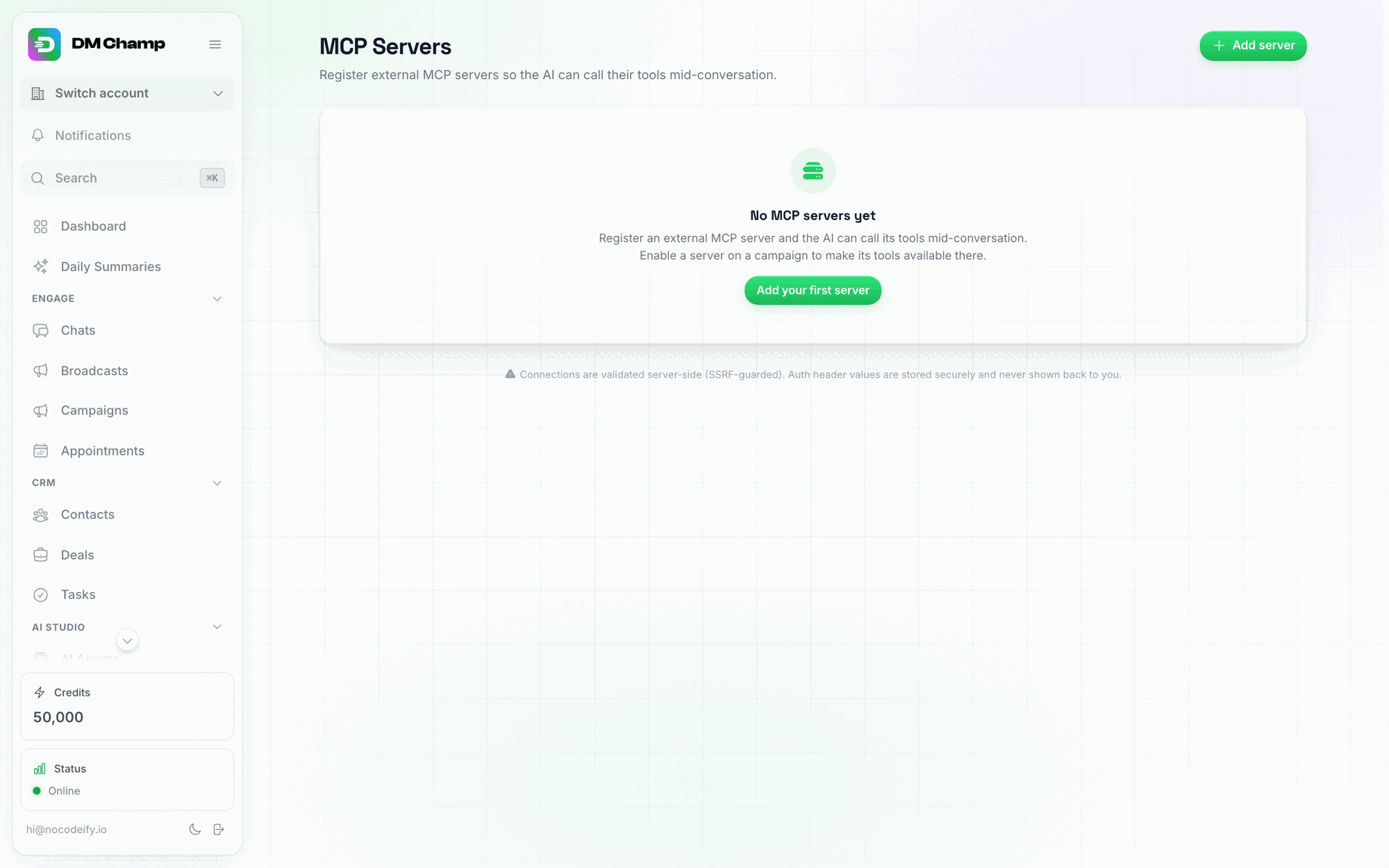
La pagina dei Server MCP prima di averne collegato uno. Le connessioni vengono convalidate lato server e i valori di autenticazione non ti vengono mai mostrati.
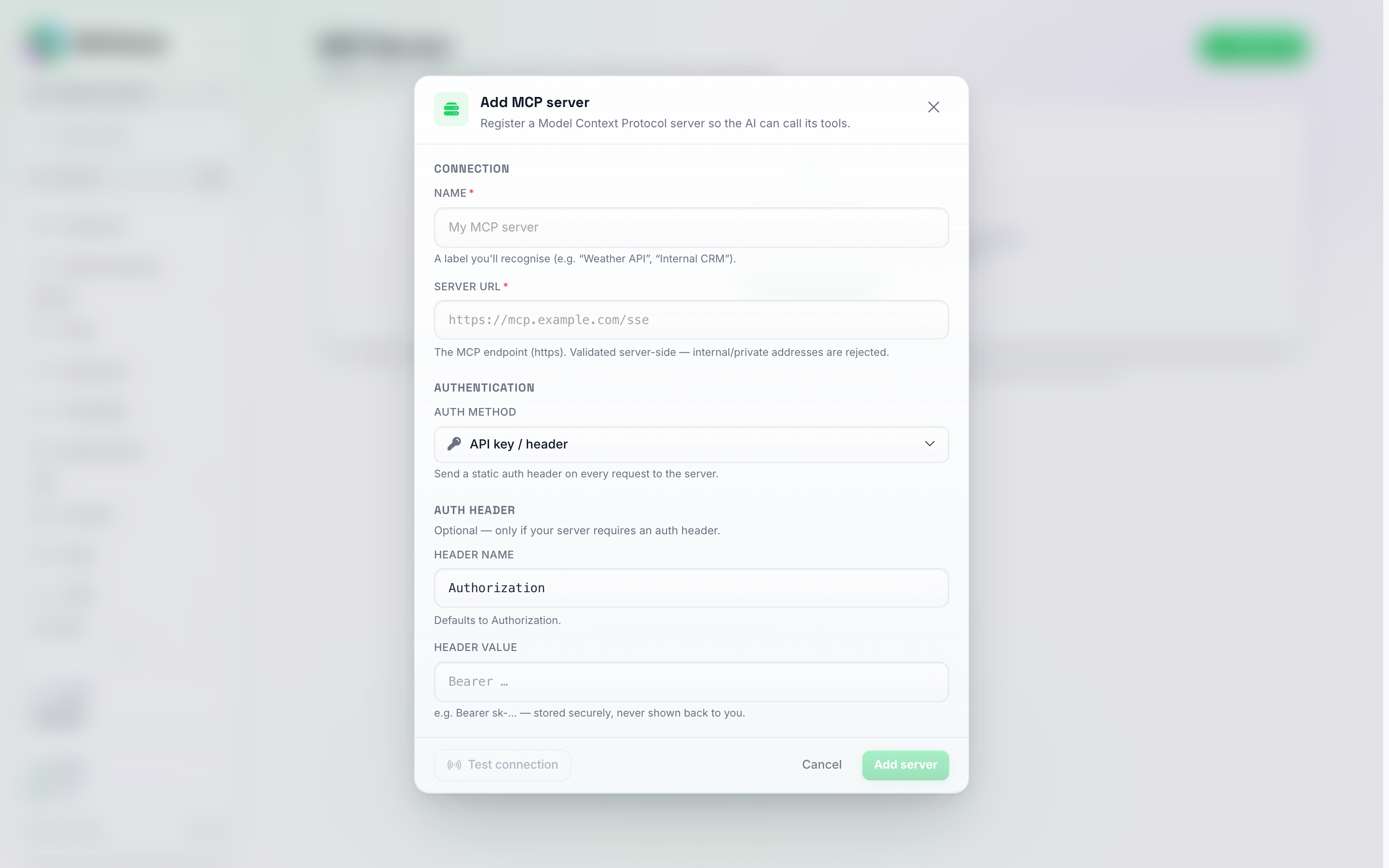
Il pop-up Aggiungi server MCP.
Compila il modulo:
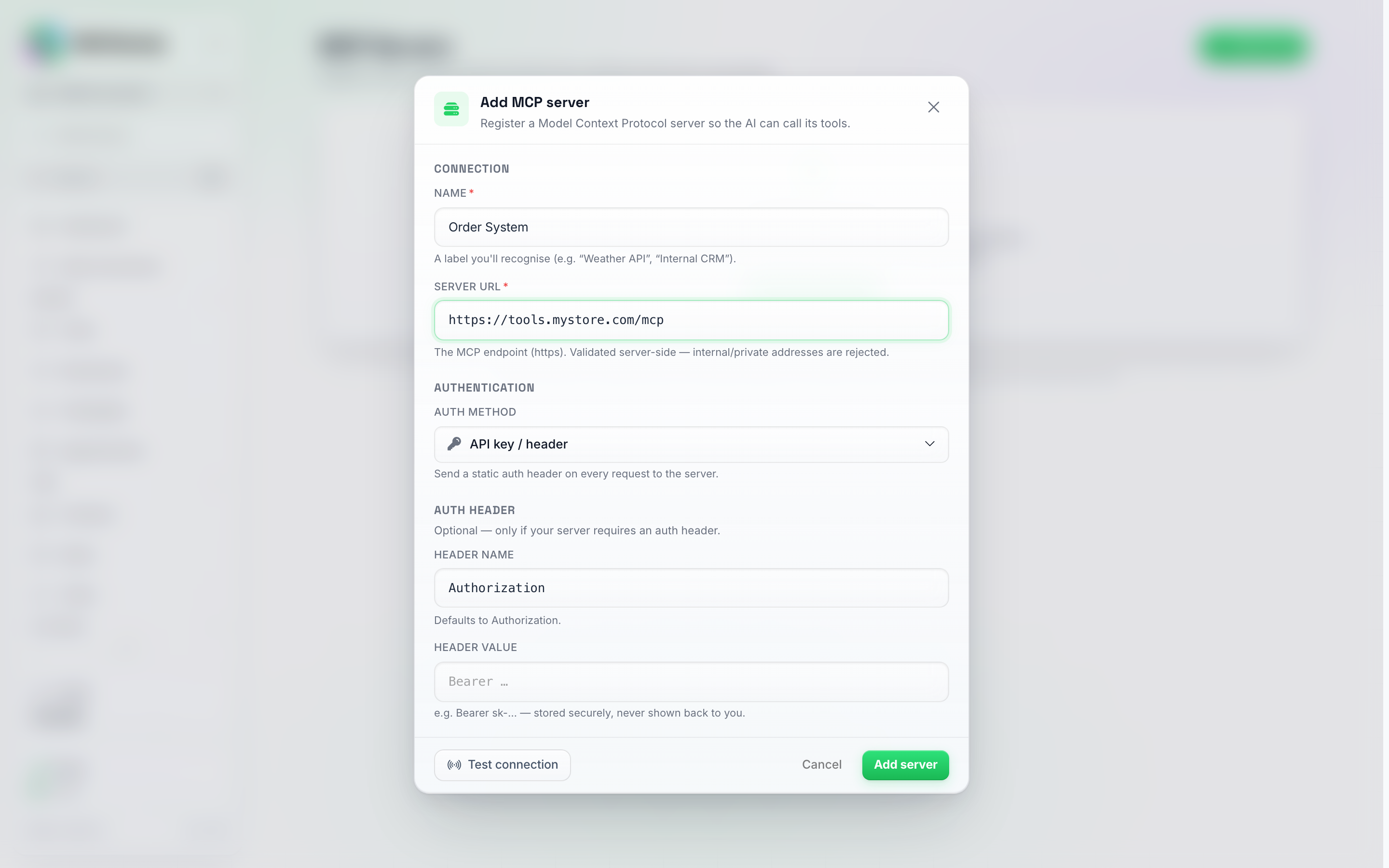
Compilato: Nome, URL del server e nome e valore dell'intestazione di autenticazione. Il campo Valore intestazione è mascherato e non viene mai più mostrato una volta salvato.
| Campo | Cosa inserire | Esempio |
|---|---|---|
| Nome | Un’etichetta breve per il server (usata anche per nominare i suoi strumenti per il bot). | Order System |
| URL server | L’indirizzo MCP del server (a volte chiamato “endpoint”), che inizia con https://. |
https://tools.mystore.com/mcp |
| Nome intestazione Auth | L’intestazione che il server si aspetta per l’autenticazione. Lascia come Authorization a meno che la documentazione del server non indichi diversamente. |
Authorization |
| Valore intestazione Auth | La credenziale stessa, nel formato previsto dal server. | Bearer sk_live_abc123 |
Scegliere come accedere: Chiave API o OAuth
DM Champ supporta due modalità di autenticazione con un server. Scegli quella indicata nella documentazione del server, utilizzando l’opzione Autenticazione nella parte superiore del modulo:
- Chiave API / intestazione: il metodo originale descritto sopra. Incolli una credenziale fissa (una chiave API o un token) nel campo Valore intestazione Auth e DM Champ la invia a ogni richiesta. Ideale per i server che forniscono una chiave a lunga durata.
- OAuth (accesso): per i server che richiedono di effettuare l’accesso invece di incollare una chiave. Con OAuth non c’è alcuna chiave da copiare: approvi l’accesso effettuando il login, esattamente come funziona “Accedi con Google” su altri siti.
Per connettersi con OAuth:
- Scegli OAuth come metodo di autenticazione. I campi dell’intestazione di autenticazione (Auth Header) scompariranno, sostituiti da una scheda Connetti — non avrai bisogno di una chiave.
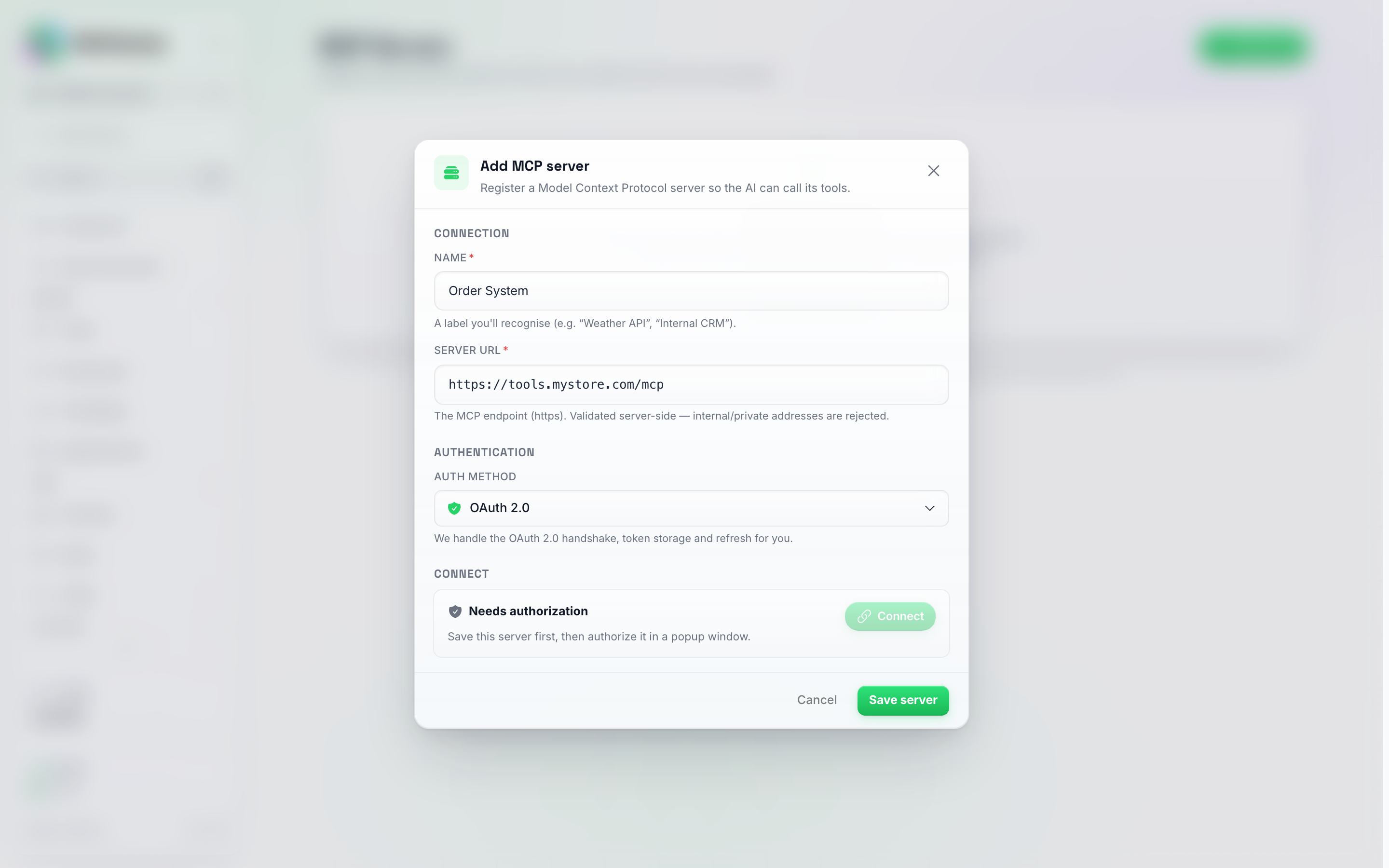
Metodo di autenticazione impostato su OAuth 2.0: i campi dell'intestazione di autenticazione scompaiono e vengono sostituiti da una scheda Connetti. Il pulsante Connetti rimane disabilitato finché il server non viene salvato (non esiste nemmeno un'opzione Test connessione in modalità OAuth; la verifica avviene tramite la connessione stessa).
- Inserisci Nome e URL del server, quindi fai clic su Salva. Il server viene aggiunto al tuo elenco, ma per ora viene visualizzato come non connesso.
- Fai clic su Connetti sul server. Si aprirà una finestra di accesso sicura in cui potrai approvare l’accesso.
- Approva e la finestra si chiuderà automaticamente. Il server ora risulta connesso e DM Champ carica i suoi strumenti.
Tutto qui. DM Champ mantiene automaticamente aggiornata la connessione in background, quindi di norma non dovrai più intervenire. Se un server dovesse interrompere la connessione (ad esempio, se l’accesso scade o qualcuno lo revoca dal lato server), verrà visualizzato come disconnesso: basta fare clic su Riconnetti ed effettuare nuovamente l’accesso.
Se il server non può essere configurato automaticamente quando fai clic su Connetti, ti verrà chiesto di incollare alcuni dettagli (un indirizzo di accesso e un ID client) forniti dalla documentazione del server stesso, dopodiché la procedura di Connessione completerà l’accesso.
Testa la connessione
Prima di salvare, fai clic su Test connessione. DM Champ contatta il server e ti mostra l’elenco degli strumenti offerti. Questo è il modo più rapido per confermare che l’URL e la chiave siano corretti: se la connessione fallisce, vedrai il messaggio di errore direttamente lì, invece di scoprirlo a metà conversazione.
Quando il test ha esito positivo, fai clic su Salva. Il tuo server apparirà nell’elenco con un punto di stato verde e il numero di strumenti che offre.
Leggere l’elenco dei server
Ogni server nell’elenco mostra:
- Un punto di stato: verde quando l’ultima connessione ha funzionato, rosso quando l’ultimo tentativo è fallito (passa il mouse sopra per vedere l’errore), grigio prima della prima connessione riuscita.
- L’indirizzo del server e quanti strumenti offre attualmente.
- Un interruttore on/off per abilitare o disabilitare rapidamente l’intero server senza eliminarlo.
DM Champ aggiorna l’elenco degli strumenti di ogni server in background circa una volta al giorno, così i nuovi strumenti appariranno automaticamente. Un server lento o temporaneamente non raggiungibile non bloccherà mai una conversazione: il bot utilizza semplicemente l’ultimo elenco di strumenti noto e, se una chiamata non va a buon fine, ripiega correttamente su altre opzioni.
Quando uno strumento continua a non funzionare nelle conversazioni reali
Se lo stesso strumento MCP fallisce 3 volte nell’arco di 24 ore mentre il tuo agente IA sta chattando, riceverai un avviso al giorno: via email, sotto l’icona della campanella e tramite notifica push, se l’hai abilitata. L’avviso indica lo strumento, mostra l’ultimo errore e fornisce i link alle chat interessate, poiché l’agente avrà comunicato a quei contatti di aver riscontrato un problema tecnico. La riga del server in Impostazioni mostra una dicitura In errore con il conteggio degli errori e l’ultimo errore riscontrato finché lo strumento non torna a funzionare; una chiamata riuscita azzera il conteggio. Puoi disattivare questi avvisi in Impostazioni → Notifiche → Errori dello strumento.
Scelta degli strumenti che il bot può utilizzare
Un server offre spesso più strumenti di quelli che vuoi che il bot utilizzi. Puoi attivare o disattivare i singoli strumenti senza disconnettere l’intero server.
- Fai clic sull’icona matita (modifica) relativa al server nell’elenco.
- Scorri fino alla sezione Strumenti: ogni strumento offerto dal server è elencato, ognuno con il proprio interruttore di accensione/spegnimento.
- Disattiva qualsiasi strumento che non vuoi che il bot richiami, oppure usa Abilita tutto / Disabilita tutto per impostarli in un colpo solo.
- Fai clic su Salva modifiche.
Solo gli strumenti che lasci attivi vengono offerti al bot. Uno strumento disattivato è completamente invisibile al bot: non può richiamarlo e non verrà conteggiato nel limite di 40 strumenti.
Due cose da sapere:
- I nuovi strumenti rimangono disattivati finché non li attivi. Una volta curati gli strumenti di un server, qualsiasi strumento aggiunto in seguito dal server arriverà disattivato, quindi nulla di nuovo sarà disponibile per il bot finché non deciderai di abilitarlo. (I server che non hai mai curato mantengono tutti i loro strumenti attivi, esattamente come prima.)
- Questo è separato dalla scelta dell’Agente qui sotto. Qui decidi quali strumenti di un server esistono a livello di account; sull’Agente decidi quali server può raggiungere quell’Agente e, se vuoi, restringi ulteriormente i suoi strumenti solo per quello specifico Agente.
Impostazione dei limiti di esecuzione per strumento
Accanto all’interruttore di accensione/spegnimento di ogni strumento troverai un controllo Limiti. Apre gli stessi limiti di esecuzione che puoi impostare su una funzione personalizzata, applicati solo a quello specifico strumento: utile quando lo strumento di un server chiama un servizio di terze parti a pagamento, o quando uno strumento dovrebbe essere eseguito una sola volta per conversazione. Tutto qui è facoltativo; lascialo vuoto e lo strumento si comporterà esattamente come prima.
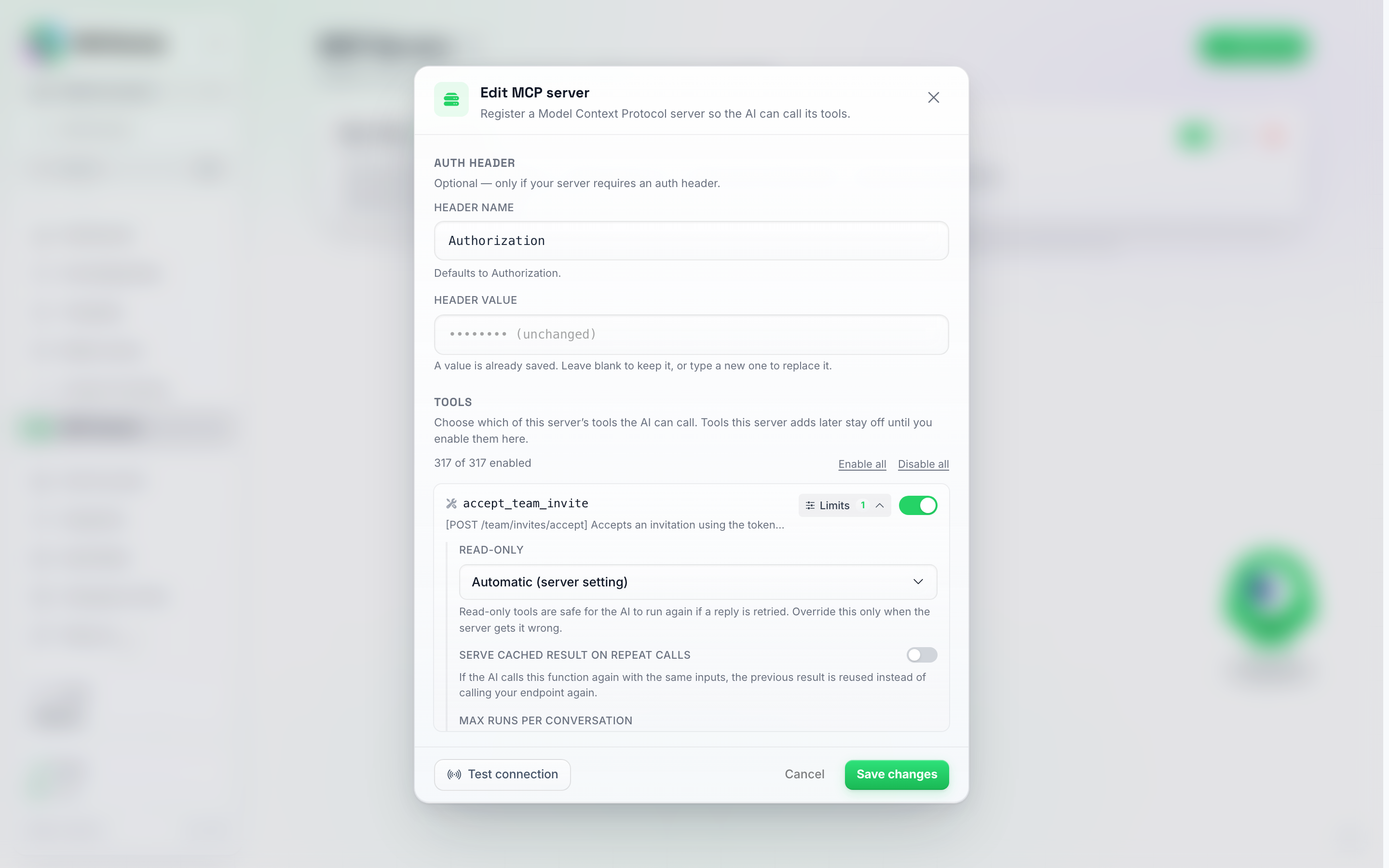
I limiti di uno strumento espansi. Il badge del conteggio sul pulsante Limiti mostra quando uno strumento ha dei limiti impostati.
- Sola lettura. Alcuni server dichiarano per ogni strumento se questo si limita a leggere i dati. Automatico (impostazione del server) si fida di tale dichiarazione; puoi sovrascriverla in entrambi i sensi: contrassegna uno strumento come Sola lettura quando sai che non crea né modifica nulla (questo consente all’IA di riprovare in sicurezza una risposta interrotta invece di lasciare il cliente senza una risposta), oppure come Non sola lettura quando non ti fidi della dichiarazione del server.
- Fornisci risultato memorizzato nella cache su chiamate ripetute. Quando l’IA chiama nuovamente lo strumento con gli stessi input, viene riutilizzato il risultato precedente (fino a 24 ore) invece di chiamare di nuovo il server.
- Esecuzioni massime per conversazione e esecuzioni massime per intervallo di tempo funzionano esattamente come per le funzioni personalizzate: contano solo le esecuzioni riuscite e, quando viene raggiunto un limite, l’IA viene informata del motivo e risponde con le informazioni di cui dispone già; il cliente non viene mai lasciato in sospeso. Le conversazioni di prova sono esenti.
- Invio di offerte, contratti o fatture su LinkedIn. Funziona esattamente come per le funzioni personalizzate: con Automatico, uno strumento il cui nome o descrizione indica che invia un’offerta, un contratto, un preventivo, una fattura, un link di pagamento o un accesso non viene eseguito quando l’IA risponde su LinkedIn, Consentito ne permette l’esecuzione in quel contesto, e Mai su LinkedIn blocca uno strumento che il controllo automatico potrebbe non rilevare. Gli altri canali non sono interessati e l’impostazione si applica anche in Prova.
Una nota onesta sulla fiducia: i limiti controllano se e quanto spesso chiamiamo il server; non possono cambiare ciò che il server fa internamente una volta chiamato. Inoltre, sovrascrivere uno strumento di terze parti come Sola lettura è un’affermazione più forte rispetto alla propria funzione personalizzata, perché si tratta del codice di qualcun altro; fallo solo per gli strumenti che comprendi.
Abilitazione di un server su un Agente
Registrare un server lo rende disponibile; spetta comunque a te scegliere quali Agenti possono utilizzarlo.
- Apri l’Agente e vai alla scheda Abilità IA.
- Trova la sezione Server MCP.
- Attiva ogni server che vuoi che il bot di questo Agente possa utilizzare.
- Fai clic su Salva modifiche: le selezioni vengono applicate solo dopo il salvataggio.
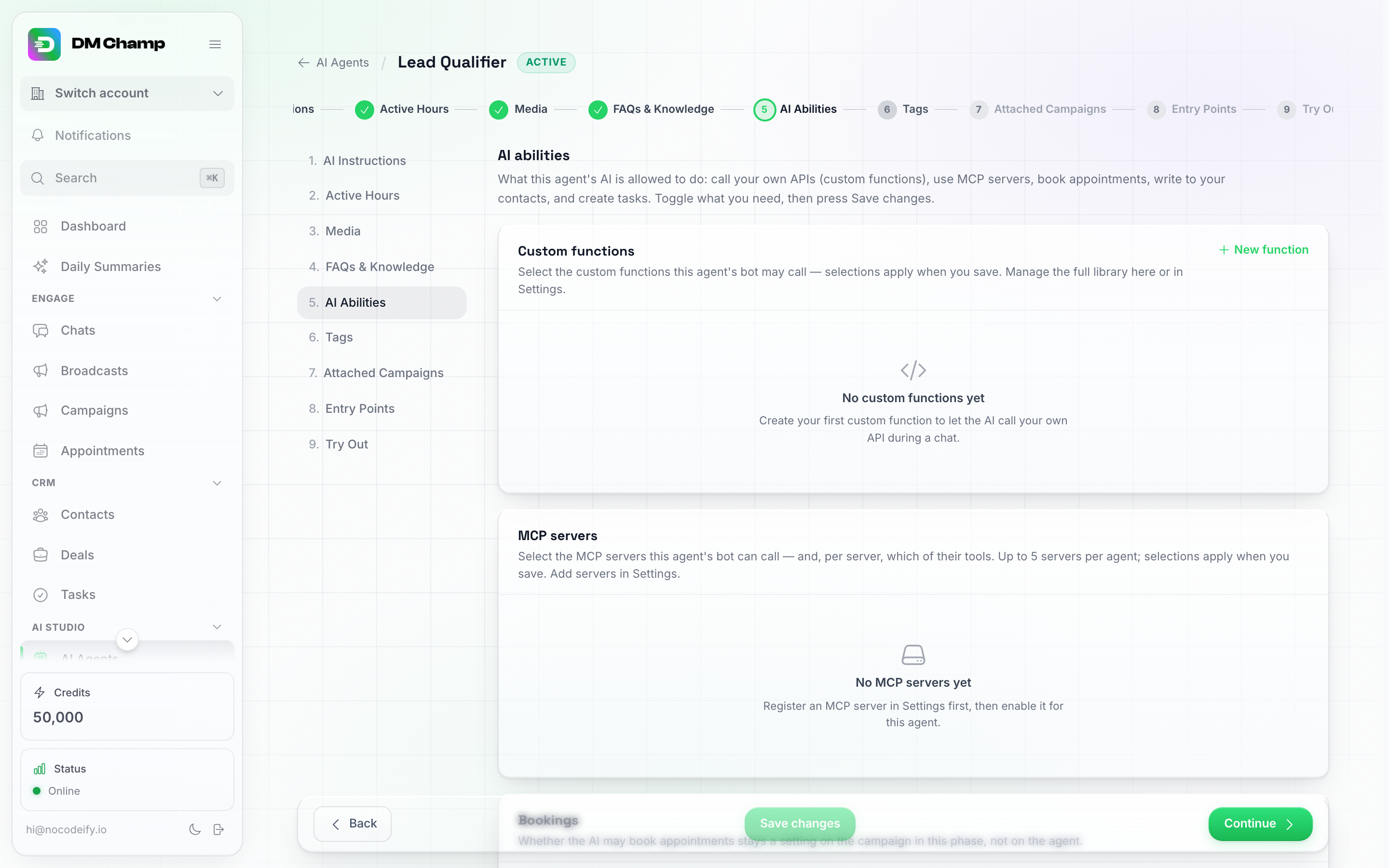
La fase Abilità IA all'interno dell'editor dell'agente, con le sezioni Funzioni personalizzate e Server MCP. Questo account non ha ancora server MCP registrati, quindi il selettore mostra il suo stato vuoto.
Puoi abilitare fino a 5 server per Agente. Solo i server che abiliti sono disponibili per il bot di quell’Agente, il che mantiene il bot concentrato sugli strumenti pertinenti.
Scelta degli strumenti che un Agente può utilizzare
Una volta abilitato un server su un Agente, puoi anche restringere quali dei suoi strumenti quel particolare Agente può chiamare: utile quando un Agente dovrebbe solo leggere i dati mentre un altro può anche creare record.
- Nella scheda Abilità IA, sotto il server abilitato, fai clic sulla riga “… strumenti abilitati per questo agente” per espandere l’elenco degli strumenti.
- Disattiva qualsiasi strumento che questo Agente non dovrebbe usare, quindi fai clic su Salva modifiche.
Due regole rendono tutto prevedibile:
- Un Agente può solo restringere, mai ampliare. Gli strumenti che hai disattivato a livello di account (nella pagina Server MCP) non appaiono qui e non possono essere riabilitati per un singolo Agente.
- Gli Agenti ereditano per impostazione predefinita. Un Agente per il quale non hai toccato l’elenco degli strumenti segue semplicemente la selezione a livello di account, inclusi gli strumenti che abiliterai in seguito. Una volta ristretto l’elenco di un Agente, i nuovi strumenti rimangono disattivati per quell’Agente finché non li abiliti.
Esempio pronto all’uso: connetti un negozio Shopify
Ogni negozio Shopify è dotato di un server MCP integrato: nessuna app da installare, nessuna chiave da creare. Shopify lo ospita all’indirizzo web del negozio con /api/mcp aggiunto alla fine.
Cosa ottiene il bot da esso:
- Ricerca prodotti — trova prodotti descrivendo ciò che il cliente desidera (“una giacca da corsa calda sotto i 100 $”), con prezzi in tempo reale, varianti e disponibilità.
- Dettagli prodotto — informazioni complete su un prodotto specifico, incluse opzioni e disponibilità.
- Politiche del negozio e FAQ — domande su spedizioni, resi, rimborsi e privacy, con risposte tratte dalle pagine del negozio stesso.
- Carrello — crea un carrello per il cliente e fornisci un link per il checkout.
Per connetterne uno, aggiungi un server con:
| Campo | Cosa inserire |
|---|---|
| Nome | Shopify Store (o il nome del negozio) |
| URL del server | L’indirizzo web del negozio più /api/mcp — ad esempio https://mystore.com/api/mcp. Funziona anche l’indirizzo tecnico del negozio: https://mystore.myshopify.com/api/mcp. |
| Autenticazione | Lascia selezionato Chiave API / intestazione e lascia vuoto il Valore intestazione autenticazione — questo server non necessita di alcuna chiave. |
Salva, fai clic su Test connessione e abilita il server sul tuo agente: questa è l’intera configurazione.
Due cose da sapere:
- Gli ordini non sono su questo server. Shopify mantiene deliberatamente i dati degli ordini fuori da questo endpoint pubblico. Per domande del tipo “dov’è il mio ordine?”, abbina questo server a una funzione personalizzata — vedi l’esempio dello stato dell’ordine Shopify.
- Funziona per qualsiasi negozio Shopify — incluso il negozio di un cliente se gestisci account per conto terzi. Tutto ciò che serve è l’indirizzo web del negozio.
Sicurezza: connetti solo server di cui ti fidi
Un server MCP che connetti può essere chiamato dal tuo bot e può restituire testo che il bot legge e su cui agisce. Trattalo come qualsiasi altra integrazione che possiede una chiave per i tuoi sistemi:
- Registra solo server che controlli o di cui ti fidi pienamente. La descrizione di uno strumento è scritta da chi gestisce il server e il bot legge tali descrizioni per decidere quando utilizzare uno strumento.
- Utilizza una chiave API dedicata e limitata, non una credenziale di amministratore. La tua chiave viene archiviata in modo sicuro e non viene mai mostrata nelle esportazioni dei dati. Lo stesso vale per gli accessi OAuth: i token di accesso vengono archiviati in modo sicuro e oscurati da qualsiasi esportazione.
- L’URL deve essere un indirizzo
https://pubblico. Gli indirizzi interni, localhost e di rete privata vengono rifiutati per motivi di sicurezza. - Disabilita un server nel momento in cui smetti di fidarti di esso: disattivalo o eliminalo e verrà rimosso immediatamente da ogni Agente.
Risoluzione dei problemi
- Puntino di stato rosso / connessione non riuscita: riapri il server e fai clic su Test Connection per vedere l’errore esatto. Le cause più comuni sono una chiave errata o scaduta, un errore di battitura nell’URL o il fatto che il server richieda un nome di intestazione diverso da
Authorization. - Un server OAuth ha smesso di funzionare / richiede di riconnettersi: gli accessi OAuth possono essere revocati o scadere lato server. Apri il server e fai clic nuovamente su Connect per accedere di nuovo. Tieni presente che gli accessi OAuth non vengono mai copiati tra gli account, quindi i server di un Agent copiato devono essere riconnessi nell’account in cui è stato copiato.
- Il bot non utilizza uno strumento: per prima cosa verifica che lo strumento sia attivato nella sezione Tools del server (modifica il server per vedere l’elenco); uno strumento disattivato è invisibile al bot. Quindi assicurati che il server sia abilitato su quello specifico Agent e che la richiesta del cliente corrisponda chiaramente a ciò che fa lo strumento. Come per le funzioni personalizzate, nomi e descrizioni chiari degli strumenti lato server aiutano il bot a scegliere correttamente.
- Uno strumento offerto dal server non viene visualizzato per il bot: se hai curato gli strumenti di questo server, ricorda che qualsiasi strumento aggiunto dopo la cura arriva disattivato. Modifica il server, apri la sezione Tools e attivalo.
- Il connettore gestisce le sessioni HTTP MCP? Sì. Se il tuo server emette un’intestazione
mcp-session-idquando viene stabilita la connessione, la memorizziamo e la rispediamo a ogni richiesta successiva, insieme all’intestazioneMCP-Protocol-Version. I server con stato funzionano senza alcuna configurazione aggiuntiva da parte tua. - Funziona con server che utilizzano la vecchia connessione SSE? Sì. Incolla l’indirizzo del server così come fornito, includendo una parte finale come
/sse. DM Champ utilizza automaticamente il tipo di connessione precedente quando il server non supporta quello più recente. Alcuni server (Baserow, ad esempio) inseriscono la chiave all’interno dell’indirizzo stesso; per questi, mantieni selezionato API key / header e lascia vuoto il campo Auth Header Value. - Uno strumento è stato ignorato: un Agent può utilizzare al massimo 5 server e 40 strumenti MCP contemporaneamente. Se un server offre un numero molto elevato di strumenti, alcuni potrebbero non essere caricati: disattiva gli strumenti che non ti servono nella sezione Tools del server o mantieni ogni server focalizzato sugli strumenti che utilizzi effettivamente.
Requisiti del piano
I server MCP fanno parte del set di strumenti per sviluppatori, insieme alle funzioni personalizzate. Se non vedi MCP Servers nella sezione AI Studio della barra laterale, il tuo piano attuale non lo include: esegui l’upgrade a un piano con strumenti per sviluppatori per attivarlo.
Se utilizzi un account di agenzia, i server MCP possono essere attivati per ogni sotto-account dalle impostazioni delle funzionalità del sotto-account stesso.
Prossimi passi
- Funzioni personalizzate — configura manualmente un singolo strumento invece di connettere un intero server.
- Agenti IA — dove i server MCP vengono abilitati per un bot.
- Agenti IA — la pagina principale del gruppo AI Studio in cui risiedono i Server MCP.