Sistema di follow-up
Immagina che un cliente mostri interesse per il tuo prodotto, faccia alcune domande e poi sparisca. Senza un follow-up, quel lead è perso. Il sistema di follow-up della piattaforma riattiva automaticamente i contatti che smettono di rispondere, inviando messaggi amichevoli e tempestivi per riportarli nella conversazione.
Prefer to see it? Click through the whole flow:
Dove si trova: apri la pagina AI Agents, apri l’Agente che desideri e vai al suo passaggio Follow-up — il numero 8 nell’editor. Ogni Agente ha i propri programmi, ritardi e modelli, che si applicano ovunque quell’Agente risponda.
Scegli i messaggi da quelli già presenti nella tua libreria di modelli, utilizzando il selettore su ogni slot di follow-up. I modelli sono necessari solo per l’API ufficiale di WhatsApp Business; su ogni altro canale, i follow-up dopo 24 ore vengono scritti dall’IA al momento dell’invio (vedi Ho bisogno di modelli?).
Panoramica dei tre tipi di follow-up
Esistono tre diversi sistemi di follow-up che si attivano in situazioni differenti. Usa questa tabella per distinguerli:
| Tipo | Quando si attiva | Tono | Personalizzazione |
|---|---|---|---|
| Follow-up rapidi | Entro 24 ore dal momento in cui il contatto smette di rispondere a metà conversazione | Leggero, colloquiale | Personalizzato in base alla conversazione finora |
| Cicli di follow-up per lead caldi | Dopo 24 ore di silenzio, per i contatti che hanno interagito e poi si sono raffreddati | Amichevole → valore → tentativo finale | Personalizzato: attinge alla cronologia della conversazione |
| Follow-up per lead freddi | Per i contatti a cui hai scritto per primi — tramite una Broadcast — che non hanno mai risposto | Breve, incentrato sull’offerta | Basato su modelli: nessuna cronologia di conversazione a cui attingere |
Note sul comportamento che possono trarre in inganno
- I cicli di riscaldamento 2 e 3 si attivano solo se il ciclo precedente ha ricevuto una risposta. Questa è una protezione esplicita anti-spam: se i follow-up del Ciclo 1 vengono tutti ignorati, i Cicli 2 e 3 non vengono mai inviati. Un contatto deve interagire nuovamente e poi tornare inattivo affinché il ciclo successivo si sblocchi.
- Smart-skip: se l’IA trasferisce la conversazione a un operatore umano o rileva che la conversazione è terminata (vendita conclusa, contatto che ha richiesto l’opt-out, frustrazione rilevata), non viene programmato alcun follow-up per quel contatto.
- Numero di follow-up rapidi consigliato: da 1 a 2. L’impostazione predefinita è 1 e consente fino a 3; 3 è un numero piuttosto aggressivo per le prime 24 ore.
Come funzionano i follow-up (Il quadro generale)
Quando un contatto smette di rispondere per un determinato periodo di tempo, la piattaforma considera la conversazione “stagnante”. Il sistema lo rileva automaticamente e invia un messaggio di follow-up per sollecitare il contatto.
Ecco un esempio reale:
Giorno 1: Un contatto chiede informazioni sui prezzi, il bot risponde e poi il contatto sparisce.
Giorno 2 (24 ore dopo): La piattaforma invia un follow-up amichevole: “Ehi Sarah, volevo solo fare un controllo! Fammi sapere se hai altre domande sui nostri piani.”
Giorno 5 (72 ore dopo): Se Sarah non ha ancora risposto, un secondo follow-up evidenzia un vantaggio: “Sarah, molti dei nostri clienti risparmiano più di 10 ore a settimana con il nostro servizio. Vuoi che ti mostri come?”
Giorno 12 (7 giorni dopo): Un ultimo messaggio gentile: “Ciao Sarah, non voglio continuare a disturbarti. Se mai fossi pronta a fare due chiacchiere, io sono qui!”
Ho bisogno di modelli?
Solo se l’agente risponde su un numero WhatsApp Business API (WhatsApp ufficiale). In quel caso, WhatsApp consente solo modelli pre-approvati una volta che un contatto è rimasto inattivo per 24 ore, quindi un follow-up dopo 24 ore non viene inviato finché l’agente non dispone di modelli. La piattaforma può scriverli e inviarli per te con Genera modelli IA, e il passaggio Follow-up mostra un avviso “Modelli di follow-up mancanti” su questi agenti finché non vengono creati. Puoi comunque salvare senza di essi: riceverai un promemoria che indica che quei follow-up successivi non verranno ancora inviati sul tuo numero WhatsApp Business.
| Canale | Follow-up dopo 24 ore |
|---|---|
| WhatsApp Business API (WhatsApp ufficiale) | Inviati dai tuoi modelli approvati. Senza modelli, nessun follow-up dopo 24 ore. |
| WhatsApp Web, SMS, Telegram, web chat, email, canali personalizzati | Scritti dall’IA al momento dell’invio, basandosi sulla conversazione finora. Non sono necessari modelli. Se hai impostato dei modelli, verranno usati come punto di partenza. |
| Instagram e Messenger | Non possibile: questi canali consentono solo un messaggio entro 24 ore dall’ultimo messaggio del contatto, quindi solo i follow-up rapidi arrivano a destinazione (vedi sotto). |
Il sistema di cicli per lead caldi
I follow-up sono organizzati in 3 cicli — Amichevole e disponibile, Focalizzato sul valore e Tentativo finale — ciascuno con un massimo di 3 messaggi, per un totale di 9 messaggi di follow-up calorosi per contatto. Ogni ciclo ha un tono diverso e puoi scegliere quanti messaggi (1-3) inviare per ogni ciclo abilitato.
Importante: i cicli 2 e 3 si attivano solo se il ciclo precedente ha ricevuto una risposta. Se i messaggi nel Ciclo 1 vengono tutti ignorati, il Ciclo 2 non inizierà mai. Si tratta di una protezione contro lo spam: un contatto deve interagire nuovamente e poi tornare inattivo affinché il ciclo successivo si sblocchi. Il massimo di “9 messaggi totali” è il limite superiore, non il comportamento predefinito.
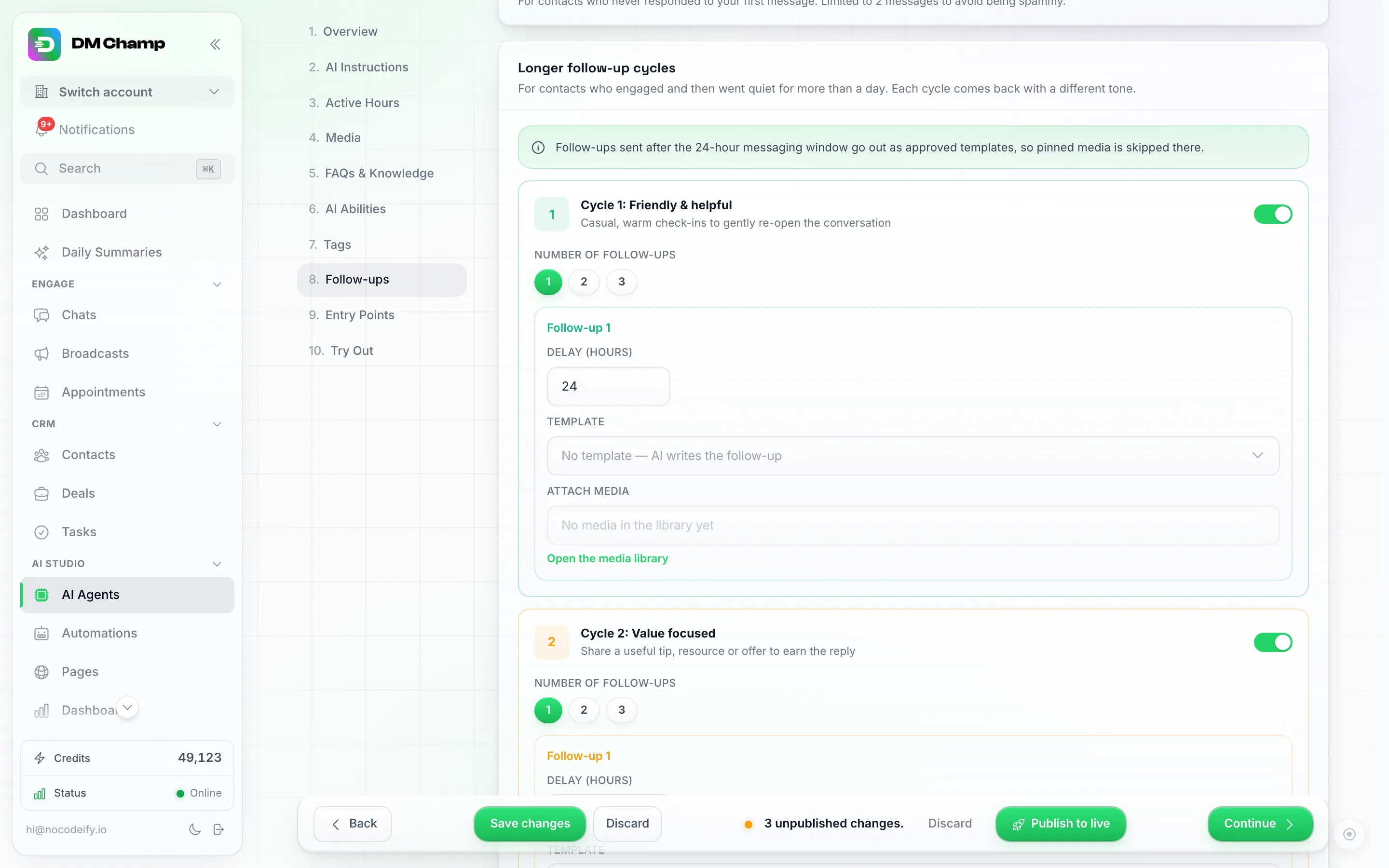
Ogni ciclo è una scheda a sé stante: attivalo per rivelare il conteggio dei messaggi, il ritardo per ogni follow-up e il selettore di modelli. Il Ciclo 2 qui non è salvato, è solo abilitato per mostrare come appare.
Ciclo 1: Amichevole e disponibile
Il primo ciclo è informale e senza pressioni. Riconosce che il contatto è impegnato e lo invita gentilmente a tornare.
Esempi di messaggi:
- “Ehi Sarah, volevo solo fare un controllo! Fammi sapere se hai ancora domande.”
- “Ciao Sarah, volevo dare seguito alla nostra chiacchierata. Nessuna fretta, sono felice di aiutarti quando sarai pronta!”
- “Ehi Sarah, ci stai ancora pensando? Sono qui se ti servono altre informazioni.”
Ciclo 2: Focalizzato sul valore
Il secondo ciclo ricorda al contatto il motivo per cui era interessato inizialmente, evidenziando vantaggi o offerte.
Esempi di messaggi:
- “Ciao Sarah, solo un rapido promemoria: la nostra consulenza gratuita è ancora disponibile. Vuoi che ne fissi una?”
- “Sarah, molti dei nostri clienti in una situazione simile hanno scoperto che il nostro servizio fa risparmiare loro ore ogni settimana. Vuoi che ti spieghi meglio?”
- “Ciao Sarah, ho raccolto alcune informazioni che penso potresti trovare utili. Te le mando?”
Ciclo 3: Tentativo finale
Il terzo ciclo è diretto e rispettoso. Offre al contatto un’ultima possibilità di rispondere prima che i follow-up si interrompano.
Esempi di messaggi:
- “Ciao Sarah, non voglio continuare a disturbarti. Se non sei più interessata, non c’è alcun problema!”
- “Sarah, questo è il mio ultimo follow-up. Se non è il momento giusto, capisco perfettamente.”
- “Ehi Sarah, dopo questo ti lascerò in pace. Se le cose dovessero cambiare, sai dove trovarmi!”
Tempistiche tra i follow-up
Ogni follow-up in un ciclo ha il proprio ritardo, in ore, che imposti individualmente; l’app suggerisce valori predefiniti che corrispondono alle tempistiche classiche:
| Follow-Up | Impostazione predefinita suggerita |
|---|---|
| 1° in ogni ciclo | 24 ore dopo che la conversazione è diventata inattiva |
| 2° in ogni ciclo | 3 giorni dopo il follow-up precedente |
| 3° in ogni ciclo | 7 giorni dopo il follow-up precedente |
Puoi regolare ogni ritardo nel passaggio Follow-up dell’agente: ognuno deve essere di almeno 1 ora e il primo ritardo di ogni ciclo deve essere di almeno 24 ore dopo che la conversazione si è interrotta.
Quale ritardo si applica e quando. Ogni ciclo viene eseguito con i propri ritardi, mai con quelli di un altro ciclo:
- Il primo follow-up del Ciclo 1 viene inviato dopo il primo ritardo del Ciclo 1 dall’ultimo messaggio del contatto; il 2° e il 3° follow-up vengono inviati dopo il 2° e il 3° ritardo del Ciclo 1 rispetto al follow-up precedente.
- Il Ciclo 2 inizia solo una volta che il contatto ha risposto ed è tornato inattivo. Il suo primo follow-up viene inviato dopo il primo ritardo del Ciclo 2 da quel nuovo ultimo messaggio, dopodiché si applicano il 2° e il 3° ritardo del Ciclo 2. Il Ciclo 3 funziona allo stesso modo con i propri ritardi.
- Un nuovo ciclo mantiene anche una pausa minima dall’inizio del ciclo precedente, quindi il suo primo follow-up potrebbe essere inviato più tardi rispetto al suo primo ritardo se il contatto ha risposto poco dopo l’inizio dell’ultimo ciclo.
Follow-up rapidi (entro le prime 24 ore)
A volte 24 ore sono troppe da aspettare, specialmente per i lead caldi o per conversazioni sensibili al fattore tempo. I follow-up rapidi ti consentono di inviare messaggi entro le prime 24 ore da quando un contatto smette di rispondere.
Quando utilizzare i follow-up rapidi:
- Un lead di alto valore smette di rispondere a metà conversazione
- C’è un’offerta a tempo limitato o una scadenza per la registrazione a un evento
- Vuoi riattivare rapidamente il contatto mentre la conversazione è ancora fresca
Come funzionano:
I follow-up rapidi vengono inviati a intervalli più brevi (ad esempio, 3 ore, 6 ore e 12 ore dopo che il contatto smette di rispondere — ognuno è impostato con uno slider e deve essere programmato in un momento successivo rispetto al precedente). Lo slider parte da 5 minuti: puoi scegliere 5, 10, 15 o 30 minuti, poi qualsiasi ora intera fino a 23 ore. Poiché vengono inviati entro la finestra di conversazione di 24 ore di WhatsApp, non necessitano dell’approvazione del modello: vengono inviati come normali messaggi. Ognuno viene scritto dall’IA in base alla conversazione (impostazione predefinita) oppure è un testo fisso digitato da te, vedi Follow-up rapidi con testo fisso.
Una volta chiusa la finestra di 24 ore senza una risposta, la piattaforma passa al sistema a 3 cicli descritto sopra (modelli sull’API WhatsApp Business, messaggi scritti dall’IA sugli altri canali).
Perché non posso visualizzare in anteprima il messaggio esatto in anticipo? Un follow-up rapido scritto dall’IA viene redatto dall’IA nel momento in cui viene inviato, non quando viene programmato. Utilizza la conversazione così com’è in quel preciso momento (gli ultimi messaggi, la lingua del contatto e ciò che hanno detto eventuali follow-up precedenti, in modo da non ripetersi mai). Conta solo la conversazione attuale: quando un contatto torna dopo una settimana o più di silenzio, il follow-up viene scritto in base a ciò che è stato detto da quando è tornato, quindi date, orari o promesse di una conversazione precedente non vengono riproposti come se fossero ancora validi. Questo mantiene il messaggio aggiornato se la conversazione prosegue nel frattempo, ma significa anche che l’indicatore “Prossimo follow-up” nel pannello della chat mostra solo la tempistica: non c’è alcun testo pre-scritto dietro da visualizzare in anteprima o modificare. Il follow-up viene scritto seguendo le stesse istruzioni e lo stesso tono delle normali risposte del tuo agente. Se vuoi conoscere le parole esatte in anticipo, imposta quel follow-up rapido su Testo fisso (sotto), oppure utilizza il ciclo basato su modelli e i follow-up per lead freddi descritti in questa pagina.
Su Instagram e Messenger, solo i follow-up rapidi possono andare a buon fine. Entrambi i canali consentono l’invio di un messaggio solo entro 24 ore dall’ultimo messaggio ricevuto dal contatto e nessuno dei due supporta modelli per riaprire la conversazione. Mantieni ogni ritardo entro le 24 ore (vengono calcolate dall’ultimo messaggio del contatto, quindi 8/16/23 vanno tutti bene) e i follow-up verranno inviati; tutto ciò che supera tale finestra temporale verrà ignorato. Per i contatti che non rispondono da più di un giorno, WhatsApp è la soluzione: i suoi cicli di modelli possono riaprire la conversazione. Se il tuo agente acquisisce numeri di telefono in queste chat (li salva automaticamente nel contatto), un’automazione può effettuare questo passaggio per te: vedi l’esempio pratico.
Su LinkedIn, i follow-up sono distanziati di almeno 24 ore. Per mantenere sicuri gli account LinkedIn, un lead riceve al massimo un messaggio automatico al giorno: ogni follow-up (rapido o di ciclo) attende almeno 24 ore dall’ultimo messaggio automatico ricevuto dal lead, come il messaggio di apertura o il follow-up precedente. Un follow-up rapido impostato a 3, 6 o 12 ore viene spostato al limite delle 24 ore (e successivamente all’interno dei tuoi orari di attività e di riposo), senza mai essere saltato. I messaggi inviati manualmente non vengono conteggiati e il tuo agente risponderà comunque immediatamente quando il lead risponde. Gli altri canali utilizzano i ritardi esattamente come li hai impostati.
Su LinkedIn, niente link finché il lead non ha risposto. LinkedIn limita gli account che inviano link a persone che non hanno risposto, quindi i messaggi automatici a un lead che non ha mai risposto non contengono link. I messaggi scritti dal tuo agente offrono il link a parole (“felice di inviare il link per la prenotazione se lo desideri”). Un modello di follow-up o una riga “di’ esattamente” che hai scritto tu stesso e che contiene un link viene saltato per quel lead, non viene mai inviato con il link rimosso, e il follow-up successivo nella sequenza procede come previsto. Un’eccezione: chi ha commentato la parola chiave su uno dei tuoi post di LinkedIn può ricevere la risorsa promessa da quel post, e solo quel link. Una volta che il lead risponde, i link vengono inviati normalmente, inclusi quelli nei tuoi modelli.
Impostazioni (nel passaggio Follow-up dell’agente):
| Impostazione | Cosa fa | Predefinito |
|---|---|---|
| Abilitato | Attiva o disattiva i follow-up rapidi | Attivo quando i follow-up vengono abilitati per la prima volta |
| Numero di follow-up | Quanti follow-up rapidi inviare (1-3) | 1 |
| Ritardi | Quanto tempo dopo l’ultimo messaggio del contatto viene inviato ogni follow-up rapido — non l’intervallo tra i follow-up. Imposta 8, 16 e 23 e verranno inviati 8, 16 e 23 ore dopo che il contatto ha smesso di rispondere. Scegli tra 5, 10, 15 o 30 minuti, oppure da 1 a 23 ore. | 3 ore per il primo |
| Scritto dall’IA / Testo fisso | Per follow-up rapido: lascia che l’IA lo scriva quando viene inviato, oppure invia l’esatto testo che digiti | Scritto dall’IA |
Numero consigliato: 1-2. Il massimo di 3 è piuttosto aggressivo per le prime 24 ore. La maggior parte degli utenti mantiene questo valore a 1 o 2 per evitare di sembrare insistente mentre la conversazione è ancora fresca.
Follow-up rapidi con testo fisso
A volte un follow-up rapido dovrebbe dire esattamente ciò che hai scritto, ogni volta: un promemoria fisso, un link di prenotazione, una frase concordata dal tuo team. Ogni follow-up rapido nello step Follow-up dell’agente ha un interruttore:
- Scritto dall’IA (impostazione predefinita): l’IA scrive il messaggio quando viene inviato, basandosi sulla conversazione così com’è, come descritto sopra.
- Testo fisso: digita il messaggio nella casella sotto l’interruttore. Viene inviato esattamente come l’hai scritto, senza riformulazioni dell’IA e senza traduzioni.
Puoi combinarli: ad esempio, un primo follow-up con testo fisso e un secondo scritto dall’IA.
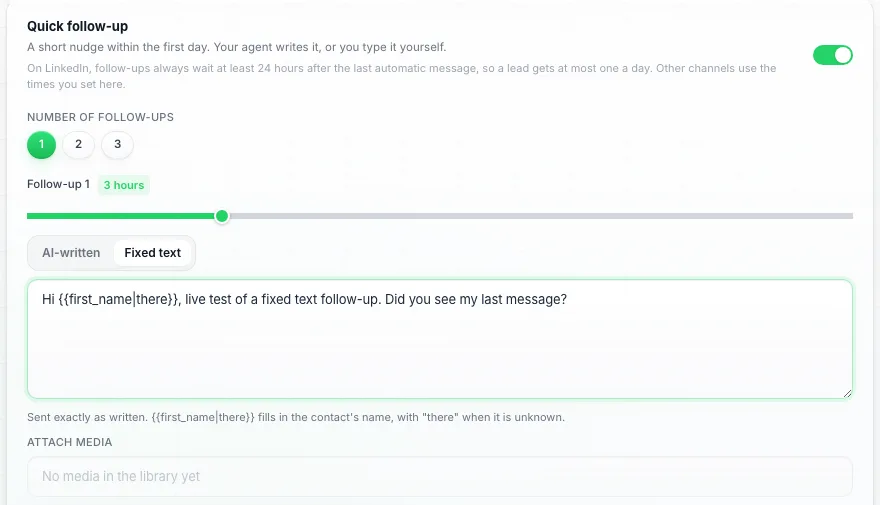
Testo fisso su un follow-up rapido: ciò che digiti nella casella viene inviato esattamente come scritto.
Alcune cose da sapere:
- Aggiungi il nome del contatto con una variabile.
{{first_name}}inserisce il nome del contatto, e{{first_name|there}}usa “lì” quando il nome è sconosciuto. I campi personalizzati funzionano allo stesso modo. Se una variabile non può essere compilata per un contatto e non ha un fallback dopo|, quel follow-up viene saltato per il contatto (mai inviato con le parentesi graffe), il successivo procede e il Registro errori indica quale variabile mancava. - I media funzionano ancora. Allega un elemento multimediale a un follow-up con testo fisso ed entrambi verranno inviati insieme. Con Solo media, senza testo selezionato, viene inviato solo il file.
- Tutto il resto rimane invariato. I ritardi, gli orari di attività del tuo agente, gli orari di silenzio e la condizione di invio si applicano allo stesso modo, e una risposta dal contatto annulla comunque i follow-up in sospeso.
- Scrivilo nella lingua del contatto. Il testo fisso non viene mai tradotto, quindi è adatto a un agente che parla in una sola lingua.
- Su LinkedIn, un testo fisso con un link attende un lead che non ha ancora risposto: quel follow-up viene saltato per loro, come i tuoi modelli (vedi la nota su LinkedIn sopra).
- Costa quanto un follow-up rapido scritto dall’IA.
Follow-up entro pochi minuti
Un ritardo inferiore a un’ora è adatto a una chat di vendita in cui il contatto sta decidendo in quel momento: l’agente invia un link al prodotto o alla prenotazione, il contatto smette di rispondere e cinque o dieci minuti dopo l’agente verifica se ha dato un’occhiata o ha domande. Imposta il primo follow-up rapido a 5, 10, 15 o 30 minuti e tutto il resto funzionerà come al solito:
- Se il contatto risponde, il follow-up in sospeso viene annullato e l’agente risponde normalmente.
- Se il contatto ha dichiarato di non essere interessato, o se l’agente ha concluso la conversazione senza nulla in sospeso, non viene inviato alcun follow-up.
- Se il contatto ha indicato quando tornerà (“Sono in riunione per la prossima ora”), il follow-up attenderà fino a dopo quell’orario.
- Se continua a non rispondere, i tuoi successivi follow-up rapidi e poi i cicli verranno inviati come configurato.
Ogni follow-up rapido successivo deve essere impostato in un momento successivo al precedente, quindi un primo follow-up di 5 minuti può essere seguito da 10 minuti, 30 minuti o alcune ore. L’orario di invio varia fino a un quarto del ritardo (circa un minuto su un follow-up di 5 minuti) in modo che i messaggi non vengano inviati con un ritmo fisso e robotico. Gli orari di attività del tuo agente rimangono validi.
Allega un elemento multimediale a un follow-up specifico
A volte un follow-up dovrebbe contenere un file particolare: una breve nota vocale al secondo sollecito, un’immagine con i prezzi al terzo, un video dimostrativo in seguito. Questa impostazione va configurata direttamente nel passaggio di follow-up, non nella libreria multimediale.
- Carica il file nella Libreria multimediale dell’agente come al solito.
- Apri lo step Follow-up dell’agente.
- Sul follow-up rapido che desideri, usa Allega media e seleziona l’elemento. Ogni messaggio del ciclo ha lo stesso controllo.
- Seleziona Solo media, senza testo se il file deve essere inviato da solo (una nota vocale che dice già tutto). Lascialo deselezionato e il follow-up verrà comunque inviato con il suo messaggio e il file allegato: il messaggio che l’IA scrive nel momento in cui viene inviato, oppure, su un follow-up rapido impostato su Testo fisso, il tuo testo esattamente come l’hai digitato.
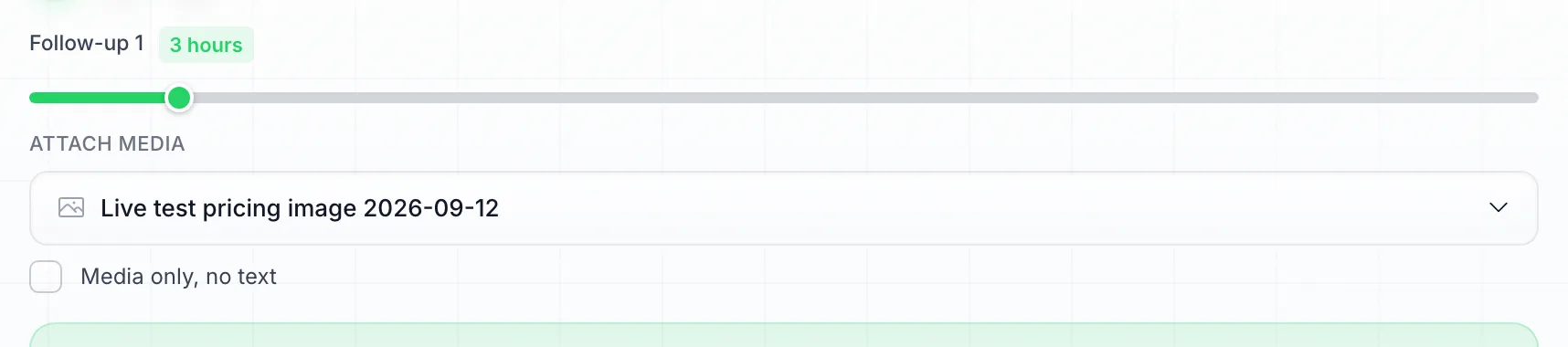
Allega media a un follow-up rapido: il selettore elenca la libreria multimediale dell'agente; spunta "Solo media, senza testo" per inviare il file senza un messaggio.
Quel follow-up invierà quindi sempre quell’elemento. All’IA non viene chiesto di scegliere. Un elemento multimediale senza un passaggio fissato continua a funzionare come descritto nella libreria multimediale: il bot lo sceglie quando la sua nota su “quando inviare” si adatta al momento.
Alcune cose da sapere:
- Il conteggio ricomincia dopo ogni risposta. “Follow-up 2” indica il secondo sollecito da quando il contatto ti ha scritto l’ultima volta. Se il contatto risponde e poi torna in silenzio, la sequenza riparte dal primo follow-up.
- Il limite di invio per conversazione dell’elemento rimane valido. Con il limite predefinito di 1, una nota vocale fissata viene inviata una volta per contatto; un ciclo successivo la salterà inviando solo il testo. Aumenta il limite sull’elemento se desideri che venga ripetuto.
- Sull’API di WhatsApp Business, i follow-up dopo la finestra di 24 ore sono solo tramite modello. WhatsApp non consente file multimediali al di fuori di un modello pre-approvato, pertanto un elemento fissato su un messaggio del ciclo verrà saltato su quel canale. WhatsApp Web, Instagram, Messenger e Telegram lo supportano.
- Elemento eliminato? Il passaggio torna al normale comportamento della libreria multimediale. Seleziona un nuovo elemento da fissare di nuovo.
Follow-up per lead freddi (per contatti che non hanno mai risposto)
I follow-up per lead freddi sono destinati ai contatti a cui tu hai scritto per primo — tramite una Broadcast — che non hanno mai risposto. Questi contatti richiedono un approccio diverso rispetto a qualcuno che stava già chattando con te.
Scenario di esempio:
- Giorno 0: Lanci una trasmissione e il contatto riceve il tuo messaggio di apertura
- Il contatto non risponde
- Giorno 3 (72 ore dopo, l’impostazione predefinita): La piattaforma invia il primo follow-up a freddo: “Ciao John, volevo solo assicurarmi che tu avessi visto il mio messaggio. Questo mese offriamo una sessione strategica gratuita: ti interessa?”
- Il contatto continua a non rispondere
- Giorno 10 (7 giorni dopo il primo follow-up): Viene inviato il secondo e ultimo follow-up a freddo
- Il contatto viene contrassegnato come “follow-up esauriti” - non vengono inviati altri messaggi
Differenze chiave rispetto ai follow-up regolari:
- Solo 2 messaggi di follow-up (non 9): questo è un limite rigido e non può essere aumentato
- Utilizza i propri modelli di messaggio separati
- Si applica solo ai contatti che non hanno mai risposto
- Non per i DM di commento su Instagram e Facebook. Quando un punto di ingresso invia un DM a qualcuno che ha commentato il tuo post, Meta consente solo quel messaggio per commento e nulla più finché la persona non risponde. Un utente che ha commentato e non risponde mai al DM non riceve alcun follow-up a freddo; una volta che risponde, subentrano i normali follow-up
- Tempistiche separate, configurate in ore dall’invio iniziale (vedi i valori predefiniti di seguito)
- Disattivato per impostazione predefinita: attiva tu stesso la sezione quando hai un invio in corso
Modelli generati automaticamente
I modelli sono importanti solo per gli agenti su un numero WhatsApp Business API (vedi Ho bisogno di modelli?). Non è necessario scriverli da zero. Dal passaggio Follow-up dell’agente, fai clic su Genera modelli IA e la piattaforma genererà modelli basati sulle istruzioni IA di quell’agente, sulle informazioni aziendali e sul contesto della conversazione. Funziona su qualsiasi agente, incluso uno creato un minuto fa o duplicato da un altro.
Come funziona:
- Abilita i follow-up nella scheda Follow-up.
- Fai clic su Genera modelli AI. Un indicatore di avanzamento mostra quanti modelli sono stati generati finora.
- La piattaforma genera modelli di messaggio personalizzati per tutti i cicli abilitati (e modelli per lead freddi, dove si applicano i follow-up per lead freddi).
- I modelli includono il nome del contatto e i dettagli pertinenti.
- I modelli vengono inviati automaticamente a WhatsApp per l’approvazione.
- Una volta approvati, sono pronti per l’uso. Puoi Rigenerare in qualsiasi momento: la rigenerazione sostituisce l’intero set con uno nuovo.
I modelli vengono scritti in base alle istruzioni dell’agente nel momento in cui li generi, quindi non cambiano da soli quando modifichi l’agente in seguito. Se rinomini la persona dell’agente e pubblichi, e i messaggi di follow-up menzionano ancora il vecchio nome, l’editor dell’agente mostra un avviso che lo indica, con un pulsante Rigenera che scrive un nuovo set dalle istruzioni correnti. Puoi anche ignorare l’avviso e mantenere i messaggi così come sono.
Cosa viene generato:
| Tipo di modello | Quanti | Scopo |
|---|---|---|
| Ciclo 1 (Amichevole) | fino a 3 modelli | Ri-coinvolgimento informale |
| Ciclo 2 (Valore) | fino a 3 modelli | Evidenziare vantaggi e offerte |
| Ciclo 3 (Finale) | fino a 3 modelli | Rispettoso ultimo tentativo |
| Lead freddo | 2 modelli | Ri-coinvolgere chi non ha risposto (solo dove si applicano i follow-up per lead freddi) |
Totale: Fino a 11 modelli generati ogni volta (9 caldi + 2 freddi, dove si applicano i follow-up per lead freddi).
Sulla coppia di lead a freddo. Genera modelli IA scrive l’intero set per qualsiasi tipo di follow-up sia attivo — quella parte funziona con qualsiasi Agente. I modelli per i lead a freddo vengono generati solo dove si applicano i follow-up per i lead a freddo, ovvero dove si applica il primo contatto (vedi la nota sopra).
Suggerimento: Controlla sempre i modelli generati automaticamente prima che vengano inviati per l’approvazione: ogni ciclo e ogni slot per lead freddo ha il proprio selettore di modelli, quindi puoi sostituirli con un altro modello approvato o sceglierne uno che hai già scritto. Assicurati che la formulazione corrisponda al tono del tuo brand e contenga informazioni accurate.
Variabili nei modelli di follow-up
Un modello di follow-up può includere variabili come {{first_name}} o {{business_name}}. Ognuna viene compilata a partire dai campi del contatto e dai campi personalizzati al momento dell’invio del follow-up.
Per gestire i contatti che non hanno un valore per una variabile, è possibile fornire un valore predefinito dopo una barra verticale: {{business_name|your business}}. Un contatto senza nome azienda riceverà quindi “la tua azienda” al suo posto.
Se una variabile non ha alcun valore per un contatto e non è previsto alcun valore predefinito, quel follow-up viene saltato per quel contatto invece di essere inviato con uno spazio vuoto. Il resto della sequenza prosegue normalmente e il salto viene visualizzato nel Registro errori come APP-3316. Un follow-up per lead freddi saltato conta comunque come uno dei follow-up per lead freddi, quindi quello successivo utilizzerà il modello seguente.
I modelli con variabili numerate come {{1}} (solitamente modelli importati dal proprio account WhatsApp Business) non possono essere utilizzati come follow-up, poiché un numero non indica quale dettaglio del contatto debba essere inserito. Vengono visualizzati in grigio nel selettore dei modelli di follow-up. Scegli un modello con variabili nominate come {{first_name}}, oppure uno senza variabili.
I modelli di follow-up non supportano blocchi condizionali come {{if:company}} ... {{/if}}: un modello di follow-up che ne contiene uno viene saltato allo stesso modo invece di essere inviato con le parentesi visibili. Utilizza invece un valore predefinito dopo una barra verticale (pipe).
Questo si applica a ogni follow-up inviato da un modello: i cicli per lead caldi, i follow-up per lead freddi e i follow-up che una Trasmissione pianifica dopo il suo messaggio iniziale.
Scopri a quale follow-up corrisponde un messaggio
Nella chat, ogni follow-up inviato dal tuo agente presenta una piccola etichetta subito sopra, nello stesso stile delle altre note nella cronologia della chat (come Dettagli contatto aggiornati), così puoi capire a colpo d’occhio cosa lo ha inviato:
| Etichetta | Cosa ha inviato il messaggio |
|---|---|
| Quick follow-up | Uno dei follow-up rapidi dopo che il contatto è tornato inattivo |
| Scheduled follow-up | Un follow-up di ciclo o per lead freddi, oppure un follow-up che l’agente ha pianificato per un momento concordato con il contatto |
| Final check before concluding | Il controllo in coda quando l’agente ha concluso una chat con una promessa (vedi L’IA conclude la chat qui sotto) |
| Manual follow-up | Un follow-up pianificato manualmente da te o dal tuo team dalla chat |
| Follow-up from an automation | Il passaggio Send AI follow-up di un’automazione |
Solo tu e il tuo team vedete le etichette; il contatto riceve il messaggio senza di esse. I follow-up inviati prima dell’introduzione di questa funzionalità non hanno etichetta.
I follow-up corrispondono alla lingua del tuo cliente
Una conversazione iniziata in spagnolo dovrebbe rimanere in spagnolo, inclusi i follow-up automatizzati. La piattaforma gestisce questo aspetto automaticamente per te.
I tuoi modelli di follow-up vengono scritti una volta, nella lingua principale del tuo agente. Quando è il momento di inviarne uno, la piattaforma controlla la lingua in cui si è effettivamente svolta la conversazione e invia il follow-up in quella lingua.
Ecco come funziona:
Un contatto chatta con il tuo bot interamente in olandese, poi smette di rispondere. Due giorni dopo, il follow-up viene inviato anch’esso in olandese, non nella lingua in cui il modello era stato originariamente scritto. Il cliente non vedrà mai un improvviso cambio di lingua.
Come funziona su ogni canale:
| Canale | Cosa succede |
|---|---|
| WhatsApp Web, Instagram, Messenger, SMS, Telegram, iMessage, web chat, canali personalizzati | Il follow-up viene tradotto automaticamente nella lingua in cui si è svolta la conversazione, subito prima dell’invio. Nomi, link, prezzi e il tuo branding rimangono esattamente come scritti. |
| WhatsApp Business API (WhatsApp ufficiale) | Il follow-up utilizza il modello ufficiale approvato da WhatsApp. Poiché WhatsApp vincola ogni modello alla lingua in cui è stato approvato, questi vengono inviati nella lingua originale del modello. Se hai bisogno di follow-up via WhatsApp ufficiale in un’altra lingua, crea il modello in quella lingua. |
Se la conversazione non contiene ancora un chiaro segnale linguistico (ad esempio, il contatto ha inviato solo un’emoji, un numero o un link), la piattaforma ripiega sulla lingua principale del tuo agente.
Questo si applica a ogni tipo di follow-up che utilizza modelli - il sistema a 3 cicli per contatti “caldi” e i follow-up per contatti “freddi” - così come ai follow-up rapidi personalizzati, che vengono già scritti nella lingua della conversazione al momento della loro generazione.
Le regole sulla lingua che hai impostato hanno la priorità. Se le Istruzioni IA del tuo agente stabiliscono una regola linguistica esplicita (ad esempio “rispondi sempre in inglese” o “usa solo inglese e hindi”), i messaggi di follow-up seguiranno tale regola: essa ha la priorità rispetto alla lingua in cui sembra svolgersi la conversazione.
I contenuti condivisi non contano come segnale linguistico. Quando un contatto condivide un reel, un post o un video, la relativa didascalia o trascrizione audio finisce nella conversazione; spesso si tratta di testi di canzoni in una lingua completamente diversa. La piattaforma ignora tali contenuti condivisi quando deve determinare la lingua parlata dal contatto; conta solo ciò che il contatto ha effettivamente digitato (o detto in un messaggio vocale). Pertanto, un cliente che chatta in inglese ma inoltra un reel di musica punjabi riceverà comunque il suo follow-up in inglese.
Quando i follow-up si interrompono automaticamente
I follow-up si interrompono autonomamente quando si verifica una delle seguenti condizioni:
| Cosa succede | Risultato |
|---|---|
| Il contatto risponde | Ogni follow-up ancora programmato viene annullato. Se in seguito il contatto torna a non rispondere, viene programmato un nuovo ciclo a partire da quel momento, passando al ciclo successivo. |
| Tutti i cicli sono esauriti | Il contatto ha ricevuto tutti i follow-up di tipo “warm” abilitati (fino a 9) o i 2 follow-up di tipo “cold” senza rispondere. Non vengono inviati ulteriori follow-up. |
| Il contatto richiede l’opt-out | Invia un messaggio di stop o di annullamento dell’iscrizione. Tutti i follow-up si interrompono definitivamente. |
| L’agente ha chiuso la conversazione | L’agente ha rifiutato il contatto o ha concluso promettendo di far sapere quando ci saranno novità (quando verrà lanciato qualcosa, quando sarà disponibile) mentre il contatto non aveva più nulla da fare. Non viene programmato alcun follow-up, indipendentemente dal fatto che i follow-up rapidi siano attivi o meno. Se il contatto ha detto che si farà risentire, i follow-up continuano come di consueto. |
| Programmi un follow-up manualmente | La programmazione di un follow-up manuale dalla chat annulla i follow-up automatici ancora in attesa e nessuno viene messo in coda dopo l’invio. I follow-up automatici ripartono una volta che il contatto risponde e l’IA fornisce una risposta. |
| Un membro del team prende in carico la conversazione | Qualcuno del tuo team interviene nella conversazione. I follow-up vengono messi in pausa. |
| L’agente è in pausa | Tutti i follow-up di quell’agente sono sospesi finché non lo riattivi. |
| Il controllo del sentiment dell’IA fallisce | Prima di inviare ogni follow-up, l’IA valuta la conversazione recente. Se il lead ha chiesto di smettere, ha segnalato frustrazione o è già stato avvisato un operatore umano, il follow-up viene saltato automaticamente. |
| L’IA conclude la chat | La conclusione termina la conversazione, con un’eccezione: se il contatto ha detto esplicitamente che farà qualcosa e tornerà (“Prima controllo con la mia banca”, “Pagherò domani”, “Lascia che provi”), o se l’agente ha promesso di ricontattare, viene messo in coda un follow-up rapido al primo ritardo impostato per verificare tale promessa. Un semplice ringraziamento o saluto non ne genera nessuno. Quando viene messo in coda un check-in, la chat mostra Follow-up di verifica programmato per [orario] proprio sotto la riga Chat conclusa e la chat presenta la pillola verde Programmato; fai clic su Annulla follow-up nel pannello del contatto per eliminarlo. Disattiva Abilita follow-up automatici sull’agente, o l’interruttore Follow-up per singolo contatto qui sotto, se non desideri mai un check-in dopo una chat conclusa. L’IA può anche concludere subito dopo il proprio messaggio di chiusura, quando le regole di conclusione del tuo agente descrivono il punto raggiunto dalla chat (ad esempio dopo aver comunicato al contatto che riceverà notizie quando ci sarà un lancio); in tal caso non invia ulteriori follow-up. Se il contatto ha detto che farà qualcosa in seguito, la chat rimane aperta e i follow-up continuano come di consueto. |
| Il controllo di invio fallisce | Se l’agente ha l’opzione Invia solo quando un controllo viene superato attiva e il controllo fallisce (il contatto ha prenotato, è stato etichettato o il tuo endpoint indica così), il follow-up viene trattenuto. Vedi Invia un follow-up solo quando un controllo viene superato. |
Invia un follow-up solo quando un controllo viene superato
A volte un follow-up ha senso solo finché una determinata condizione rimane vera: la persona non ha mai completato la prenotazione, non è ancora un cliente o il tuo sistema di prenotazione mostra ancora l’appuntamento come in sospeso. Puoi collegare un controllo a un agente. Viene eseguito prima di ogni follow-up inviato da quell’agente, che sia rapido, caldo o freddo, inclusi quelli pianificati dall’IA stessa. Se il controllo fallisce, non viene inviato nulla e non vengono utilizzati crediti.
Dove: Agente → Follow-up → Invia solo quando un controllo viene superato.
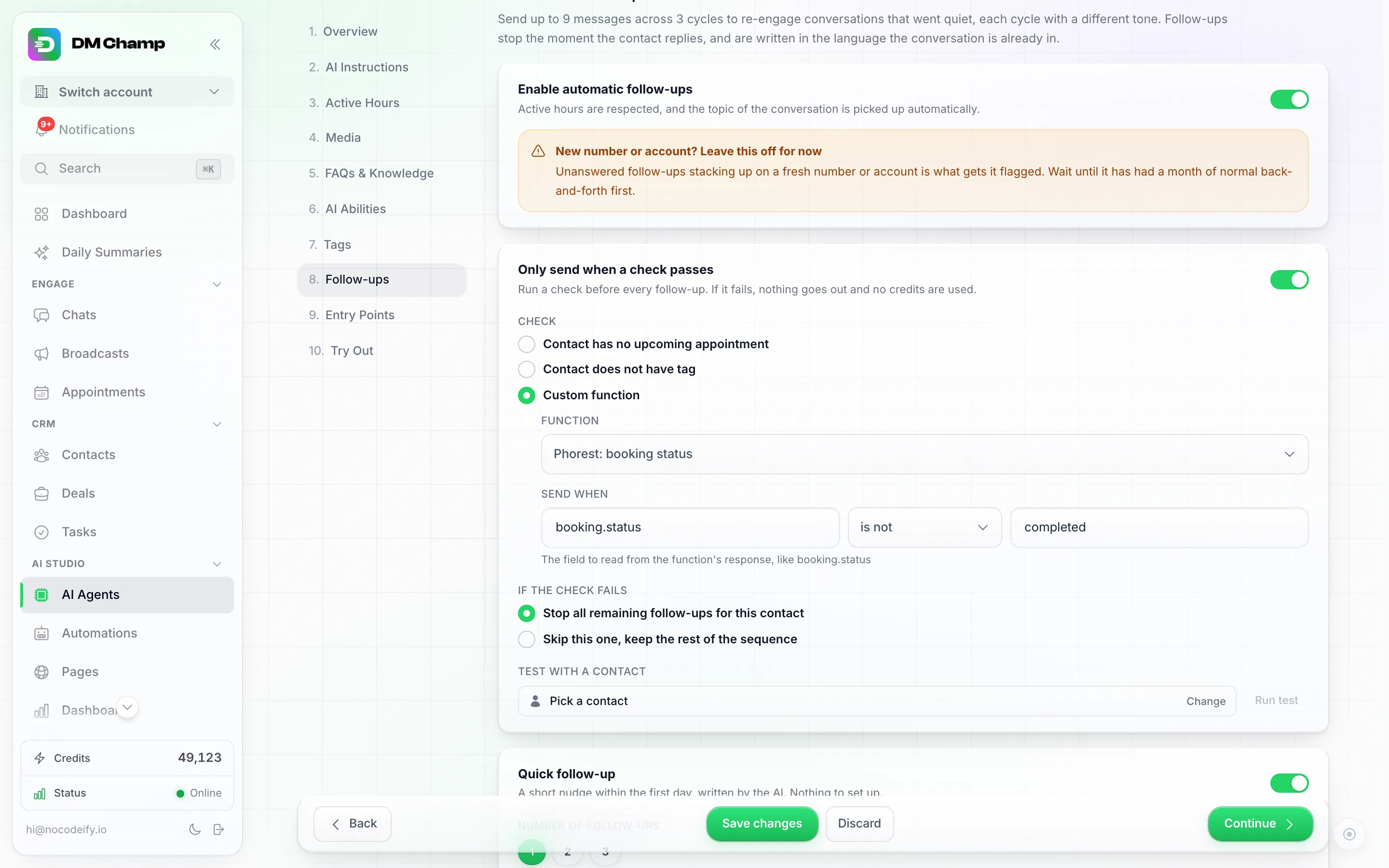
Un controllo prima di ogni follow-up. Qui una funzione personalizzata interroga il sistema di prenotazione del salone per lo stato dell'appuntamento, e il follow-up viene inviato solo finché non è "completato". Tutto ciò che viene mostrato non è salvato finché non fai clic su Salva modifiche.
| Controllo | Il follow-up viene inviato quando… |
|---|---|
| Il contatto non ha appuntamenti imminenti | Non ci sono appuntamenti prenotati in futuro per questo contatto. Per le prenotazioni effettuate tramite DM Champ: nel momento in cui prenotano, l’attività di follow-up si interrompe. |
| Il contatto non ha il tag | Il contatto non possiede il tag scelto, come Cliente o Prenotato. Abbinalo all’IA che aggiunge quel tag quando l’affare si conclude. |
| Funzione personalizzata | Il tuo endpoint risponde con il valore che ti aspetti. Scegli una delle tue funzioni personalizzate, digita il nome del campo nella sua risposta da controllare (ad esempio booking.status) e scegli il confronto: è, non è, è vuoto o non è vuoto. La richiesta contiene i dettagli del contatto e quale follow-up sta per essere inviato, così il tuo sistema può cercare la persona. Funziona con qualsiasi sistema di prenotazione o CRM dotato di API. |
Non esiste un controllo “il contatto ha un appuntamento imminente”: il controllo dell’appuntamento consente il passaggio di un follow-up solo quando il contatto non ha nulla in programma. Per inviare messaggi solo alle persone che hanno un appuntamento, ad esempio come promemoria prima di esso, utilizza un’automazione con il trigger Prima di un appuntamento o Appuntamento prenotato.
Se il controllo fallisce puoi scegliere cosa succede:
- Interrompi tutti i follow-up rimanenti per questo contatto (impostazione predefinita). Non viene inviato nient’altro nella sequenza. Con Il contatto non ha il tag, i follow-up programmati vengono eliminati nel momento in cui il tag viene aggiunto, quindi la chat non mostra più un follow-up in arrivo. Se il contatto scrive di nuovo in seguito, i follow-up ricominciano da capo e il controllo viene eseguito nuovamente.
- Salta questo, mantieni il resto della sequenza. Il follow-up successivo rimane programmato e viene controllato a sua volta. Utilizza questa opzione per un controllo che può cambiare, come “nessuna risposta nel mio CRM ancora”.
Note sul comportamento:
- Un controllo interrotto non disattiva mai i tuoi follow-up. Se il tuo endpoint non è raggiungibile, restituisce un errore o il campo che hai nominato manca, il follow-up viene inviato comunque e il pannello dei contatti della chat mostra cosa è successo, così puoi correggere l’endpoint senza perdere il contatto.
- Il controllo è gratuito e a fallimento rapido. Viene eseguito prima che il follow-up venga addebitato, quindi non costa mai crediti, e una funzione personalizzata utilizzata come controllo ha 10 secondi per rispondere (non i 30 secondi di una chiamata in conversazione). Il contenuto della richiesta è disponibile in Cosa riceve automaticamente il tuo sistema.
- Il controllo è uno per agente. Si applica a ogni follow-up inviato da quell’agente. Per operazioni più complesse (diverse condizioni, un controllo diverso per ciclo, un webhook quando viene inviato un follow-up), utilizza le Automazioni: i trigger Follow-up inviato, Follow-up saltato e Follow-up terminati vengono attivati dallo stesso motore.
- Test con un contatto esegue il controllo immediatamente, rispetto al contatto scelto e alle impostazioni a schermo, e mostra la risposta fornita dal tuo controllo. Non invia nulla e non salva nulla, quindi puoi provare un endpoint prima di confermarlo.
- Nella chat, un contatto il cui follow-up è stato trattenuto mostra una riga Follow-up saltato nel pannello laterale, con ciò che il controllo ha rilevato.
Interruzione dei follow-up per contatti specifici (ad es. clienti esistenti)
Una volta che qualcuno acquista da te, probabilmente non vuoi più che riceva follow-up automatici, ma solitamente vuoi comunque che l’IA risponda quando ti scrive per una domanda. È esattamente ciò che fa l’interruttore Follow-up.
Apri Chat, seleziona la conversazione e, nel pannello dei contatti a destra sotto Preferenze, disattiva Follow-up. Da quel momento:
- Non verranno più inviati follow-up di alcun tipo a quel contatto: rapidi, ciclici o per lead freddi.
- L’IA continuerà a rispondere normalmente ogni volta che il contatto ti invia un messaggio.
- Rimarrà disattivato finché non lo riattiverai. Se il contatto scrive di nuovo settimane dopo, i follow-up non ripartiranno da soli.
Il contatto mantiene lo stesso agente, quindi un agente che gestisce sia le domande pre-vendita che l’assistenza post-vendita continua a funzionare per lui.
Disattivazione automatica. Non devi farlo manualmente per ogni cliente:
- Dal tuo sistema - aggiorna il contatto tramite l’API e imposta
follow_ups_disabledsutrue(vedi API Contatti). La maggior parte degli utenti esegue questa operazione dal proprio checkout o webhook di pagamento. - Da un’automazione - usa l’azione Aggiorna contatto e imposta lo stesso campo, ad esempio in un’automazione che viene eseguita quando contrassegni qualcuno come cliente.
In che modo differisce dagli altri interruttori
| Interruttore | Interrompe i follow-up | L’IA risponde ancora | Uso tipico |
|---|---|---|---|
| Follow-up (disattivato) | Sì | Sì | Il contatto ha acquistato o non dovrebbe essere sollecitato, ma vuoi comunque che l’assistenza risponda |
| Risposte bot (disattivato) | Sì | No | Tu o un collega state gestendo la conversazione manualmente |
| Non disturbare (attivato) | Sì | No | Non deve essere inviato assolutamente nulla a questo contatto |
Per mettere in pausa l’IA per più contatti contemporaneamente, seleziona le conversazioni nella pagina Chat usando le caselle di controllo e fai clic su Metti in pausa IA. Nota che questo mette in pausa anche l’IA, non solo i follow-up.
Follow-up richiesti dall’IA
A volte un contatto dirà al bot di ricontattarlo più tardi, ad esempio: “Scrivimi domani” o “Riprova la prossima settimana”. Il bot IA può gestire questa situazione automaticamente.
Quando il bot rileva questo tipo di richiesta, pianifica un follow-up esattamente per l’orario menzionato dal contatto. Questo è diverso dai follow-up automatici per conversazioni inattive descritti sopra: questi sono richiesti specificamente dal contatto. Lo stesso accade quando è il bot stesso a promettere di ricontattare in seguito.
Questa funzione richiede che i follow-up siano attivati per l’agente: apri l’agente, vai al passaggio Follow-up e attiva Abilita follow-up automatici. Con i follow-up disattivati, il bot non può programmare nulla e passerà invece la richiesta al tuo team.
L’aspetto del follow-up dipende dal canale:
- WhatsApp Web, Instagram (Personale), SMS, Telegram, il widget della chat e altri canali - il follow-up viene inviato come messaggio scritto dall’IA al momento dell’invio, nella lingua della conversazione, che sia previsto tra poche ore o tra poche settimane (fino a 30 giorni in anticipo). Non è necessario alcun modello.
- WhatsApp Business (API ufficiale) - entro 24 ore l’IA scrive il messaggio. Oltre tale termine, WhatsApp richiede un modello approvato, quindi il bot utilizza i tuoi modelli per il ciclo di lead caldi. Se non ne è impostato nessuno, il bot comunica al contatto che non può impostare quel promemoria e offre un’alternativa, invece di promettere qualcosa che non può inviare.
- DM di Instagram e Messenger - Meta consente l’invio di un messaggio solo entro 24 ore dall’ultimo messaggio del contatto, quindi il bot può pianificare i follow-up solo all’interno di tale finestra. Per una data successiva, lo comunica chiaramente e potrebbe richiedere un numero di telefono o WhatsApp affinché il team possa raggiungere il contatto lì.
Qualunque sia il canale, il bot non menziona mai al contatto modelli, limiti o impostazioni interne. Si limita a confermare il follow-up nella lingua della conversazione o a spiegare chiaramente che non può impostarne uno così lontano nel tempo.
Come impostare i follow-up
Configurazione dei follow-up su un Agente
- Apri AI Agents — nel menu principale sul lato sinistro dello schermo, sotto AI Studio, fai clic su AI Agents.
- Apri il tuo agente, quindi fai clic sul passaggio Follow-up.
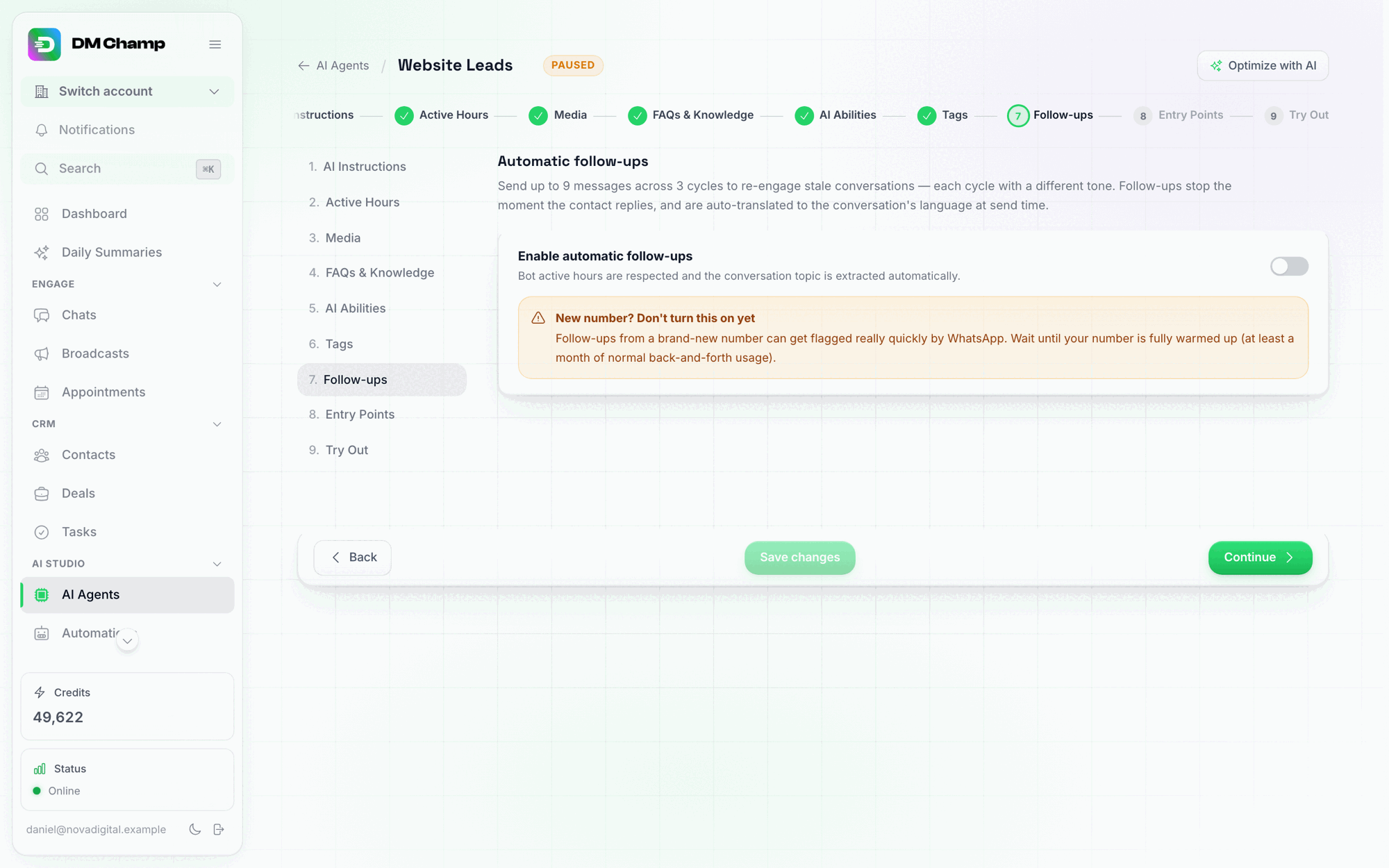
Il passaggio Follow-up prima dell'attivazione. Nota l'avviso: non attivare i follow-up per un numero WhatsApp nuovo di zecca; lascialo prima riscaldare.
- Attiva “Abilita follow-up automatici”. Questo sblocca il resto del passaggio: la scheda di follow-up rapido con i relativi controlli di conteggio e ritardo, e le impostazioni del ciclo:
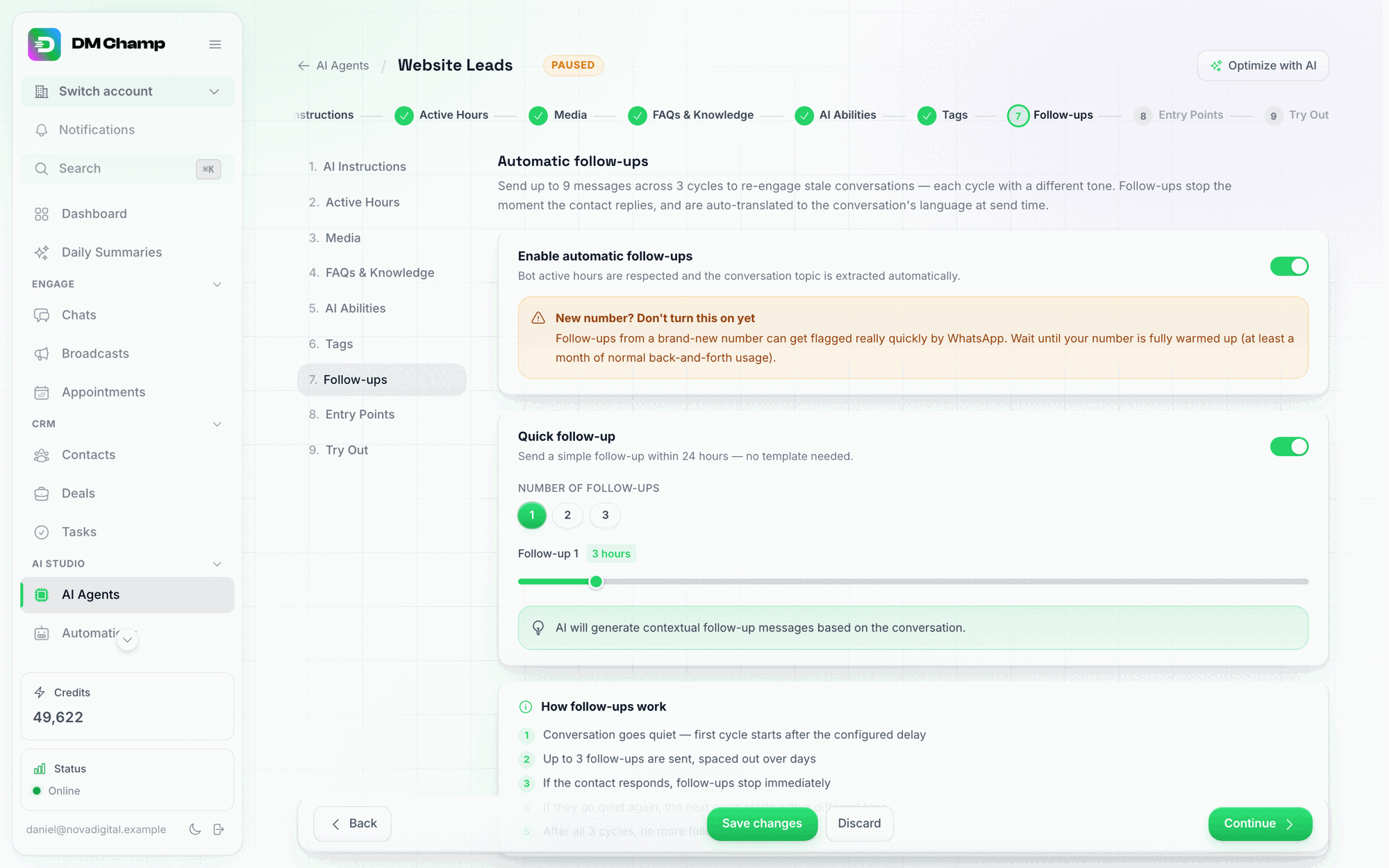
Follow-up abilitati: scegli quanti follow-up rapidi (1–3) e trascina il cursore del ritardo. Il riquadro "Come funzionano i follow-up" riassume il comportamento del ciclo.
- Solo WhatsApp Business API: scegli un modello per ogni slot di follow-up usando il selettore sullo slot (o fai clic su Generate AI templates). Su ogni altro canale, l’IA scrive i follow-up e non sono necessari modelli (vedi Do I need templates?).
- Rivedi e regola le impostazioni qui sotto per soddisfare le tue esigenze.
- Fai clic su Save. I follow-up vengono salvati direttamente sull’agente attivo, quindi non c’è nulla da pubblicare.
Se il tuo piano non include i follow-up automatici, il passaggio Follow-up mostra una breve spiegazione invece delle impostazioni: controlla il tuo abbonamento per sbloccarlo.
Tutte le impostazioni di follow-up
| Impostazione | Cosa fa | Predefinito |
|---|---|---|
| Enable Follow-Ups | Interruttore generale on/off per tutti i follow-up | Off |
| Quick Follow-Ups | Abilita follow-up più rapidi entro le prime 24 ore | On una volta abilitati i follow-up |
| Quick Follow-Up Number | Quanti follow-up rapidi inviare (1-3) | 1 |
| Quick Follow-Up Delays | Quando viene inviato ogni follow-up rapido, calcolato dall’ultimo messaggio del contatto (5, 10, 15 o 30 minuti, o ore intere fino a 23), non l’intervallo tra i follow-up | 3, 6 e 12 ore |
| Cycle 1/2/3 Enabled | Attiva o disattiva ogni ciclo a caldo | Ciclo 1 on, Cicli 2 e 3 off |
| Number of Follow-Ups per Cycle | Quanti messaggi in quel ciclo (1-3) | 1 |
| Per-Follow-Up Delay | Ore prima dell’invio di quello specifico follow-up | 24 ore per il primo messaggio in ogni ciclo |
| Per-Follow-Up Template | Quale modello WhatsApp approvato utilizzare per quello slot | Generato automaticamente |
| Only send when a check passes | Esegue un controllo (nessun appuntamento imminente, tag mancante o una funzione personalizzata) prima di ogni follow-up; scegli se un controllo fallito interrompe la sequenza o salta un messaggio | Off |
| Cold Lead Follow-Ups | Follow-up con contatti che hai contattato per primi tramite una trasmissione e che non hanno mai risposto | Off |
| Cold Lead Number of Follow-Ups | Quanti follow-up a freddo inviare (max 2, limite massimo) | 2 |
| Cold Lead Delays | Ore prima di ogni follow-up a freddo: il primo conta dal messaggio di apertura, il secondo dal primo follow-up | 72 ore, poi 168 ore (vedi Default Behaviour) |
| Cold Lead Template | Quale modello approvato utilizzare per slot di lead a freddo | Generato automaticamente |
Follow-up per lead freddi (Un sistema separato)
I follow-up per i contatti freddi sono un sistema separato dai cicli caldi 3×3 e dai follow-up rapidi descritti sopra. Esistono per una situazione specifica: hai inviato il primo messaggio, tramite una trasmissione (Broadcast), e il contatto non ha mai risposto.
Gli altri sistemi di follow-up presuppongono tutti che il contatto abbia già risposto almeno una volta. I follow-up per lead freddi gestiscono il caso in cui non c’è ancora una conversazione, solo un singolo messaggio in uscita rimasto senza risposta.
Perché necessita di un sistema dedicato
I cicli di follow-up caldi utilizzano la cronologia della conversazione per personalizzare ogni messaggio. Un contatto che non ha mai risposto non ha una conversazione da cui attingere, quindi lo stile del messaggio è diverso: più breve, più focalizzato sull’offerta originale e più rigoroso sulla quantità per evitare di sembrare spam.
| Follow-up caldi / rapidi | Follow-up per contatti freddi | |
|---|---|---|
| Quando si applica | Il contatto ha risposto almeno una volta, poi è rimasto in silenzio | Il contatto non ha mai risposto al primo messaggio in uscita |
| Quando è disponibile | Sempre | Sempre, ma si attiva solo per i contatti a cui hai scritto per primo |
| Quanti messaggi | Fino a 9 (caldi 3×3) più 3 rapidi opzionali | Massimo 2 |
| Personalizzazione | Utilizza la cronologia della conversazione | Utilizza solo il contesto originale in uscita |
| Tipo di modello | Può utilizzare Smart Followup | Solo modelli generali |
Come funzionano i follow-up per lead freddi
Il timer parte nel momento in cui la tua trasmissione invia il primo messaggio a un contatto. Da quel punto, vengono programmati due tentativi di follow-up.
- Giorno 0 - Messaggio in uscita inviato. La tua trasmissione invia il messaggio di apertura. Il contatto non risponde.
- Primo follow-up - dopo la “soglia di inattività” (configurabile). Il primo follow-up per contatti freddi viene inviato una volta che il contatto è rimasto in silenzio per il numero di ore configurato.
- Secondo follow-up - dopo il secondo ritardo. Se ancora non c’è risposta, viene inviato il secondo e ultimo follow-up per contatti freddi.
- Contrassegnato come esaurito. Dopo il secondo messaggio, il contatto viene contrassegnato come “contatto freddo esaurito” e il sistema smette di inviare messaggi. Non verrà mai effettuato un terzo tentativo.
Se il contatto risponde in qualsiasi momento durante questo intervallo, tutti i follow-up per lead freddi rimanenti vengono annullati immediatamente e la conversazione passa alla logica di follow-up regolare.
Comportamento predefinito
| Impostazione | Predefinito |
|---|---|
| Massimo follow-up freddi | 2 (questo è un limite rigido e non può essere aumentato) |
| Abilitato di default | No: devi attivarlo per ogni agente |
| Chi può raggiungere | Solo i contatti che non hanno mai risposto a un messaggio inviato per primo da te |
Il ritardo predefinito esatto in ore mostrato quando attivi questa funzione per la prima volta potrebbe differire da quanto descritto nelle versioni precedenti di questa guida. Considera i valori precompilati nel passaggio Follow-up del tuo agente come autorevoli e regolali per adattarli alla tua offerta: nulla viene inviato finché non abiliti questa sezione e salvi.
Il limite di due messaggi è intenzionale. I contatti che non hanno mai interagito con il tuo brand sono i più propensi a segnalare i messaggi come spam, quindi la piattaforma limita l’aggressività con cui puoi ricontattarli.
Configurazione dei follow-up per lead freddi
Troverai queste opzioni nel passaggio Follow-up dell’agente, sotto la sezione Follow-up per contatti freddi.
| Impostazione | Cosa controlla | Predefinito |
|---|---|---|
| Abilita follow-up per contatti freddi | Interruttore principale on/off per questo sistema | Off |
| Ritardi di follow-up | Ore di attesa per ogni follow-up freddo, contate dall’invio iniziale in uscita | Precompilato con un valore suggerito: controlla il tuo prima di affidarti ad esso |
| Numero di follow-up | Quanti follow-up freddi inviare (max 2) | 2 |
| Modelli per contatti freddi | Quali modelli approvati utilizzare per ogni follow-up | Generati automaticamente |
Modelli per lead freddi
I follow-up per lead freddi utilizzano il proprio set dedicato di modelli di messaggio; non condividono i modelli con i cicli per lead caldi.
- Vengono generati 2 modelli (uno per slot di follow-up)
- È supportato solo il tipo di modello “Generale”. I modelli Smart Followup si basano sulla cronologia della conversazione, che i contatti freddi non hanno
- I modelli vengono generati automaticamente in base alle istruzioni AI dell’agente e inviati automaticamente per l’approvazione di WhatsApp
- Puoi rigenerarli o sostituirli in qualsiasi momento dallo stesso selettore di modelli utilizzato per i cicli caldi
Quando si interrompono i follow-up per lead freddi
Il sistema interrompe i follow-up per lead freddi nelle stesse situazioni degli altri follow-up, oltre ad alcune specifiche per questo flusso:
| Cosa succede | Risultato |
|---|---|
| Il contatto risponde | I follow-up per contatti freddi si interrompono immediatamente. Il contatto ora è “caldo” e qualsiasi ulteriore ri-coinvolgimento utilizza i cicli di follow-up standard. |
| Entrambi i follow-up freddi vengono inviati | Il contatto viene contrassegnato come “contatto freddo esaurito”. Non verranno mai più inviati altri follow-up freddi a questo contatto da parte di questo agente. |
| L’agente viene messo in pausa o i follow-up freddi vengono disabilitati | Eventuali follow-up freddi programmati vengono annullati prima dell’invio. |
| Il telefono del mittente ha i follow-up disabilitati | I follow-up freddi vengono bloccati al momento della programmazione e dell’invio, quindi disabilitare un numero interrompe i follow-up freddi per tutti i contatti raggiungibili tramite esso. |
| La finestra di messaggistica è chiusa (Instagram o Messenger) | Sia Instagram che Messenger richiedono che il contatto ti abbia inviato un messaggio nelle ultime 24 ore. Se la finestra è scaduta, il follow-up freddo viene saltato: vedi la nota sulla finestra di 24 ore. |
| Orari di lavoro / ore di silenzio | I follow-up freddi rispettano gli orari di attività del tuo bot e le ore di silenzio locali del contatto, quindi potrebbero essere posticipati a un orario ragionevole invece di essere inviati durante la notte. |
Quando utilizzarlo
Attiva i follow-up per i contatti freddi quando:
- Esegui una trasmissione e la maggior parte dei contatti vede il tuo messaggio per la prima volta
- Ti aspetti che una parte significativa dei contatti ignori il messaggio iniziale
- La tua offerta vale due solleciti extra distanziati di alcuni giorni
Lascialo disattivato quando:
- Non invii mai messaggi per primo: questo sistema non ha nulla su cui agire
- Vuoi interagire solo con i contatti che hanno già mostrato interesse
- Invii messaggi in grandi volumi e temi segnalazioni di spam
Best practice
-
Inizia con le impostazioni predefinite. La tempistica suggerita (24 ore, 3 giorni, 7 giorni per i cicli di riattivazione) funziona bene per la maggior parte degli account. Apporta modifiche solo dopo aver visto come rispondono i tuoi contatti.
-
Attiva i follow-up automatici. Lascia che l’IA gestisca automaticamente il rilevamento delle conversazioni inattive. Controlla regolarmente, quindi non è necessario monitorare le conversazioni manualmente.
-
Abilita i follow-up per i lead a freddo se invii Broadcast. Molti contatti non risponderanno al primo messaggio. Due follow-up aggiuntivi ti offrono maggiori possibilità di avviare una conversazione.
-
Rivedi i tuoi modelli prima dell’approvazione. I messaggi generati automaticamente sono un ottimo punto di partenza, ma verifica sempre che corrispondano al tono del tuo brand e contengano dettagli accurati.
-
Monitora i tuoi risultati. Tieni traccia di quanti contatti tornano a interagire dopo ogni ciclo dalle statistiche del Broadcast. Se il Ciclo 3 non porta mai nessuno, valuta di modificare i tuoi messaggi o la tempistica.
-
Non esagerare. Nove messaggi in tre cicli sono il massimo per una buona ragione. Troppi follow-up possono infastidire i contatti e danneggiare la tua reputazione.
Prossimi passi
- Le campagne sono state spostate in Broadcast e Agenti — dove sono finiti i vecchi passaggi delle campagne, incluso questo.
- Agenti IA — la personalità e la conoscenza che definiscono il contenuto di un messaggio di follow-up, indipendentemente dalla sua pianificazione.
- Modelli di messaggio WhatsApp — ulteriori informazioni su come funziona l’approvazione dei modelli.