WhatsApp Web
Collega il tuo account WhatsApp esistente (personale o business) alla piattaforma associando il tuo telefono: non è richiesta alcuna verifica Meta Business. Funziona esattamente come collegare WhatsApp Web in un browser, ma invece di un browser, le tue conversazioni WhatsApp fluiscono direttamente nell’app.
Prefer to see it? Click through the whole flow:
Cos’è l’integrazione WhatsApp Web?
L’integrazione di WhatsApp Web ti consente di collegare il tuo numero WhatsApp esistente alla piattaforma senza dover seguire il processo di configurazione ufficiale delle API di WhatsApp Business. Invece di acquistare un nuovo numero di telefono e completare la verifica Meta Business, associ il tuo telefono dall’app in meno di un minuto.
Questa è la soluzione ideale per le aziende che desiderano iniziare rapidamente con la loro presenza WhatsApp esistente.
WhatsApp Web vs. Business API
Cosa ti offre WhatsApp Web
- Configurazione in pochi minuti: abbini il telefono e non è richiesta alcuna verifica Meta Business.
- Usa il tuo numero WhatsApp esistente, personale o aziendale. (Un numero noleggiato tramite la piattaforma non può essere utilizzato qui: non ha un telefono associato, quindi si connette invece tramite la Business API.)
- Costo: 50 crediti al mese per numero connesso, senza costi per singolo messaggio.
- Il rischio di ban è basso se invii messaggi a persone che hanno dato il consenso. La sessione viene eseguita su un server privato con un proxy dedicato; il rischio deriva dall’invio massivo di messaggi a sconosciuti che poi ti segnalano.
- Limiti di invio standard di WhatsApp, con una procedura di riscaldamento (warm-up) automatica.
- Monitoraggio base della consegna dei messaggi soltanto.
- Gruppi WhatsApp nella tua casella di posta (Beta), se li attivi. Vedi Gruppi WhatsApp (Beta).
- Affidabilità: la sessione viene eseguita sui nostri server, quindi il tuo telefono può rimanere offline fino a 14 giorni.
- Ideale per piccole imprese, un avvio rapido e numeri personali.
Cosa ti offre l’API di WhatsApp Business
- La configurazione richiede un account Meta Business. La verifica dell’attività è facoltativa, ma un’attività non verificata parte da 250 contatti unici ogni 24 ore.
- Il numero non deve essere già registrato su WhatsApp — puoi noleggiarne uno nuovo qui o portarne uno non registrato.
- Costo: il noleggio del numero parte da 50 crediti al mese (la scheda del numero mostra il prezzo esatto), più le tariffe dei modelli Meta secondo la tariffa di Meta per il paese di destinazione. Dal 1° ottobre 2026, ogni numero gestito viene addebitato per messaggio, in entrata e in uscita, indipendentemente dall’utilizzo o meno della propria chiave Anthropic (BYOK): ogni messaggio ricevuto costa 0,06 crediti e ogni risposta costa 0,06 crediti entro i primi 1.000 messaggi di servizio del mese per il numero, dopodiché si applica la tariffa di servizio del paese più le commissioni. WhatsApp Web non prevede costi per messaggio. Vedi Costi di WhatsApp e la modifica di ottobre 2026 per i dettagli.
- Il rischio di ban è basso perché il canale è ufficiale Meta, ma l’invio di messaggi a freddo a persone che ti segnalano può comunque portare alla limitazione di un numero.
- Limiti di messaggistica a livelli (da 250 a illimitati, impostati a livello di portfolio).
- Ricevute di consegna e di lettura complete.
- Affidabilità: completamente basato su cloud, senza bisogno di alcun telefono.
- Ideale per mittenti ad alto volume, aziende e settori regolamentati.
WhatsApp Web e l’API Business a confronto
| Funzionalità | WhatsApp Web | WhatsApp Business API |
|---|---|---|
| Verifica Meta Business | Non richiesta | Opzionale (le aziende non verificate partono da 250 contatti unici ogni 24 ore) |
| Messaggi modello | Non supportati (e non necessari all’interno della conversazione) | Supportati (richiesti per aprire una chat fuori dalla finestra di 24 ore) |
| Conferme di lettura | Non tracciate nell’app | Conferme complete di consegna/lettura |
| Indicatori di digitazione | Supportati | Non disponibili |
| Gruppi WhatsApp | Supportati in Beta: attivabili per numero, fino a 25 gruppi visualizzati nella casella di posta | Non disponibili (l’API è uno a uno) |
| Finestra di 24 ore | Nessuna restrizione | Applicata da Meta |
Costi di WhatsApp Web: 50 crediti al mese per connessione, nessun costo per messaggio
WhatsApp Web è disponibile su ogni piano attuale. Ogni numero connesso costa 50 crediti al mese e non ci sono costi aggiuntivi per messaggio. Se il tuo account è configurato da un’agenzia, l’agenzia potrebbe impostare un prezzo diverso per numero; la schermata di associazione e la scheda del numero mostrano quello che paghi.
Se il tuo saldo è troppo basso quando è dovuto il canone mensile, quel mese viene saltato e si riprova circa 30 giorni dopo. Un mese saltato non viene mai addebitato in seguito, la ricarica non attiva un addebito e il numero rimane attivo, poiché è il tuo numero personale.
Ogni numero può invece essere impostato su Risposte AI illimitate, dove la connessione costa 250 crediti ogni 30 giorni e il lavoro dell’IA nelle conversazioni su quel numero non ha costi aggiuntivi per gli agenti nei piani Max e Mini. Gli agenti nel piano Pro continuano a pagare per singola risposta. Scegli la modalità quando associ il numero e puoi modificarla in seguito. Vedi IA illimitata su un numero WhatsApp Web.
Importante: l’integrazione WhatsApp Web non è ufficiale. La sessione viene eseguita sui nostri server, quindi i messaggi continuano a fluire mentre il telefono è in modalità riposo o spento. Si interrompe solo se scolleghi il dispositivo in WhatsApp, se WhatsApp revoca la sessione o se il telefono rimane offline per più di 14 giorni; a quel punto, WhatsApp scollega ogni dispositivo associato e dovrai effettuare nuovamente l’associazione. Per la messaggistica aziendale ad alto volume e mission-critical, l’API di WhatsApp Business è la scelta più affidabile.
Configurazione di WhatsApp Web
Passaggio 1: Apri il flusso di connessione
- Nella barra laterale sinistra, fai clic su Impostazioni vicino alla parte inferiore.
- Nella barra laterale sinistra delle Impostazioni, sotto Canali, fai clic su Canali.
- Trova la scheda WhatsApp Web e fai clic su Connetti (mostra Aggiungi numero una volta che ne hai già associato uno).
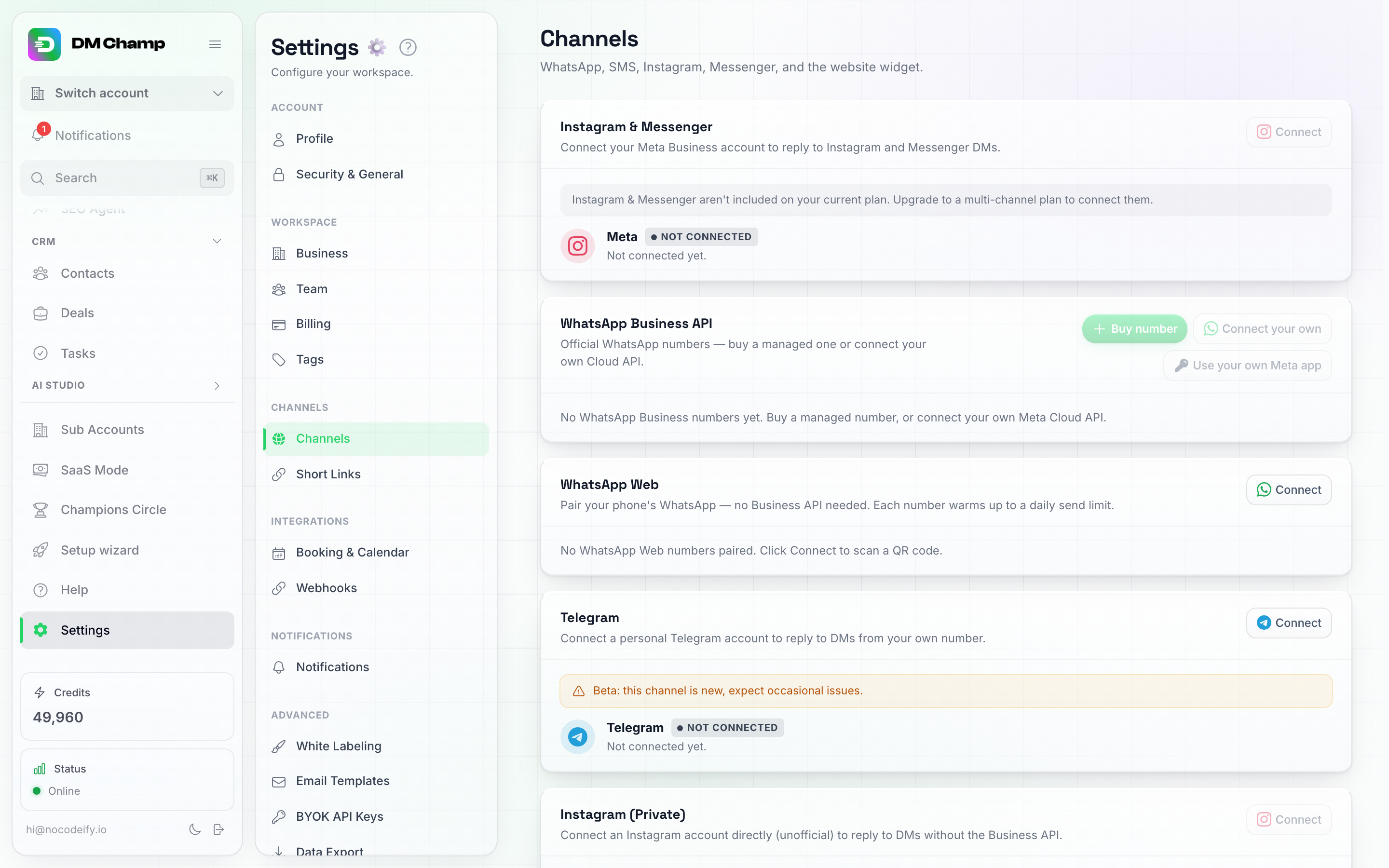
WhatsApp Web ha la sua scheda dedicata nella pagina Canali, con lo stato della connessione e il riscaldamento del limite di invio mostrati per numero.
Passaggio 2: Inserisci il numero di telefono e le opzioni di importazione
Si apre una finestra pop-up intitolata Connetti WhatsApp Web.
- Inserisci il numero di telefono dell’account WhatsApp che desideri collegare, incluso il prefisso internazionale.
- Attiva Importa contatti esistenti se desideri importare i tuoi contatti WhatsApp esistenti nella posta in arrivo alla prima connessione. Attivando questa opzione verranno mostrate ulteriori opzioni:
- Rendi i contatti privati — i messaggi dei contatti importati non verranno archiviati o inviati tramite la piattaforma e l’IA rimarrà disattivata per loro. Utilizza questa opzione per un telefono pieno di chat personali.
- Importa cronologia chat — importa anche la cronologia dei messaggi per i contatti importati (potrebbe richiedere alcuni minuti). Non c’è un limite di giorni da parte nostra: tutto ciò che il tuo telefono trasmette viene importato, quindi il periodo coperto dipende da ciò che WhatsApp invia dal telefono. Se disattivata, non verrà importato nulla di precedente alla connessione. I messaggi importati riempiono la conversazione in Chat, ma vengono esclusi dai numeri e dai grafici della tua Dashboard, in modo che le chat precedenti alla connessione non possano alterare le tue statistiche.
- Mantieni l’IA in pausa per i contatti importati — consigliato e attivo per impostazione predefinita. Lascialo attivo in modo che l’IA non invii messaggi automaticamente ai tuoi contatti esistenti; potrai disattivarlo in seguito per singolo contatto quando sarai pronto.
- Spunta Comprendo che al mio account verranno addebitati 50 crediti/mese per questa connessione. Il pulsante sottostante rimarrà disattivato finché non lo farai; ricollegare un numero già associato salta questo passaggio.
- Fai clic su Ottieni codice QR per continuare con il flusso di scansione predefinito (Passaggio 3 di seguito), oppure fai clic su Collega invece con numero di telefono, appena sotto il pulsante, se preferisci inserire un codice breve sul tuo telefono anziché scansionare.
I numeri noleggiati tramite la piattaforma non possono essere abbinati qui. WhatsApp Web collega un telefono su cui è già in esecuzione WhatsApp con il numero inserito. Un numero acquistato nella pagina Canali è un numero virtuale senza un telefono associato, quindi non c’è nulla con cui scansionare il QR e l’app ti bloccherà se ci provi. Per utilizzare un numero noleggiato, usa Completa configurazione nella riga del numero nella pagina Canali: questo lo collegherà tramite la WhatsApp Business API.
Stai collegando un numero che usi anche personalmente? Non c’è problema, lo indica anche il modale. Ricorda solo che l’IA risponde a ogni chat sul numero una volta che è attivo. I due interruttori che la limitano — Mantieni l’IA in pausa per i contatti importati e Rendi privati i contatti — appaiono solo quando Importa contatti esistenti è attivo e coprono solo i contatti importati in quel momento. Chiunque ti invii un messaggio dopo la connessione arriverà come una chat nuova di zecca con l’IA attiva, quindi lascia il tuo agente spento finché la tua lista contatti reale non sarà caricata e sarai pronto per andare online. Nota che ricollegare un numero in seguito non memorizza queste scelte: impostale di nuovo sul nuovo collegamento.
L’importazione viene eseguita solo quando il numero viene collegato per la prima volta. WhatsApp invia i tuoi contatti solo la prima volta che un dispositivo viene collegato. Se il numero era già stato collegato in precedenza e lo ricolleghi, WhatsApp riconosce il dispositivo e salta quel passaggio, quindi le opzioni di importazione non hanno nulla su cui lavorare: la connessione riesce comunque, ma non importa alcun contatto. Per forzare un nuovo collegamento, apri WhatsApp sul tuo telefono, vai su Impostazioni > Dispositivi collegati, disconnetti il dispositivo DM Champ, quindi collega nuovamente il numero con le opzioni di importazione desiderate.
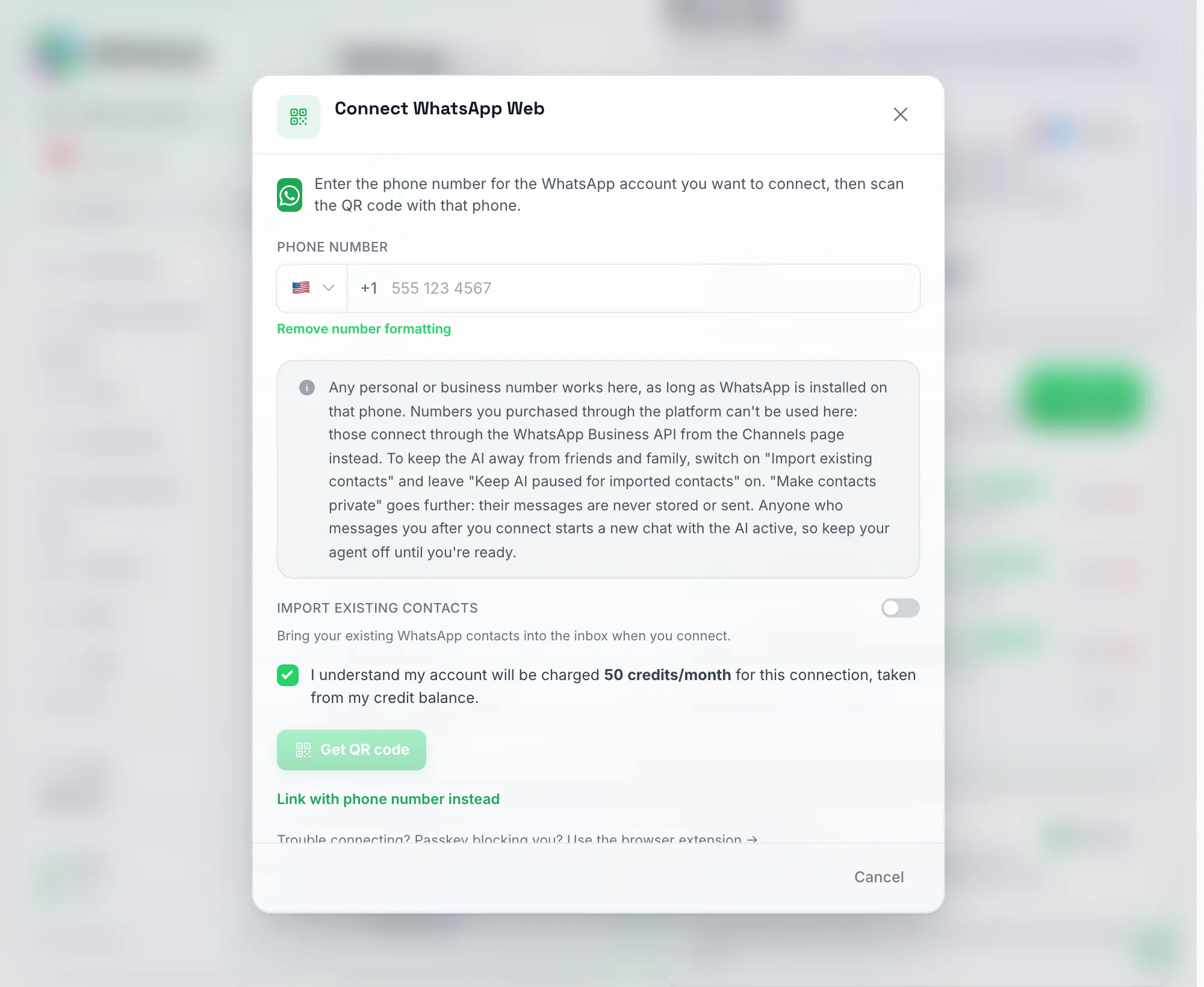
Il modale di connessione WhatsApp Web: solo "Importa contatti esistenti" viene mostrato prima dell'attivazione; le sotto-opzioni per la privacy e la cronologia chat appaiono una volta abilitato, e la casella di controllo per la tariffa deve essere spuntata affinché il pulsante funzioni.
Facendo clic su Collega con numero di telefono la schermata cambia sul posto: il pulsante diventa Ottieni codice di associazione e il link passa a Scansiona invece il codice QR in modo da poter tornare indietro.
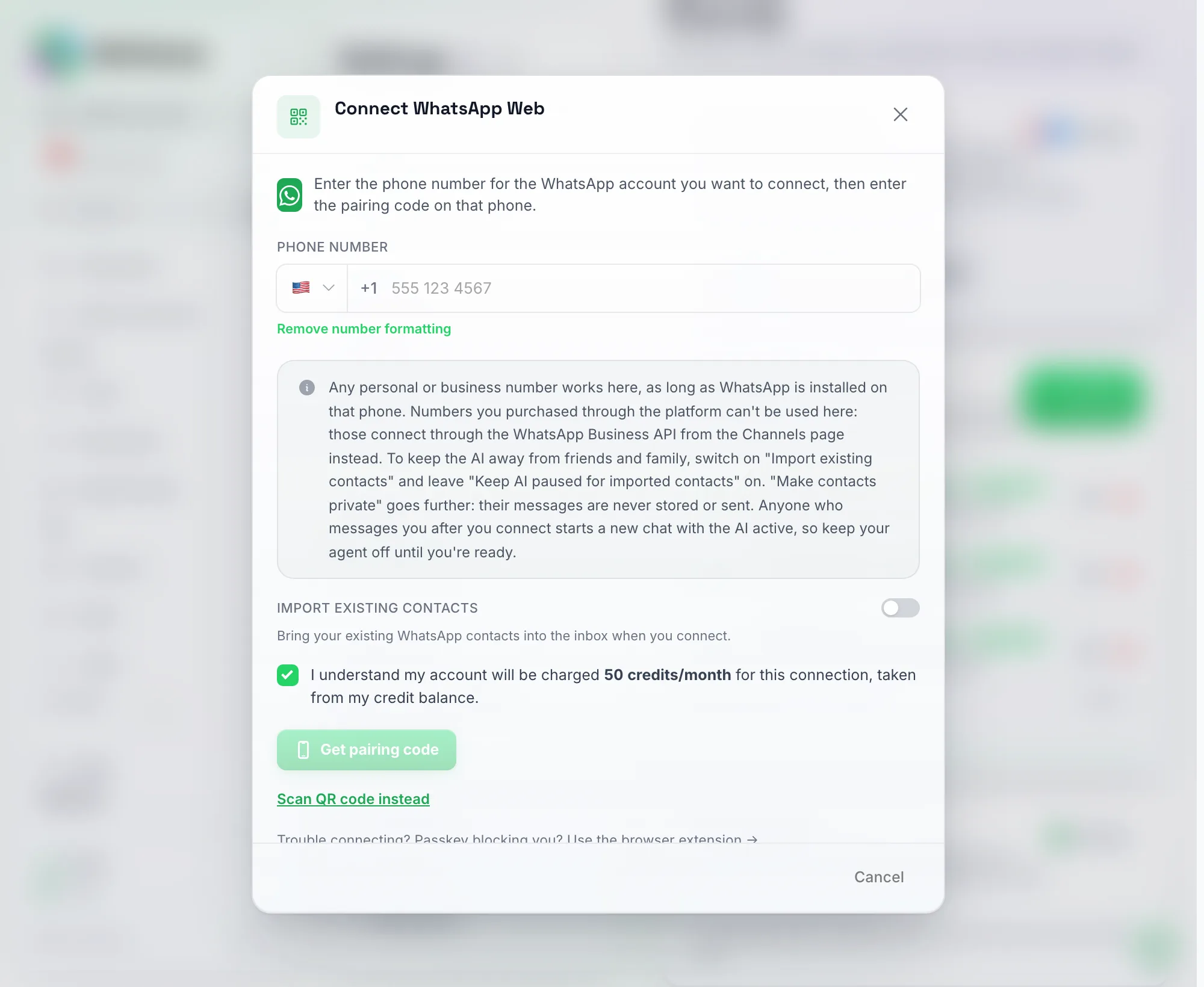
Dopo aver cliccato su "Collega invece con numero di telefono", la schermata è pronta per generare un codice di associazione invece di un QR: inserisci il tuo numero, quindi clicca su Ottieni codice di associazione.
Passaggio 3: Collega il tuo telefono
Scansione di un codice QR (predefinito):
- Appare un codice QR con le istruzioni: apri WhatsApp sul tuo telefono → Impostazioni → Dispositivi collegati → Collega un dispositivo, quindi scansiona il codice mostrato.
- Attendi qualche secondo affinché la connessione venga stabilita. Lo stato si aggiorna automaticamente una volta effettuato l’abbinamento e il tuo numero di telefono apparirà nella pagina Canali.
Nota: Il codice QR si aggiorna automaticamente ogni 30 secondi circa mentre attendi, quindi non è un problema se un vecchio codice scade.
Collegamento tramite numero di telefono:
- Fai clic su Collega con il numero di telefono.
- Appare un codice breve con le istruzioni: sul tuo telefono, vai su WhatsApp → Dispositivi collegati → Collega un dispositivo → “Collega con il numero di telefono”, quindi inserisci il codice mostrato.
- Attendi qualche secondo. Una volta collegato, la connessione si completa automaticamente, proprio come con la scansione.
Puoi passare da un metodo all’altro in qualsiasi momento su questa schermata con Scansiona codice QR / Collega con il numero di telefono.
Una volta connesso, le tue conversazioni WhatsApp diventano accessibili tramite la piattaforma e un Agente IA assegnato a questo canale può rispondere ai messaggi in arrivo.
Gestione della sessione
Verifica dello stato della connessione
Lo stato della tua connessione WhatsApp Web viene mostrato accanto al numero nella pagina Canali (Impostazioni → Canali → Canali). Gli stati possibili includono:
| Stato | Significato |
|---|---|
| Connesso | Attivo e in grado di ricevere/inviare messaggi |
| Abbinamento | La connessione è in fase di configurazione o in attesa della scansione/inserimento del codice |
| Disconnesso | La sessione non è più attiva |
Riconnessione
Se la sessione si disconnette (problemi di rete, riavvio del telefono, ecc.), apri Impostazioni → Canali → Canali, trova il numero nella scheda WhatsApp Web e usa l’azione di riconnessione. Il sistema tenta di ripristinare automaticamente la sessione precedente; se fallisce, si aprirà un pop-up con un nuovo codice QR (o codice di abbinamento) come durante la configurazione iniziale.
Non devi andare a cercarlo. Quando un numero è offline, nella parte superiore di ogni pagina dell’app appare una barra WhatsApp disconnesso con un pulsante Riconnetti che avvia la stessa procedura; viene mostrata immediatamente quando WhatsApp ha disconnesso il dispositivo (l’unica soluzione è una nuova scansione del QR) e dopo un paio di minuti per un’interruzione ordinaria che non si è risolta da sola. Riceverai anche una notifica sonora e un’email, così non perderai un numero che smette di funzionare durante la notte. Finché non torna online, l’IA non risponde su quel numero.
Link di riconnessione per chiunque abbia il telefono
Il telefono associato a un numero spesso non è in mano alla persona che gestisce l’account: un cliente, un collega alla reception, il proprietario di un negozio. Fornisci loro un link di riconnessione e potranno ripristinare il numero autonomamente, senza dover effettuare l’accesso.
- Apri Impostazioni → Canali → Canali e clicca sull’icona del link accanto al numero WhatsApp Web.
- Clicca su Crea link, quindi su Copia, e invialo a chiunque abbia il telefono.
- Quando il numero si disconnette, la persona aprirà il link. La pagina mostrerà il tuo logo e il tuo nome, il numero (parzialmente oscurato) e lo stato della connessione. Potrà scansionare il codice QR con WhatsApp (Impostazioni → Dispositivi collegati → Collega un dispositivo), oppure, direttamente dal telefono, utilizzare il codice di 8 caratteri: Dispositivi collegati → Collega un dispositivo → Collega con numero di telefono, quindi digitare il codice.
Il link funziona esclusivamente per quel numero, non scade e si apre sul tuo dominio se hai configurato il white label. La pagina può solo riconnettere il numero, non può mai disconnetterlo né mostrare altri dati del tuo account. La stessa finestra mostra quando il link è stato aperto l’ultima volta e quando il numero è stato riconnesso tramite esso. Nuovo link lo sostituisce (quello vecchio smette di funzionare immediatamente) e Disattiva lo spegne.
Quando un numero non è attivo, la barra WhatsApp disconnesso presenta anche un pulsante Copia link di riconnessione, e l’email di disconnessione include il link una volta che ne è stato creato uno.
Quando WhatsApp continua a chiudere la sessione
Di tanto in tanto WhatsApp continua a disconnettere un dispositivo collegato subito dopo la riconnessione. L’app tenta prima di riparare la sessione autonomamente; se WhatsApp continua a chiuderla nel giro di poche ore, il numero viene contrassegnato come bisognoso di una nuova scansione e compaiono la barra di disconnessione, la notifica a campanella e l’email, esattamente come per qualsiasi disconnessione. Scansiona nuovamente il codice QR (o utilizza il codice di abbinamento) per ripristinarlo.
Mantieni attivo il telefono (regola dei 14 giorni di WhatsApp)
WhatsApp disconnette ogni dispositivo collegato quando il telefono stesso non utilizza WhatsApp per circa 14 giorni. Questa è una regola propria di WhatsApp e si applica a questa connessione come a qualsiasi altro dispositivo collegato. Succede più spesso con un telefono tenuto in un cassetto o con un telefono con due profili WhatsApp in cui un profilo non viene mai aperto. Quando accade, il numero viene visualizzato come disconnesso, appare la barra di disconnessione e solo una nuova scansione del QR code può ripristinarlo.
Per prevenire il problema, DM Champ monitora l’attività dal telefono su ogni numero collegato (un messaggio digitato sul telefono, una chat letta sul telefono). Dopo circa 10 giorni di inattività, nella parte superiore di ogni pagina dell’app appare una barra con la scritta Apri WhatsApp sul tuo telefono, accompagnata da una notifica a campanella e un’email con lo stesso titolo. Apri WhatsApp su quel telefono, sul profilo corretto se il telefono ne ha più di uno, e il gioco è fatto; l’avviso viene inviato una volta per ogni periodo di inattività. Anche un telefono online ma mai utilizzato può ricevere questo avviso. Aprire WhatsApp una volta rimane comunque la mossa più sicura.
I messaggi che le persone inviano mentre un numero è disconnesso rimangono sul tuo telefono. Dopo aver effettuato la riconnessione, DM Champ importa quelli arrivati mentre era offline, in modo che la conversazione possa continuare nell’app.
Disconnessione
Per disconnetterti intenzionalmente, trova il numero nella pagina Canali e usa l’azione di rimozione/disconnessione. Questo chiude la sessione e rimuove il numero dal tuo account. Puoi riconnetterti in seguito effettuando nuovamente l’abbinamento.
Suggerimento: Puoi anche disconnetterti dal telefono andando su Dispositivi collegati in WhatsApp e rimuovendo la sessione.
Problemi di connessione? Usa l’estensione del browser
A volte una connessione o una riconnessione non va a buon fine perché WhatsApp aggiunge un ulteriore passaggio di sicurezza: richiede una passkey che la normale connessione tramite QR o codice non può completare autonomamente. Quando ciò accade, utilizza una piccola estensione del browser chiamata DM Champ che viene eseguita nel tuo Chrome, dove il passaggio della passkey funziona normalmente.
Devi farlo solo una volta. Dopo che il tuo numero è stato collegato, l’estensione ha svolto il suo compito e tutto funziona nel cloud come al solito.
Prima di iniziare
- Attualmente funziona solo su Google Chrome per desktop o laptop.
- L’estensione è un assistente una tantum: non interferisce una volta effettuata la connessione.
Procedura passo dopo passo
- Nella schermata di connessione di WhatsApp Web, scegli Problemi di connessione? La passkey ti blocca? Usa l’estensione del browser.
- Scarica l’estensione. Verrà salvata sul tuo computer come file compresso (zip).
- Estrai il file: questo creerà una cartella normale.
- In Chrome, apri una nuova scheda e vai su chrome://extensions.
- Attiva la Modalità sviluppatore (angolo in alto a destra).
- Fai clic su Carica estensione non pacchettizzata.
- Seleziona la cartella che hai estratto.
- Tornando alla schermata di connessione, fai clic su Connetti. Si aprirà automaticamente una scheda di WhatsApp Web con il tuo codice di connessione già caricato, in modo che l’estensione lo rilevi autonomamente.
- Accedi a WhatsApp in quella scheda come al solito: poiché si tratta del tuo Chrome, il passaggio della passkey funzionerà qui. Verrà importato automaticamente e la schermata mostrerà Connesso.
- Chiudi la scheda di WhatsApp Web ora che indica Connesso. Questo è importante: se lasci WhatsApp Web aperto nel browser, manterrà una seconda copia della stessa sessione in esecuzione che entra in conflitto con la nostra, il che potrebbe disconnettere il tuo numero. Il tuo telefono rimane connesso normalmente: è necessario chiudere solo la scheda del browser.
Il pulsante Connetti non ha aperto WhatsApp Web? Usa l’opzione Avanzate: incolla il codice manualmente: apri tu stesso web.whatsapp.com, accedi, fai clic sull’estensione del browser, incolla il codice di connessione mostrato nella schermata di connessione e premi Importa.
Importante: Tieni chiusa la scheda di WhatsApp Web dopo l’operazione. Se in seguito riapri web.whatsapp.com nello stesso browser, il tuo numero potrebbe risultare nuovamente offline; se ciò accade, riconnettiti semplicemente dall’app.
Un Agente per Numero
Collega due o più numeri WhatsApp Web e ognuno potrà avere il proprio agente IA. Nella pagina Agenti IA, il pannello Chi risponde alle nuove conversazioni mostra un blocco per numero per WhatsApp Web con un selettore per ogni numero collegato: lascia un numero su Come WhatsApp Web per seguire l’agente del canale, oppure seleziona un agente diverso (o Nessuno risponde) solo per quel numero. Un cliente che invia un messaggio al tuo secondo numero riceverà una risposta dall’agente di quel numero, e ogni replica verrà inviata dallo stesso numero a cui ha scritto. Dettagli: Punti di ingresso → Un agente per numero WhatsApp.
Collegare un secondo numero non suddivide i lead in entrata tra i numeri: ogni numero riceve solo le persone che inviano messaggi a quello specifico numero. Per distribuire automaticamente i nuovi lead su più numeri, condividi un Link breve invece di un numero; questo indirizzerà ogni nuovo visitatore al numero collegato che ha maggiore disponibilità oggi.
Chiamate
Ogni chiamata vocale o video su un numero WhatsApp Web viene visualizzata nella chat di quel contatto come una piccola riga centrata, nello stesso modo in cui WhatsApp stesso le mostra: Chiamata vocale persa, Chiamata vocale · 3:12 per una a cui hai risposto (con la durata della stessa) e Chiamata vocale rifiutata. Vengono mostrate solo le chiamate che un contatto effettua verso il tuo numero: WhatsApp non inoltra ai dispositivi collegati le chiamate che effettui dal telefono, quindi queste non appaiono mai nella chat. Una chiamata persa sposta la chat in cima al tuo elenco, contrassegnata come non letta come un nuovo messaggio, e il tuo Agente IA vede le chiamate nella conversazione, quindi “hai chiamato due volte ieri” è un’informazione di cui è a conoscenza. Le chiamate non possono essere risposte, registrate o trascritte dall’app: l’audio raggiunge sempre e solo il telefono. Chi ti chiama ottiene una scheda contatto nel momento in cui la chiamata termina, quindi apparirà nelle Chat anche se non ha mai inviato un messaggio.
Rispondi via testo alle chiamate perse
Il modo più semplice per rispondere a una chiamata persa è l’interruttore sul numero stesso. In Impostazioni → Canali, ogni numero WhatsApp Web ha un interruttore Rispondi alle chiamate perse con un messaggio sotto la sua riga. Attivalo, mantieni o modifica il messaggio (inizia con “Ci scusiamo per aver perso la tua chiamata. Come possiamo aiutarti? Rispondi qui e ti ricontatteremo subito.”) e salva. Da quel momento in poi, nel momento in cui una chiamata a quel numero rimane senza risposta, quel testo viene inviato dallo stesso numero e, quando il chiamante risponde, la conversazione viene gestita dall’Agente AI del numero, come qualsiasi nuova chat. Lo stesso interruttore si trova sulla scheda SMS via Twilio se hai collegato il tuo numero Twilio per gli SMS, dove la risposta viene inviata come testo e la chiamata può prima far squillare un telefono a tua scelta: vedi Rispondi alle chiamate perse sul tuo numero SMS.
Dietro l’interruttore c’è una normale automazione chiamata Risposta via testo a chiamata persa · il tuo numero, quindi viene mostrata in AI Studio → Automazioni e ogni esecuzione utilizza i soliti 0,25 crediti. Vuoi di più, come un testo diverso durante l’orario di servizio, un agente specifico per chi chiama e non riceve risposta, o un follow-up se non rispondono? Aprila in Automazioni e modificala lì; una volta cambiata la sua forma, la pagina Canali mostrerà Personalizzato in Automazioni e non modificherà le tue modifiche, mentre l’interruttore continuerà ad accenderla e spegnerla.
I membri del Champions Circle pagano la Tariffa Insider: 0,20 invece di 0,25 per esecuzione di automazione. Vedi Champions Circle
Per qualsiasi cosa oltre a un singolo messaggio, il trigger Chiamata persa in Automazioni si attiva nel momento in cui la chiamata termina senza risposta, indipendentemente dal fatto che il chiamante abbia riagganciato o che abbia squillato a vuoto, con il chiamante già salvato come contatto, quindi un passaggio Invia messaggio può rispondere su WhatsApp in pochi secondi e il tuo agente prenderà in carico la conversazione da lì. Con diversi numeri collegati, il campo Numero del trigger lo limita alle chiamate verso uno di essi. Le chiamate a cui rispondi o che rifiuti non contano, e le chiamate non possono ancora essere risposte dall’app stessa. Passo dopo passo: Esempio: trasforma una chiamata WhatsApp persa in una chat.
Limiti di invio e riscaldamento (Warm-up)
Ogni numero WhatsApp Web associato ha i propri indicatori di Limiti di invio e riscaldamento visualizzati direttamente sotto la sua riga nella pagina Canali:
- Messaggi inviati oggi e nuovi contatti oggi, ciascuno confrontato con il limite giornaliero.
- Un badge giorno X di 61 durante la fase di incremento, o A piena capacità una volta completato il riscaldamento.
- Anteprima del limite di domani e giorni rimanenti per raggiungere la piena capacità.
- Una spiegazione Perché sono limitato? con le relative motivazioni.
I nuovi numeri partono con un limite giornaliero basso (50 messaggi il primo giorno) che aumenta automaticamente nell’arco di circa 60 giorni per proteggersi dai ban. Questo riscaldamento è normale e importante: un numero nuovo di zecca che invia troppi messaggi troppo presto è il modo più rapido per essere bannati. Consulta Scaling WhatsApp Outreach Safely per la formula completa di incremento e per sapere come accelerarla per numeri con una reale cronologia pregressa.
Ogni bolla conta. Il limite conteggia i messaggi inviati, non le conversazioni, e il tuo Agente AI solitamente suddivide una risposta in diverse bolle brevi. Una risposta in 5 bolle utilizza 5 unità del limite giornaliero, quindi nel primo giorno, 50 messaggi possono essere esauriti da una manciata di conversazioni. Quando un numero raggiunge il suo limite, il banner Limite giornaliero WhatsApp raggiunto nella parte superiore dell’app lo segnala e offre due soluzioni: Aumenta limite (il pannello di riscaldamento sottostante) e Rispondi in meno bolle, che apre l’impostazione Messaggi massimi per risposta dell’Agente che risponde: impostala su 2 o 3 e attiva Applica messaggi massimi se vuoi che sia garantito. Vedi Limiti di risposta. Anche le risposte che scrivi tu stesso dall’app contano; i messaggi inviati dal telefono stesso non contano. Riceverai anche un’email (e un avviso con campanella) la prima volta che un numero raggiunge il suo limite in un determinato giorno, al massimo una volta per numero al giorno, come parte della categoria di notifica Modifiche allo stato di WhatsApp.
I limiti sono per numero, quindi collegare più numeri aumenta la capacità. Non esiste un limite giornaliero al numero di account WhatsApp Web che puoi collegare (il limite di 3 al giorno si applica solo all’acquisto di numeri); sull’account cliente di un’agenzia, l’agenzia può limitare il numero di canali. Ogni numero appena collegato avvia il proprio riscaldamento e una trasmissione su WhatsApp Web viene distribuita su tutti i tuoi numeri collegati e regolata in base al loro limite complessivo. Vedi Invio da diversi numeri WhatsApp Web.
I limiti giornalieri non sono l’unica protezione sul numero. Conta anche ciò che dice il messaggio: se dieci messaggi di apertura quasi identici vengono inviati da un numero nel giro di un’ora a contatti che non ti hanno mai scritto, quelli successivi vengono bloccati e contrassegnati come falliti nella chat, e riceverai un’email a riguardo. Le risposte e il tuo Agente AI non vengono mai influenzati. Ecco perché le trasmissioni su WhatsApp Web richiedono variazioni del messaggio prima di essere avviate. Consulta I messaggi di apertura identici causano restrizioni ai numeri per sapere cosa attiva il blocco e come inviare nuovamente dopo che si è verificato.
Fai clic su Aumenta limite giornaliero sugli indicatori di un numero per aprire il pannello Limite di invio giornaliero, dove puoi:
- Anticipa o posticipa il giorno di riscaldamento (1–60) — anticiparlo sblocca prima limiti più alti per un numero di cui conosci lo storico reale; solo un aumento richiede di spuntare una casella di presa visione del rischio.
- Vai oltre la rampa automatizzata (solo una volta che un numero è completamente riscaldato, dal giorno 58 in poi) — imposta un limite manuale da 750 fino a 1.500 messaggi/giorno, con incrementi di 250. Questa operazione comporta un rischio reale di ban e richiede una presa visione esplicita più rigorosa prima di essere applicata.
Nota. I numeri WhatsApp Web appena connessi hanno i follow-up automatici disattivati per impostazione predefinita come misura di sicurezza, visualizzati come interruttore Follow-up automatici sotto gli indicatori di ogni numero. Rimane disattivato finché non vengono superati tre controlli di riscaldamento (età del numero, incremento dell’attività e recente coinvolgimento dei contatti, ciascuno misurato su circa 30 giorni); l’interruttore rimane utilizzabile, ma il pannello mostra quali controlli non sono ancora stati superati. Una volta che il numero è riscaldato e stabile, riattiva i follow-up.
Numeri non presenti su WhatsApp
Un messaggio inviato a un numero di telefono che non dispone di un account WhatsApp non viene recapitato. Invece di attendere indefinitamente una singola spunta grigia, il messaggio viene contrassegnato come non riuscito nella chat con la motivazione “Questo numero non è su WhatsApp”. Il trigger di automazione Messaggio non riuscito viene attivato, consentendoti di reagire, ad esempio inviando un SMS al contatto tramite un altro canale o aggiungendo un tag affinché un operatore verifichi il numero. Il contatto viene inoltre impostato su Non disturbare su WhatsApp, in modo che i messaggi successivi smettano di tentare l’invio a un numero che non può riceverli.
AI illimitata su un numero WhatsApp Web
Ogni numero WhatsApp Web viene fatturato in una delle due modalità e un numero può passare da una all’altra in qualsiasi momento.
| A consumo | Risposte AI illimitate | |
|---|---|---|
| Il costo della connessione | 50 crediti al mese | 250 crediti ogni 30 giorni, addebitati in anticipo |
| Risposte AI su quel numero | La tua tariffa normale per azione | 0 crediti nei piani Max e Mini, la tua tariffa normale nel piano Pro |
| Costo per messaggio | Nessuno | Nessuno |
La modalità è offerta solo sugli account per i quali è stata attivata. Se i tuoi numeri non mostrano questa scelta, il tuo account non ne dispone ancora.
Unlimited AI è un vantaggio riservato ai membri del Champions Circle. Ogni membro del Circle lo possiede, non c’è nulla da richiedere: ogni numero WhatsApp Web sul tuo account può essere attivato, quanti ne vuoi, ciascuno a 250 crediti ogni 30 giorni. L’abbonamento in sé non include alcun numero gratuito. L’abbonamento non attiva automaticamente alcun numero: attiva ogni numero su Unlimited AI dalla sua scheda in Settings → Channels → Channels, oppure seleziona Unlimited AI quando associ un nuovo numero. Finché non lo farai, ogni numero rimarrà a consumo. La pagina Early Access nel Champions Circle contiene un promemoria con un link ai Canali. Vedi Champions Circle.
Se il tuo account utilizza l’AI tramite la tua chiave API, l’AI illimitata non è offerta: le risposte sui tuoi numeri non costano già alcun credito.
Un numero può essere impostato su AI illimitata solo mentre è connesso. Se il numero è disconnesso, l’interruttore appare in grigio con una nota che invita a riconnetterlo prima, in modo da non addebitare mai costi per un numero che non può rispondere.
Cosa copre l’AI illimitata
Su un numero passato all’AI illimitata, tutto ciò che l’AI fa all’interno di una conversazione su quel numero è gratuito:
- Le risposte stesse, sui livelli di qualità Max e Mini.
- Gli strumenti che l’IA utilizza durante la risposta, come prenotare un appuntamento o recuperare informazioni dalla tua knowledge base.
- Il controllo che decide se una conversazione è terminata e la gestione quando qualcuno scrive durante una risposta.
- I tag che l’IA assegna a un contatto, il nome e l’indirizzo email che estrae da una chat e i riepiloghi continui che mantiene per le conversazioni lunghe.
- La trascrizione di note vocali e audio video inviati dagli utenti, in modo che l’IA possa rispondere.
- I messaggi di follow-up automatizzati che l’Agente invia su quel numero, inclusi i follow-up broadcast, sui livelli Max e Mini.
- Le attività che il riepilogo giornaliero notturno crea riguardo a una conversazione su quel numero.
Ogni risposta gratuita appare comunque nella cronologia di utilizzo dei crediti come Messaggio IA a 0 crediti, così puoi vedere cosa è stato gestito dal numero.
Non copre:
- Risposte nel piano Pro, che rimangono addebitate per azione. Imposta l’Agente di risposta su Max o Mini per ottenere la tariffa gratuita.
- Lavoro di configurazione al di fuori di una conversazione, come la generazione di idee per tag o modelli di follow-up nell’editor dell’Agente.
- La scrittura del riepilogo giornaliero stesso, che copre l’intero account anziché un singolo numero.
- Esecuzioni di automazione e i passaggi AI al loro interno, che costano crediti come di consueto. L’unica eccezione è un follow-up AI inviato da un’automazione su quel numero: è gratuito come le risposte.
- Qualsiasi cosa fatturata da WhatsApp o da un operatore anziché da noi.
- Risposte AI nei gruppi WhatsApp, che costano crediti come di consueto. Vedi Gruppi WhatsApp (Beta).
L’AI illimitata si applica al singolo numero che hai convertito. Gli altri tuoi numeri e gli altri canali non ne sono influenzati.
Scelta della modalità
Quando associ un nuovo numero, la scelta appare prima del codice QR: A consumo o AI illimitata. Il numero inizia con l’opzione che hai selezionato.
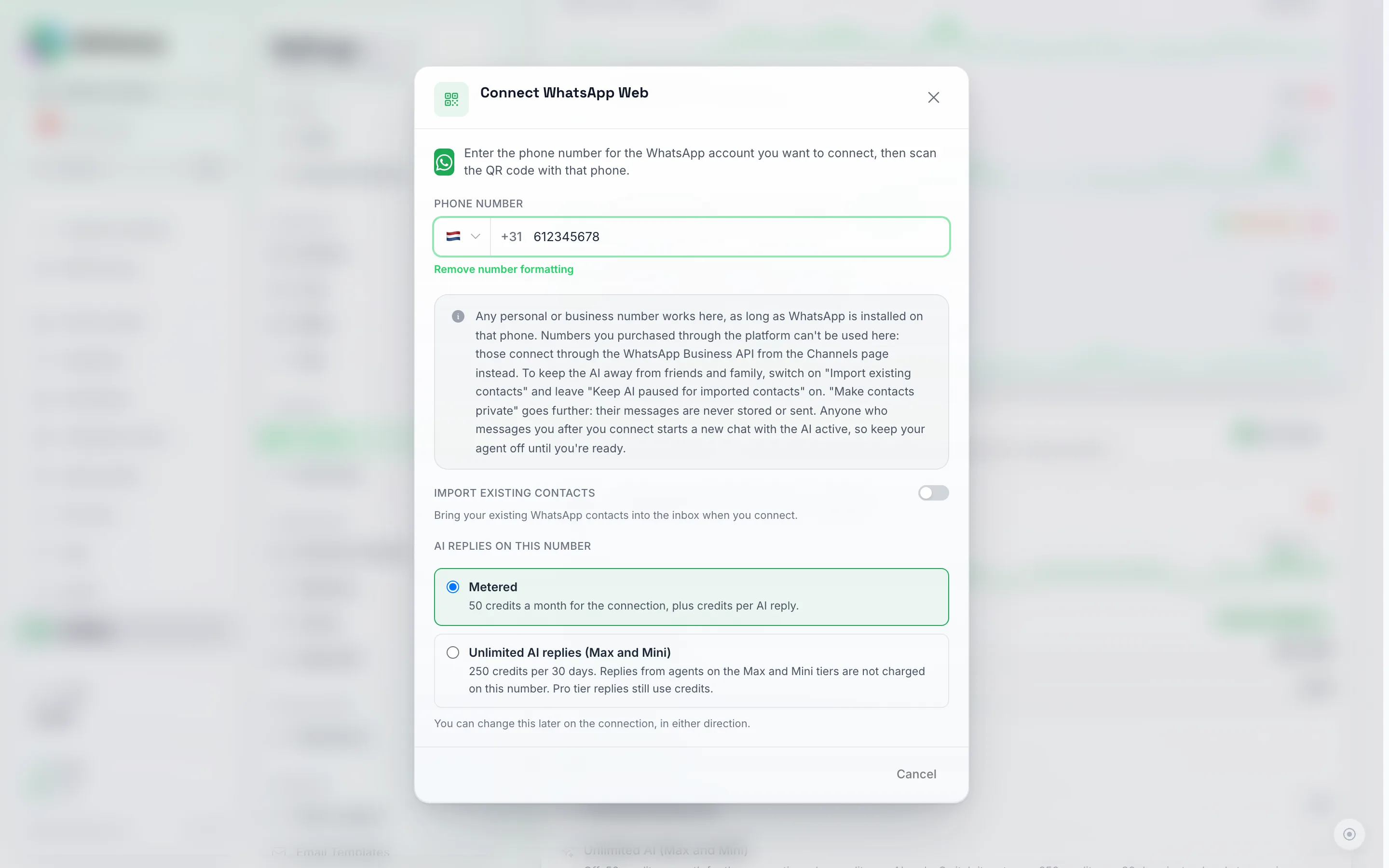
Una volta inserito un numero, il modale chiede come vengono fatturate le risposte IA su di esso. L'opzione Metered è selezionata per impostazione predefinita; "Unlimited AI replies (Max and Mini)" mostra il prezzo per 30 giorni. La nota sottostante recita "Puoi modificarlo in seguito sulla connessione, in entrambe le direzioni."
Successivamente, la modalità si trova sulla scheda del numero in Impostazioni → Canali → Canali. Cambiala da lì e una finestra di conferma mostrerà l’esatto numero di crediti che verranno addebitati o restituiti prima che tu dia il consenso.
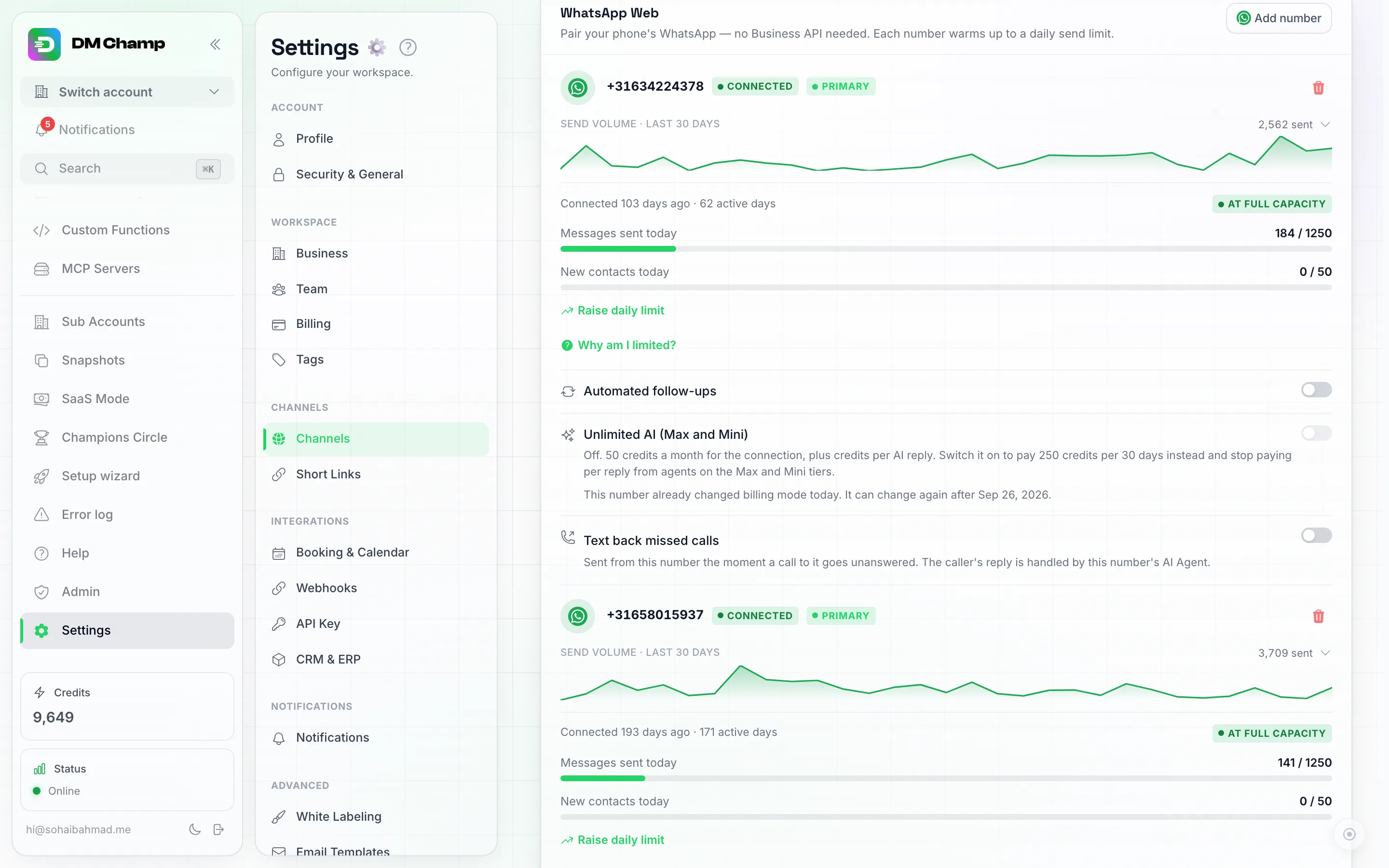
La riga "Unlimited AI (Max and Mini)" sulla scheda di un numero. Quando è spenta, indica "Off. 50 crediti al mese per la connessione, più crediti per ogni risposta IA." Un numero che ha cambiato modalità nelle ultime 24 ore mostra quando potrà essere cambiato di nuovo e l'interruttore è disattivato fino a quel momento.
Quanto costa un cambio
Il cambio viene calcolato in giorni interi, quindi non pagherai mai due volte per lo stesso giorno.
Da A consumo a AI illimitata. Paghi 250 crediti, meno i giorni interi del canone mensile che hai già pagato e non utilizzato. Se il tuo ultimo canone mensile da 50 crediti è stato addebitato 12 giorni fa, rimangono 18 giorni pagati, che valgono 30 crediti, quindi il cambio costa 220 crediti. Un numero appena associato non ha nulla da sottrarre, quindi costa l’intero importo di 250 crediti. Il periodo di 30 giorni inizia nel momento in cui effettui il cambio.
Da AI illimitata a A consumo. I giorni interi rimanenti nel tuo periodo di 30 giorni vengono riaccreditati sul tuo saldo e il normale canone mensile di 50 crediti viene quindi addebitato per un nuovo mese a partire da quel giorno. Se effettui il cambio con 9 giorni rimanenti, ti verranno restituiti 75 crediti e ne verranno prelevati 50, lasciandoti con un vantaggio di 25 crediti.
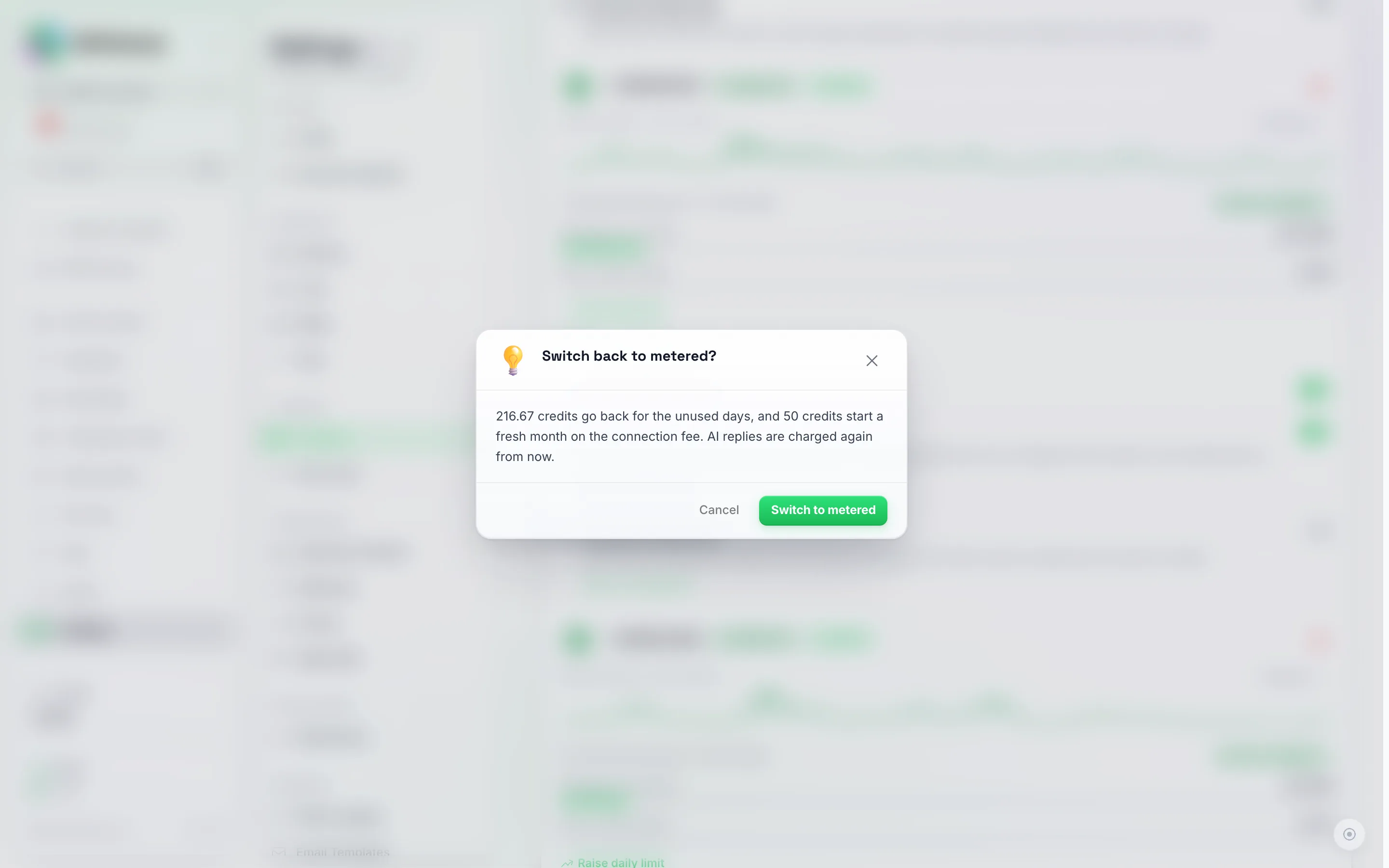
Non cambia nulla finché non confermi. La finestra indica l'importo esatto in anticipo: qui, riportare un numero con IA illimitata alla modalità a consumo restituisce i giorni non utilizzati e scala 50 crediti per un nuovo mese. Cancel lascia il numero com'era.
Un numero può essere cambiato una volta in ciascuna direzione ogni 24 ore. Se hai appena effettuato un cambio, la scheda ti indicherà quando sarà possibile effettuarne uno successivo.
Rinnovo e cosa succede se il tuo saldo è insufficiente
Un numero AI illimitato si rinnova ogni 30 giorni per altri 250 crediti, prelevati automaticamente. La carta mostra la data di rinnovo. I 30 giorni decorrono dal momento in cui lo hai attivato, non per mese solare, e il giorno di rinnovo non può essere spostato (ad esempio al primo del mese).
Se la ricarica automatica è attiva e il saldo è troppo basso per il rinnovo, effettuiamo prima una ricarica e poi il rinnovo, anche quando il tuo saldo è ancora superiore alla soglia di ricarica. Gli account cliente di un’agenzia ottengono lo stesso trattamento tramite la fatturazione dell’agenzia, quando quest’ultima ha la ricarica automatica attiva per loro.
Se il giorno del rinnovo non ci sono ancora crediti sufficienti (ricarica automatica disattivata o ricarica non riuscita), il numero torna alla modalità a consumo, ti invieremo un’email al riguardo e da quel giorno verrà applicata la normale tariffa mensile di 50 crediti. Il numero rimane sempre connesso e continua a inviare e ricevere messaggi: solo l’IA tornerà a costare crediti per ogni risposta. Ricarica il saldo e riattivala quando vuoi.
Gruppi WhatsApp (Beta)
Un numero WhatsApp Web può anche mostrare i suoi gruppi WhatsApp nella tua casella di posta. È disattivato per impostazione predefinita: attivalo per ogni numero nella sezione Gruppi della scheda del numero sotto Impostazioni → Canali, spunta la conferma e seleziona fino a 25 gruppi con Mostra nella casella di posta. Ogni gruppo diventa una chat in cui i messaggi di ogni membro riportano il loro nome; puoi citare un membro con Rispondi e menzionare le persone con @. L’IA rimane fuori dai gruppi a meno che non imposti l’IA di un gruppo su Quando menzionato, dopodiché risponderà solo al membro che menziona il tuo numero o risponde a uno dei suoi messaggi. Non ci sono costi aggiuntivi per i gruppi; le risposte dell’IA in un gruppo costano crediti come di consueto. Guida completa: Gruppi WhatsApp (Beta).
Indicatori di digitazione
L’integrazione di WhatsApp Web supporta gli indicatori di digitazione: la bolla “sta scrivendo…” che i tuoi contatti vedono quando l’IA sta preparando una risposta. Questa funzione è abilitata automaticamente e non richiede configurazione.
Rispondere personalmente mette in pausa l’IA
Se rispondi a una conversazione manualmente, l’IA viene messa in pausa per quel contatto specifico in modo che non si sovrapponga a te. Questo accade sia che tu risponda da Chat nell’app, sia direttamente da WhatsApp sul tuo telefono, ed è facile confondere le due cose: rispondere a una chat dal telefono sembra non avere effetti nell’app, ma l’IA ha smesso silenziosamente di rispondere a quella persona.
Lo stesso vale per qualsiasi altra app o dispositivo collegato allo stesso account WhatsApp (sotto Dispositivi collegati sul telefono): un messaggio inviato a un contatto conta come una tua risposta, quindi l’IA si mette in pausa anche in quella chat. La chat ti avvisa quando questo è il motivo per cui l’IA si è fermata: una riga nella parte superiore della conversazione e nel pannello del contatto recita “IA in pausa: un messaggio è stato inviato dal telefono o da un’altra app collegata a questo WhatsApp.”, con Riprendi IA subito accanto.
L’IA rimane in pausa per quel contatto finché qualcuno non la riattiva. Non riprende da sola dopo un’ora, un giorno o al messaggio successivo del contatto. Apri la conversazione in Chat e usa l’interruttore in alto: indica “IA in pausa” quando l’IA è disattivata, e selezionandolo riattiverai l’IA.
I messaggi di benvenuto e di assenza di WhatsApp Business vengono riconosciuti automaticamente. Se l’app WhatsApp Business sul telefono associato ha l’opzione Messaggio di benvenuto o Messaggio di assenza attivata (Strumenti attività nell’app), quel testo automatico viene inviato pochi secondi dopo il messaggio di un contatto. Questi messaggi automatici di benvenuto e di assenza non mettono in pausa l’IA, anche quando il telefono li invia poco dopo (fino a pochi minuti dopo il messaggio del contatto); solo una risposta digitata personalmente dal telefono lo fa. Una volta che lo stesso testo automatico è stato inviato a due contatti, viene riconosciuto come messaggio automatico: l’IA rimane attiva per quelle chat e appare una nota sul numero in Impostazioni → Canali. A quel punto, anche il primissimo contatto raggiunto viene riattivato. Il contatto riceve quindi sia il tuo messaggio automatico che la risposta dell’Agente IA, quindi se vuoi che sia solo l’IA a rispondere, disattiva il messaggio di benvenuto e di assenza e lascia che sia l’Agente IA a occuparsi del saluto. Le chat che erano state messe in pausa prima che ciò venisse riconosciuto possono essere riprese con Riprendi IA nel filtro IA in pausa in Chat.
Se il tuo team risponde dal telefono, controlla prima questo aspetto. Quando più persone gestiscono lo stesso numero WhatsApp, è normale ritrovarsi con la maggior parte delle conversazioni passate silenziosamente alla modalità manuale senza che nessuno abbia deciso di farlo. Se l’IA sembra aver “smesso di funzionare”, apri alcune chat e controlla l’interruttore dell’IA prima di modificare le impostazioni dell’agente.
Un altro bot collegato allo stesso WhatsApp mette in pausa l’IA ovunque risponda. Se un secondo chatbot o uno strumento di risposta automatica è collegato al numero, ogni messaggio che invia disattiva l’IA in quella chat. Quando lo stesso testo viene inviato tre volte in una chat entro un minuto, o in molte chat entro dieci minuti, appare una voce nel Registro errori (codice
APP-1115) che cita il testo ripetuto, al massimo una volta al giorno per numero. Scollega l’altra app sotto Dispositivi collegati in WhatsApp, o disattiva le sue risposte automatiche, quindi riprendi l’IA nelle chat interessate.
Una risposta automatica da parte del contatto non viene riconosciuta. I due controlli precedenti riguardano i messaggi automatici inviati dal tuo numero. Quando la persona a cui stai inviando messaggi ha un proprio risponditore automatico (un messaggio di assenza, un messaggio fuori ufficio, il chatbot di un’altra azienda), nulla contrassegna il suo messaggio come automatico: l’IA lo tratta come qualsiasi altro messaggio e può rispondere, e ogni risposta utilizza i crediti normalmente. Lo stesso vale per WhatsApp Business API, SMS, Telegram, Instagram e Messenger. Se vedi due bot che si scambiano messaggi in una chat, disattiva l’IA per quella chat con l’interruttore in alto nella conversazione. L’email è l’eccezione: la posta automatizzata viene archiviata e non riceve mai risposta (vedi Email).
Il pannello Posta in arrivo della tua dashboard mostra un conteggio delle chat in cui hai messo in pausa l’IA e che stai gestendo personalmente; questo è il modo più rapido per individuarle nell’intero account.
Cosa viene copiato nell’app (e cosa no)
L’abbinamento del telefono funziona allo stesso modo del collegamento di WhatsApp su un portatile: dal momento in cui il collegamento è attivo, le conversazioni individuali su quel numero confluiscono nell’app e vengono archiviate lì, in modo che l’IA e il tuo team possano lavorarci. È utile sapere esattamente cosa viene incluso prima di collegare un numero che utilizzi anche per scopi personali.
Cosa viene importato:
- Ogni chat individuale su quel numero dal momento in cui effettui la connessione, in entrambe le direzioni, inclusi i messaggi che invii tu stesso dal tuo telefono.
- Contatti esistenti e, facoltativamente, la loro cronologia, ma solo se attivi Importa contatti esistenti al momento della connessione (vedi il Passaggio 2 sopra). Se lasci l’opzione disattivata, nulla di ciò che è avvenuto prima della connessione verrà copiato.
Cosa non viene mai importato:
- Chat di gruppo, a meno che tu non le attivi. Per impostazione predefinita, i messaggi di gruppo vengono ignorati: non creano un contatto, non appaiono nella tua casella di posta, non vengono archiviati e l’IA non risponde mai in un gruppo. Puoi scegliere di attivarli per numero e selezionare fino a 25 gruppi da mostrare come chat nella tua casella di posta; nulla di ciò che è avvenuto prima dell’attivazione del gruppo viene importato e i membri del gruppo non diventano mai contatti. Vedi Gruppi WhatsApp (Beta).
- Aggiornamenti di stato e liste broadcast.
- Chat su altri numeri. Solo il numero che hai abbinato è connesso.
Se stai collegando un numero che utilizzi anche per chat personali, due opzioni ti permettono di mantenerle private:
- Attiva Rendi privati i contatti durante l’importazione. I messaggi di quei contatti non vengono archiviati né inviati tramite la piattaforma e l’IA rimane disattivata per loro.
- Oppure utilizza un numero diverso per il lavoro. Questa è la separazione più netta ed è ciò che consigliamo se le tue chat personali sono riservate.
Ricorda che entrambe le opzioni di importazione coprono solo i contatti importati al momento della connessione. Chiunque invii un messaggio al numero dopo la connessione apparirà come una nuova chat normale.
Rimozione delle conversazioni copiate
Tutto ciò che è stato importato tramite la connessione è un normale dato dell’account e puoi rimuoverlo nello stesso modo in cui rimuovi qualsiasi altra cosa:
- Una singola conversazione o contatto — elimina il contatto in Contatti. L’eliminazione di un contatto rimuove immediatamente la cronologia della conversazione.
- Molti elementi contemporaneamente — selezionali in Contatti o in un elenco ed eliminali insieme, oppure elimina l’intero elenco.
- Tutto — scollega il numero in Impostazioni → Canali, quindi elimina i contatti che ha importato. La disconnessione interrompe l’arrivo di nuovi messaggi ma non elimina ciò che è già stato importato.
L’eliminazione qui non influisce su WhatsApp sul tuo telefono: le tue chat rimangono dove sono nell’app WhatsApp. Se desideri una copia di qualsiasi elemento prima di eliminarlo, consulta Scarica i tuoi dati.
Tutto ciò che viene eliminato dai sistemi attivi viene rimosso dai backup entro 90 giorni; consulta Dove vengono archiviati i tuoi dati.
Contatti il cui numero è nascosto
WhatsApp non sempre rivela il numero di telefono di un contatto a un dispositivo collegato. Invece, fornisce un lungo ID interno (un codice di 14 o 15 cifre) e condivide il numero reale in un secondo momento, a volte solo quando il contatto scrive di nuovo o lo si salva nella rubrica del telefono. Fino ad allora, l’app non ha alcun numero da mostrare per quel contatto.
Tale contatto mostra Numero nascosto dove normalmente apparirebbe il numero di telefono: nell’intestazione della chat, nell’elenco delle chat, nella scheda contatto e nella tabella Contatti. La conversazione stessa funziona come al solito: i messaggi arrivano, l’IA risponde, i follow-up vengono inviati, perché WhatsApp li instrada tramite quell’ID interno. Manca solo il numero, quindi non c’è ancora nulla da chiamare o copiare.
Non appena WhatsApp condivide il numero reale, il contatto si aggiorna da solo: il numero appare ovunque fosse presente l’etichetta e i messaggi già presenti nella chat vengono conservati. Puoi anche aprire Modifica contatto e digitare tu stesso il numero se il contatto te lo ha fornito nella chat; il campo del telefono è vuoto per un contatto con numero nascosto, non compilato con il codice interno, e salvare senza un numero lascia il contatto così com’è.
Tramite l’API e in un’esportazione dei contatti, un numero nascosto rimane tale. L’API restituisce phone_number come null per un contatto di questo tipo, con number_hidden impostato su true e l’ID interno di WhatsApp sotto whatsapp_lid; ogni altro contatto riporta number_hidden: false. L’esportazione CSV lascia vuota la colonna Numero di telefono e compila invece le colonne Numero nascosto e LID WhatsApp. Per trovare la corrispondenza del contatto da un altro sistema, utilizza whatsapp_lid: passandolo come numero di telefono alla ricerca contatti, il contatto verrà trovato.
Posizioni condivise
Una posizione condivisa dal contatto (un segnaposto, un luogo salvato o una posizione in tempo reale) arriva all’IA come testo nella conversazione: il nome del luogo e l’indirizzo quando WhatsApp li invia, più le coordinate, nel formato [THE CONTACT SHARED A LOCATION] Playa Delfines, Cancún (21.1619, -86.8515). L’agente può utilizzare l’indirizzo nella sua risposta, seguire istruzioni che dipendono da dove si trova il contatto o passare la latitudine e la longitudine a una funzione personalizzata o a un webhook. Una posizione in tempo reale arriva una sola volta, con la posizione nel momento in cui è stata condivisa; l’app non segue il segnaposto in movimento. La WhatsApp Business API fornisce lo stesso formato.
Nelle Chat lo vedi come una scheda, non come quella riga di testo: un segnaposto con il nome del luogo e l’indirizzo, e un link Apri in Google Maps che apre il punto esatto in una nuova scheda. Sotto viene mostrata una didascalia digitata dal contatto insieme ad esso. L’elenco delle chat mostra un segnaposto e il nome del luogo come ultimo messaggio.
Limitazioni
- Some contacts arrive without a phone number. WhatsApp can withhold a contact’s number from a linked device and share it later; the contact shows Number hidden until then and fills in by itself. See Contacts Whose Number Is Hidden.
- Groups are opt in and in Beta. Group chats stay out of the app unless you switch them on for a number and pick the groups (up to 25 per number). The AI only answers in a group when you turn it on for that group, and then only a member who mentions your number or replies to one of its messages. Groups never receive broadcasts or follow-ups. See WhatsApp Groups (Beta).
- No template messages. You cannot send pre-approved template messages. All messages are free-form. This also means there is no template approval step on WhatsApp Web: broadcasts you send on this channel go straight out as ordinary messages from your own WhatsApp account, with nothing submitted to Meta and nothing to wait for. Template approval belongs to the WhatsApp Business API only.
- Your phone has to come online at least once every 14 days. The WhatsApp Web session itself runs on our servers, so messages keep flowing while your phone is asleep or switched off. But if your phone stays offline for more than 14 days, WhatsApp drops every linked device and you have to pair again.
- Unofficial integration. Not officially supported by Meta; changes on their side can affect this feature.
- Delivery tracking follows WhatsApp’s own ticks. A message shows a small clock until WhatsApp confirms it has taken it (normally under a second), then one tick once WhatsApp has accepted it, two ticks once it is delivered to the contact’s phone, and the hover detail under the message shows when it was read. If WhatsApp never confirms a message within 10 minutes — usually a connection that dropped at the wrong moment — it is marked Not delivered with a red ! so you can send it again. A message to a number that is not on WhatsApp is not sent at all: it is marked failed with “This number is not on WhatsApp” (see Numbers that are not on WhatsApp). A contact who blocked your number still shows one tick.
- Account risk. Excessive automation or spam-like behavior can result in temporary or permanent WhatsApp bans. Follow the warm-up and best practices below.
- Single device. Connecting counts as one of your linked devices; WhatsApp allows up to 4.
Risoluzione dei problemi
La schermata di connessione non carica il codice
- Aggiorna la pagina e riprova.
- Assicurati di avere una connessione Internet stabile.
- Se il problema persiste, disconnetti prima qualsiasi sessione esistente e ricomincia da capo.
La connessione continua a cadere
- Verifica che il tuo telefono abbia una connessione Internet affidabile (consigliato Wi-Fi).
- Assicurati che le impostazioni di ottimizzazione della batteria del telefono non chiudano WhatsApp in background.
- Riconnetti la sessione dalla pagina Canali.
Disconnessioni del numero entro un minuto dalla connessione
Se un numero risulta Connesso e si disconnette nuovamente dopo circa un minuto ogni volta che lo colleghi, significa che WhatsApp stesso sta rimuovendo il dispositivo collegato da quell’account; non è stato eliminato da nulla all’interno dell’app. WhatsApp non specifica il motivo, ma collegare, eliminare e riaggiungere lo stesso numero molte volte in un breve periodo può causare questo problema. Sul telefono, apri WhatsApp → Impostazioni → Dispositivi collegati, esci dalle vecchie sessioni, aggiorna WhatsApp, attendi qualche ora, quindi collega il numero una volta e lascialo connesso. Se WhatsApp mostra un avviso sul telefono, attendi che scompaia prima di collegarlo di nuovo.
Messaggi non inviati
- Verifica che lo stato della connessione sia Connesso.
- Controlla di avere crediti sufficienti nel tuo account.
- Assicurati che il numero del destinatario sia corretto e che abbia WhatsApp installato.
- Se hai recentemente raggiunto il limite di invio giornaliero, attendi il ripristino o controlla gli indicatori di riscaldamento.
Quando un messaggio non viene inviato, l’app mostra il motivo sul messaggio nella chat, invece di un semplice “non riuscito”. Motivi comuni:
- WhatsApp sta limitando i messaggi verso questo contatto. Il destinatario potrebbe aver bloccato il tuo numero, oppure WhatsApp non consente ancora al tuo numero di avviare una nuova conversazione con lui. Riprovare ripetutamente peggiora la situazione: attendi che sia il contatto a scriverti per primo o raggiungilo tramite un altro canale.
- Problema temporaneo di connessione a WhatsApp. Un intoppo isolato: il messaggio successivo a quel contatto solitamente viene inviato correttamente.
“Riconnetti continua a richiedere una passkey”
Questo passaggio di sicurezza non può essere completato autonomamente dalla normale connessione tramite QR o codice: consulta Problemi di connessione? Usa l’estensione del browser qui sopra.
Il telefono mostra “Disconnesso”
La tua sessione è stata terminata dal lato del telefono. Vai su Impostazioni → Canali → Canali, disconnetti la sessione esistente e configura una nuova connessione. Se nessuno ha toccato il telefono, vedi Mantieni attivo il telefono qui sopra: WhatsApp disconnette i dispositivi collegati dopo circa 14 giorni senza che il telefono utilizzi WhatsApp, e l’email di avviso del decimo giorno è il segnale per aprirlo.
L’IA ha smesso di rispondere in alcune chat
Apri una di quelle chat. Se dice “IA in pausa: un messaggio è stato inviato dal telefono o da un’altra app collegata a questo WhatsApp.”, qualcuno ha risposto dal telefono, o un’altra app collegata al numero ha inviato un messaggio, e l’IA si è fatta da parte per quel contatto. Clicca su Riprendi IA per riattivarla. Se molte chat sono interessate contemporaneamente, controlla Impostazioni → Registro errori per una voce APP-1115: quella indica un’altra app collegata al numero che continua a inviare lo stesso messaggio. Vedi Rispondere personalmente mette in pausa l’IA.
WhatsApp mi ha inviato un avviso
A volte WhatsApp mostra un avviso sul telefono poco dopo aver collegato un nuovo dispositivo, spesso accompagnato dalla disconnessione del dispositivo collegato. Si tratta di un avviso automatico di WhatsApp relativo a una nuova connessione; è più probabile che si verifichi quando il numero è nuovo o quando i messaggi vengono inviati a persone che non hanno salvato il tuo numero o che non ti hanno scritto per prime. Non significa che sei stato bannato e di solito non dipende dal volume di messaggi.
Cosa fare:
- Continua a utilizzare il numero normalmente nell’app WhatsApp sul telefono per alcuni giorni.
- Riconnetti la sessione e, per la prima o le prime due settimane, lascia che l’IA si occupi principalmente di rispondere alle persone che ti scrivono; evita trasmissioni e primi messaggi a freddo.
- Se invii messaggi in uscita, distanziali nel tempo e varia il testo: testi identici e ripetuti sono il classico fattore scatenante.
- Per invii regolari in uscita con volumi elevati, utilizza invece la WhatsApp Business API: i modelli vengono approvati preventivamente da Meta, quindi gli invii non espongono il tuo numero a questo tipo di rischio.
Se il messaggio ricevuto indica che il tuo account è effettivamente bannato (non solo un avviso), contatta l’assistenza allegando uno screenshot.
Best practice
- Connetti il telefono almeno una volta ogni 14 giorni: WhatsApp scollega ogni dispositivo associato dopo tale periodo.
- Usa il Wi-Fi sul telefono per la connessione più stabile.
- Presta attenzione agli indicatori dei limiti di invio per proteggere il tuo account WhatsApp dalle restrizioni.
- Inizia con un volume di automazione basso e aumenta gradualmente man mano che stabilisci un modello di messaggistica.
- Prendi in considerazione l’API di WhatsApp Business se hai bisogno di volumi più elevati, messaggi modello o affidabilità garantita.