Snapshot
Panoramica
Gli snapshot ti consentono di impacchettare i tuoi migliori agenti AI — insieme a tutto ciò che sanno e a ogni strumento che utilizzano — in un modello riutilizzabile e di installare tale modello su uno qualsiasi dei tuoi sub-account con un solo clic.
Perfeziona la tua configurazione una volta sul tuo account, salvala come snapshot e ogni nuovo cliente inizierà da quella configurazione collaudata invece che da una pagina bianca. Funziona anche al contrario: acquisisci gli agenti che un cliente ha creato nel suo sub-account e installali sul tuo account o su quelli di altri clienti. Puoi anche condividere uno snapshot tramite un link, così chiunque abbia un account potrà installarlo.
Prefer to see it? Click through the whole flow:
Uno snapshot include, per ogni agente:
- La configurazione completa dell’agente: istruzioni, playbook, personalità, impostazioni di comportamento e risposta, orari di attività.
- Conoscenza (opzionale): le FAQ dell’agente e le fonti della knowledge base, inclusi i file caricati.
- Strumenti (opzionale): le funzioni personalizzate dell’agente e i server MCP collegati.
- Libreria multimediale (opzionale): le immagini, i video e i documenti che l’agente può inviare, con le relative istruzioni di invio.
E, per l’intero account anziché per singolo agente:
- Automazioni (opzionale): una qualsiasi delle Automazioni dell’account che selezioni, con i relativi trigger e passaggi.
- Pipeline (opzionale): le tue pipeline delle trattative con le relative fasi, colori, esiti di vincita e perdita, valori predefiniti, regole di spostamento automatico inattivo e tag di attivazione.
- Campi personalizzati (opzionale): i tuoi campi personalizzati dei contatti, con i relativi tipi e scelte a discesa. Vengono trasferiti solo i campi, mai i valori memorizzati nei tuoi contatti.
Uno snapshot è una copia effettuata al momento dell’acquisizione. Se continui a modificare l’agente in seguito, lo snapshot non cambia automaticamente. Puoi vedere e modificare il contenuto di uno snapshot in qualsiasi momento: aggiungere elementi, aggiornare singoli elementi alla loro versione corrente o rimuoverli.
Account di agenzia nel nuovo spazio di lavoro Agenti. Gli snapshot esistono per distribuire le configurazioni degli agenti da un’agenzia ai suoi sub-account, quindi la pagina apparirà una volta che il tuo account di agenzia sarà operativo nel nuovo spazio di lavoro Agenti (gli account vengono spostati automaticamente: non devi fare nulla). Anche i sub-account possono ricevere uno snapshot una volta che si trovano nello spazio di lavoro Agenti; il selettore di applicazione mostra quali sono pronti. Qualsiasi nuovo cliente creato una volta che la tua agenzia si trova nello spazio di lavoro inizierà automaticamente da lì, quindi sarà pronto a ricevere uno snapshot immediatamente: nessuna attesa e nulla da attivare.
Dove trovare gli snapshot
Fai clic su Snapshot nella barra laterale principale: si trova proprio sotto Sub-account, vicino alla parte inferiore del menu.
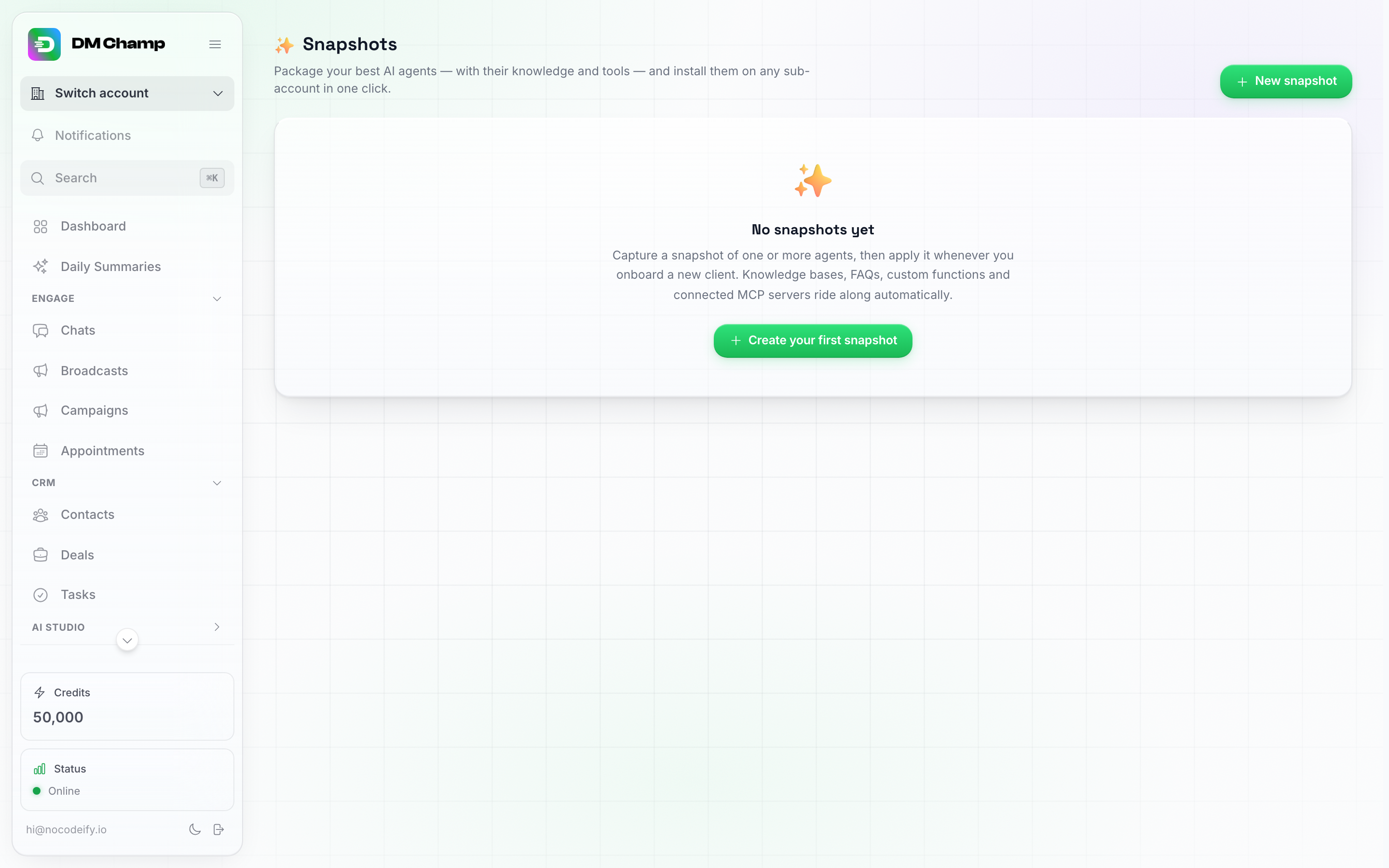
La pagina Snapshot. Prima della tua prima acquisizione, lo stato vuoto spiega il concetto e offre Crea il tuo primo snapshot.
Acquisizione di uno snapshot
- Apri Snapshot e fai clic su Nuovo snapshot.
- Dagli un nome riconoscibile, ad esempio “Kit iniziale immobiliare”.
- Lascia Cattura da su Il tuo account oppure scegline uno dei tuoi account cliente per catturare gli agenti che sono stati creati lì (vedi Catturare gli agenti di un cliente).
- Seleziona gli agenti da includere. Puoi raggruppare diversi agenti in un unico snapshot.
- Scegli cosa includere:
- Includi conoscenza — FAQ e fonti della knowledge base (con i relativi file).
- Includi strumenti — funzioni personalizzate e server MCP.
- Includi libreria multimediale — immagini, video e documenti inviabili dall’agente.
- Includi automazioni — anche le tue Automazioni viaggiano con lo snapshot. Attivalo e sotto apparirà un elenco delle automazioni dell’account, così potrai inviare l’intero set o selezionare solo quelle che appartengono a questo modello.
- Attiva le automazioni all’installazione è una casella di controllo sotto Includi automazioni, che recita: “Le automazioni arrivano in esecuzione nell’account cliente invece che in pausa. Gli agenti AI arrivano comunque inattivi. Si applica solo ai tuoi sub-account, mai alle installazioni da un link condiviso.” È disattivata a meno che tu non la selezioni. Vedi Automazioni che arrivano già attive.
- Includi pipeline — le tue pipeline delle trattative, con le relative fasi, colori delle fasi, esiti di vincita e perdita, valori predefiniti, regole di spostamento automatico inattivo e tag di attivazione. L’interruttore appare solo quando l’account da cui effettui la cattura ha una pipeline ed è attivo per impostazione predefinita.
- Includi campi personalizzati — i tuoi campi personalizzati dei contatti, con i relativi tipi (testo, numero, data, menu a discesa, sì o no) e scelte a discesa. È attivo per impostazione predefinita. Quando effettui la cattura dal tuo account, l’interruttore appare solo se hai campi personalizzati; quando effettui la cattura da un account cliente, viene sempre mostrato e i campi del cliente vengono copiati se ne ha.
Uno snapshot può contenere solo automazioni. Non è richiesto alcun agente: lascia tutti gli agenti deselezionati e, a condizione che Include automations sia attivo e che l’account da cui effettui l’acquisizione abbia almeno un’automazione, Capture snapshot procederà e lo snapshot conterrà solo le automazioni selezionate. Questo è il modo per mantenere un set di flussi di lavoro da installare su un cliente dopo l’altro senza che un agente li accompagni, e significa anche che un account senza alcun agente può fungere da origine.
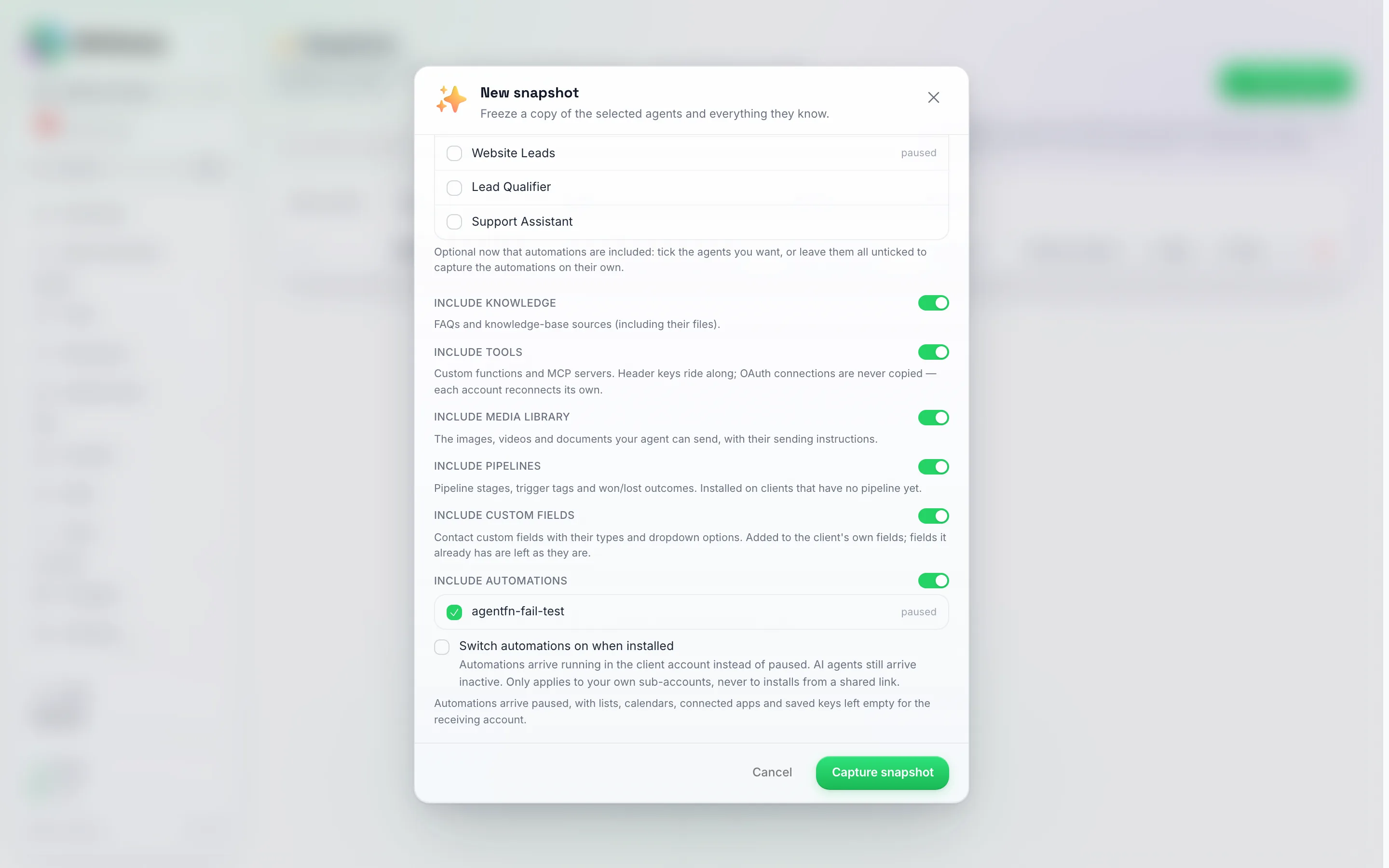
La finestra Nuovo snapshot scorre fino ai suoi interruttori. Includi campi personalizzati si trova tra Includi pipeline e Includi automazioni ed è attivo per impostazione predefinita. Quando effettui la cattura dal tuo account, l'interruttore viene mostrato solo se hai campi personalizzati.
- Fai clic su Acquisisci snapshot. L’acquisizione potrebbe richiedere un po’ di tempo se è inclusa molta conoscenza.
Il nuovo snapshot appare nell’elenco con un riepilogo del suo contenuto:
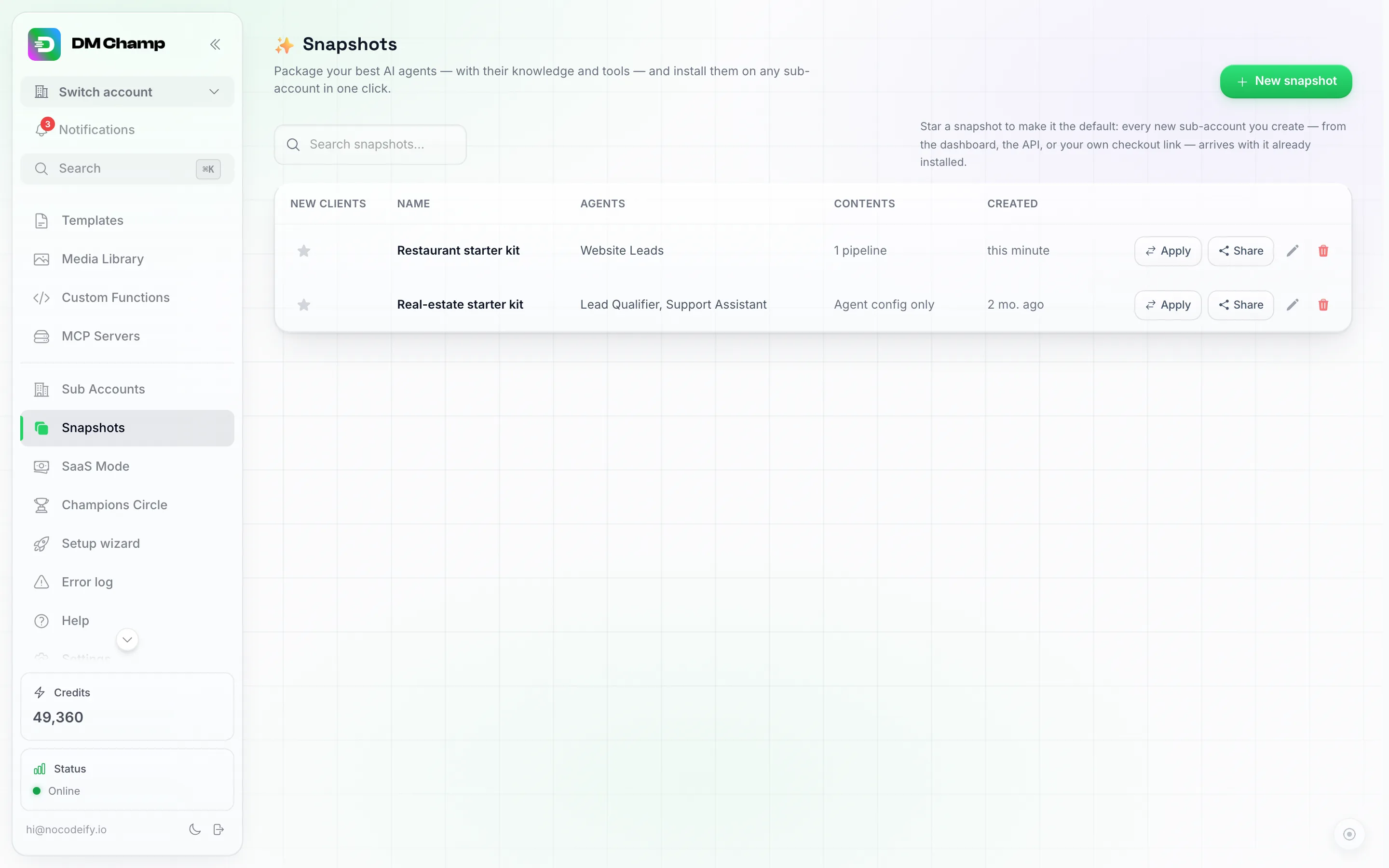
Ogni riga mostra gli agenti contenuti, un riepilogo dei contenuti (qui 1 pipeline) e le azioni: la stella New clients (vedi sotto), Apply, Share, rinomina (matita) ed elimina (cestino).
Acquisizione degli agenti di un cliente
Gli agenti che vale la pena trasformare in modelli non si trovano sempre sul tuo account. Un cliente potrebbe aver creato e ottimizzato il proprio Agente AI all’interno del suo sub-account, oppure potresti averne configurato uno mentre eri connesso come quel cliente e ora desideri averlo anche sul tuo account di agenzia. Il menu a tendina Acquisisci da nella parte superiore della finestra Nuovo snapshot elenca i tuoi account cliente con il numero di agenti che ciascuno contiene; selezionane uno e l’elenco degli agenti sottostante passerà a quelli di quel cliente.
- Lo snapshot appartiene al tuo account di agenzia, indipendentemente dall’account da cui è stato acquisito. Gli agenti del cliente rimangono esattamente come sono.
- Tutto ciò che solitamente viene incluso (knowledge, strumenti, media, automazioni) viene preso dall’account del cliente, quindi la copia è completa.
- Applicalo come qualsiasi altro snapshot: seleziona il tuo account di agenzia nell’elenco Install into per ottenere gli agenti sul tuo account, oppure seleziona altri clienti per distribuire la configurazione anche a loro. Gli agenti installati iniziano in pausa, come sempre.
- Un cliente che non ha ancora agenti può comunque fungere da origine, a patto che ciò che stai acquisendo siano le sue automazioni: seleziona Include automations, seleziona le automazioni desiderate e acquisisci senza selezionare alcun agente.
Applicazione di uno snapshot
- Fai clic su Applica su uno snapshot.
- Seleziona gli account in cui eseguire l’installazione: uno qualsiasi dei tuoi sub-account o il tuo account di agenzia (che ti fornisce una copia nuova di tutto).
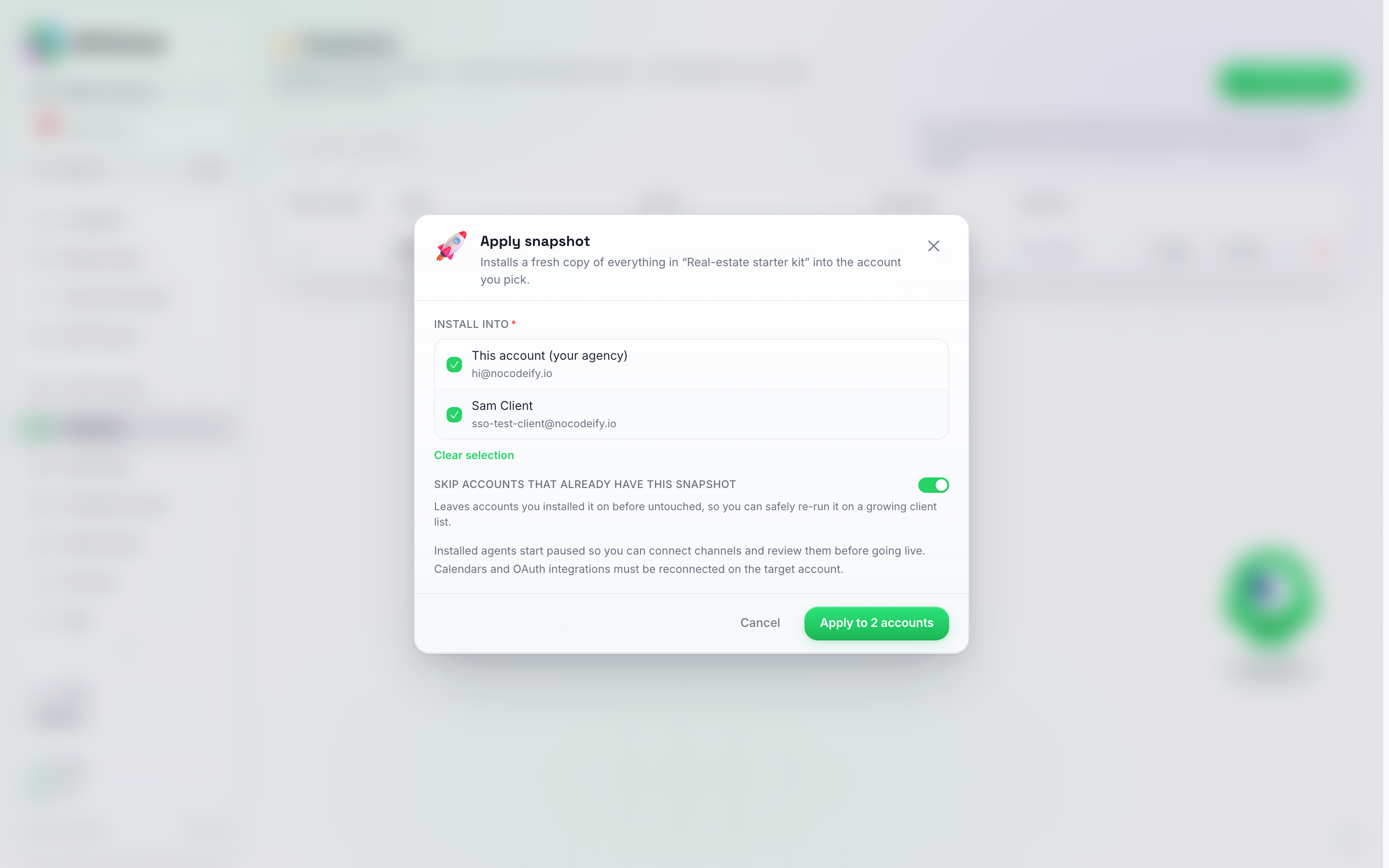
La finestra Applica. Seleziona uno o più account e tieni presente il promemoria: gli agenti installati vengono avviati in pausa e i calendari/OAuth devono essere riconnessi sulla destinazione.
- Fai clic su Applica a N account.
Nell’account di destinazione viene creata una copia nuova di ogni agente presente nello snapshot, insieme alla sua conoscenza e ai suoi strumenti. L’applicazione dello stesso snapshot due volte crea una seconda copia; nulla viene sovrascritto.
Gli agenti installati vengono avviati in pausa
Gli agenti arrivano nell’account di destinazione spenti, di proposito: alcune impostazioni sono specifiche dell’account e devono essere configurate sulla destinazione prima che l’agente diventi operativo:
- Canali — collega i canali WhatsApp / Instagram / altri canali dell’account di destinazione e puntali verso il nuovo agente.
- Calendario e prenotazioni — se l’agente originale gestiva appuntamenti, ricollega un calendario sull’account di destinazione e riabilita le prenotazioni.
- Integrazioni connesse che utilizzano OAuth (ad esempio un server MCP autorizzato con un pulsante “Connetti”) — per motivi di sicurezza queste connessioni non vengono mai copiate, quindi l’account di destinazione deve autorizzare le proprie. Gli strumenti che utilizzano una semplice chiave API continuano a funzionare immediatamente.
Una volta collegati i canali, imposta l’agente come attivo nella pagina Agenti IA dell’account di destinazione.
Pipeline
Le pipeline seguono una regola propria, poiché una bacheca già in uso non deve mai essere sostituita: rimuovere una fase nasconderebbe le trattative in essa contenute.
- La tua pipeline principale viene installata solo su un account la cui bacheca non ha ancora fasi. Un account che ha già creato una pipeline la mantiene e la schermata dei risultati indica che la pipeline è stata esclusa perché quell’account ne possiede già una.
- Le pipeline extra vengono installate quando il loro nome è ancora disponibile sull’account di destinazione. Una pipeline già presente, una che porterebbe l’account oltre il limite di 10 pipeline o una le cui fasi entrano in conflitto con quelle già presenti sull’account viene esclusa e la schermata ne indica il motivo.
- I tag di attivazione (trigger tags) vengono ricreati per nome sull’account di destinazione. Un tag di attivazione può gestire solo una fase per account, quindi un tag che ne gestisce già un’altra viene escluso da quella fase. La schermata dei risultati elenca tutti i tag che è stato necessario escludere, in modo da poter assegnare a quella fase un tag diverso.
- Prima di applicare, la finestra elenca le pipeline incluse, ognuna con il numero di fasi e tag di attivazione al suo interno, e ricorda che queste verranno installate solo su un account che non possiede ancora una propria pipeline. Successivamente, la schermata dei risultati mostra quante ne sono state installate, quali sono state ignorate e perché. La finestra Share mostra lo stesso elenco nella sua checklist.
Le trattative sulle tue bacheche non vengono mai catturate, solo le bacheche stesse.
Campi personalizzati
I campi personalizzati vengono aggiunti all’account a cui li applichi. Non viene mai rimosso nulla:
- Un campo che l’account non ha ancora viene aggiunto, con il tipo e le scelte a discesa che ha nello snapshot.
- Un campo che l’account ha già (stesso nome del campo) viene lasciato esattamente com’è, anche se il suo tipo o le scelte a discesa differiscono dallo snapshot. Modificarlo potrebbe rendere illeggibili i valori già salvati nei contatti di quell’account, quindi la versione dell’account vince sempre. La schermata dei risultati elenca questi campi in modo che tu possa modificarli manualmente se lo desideri.
- I campi che l’account possiede e che non sono nello snapshot rimangono invariati.
- Un account può contenere fino a 50 campi personalizzati. I campi che supererebbero tale limite vengono esclusi ed elencati nella schermata dei risultati.
Vengono trasferiti solo i campi, mai i valori che i tuoi contatti hanno al loro interno.
Anche le automazioni arrivano in pausa per impostazione predefinita, per lo stesso motivo. Qualsiasi elemento in un passaggio che puntava al tuo account — un account cliente a cui era destinato, un elenco intelligente scelto, un evento del calendario, una connessione al database — viene cancellato durante l’importazione, poiché tali scelte non hanno significato nell’account di destinazione. Laddove un passaggio o un trigger utilizzava uno dei tuoi agenti IA, viene reindirizzato alla copia di quell’agente appena installata dallo stesso snapshot. I tag vengono mantenuti, poiché funzionano in base al nome e hanno lo stesso significato su ogni account, così come i valori semplici che hai digitato in un passaggio, come il numero di telefono a cui viene inviato un avviso; verifica quindi che siano ancora adatti al cliente. Apri ogni automazione nell’account di destinazione, compila ciò che è stato cancellato, quindi attivala. La schermata dei risultati indica le automazioni per le quali è ancora necessario selezionare un agente. Se le automazioni in uno snapshot non richiedono alcuna compilazione, puoi far sì che arrivino già in esecuzione: vedi sotto.
Automazioni che arrivano già attive
Per impostazione predefinita, le automazioni trasportate da uno snapshot arrivano in pausa, in modo che il cliente (o tu, per suo conto) possa leggerle prima che venga eseguito qualsiasi processo. Switch automations on when installed, la casella di controllo sotto Include automations nella finestra New snapshot, cambia questa impostazione: le automazioni arrivano attive nell’account del cliente e iniziano a funzionare immediatamente.
- Si applica solo ai tuoi account cliente, in tutti e tre i modi in cui uno snapshot può raggiungerli: applicandolo a un singolo account, applicandolo a più account contemporaneamente e tramite lo snapshot preferito che si installa su ogni nuovo cliente. Chiunque installi il tuo snapshot da un link condiviso riceverà sempre le automazioni in pausa, indipendentemente da ciò che dice questa casella.
- Gli agenti AI non sono interessati. Arrivano comunque inattivi e sarai tu a collegare i canali del cliente e ad attivare ogni agente personalmente.
- Le scelte specifiche dell’account vengono comunque cancellate durante l’importazione, esattamente come descritto sopra. Pertanto, seleziona la casella solo quando le automazioni nello snapshot funzionano senza dover compilare nulla. Un buon esempio è un avviso che non ha nulla a cui puntare: quando un messaggio non viene inviato, crea un’attività. Un’automazione che richiede ancora una smart list, un evento del calendario, una connessione al database o un agente selezionato non è qualcosa da lasciare incustodito.
- Un’automazione che non può essere attivata in sicurezza rimane in pausa, anche con la casella selezionata, e la schermata dei risultati ti dirà quali sono in attesa.
- Le esecuzioni sono pagate dall’account del cliente, 0,25 crediti per esecuzione come qualsiasi altra automazione. Un’automazione che si attiva spesso consuma il saldo dal momento in cui viene installata, quindi tieni d’occhio ciò che imposti come attivo.
- Puoi cambiare idea in seguito senza ricostruire lo snapshot: apri l’azione Rename dello snapshot (la matita sulla riga) e seleziona o deseleziona la casella. Avrà effetto sulle installazioni che farai da quel momento in poi e non cambierà mai un’automazione già installata altrove.
Applicazione a diversi clienti contemporaneamente
L’elenco Installa in ti consente di selezionare tutti gli account che desideri. Usa Seleziona tutti i sub-account per riapplicare il modello all’intera base clienti in una sola volta, quindi fai clic su Applica a N account. Ogni account viene elaborato a turno e la finestra mostra il risultato per account — installato, saltato o non riuscito con la relativa motivazione — in modo che un account che non è stato possibile configurare non blocchi mai gli altri.
Salta gli account che hanno già questo snapshot è attivo per impostazione predefinita: un account che ha già ricevuto esattamente questo snapshot viene saltato invece di riceverne una seconda copia. Disattivalo se desideri deliberatamente un’altra copia. Le copie installate prima di settembre 2026 non vengono riconosciute da questo controllo, quindi gli account modellati prima di tale data vengono trattati come nuovi.
Installazione automatica di uno snapshot su ogni nuovo cliente
Se avvii sempre i client con la stessa configurazione, non devi applicare lo snapshot manualmente ogni volta. Contrassegna uno snapshot come predefinito e ogni nuovo account cliente che creerai lo avrà già installato.
- Apri Snapshot.
- Fai clic sulla stella nella colonna Nuovi clienti in corrispondenza dello snapshot desiderato.
La riga contrassegnata mostra un badge Predefinito. Può esserci un solo snapshot predefinito: contrassegnarne un altro sposterà l’impostazione. Fai di nuovo clic sulla stella per disattivarla; i nuovi account torneranno a essere creati vuoti.
Questo si applica a ogni modalità di creazione di un account cliente:
- Lo crei tu stesso nella pagina Sub Accounts.
- La tua integrazione lo crea tramite API.
- Un cliente acquista tramite il tuo link di pagamento e il suo account viene creato automaticamente.
Quest’ultimo punto è il fulcro della funzionalità: un cliente può pagare sul tuo sito web e ritrovarsi nella tua dashboard personalizzata con il tuo agente, la base di conoscenza, gli strumenti e i file multimediali già presenti, senza che tu debba fare nulla.
Alcune cose utili da sapere:
- Gli agenti installati iniziano in pausa, esattamente come avviene con un’applicazione manuale: prima colleghi i canali del cliente, poi attivi l’agente.
- Anche le pipeline nello snapshot arrivano su ogni nuovo cliente. Un account nuovo di zecca non ha ancora una propria bacheca, quindi arriva con le tue fasi, i colori delle fasi e i tag di attivazione già al loro posto.
- Anche i campi personalizzati nello snapshot vengono aggiunti a ogni nuovo cliente, in modo che i loro contatti abbiano gli stessi campi dei tuoi fin dal primo giorno.
- Quando aggiungi tu stesso un cliente, puoi scegliere uno snapshot diverso per quel singolo cliente, oppure Nessun modello, nella sezione Modello della finestra Aggiungi sub-account. Vedi Scegliere un modello per un singolo cliente di seguito.
- L’installazione viene eseguita subito dopo la creazione dell’account. Se per qualsiasi motivo non può essere completata, l’account del cliente viene comunque creato ed è utilizzabile: arriva semplicemente vuoto e puoi applicare lo snapshot manualmente.
- L’eliminazione dello snapshot contrassegnato come preferito cancella automaticamente l’impostazione predefinita.
Scegliere un modello per un singolo cliente
Clienti diversi spesso necessitano di configurazioni diverse: un ristorante, un’agenzia immobiliare e una clinica vogliono ciascuno il proprio agente, i propri campi e la propria pipeline. Cattura uno snapshot per nicchia, quindi scegli quello giusto quando aggiungi il cliente:
- Nella pagina Sub-account, fai clic su Aggiungi sub-account.
- Nel passaggio Funzionalità, apri la sezione Modello. Elenca tutti i tuoi snapshot, con quello predefinito contrassegnato come (predefinito) e già selezionato.
- Scegli lo snapshot per questo cliente, oppure Nessun modello per creare l’account vuoto.
- Termina e fai clic su Crea account.
Il modello si installa subito dopo la creazione dell’account, esattamente come quello predefinito, inclusa la regola secondo cui gli agenti installati iniziano in pausa. Se hai salvato dei pacchetti, un pacchetto può ricordare anche un modello, quindi scegliere il pacchetto significa scegliere anche il suo modello.
La creazione di un account tramite API funziona allo stesso modo: invia snapshot_id con uno dei tuoi ID snapshot per utilizzare quel modello, oppure null per nessun modello. Se lo ometti, verrà utilizzato il tuo snapshot predefinito, come in precedenza.
Inserisci in questo snapshot le automazioni che ogni cliente dovrebbe avere. Tutto ciò che ti ritrovi a costruire in un account dopo l’altro appartiene qui, e uno snapshot può trasportare automazioni senza un agente, quindi un valore predefinito basato solo sul flusso di lavoro va bene. Un buon primo esempio: crea un’attività quando un messaggio non viene inviato, in modo che un numero che smette di consegnare venga notato sulla bacheca del cliente invece di passare inosservato. Le automazioni arrivano in pausa, quindi apri l’account del cliente una volta e attivale, oppure seleziona Switch automations on when installed sullo snapshot e arriveranno già attive.
Condivisione di uno snapshot con un link
Puoi fornire uno snapshot a chiunque abbia un account sulla piattaforma — un’agenzia partner, un cliente che gestisce il proprio account o la community — senza che debbano essere tuoi sub-account. Nulla di specifico dell’account viene trasferito con esso e puoi interrompere la condivisione in qualsiasi momento.
- Fai clic su Condividi su uno snapshot.
- Scegli chi può installarlo:
- Chiunque abbia il link.
- Solo i membri del Champions Circle — il link funziona solo per gli account che sono membri della community.
- Fai clic su Crea link e copialo.
Prima di inviare il link, leggi la checklist Prima di condividere nella stessa finestra. Elenca:
- Campi da compilare che verranno richiesti all’installatore (vedi sotto).
- Funzioni personalizzate da revisionare — viene mostrato l’indirizzo web di ogni funzione, poiché punta ai tuoi sistemi. Eventuali valori di intestazione inviati dalla funzione (chiavi API, token) vengono cancellati nella copia installata; i nomi delle intestazioni rimangono in modo che l’installatore sappia cosa compilare. L’installatore vede lo stesso elenco e gli viene chiesto di revisionare tali funzioni prima di attivare l’agente.
- Server MCP che richiedono nuovamente la propria chiave — le chiavi API per i tuoi server MCP collegati non vengono mai incluse in un’installazione condivisa. Arrivano disattivate sull’account dell’installatore, che inserirà la propria chiave.
- Pipeline incluse, se lo snapshot ne trasporta qualcuna, ognuna denominata con il numero di fasi e tag di attivazione al suo interno. Vengono installate solo su un account che non ha ancora una propria pipeline e i loro tag di attivazione vengono ricreati per nome, quindi un tag già utilizzato da un’altra fase sull’account dell’installatore viene omesso.
- Automazioni incluse, se lo snapshot ne trasporta qualcuna, elencate per nome. Vengono sempre installate in pausa, indipendentemente da ciò che dice Switch automations on when installed, e un’installazione condivisa rimuove più elementi rispetto a un’installazione all’interno della tua agenzia: oltre alle scelte specifiche dell’account che vengono sempre cancellate (account cliente, smart list, evento del calendario, connessione al database), ogni segreto e dettaglio di connessione viene rimosso — segreti webhook, i valori di intestazione inviati da un passaggio e qualsiasi campo contenente una chiave, un token o una password. I nomi dei campi rimangono, in modo che l’installatore possa vedere cosa compilare.
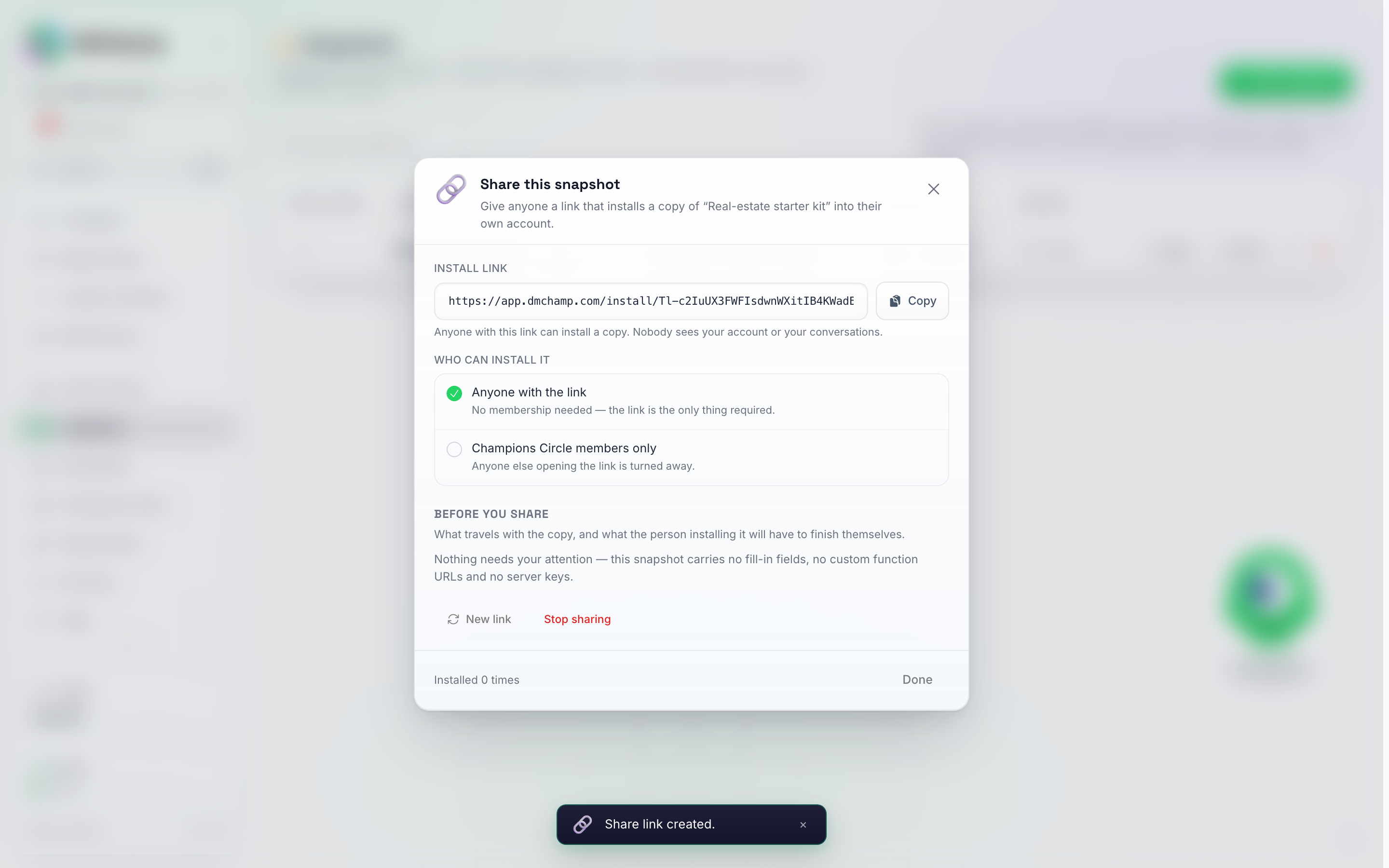
La finestra Condividi dopo Crea link: copia il link, scegli chi può installarlo, leggi la checklist e usa Nuovo link o Interrompi condivisione quando devi revocare l'accesso.
La riga mostra quante volte lo snapshot è stato installato. Nuovo link ti fornisce un link nuovo e rende quello vecchio non più funzionante; Interrompi condivisione disattiva completamente il link. Entrambi lasciano intatta ogni copia già installata.
Campi da compilare
Scrivi {{company_name}}, {{support_email}}, {{website}}, {{booking_link}} o qualsiasi altro {{word}} nelle istruzioni dell’agente, nelle FAQ o nelle descrizioni dei media e diventerà un campo che l’installatore dovrà compilare prima dell’installazione. I valori dell’installatore sostituiscono i campi ovunque nel testo; la tua istantanea originale rimane invariata.
{{first_name}} e {{personal_context}} sono variabili di messaggio proprie dell’IA, quindi vengono lasciate invariate e non trasformate mai in campi da compilare.
Installazione di un’istantanea condivisa con te
Apri il link che ti è stato inviato mentre hai effettuato l’accesso (o accedi quando richiesto; verrai reindirizzato alla pagina di installazione in seguito). Vedrai il nome dell’istantanea, chi l’ha condivisa, gli agenti che contiene e cosa c’è all’interno, quindi:
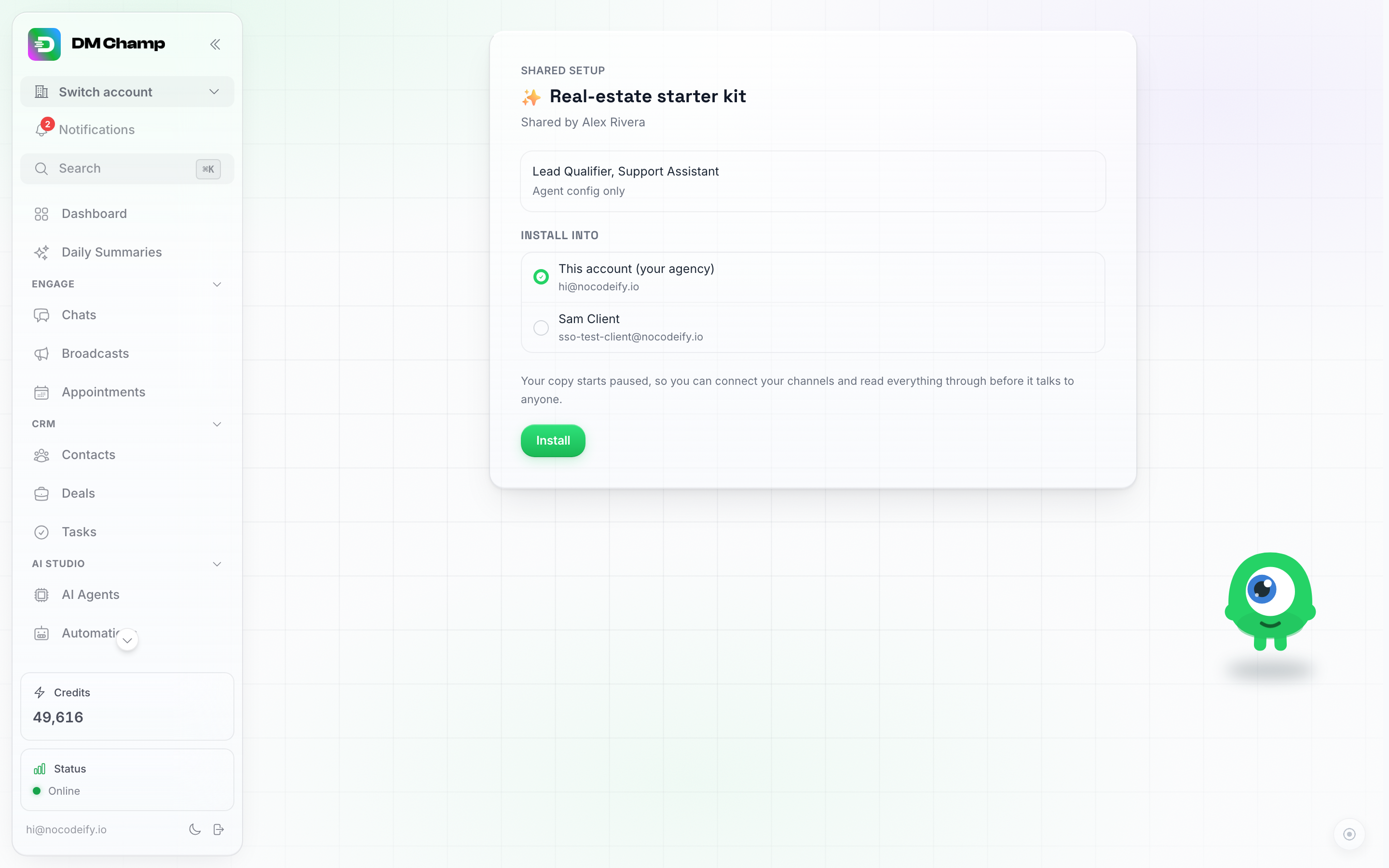
La pagina di installazione. Vedi cosa c'è all'interno e chi l'ha condivisa, scegli dove inserirla e fai clic su Installa.
- Compila tutti i campi lasciati dall’autore, come il nome della tua azienda o il sito web. Sono tutti facoltativi.
- Scegli dove installarla: nel tuo account o in uno dei tuoi sotto-account se gestisci un’agenzia.
- Fai clic su Installa.
Gli agenti vengono copiati nell’account scelto e iniziano in pausa, esattamente come un’istantanea applicata dalla pagina Istantanee. Prima di attivarli:
- Collega i tuoi canali e puntali ai nuovi agenti.
- Revisiona eventuali funzioni personalizzate elencate nella schermata di conferma: richiamano gli indirizzi web dell’autore.
- Inserisci la tua chiave su qualsiasi server MCP elencato, quindi attivalo.
- Ricollega un calendario se l’agente prenota appuntamenti.
- Controlla la pagina Deals se lo snapshot trasportava pipeline. Arrivano solo se l’account in cui hai installato non aveva ancora una propria bacheca, e la schermata di conferma ti dice cosa è stato installato e cosa è stato omesso.
- Apri eventuali automazioni incluse. Sono sempre in pausa e tutto ciò che era specifico dell’account è stato cancellato — l’account a cui puntava un passaggio, smart list, eventi del calendario, connessioni al database e ogni segreto, chiave o valore di intestazione utilizzato dall’originale. Inserisci i tuoi dati, quindi attivale.
L’installazione conta ai fini del limite di agenti del tuo account, come qualsiasi altro agente creato.
Gestione degli snapshot
- Rename — l’icona della matita su una riga. La stessa finestra contiene Switch automations on when installed, così puoi attivare o disattivare questa opzione su uno snapshot che hai già creato (vedi Automazioni che arrivano già attive).
- Delete — rimuove lo snapshot e i file archiviati. Gli account a cui lo hai applicato non ne risentono: tutto ciò che è stato installato rimane installato.
Vedere e modificare il contenuto di uno snapshot
Fai clic su Visualizza contenuti nella riga di uno snapshot per vedere tutto ciò che installa, elencato per nome:
- Agenti
- FAQ, incluse quelle provenienti da una fonte di conoscenza
- Fonti di conoscenza
- Funzioni personalizzate
- Server MCP
- Media
- Automazioni
- Pipeline, con le relative fasi
- Campi personalizzati, con il relativo tipo
Per escludere qualcosa dalle installazioni future, fai clic sull’icona del cestino accanto all’elemento e conferma con Rimuovi. Gli account a cui hai già applicato lo snapshot manterranno ciò che hanno ricevuto. Un agente utilizzato da una delle automazioni dello snapshot non può essere rimosso finché non rimuovi prima tale automazione.
Per aggiungere qualcosa che lo snapshot non contiene ancora, fai clic su Aggiungi elemento. Vedrai gli agenti, le automazioni, le pipeline e i campi personalizzati dell’account da cui è stato acquisito lo snapshot, raggruppati per tipo. Gli elementi già presenti nello snapshot sono visualizzati in grigio come Già incluso. Fai clic su Aggiungi accanto a quello desiderato e verrà aggiunto immediatamente allo snapshot. Un agente aggiunto porta con sé le sue FAQ, le fonti di conoscenza, le funzioni personalizzate, i server MCP e i file multimediali.
Per aggiornare un elemento, fai clic sull’icona di aggiornamento accanto a un agente, un’automazione, una pipeline o un campo personalizzato. Lo snapshot acquisisce la versione corrente di quell’elemento dall’account da cui è stato originariamente estratto, a condizione che l’elemento esista ancora lì. L’aggiornamento di un agente richiede una conferma preventiva, poiché sostituisce l’intero agente nello snapshot, incluse le sue FAQ e le conoscenze. Questo è anche il modo in cui una nuova FAQ viene aggiunta a uno snapshot esistente: aggiungi la FAQ all’agente, quindi aggiorna l’agente nello snapshot.
L’aggiunta, l’aggiornamento e la rimozione modificano solo lo snapshot. Gli account a cui è già stato applicato mantengono ciò che hanno ricevuto.
Limiti:
- Le FAQ, le fonti di conoscenza, le funzioni personalizzate, i server MCP e i file multimediali vengono aggiunti e aggiornati insieme al relativo agente, non singolarmente.
- Una pipeline deve avere almeno una fase per poter essere aggiunta.
Cosa non è incluso
- Connessioni ai canali e numeri di telefono (sempre specifici dell’account).
- Calendari e connessioni per appuntamenti.
- Login OAuth per le integrazioni collegate.
- Contatti, chat, trattative e cronologia delle conversazioni: gli snapshot trasportano la tua configurazione, mai i dati dei clienti. Una pipeline viaggia come una bacheca vuota: le sue fasi e i tag di attivazione, nessuna delle trattative in essa contenute.
- Modelli di messaggi WhatsApp (questi sono approvati per account e devono essere ricreati sulla destinazione).
- Chiavi API dei server MCP e valori di intestazione delle funzioni personalizzate, quando uno snapshot viene installato da un link di condivisione (all’interno della tua agenzia vengono copiati).
- Le scelte specifiche dell’account all’interno di un’automazione (l’account cliente a cui puntava un passaggio, le smart list, gli eventi del calendario e le connessioni al database) e, in un’installazione tramite link di condivisione, anche i suoi segreti e valori di intestazione.