Ögonblicksbilder
Översikt
Med ögonblicksbilder (snapshots) kan du paketera dina bästa AI-agenter — tillsammans med allt de vet och alla verktyg de använder — till en återanvändbar mall, och installera den mallen på vilket som helst av dina underkonton med ett enda klick.
Perfektera din konfiguration en gång på ditt eget konto, spara den som en ögonblicksbild (snapshot), och varje ny klient börjar från den beprövade konfigurationen istället för från ett tomt blad. Det fungerar även åt andra hållet: spara de agenter som en klient har byggt på sitt underkonto och installera dem på ditt eget konto eller hos andra klienter. Du kan också dela en ögonblicksbild med en länk, så att vem som helst med ett konto kan installera den.
Prefer to see it? Click through the whole flow:
En ögonblicksbild inkluderar, per agent:
- Agentens fullständiga konfiguration — instruktioner, playbook, personlighet, beteende- och svarsinställningar, aktiva timmar.
- Kunskap (valfritt): agentens vanliga frågor och kunskapsbaserade källor, inklusive uppladdade filer.
- Verktyg (valfritt): agentens anpassade funktioner och anslutna MCP-servrar.
- Mediebibliotek (valfritt): bilderna, videorna och dokumenten som agenten kan skicka, med tillhörande instruktioner för utskick.
Och för kontot som helhet snarare än per agent:
- Automatiseringar (valfritt): alla de automatiseringar i kontot som du kryssar i, inklusive deras utlösare och steg.
- Pipelines (valfritt): dina affärspipeliner med deras stadier, färger, utfall för vunna och förlorade affärer, standardvärden, regler för automatisk flytt vid inaktivitet och utlösartaggar.
- Anpassade fält (valfritt): dina anpassade kontaktfält, med deras typer och rullgardinsval. Endast fälten följer med, aldrig de värden som finns lagrade på dina kontakter.
En ögonblicksbild är en kopia som tas vid tidpunkten för infångandet. Om du fortsätter att redigera agenten efteråt ändras inte ögonblicksbilden av sig själv. Du kan se och redigera vad en ögonblicksbild innehåller när som helst: lägga till objekt, uppdatera enskilda objekt till deras nuvarande version eller ta bort dem.
Byråkonton på den nya Agents-arbetsytan. Ögonblicksbilder (snapshots) finns till för att distribuera agentkonfigurationer från en byrå till dess underkonton, så sidan visas när ditt byråkonto körs på den nya Agents-arbetsytan (konton flyttas över automatiskt – du behöver inte göra något). Underkonton kan också ta emot en ögonblicksbild när de väl är på Agents-arbetsytan; väljaren för tillämpning visar vilka som är redo. Alla nya klienter som du skapar när din byrå väl är på arbetsytan startar där automatiskt, så de är redo att ta emot en ögonblicksbild direkt – ingen väntetid och inget som behöver aktiveras.
Var du hittar ögonblicksbilder
Klicka på Ögonblicksbilder i huvudmenyn till vänster — den finns precis under Underkonton, nära botten av menyn.
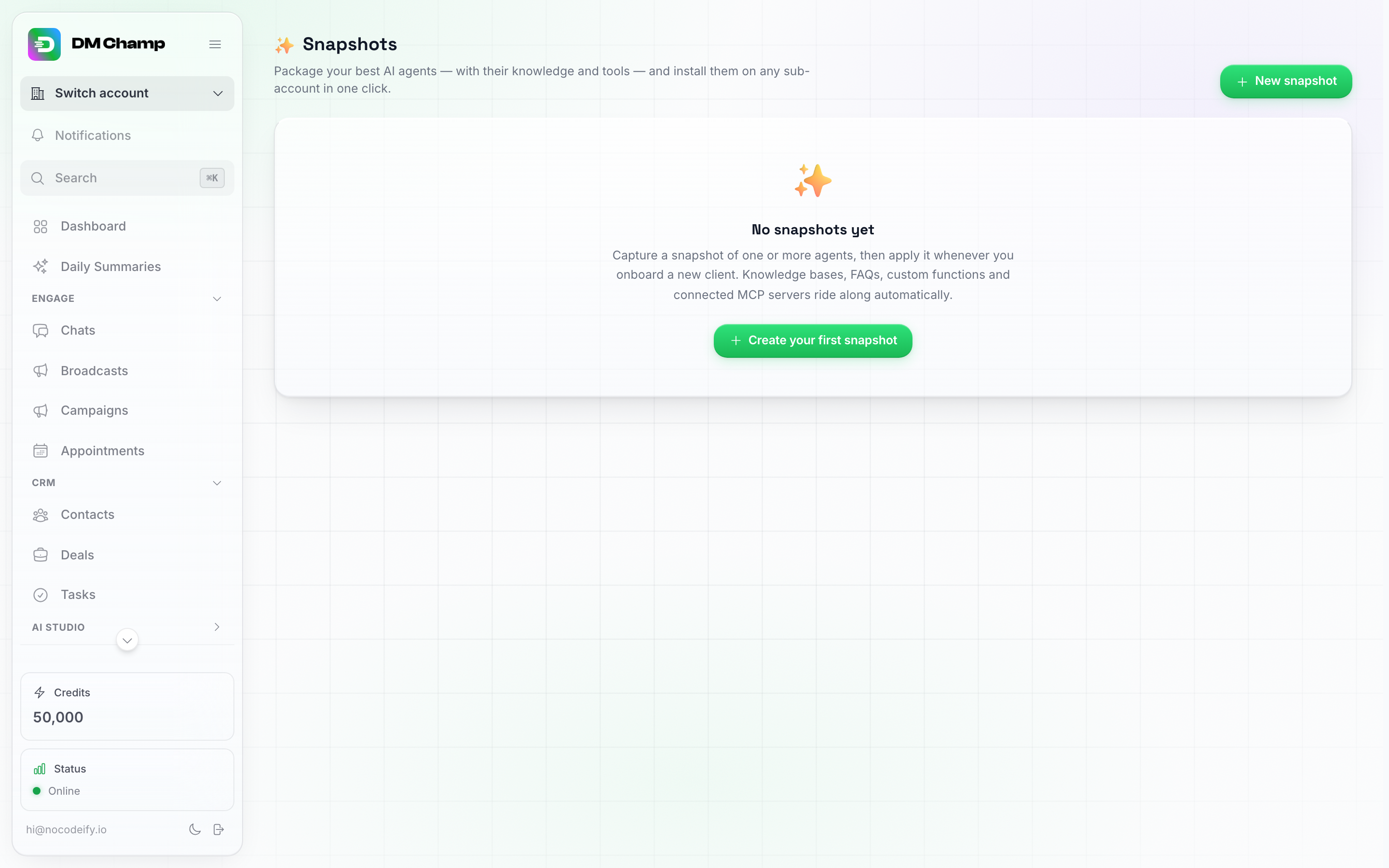
Snapshots-sidan. Innan din första tagning förklarar det tomma läget idén och erbjuder Skapa din första ögonblicksbild.
Skapa en ögonblicksbild
- Öppna Snapshots och klicka på Ny snapshot.
- Ge den ett igenkännbart namn — t.ex. “Startpaket för fastighetsmäklare”.
- Låt Hämta från vara inställt på Ditt konto, eller välj ett av dina klientkonton för att hämta agenter som skapats där (se Hämta en klients agenter).
- Kryssa i de agenter som ska inkluderas. Du kan bunta ihop flera agenter i en och samma snapshot.
- Välj vad som ska följa med:
- Inkludera kunskap — FAQ och källor för kunskapsbaser (med tillhörande filer).
- Inkludera verktyg — anpassade funktioner och MCP-servrar.
- Inkludera mediebibliotek — agentens skickbara bilder, videor och dokument.
- Inkludera automatiseringar — dina automatiseringar följer också med i snapshoten. Slå på detta så visas en lista över kontots automatiseringar nedanför, så att du kan skicka hela uppsättningen eller bara kryssa i de som hör till denna mall.
- Slå på automatiseringar vid installation är en kryssruta under Inkludera automatiseringar, och den lyder: “Automatiseringar aktiveras direkt i klientkontot istället för att vara pausade. AI-agenter anländer fortfarande som inaktiva. Gäller endast dina egna underkonton, aldrig vid installationer från en delad länk.” Avstängd om du inte kryssar i den. Se Automatiseringar som aktiveras vid start.
- Inkludera pipelines — dina affärspipeliner, med deras stadier, stadiefärger, utfall för vunna och förlorade affärer, standardvärden, regler för automatisk flytt vid inaktivitet och utlösartaggar. Omkopplaren visas bara när kontot du hämtar från har en pipeline, och den är påslagen som standard.
- Inkludera anpassade fält — dina anpassade kontaktfält, med deras typer (text, nummer, datum, rullgardinsmeny, ja eller nej) och rullgardinsval. Den är påslagen som standard. När du hämtar från ditt eget konto visas omkopplaren endast om du har anpassade fält; när du hämtar från ett klientkonto visas den alltid, och klientens fält kopieras om de har några.
En snapshot kan innehålla enbart automatiseringar. En agent krävs inte: lämna alla agenter omarkerade, och så länge Include automations är påslaget och kontot du hämtar från har minst en automatisering, kommer Capture snapshot att genomföras och snapshoten innehåller bara de automatiseringar du markerat. Det är sättet att behålla en uppsättning arbetsflöden som du installerar på klient efter klient utan att en agent följer med, och det innebär också att ett konto utan några agenter alls kan vara källan.
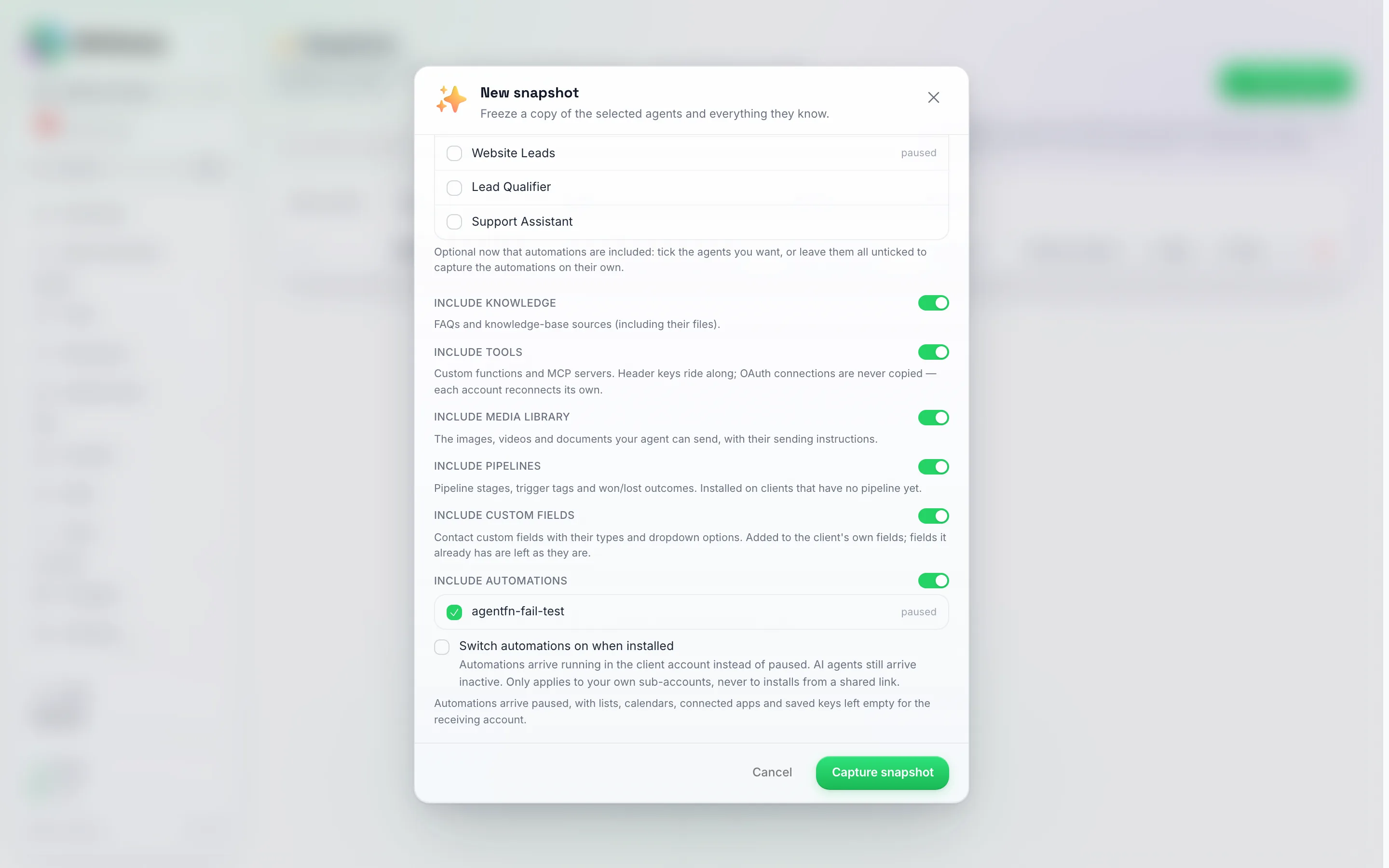
Fönstret Ny snapshot rullat till dess omkopplare. Inkludera anpassade fält sitter mellan Inkludera pipelines och Inkludera automatiseringar och är påslagen som standard. När du hämtar från ditt eget konto visas omkopplaren endast om du har anpassade fält.
- Klicka på Capture snapshot. Det kan ta en stund att spara om mycket kunskapsmaterial inkluderas.
Den nya ögonblicksbilden visas i listan med en sammanfattning av innehållet:
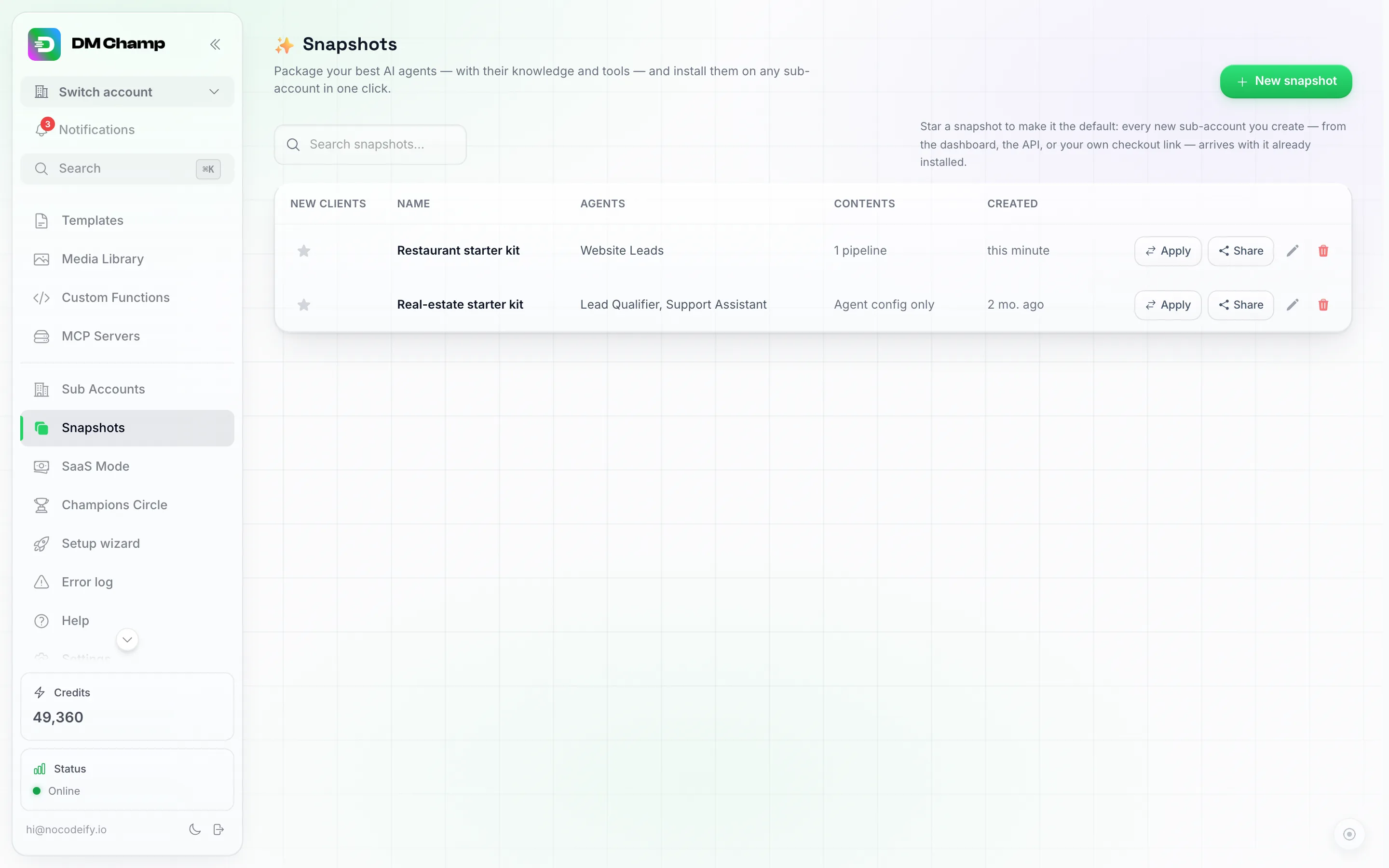
Varje rad visar agenterna inuti, en innehållssammanfattning (här 1 pipeline) och åtgärderna: New clients-stjärnan (se nedan), Apply, Share, byt namn (penna) och ta bort (papperskorg).
Att spara en klients agenter
De agenter som är värda att skapa mallar av finns inte alltid på ditt eget konto. En klient kan ha byggt och finjusterat sin egen AI-agent på sitt underkonto, eller så kanske du har konfigurerat en medan du var inloggad som den klienten och nu vill ha den på ditt byråkonto också. Listan Capture from högst upp i fönstret New snapshot visar dina klientkonton med antalet agenter som finns på varje konto; välj ett så ändras agentlistan nedan till den klientens agenter.
- Snapshoten tillhör ditt byråkonto, oavsett vilket konto den hämtades från. Klientens egna agenter förblir precis som de är.
- Allt som normalt följer med (kunskap, verktyg, media, automatiseringar) hämtas från klientens konto, så kopian är komplett.
- Applicera den som vilken annan snapshot som helst: markera ditt eget byråkonto i listan Install into för att få agenterna på ditt konto, eller markera andra klienter för att rulla ut konfigurationen till dem. Installerade agenter startar pausade, som alltid.
- En klient utan agenter kan fortfarande vara källan, så länge det du hämtar är deras automatiseringar: markera Include automations, markera de automatiseringar du vill ha, och hämta utan att någon agent är vald.
Applicera en ögonblicksbild
- Klicka på Apply (Använd) på en ögonblicksbild.
- Markera de konton som den ska installeras i — antingen något av dina underkonton eller ditt eget byråkonto (vilket ger dig en helt ny kopia av allt).
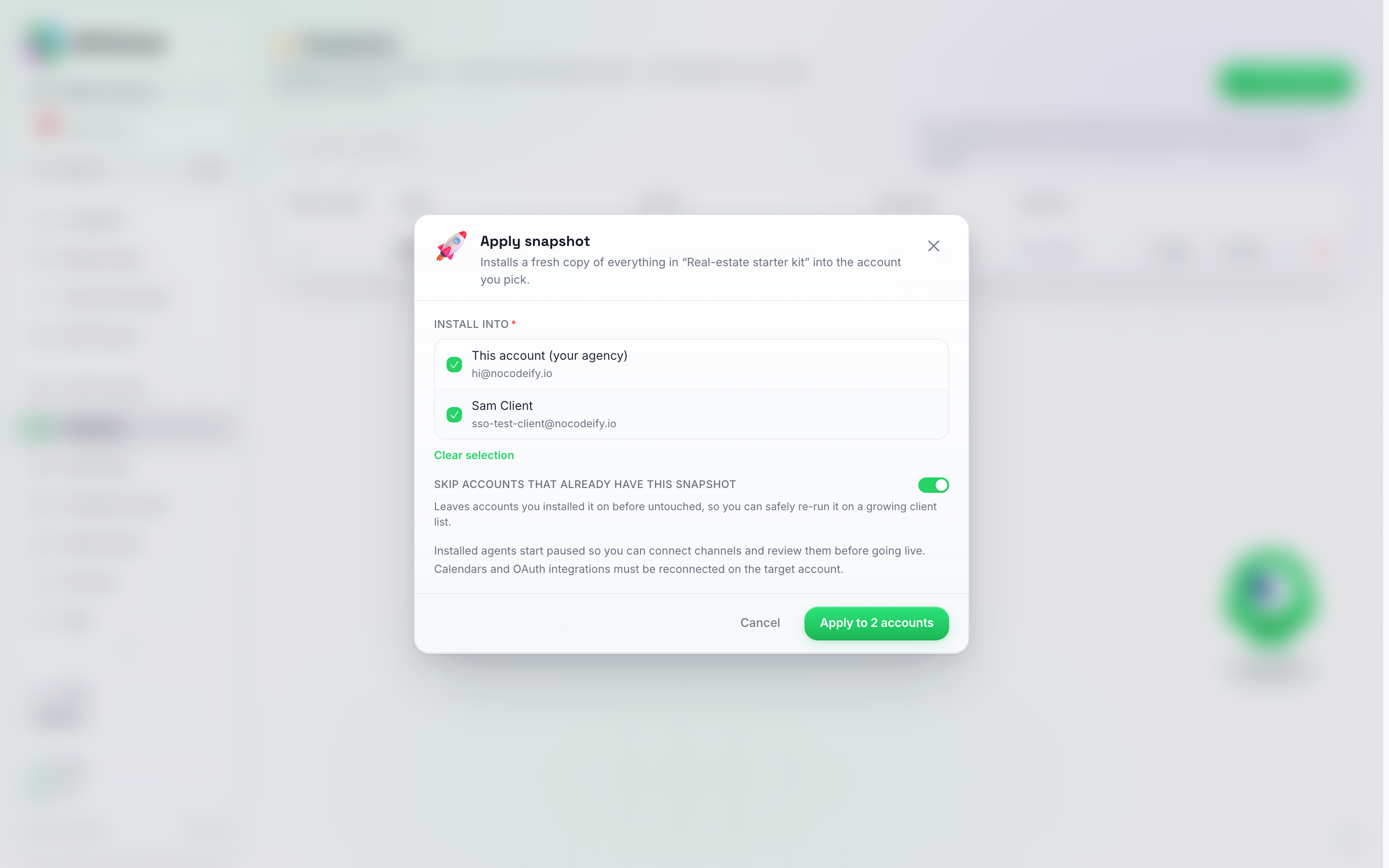
Fönstret för att använda (Apply). Markera ett eller flera konton — och notera påminnelsen: installerade agenter startar i pausat läge, och kalendrar/OAuth måste återanslutas på målkontot.
- Klicka på Apply to N accounts (Använd på N konton).
En fräsch kopia av varje agent i ögonblicksbilden — plus dess kunskap och verktyg — skapas på målkontot. Om du applicerar samma ögonblicksbild två gånger skapas en andra kopia; ingenting skrivs över.
Installerade agenter startar pausade
Agenter hamnar i målkontot avstängda, med flit: vissa saker är kontospecifika och måste konfigureras på målet innan agenten aktiveras:
- Kanaler — anslut målkontots egna WhatsApp / Instagram / andra kanaler och peka dem mot den nya agenten.
- Kalender & bokningar — om den ursprungliga agenten bokade möten, återanslut en kalender på målkontot och aktivera bokningar igen.
- Anslutna integrationer som använder OAuth (t.ex. en MCP-server som du auktoriserat med en “Anslut”-knapp) — av säkerhetsskäl kopieras aldrig dessa anslutningar, så målkontot auktoriserar sina egna. Verktyg som använder en enkel API-nyckel fortsätter att fungera direkt.
När kanalerna är anslutna, växla agenten till aktiv på målkontots sida för AI-agenter.
Pipelines
Pipelines omfattas av en egen regel, eftersom en tavla som redan används aldrig får ersättas: att ta bort ett stadie skulle dölja de affärer som ligger i det.
- Din huvudpipeline installeras endast på ett konto vars egen tavla fortfarande inte har några stadier. Ett konto som redan har byggt en pipeline behåller den, och resultatskärmen anger att pipelinen utelämnades eftersom kontot redan har en egen.
- Extra pipelines installeras när deras namn fortfarande är ledigt på målkontot. En som redan finns där, en som skulle få kontot att överskrida gränsen på 10 pipelines, eller en vars stadier krockar med stadier som redan finns på kontot utelämnas, och skärmen anger orsaken.
- Trigger-taggar återskapas med namn på målkontot. En trigger-tagg kan bara styra ett stadium per konto, så en tagg som redan styr ett annat stadium där utelämnas från det stadiet. Resultatskärmen listar varje tagg som behövde utelämnas, så att du kan peka det stadiet mot en annan tagg.
- Innan du applicerar listar fönstret de pipelines som följer med, var och en med antalet stadier och trigger-taggar inuti, och påminner dig om att de endast hamnar på ett konto som ännu inte har en egen pipeline. Efteråt visar resultatskärmen hur många som installerades, vilka som hoppades över och varför. Share-fönstret visar samma lista i sin checklista.
Affärerna på dina tavlor hämtas aldrig, bara själva tavlorna.
Anpassade fält
Anpassade fält läggs till i kontot du applicerar dem på. Ingenting tas någonsin bort:
- Ett fält som kontot ännu inte har läggs till, med den typ och de rullgardinsval det har i snapshoten.
- Ett fält som kontot redan har (samma fältnamn) lämnas precis som det är, även om dess typ eller rullgardinsval skiljer sig från snapshoten. Att ändra det skulle kunna göra de värden som redan sparats på det kontots kontakter oläsbara, så kontots egen version vinner alltid. Resultatskärmen listar dessa fält så att du kan justera dem manuellt om du vill.
- Fält som kontot har men som inte finns i snapshoten förblir orörda.
- Ett konto kan innehålla upp till 50 anpassade fält. Fält som skulle överskrida det antalet utelämnas och listas på resultatskärmen.
Endast fälten följer med, aldrig de värden som dina kontakter har i dem.
Automatiseringar anländer också pausade som standard, av samma anledning. Allt i ett steg som pekade på ditt eget konto — ett klientkonto det var riktat mot, en vald smart lista, en kalenderhändelse, en databasanslutning — rensas vid importen, eftersom dessa val inte betyder något i målkontot. Där ett steg eller en utlösare använde en av dina AI-agenter, pekas den om till kopian av den agenten som samma ögonblicksbild precis installerade. Taggar behålls, eftersom taggar fungerar baserat på namn och betyder samma sak på varje konto, och detsamma gäller enkla värden som du skrev in i ett steg, till exempel telefonnumret som en avisering skickas till, så kontrollera att dessa fortfarande passar klienten. Öppna varje automatisering på målkontot, fyll i det som rensades och slå sedan på den. Resultatskärmen anger vilken automatisering som fortfarande behöver en agent vald. Om automatiseringarna i en ögonblicksbild inte behöver fyllas i alls, kan du låta dem anlända i körläge: se nedan.
Automatiseringar som anländer aktiverade
Som standard landar automatiseringarna som en snapshot bär med sig pausade, så att klienten (eller du, å deras vägnar) kan läsa igenom dem innan något körs. Switch automations on when installed, kryssrutan under Include automations i fönstret New snapshot, ändrar på detta: automatiseringarna anländer aktiverade i klientens konto och börjar arbeta direkt.
- Det gäller endast dina egna klientkonton, på alla tre sätt som en snapshot når dem: applicera på ett konto, applicera på flera samtidigt, och den stjärnmarkerade snapshoten som installeras på varje ny klient. Någon som installerar din snapshot via en delningslänk får alltid automatiseringarna pausade, oavsett vad denna ruta säger.
- AI-agenter påverkas inte. De anländer fortfarande inaktiva, och du ansluter fortfarande klientens kanaler och aktiverar varje agent själv.
- De kontospecifika valen rensas fortfarande vid importen, precis som beskrivits ovan. Markera därför bara rutan när automatiseringarna i snapshoten fungerar utan att något behöver fyllas i. Ett bra exempel är en avisering som inte har något att peka på: när ett meddelande misslyckas med att skickas, skapa en uppgift. En automatisering som fortfarande behöver en smart lista, en kalenderhändelse, en databasanslutning eller en vald agent är inte något man bör låta köra obevakat.
- En automatisering som inte kan aktiveras säkert förblir pausad, även om rutan är markerad, och resultatskärmen talar om för dig vilka som väntar på din åtgärd.
- Körningarna betalas av klientens konto, 0,25 krediter per körning som vilken annan automatisering som helst. En automatisering som körs ofta förbrukar deras saldo från det ögonblick den landar, så håll ett öga på vad du sätter igång.
- Du kan ändra dig senare utan att bygga om snapshoten: öppna snapshotens Rename-åtgärd (pennan på dess rad) och markera eller avmarkera rutan där. Det träder i kraft för installationer du gör från och med då, och ändrar aldrig en automatisering som redan är installerad någonstans.
Applicera på flera kunder samtidigt
Listan Install into (Installera i) låter dig markera så många konton du vill. Använd Select all sub-accounts (Välj alla underkonton) för att uppdatera hela din kundbas på en gång, och klicka sedan på Apply to N accounts. Varje konto bearbetas i tur och ordning och fönstret visar resultatet för varje konto — installerat, hoppat över eller misslyckat med en orsak — så att ett konto som inte kunde konfigureras aldrig stoppar de andra.
Skip accounts that already have this snapshot (Hoppa över konton som redan har denna ögonblicksbild) är aktiverat som standard: ett konto som redan har tagit emot exakt denna ögonblicksbild hoppas över istället för att få en kopia till. Stäng av detta om du avsiktligt vill ha en kopia till. Kopior som installerats före september 2026 känns inte igen av denna kontroll, så konton som konfigurerats före det datumet behandlas som nya.
Installera en snapshot på varje ny klient automatiskt
Om du alltid startar klienter från samma konfiguration behöver du inte applicera snapshoten manuellt varje gång. Markera en snapshot som din standard så kommer varje nytt klientkonto du skapar att ha den förinstallerad.
- Öppna Snapshots.
- Klicka på stjärnan i kolumnen Nya klienter för den snapshot du vill använda.
Den markerade raden visar en Standard-bricka. Endast en snapshot kan vara standard — att markera en annan flyttar inställningen. Klicka på stjärnan igen för att stänga av den, så kommer nya konton återigen att vara tomma vid skapandet.
Detta gäller för alla sätt som ett klientkonto skapas på:
- Du skapar det själv på sidan Underkonton.
- Din integration skapar det via API:et.
- En klient köper via din egen betalningslänk och deras konto skapas automatiskt.
Det sistnämnda är själva syftet med funktionen: en klient kan betala på din webbplats och hamna i din varumärkesanpassade instrumentpanel med din agent, kunskapsdatabas, verktyg och media redan på plats, utan att du behöver göra någonting.
Några saker som är bra att veta:
- Installerade agenter startar pausade, precis som de gör vid en manuell applicering — du ansluter klientens kanaler först och aktiverar sedan agenten.
- Pipelines i snapshoten landar även hos varje ny klient. Ett helt nytt konto har ännu ingen egen tavla, så den anländer med dina stadier, stadiefärger och utlösartaggar redan på plats.
- Anpassade fält i snapshoten läggs till hos varje ny klient också, så att deras kontakter har samma fält som dina från dag ett.
- När du lägger till en klient själv kan du välja en annan snapshot för just den klienten, eller Ingen mall, i avsnittet Mall i fönstret Lägg till underkonto. Se Välja en mall för en enskild klient nedan.
- Installationen körs direkt efter att kontot har skapats. Om den av någon anledning inte kan slutföras skapas klientens konto ändå och är användbart — det anländer bara tomt, och du kan applicera snapshoten manuellt.
- Om du tar bort den stjärnmärkta snapshoten rensas standardvalet automatiskt.
Välja en mall för en enskild klient
Olika klienter behöver ofta olika inställningar: en restaurang, en fastighetsmäklare och en klinik vill alla ha sin egen agent, sina egna fält och sin egen pipeline. Hämta en snapshot per nisch och välj sedan rätt när du lägger till klienten:
- På sidan Underkonton, klicka på Lägg till underkonto.
- I steget Funktioner, öppna avsnittet Mall. Där listas alla dina snapshots, med din standardmall markerad som (standard) och redan vald.
- Välj snapshot för denna klient, eller Ingen mall för att skapa ett tomt konto.
- Avsluta och klicka på Skapa konto.
Mallen installeras direkt efter att kontot har skapats, precis som standardmallen, inklusive regeln att installerade agenter startar pausade. Om du har sparat paket kan ett paket också komma ihåg en mall, så att välja paketet innebär också att dess mall väljs.
Att skapa ett konto via API:et fungerar på samma sätt: skicka snapshot_id med ett av dina snapshot-ID:n för att använda den mallen, eller null för ingen mall. Utelämna det så används din standardsnapshot, precis som tidigare.
Lägg de automatiseringar varje klient bör ha i denna snapshot. Allt du märker att du bygger i konto efter konto hör hemma här, och en snapshot kan bära automatiseringar utan en agent, så en standardinställning med enbart arbetsflöden fungerar utmärkt. En bra första: skapa en uppgift när ett meddelande misslyckas med att skickas, så att ett nummer som slutar leverera uppmärksammas på klientens tavla istället för att bli tyst. Automatiseringarna anländer pausade, så öppna klientens konto en gång och aktivera dem, eller markera Switch automations on when installed på snapshoten så anländer de redan körklara.
Dela en ögonblicksbild med en länk
Du kan ge en ögonblicksbild till vem som helst med ett konto på plattformen — en partnerbyrå, en kund som driver sitt eget konto eller communityn — utan att de behöver vara ett av dina underkonton. Inget kontospecifikt följer med, och du kan sluta dela när som helst.
- Klicka på Share (Dela) på en ögonblicksbild.
- Välj vem som kan installera den:
- Anyone with the link (Vem som helst med länken).
- Champions Circle members only (Endast medlemmar i Champions Circle) — länken fungerar endast för konton som är medlemmar i communityn.
- Klicka på Create link (Skapa länk) och kopiera den.
Innan du skickar länken, läs checklistan Before you share (Innan du delar) i samma fönster. Den listar:
- Ifyllnadsfält som installatören kommer att bli ombedd att fylla i (se nedan).
- Anpassade funktioner att granska – varje funktions webbadress visas, eftersom den pekar på dina system. Alla huvudvärden (header values) som funktionen skickar (API-nycklar, tokens) rensas i den installerade kopian; huvudnamnen stannar kvar så att installatören vet vad som ska fyllas i. Installatören ser samma lista och blir ombedd att granska dessa funktioner innan agenten aktiveras.
- MCP-servrar som behöver sin nyckel igen – API-nycklar för dina anslutna MCP-servrar inkluderas aldrig i en delad installation. De landar avstängda på installatörens konto, och installatören anger sin egen nyckel.
- Pipelines som följer med, om snapshoten bär på några, var och en namngiven med antalet stadier och triggertaggar inuti. De landar bara på ett konto som inte har någon egen pipeline ännu, och deras triggertaggar återskapas efter namn, så en tagg som redan används av ett annat stadie på installatörens konto lämnas utanför.
- Automatiseringar som följer med, om snapshoten bär på några, listade efter namn. De installeras alltid pausade, oavsett vad Switch automations on when installed säger, och en delad installation rensar bort mer från dem än en installation inom din egen byrå gör: utöver de kontospecifika valen som alltid rensas (klientkonto, smart lista, kalenderhändelse, databasanslutning), försvinner varje hemlighet och anslutningsdetalj – webhook-hemligheter, huvudvärdena som ett steg skickar, och alla fält som innehåller en nyckel, token eller lösenord. Fältnamnen stannar kvar, så att installatören kan se vad som ska fyllas i.
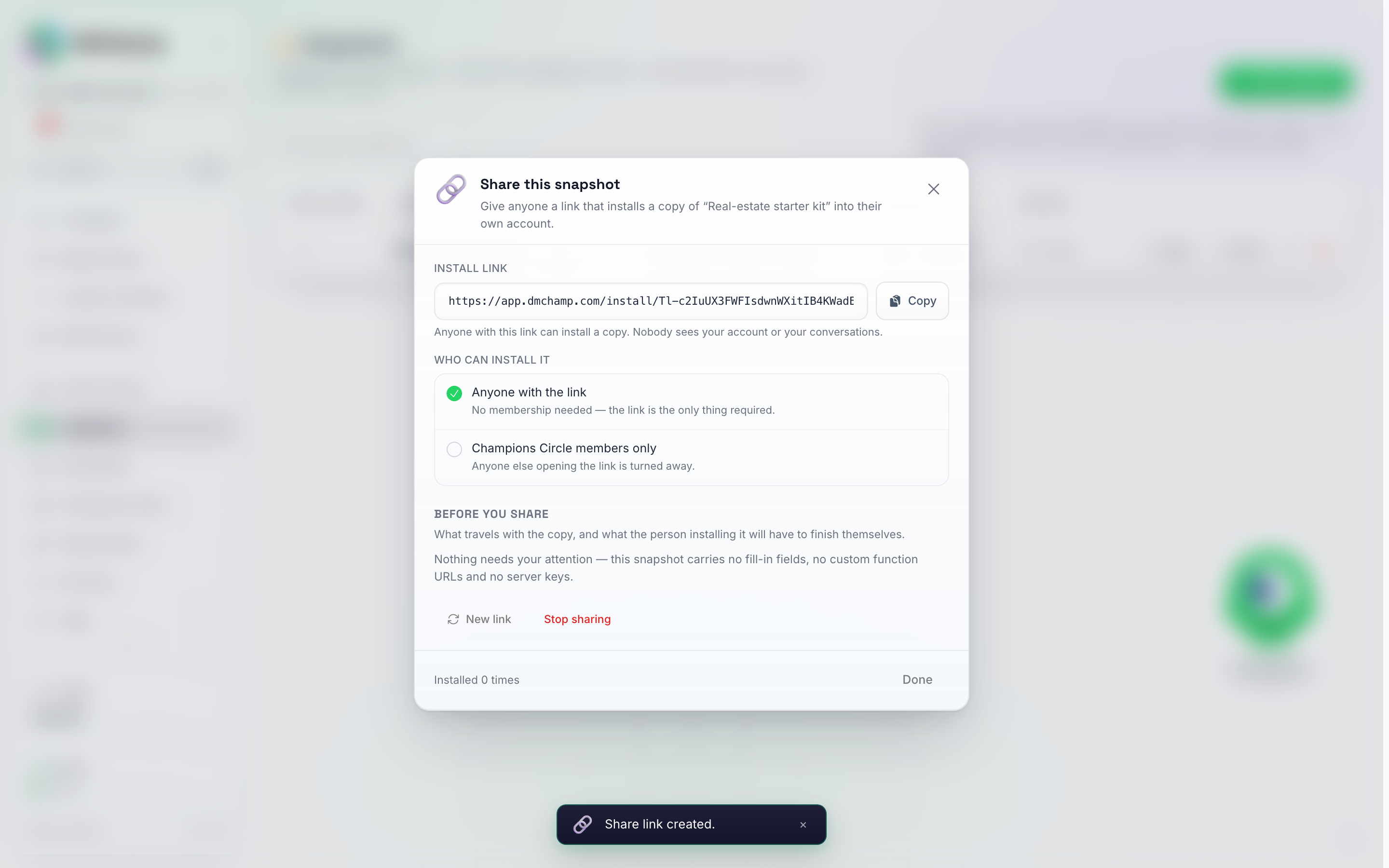
Fönstret för att dela (Share) efter att du klickat på Create link: kopiera länken, välj vem som kan installera den, läs checklistan och använd New link eller Stop sharing när du behöver begränsa åtkomsten.
Raden visar hur många gånger ögonblicksbilden har installerats. New link ger dig en ny länk och gör att den gamla slutar fungera; Stop sharing stänger av länken helt. Båda alternativen lämnar alla kopior som redan installerats orörda.
Ifyllnadsfält
Skriv {{company_name}}, {{support_email}}, {{website}}, {{booking_link}} eller någon annan {{word}} i agentens instruktioner, vanliga frågor eller mediebeskrivningar så blir det ett fält som installatören fyller i före installationen. Installatörens värden ersätter fälten överallt i kopian; din ursprungliga ögonblicksbild förblir orörd.
{{first_name}} och {{personal_context}} är AI:ns egna meddelandevariabler, så de lämnas ifred och omvandlas aldrig till ett ifyllnadsfält.
Installera en ögonblicksbild som någon delat med dig
Öppna länken du fick skickad till dig medan du är inloggad (eller logga in när du blir ombedd — du hamnar tillbaka på installationssidan efteråt). Du ser ögonblicksbildens namn, vem som delade den, agenterna den innehåller och vad som finns inuti, sedan:
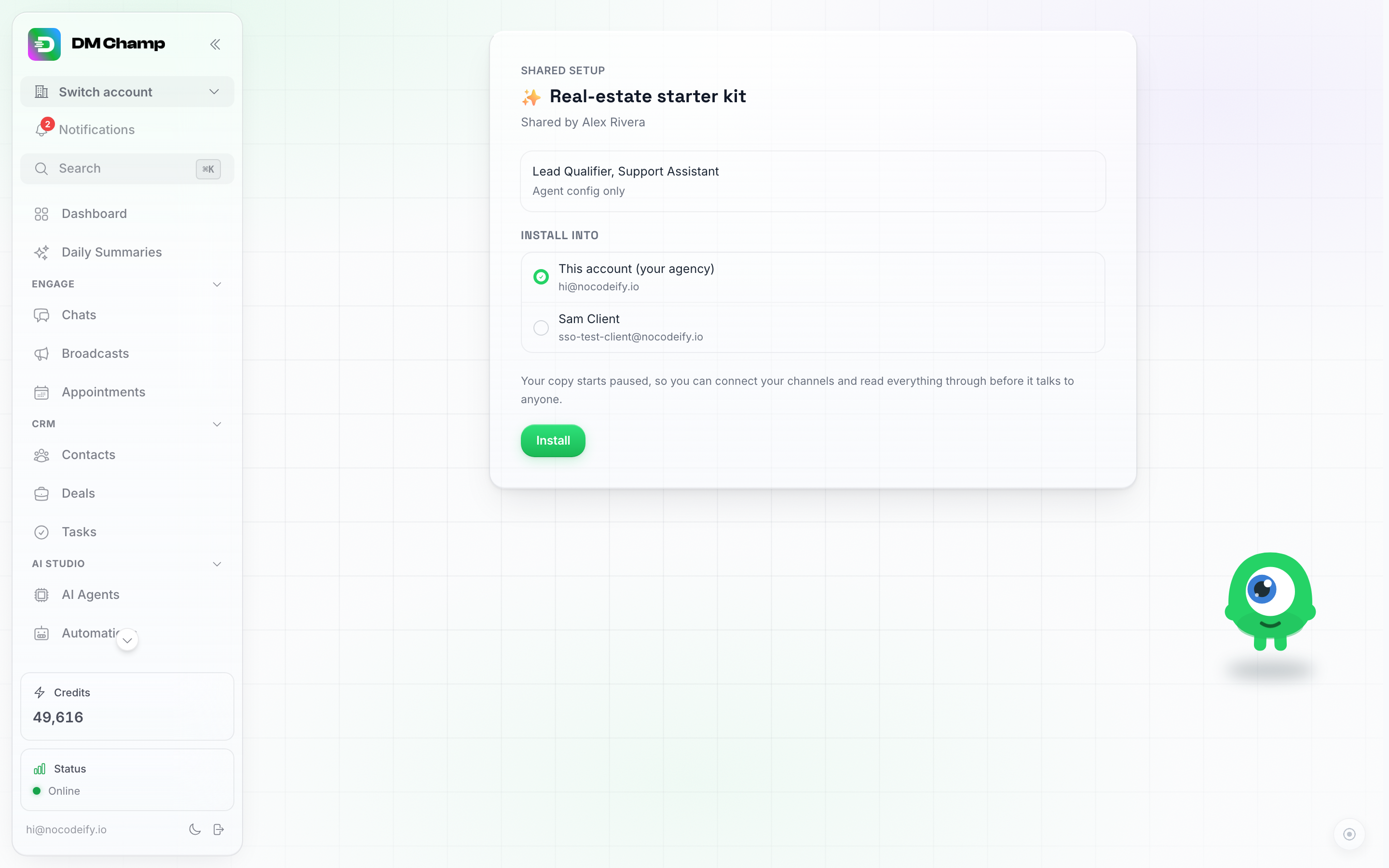
Installationssidan. Du ser vad som finns inuti och vem som delade den, väljer var den ska hamna och klickar på Installera.
- Fyll i alla fält som författaren lämnat åt dig, till exempel ditt företagsnamn eller din webbplats. Alla är valfria.
- Välj var den ska installeras — ditt eget konto eller ett av dina underkonton om du driver en byrå.
- Klicka på Installera.
Agenterna kopieras till kontot du valde och startar pausade, precis som en ögonblicksbild som tillämpas från sidan Ögonblicksbilder. Innan du aktiverar dem:
- Anslut dina egna kanaler och peka dem mot de nya agenterna.
- Granska alla anpassade funktioner som listas på bekräftelseskärmen – de anropar upphovsmannens webbadresser.
- Ange din egen nyckel på alla MCP-servrar som listas där, och aktivera dem sedan.
- Återanslut en kalender om agenten bokar möten.
- Kontrollera sidan Deals om snapshoten bar på pipelines. De anländer endast om kontot du installerade i inte hade någon egen tavla ännu, och bekräftelseskärmen talar om för dig vad som landade och vad som lämnades utanför.
- Öppna alla automatiseringar som följde med. De är alltid pausade, och allt kontospecifikt i dem har rensats – kontot ett steg pekade på, smarta listor, kalenderhändelser, databasanslutningar och varje hemlighet, nyckel eller huvudvärde som originalet använde. Fyll i dina egna, och aktivera dem sedan.
Installationer räknas mot ditt kontos agentgräns precis som alla andra agenter du skapar.
Hantera ögonblicksbilder
- Rename – pennikonen på en rad. Samma fönster innehåller Switch automations on when installed, så att du kan slå på eller av det på en snapshot du redan byggt (se Automations that arrive switched on).
- Delete – tar bort snapshoten och dess lagrade filer. Konton du applicerat den på påverkas inte: allt som installerades förblir installerat.
Se och redigera vad en ögonblicksbild innehåller
Klicka på Visa innehåll på en ögonblicksbilds rad för att se allt den installerar, listat efter namn:
- Agenter
- FAQ, inklusive de som kom från en kunskapskälla
- Kunskapskällor
- Anpassade funktioner
- MCP-servrar
- Media
- Automatiseringar
- Pipelines, med deras stadier
- Anpassade fält, med deras typ
För att utelämna något från framtida installationer, klicka på papperskorgsikonen bredvid det och bekräfta med Ta bort. Konton som du redan har applicerat ögonblicksbilden på behåller det de fick. En agent som används av en av ögonblicksbildens automatiseringar kan inte tas bort förrän du först tar bort den automatiseringen.
För att lägga till något som ögonblicksbilden ännu inte har, klicka på Lägg till objekt. Du ser kontots agenter, automatiseringar, pipelines och anpassade fält som ögonblicksbilden togs från, grupperade efter typ. Objekt som redan finns i ögonblicksbilden är gråmarkerade som Redan inkluderad. Klicka på Lägg till bredvid det du vill ha så läggs det till i ögonblicksbilden direkt. En tillagd agent kommer med sina FAQ:er, kunskapskällor, anpassade funktioner, MCP-servrar och media.
För att uppdatera ett enskilt objekt, klicka på uppdateringsikonen bredvid en agent, automatisering, pipeline eller ett anpassat fält. Ögonblicksbilden hämtar den aktuella versionen av objektet från kontot det togs från, och objektet måste fortfarande finnas kvar där. När du uppdaterar en agent ombeds du först att bekräfta, eftersom det ersätter hela agenten i ögonblicksbilden, inklusive dess FAQ:er och kunskap. Det är också så en ny FAQ når en befintlig ögonblicksbild: lägg till FAQ:n i agenten och uppdatera sedan agenten i ögonblicksbilden.
Att lägga till, uppdatera och ta bort ändrar endast ögonblicksbilden. Konton som du redan har tillämpat den på behåller det de har tagit emot.
Begränsningar:
- FAQ:er, kunskapskällor, anpassade funktioner, MCP-servrar och media läggs till och uppdateras tillsammans med sin agent, inte ett i taget.
- En pipeline behöver minst ett steg för att kunna läggas till.
Vad som inte ingår
- Kanalanslutningar och telefonnummer (alltid kontospecifika).
- Kalendrar och mötesanslutningar.
- OAuth-inloggningar för anslutna integrationer.
- Kontakter, chattar, affärer och konversationshistorik – snapshots bär med sig din konfiguration, aldrig kunddata. En pipeline färdas som en tom tavla: dess stadier och utlösartaggar, inga av affärerna på den.
- WhatsApp-meddelandemallar (dessa godkänns per konto och måste återskapas på målet).
- API-nycklar för MCP-servrar och huvudvärden för anpassade funktioner, när en snapshot installeras via en delningslänk (inom din egen byrå kopieras de).
- De kontospecifika valen inuti en automatisering – klientkontot som ett steg pekade på, smarta listor, kalenderhändelser och databasanslutningar – och, vid en installation via delningslänk, även dess hemligheter och huvudvärden.