Byråkonton
Vad är byråkonton?
Byråkonton låter dig hantera flera klientkonton från en och samma instrumentpanel. Istället för att logga in på separata konton för varje klient får du en centraliserad vy där du kan skapa underkonton, övervaka deras AI-agenter, fördela krediter och växla mellan klienter omedelbart.
Detta är utformat för marknadsföringsbyråer, konsulter och återförsäljare som hanterar appen för flera företags räkning.
Prefer to see it? Click through the whole flow:
De två sidor som gör detta möjligt — Underkonton och SaaS-läge — har var och en sin egen plats i sidofältet istället för att vara gömda under Inställningar. Den här sidan är en översikt; den dagliga hanteringen sker under Underkontohantering.
Delat kreditsystem
En av de viktigaste skillnaderna mellan byråkonton och vanliga konton är hur krediter fungerar:
- Krediter delas mellan ditt byråkonto och alla underkonton.
- När ett underkonto använder krediter (för AI-svar, utskick, etc.) dras krediterna från din byrås saldo.
- Underkonton ser inte kreditsaldot — de ser endast sin egen förbrukning. Du, som byrå, hanterar den totala kreditpoolen.
Exempel: Du har 1 000 krediter på ditt byråkonto. Klient A:s AI-agent svarar på 50 utskick (50 krediter). Klient B:s AI-bot svarar på 30 konversationer (30 krediter). Ditt återstående saldo är 920 krediter.
Skapa underkonton

Sidan för underkonton: statistikrutor högst upp (de två till höger delar upp din kreditpool i vad klienternas gränser redan anspråkar och vad som fortfarande är fritt), en Lägg till konto-knapp och en genväg till SaaS-läge.
- Klicka på Sub Accounts i huvudsidofältet – det är en egen sida, precis ovanför Settings.
- Klicka på den gröna knappen Add account (uppe till höger).
- Fyll i kundens uppgifter i modalen med 3 steg: konto (namn, e-post), företag (företagsnamn, adress, beskrivning) och funktioner.

Modalen Lägg till underkonto. Tre steg: Konto → Företag → Funktioner. E-postadressen du anger blir klientens inloggningsadress.
- Klicka på Create Account.
En bekräftelseskärm visar det genererade inloggningslösenordet – kopiera det innan du stänger. Huruvida klienten också får det via e-post är upp till dig: reglaget Skicka kontoinformation till underkontot i steget Funktioner (under Välkomstmeddelande) är aktiverat som standard och skickar klientens inloggningsuppgifter via e-post. Stäng av det så är det bara du som får lösenordet, via e-post och en gång på skärmen, så att du kan lämna över det själv. Fullständig genomgång: Hantera underkonton – Skapa ett underkonto.
Visa en potentiell kund en livedemo
Innan en kund registrerar sig kan du ge dem en liveförhandsvisning av chattassistenten körandes på deras egen webbplats – utan att de behöver installera något. Använd Kunddemolänken.
Så fungerar det: du klistrar in kundens webbadress och plattformen genererar en delbar länk. När kunden öppnar länken ser de sin egen webbplats med din chattwidget flytande ovanpå — helt live och redo att chatta. Ingenting ändras på deras faktiska webbplats och de behöver inte röra någon kod. Förhandsgranskningen finns helt och hållet via din länk.
Så här gör du: öppna Inställningar → Kanaler → Kanaler, klicka på Hantera på kortet Chattwidget för webbplats, scrolla till Kanaler & Inbäddning, skriv eller klistra in kundens webbadress (till exempel theirbusiness.com) i fältet Klient-demolänk och klicka på Skapa länk. Länken kopieras åt dig och läggs till i listan under fältet. Skicka sedan länken till kunden på valfritt sätt — via e-post, WhatsApp, ett meddelande eller var du vill.
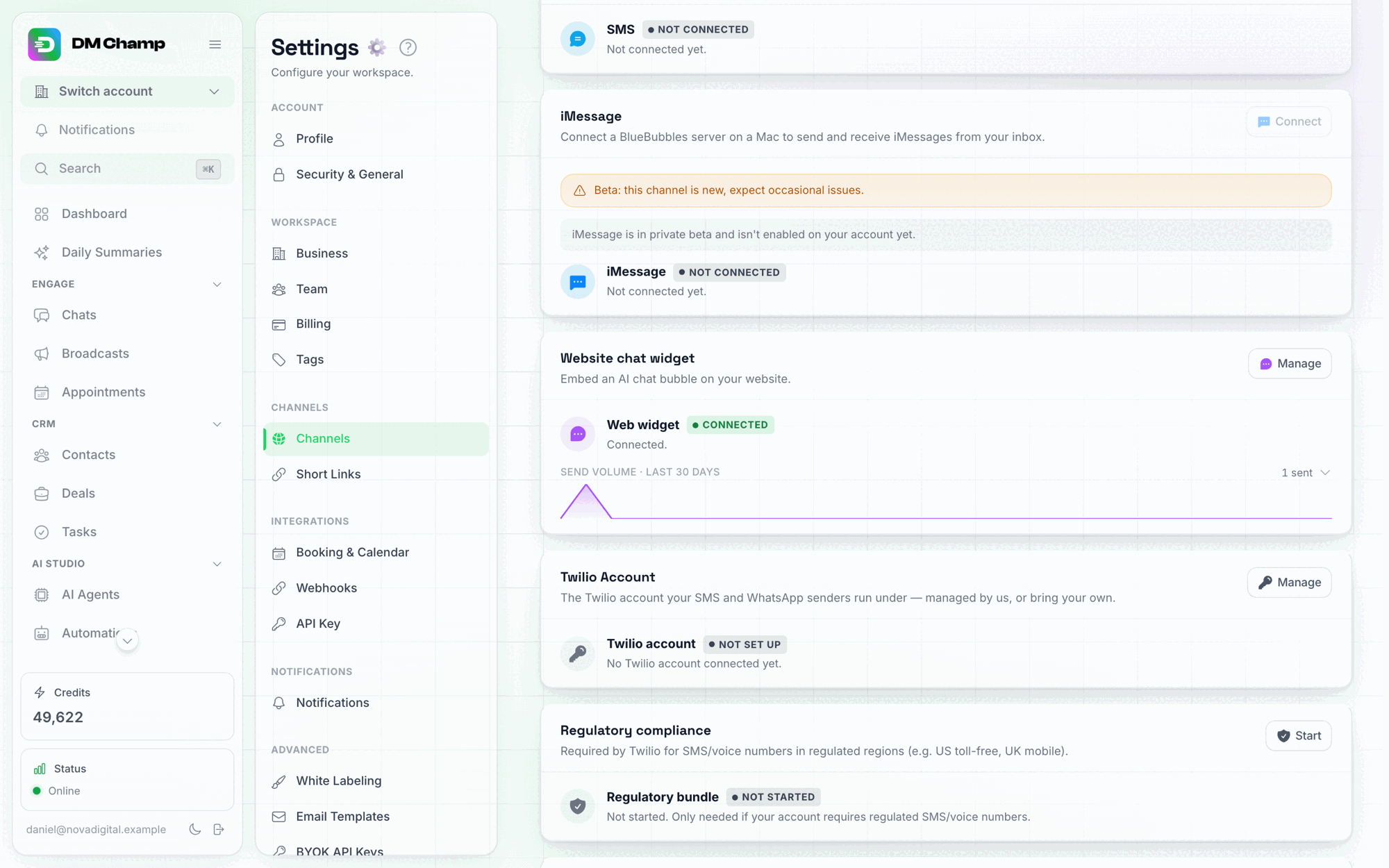
Inställningar → Kanaler → Kanaler: kortet Webbchatt-widget är ingångspunkten till widgetens inställningar.

Fältet Klient-demolänk finns i sektionen Kanaler & Inbäddning i hanteringspanelen, under installationskodsnutten. Skriv in kundens adress så visas den delbara länken undertill.
Några saker att känna till:
- Vissa webbplatser tillåter inte att de visas inuti en annan sida (en säkerhetsinställning från deras sida). När det händer fungerar demolänken fortfarande — den visar en ren förhandsgranskningsram med webbplatsadressen, och chattassistenten är fortfarande fullt aktiv att testa. Konversationsupplevelsen är identisk; endast webbplatsbakgrunden skiljer sig åt.
- Demot använder din faktiska widgetkonfiguration, så alla meddelanden som klienten skickar under testningen kommer fram till dig precis som vilken annan chattwidgetkonversation som helst.
- En demolänk kommer inte ihåg en agent: länken tillhör din chattwidget, och demochattar går alltid till den agent som är din widgets standard för tillfället. Du kan ha flera länkar aktiva samtidigt, men de visar alla samma agent, så att ändra standardagenten ändrar varje öppet demo. För två skräddarsydda demon samtidigt, skapa det andra i ett underkonto. Att ta bort en demoagent stänger inte av en länk.
- När demot är slut, klicka på Stäng av bredvid länken i listan. Alla som öppnar den efter det ser en sida som säger att länken har stängts av, och din widget fortsätter att fungera överallt annars. Länkar som kopierats före den 25 september 2026 finns inte i listan; Stäng av dessa under listan stänger av alla på en gång.
Klientens inloggningsuppgifter
När du skapar ett underkonto:
- Klienten får ett e-postmeddelande och lösenord som de kan använda för att logga in på sitt eget konto via din white-labeled inloggningssida.
- Att ge klienter inloggningsåtkomst är valfritt — du kan hantera allt åt dem om du föredrar det.
- Om klienten loggar in ser de sin egen instrumentpanel med sina AI-agenter, kontakter och chattar. De ser inte din byrås instrumentpanel eller andra underkonton.
- Kreditsaldot är dolt för underkonton eftersom du hanterar den delade kreditpoolen.
Växla mellan underkonton
Det finns två sätt att växla till ett kundkonto:
Kontoväxlaren, varifrån som helst:
- Högst upp i sidofältet klickar du på Switch account.
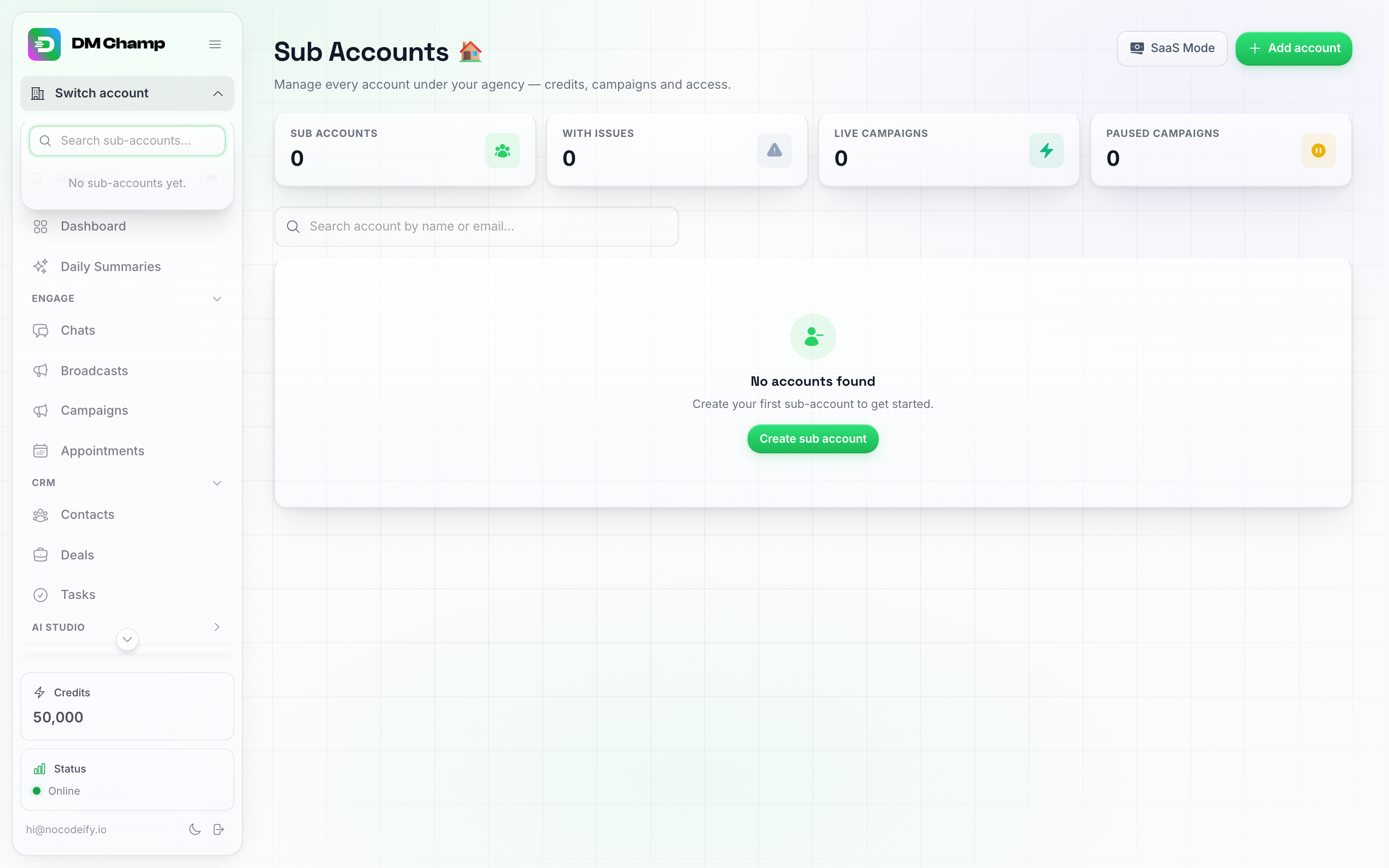
Rullgardinsmenyn Byt konto, som öppnas var som helst i sidofältet. Denna byrå har inga underkonton ännu, så listan är tom — när du skapar ett visas det här, sökbart via namn eller e-post.
- Sök efter underkontot via namn eller e-post, eller bläddra i listan.
- Klicka på det. Instrumentpanelen laddas om under det underkontots identitet.
Från sidan Underkonton:
- Klicka på Underkonton i sidofältet.
- Hitta underkontot i listan. Klicka på Mer-menyn (ikonen med tre punkter längst till höger) på den raden.
- Klicka på Logga in som användare.
Oavsett vilket, när du befinner dig i ett underkonto ändras växlingsknappen i sidofältet till bärnstensfärgad och visar Assisterar:
Om klienten har tvåfaktorsautentisering aktiverad blir du inte ombedd att ange deras kod: du har redan loggat in som dig själv, och koden skulle skickas till klienten, inte till dig.
Spårning av kreditförbrukning
Som byrå kan du spåra hur krediter förbrukas över alla underkonton:
- Statistikrutor på sidan Underkonton — hur många klientagenter som är aktiva respektive inaktiva, och hur många underkonton som har problem.
- Spårning per underkonto — hur många krediter varje underkonto använder, via radens Mer-meny.
- Detaljer om kreditförbrukning — en dedikerad vy per underkonto som visar köpta krediter, förbrukade krediter, återstående saldo, förbrukning per orsak, listan över Toppagenter och en filtrerbar transaktionstabell.
Statistikrutorna högst upp på sidan för underkonton — en överblick över hur många klient-AI-agenter som är påslagna och avstängda, samt hur stor del av din kreditpool som klienternas utgiftsgränser redan anspråkar (Allokerade till klienter / Oallokerade). Mer-menyn på varje rad (visas ej — kräver minst ett underkonto) är där kreditspårning per konto och information om kreditanvändning finns.
Denna insyn hjälper dig att förstå dina kostnader, identifiera klienter med hög förbrukning och sätta lämplig prissättning för dina tjänster.
Kreditåterförsäljning (även kallat SaaS-läge)
Kreditåterförsäljning låter dig sälja krediter till dina underkonton till dina egna priser, vilket skapar en intäktsström för din byrå. Hela detta område finns på en egen sidofältssida som heter SaaS-läge — samma funktion som du kanske känner till som “Kreditåterförsäljning”, under dess branschstandardnamn. Det är tillgängligt på Byrå-planen och är låst bakom funktionsflaggan white-labeling. Om din plan inkluderar white-labeling — vilket varje livstidsavtalsnivå som listar det gör — är återförsäljning redan din: du är inte begränsad till att hantera appen för kunder, du kan sälja planer under ditt eget varumärke, till dina egna priser, genom din egen Stripe eller PayPal. Inget extra att köpa.
Hur det fungerar
- Öppna SaaS-läge — klicka på dess post i huvudsidofältet (den sitter bredvid Underkonton, nära botten av menyn), eller klicka på SaaS-läge-pillret högst upp på sidan Underkonton.
- Aktivera kreditåterförsäljning för ett underkonto i dess Redigera-modal (sidan Underkonton → radens Mer-meny → Redigera → Kredithantering) genom att växla läget från Manuell till Återförsäljning. Återförsäljning erbjuds endast när din byrå har white-labeling på sin plan.
- Ställ in din prissättning — definiera kreditpaket och pris per kredit som dina underkonton ser när de köper krediter.
- Tillämpning av minimipris — plattformen tillämpar ett minimipris för krediter för att säkerställa hållbar prissättning över hela plattformen.
- Underkonton köper krediter genom din anpassade kassa, som drivs av vilken betalningsleverantör du än ansluter — Stripe, PayPal eller båda. Betalningar går direkt till ditt eget konto hos den leverantören.
- Krediter levereras automatiskt till underkontot efter köp. Krediterna hamnar i kundens eget köpta saldo, och samma antal krediter dras från din byråpool — det avdraget är din kostnad för försäljningen, medan kundens betalning går till ditt eget betalkonto.
Kreditekonomi
När en kund köper krediter läggs dessa krediter till i kundens eget köpta saldo, och samma antal krediter dras av från din byråpool. Kundens pengar går till ditt Stripe-konto; poolavdraget är din plattformskostnad för försäljningen. Din vinst är skillnaden mellan priset du satt och vad dessa krediter kostar dig — vilket också är anledningen till att minimipriset per kredit finns (du kan inte prissätta ett paket under plattformens egen kreditkostnad).
Håll din pool täckt: vid utcheckning krävs det att din byråpool innehåller minst lika många krediter som det paket som köps. Detsamma gäller för din offentliga registreringslänk: en plan som ger köparen 1 000 krediter säljs endast så länge din pool innehåller minst 1 000 (för en plan med en kostnadsfri provperiod gäller provperiodens krediter). När så inte är fallet ser köparen “Registreringar är tillfälligt otillgängliga. Vänligen kontakta (ditt företagsnamn) för att slutföra ditt köp.” och ingen debiteras; fyll på dina krediter under Inställningar → Fakturering så fungerar länken igen. Varje gång en köpare eller en av dina klienter avvisas på detta sätt får du en varning via e-post, i appen och som en push-notis om hur många krediter köpet krävde och vad ditt saldo var, högst en gång var sjätte timme, så att du kan fylla på eller aktivera automatisk påfyllning innan nästa köpare anländer. Om din pool vid betalningstillfället fortfarande inte kan täcka köpet debiterar plattformen automatiskt din byrås registrerade kort för att fylla på den – och om den automatiska debiteringen misslyckas återbetalas klientens betalning och inga krediter levereras.
Exempel: Du säljer 150 krediter för 25 $. De 150 krediterna hamnar i kundens köpta saldo, 25 $ går till ditt Stripe-konto och 150 krediter dras av från din byråpool. Om dessa poolkrediter kostar dig 15 $, är din marginal på försäljningen 10 $.
Köpta krediter täcker allt som klienten förbrukar – AI-svar, verktyg, uppföljningar och även kostnader för WhatsApp som inte är AI-relaterade (nummerhyra och, från 1 oktober 2026, operatörsavgifter per meddelande). Allt detta dras först från klientens köpta saldo; din byråpool täcker endast det som saldot inte räcker till. WhatsApp-kostnaderna vidarefaktureras till självkostnadspris såvida du inte lägger på ett påslag per klient: raden WhatsApp-avgiftspåslag i ett underkontos sektion Redigera → Prissättning för åtgärder fungerar som en multiplikator på dessa, och mellanskillnaden krediteras tillbaka till din pool (se Lägga påslag på en klients WhatsApp-kostnader). Fältet Klientpris är separat och justerar endast prissättningen för Max- och Mini-AI-åtgärder. SMS ingår inte här: SMS körs alltid via ett Twilio-konto som du själv kopplar, så Twilio fakturerar dig direkt för detta och inga krediter är inblandade.
Vad händer när en klients saldo når noll
En återförsäljande klients förbrukning förblir isolerad till de krediter de köpt så länge deras månatliga tilldelning är noll. Utan tilldelning, i samma ögonblick som deras köpta saldo når noll, slutar AI-boten att svara för det underkontot — den faller inte tillbaka på din byråpool — och klienten måste köpa en ny plan eller ett kreditpaket via din kassa för att fortsätta. Det är den hårda gränsen som förhindrar att en klients användning tömmer din byråbalans.
Om underkontot fortfarande har en Månatlig tilldelning inställd (se Kredithanteringslägen), fortsätter den tilldelningen att landa varje månad och dras från din pool precis som i manuellt läge, så klienten kan fortsätta använda tjänsten efter att deras köpta krediter tagit slut. Sätt tilldelningen till noll i underkontots Redigera-modal om du vill ha ett rent betala-för-användning-beteende. (SMS faktureras dig direkt av Twilio oavsett vilket, så det sker ingen kreditdebitering för det.)
Självbetjäningsflödet för registrering
Målet med kreditåterförsäljning är att du inte ska hantera registreringar manuellt. Flödet ser ut så här:
- Du publicerar en betalningslänk (i ett e-postmeddelande, på din webbplats, i en annons).
- En ny kund klickar på den, betalar, och ett underkonto skapas automatiskt. (Om planen har en gratis provperiod startar de den utan att betala något — debiteringen sker automatiskt när provperioden löper ut.)
- Kunden får ett e-postmeddelande med inloggningsuppgifter och ett tillfälligt lösenord.
- De loggar in, genomgår onboarding och fortsätter därifrån.
Du behöver bara ingripa om de behöver hjälp — fakturering, påfyllningar, betalningsförsök osv. sker helt automatiskt.
Det finns tre sätt att koppla ihop detta: Stripe (rekommenderas, helt inbyggt), PayPal (också helt inbyggt, och det vanliga svaret när Stripe inte är tillgängligt där du befinner dig), eller en Anpassad betalningsleverantör (vilket annat system du redan använder — kräver lite integrationsarbete).
Konfigurera kreditåterförsäljning
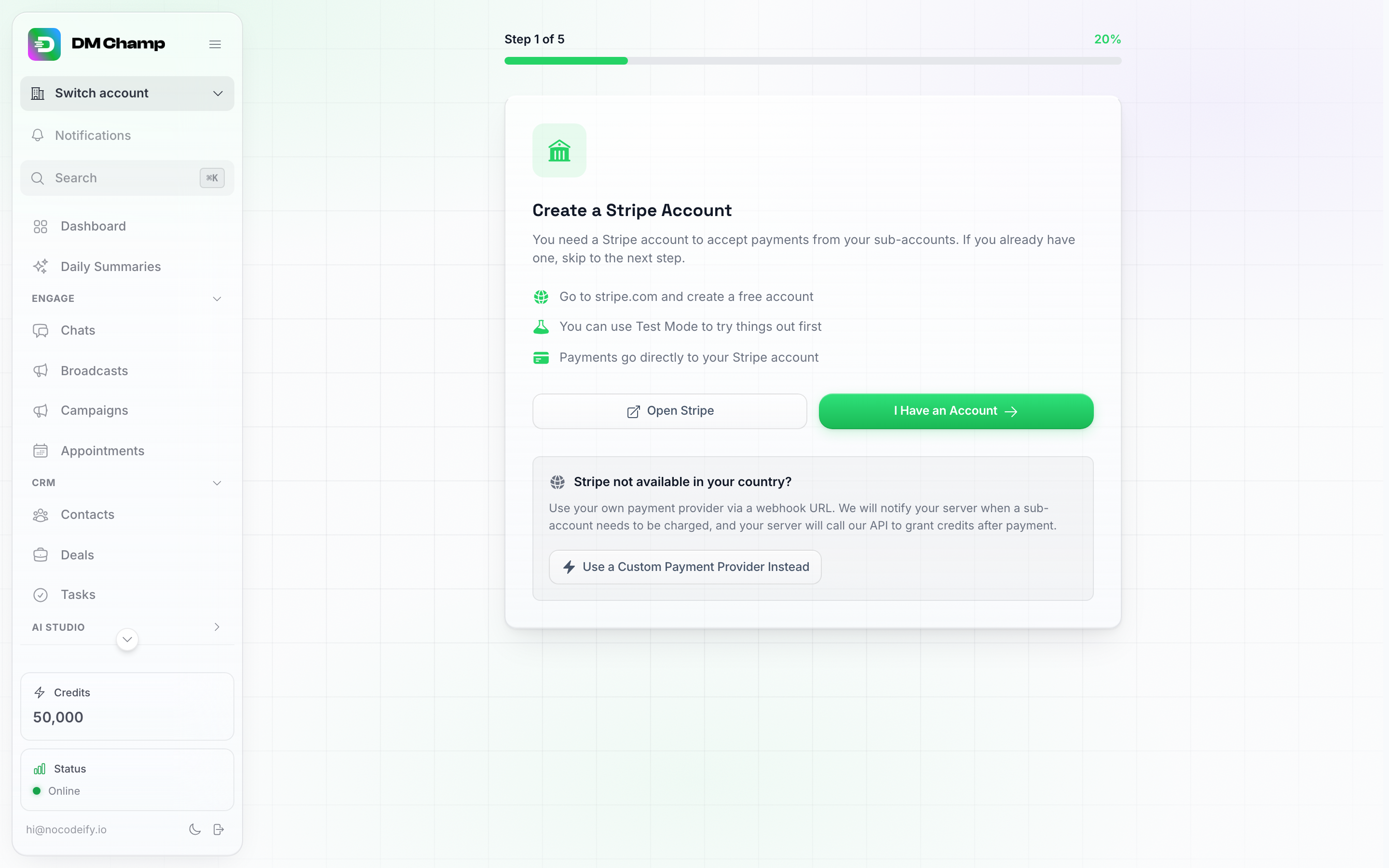
Inställningsguiden för SaaS-läge (steg 1 av 5). Stripe är standardvägen; rutan längst ner erbjuder alternativet för anpassad betalningsleverantör om Stripe inte är tillgängligt i ditt land.
- Klicka på SaaS-läge i huvudsidofältet.
- Om det är första gången du är här hamnar du i konfigurationsguiden. Välj en av de tre vägarna:
- Jag har ett konto / Anslut Stripe — rekommenderas. Se Alternativ 1: Anslut Stripe nedan.
- Använd en anpassad betalningsleverantör istället — för alla andra betalningsleverantörer du vill driva själv. Se Alternativ 2: Anpassad betalningsleverantör nedan.
- Anslut PayPal istället — inbyggt precis som Stripe, där pengarna hamnar på ditt PayPal Business-konto. Se Alternativ 3: Anslut PayPal nedan.
Stripe är vägen med minst motstånd. Om Stripe inte är tillgängligt i ditt land, eller om dina kunder helt enkelt föredrar PayPal, anslut PayPal — det är lika inbyggt och kräver inget integrationsarbete. Spara rutten för anpassad betalningsleverantör för ett faktureringssystem du redan har och vill behålla (Mollie, Paddle, GoCardless, din egen backend, etc.).
Du kan ansluta Stripe och PayPal samtidigt. Dina kunder får då en knapp för varje och väljer den de föredrar.
Alternativ 1: Anslut Stripe
Detta är den rekommenderade vägen. Plattformen hanterar kassan, kontoskapandet och kreditutleveransen åt dig — du ger bara Stripe nycklarna.
Steg 1 — Skapa en begränsad Stripe API-nyckel
- I guiden för SaaS-läge kommer du att bli ombedd att ange din Stripe Secret Key.
- Öppna din Stripe-instrumentpanel på en ny flik → Developers → API keys → Create restricted key.
- Ge nyckeln ett namn (t.ex. DM Champ Reselling) och bevilja följande behörigheter:
- Checkout Sessions → Write
- Products → Write
- Prices → Write
- Subscriptions → Write (taggar varje klients prenumeration så att förnyelser — och kostnadsfria provperioder som övergår i betalda — krediterar rätt konto, och låter plattformen kontrollera en nivå för aktiva prenumeranter innan du tar bort den)
- Customers → Write, Setup Intents → Read och Customer portal → Write (används när en klient sparar ett kort för automatisk påfyllning eller hanterar sin prenumeration)
- Account → Read
- Webhook Endpoints → Write (låter plattformen kontrollera att din webhook är registrerad med rätt händelser och åtgärda det åt dig om den inte är det — se Webhook health check nedan)
- Klicka på Create key och kopiera sedan nyckeln.
Redan ansluten med färre behörigheter? Du behöver inte en ny nyckel. I Stripe, öppna Developers → API keys, klicka på din befintliga begränsade nyckel, markera de saknade behörigheterna och spara — plattformen hämtar dem vid nästa begäran. Det tydliga tecknet på att en nyckel saknar Subscriptions är felmeddelandet “Could not verify if this tier has active subscribers” när du försöker ta bort en prisnivå.
- Klistra in den i guiden och klicka på Save & Continue.
Byter du till ett annat Stripe-konto senare? Spara det nya kontots nyckel på samma sätt (SaaS-läge → konfigurationsguiden), registrera webhooken på det nya kontot och återskapa dina planer där. Kunder som köpte av dig före bytet behåller sina krediter och sin planstatus här, men deras faktureringshistorik och eventuella sparade kort för automatisk påfyllning fanns i ditt gamla Stripe-konto, så dessa glöms bort automatiskt: deras nästa köp skapar en ny kund i det nya kontot, och en kund med automatisk påfyllning ombeds att spara ett kort igen. Kunder som aldrig har köpt något påverkas inte.
Steg 2 — Registrera Stripe-webhooken
- Guiden visar dig en webhook-URL. Kopiera den.
- I Stripe → Developers → Webhooks → Create an event destination (äldre Stripe-instrumentpaneler kallar detta Add endpoint). När Stripe frågar efter slutpunktstyp, välj Your account (en Account-slutpunkt), inte Connected accounts: du har anslutit ditt eget Stripe-konto, så det finns ingen Connect-applikation inblandad.
- Klistra in webhook-URL:en som Endpoint URL.
- För händelserna, välj
checkout.session.completed(initiala köp),invoice.paid(förnyelser och den första debiteringen efter att en gratis provperiod avslutats — utan denna debiteras en kunds förnyelse i Stripe men deras krediter fylls inte på),customer.subscription.updated(abonnemangsbyten gjorda i Stripes kundportal — utan denna behåller en kund som uppgraderar sin gamla kvot tills du fixar det manuellt) ochcustomer.subscription.deleted(avbokningar — utan denna fortsätter en kund som avbokar i Stripe att visas som prenumerant här). - För Payload style (eller payload-format), välj Snapshot, inte Thin. En “thin”-destination skickar endast en referens till händelsen, utan köpinformationen, och är inte synlig för plattformens webhook-kontroll: guiden varnar då för att ingen webhook-slutpunkt hittades och kundköp krediteras inte. Om du redan har skapat en “thin”-destination, ta bort den och skapa en ny destination med Snapshot.
- Stripe visar en signing secret för den nya webhhooken. Kopiera den och klistra in den i guiden, klicka sedan på Save & Continue.
Testläge ignoreras
Stripe skickar händelser i testläge till samma slutpunkt, och plattformen ignorerar var och en av dem: en testbetalning skapar inget kundkonto, ger inga krediter och kostar dig ingenting från din kreditpool. För att testa ditt eget registreringsflöde från början till slut, kör det i live-läge med en 100 % rabattkupong istället.
Hälsokontroll för webhook
Så snart du sparar signeringshemligheten, och därefter en gång om dagen, använder plattformen din Stripe-nyckel för att kontrollera att din webhook-slutpunkt är aktiverad och prenumererar på alla fyra händelser. Om händelser saknas och din nyckel har behörigheten Webhook Endpoints → Write, läggs de till automatiskt åt dig. Om plattformen inte kan åtgärda det (ingen slutpunkt hittades, slutpunkten är inaktiverad, nyckeln saknar behörighet eller Stripe avvisar nyckeln eftersom den har gått ut eller återkallats), visar SaaS Mode-instrumentpanelen en varning om “Webhook needs attention” som talar om exakt vad du behöver göra. Åtgärda detta omgående: medan varningen visas debiteras dina kunders förnyelser fortfarande i Stripe, men deras krediter fylls inte på.
Du behöver inte öppna kontrollpanelen för att ta reda på det: samma problem, plus en avvisad Stripe-nyckel var som helst i plattformen och en webhook som har tystnat (Stripe har skickat förnyelser eller utcheckningar som aldrig kom fram), skickar även en Stripe-anslutningsproblem-avisering via e-post och under aviseringsklockan, högst en gång per dag per problem. Se Aviseringar.
Steg 3 — Konfigurera prisnivåer
- Definiera de kreditpaket som dina klienter kan köpa (upp till 20 nivåer — t.ex. Starter — 1 000 krediter / 29 USD, Pro — 5 000 krediter / 99 USD), och valfritt vilka funktioner varje nivå låser upp. De utvecklarobjekt som en nivå utelämnar (API-åtkomst, MCP-servrar, Webhooks och CRM- & ERP-integrationer) döljs från klientens inställningar, så att en klient endast ser vad deras plan inkluderar. Avmarkera CRM- & ERP-integrationer så ser klienter på den planen inte längre Inställningar → CRM & ERP, där affärssystem som Odoo ansluts. Planer du skapade innan detta alternativ fanns har det aktiverat, så ingenting ändras för dina nuvarande klienter förrän du avmarkerar det.
- En plan kan ha 0 krediter om den inkluderar Bring Your Own API Key. Markera Bring Your Own API Key i planens funktioner och ställ in krediterna på 0: klienten betalar ditt planpris för plattformen och deras AI körs på deras egen API-nyckel, som de lägger till i sina egna inställningar, så planen tar ingenting från din kreditpool. Deras AI-svar börjar först när den nyckeln har lagts till. På alla planer utan Bring Your Own API Key måste krediterna vara minst 1, och att spara 0 visar ett felmeddelande. En plan med 0 krediter visar endast priset i betalningslänken och listan över planer, utan en rad för krediter.
- Behöver du samma plan på två faktureringsintervall — säg månadsvis och årsvis? Ställ in den en gång, klicka sedan på Duplicera-ikonen (bredvid papperskorgsikonen på nivån) istället för att bygga den igen. Kopian bär med sig alla inställningar från originalet — krediter, pris, funktioner, gränser, testperiod — med (kopia) tillagt i dess etikett, och är ännu inte publicerad: ändra dess Fakturering till Årsvis, justera priset och etiketten, spara sedan, så får den sin egen Stripe-produkt och sitt eget pris. Kopian läggs alltid till i slutet av din planlista med flit: dina betalningslänkar och inbäddningskod pekar på planer efter deras position i listan (se Steg 4 — Dela dina betalningslänkar), så ingenting du redan har lagt på din webbplats flyttas.
- Välj hur planen faktureras med Fakturering-väljaren: Månadsvis, Årsvis eller Var N:e vecka. Vid Månadsvis ändras ingenting — priset du anger debiteras varje månad. Vid Årsvis är priset du anger priset för ett helt år, medan fältet Krediter per månad fortfarande betyder exakt det — krediterna klienten får per månad. Så 1 000 krediter / 290 USD / Årsvis innebär att en klient betalar dig 290 USD en gång om året och får 1 000 krediter varje månad. Deras tilldelning beviljas månad för månad — den första månaden när de köper, sedan automatiskt varje månad efteråt, där antalet nollställs vid varje årlig förnyelse — snarare än att tolv månaders krediter delas ut på dag ett. Det spelar roll för din pool: en årlig försäljning tar inte ett års krediter från den på en gång. Om klienten avbryter upphör de månatliga tilldelningarna. Var N:e vecka är för alla andra intervall: välj det och ange Veckor mellan betalningar (1 till 52) — var 4:e vecka, säg, vilket är 13 betalningar per år istället för 12. På en plan av veckotyp gäller både priset och krediterna per faktureringsperiod: en plan med 1 000 krediter / 29 USD / var 4:e vecka debiterar 29 USD var fjärde vecka och ger 1 000 krediter var fjärde vecka. Att ändra faktureringsintervall för en sparad plan skapar ett nytt pris i din Stripe, så befintliga prenumeranter stannar kvar på det de registrerade sig för.
- Ge planen en gratis testperiod om du vill ha en. Gratis testperiod (dagar) tar allt från 1 till 90 — lämna den på 0 för ingen testperiod — och Testkrediter anger hur många krediter klienten börjar med (det är som standard planens månatliga krediter, och du kan sänka det — till minst 1, eftersom ett testkonto utan några krediter alls inte skulle kunna slutföra sin egen konfiguration). Med en testperiod inställd debiteras inte en ny klient vid registrering: de får testkrediterna på dag ett och kan använda planen direkt. När testperioden slutar debiterar Stripe automatiskt planpriset och klienten går över till den fulla månatliga tilldelningen från och med då. Några saker att tänka på:
- Testkrediter tas från din byråpool, precis som alla andra plankrediter: de dras av i samma ögonblick som testperioden börjar och hamnar i klientens saldo, snarare än att dras från din pool när klienten förbrukar dem (detsamma gäller för en betald plans krediter vid varje betalning). En generös testperiod på en plan du marknadsför brett är en verklig kostnad, så sätt antalet medvetet istället för att lämna det på den fulla månatliga tilldelningen.
- En testperiod är för nya registreringar. En registrering via din betalningslänk eller inbäddade kassa får testperioden exakt som konfigurerad på planen. Ett underkonto som redan finns — skapat av dig, tidigare prenumererat, eller redan testat — som köper från sin egen Faktureringssida debiteras direkt, ingen andra testperiod. En klient som avbryter under testperioden debiteras aldrig och behåller de testkrediter som finns kvar.
- Oanvända testkrediter stannar kvar när testperioden konverteras. Den första debiteringen efter testperioden lägger till planens fulla månatliga krediter utöver de testkrediter klienten har kvar; saldot nollställs inte. Det enda undantaget är en plan med en gräns för Oanvända krediter (punkt 9 nedan), som trimmar det överförda saldot vid den första debiteringen exakt som den gör vid varje förnyelse.
- Kort eller inget kort — ditt val. Som standard frågar testperioden fortfarande klienten efter ett kort vid registrering, och Stripe debiterar det när testperioden slutar. Stäng av Kräv kort för att starta testperiod så hoppar kassan över kortet helt: klienten börjar med bara en e-postadress. Om de inte har lagt till ett kort när testperioden löper ut, avslutas planen helt enkelt — deras underkonto markeras som avbrutet, inga fler krediter beviljas, och de behåller vad som finns kvar av testkrediterna. En testperiod utan kort konverterar mindre automatiskt än en med kort, så det lönar sig att påminna klienten om att lägga till sitt kort innan slutet.
- Hård utgång efter testperiod — ta tillbaka de oanvända krediterna. Bredvid kortomkopplaren sitter Hård utgång efter testperiod: när testperioden slutar utan en uppgradering, kommer oanvända testkrediter tillbaka till din pool och klientens konto låses tills de prenumererar. Lämna den avstängd (standard) och ingenting ändras från stycket ovan — planen avbryts, inga ytterligare krediter beviljas, och klienten behåller de testkrediter som finns kvar, så deras AI fortsätter svara tills de tar slut. Slå på den och i samma ögonblick som en testperiod slutar utan en uppgradering, går de oanvända testkrediterna tillbaka till din byråpool och klientens konto låses: sändning och AI-svar stoppas och de ser “Din gratis testperiod har slutat. Kontakta din leverantör för att fortsätta.” Endast det de inte förbrukade kommer tillbaka — en testperiod de faktiskt använde kostar dig det de använde. Låset lyfts av sig självt så snart de köper någon plan, och du kan lyfta eller ändra det själv från underkontots Redigera-modal, med samma blockeringskontroller som för en klient som hamnar efter med betalningar. (Ett block du redan har placerat för hand rörs aldrig av något av detta — din anledning till det väger tyngre än vår.) Hård utgång fungerar på testperioder med och utan kortkrav; på en testperiod utan kort berättar kassan för köparen i förväg att deras plan och eventuella återstående testkrediter avslutas automatiskt efter testperioden om de inte lägger till en betalningsmetod.
- Kanaler-gruppen bär planens Kanalgräns — ett nummer, inte en växel, som fungerar exakt som teamplatser och AI-agentgränsen. Välj Ej inställd (standard — planen hanterar inte antalet, så vad kontot redan har förblir som det är), Obegränsad, eller Anpassad med det exakta antalet meddelandekanaler klienter på denna plan kan ha anslutna samtidigt — inklusive 0, för planer där du ansluter och hanterar kanalerna själv. Gränsen tillämpas när en klient prenumererar och uppdateras vid varje förnyelse, och en gräns du har satt för hand på ett specifikt underkonto (i dess Redigera-modal) skrivs aldrig över av en förnyelse. Den kontrollerar hur många kanaler, inte vilka — det är nästa grupp. Antalet är per anslutning, inte per kanaltyp: varje WhatsApp-nummer tar en egen plats (både WhatsApp Web och Business API), medan Instagram och Messenger anländer genom samma Meta-sidanslutning och upptar tillsammans en enda plats. En klient vid sin gräns ser ett tydligt meddelande när de försöker ansluta en annan kanal; att återansluta en de redan har blockeras aldrig.
- Inuti varje nivås funktionslista hittar du också en Kanaltyper-grupp som listar de kanaltyper en klient kan ges — Chattwidget, WhatsApp Business API, WhatsApp Web, Instagram, Facebook Messenger, Telegram, LINE, Viber, E-post, SMS och iMessage. Kanaltyper är aktiverade som standard om du inte stänger av några, så du kan reservera specifika kanaler för högre nivåer — säg, en startplan endast för widgetar och WhatsApp Business API från din Pro-nivå och uppåt. Klienter på en nivå som exkluderar en kanal ser den låst på sin Kanalsida med en notering om att uppgradera.
- Funktionslistan bär också en Team-grupp, så varje plan kan definiera sin egen tilldelning av teamplatser. En väljare, Teamplatser, avgör både om klienter på planen får teammedlemmar alls och hur många: välj Ingår ej (standard — klienter på denna plan kan inte bjuda in teammedlemmar), en av förinställningarna (3 / 5 / 10 / Obegränsad), eller Anpassad med vilket exakt antal som helst — Starter med 3 platser, Professional med 10, Enterprise obegränsat, eller vad som passar din prissättning. Tilldelningen tillämpas automatiskt när en klient prenumererar och uppdateras vid varje förnyelse, så det finns inget att ställa in för hand per klient. Två saker att veta: Ej inställd betyder att teammedlemmar ingår men planen hanterar inte antalet — vilken platsgräns kontot redan har lämnas ifred — och en platsgräns du har satt manuellt på ett specifikt underkonto (i dess Redigera-modal eller via API:et) skrivs aldrig över av en förnyelse, så engångsundantag överlever faktureringscykler. Det finns också en Produktivitet-grupp (Uppgifter, Dagliga sammanfattningar, AI-mediabibliotek) om du vill reservera dessa för högre planer. Samma grupp bär de två klientassistent-växlarna: Klientassistent visar din varumärkesassistent för klienter på planen, och Klientassistent kan göra ändringar låter den också ändra deras konto åt dem efter att de bekräftat. Båda är avstängda som standard.
- Kontakter & AI-agenter-gruppen bär planens AI-agentgräns — ett nummer, inte en växel, som fungerar exakt som teamplatser. Välj Ej inställd (standard — planen hanterar inte antalet, så vad kontot redan har förblir som det är), Obegränsad, eller Anpassad med det exakta antalet AI-agenter klienter på denna plan kan ha — inklusive 0, för planer där du bygger och hanterar agenterna själv och klienter inte bör skapa sina egna. Gränsen tillämpas när en klient prenumererar och uppdateras vid varje förnyelse, och en gräns du har satt för hand på ett specifikt underkonto (i dess Redigera-modal) skrivs aldrig över av en förnyelse. En klient vid sin gräns ser ett tydligt meddelande när de försöker skapa eller duplicera en agent; att kopiera en agent till ett underkonto från din byråsida blockeras aldrig av den.
- Under AI-agentgränsen bär samma Kontakter & AI-agenter-grupp en AI-modeller-rad som avgör vilka AI-modeller klienter på planen får köra sina agenter på: Pro, Max och Mini-växlar, samma tre som raden AI-modeller denna klient får använda i ett underkontos Redigera-modal. Lämna varje växel avstängd (standard) och planen hanterar inte modeller: klienter väljer vilken modell deras konto tillåter. Slå på en eller flera och varje klient på planen är låst till exakt dessa modeller, tillämpat när de prenumererar och uppdaterat vid varje förnyelse, så det finns inget att ställa in för hand per klient. Modellerna du lämnar avstängda försvinner från klientens AI-kvalitet-kort, och låset tillämpas på vår sida, inte bara dolt. Ett lås du har satt för hand på ett specifikt underkonto (i dess Redigera-modal eller via API:et) skrivs aldrig över av planen. De flesta byråer slår endast på Max och Mini: Pro kostar 1 kredit per svar mot 0,25 på Max utan att svara bättre, och en klient som läser prislistan som en kvalitetsrankning kommer att välja den av reflex. Se Låsa en klient till en AI-modell.
- Oanvända krediter-gruppen avgör vad som händer med en klients kvarvarande krediter när planen förnyas. Behåll som mest är hur många månaders tilldelning en klient på denna plan får bära: vid varje förnyelse trimmas deras oanvända saldo till som mest så många gånger den månatliga tilldelningen, och sedan landar de nya krediterna ovanpå —
1behåller en månads värde,0.5en halv månad,0bär ingenting över. Låt oanvända krediter löpa ut efter är ett antal dagar: krediter som har legat oanvända så länge tappas vid den första förnyelsen efter att de når den åldern, och eftersom förbrukning alltid dras från de äldsta krediterna först, förlorar en klient som använder sin tilldelning varje månad aldrig några. Lämna båda tomma — standarden, och vad varje plan du redan säljer behåller — och ingenting begränsas eller löper ut. De är värda att ställa in på en billig eller testpris-plan, där en klient som knappt använder produkten annars bygger upp ett saldo din pool är ansvarig för. Ett värde satt på ett specifikt underkonto slår planens, så du kan fortfarande göra ett undantag för en enskild klient. Se Begränsa vad som rullas över. - Ställ in priset per kredit — detta är vad klienter betalar för ad-hoc-påfyllningar.
- Klicka på Spara & Fortsätt.
Kontakter är en ja/nej-funktion, inte ett antal. Samma grupp för Kontakter & AI-agenter innehåller Obegränsade kontakter som ett enkelt på/av-alternativ, och det finns avsiktligt inget fält för att ange ett antal kontakter. Att stänga av det ger dig inte en kontaktgräns att ställa in – så om du inte har en specifik anledning, låt det vara på. De tre gränserna som du kan ange som ett faktiskt nummer är Kanalgräns, AI-agentgräns och Teamplatser, som alla har alternativen Ej inställd / Obegränsad / Anpassad.
Låt klienter använda det du bygger, utan att de behöver bygga eget. Gruppen Kontakter & AI-agenter innehåller också tre reglage: Skapa & redigera automatiseringar, Skicka utskick och Skapa smarta listor. Alla tre är aktiverade som standard, och alla planer och klienter du redan har har fått dem, så ingenting ändras förrän du stänger av ett. När ett reglage är avstängt kan klienter på den planen fortfarande se och använda allt du har ställt in åt dem (från en snapshot, ett sparat paket eller agenturens API), och det fortsätter att köras. De kan bara inte skapa nya, redigera dem eller ta bort dem. För utskick innebär det också att de inte kan starta, pausa, återuppta eller duplicera ett. För smarta listor förblir vanliga listor tillåtna, liksom att byta namn på en smart lista; att ändra dess regler är inte tillåtet. Klienten ser ett meddelande om att deras plan inte inkluderar detta. Du är aldrig begränsad själv: när du arbetar inifrån klientens konto (assistera eller logga in som klienten) eller via din agentur-API-nyckel kan du fortfarande bygga och ändra alla tre. Detta skiljer sig från reglaget Automatiseringar, som döljer hela sektionen Automatiseringar för klienten. För att ställa in detta för en enskild klient istället för hela planen, använd samma reglage i klientens Redigera-modal, eller via features-slutpunkten i agenturens API.
Det finns inget tak för utskick per plan. Agenter är det du bör begränsa om du vill hålla en startnivå liten — använd AI-agentgränsen ovan.
Nivåer är prenumerationer, inte engångsköp. Varje prisnivå är en återkommande prenumeration — debiteras varje månad, en gång om året eller var N:e vecka beroende på dess Fakturering-väljare — och den löper tills klienten säger upp den. Månads- och årsplaner beviljar kredittilldelningen varje månad; en plan av veckotyp beviljar den varje faktureringsperiod. För engångspåfyllningar, använd alternativet för anpassat belopp per kredit istället. Eftersom nivåer är aktiva prenumerationer kan en nivå som fortfarande har aktiva prenumeranter inte raderas — säg upp eller migrera dessa klienter först.
⚠️ Nivåns funktionslista vinner vid varje förnyelse. När en kund prenumererar på en nivå, och igen varje gång den förnyas, återställs deras funktioner till exakt vad den nivån inkluderar. Så om du aktiverar en extra funktion för en kund från Edit Sub Account, lägg till den i deras nivå också — annars försvinner den vid nästa förnyelse. (Anpassade engångsköp av krediter rör inte funktioner.)
Sälja en plan på en specifik white label-domän
Om du kör mer än en white label-domän får varje nivå en Säljs på-väljare (den visas bara när du har två eller fler domäner). Låt den stå på Huvuddomän så ändras ingenting. Välj en av dina andra domäner – säg din Lead Finder-domän – och:
- Den nivåns kassa använder domänens varumärkesprofil, och efter betalning hamnar köparen på den domänen, inte din huvuddomän.
- Köparens underkonto tilldelas automatiskt till den domänen, så deras e-postmeddelanden och inloggningsprofil följer den från dag ett (samma tilldelning som du kan ställa in manuellt i underkontots White label-väljare).
- Kunder som är inloggade på den domänen ser ett Planer-kort på sin kreditsida som endast listar de planer som säljs där, med en uppgraderingsknapp – så en kund på din Lead Finder-domän kan prenumerera utan att någonsin se ditt huvudvarumärke.
Planer som säljs på din huvuddomän visas aldrig på dina andra domäner, och vice versa.
Om du senare gör en annan domän till din huvuddomän, kommer varje abonnemang som fanns på Huvuddomän att låsas till den domän som det faktiskt såldes på, så ingenting ändras för kunderna som köper där.
Du hamnar på en Allt är klart!-skärm med en checklista (Stripe-konto anslutet, prisnivåer konfigurerade, webhook registrerad) och ett tips om att testa med Stripes testkort 4242 4242 4242 4242. Därifrån tar Visa instrumentpanel dig till SaaS-läge-instrumentpanelen.
Kunder som byter abonnemang
Om du låter kunder hantera sin egen prenumeration via Stripes kundportal kan de själva byta mellan dina abonnemang. Här är vad det innebär för deras krediter.
- Uppgradering mitt i en period ger omedelbar påfyllning. En kund på Starter (100 krediter i månaden) som byter till Professional (1 000 i månaden) dag 10 får mellanskillnaden — 900 krediter — direkt, och därefter hela 1 000 krediter från nästa förnyelse. Stripe debiterar prisskillnaden för resten av perioden; krediterna dras som vanligt från din pott.
- Nedgradering tar aldrig tillbaka krediter. Det kunden redan har fått behåller de, och ingenting återgår till din pott. Den mindre kvoten börjar gälla från nästa förnyelse.
- Att byta upp och ner upprepade gånger ger inte dubbel kvot. Plattformen kommer ihåg den högsta kvot som kundens nuvarande period redan har finansierats med, så Starter → Professional → Starter → Professional inom en månad ger 900-kredit-skillnaden en gång, inte två.
- Abonnemangsfunktioner, platser och begränsningar följer det nya abonnemanget omedelbart, i båda riktningarna.
Tre saker att få rätt i inställningarna för din Stripe-kundportal (Stripe-instrumentpanel → Inställningar → Fakturering → Kundportal):
- Spara portalinställningarna, med “Avbryt prenumerationer” aktiverat. Stripe tillhandahåller endast en kundportal när inställningarna har sparats i din instrumentpanel. Fram till dess kommer knappen Öppna faktureringsportal på dina kunders faktureringssida att misslyckas med meddelandet “Det gick inte att öppna faktureringsportalen”, och en portal som sparats utan avbokningsalternativet lämnar kunder utan möjlighet att avsluta sin plan — se Hur en kund avslutar sin plan.
- Håll “kunder kan ändra kvantitet” avstängt. Kvantitet multiplicerar vad kunden debiteras men aldrig de krediter de får — en kund som ställer in kvantiteten till 3 betalar tre gånger priset och får fortfarande bara en plans tilldelning.
- Att schemalägga nedgraderingar till slutet av faktureringsperioden är det förnuftiga standardalternativet rent ekonomiskt. En nedgradering som träder i kraft omedelbart placerar kunden på en mindre plan för en period de redan har betalat det högre priset för, och inga av de krediter som redan beviljats återgår till dig.
Steg 4 — Dela dina betalningslänkar
Instrumentpanelens flik Betalningar listar dina betalningslänkar. När de öppnas från huvudappens adress använder länkarna och inbäddningskoden din egen white-label-domän så snart den är ansluten och nåbar: en plan som säljs på en specifik domän får den domänen, alla andra planer får din huvuddomän. När de öppnas från en av dina egna domäner använder länkarna den domänen. Om ingen av dina domäner är nåbar använder länkarna den adress du är inloggad på. Själva betalningssidan är alltid white-label med din logotyp och ditt varumärke.
Det finns också Kopiera inbäddningskod på samma flik om du vill placera pris-korten direkt på din egen webbplats.
Kör du Meta-annonser? Inbäddningskoden vidarebefordrar även Metas annonsklick-ID (fbclid) från din sida till betalningsknapparna, och en vanlig betalningslänk accepterar det också (...&fbclid=...). Tillsammans med ett Meta Pixel-ID på din white-label-domän gör detta att Meta kan tillskriva registreringen till annonsen. Se Spårning av konverteringar för Meta-annonser.
Vill du veta vilken kampanj en kund kom ifrån? Lägg till UTM-taggar i en betalningslänk, till exempel ...&utm_source=facebook&utm_medium=paid&utm_campaign=spring_sale (även utm_content och utm_term). När någon köper via den länken behåller det nya kundkontot taggarna, och sidan för underkonton visar dem under kunden som Source: facebook / paid / spring_sale. Taggarna hamnar även i kassan metadata i ditt eget Stripe-konto. Inbäddningskoden gör detta åt dig: när en besökare kommer till din sida med UTM-taggar i adressen, för prisknapparna med sig dem till kassan, även om besökaren klickar runt på din webbplats först. Det fungerar för både Stripe- och PayPal-länkar. Endast dessa fem taggar sparas, upp till 200 tecken vardera, och endast på ett helt nytt kundkonto; en befintlig kund som köper igen behåller den källa de ursprungligen kom ifrån.
Om du har PayPal anslutet också, bär varje plan en PayPal-länk bredvid sin Stripe-länk, och inbäddningskoden sätter en knapp per ansluten betalningsmetod på varje priskort.
Varje betalningslänk pekar på en plan baserat på dess position i din lista över planer (den första planen är tier=0, den andra tier=1, och så vidare). Om du tar bort en plan flyttas de efterföljande planerna upp ett steg – kopiera därför om dina länkar och inbäddningskod från fliken Betalningar efter att du har tagit bort en plan, annars kan en knapp på din webbplats sluta peka på fel plan eller en plan som inte längre finns. Planer visas för dina kunder i den ordning de förekommer i din lista över planer.
Vad köpare kan ange i kassan. Utöver kortet frågar Stripes kassasida efter köparens e-postadress, telefonnummer och faktureringsadress, och erbjuder ett valfritt fält för Företagsnamn samt en kryssruta för “Jag köper som företag” där de kan lägga till sitt moms- eller skatte-ID. Företagsnamnet och skatte-ID:t sparas på kunden i ditt Stripe-konto, så att du kan hämta dem för din egen fakturering.
Telefonnummer efterfrågas som standard, men du kan stänga av det. På fliken Betalningar, under Kassafält, stänger du av Fråga efter telefonnummer i kassan så behöver köpare endast ange sin e-postadress, sitt kort och sin faktureringsadress. Det tillämpas omedelbart på dina betalningslänkar och din inbäddade kassa – du behöver inte kopiera om någonting – och konton som skapas med inställningen avstängd har helt enkelt inget telefonnummer registrerat, vilket inte påverkar hur de fungerar på något annat sätt.
Kassa på köparens språk. Fältet Företagsnamn och raden ovanför betalknappen (“Slutför ditt köp från” och ditt företagsnamn) visas på köparens språk, tillsammans med resten av Stripes sida. Språket hämtas från länken (lägg till lang=fr, till exempel), sedan klientens eget kontospråk, därefter köparens webbläsare, sedan ditt standardspråk, och engelska när inget av dessa är känt.
Din egen rad ovanför betalknappen. På samma Betalningar-flik, under Kassafält, fyll i Kassanotering och klicka på Spara notering för att ersätta “Slutför ditt köp från …” med din egen mening, till exempel en pengarna-tillbaka-garanti. Den visas exakt som du skriver den och översätts inte, så skriv den på det språk dina köpare använder. Lämna den tom för att återgå till standardraden. Om planen har en gratis testperiod läggs testperiodens mening fortfarande till efter din notering.
Debitering av moms eller försäljningsskatt. På samma Betalningar-flik, under Kassafält, överlåter Beräkna skatt automatiskt skattefrågan till Stripe: den räknar ut rätt moms eller försäljningsskatt för varje köpare baserat på landet de befinner sig i och det skatte-ID de anger, lägger till det i kassan och tillämpar omvänd skattskyldighet för EU-företagsköpare som anger ett giltigt momsnummer, så att dessa klienter betalar planpriset utan extra moms. Den är avstängd såvida du inte slår på den.
Två saker att få rätt på först. Växeln kräver att Stripe Tax är aktivt i ditt eget Stripe-konto, och den vägrar att slås på förrän så är fallet, så ställ in Stripe Tax i Stripe innan du kommer tillbaka. Och i dina Stripe Tax-inställningar, ställ in Inkludera skatt i priser till Nej om du vill att skatt ska läggas till utöver ditt planpris. Den inställningen är Stripes, inte vår, och för priser i euro behandlar Stripe annars ditt planpris som att det redan innehåller skatten, vilket tyst sänker vad du behåller.
Att slå på den ändrar endast nya kassor. Klienter som redan prenumererar fortsätter att betala exakt vad de betalar nu.
Se till att köpare godkänner dina villkor. Vissa länder (till exempel Frankrike) kräver att köpare godkänner dina villkor innan de betalar. På samma Betalningar-flik, under Godkännande av villkor, aktiverar du Kräv en kryssruta för villkor i kassan. Från och med då visas en kryssruta på varje Stripe-betalningssida (betalningslänkar, inbäddad kassa samt köp av abonnemang och påfyllning som en kund startar från sin egen faktureringssida), och betalningsknappen fungerar inte förrän köparen har markerat den.
Kryssrutan länkar till den URL för användarvillkor som sparats i ditt eget Stripe-konto, så lägg till den där först: i Stripe, öppna Inställningar, sedan Företag, sedan Offentliga uppgifter, och fyll i Användarvillkor. Omkopplaren kontrollerar detta och vägrar att aktiveras förrän URL:en finns på plats.
Som standard står det “Jag godkänner användarvillkoren” i kryssrutan på köparens kassaspråk. För att använda din egen formulering skriver du in den under Text för alla språk och klickar på Spara text. Du kan lägga till en länk i texten så här: [Terms and Conditions](https://yoursite.com/terms). För att visa en annan text per språk, klicka på Lägg till en språkversion, välj språk och skriv den versionen, till exempel franska: J'accepte les [Conditions Générales de Vente](https://yoursite.com/cgv) de Votre Agence. En köpare vars kassa är på ett språk du har lagt till ser den versionen; alla andra ser texten för alla språk.
PayPal-kassor visar inte denna kryssruta.
Kampanjer och rabattkoder. Varje betalningssida (betalningslänkar, inbäddad betalning samt köp av abonnemang och påfyllningar som en kund påbörjar från sin egen faktureringssida) har ett fält för Lägg till kampanjkod. Koderna är dina egna: skapa dem i din Stripe-instrumentpanel under Produktkatalog → Kuponger (ange belopp eller procentuell rabatt, lägg sedan till en kampanjkod som kunden kan skriva in, med valfritt utgångsdatum eller begränsning för antal inlösen) och dela koden hur du vill. Rabatten ändrar vad kunden betalar dig; de krediter de får förblir exakt vad abonnemanget anger, så ett rabatterat abonnemang kostar dig lika mycket från din pott som ett till fullt pris. En kupong på ett abonnemang följer Stripes kupongvaraktighet (en gång, ett antal månader eller för alltid). Inget behöver konfigureras på plattformssidan.
⚠️ Ta inte bort de produkter som plattformen skapar i ditt Stripe-konto. När du ställer in prisnivåer skapar plattformen automatiskt matchande Stripe-produkter och priser. Att ta bort dem i Stripe kommer att förstöra dina betalningslänkar. Hantera din prissättning från SaaS-läge-instrumentpanelen, inte inifrån Stripe.
Alternativ 2: Anpassad betalningsleverantör
Välj denna väg om Stripe inte är ett alternativ. Plattformen ger dig ett enda webhook-URL-fält — du ansvarar för resten av infrastrukturen. Det finns två saker du behöver koppla ihop själv:
- Initial registrering — när en ny kund betalar via din betalningslänk anropar du plattformens API för att skapa underkontot.
- Automatisk påfyllning — när ett underkontos krediter börjar ta slut anropar plattformen din webhook så att du kan debitera kortet och ge fler krediter.
Vad du bygger själv
- Produkter / betalningslänkar hos din egen betalningsleverantör (Stripe utanför Stripe Connect, Mollie, Paddle, GoCardless, manuell fakturering, etc.).
- Ett arbetsflöde som körs vid lyckad betalning, vilket anropar plattformens API för att:
- Skapa underkontot (POST
/v1/sub-accounts). - Eventuellt mejla kunden deras tillfälliga lösenord.
- Skapa underkontot (POST
- Ett arbetsflöde som hanterar webhooks för automatisk påfyllning från plattformen: debitera det sparade kortet och anropa sedan plattformens API för att lägga till krediter.
Du behöver inte koda detta från grunden — Zapier, Make, n8n eller något annat low-code-verktyg kan anropa plattformens REST-API och din betalningsleverantörs API i följd.
Steg 1 — Hitta API-referensen
Den fullständiga API-dokumentationen finns på help.dmchamp.com → API Reference → Sub Accounts.
Öppna
help.dmchamp.comdirekt, inte din white-label-dokumentations-URL. API-referensen är bortfiltrerad från white-label-dokumentationen så att dina kunder inte ser den.
Avsnittet Sub Accounts visar slutpunkten för att skapa underkonton, svarsformatet (inklusive det temporära lösenordet som du kan använda i ditt välkomstmejl) och de tillgängliga funktionsflaggor du kan skicka med när du skapar ett konto.
Steg 2 — Konfigurera webhook för automatisk påfyllning
- I SaaS-läge-guiden, välj Använd en anpassad betalningsleverantör istället.
- Ange din webhook-URL — slutpunkten på din server (eller Zapier / Make / n8n) som kommer att hantera händelser för lågt saldo.
- Klicka på Skicka testhändelse för att verifiera att slutpunkten är nåbar. Resultatpanelen visar HTTP-statusen din server returnerade, svarstiden, svarstexten och den exakta JSON-nyttolasten som skickades — så att du kan bygga och felsöka din hanterare från början till slut utan att vänta på att en riktig kund ska få lågt saldo. Testhändelser har
test: truei nyttolasten så att din server kan avbryta innan någon debiteras. - Klicka på Spara webhook-URL.
När detta är konfigurerat, varje gång ett underkontos kreditsaldo sjunker under deras tröskelvärde för automatisk påfyllning:
- Plattformen skickar en avisering till din webhook-URL med underkontots uppgifter och hur många krediter de behöver.
- Din server behandlar betalningen hur du vill (debitera kundens kort, skapa en faktura, dra från ett förbetalt saldo, etc.).
- När betalningen har bekräftats anropar din server API:et för att ge krediterna till underkontot.
För tekniska detaljer om webhook-nyttolasten och API-anropet, se Sub-Account Auto-Recharge (Custom Payment Provider).
Alternativ 3: Anslut PayPal
Välj denna väg om Stripe inte är tillgängligt i ditt land, eller om dina kunder hellre vill betala med PayPal. Det är inbyggt precis som Stripe — plattformen kör kassan, skapar underkontot och levererar krediterna — och pengarna går direkt in på ditt eget PayPal Business-konto. Du behöver ett PayPal Business-konto med en REST-app skapad i det; det finns inget att bygga.
Att ansluta PayPal ersätter inte Stripe. Om du har båda får dina kunder båda knapparna, på sin Faktureringssida och på dina priskort.
Steg 1 — Anslut din PayPal-app
- I SaaS-lägesguiden, välj Anslut PayPal istället.
- I en ny flik, öppna din PayPal-utvecklarpanel och skapa en REST-app på ditt Business-konto.
- Kopiera appens Klient-ID och Hemlighet och klistra in dem i guiden.
- Välj miljö: Live för riktiga betalningar, eller Sandbox om du vill testa hela flödet först med PayPals testköpare. Klient-ID och Hemlighet måste komma från samma miljö du väljer, och Sandbox-betalningar är inte riktiga pengar — växla anslutningen till Live innan du delar dina länkar.
- Klicka på Spara & Fortsätt. Plattformen kontrollerar autentiseringsuppgifterna med PayPal direkt; om PayPal avvisar dem sparas ingenting och du kan klistra in dem igen.
Steg 2 — Registrera PayPal-webhooken
Webhooken är hur ditt PayPal-konto berättar för plattformen att en betalning gick igenom, en prenumeration förnyades eller en betalning återbetalades. Utan den betalar dina kunder men deras krediter levereras inte.
- Guiden visar dig en webhook-URL. Kopiera den.
- I samma PayPal REST-app, lägg till en webhook med den URL:en och prenumerera på dessa händelser:
CHECKOUT.ORDER.APPROVEDPAYMENT.CAPTURE.COMPLETED,PAYMENT.CAPTURE.DENIED,PAYMENT.CAPTURE.REFUNDED,PAYMENT.CAPTURE.REVERSEDPAYMENT.SALE.COMPLETED,PAYMENT.SALE.REFUNDEDBILLING.SUBSCRIPTION.ACTIVATED,BILLING.SUBSCRIPTION.CANCELLED,BILLING.SUBSCRIPTION.SUSPENDED,BILLING.SUBSCRIPTION.EXPIRED,BILLING.SUBSCRIPTION.PAYMENT.FAILEDVAULT.PAYMENT-TOKEN.DELETED
- PayPal ger den nya webhooken ett ID. Kopiera det, klistra in det i guiden och klicka på Spara.
Dina planer är desamma oavsett vilket — ställ in dem en gång enligt Steg 3 — Ställ in prisnivåer så säljs de via de betalningsmetoder du har anslutit.
Vad dina klienter ser
- Påfyllningar — en Betala med PayPal-knapp på deras faktureringssida, bredvid kortalternativet, till samma pris per kredit som du har angett.
- Planer — varje nivå får en PayPal-betalningslänk bredvid sin Stripe-länk på fliken Betalningar, och Kopiera inbäddningskod skapar en knapp per ansluten betalningsmetod, så att ett priskort på din webbplats kan erbjuda kort och PayPal sida vid sida.
- Automatisk påfyllning — se nedan.
Automatisk påfyllning via PayPal
En inställning, Avgift för automatisk påfyllning, avgör vilken av dina anslutna metoder som hanterar automatisk påfyllning: Stripe, PayPal eller din egen webhook. Endast en av dem kan göra det åt gången, även när du har både Stripe och PayPal anslutna — allt annat (manuell påfyllning, planbetalning) fortsätter att erbjuda båda.
Ställ in den på PayPal så ansluter varje klient sitt eget PayPal-konto en gång, från kortet Automatisk påfyllning på deras faktureringssida. Från och med då, när deras saldo faller under tröskelvärdet, debiterar plattformen det sparade PayPal-kontot för påfyllningen till ditt pris per kredit och levererar krediterna automatiskt, precis som Stripe-kortflödet gör. En klient som ännu inte har anslutit PayPal debiteras helt enkelt inte — deras saldo minskar tills de ansluter ett konto eller köper krediter manuellt — och om PayPal nekar en debitering levereras inga krediter och plattformen försöker igen nästa gång saldot sjunker under tröskelvärdet. Klienter kan ta bort sitt PayPal-konto från samma kort när de vill.
Om du senare kopplar bort PayPal i SaaS-läge och det var den metoden som hanterade automatisk påfyllning, återgår de till Stripe om du har det anslutet, eller till din egen webhook om du har konfigurerat en sådan.
Bra att veta om PayPal
- En plan frågar alltid klienten efter ett PayPal-konto, även vid en gratis provperiod. Provperioder fungerar fortfarande — ingenting debiteras förrän provperioden är slut — men PayPal kräver att köparen godkänner med ett konto i förväg, så planens inställning Kräv kort för att starta provperiod gör ingen skillnad vid en PayPal-betalning. Om du förlitar dig på provperioder utan konto, sälj den planen via Stripe.
- Priser debiteras exakt som du har angett dem. PayPal lägger inte till någon separat skatterad vid betalning, så inkludera eventuell skatt du är skyldig i priset för dina planer och ditt pris per kredit.
- Att byta plan innebär att avbryta och prenumerera på nytt. En klient med en PayPal-prenumeration kan inte byta till en annan nivå direkt: de avbryter den nuvarande och köper den nya planen via dess egen länk. (Klienter som betalar med kort kan fortfarande byta i Stripe-kundportalen — se Klienter som byter planer.)
- En återbetalning tar inte tillbaka krediterna. Om du återbetalar en PayPal-betalning från ditt PayPal-konto registreras återbetalningen här, men krediter som redan har levererats stannar kvar på klientens saldo — precis som med Stripe.
Priskonfiguration
- Prisnivåer — definiera kreditpaket som dina klienter kan köpa (upp till 20, t.ex. “Startpaket: 100 krediter för 15 USD”), konfigurerade på SaaS-lägets flik Planer. Varje plan faktureras månadsvis, årligen eller var N:e vecka (ett årspris ger fortfarande sina krediter månad för månad; en plan av veckotyp ger dem varje faktureringsperiod) och kan ha en kostnadsfri provperiod på 1–90 dagar med ett eget antal provkrediter, med eller utan krav på kort i förväg, och med eller utan hård utgång (oanvända provkrediter återgår till din pool, kontot låses om provperioden avslutas utan en uppgradering). Se Steg 3 — Ställ in prisnivåer. Varje plan får sin egen betalningslänk på fliken Betalningar — en Stripe-länk, en PayPal-länk eller båda, beroende på vad du har anslutit. Varje plan kan också begränsa vad en klient tar med sig mellan förnyelser: gruppen Oanvända krediter ställer in Behåll högst (antal månaders tilldelning som behålls) och Låt oanvända krediter gå ut efter (dagar), vilket tillämpas på varje klient i planen — se Begränsa vad som rullas över. Du kan också hantera allt detta via kod — se Hantera dina prisnivåer via API:et.
- Prissättning per kredit — ställ in ett anpassat pris per kredit för flexibla påfyllningar. Anpassade (ad-hoc) kreditköp måste vara mellan 10 och 10 000 krediter per transaktion. Nivåprenumerationer täcker fasta belopp; det anpassade beloppet hanterar allt däremellan. En valfri notering (upp till 200 tecken) visas för klienter direkt under priset på deras faktureringssida — användbart när du prissätter i en valuta men debiterar i en annan, t.ex. “0,25 USD per kredit enligt vår referenskurs”. Priset och noteringen kan också läsas och ändras via kod — se Ställ in ditt pris per kredit via API:et.
- Valutor — planer och priset per kredit kan ställas in i USD, EUR, GBP, CAD, AUD, CHF, SEK, NOK, DKK, SGD, HKD, MXN, BRL, COP, GTQ, VND, ILS, OMR, THB, MYR, NZD, PLN, PHP, ZAR, AED, KWD eller QAR. Planer accepterar även JPY. Kuwaitiska dinarer (KWD) och omanska rialer (OMR) använder 3 decimaler, och deras priser avrundas till närmaste 0,010 eftersom kortbetalningar i dessa valutor endast accepterar belopp i steg om 10 fils eller baisa. Denna lista är separat från visningsvalutan i Inställningar → Profil → Inställningar, som erbjuder fler alternativ.
- Minsta kreditprissättning — plattformen tillämpar ett minimipris per kredit för att upprätthålla plattformens hållbarhet. Du kan ställa in ditt pris på eller över detta minimivärde.
Instrumentpanel för underkontokrediter
Varje underkontos Detaljer om kreditanvändning (från radens Mer-meny på sidan Underkonton) visar:
- Köpta krediter och total förbrukning
- Förbrukade krediter och återstående saldo
- Förbrukningstrender över tid, uppdelat per orsak och via listan Toppagenter
Vad instrumentpanelen visar. När ett underkonto använder din byrås API-nyckel visar instrumentpanelen deras kreditförbrukning men döljer den underliggande dollarkostnaden. Användningssummor räknar endast krediter som faktiskt förbrukats — kampanjbonusar, månatliga förnyelser och planjusteringar exkluderas så att siffran för “använda krediter” återspeglar verklig aktivitet.
Kopiera agenter till underkonton
Du kan kopiera en beprövad AI-agent från ditt byråkonto till ett eller flera underkonton samtidigt. Dess instruktioner, FAQ och kunskapsbas, anpassade funktioner och anslutna verktyg, media, aktiva tider, taggregler och uppföljningsinställningar följer med, så att du slipper bygga om den för hand. Kopian anländer i avstängt läge, och ett fåtal kontospecifika saker (klientens kanaler och WhatsApp-mallar) ställs in på varje underkonto.
Börja från sidan Underkonton: öppna en rads Mer-meny och välj Kopiera agent hit, eller använd ikonen Kopiera denna agent till ett underkonto på agentens rad på sidan AI-agenter. För att ge en klient en hel uppsättning på en gång istället för en enskild agent, använd en Snapshot. Se Snapshots.
För fullständiga steg-för-steg-instruktioner, vad som kopieras och vad som behöver göras om, se Kopiera en AI-agent till ett underkonto.
Inloggningsläge (agera som ett underkonto)
Du kan gå in på ett underkontos instrumentpanel direkt från ditt byråkonto, som om du vore klienten. Detta är samma funktion som vissa plattformar kallar “assist” eller “impersonate” — här heter åtgärden Logga in som användare.
- Klicka på Underkonton i sidofältet.
- Hitta underkontot i listan. På den raden, klicka på Mer-menyn (ikonen med tre prickar längst till höger).
- Klicka på Logga in som användare.
- Instrumentpanelen laddas om som det underkontot — full åtkomst till deras AI-agenter, kontakter, chattar och inställningar.
- När du är klar, klicka på den bärnstensfärgade fliken Assisterar:
högst upp i sidofältet och välj Tillbaka till min byrå.
Detta är särskilt användbart för att ge praktisk support till kunder utan att behöva be dem dela sina inloggningsuppgifter.
Hantera funktioner för underkonton
Beroende på din byrånivå kan du styra vilka funktioner varje underkonto har tillgång till. Funktionsfördelning hanteras per underkonto och via dina prisnivåer.
Från ett underkontos Redigera-fönster kan du finjustera det individuellt: växla vilka funktioner det har, dölja specifika sidor från dess sidomeny och inställningar, välja vem som tar emot dess varningsmeddelanden (se Notifieringsdirigering), sätta ett månatligt tak för dess egen API-nyckelförbrukning och aktivera eller inaktivera dess Max AI-nivå.
Funktionsredigeraren innehåller en Kanaltyper-grupp som avgör vilka meddelandekanaler klienten kan ansluta – Chattwidget, WhatsApp Business API, WhatsApp Web, Instagram, Facebook Messenger, Telegram, LINE, Viber, E-post, SMS och iMessage. Kanaltyper är aktiverade som standard om du inte stänger av vissa; en kanal som du har stängt av visas som låst på klientens Kanalsida, med en notis om att den inte ingår i deras nuvarande plan.
Två växlar i gruppen Produktivitet kontrollerar din klientassistent för denna klient:
- Klientassistent visar din varumärkesassistent inuti denna klients konto, när du väl har slagit på den i White Labeling.
- Klientassistent kan göra ändringar låter assistenten ändra klientens konto åt dem (agenter, kunskap, kontakter, inställningar) efter att de bekräftat. Utan den svarar assistenten och visar var man ska klicka.
Om klienten har en betald nivå, lägg till funktionen i nivån också. Växlar du ställer in här ersätts av nivåns egen funktionslista varje gång klientens prenumeration förnyas. Använd Redigera-modalen för engångsjusteringar, och prisnivån för allt som klienten bör behålla.
Max AI-nivå och din egen API-nyckel. Om din byrå använder sin egen API-nyckel ändras klientens AI-användning från “gratis via din nyckel” till 0,25 krediter per åtgärd som debiteras din byrås pott när Max aktiveras för en klient. Detsamma gäller för Mini-nivån, som ingår i Max: 0,15 krediter per åtgärd, aldrig via din nyckel. Om din byrå har ett Champions Circle-medlemskap betalar din pott Insider-priset istället: 0,20 per Max-åtgärd och 0,12 per Mini-åtgärd.
Behöver du hjälp?
Om du har frågor om agenturkonton eller hantering av underkonton, kontakta oss via vår e-postsupport.