Comptes d’agence
Que sont les comptes d’agence ?
Les comptes d’agence vous permettent de gérer plusieurs comptes clients depuis un tableau de bord unique. Au lieu de vous connecter à des comptes séparés pour chaque client, vous bénéficiez d’une vue centralisée où vous pouvez créer des sous-comptes, surveiller leurs agents IA, allouer des crédits et basculer entre les clients instantanément.
Cette fonctionnalité est conçue pour les agences marketing, les consultants et les revendeurs qui gèrent l’application pour le compte de plusieurs entreprises.
Prefer to see it? Click through the whole flow:
Les deux pages qui permettent cela — Comptes secondaires et Mode SaaS — ont chacune leur propre place dans la barre latérale plutôt que d’être dissimulées dans les Paramètres. Cette page est une vue d’ensemble ; les mécanismes quotidiens se trouvent dans la Gestion des comptes secondaires.
Système de crédits partagés
L’une des différences majeures entre les comptes d’agence et les comptes classiques réside dans le fonctionnement des crédits :
- Les crédits sont partagés entre votre compte d’agence et tous les sous-comptes.
- Lorsqu’un sous-compte utilise des crédits (pour des réponses IA, des diffusions, etc.), les crédits sont déduits du solde de votre agence.
- Les sous-comptes ne voient pas le solde de crédits — ils ne voient que leur propre consommation. En tant qu’agence, vous gérez le pool de crédits global.
Exemple : Vous avez 1 000 crédits sur votre compte d’agence. L’agent IA du client A répond à 50 messages de diffusion (50 crédits). Le bot IA du client B répond à 30 conversations (30 crédits). Votre solde restant est de 920 crédits.
Création de sous-comptes

La page Sous-comptes : tuiles de statistiques en haut (les deux sur la droite divisent votre réserve de crédits entre ce que les limites des clients utilisent déjà et ce qui reste disponible), un bouton Ajouter un compte et un raccourci vers le Mode SaaS.
- Cliquez sur Sous-comptes dans la barre latérale principale — il s’agit d’une page dédiée, située juste au-dessus de Paramètres.
- Cliquez sur le bouton vert Ajouter un compte (en haut à droite).
- Remplissez les informations de votre client dans la fenêtre modale en 3 étapes : compte (nom, e-mail), entreprise (nom de l’entreprise, adresse, description) et fonctionnalités.

La fenêtre modale Ajouter un sous-compte. Trois étapes : Compte → Entreprise → Fonctionnalités. L'e-mail que vous saisissez devient l'adresse de connexion du client.
- Cliquez sur Créer un compte.
Un écran de confirmation affiche le mot de passe de connexion généré — copiez-le avant de fermer. C’est à vous de décider si le client le reçoit également par e-mail : l’option Envoyer les informations du compte au sous-compte à l’étape Fonctionnalités (sous E-mail de bienvenue) est activée par défaut et envoie les identifiants au client par e-mail. Désactivez-la pour que vous soyez le seul à recevoir le mot de passe, par e-mail et une fois à l’écran, afin de pouvoir le transmettre vous-même. Procédure complète : Gestion des sous-comptes — Création d’un sous-compte.
Présenter une démonstration en direct à un client potentiel
Avant qu’un client ne s’inscrive, vous pouvez lui offrir un aperçu en direct de l’assistant de chat fonctionnant sur son propre site web, sans aucune installation requise de sa part. Utilisez le Lien de démonstration client.
Comment ça marche : vous collez l’adresse du site web du client, et la plateforme génère un lien partageable. Lorsque le client ouvre ce lien, il voit son propre site web avec votre widget de chat flottant par-dessus — entièrement fonctionnel et prêt à discuter. Rien ne change sur son site web réel, et il n’a pas besoin de toucher au code. L’aperçu réside entièrement sur votre lien.
Comment y accéder : ouvrez Paramètres → Canaux → Canaux, cliquez sur Gérer sur la carte Widget de chat du site web, faites défiler jusqu’à Canaux et intégration, saisissez ou collez l’adresse du site web du client (par exemple theirbusiness.com) dans le champ Lien de démonstration client, et cliquez sur Créer un lien. Le lien est copié pour vous et ajouté à la liste sous le champ. Envoyez ensuite ce lien au client comme vous le souhaitez : par e-mail, WhatsApp, message, ou tout autre moyen.
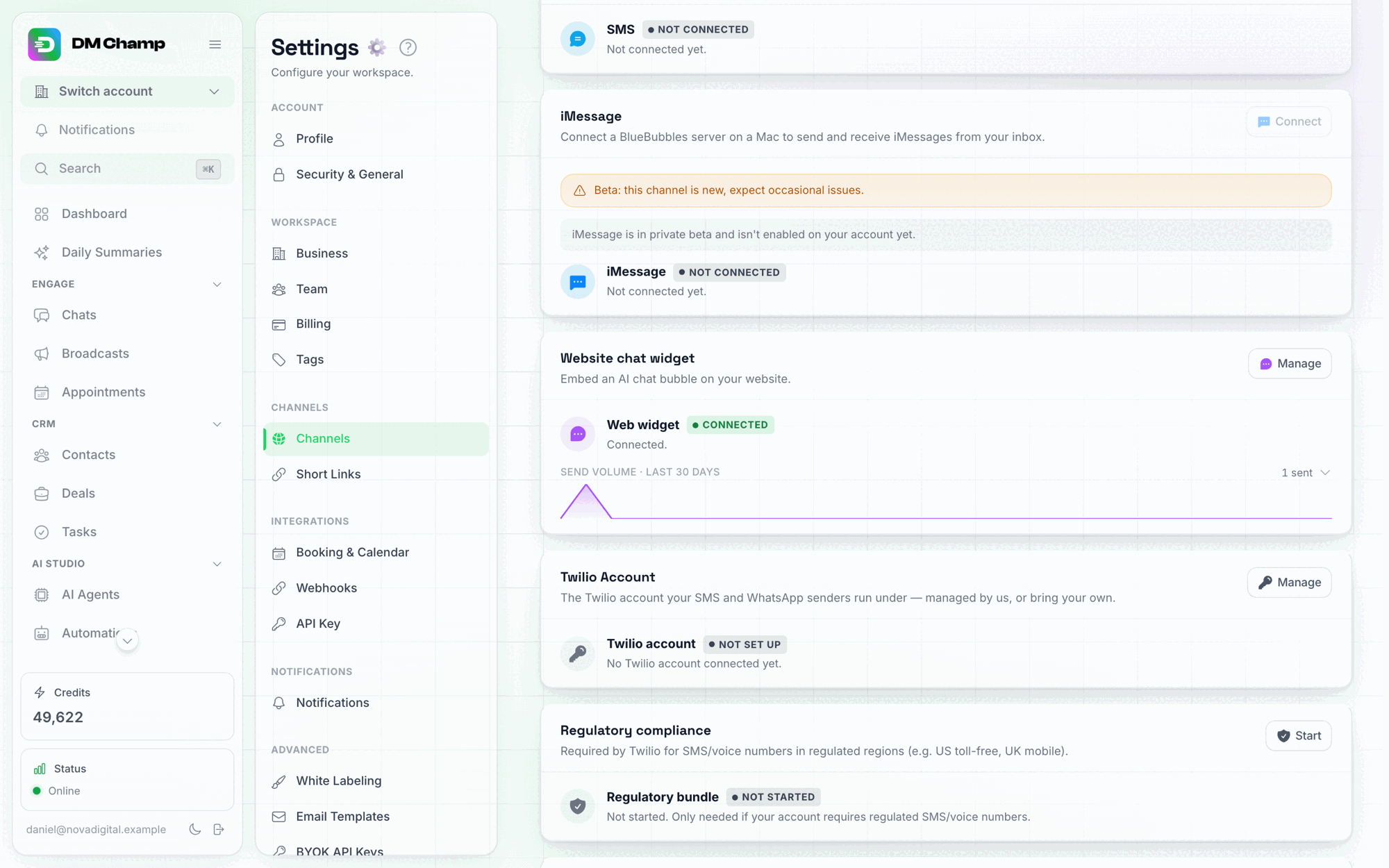
Paramètres → Canaux → Canaux : la carte Widget de chat du site Web est le point d'entrée pour la configuration du widget.

Le champ Lien de démonstration client se trouve dans la section Canaux et intégration du panneau Gérer, sous l'extrait d'installation. Saisissez l'adresse du client et le lien partageable apparaîtra en dessous.
Quelques points à noter :
- Certains sites web ne s’autorisent pas à être affichés dans une autre page (un paramètre de sécurité de leur côté). Lorsque cela se produit, le lien de démonstration fonctionne toujours : il affiche un cadre de prévisualisation propre avec l’adresse du site web, et l’assistant de chat reste entièrement actif pour être testé. L’expérience de conversation est identique ; seul l’arrière-plan du site web diffère.
- La démonstration utilise votre configuration de widget réelle, donc tous les messages envoyés par le client pendant le test vous parviennent comme n’importe quelle autre conversation de widget de chat.
- Un lien de démonstration ne mémorise pas d’agent : le lien appartient à votre widget de chat, et les chats de démonstration sont toujours dirigés vers l’agent qui est défini par défaut pour votre widget à ce moment-là. Vous pouvez avoir plusieurs liens actifs en même temps, mais ils affichent tous le même agent, donc changer l’agent par défaut modifie toutes les démonstrations ouvertes. Pour deux démonstrations personnalisées en même temps, créez la seconde dans un sous-compte. La suppression d’un agent de démonstration ne désactive pas un lien.
- Une fois la démonstration terminée, cliquez sur Désactiver à côté du lien dans la liste. Toute personne l’ouvrant après cela verra une page indiquant que le lien a été désactivé, et votre widget continuera de fonctionner partout ailleurs. Les liens copiés avant le 25 septembre 2026 ne figurent pas dans la liste ; Désactiver ceux-ci sous la liste les désactive tous en une seule fois.
Identifiants de connexion client
Lorsque vous créez un sous-compte :
- Le client reçoit un e-mail et un mot de passe qu’il peut utiliser pour se connecter à son propre compte, sur votre page de connexion en marque blanche.
- Donner aux clients un accès de connexion est facultatif — vous pouvez tout gérer en leur nom si vous préférez.
- Si le client se connecte, il voit son propre tableau de bord avec ses agents IA, ses contacts et ses chats. Il ne voit pas votre tableau de bord d’agence ni les autres sous-comptes.
- Le solde de crédits est masqué pour les sous-comptes puisque vous gérez le pool de crédits partagé.
Basculer entre les sous-comptes
Il existe deux façons de basculer vers le compte d’un client :
Le sélecteur de compte, depuis n’importe où :
- En haut de la barre latérale, cliquez sur Changer de compte.
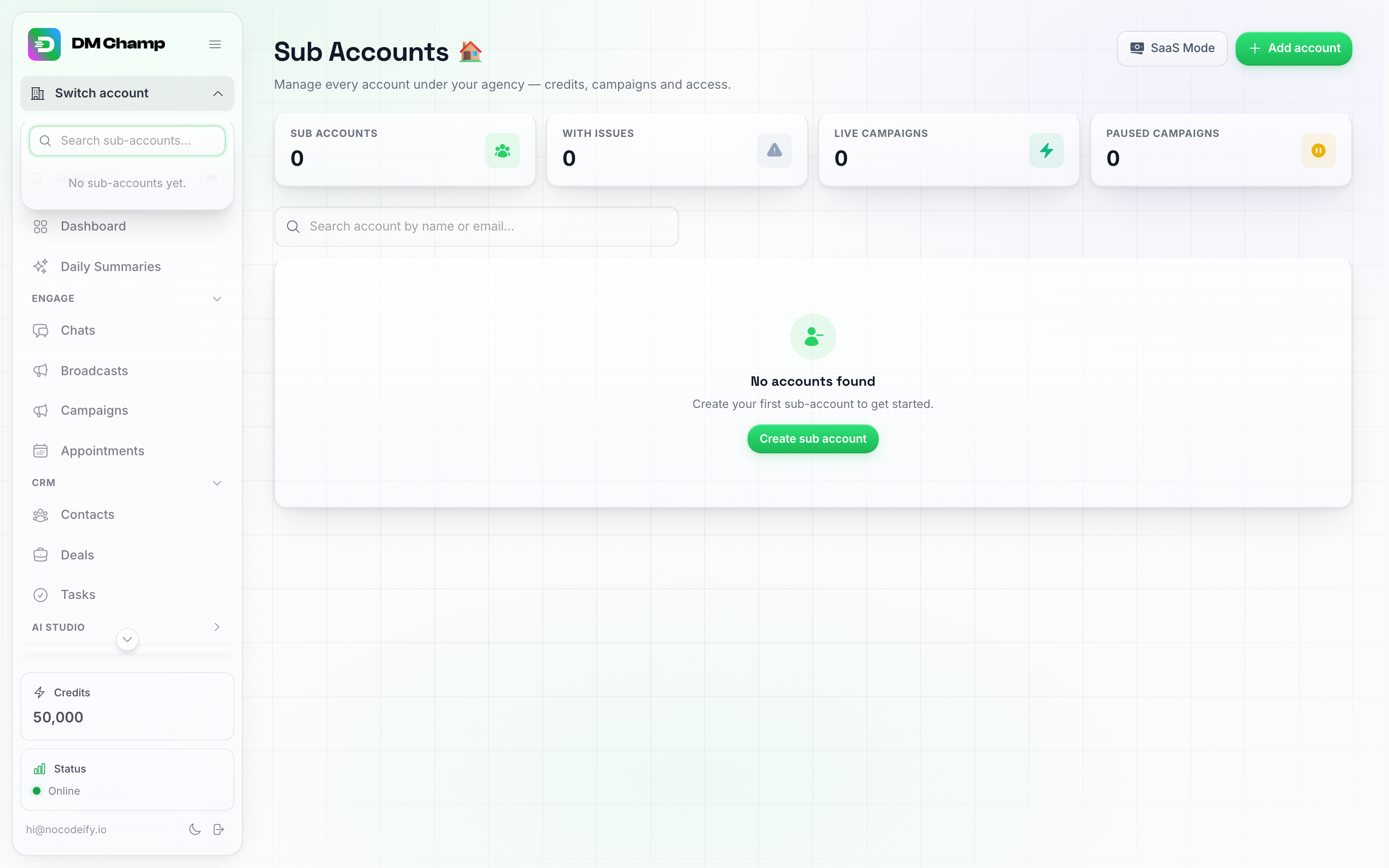
Le menu déroulant Changer de compte, ouvert depuis n'importe où dans la barre latérale. Cette agence n'a pas encore de comptes secondaires, la liste est donc vide — une fois que vous en aurez créé un, il apparaîtra ici, consultable par nom ou par e-mail.
- Recherchez le sous-compte par nom ou par e-mail, ou faites défiler la liste.
- Cliquez dessus. Le tableau de bord se recharge sous l’identité de ce sous-compte.
Depuis la page Sous-comptes :
- Dans la barre latérale, cliquez sur Sous-comptes.
- Trouvez le sous-compte dans la liste. Sur cette ligne, cliquez sur le menu Plus (icône à trois points tout à droite).
- Cliquez sur Se connecter en tant qu’utilisateur.
Quoi qu’il en soit, lorsque vous êtes dans un sous-compte, le sélecteur dans la barre latérale devient orange et affiche Assistance :
Si le client a activé l’authentification à deux facteurs, son code ne vous sera pas demandé : vous vous êtes déjà connecté en tant que vous-même, et le code serait envoyé au client, pas à vous.
Suivi de la consommation de crédits
En tant qu’agence, vous pouvez suivre la consommation de crédits sur l’ensemble des sous-comptes :
- Tuiles de statistiques sur la page Sous-comptes — combien d’agents clients sont actifs ou inactifs, et combien de sous-comptes rencontrent des problèmes.
- Suivi par sous-compte — combien de crédits chaque sous-compte utilise, depuis le menu Plus de la ligne correspondante.
- Détails de consommation de crédits — une vue dédiée par sous-compte affichant les crédits achetés, les crédits consommés, le solde restant, la consommation par motif, la liste des Meilleurs agents par dépense, et un tableau de transactions filtrable.
Les tuiles de statistiques en haut de la page Sous-comptes — une vue d'ensemble sur le nombre d'agents IA clients activés et désactivés, ainsi que la part de votre réserve de crédits déjà utilisée par les limites de dépenses des clients (Alloués aux clients / Non alloués). Le menu Plus sur chaque ligne (non illustré — nécessite au moins un sous-compte) est l'endroit où se trouvent le suivi des crédits par compte et les détails de l'utilisation des crédits.
Cette visibilité vous aide à comprendre vos coûts, à identifier les clients à forte consommation et à définir une tarification appropriée pour vos services.
Revente de crédits (alias Mode SaaS)
La revente de crédits vous permet de vendre des crédits à vos sous-comptes selon votre propre tarification, créant ainsi une source de revenus pour votre agence. Toute cette section se trouve dans une page dédiée de la barre latérale appelée Mode SaaS — la même fonctionnalité que vous connaissez peut-être sous le nom de « Revente de crédits », son appellation standard dans l’industrie. Elle est disponible sur le forfait Agence et est protégée par le drapeau de fonctionnalité marque blanche. Si votre forfait inclut la marque blanche — ce qui est le cas pour tous les niveaux d’offres à vie qui le mentionnent — la revente est déjà à vous : vous n’êtes pas limité à la gestion de l’application pour vos clients, vous pouvez vendre des forfaits sous votre propre marque, à vos propres prix, via votre propre compte Stripe ou PayPal. Rien de plus à acheter.
Comment ça fonctionne
- Ouvrez le Mode SaaS — cliquez sur son entrée dans la barre latérale principale (elle se situe à côté des Sous-comptes, près du bas du menu), ou cliquez sur le bouton Mode SaaS en haut de la page des Sous-comptes.
- Activez la revente de crédits pour un sous-compte dans sa fenêtre modale Modifier (page Sous-comptes → menu Plus de la ligne → Modifier → Gestion des crédits) en faisant passer le mode de Manuel à Revente. La revente n’est proposée qu’une fois que votre agence dispose de la marque blanche sur son forfait.
- Définissez votre tarification — définissez des forfaits de crédits et un prix par crédit que vos sous-comptes verront lorsqu’ils achèteront des crédits.
- Application d’un prix minimum — la plateforme impose un prix minimum par crédit pour garantir une tarification durable sur l’ensemble de la plateforme.
- Les sous-comptes achètent des crédits via votre propre page de paiement, propulsée par le fournisseur de paiement que vous connectez — Stripe, PayPal, ou les deux. Les paiements vont directement sur votre propre compte auprès de ce fournisseur.
- Les crédits sont livrés automatiquement au sous-compte après l’achat. Les crédits arrivent dans le solde acheté du client, et le même nombre de crédits est déduit de votre réserve d’agence — cette déduction représente votre coût de vente, tandis que le paiement du client va sur votre propre compte de paiement.
Économie des crédits
Lorsqu’un client achète des crédits, ces crédits sont ajoutés au solde propre du client, et le même nombre de crédits est déduit de votre réserve d’agence. L’argent du client est versé sur votre compte Stripe ; la déduction de la réserve est votre coût de plateforme pour la vente. Votre profit est la différence entre le prix que vous avez fixé et le coût de ces crédits pour vous — c’est aussi la raison pour laquelle le prix minimum par crédit existe (vous ne pouvez pas fixer un prix inférieur au coût de crédit de la plateforme).
Gardez votre réserve de crédits approvisionnée : pour finaliser une commande, votre réserve d’agence doit contenir au moins autant de crédits que le pack acheté. Il en va de même pour votre lien d’inscription public : un forfait offrant 1 000 crédits à l’acheteur ne sera disponible à la vente que si votre réserve contient au moins 1 000 crédits (pour un forfait avec essai gratuit, il s’agit du nombre de crédits de l’essai). Si ce n’est pas le cas, l’acheteur verra le message « Les inscriptions sont temporairement indisponibles. Veuillez contacter (nom de votre entreprise) pour finaliser votre achat. » et aucun débit ne sera effectué ; rechargez vos crédits dans Paramètres → Facturation et le lien fonctionnera à nouveau. Chaque fois qu’un acheteur ou l’un de vos clients est refusé de cette manière, vous recevez une alerte par e-mail, dans l’application et par notification push indiquant le nombre de crédits requis pour l’achat et votre solde, au maximum une fois toutes les 6 heures, afin que vous puissiez recharger ou activer la recharge automatique avant l’arrivée du prochain acheteur. Si, au moment du paiement, votre réserve ne peut toujours pas couvrir l’achat, la plateforme débite automatiquement la carte de votre agence enregistrée pour la recharger — et si ce débit automatique échoue, le paiement du client est remboursé et aucun crédit n’est délivré.
Exemple : Vous vendez 150 crédits pour 25 $. Les 150 crédits sont ajoutés au solde du client, les 25 $ sont versés sur votre compte Stripe, et 150 crédits sont déduits de votre réserve d’agence. Si ces crédits de réserve vous ont coûté 15 $, votre marge sur la vente est de 10 $.
Les crédits achetés couvrent tout ce que le client dépense : les réponses de l’IA, les outils, les suivis, ainsi que les coûts WhatsApp non liés à l’IA (location de numéro et, à partir du 1er octobre 2026, les frais de messagerie des opérateurs). Tout est d’abord prélevé sur le solde acheté par le client ; votre réserve d’agence ne couvre que ce que ce solde ne peut pas couvrir. Les coûts WhatsApp sont répercutés au prix coûtant, sauf si vous appliquez une majoration par client : la ligne Majoration des frais WhatsApp dans la section Modifier → Tarification des actions d’un sous-compte est un multiplicateur appliqué à ces coûts, et la différence est recréditée sur votre réserve (voir Majorer les coûts WhatsApp d’un client). Le champ Tarif client est distinct et ne modifie que le prix des actions IA Max et Mini. Les SMS ne sont pas concernés : les SMS passent toujours par un compte Twilio que vous connectez vous-même ; Twilio vous facture donc directement et aucun crédit n’est impliqué.
Que se passe-t-il lorsque le solde d’un client atteint zéro
Les dépenses d’un client revendeur restent isolées des crédits qu’il a achetés tant que son allocation mensuelle est de zéro. Sans allocation, dès que son solde acheté atteint zéro, le bot IA cesse de répondre pour ce sous-compte — il ne bascule pas sur votre réserve d’agence — et le client doit acheter un autre forfait ou pack de crédits via votre page de paiement pour reprendre. C’est la coupure stricte qui empêche l’utilisation d’un client d’épuiser le solde de votre agence.
Si le sous-compte a toujours une Allocation mensuelle définie (voir Modes de gestion des crédits), cette allocation continue d’être créditée chaque mois et est prélevée sur votre réserve exactement comme en mode manuel, de sorte que le client continue d’utiliser le service après l’épuisement de ses crédits achetés. Réglez l’allocation à zéro dans la fenêtre modale Modifier du sous-compte si vous souhaitez un comportement de type « paiement à l’usage » pur. (Le SMS vous est facturé directement par Twilio dans tous les cas, il n’y a donc aucun frais de crédit impliqué.)
Le flux d’inscription en libre-service
L’objectif de la revente de crédits est que vous n’ayez pas à gérer les inscriptions manuellement. Le flux se présente comme suit :
- Vous publiez un lien de paiement (dans un e-mail, sur votre site web, dans une publicité).
- Un nouveau client clique dessus, paie, et un sous-compte est créé automatiquement. (Si le forfait inclut un essai gratuit, il commence sans rien payer — le prélèvement s’effectue automatiquement à la fin de l’essai.)
- Le client reçoit un e-mail de connexion avec un mot de passe temporaire.
- Il se connecte, suit le processus d’intégration et prend le relais.
Vous n’intervenez que s’il a besoin d’aide — les recharges de facturation, les tentatives de paiement, etc., fonctionnent toutes en pilote automatique.
Il existe trois façons de configurer cela : Stripe (recommandé, entièrement intégré), PayPal (également entièrement intégré, et la réponse habituelle lorsque Stripe n’est pas disponible là où vous vous trouvez), ou un Fournisseur de paiement personnalisé (tout autre système que vous utilisez déjà — nécessite un peu de travail d’intégration).
Configuration de la revente de crédits
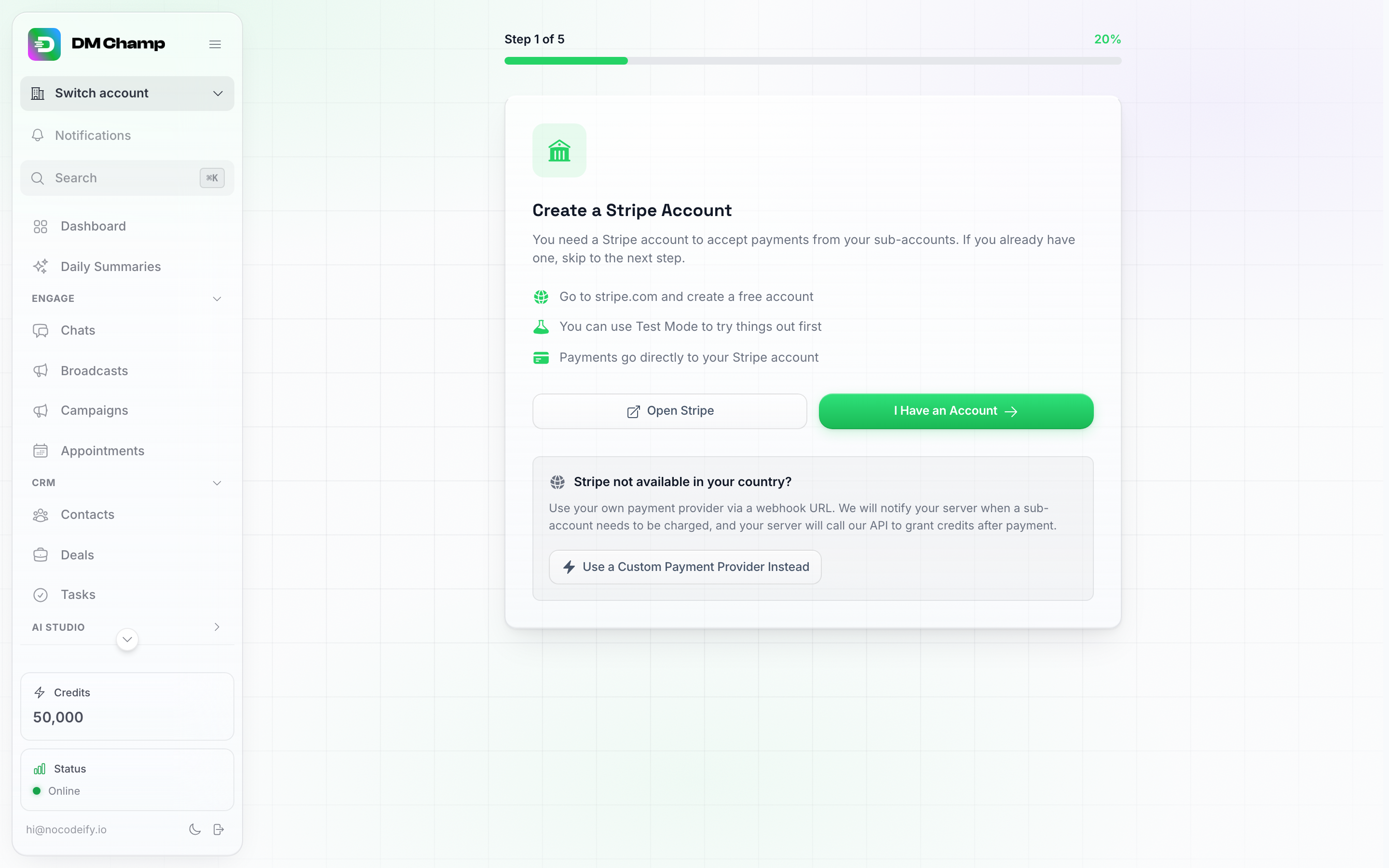
L'assistant de configuration du Mode SaaS (étape 1 sur 5). Stripe est le chemin standard ; la case en bas propose la voie du fournisseur de paiement personnalisé si Stripe n'est pas disponible dans votre pays.
- Cliquez sur Mode SaaS dans la barre latérale principale.
- Si c’est votre première visite, vous arriverez dans l’assistant de configuration. Choisissez l’un des trois chemins :
- J’ai un compte / Connecter Stripe — recommandé. Voir Option 1 : Connecter Stripe ci-dessous.
- Utiliser un fournisseur de paiement personnalisé à la place — pour tout autre fournisseur de paiement que vous souhaitez gérer vous-même. Voir Option 2 : Fournisseur de paiement personnalisé ci-dessous.
- Connecter PayPal à la place — intégré comme Stripe, avec l’argent arrivant sur votre compte PayPal Business. Voir Option 3 : Connecter PayPal ci-dessous.
Stripe est la voie de la moindre résistance. Si Stripe n’est pas disponible dans votre pays, ou si vos clients préfèrent simplement PayPal, connectez PayPal — il est tout aussi intégré et ne nécessite aucun travail d’intégration. Gardez la voie du fournisseur de paiement personnalisé pour un système de facturation que vous possédez déjà et que vous souhaitez conserver (Mollie, Paddle, GoCardless, votre propre backend, etc.).
Vous pouvez connecter Stripe et PayPal en même temps. Vos clients obtiennent alors un bouton pour chacun et choisissent celui qu’ils préfèrent.
Option 1 : Connecter Stripe
C’est le chemin recommandé. La plateforme gère le paiement, la création de compte et la livraison des crédits pour vous — il vous suffit de donner les clés à Stripe.
Étape 1 — Créer une clé API Stripe restreinte
- Dans l’assistant du mode SaaS, vous serez invité à saisir votre Stripe Secret Key.
- Ouvrez votre tableau de bord Stripe dans un nouvel onglet → Developers → API keys → Create restricted key.
- Donnez un nom à la clé (par ex. DM Champ Reselling) et accordez les autorisations suivantes :
- Checkout Sessions → Write
- Products → Write
- Prices → Write
- Subscriptions → Write (étiquette l’abonnement de chaque client afin que les renouvellements — et les essais gratuits convertis en abonnements payants — créditent le bon compte, et permet à la plateforme de vérifier le niveau des abonnés actifs avant que vous ne le supprimiez)
- Customers → Write, Setup Intents → Read et Customer portal → Write (utilisé lorsqu’un client enregistre une carte pour la recharge automatique ou gère son abonnement)
- Account → Read
- Webhook Endpoints → Write (permet à la plateforme de vérifier que votre webhook est enregistré avec les bons événements et de le corriger pour vous si ce n’est pas le cas — voir Vérification de l’état du webhook ci-dessous)
- Cliquez sur Create key, puis copiez la clé.
Déjà connecté avec moins d’autorisations ? Vous n’avez pas besoin d’une nouvelle clé. Dans Stripe, ouvrez Developers → API keys, cliquez sur votre clé restreinte existante, cochez les autorisations manquantes et enregistrez — la plateforme les prendra en compte lors de la prochaine requête. Le symptôme révélateur d’une clé à laquelle il manque Subscriptions est l’erreur “Could not verify if this tier has active subscribers” lorsque vous essayez de supprimer un niveau de tarification.
- Collez-la dans l’assistant et cliquez sur Save & Continue.
Vous souhaitez changer de compte Stripe ultérieurement ? Enregistrez la clé du nouveau compte de la même manière (Mode SaaS → l’assistant de reconfiguration), enregistrez le webhook sur le nouveau compte et recréez-y vos plans. Les clients qui ont acheté chez vous avant le changement conservent leurs crédits et le statut de leur plan ici, mais leur dossier de facturation et toute carte enregistrée pour la recharge automatique se trouvaient dans votre ancien compte Stripe ; ils sont donc automatiquement oubliés : leur prochain achat créera un nouveau client dans le nouveau compte, et un client en recharge automatique sera invité à enregistrer à nouveau une carte. Les clients qui n’ont jamais rien acheté ne sont pas affectés.
Étape 2 — Enregistrer le webhook Stripe
- L’assistant vous montre une URL de webhook. Copiez-la.
- Dans Stripe → Développeurs → Webhooks → Créer une destination d’événement (les anciens tableaux de bord Stripe appellent cela Ajouter un endpoint). Lorsque Stripe vous demande le type d’endpoint, choisissez Votre compte (un endpoint de type Compte), et non Comptes connectés : vous avez connecté votre propre compte Stripe, il n’y a donc aucune application Connect impliquée.
- Collez l’URL du webhook dans le champ URL de l’endpoint.
- Pour les événements, sélectionnez
checkout.session.completed(achats initiaux),invoice.paid(renouvellements, et le premier prélèvement après la fin d’un essai gratuit — sans cela, le renouvellement d’un client est facturé dans Stripe mais ses crédits ne sont pas rechargés),customer.subscription.updated(changements de forfait effectués dans le portail client Stripe — sans cela, un client qui effectue une mise à niveau conserve son ancienne allocation jusqu’à ce que vous la corrigiez manuellement) etcustomer.subscription.deleted(annulations — sans cela, un client qui annule dans Stripe continue d’apparaître comme abonné ici). - Pour le Style de charge utile (ou format de charge utile), choisissez Snapshot, et non Thin. Une destination « thin » n’envoie qu’une référence à l’événement, sans les détails de l’achat, et n’est pas visible par la vérification de webhook de la plateforme : l’assistant vous avertit alors qu’aucun endpoint de webhook n’a été trouvé et les achats des clients ne sont pas crédités. Si vous en avez déjà créé un de type « thin », supprimez-le et créez une nouvelle destination avec Snapshot.
- Stripe affiche un secret de signature pour le nouveau webhook. Copiez-le et collez-le dans l’assistant, puis cliquez sur Enregistrer et continuer.
Le mode test est ignoré
Stripe envoie des événements en mode test vers le même endpoint, et la plateforme les ignore tous : un paiement de test ne crée aucun compte client, n’accorde aucun crédit et ne vous coûte rien sur votre solde de crédits. Pour tester votre propre processus d’inscription de bout en bout, exécutez-le en mode live avec un coupon de réduction de 100 % à la place.
Vérification de l’état du webhook
Dès que vous enregistrez le secret de signature, et une fois par jour par la suite, la plateforme utilise votre clé Stripe pour vérifier que votre point de terminaison de webhook est activé et abonné aux quatre événements. Si des événements sont manquants et que votre clé dispose de l’autorisation Webhook Endpoints → Write, ils sont ajoutés automatiquement pour vous. Si la plateforme ne peut pas corriger le problème (aucun point de terminaison trouvé, point de terminaison désactivé, la clé ne dispose pas de l’autorisation, ou Stripe rejette la clé car elle a expiré ou a été révoquée), le tableau de bord du mode SaaS affiche un avertissement “Webhook needs attention” vous indiquant exactement quoi faire. Corrigez-le rapidement : tant que l’avertissement est affiché, les renouvellements de vos clients sont toujours facturés dans Stripe, mais leurs crédits ne sont pas rechargés.
Vous n’avez pas besoin d’ouvrir le tableau de bord pour le savoir : les mêmes problèmes, ainsi qu’une clé Stripe rejetée n’importe où sur la plateforme et un webhook devenu silencieux (Stripe a envoyé des renouvellements ou des paiements qui ne sont jamais arrivés), vous envoient également une alerte Problèmes de connexion Stripe par e-mail et sous la cloche de notification, au maximum une fois par jour et par problème. Voir Notifications.
Étape 3 — Configurer les niveaux de tarification
- Définissez les forfaits de crédits que vos clients peuvent acheter (jusqu’à 20 niveaux — par ex. Starter — 1 000 crédits / 29 $ , Pro — 5 000 crédits / 99 $), et éventuellement les fonctionnalités que chaque niveau débloque. Les éléments développeur qu’un niveau exclut (Accès API, Serveurs MCP, Webhooks et Intégrations CRM & ERP) sont masqués dans les Paramètres du client, afin qu’il ne voie que ce que son forfait inclut. Décochez Intégrations CRM & ERP et les clients de ce forfait ne verront plus Paramètres → CRM & ERP, où sont connectés les systèmes métier tels qu’Odoo. Les forfaits créés avant l’existence de cette option l’ont activée, donc rien ne change pour vos clients actuels tant que vous ne la décochez pas.
- Un forfait peut avoir 0 crédit s’il inclut « Apportez votre propre clé API » (Bring Your Own API Key). Cochez Apportez votre propre clé API dans les fonctionnalités du forfait et réglez les crédits sur 0 : le client paie le prix de votre forfait pour la plateforme et son IA fonctionne avec sa propre clé API, qu’il ajoute dans ses propres paramètres, de sorte que le forfait ne prélève rien de votre réserve de crédits. Les réponses de leur IA ne commencent qu’une fois cette clé ajoutée. Sur tout forfait sans « Apportez votre propre clé API », les crédits doivent être d’au moins 1, et enregistrer 0 affiche une erreur. Le lien de paiement et la liste des forfaits d’un forfait à 0 crédit affichent uniquement le prix, sans ligne de crédits.
- Besoin du même forfait sur deux rythmes de facturation — disons mensuel et annuel ? Configurez-le une fois, puis cliquez sur l’icône Dupliquer (à côté de l’icône corbeille sur le niveau) au lieu de le reconstruire. La copie reprend tous les paramètres de l’original — crédits, prix, fonctionnalités, limites, essai — avec (copie) ajouté à son libellé, et n’est pas encore publiée : basculez sa Facturation sur Annuel, ajustez le prix et le libellé, puis enregistrez, et il obtient son propre produit et prix Stripe. La copie est toujours ajoutée à la fin de votre liste de Forfaits volontairement : vos liens de paiement et votre code d’intégration pointent vers les forfaits par leur position dans la liste (voir Étape 4 — Partagez vos liens de paiement), donc rien de ce que vous avez déjà mis sur votre site web ne bouge.
- Choisissez comment le forfait est facturé avec le sélecteur Facturation : Mensuel, Annuel ou Toutes les N semaines. En Mensuel, rien ne change — le prix que vous saisissez est facturé chaque mois. En Annuel, le prix que vous saisissez est le prix pour une année entière, tandis que le champ Crédits par mois signifie toujours exactement cela — les crédits que le client obtient par mois. Ainsi, 1 000 crédits / 290 $ / Annuel signifie qu’un client vous paie 290 $ une fois par an et reçoit 1 000 crédits chaque mois. Leur allocation est accordée mois par mois — le premier mois lors de l’achat, puis automatiquement chaque mois après, avec le compteur qui se réinitialise à chaque renouvellement annuel — plutôt que douze mois de crédits déposés le premier jour. Cela compte pour votre réserve : une vente annuelle ne prélève pas une année entière de crédits d’un coup. Si le client annule, les allocations mensuelles s’arrêtent. Toutes les N semaines est pour tout autre rythme : choisissez-le et saisissez les Semaines entre les paiements (1 à 52) — toutes les 4 semaines, par exemple, ce qui fait 13 paiements par an au lieu de 12. Sur un forfait de type hebdomadaire, le prix et les crédits s’appliquent tous deux par période de facturation : un forfait 1 000 crédits / 29 $ / toutes les 4 semaines facture 29 $ toutes les quatre semaines et accorde 1 000 crédits toutes les quatre semaines. Modifier le rythme de facturation d’un forfait enregistré crée un nouveau prix dans votre Stripe, donc les abonnés existants restent sur ce à quoi ils se sont inscrits.
- Offrez au forfait un essai gratuit si vous le souhaitez. Essai gratuit (jours) accepte n’importe quelle valeur de 1 à 90 — laissez à 0 pour aucun essai — et Crédits d’essai définit le nombre de crédits avec lequel le client commence (il prend par défaut les crédits mensuels du forfait, et vous pouvez le réduire — à un minimum de 1, car un compte d’essai sans aucun crédit ne pourrait pas terminer sa propre configuration). Avec un essai défini, un nouveau client n’est pas facturé à l’inscription : il reçoit les crédits d’essai le premier jour et peut utiliser le forfait immédiatement. Lorsque la période d’essai se termine, Stripe facture automatiquement le prix du forfait et le client passe à l’allocation mensuelle complète à partir de ce moment-là. Quelques points à garder à l’esprit :
- Les crédits d’essai proviennent de votre réserve d’agence, exactement comme n’importe quels autres crédits de forfait : ils sont déduits au moment où l’essai commence et atterrissent dans le solde du client, plutôt que d’être prélevés de votre réserve au fur et à mesure que le client les dépense (il en va de même pour les crédits d’un forfait payant à chaque paiement). Un essai généreux sur un forfait que vous promouvez largement est un coût réel, alors fixez le nombre délibérément plutôt que de le laisser à l’allocation mensuelle complète.
- Un essai est pour les nouvelles inscriptions. Une inscription via votre lien de paiement ou votre paiement intégré obtient l’essai exactement tel qu’il est configuré sur le forfait. Un sous-compte qui existe déjà — créé par vous, précédemment abonné, ou ayant déjà bénéficié d’un essai — achetant depuis sa propre page de Facturation est facturé immédiatement, pas de second essai. Un client qui annule pendant l’essai n’est jamais facturé et conserve les crédits d’essai restants.
- Les crédits d’essai inutilisés restent lors de la conversion de l’essai. Le premier prélèvement après l’essai ajoute les crédits mensuels complets du forfait en plus des crédits d’essai qu’il reste au client ; le solde n’est pas réinitialisé. La seule exception est un forfait avec une limite de Crédits inutilisés (point 9 ci-dessous), qui réduit le solde reporté lors de ce premier prélèvement exactement comme il le fait à chaque renouvellement.
- Carte ou pas de carte — c’est vous qui décidez. Par défaut, l’essai demande toujours au client une carte à l’inscription, et Stripe la facture lorsque l’essai se termine. Désactivez Exiger une carte pour démarrer l’essai et le paiement ignore complètement la carte : le client commence avec juste un e-mail. S’il n’a pas ajouté de carte au moment où l’essai expire, le forfait se termine simplement — son sous-compte est marqué comme annulé, aucun crédit supplémentaire n’est accordé, et il conserve ce qu’il reste des crédits d’essai. Un essai sans carte se convertit moins automatiquement qu’un essai avec carte enregistrée, il est donc utile de rappeler au client d’ajouter sa carte avant la fin.
- Expiration stricte après l’essai — récupérez les crédits inutilisés. À côté de l’interrupteur de carte se trouve Expiration stricte après l’essai : lorsque l’essai se termine sans mise à niveau, les crédits d’essai inutilisés reviennent dans votre réserve et le compte du client est verrouillé jusqu’à ce qu’il s’abonne. Laissez-le désactivé (par défaut) et rien ne change par rapport au paragraphe ci-dessus — le forfait est annulé, aucun crédit supplémentaire n’est accordé, et le client conserve les crédits d’essai restants, donc son IA continue de répondre jusqu’à ce qu’ils soient épuisés. Activez-le et, au moment où un essai se termine sans mise à niveau, les crédits d’essai inutilisés retournent dans votre réserve d’agence et le compte du client est verrouillé : l’envoi et les réponses de l’IA s’arrêtent et ils voient “Votre essai gratuit est terminé. Contactez votre fournisseur pour continuer.” Seul ce qu’ils n’ont pas dépensé revient — un essai qu’ils ont réellement utilisé vous coûte ce qu’ils ont utilisé. Le verrouillage se lève de lui-même dès qu’ils achètent un forfait, et vous pouvez le lever ou le modifier vous-même depuis la fenêtre modale Modifier du sous-compte, en utilisant les mêmes contrôles de blocage que pour un client en retard de paiement. (Un blocage que vous avez déjà placé manuellement n’est jamais touché par tout cela — votre raison pour le faire prime sur la nôtre.) L’expiration stricte fonctionne sur les essais avec carte requise et sans carte ; sur un essai sans carte, le paiement indique à l’acheteur dès le départ que son forfait et tous les crédits d’essai restants se terminent automatiquement après l’essai à moins qu’il n’ajoute un moyen de paiement.
- Le groupe Canaux porte la Limite de canaux du forfait — un nombre, pas un interrupteur, fonctionnant exactement comme les sièges d’équipe et la limite d’agents IA. Choisissez Non défini (par défaut — le forfait ne gère pas le nombre, donc ce que le compte a déjà reste tel quel), Illimité, ou Personnalisé avec le nombre exact de canaux de messagerie que les clients de ce forfait peuvent avoir connectés à la fois — y compris 0, pour les forfaits où vous connectez et gérez les canaux vous-même. La limite est appliquée lorsqu’un client s’abonne et rafraîchie à chaque renouvellement, et une limite que vous avez définie manuellement sur un sous-compte spécifique (dans sa fenêtre modale Modifier) n’est jamais écrasée par un renouvellement. Elle contrôle combien de canaux, pas lesquels — c’est le groupe suivant. Le compte est par connexion, pas par type de canal : chaque numéro WhatsApp prend un emplacement à lui seul (WhatsApp Web et l’API Business de la même manière), tandis qu’Instagram et Messenger arrivent via la même connexion de page Meta et occupent ensemble un seul emplacement. Un client à sa limite voit un message clair lorsqu’il essaie de connecter un autre canal ; reconnecter un canal qu’il a déjà n’est jamais bloqué.
- Dans la liste des fonctionnalités de chaque niveau, vous trouverez également un groupe Types de canaux listant les types de canaux qui peuvent être donnés à un client — Widget de chat, API WhatsApp Business, WhatsApp Web, Instagram, Facebook Messenger, Telegram, LINE, Viber, E-mail, SMS et iMessage. Les types de canaux sont activés par défaut à moins que vous n’en désactiviez certains, vous pouvez donc réserver des canaux spécifiques pour des niveaux supérieurs — disons, un forfait starter widget uniquement et l’API WhatsApp Business à partir de votre niveau Pro. Les clients sur un niveau qui exclut un canal le voient verrouillé sur leur page Canaux avec une note pour mettre à niveau.
- La liste des fonctionnalités comporte également un groupe Équipe, afin que chaque forfait puisse définir sa propre allocation de sièges d’équipe. Un sélecteur, Sièges d’équipe, décide à la fois si les clients du forfait obtiennent des membres d’équipe et combien : choisissez Non inclus (par défaut — les clients de ce forfait ne peuvent pas inviter de coéquipiers), l’un des préréglages (3 / 5 / 10 / Illimité), ou Personnalisé avec n’importe quel nombre exact — Starter avec 3 sièges, Professionnel avec 10, Entreprise illimité, ou ce qui correspond à votre tarification. L’allocation est appliquée automatiquement lorsqu’un client s’abonne et rafraîchie à chaque renouvellement, il n’y a donc rien à définir manuellement par client. Deux choses à savoir : Non défini signifie que les membres d’équipe sont inclus mais que le forfait ne gère pas le nombre — toute limite de sièges que le compte a déjà est laissée telle quelle — et une limite de sièges que vous avez définie manuellement sur un sous-compte spécifique (dans sa fenêtre modale Modifier ou via l’API) n’est jamais écrasée par un renouvellement, donc les exceptions ponctuelles survivent aux cycles de facturation. Il existe également un groupe Productivité (Tâches, Résumés quotidiens, Bibliothèque multimédia IA) si vous souhaitez les réserver pour des forfaits supérieurs. Le même groupe porte les deux interrupteurs assistant client : Assistant client montre votre assistant de marque aux clients du forfait, et L’assistant client peut effectuer des modifications lui permet également de modifier leur compte pour eux après confirmation. Les deux sont désactivés par défaut.
- Le groupe Contacts & Agents IA porte la Limite d’agents IA du forfait — un nombre, pas un interrupteur, fonctionnant exactement comme les sièges d’équipe. Choisissez Non défini (par défaut — le forfait ne gère pas le nombre, donc ce que le compte a déjà reste tel quel), Illimité, ou Personnalisé avec le nombre exact d’agents IA que les clients de ce forfait peuvent avoir — y compris 0, pour les forfaits où vous construisez et gérez les agents vous-même et où les clients ne devraient pas créer les leurs. La limite est appliquée lorsqu’un client s’abonne et rafraîchie à chaque renouvellement, et une limite que vous avez définie manuellement sur un sous-compte spécifique (dans sa fenêtre modale Modifier) n’est jamais écrasée par un renouvellement. Un client à sa limite voit un message clair lorsqu’il essaie de créer ou de dupliquer un agent ; copier un agent dans un sous-compte depuis votre côté agence n’est jamais bloqué par cela.
- Sous la limite d’agents IA, le même groupe Contacts & Agents IA porte une ligne Modèles IA décidant quels modèles d’IA les clients du forfait peuvent utiliser pour leurs agents : interrupteurs Pro, Max et Mini, les trois mêmes que la ligne Modèles IA que ce client peut utiliser dans la fenêtre modale Modifier d’un sous-compte. Laissez chaque interrupteur désactivé (par défaut) et le forfait ne gère pas les modèles : les clients choisissent n’importe quel modèle autorisé par leur compte. Activez-en un ou plusieurs et chaque client du forfait est verrouillé sur exactement ces modèles, appliqués lorsqu’ils s’abonnent et rafraîchis à chaque renouvellement, il n’y a donc rien à définir manuellement par client. Les modèles que vous laissez désactivés disparaissent des cartes Qualité IA du client, et le verrouillage est appliqué de notre côté, pas seulement masqué. Un verrouillage que vous avez défini manuellement sur un sous-compte spécifique (dans sa fenêtre modale Modifier ou via l’API) n’est jamais écrasé par le forfait. La plupart des agences n’activent que Max et Mini : Pro coûte 1 crédit par réponse contre 0,25 sur Max sans mieux répondre, et un client qui lit la liste de prix comme un classement de qualité le choisira par réflexe. Voir Verrouiller un client sur un modèle d’IA.
- Le groupe Crédits inutilisés décide ce qui arrive aux crédits restants d’un client lorsque le forfait se renouvelle. Garder au maximum est le nombre de mois d’allocation qu’un client sur ce forfait peut conserver : à chaque renouvellement, son solde inutilisé est réduit à au plus ce nombre de fois l’allocation mensuelle, puis les nouveaux crédits s’ajoutent par-dessus —
1en garde l’équivalent d’un mois,0.5un demi-mois,0ne reporte rien. Expirer les crédits inutilisés après est un nombre de jours : les crédits inutilisés depuis si longtemps sont supprimés lors du premier renouvellement après avoir atteint cet âge, et comme la dépense utilise toujours les crédits les plus anciens en premier, un client qui utilise son allocation chaque mois n’en perd jamais. Laissez les deux vides — le défaut, et ce que chaque forfait que vous vendez déjà conserve — et rien n’est plafonné ou expiré. Ils valent la peine d’être définis sur un forfait bon marché ou à prix d’essai, où un client qui utilise à peine le produit accumule sinon un solde dont votre réserve est responsable. Une valeur définie sur un sous-compte spécifique l’emporte sur celle du forfait, vous pouvez donc toujours faire une exception pour un seul client. Voir Plafonner ce qui est reporté. - Définissez le prix par crédit — c’est ce que les clients paient pour les recharges ad hoc.
- Cliquez sur Enregistrer & Continuer.
Les contacts sont une fonctionnalité oui/non, pas un nombre. Le même groupe Contacts et agents IA contient Contacts illimités en tant qu’élément simple activé/désactivé, et il n’y a délibérément aucun champ pour saisir un nombre de contacts. Le désactiver ne vous donne pas de limite de contacts à définir — donc, sauf si vous avez une raison spécifique, laissez-le activé. Les trois limites que vous pouvez exprimer sous forme de nombre réel sont la Limite de canaux, la Limite d’agents IA et les Sièges d’équipe, chacune avec Non défini / Illimité / Personnalisé.
Laissez vos clients utiliser ce que vous créez, sans qu’ils aient à le construire eux-mêmes. Le groupe Contacts & Agents IA comporte également trois commutateurs : Créer et modifier des automatisations, Envoyer des diffusions et Créer des listes intelligentes. Tous trois sont activés par défaut, et chaque forfait et client que vous possédez déjà en bénéficie, donc rien ne change tant que vous n’en désactivez pas un. Lorsqu’un commutateur est désactivé, les clients utilisant ce forfait peuvent toujours voir et utiliser tout ce que vous avez configuré pour eux (à partir d’un instantané, d’un package enregistré ou de l’API d’agence), et cela continue de fonctionner. Ils ne peuvent simplement pas en créer de nouveaux, les modifier ou les supprimer. Pour les diffusions, cela signifie également qu’ils ne peuvent pas en lancer, mettre en pause, reprendre ou dupliquer. Pour les listes intelligentes, les listes simples restent autorisées, tout comme le renommage d’une liste intelligente ; la modification de ses règles ne l’est pas. Le client voit un message indiquant que son forfait ne l’inclut pas. Vous n’êtes jamais restreint vous-même : en travaillant dans le compte du client (assistance ou connexion en tant que client) ou via votre clé API d’agence, vous pouvez toujours créer et modifier ces trois éléments. Ceci est différent du commutateur Automatisations, qui masque toute la section Automatisations au client. Pour le définir pour un client spécifique plutôt que pour l’ensemble du forfait, utilisez les mêmes commutateurs dans la fenêtre modale Modifier de ce client, ou via le point de terminaison des fonctionnalités de l’API d’agence.
Il n’y a pas de plafond par plan sur les diffusions. Les agents sont l’élément à limiter si vous souhaitez maintenir un petit niveau de démarrage — utilisez la Limite d’agents IA ci-dessus.
Les niveaux sont des abonnements, pas des achats uniques. Chaque niveau de tarification est un abonnement récurrent — facturé chaque mois, une fois par an ou toutes les N semaines selon son sélecteur Facturation — et il reste actif jusqu’à ce que le client annule. Les plans mensuels et annuels accordent l’allocation de crédits chaque mois ; un plan de type hebdomadaire l’accorde chaque période de facturation. Pour les recharges ponctuelles, utilisez l’option de montant personnalisé par crédit. Comme les niveaux sont des abonnements actifs, un niveau qui possède encore des abonnés actifs ne peut pas être supprimé — annulez ou migrez ces clients d’abord.
⚠️ La liste des fonctionnalités du niveau prévaut à chaque renouvellement. Lorsqu’un client s’abonne à un niveau, et à chaque renouvellement, ses fonctionnalités sont réinitialisées exactement sur ce que ce niveau inclut. Donc, si vous activez une fonctionnalité supplémentaire pour un client depuis Modifier le sous-compte, ajoutez-la également à son niveau — sinon elle sera désactivée lors de son prochain renouvellement. (Les achats de crédits ponctuels personnalisés n’affectent pas les fonctionnalités.)
Vendre un forfait sur un domaine en marque blanche spécifique
Si vous gérez plus d’un domaine en marque blanche, chaque niveau dispose d’un sélecteur Vendu sur (qui n’apparaît qu’une fois que vous avez deux domaines ou plus). Laissez-le sur Domaine principal et rien ne change. Choisissez l’un de vos autres domaines — par exemple, votre domaine Lead Finder — et :
- La page de paiement de ce niveau adopte l’image de marque du domaine, et après le paiement, l’acheteur est redirigé vers ce domaine, et non vers votre domaine principal.
- Le sous-compte de l’acheteur est automatiquement attribué à ce domaine, de sorte que ses e-mails et son image de marque de connexion suivent ce domaine dès le premier jour (la même attribution que celle que vous pouvez définir manuellement dans le sélecteur Marque blanche du sous-compte).
- Les clients connectés sur ce domaine voient une carte Forfaits sur leur page Crédits listant uniquement les forfaits vendus à cet endroit, avec un bouton de mise à niveau — ainsi, un client sur votre domaine Lead Finder peut s’abonner sans jamais voir votre marque principale.
Les forfaits vendus sur votre domaine principal n’apparaissent jamais sur vos autres domaines, et inversement.
Si vous définissez ultérieurement un autre domaine comme domaine principal, chaque forfait qui était sur le domaine principal est épinglé au domaine sur lequel il était réellement vendu, de sorte que rien ne change pour les clients qui y effectuent des achats.
Vous arriverez sur un écran Tout est prêt ! avec une liste de vérification (compte Stripe connecté, niveaux de tarification configurés, webhook enregistré) et une astuce pour tester avec la carte de test Stripe 4242 4242 4242 4242. À partir de là, Voir le tableau de bord vous mènera au tableau de bord du Mode SaaS.
Clients changeant de plan
Si vous permettez aux clients de gérer eux-mêmes leur abonnement depuis le portail client Stripe, ils peuvent passer d’un plan à l’autre par eux-mêmes. Voici l’impact sur leurs crédits.
- La mise à niveau en cours de cycle les recharge immédiatement. Un client sur le plan Starter (100 crédits par mois) qui passe au plan Professional (1 000 par mois) au 10e jour reçoit la différence — 900 crédits — immédiatement, puis les 1 000 complets à partir de leur prochain renouvellement. Stripe facture la différence de prix pour le reste de la période ; les crédits sont prélevés de votre réserve, comme toujours.
- Le déclassement ne retire jamais de crédits. Tout ce qui a déjà été accordé au client lui reste acquis, et rien ne revient dans votre réserve. La plus petite allocation s’applique à partir de leur prochain renouvellement.
- Passer d’un plan à l’autre à plusieurs reprises ne permet pas de gagner l’allocation deux fois. La plateforme mémorise l’allocation la plus élevée dont la période actuelle du client a déjà été financée ; ainsi, Starter → Professional → Starter → Professional au cours d’un même mois ne distribue la différence de 900 crédits qu’une seule fois, et non deux.
- Les fonctionnalités, les sièges et les limites du plan suivent immédiatement le nouveau plan, dans les deux sens.
Trois points à vérifier dans les paramètres de votre portail client Stripe (Tableau de bord Stripe → Paramètres → Facturation → Portail client) :
- Enregistrez les paramètres du portail, avec l’option « Annuler les abonnements » activée. Stripe ne propose un portail client qu’une fois ses paramètres enregistrés dans votre tableau de bord. Jusque-là, le bouton Ouvrir le portail de facturation sur la page de facturation de vos clients affichera l’erreur « Impossible d’ouvrir le portail de facturation », et un portail enregistré sans l’option d’annulation ne permettra pas aux clients de mettre fin à leur forfait — voir Comment un client annule son forfait.
- Laissez l’option « les clients peuvent modifier la quantité » désactivée. La quantité multiplie le montant facturé au client, mais jamais les crédits qu’il reçoit — un client qui définit la quantité sur 3 paie trois fois le prix et ne reçoit toujours que l’allocation d’un seul forfait.
- Planifier les déclassements pour la fin de la période de facturation est le choix par défaut le plus judicieux sur le plan financier. Un déclassement qui prend effet immédiatement place le client sur un forfait inférieur pour une période pour laquelle il a déjà payé le prix fort, et aucun des crédits déjà accordés ne vous est restitué.
Étape 4 — Partagez vos liens de paiement
L’onglet Paiements du tableau de bord répertorie vos liens de paiement. Lorsqu’ils sont ouverts depuis l’adresse principale de l’application, les liens et le code d’intégration utilisent votre propre domaine en marque blanche une fois qu’il est connecté et accessible : un plan vendu sur un domaine spécifique utilise ce domaine, tandis que tous les autres plans utilisent votre domaine principal. Lorsqu’ils sont ouverts depuis l’un de vos propres domaines, les liens utilisent ce domaine. Si aucun de vos domaines n’est accessible, les liens utilisent l’adresse avec laquelle vous êtes connecté. La page de paiement elle-même est toujours en marque blanche avec votre logo et votre marque.
Il existe également une option Copier le code d’intégration sur le même onglet si vous souhaitez placer les cartes de tarification directement sur votre propre site web.
Vous diffusez des publicités Meta ? Le code d’intégration transmet également l’ID de clic publicitaire Meta (fbclid) depuis votre page vers les boutons de paiement, et un lien de paiement simple l’accepte également (...&fbclid=...). Associé à un ID de pixel Meta sur votre domaine en marque blanche, cela permet à Meta d’attribuer l’inscription à la publicité. Consultez Suivi des conversions des publicités Meta.
Vous voulez savoir de quelle campagne provient un client ? Ajoutez des balises UTM à un lien de paiement, par exemple ...&utm_source=facebook&utm_medium=paid&utm_campaign=spring_sale (ainsi que utm_content et utm_term). Lorsqu’une personne effectue un achat via ce lien, le nouveau compte client conserve les balises, et la page Sous-comptes les affiche sous le client comme Source : facebook / paid / spring_sale. Les balises sont également intégrées aux métadonnées du paiement dans votre propre compte Stripe. Le code d’intégration s’en charge pour vous : lorsqu’un visiteur arrive sur votre page avec des balises UTM dans l’adresse, les boutons de tarification les transmettent au paiement, même si le visiteur navigue sur votre site au préalable. Cela fonctionne à la fois avec les liens Stripe et PayPal. Seules ces cinq balises sont conservées, chacune pouvant comporter jusqu’à 200 caractères, et uniquement sur un tout nouveau compte client ; un client existant qui effectue un nouvel achat conserve la source de son arrivée initiale.
Si vous avez également PayPal connecté, chaque forfait comporte un lien PayPal à côté de celui de Stripe, et le code d’intégration place un bouton par méthode de paiement connectée sur chaque carte tarifaire.
Chaque lien de paiement pointe vers un plan selon sa position dans votre liste de plans (le premier plan est tier=0, le deuxième tier=1, et ainsi de suite). Si vous supprimez un plan, les plans suivants remontent d’une position. Par conséquent, copiez à nouveau vos liens et votre code d’intégration depuis l’onglet Paiements après avoir supprimé un plan, sinon un bouton sur votre site web pourrait finir par pointer vers le mauvais plan ou vers un plan qui n’existe plus. Les plans sont présentés à vos clients dans l’ordre où ils apparaissent dans votre liste de plans.
Ce que les acheteurs peuvent saisir lors du paiement. Outre la carte bancaire, la page de paiement de Stripe demande l’adresse e-mail, le numéro de téléphone et l’adresse de facturation de l’acheteur, et propose un champ optionnel Nom de l’entreprise ainsi qu’une case à cocher « J’achète en tant qu’entreprise » où ils peuvent ajouter leur numéro de TVA ou d’identification fiscale. Le nom de l’entreprise et le numéro d’identification fiscale sont enregistrés sur le client dans votre compte Stripe, afin que vous puissiez les récupérer pour votre propre facturation.
Le numéro de téléphone est demandé par défaut, mais vous pouvez désactiver cette option. Sous l’onglet Paiements, dans la section Champs de paiement, désactivez Demander un numéro de téléphone lors du paiement. Les acheteurs n’auront alors qu’à saisir leur adresse e-mail, leur carte et leur adresse de facturation. Cela s’applique immédiatement à vos liens de paiement et à votre tunnel de paiement intégré — inutile de copier quoi que ce soit à nouveau — et les comptes créés avec cette option désactivée n’auront tout simplement aucun numéro de téléphone enregistré, ce qui ne modifie en rien leur fonctionnement.
Paiement dans la langue de votre acheteur. Le champ Nom de l’entreprise et la ligne au-dessus du bouton de paiement (« Finalisez votre achat auprès de » et le nom de votre entreprise) sont affichés dans la langue de l’acheteur, tout comme le reste de la page Stripe. La langue est déterminée par le lien (ajoutez lang=fr, par exemple), puis par la langue du compte du client, puis par le navigateur de l’acheteur, puis par votre langue par défaut, et enfin par l’anglais si aucune de ces options n’est connue.
Votre propre ligne au-dessus du bouton de paiement. Sur le même onglet Paiements, sous Champs de paiement, remplissez la Note de paiement et cliquez sur Enregistrer la note pour remplacer « Finalisez votre achat auprès de… » par votre propre phrase, par exemple une garantie satisfait ou remboursé. Elle est affichée exactement comme vous l’écrivez et n’est pas traduite, alors écrivez-la dans la langue utilisée par vos acheteurs. Laissez le champ vide pour revenir à la ligne par défaut. Si le plan inclut un essai gratuit, la phrase concernant l’essai est toujours ajoutée après votre note.
Facturation de la TVA ou de la taxe de vente. Sur le même onglet Paiements, sous Champs de paiement, Calculer la taxe automatiquement confie la question de la taxe à Stripe : il calcule la TVA ou la taxe de vente appropriée pour chaque acheteur en fonction de son pays et du numéro de taxe saisi, l’ajoute au paiement, et applique l’autoliquidation pour les acheteurs professionnels de l’UE fournissant un numéro de TVA valide, de sorte que ces clients paient le prix du forfait sans TVA supplémentaire. C’est désactivé par défaut.
Deux choses à régler d’abord. L’option nécessite que Stripe Tax soit actif dans votre propre compte Stripe, et elle refuse de s’activer tant que ce n’est pas le cas ; configurez donc Stripe Tax dans Stripe avant de revenir. Et dans vos paramètres Stripe Tax, réglez Inclure la taxe dans les prix sur Non si vous voulez que la taxe soit ajoutée en plus du prix de votre forfait. Ce paramètre appartient à Stripe, pas à nous, et pour les prix en euros, Stripe considère sinon que votre prix de forfait contient déjà la taxe, ce qui réduit discrètement ce que vous conservez.
L’activation ne modifie que les nouveaux paiements. Les clients déjà abonnés continuent de payer exactement ce qu’ils paient actuellement.
Faire en sorte que les acheteurs acceptent vos conditions générales. Certains pays (la France, par exemple) exigent que les acheteurs acceptent vos conditions avant de payer. Dans le même onglet Paiements, sous Acceptation des conditions, activez Exiger une case à cocher des conditions lors du paiement. À partir de ce moment, chaque page de paiement Stripe (liens de paiement, paiement intégré, ainsi que les achats de plans et les rechargements qu’un client initie depuis sa propre page de facturation) affiche une case à cocher, et le bouton de paiement ne fonctionne pas tant que l’acheteur ne l’a pas cochée.
La case à cocher renvoie à l’URL des conditions d’utilisation enregistrée dans votre propre compte Stripe. Ajoutez-la donc d’abord : dans Stripe, ouvrez Paramètres, puis Entreprise, ensuite Détails publics, et remplissez le champ Conditions d’utilisation. L’interrupteur vérifie cela et refuse de s’activer tant que l’URL n’est pas présente.
Par défaut, la case à cocher indique « J’accepte les conditions d’utilisation » dans la langue de paiement de l’acheteur. Pour utiliser votre propre formulation, saisissez-la sous Texte pour toutes les langues et cliquez sur Enregistrer le texte. Vous pouvez ajouter un lien dans le texte comme ceci : [Terms and Conditions](https://yoursite.com/terms). Pour afficher un texte différent par langue, cliquez sur Ajouter une version linguistique, choisissez la langue et saisissez cette version, par exemple en français : J'accepte les [Conditions Générales de Vente](https://yoursite.com/cgv) de Votre Agence. Un acheteur dont le paiement est effectué dans une langue que vous avez ajoutée verra cette version ; tous les autres verront le texte pour toutes les langues.
Les paiements PayPal n’affichent pas cette case à cocher.
Promotions et codes de réduction. Chaque page de paiement (liens de paiement, paiement intégré, ainsi que les achats de forfaits et de recharges qu’un client initie depuis sa propre page de facturation) dispose d’un champ Ajouter un code promotionnel. Les codes vous appartiennent : créez-les dans votre tableau de bord Stripe sous Catalogue de produits → Coupons (définissez le montant ou le pourcentage de réduction, puis ajoutez un code promotionnel que le client peut saisir, avec une date d’expiration ou une limite d’utilisation optionnelle) et partagez le code comme bon vous semble. La réduction modifie ce que le client vous paie ; les crédits qu’il reçoit restent exactement ceux indiqués par le forfait, de sorte qu’un forfait à prix réduit vous coûte la même chose depuis votre réserve qu’un forfait au prix fort. Un coupon sur un forfait d’abonnement suit la durée du coupon Stripe (une fois, un nombre de mois ou indéfiniment). Aucune configuration n’est requise du côté de la plateforme.
⚠️ Ne supprimez pas les produits créés par la plateforme dans votre compte Stripe. Lorsque vous configurez des niveaux de tarification, la plateforme crée automatiquement les produits et prix Stripe correspondants. Les supprimer dans Stripe cassera vos liens de paiement. Gérez votre tarification depuis le tableau de bord du Mode SaaS, et non depuis Stripe.
Option 2 : Fournisseur de paiement personnalisé
Choisissez cette voie si Stripe n’est pas une option. La plateforme vous fournit un champ d’URL de webhook unique — vous êtes responsable du reste de la mise en place. Il y a deux choses que vous devez connecter vous-même :
- Inscription initiale — lorsqu’un nouveau client paie via votre lien de paiement, vous appelez l’API de la plateforme pour créer le sous-compte.
- Recharges automatiques — lorsque les crédits d’un sous-compte sont faibles, la plateforme appelle votre webhook afin que vous puissiez débiter la carte et accorder plus de crédits.
Ce que vous construisez vous-même
- Produits / liens de paiement chez votre propre fournisseur de paiement (Stripe en dehors de Stripe Connect, Mollie, Paddle, GoCardless, facturation manuelle, etc.).
- Un flux de travail qui s’exécute lors d’un paiement réussi, qui appelle l’API de la plateforme pour :
- Créer le sous-compte (POST
/v1/sub-accounts). - Envoyer éventuellement par e-mail au client son mot de passe temporaire.
- Créer le sous-compte (POST
- Un flux de travail qui gère les webhooks de recharge automatique de la plateforme : débitez la carte enregistrée, puis appelez l’API de la plateforme pour ajouter des crédits.
Vous n’avez pas à coder cela à partir de zéro — Zapier, Make, n8n ou tout autre outil low-code peut appeler l’API REST de la plateforme et l’API de votre fournisseur de paiement en séquence.
Étape 1 — Trouver la référence de l’API
La documentation complète de l’API se trouve sur help.dmchamp.com → API Reference → Sub Accounts.
Ouvrez
help.dmchamp.comdirectement, et non l’URL de votre documentation en marque blanche. La référence de l’API est exclue de la documentation en marque blanche afin que vos clients ne puissent pas la voir.
La section Sous-comptes (Sub Accounts) présente le point de terminaison de création de sous-compte, la structure de la réponse (y compris le mot de passe temporaire que vous pouvez utiliser dans votre e-mail de bienvenue) et les indicateurs de fonctionnalités disponibles que vous pouvez transmettre lors de la création d’un compte.
Étape 2 — Configurer le webhook de recharge automatique
- Dans l’assistant Mode SaaS, choisissez Utiliser un fournisseur de paiement personnalisé.
- Saisissez votre URL de webhook — le point de terminaison sur votre serveur (ou Zapier / Make / n8n) qui gérera les événements de solde faible.
- Cliquez sur Envoyer un événement de test pour vérifier que le point de terminaison est accessible. Le panneau de résultats affiche le statut HTTP renvoyé par votre serveur, la latence de l’aller-retour, le corps de la réponse et la charge utile JSON exacte envoyée — afin que vous puissiez construire et déboguer votre gestionnaire de bout en bout sans attendre qu’un vrai client soit à court de crédit. Les événements de test contiennent
test: truedans la charge utile afin que votre serveur puisse s’arrêter avant de facturer quiconque. - Cliquez sur Enregistrer l’URL du webhook.
Une fois configuré, chaque fois que le solde de crédits d’un sous-compte tombe en dessous de son seuil de recharge automatique :
- La plateforme envoie une notification à votre URL de webhook avec les détails du sous-compte et le nombre de crédits dont il a besoin.
- Votre serveur traite le paiement comme vous le souhaitez (débiter la carte du client, créer une facture, déduire d’un solde prépayé, etc.).
- Une fois le paiement confirmé, votre serveur appelle l’API pour accorder les crédits au sous-compte.
Pour les détails techniques sur la charge utile du webhook et l’appel API, consultez Sub-Account Auto-Recharge (Custom Payment Provider).
Option 3 : Connecter PayPal
Choisissez ce chemin si Stripe n’est pas disponible dans votre pays, ou si vos clients préfèrent payer avec PayPal. Il est intégré exactement comme Stripe — la plateforme gère le paiement, crée le sous-compte et livre les crédits — et l’argent va directement sur votre propre compte PayPal Business. Vous avez besoin d’un compte PayPal Business avec une application REST créée à l’intérieur ; il n’y a rien à construire.
Connecter PayPal ne remplace pas Stripe. Si vous avez les deux, vos clients obtiennent les deux boutons, sur leur page de Facturation et sur vos cartes tarifaires.
Étape 1 — Connectez votre application PayPal
- Dans l’assistant du Mode SaaS, choisissez Connecter PayPal à la place.
- Dans un nouvel onglet, ouvrez votre tableau de bord développeur PayPal et créez une application REST sur votre compte Business.
- Copiez l’ID client et le Secret de l’application et collez-les dans l’assistant.
- Choisissez l’environnement : Live pour les paiements réels, ou Sandbox si vous souhaitez tester tout le flux d’abord avec les acheteurs de test de PayPal. L’ID client et le Secret doivent provenir du même environnement que celui que vous choisissez, et les paiements Sandbox ne sont pas de l’argent réel — changez la connexion pour Live avant de partager vos liens.
- Cliquez sur Enregistrer & Continuer. La plateforme vérifie immédiatement les informations d’identification auprès de PayPal ; si PayPal les rejette, rien n’est enregistré et vous pouvez les coller à nouveau.
Étape 2 — Enregistrez le webhook PayPal
Le webhook est la façon dont votre compte PayPal indique à la plateforme qu’un paiement a été effectué, qu’un abonnement a été renouvelé ou qu’un paiement a été remboursé. Sans lui, vos clients paient mais leurs crédits ne sont pas livrés.
- L’assistant vous montre une URL de webhook. Copiez-la.
- Dans la même application REST PayPal, ajoutez un webhook avec cette URL et abonnez-le à ces événements :
CHECKOUT.ORDER.APPROVEDPAYMENT.CAPTURE.COMPLETED,PAYMENT.CAPTURE.DENIED,PAYMENT.CAPTURE.REFUNDED,PAYMENT.CAPTURE.REVERSEDPAYMENT.SALE.COMPLETED,PAYMENT.SALE.REFUNDEDBILLING.SUBSCRIPTION.ACTIVATED,BILLING.SUBSCRIPTION.CANCELLED,BILLING.SUBSCRIPTION.SUSPENDED,BILLING.SUBSCRIPTION.EXPIRED,BILLING.SUBSCRIPTION.PAYMENT.FAILEDVAULT.PAYMENT-TOKEN.DELETED
- PayPal attribue un ID au nouveau webhook. Copiez-le, collez-le dans l’assistant et cliquez sur Enregistrer.
Vos plans restent les mêmes dans tous les cas : configurez-les une fois comme indiqué dans Étape 3 — Configurer les niveaux de tarification et ils seront vendus via les méthodes de paiement que vous avez connectées.
Ce que voient vos clients
- Recharges — un bouton Payer avec PayPal sur leur page de facturation, à côté de l’option de carte bancaire, au même prix par crédit que vous avez défini.
- Plans — chaque niveau obtient un lien de paiement PayPal à côté de celui de Stripe sur l’onglet Paiements, et Copier le code d’intégration génère un bouton par méthode de paiement connectée, afin qu’une carte tarifaire sur votre site web puisse proposer la carte bancaire et PayPal côte à côte.
- Recharges automatiques — voir ci-dessous.
Recharges automatiques sur PayPal
Un paramètre, Frais de recharge automatique, détermine laquelle de vos méthodes connectées gère les recharges automatiques : Stripe, PayPal ou votre propre webhook. Une seule d’entre elles peut le faire à la fois, même si Stripe et PayPal sont tous deux connectés — tout le reste (recharges manuelles, paiement de plan) continue de proposer les deux.
Réglez-le sur PayPal et chaque client connecte son propre compte PayPal une fois, depuis la carte Recharge automatique sur sa page de facturation. À partir de là, chaque fois que son solde tombe en dessous de son seuil, la plateforme débite ce compte PayPal enregistré pour la recharge au prix par crédit que vous avez défini et délivre les crédits automatiquement, exactement comme le fait le flux de carte Stripe. Un client qui n’a pas encore connecté PayPal n’est tout simplement pas débité — son solde diminue jusqu’à ce qu’il en connecte un ou achète des crédits manuellement — et si PayPal refuse un débit, aucun crédit n’est délivré et la plateforme réessaie la prochaine fois que le solde passe sous le seuil. Les clients peuvent supprimer leur compte PayPal de la même carte quand ils le souhaitent.
Si vous déconnectez plus tard PayPal en mode SaaS et que c’était lui qui gérait les recharges automatiques, elles basculent sur Stripe si vous l’avez connecté, ou sur votre propre webhook si vous en avez configuré un.
Bon à savoir sur PayPal
- Un plan demande toujours au client un compte PayPal, même lors d’un essai gratuit. Les essais fonctionnent toujours — rien n’est débité tant que l’essai n’est pas terminé — mais PayPal exige que l’acheteur approuve avec un compte au préalable, donc l’option Exiger une carte pour démarrer l’essai du plan ne fait aucune différence sur un paiement PayPal. Si vous comptez sur des essais sans compte, vendez ce plan via Stripe.
- Les prix sont facturés exactement comme vous les avez définis. PayPal n’ajoute pas de ligne de taxe distincte au moment du paiement, donc incluez toute taxe due dans le prix de vos plans et votre prix par crédit.
- Changer de plan signifie annuler et se réabonner. Un client sous abonnement PayPal ne peut pas passer à un autre niveau sur place : il annule l’actuel et achète le nouveau plan via son propre lien. (Les clients payant par carte peuvent toujours changer dans le portail client Stripe — voir Clients changeant de plan.)
- Un remboursement ne récupère pas les crédits. Si vous remboursez un paiement PayPal depuis votre compte PayPal, le remboursement est enregistré ici, mais les crédits déjà délivrés restent sur le solde du client — comme avec Stripe.
Configuration de la tarification
- Paliers tarifaires — définissez des packs de crédits que vos clients peuvent acheter (jusqu’à 20, par ex. « Pack Starter : 100 crédits pour 15 $ »), configurés dans l’onglet Forfaits du mode SaaS. Chaque forfait est facturé mensuellement, annuellement ou toutes les N semaines (un prix annuel accorde ses crédits mois par mois ; un forfait de type hebdomadaire les accorde à chaque période de facturation) et peut inclure un essai gratuit de 1 à 90 jours avec son propre montant de crédits d’essai, avec ou sans demande de carte bancaire au préalable, et avec ou sans expiration stricte (les crédits d’essai inutilisés retournent dans votre réserve, compte verrouillé, si l’essai se termine sans mise à niveau). Voir Étape 3 — Configurer les paliers tarifaires. Chaque forfait dispose de son propre lien de paiement dans l’onglet Paiements — un lien Stripe, un lien PayPal, ou les deux, selon ce que vous avez connecté. Chaque forfait peut également plafonner ce qu’un client conserve entre deux renouvellements : le groupe Crédits inutilisés définit Conserver au maximum (mois d’allocation conservés) et Expirer les crédits inutilisés après (jours), appliqués à chaque client du forfait — voir Plafonner le report de crédits. Vous pouvez également gérer tout cela via le code — voir Gérer vos paliers tarifaires via l’API.
- Tarification au crédit — définissez un prix personnalisé par crédit pour des recharges flexibles. Les achats de crédits personnalisés (ad hoc) doivent être compris entre 10 et 10 000 crédits par transaction. Les abonnements aux paliers couvrent des montants fixes ; le montant personnalisé gère tout ce qui se situe entre les deux. Une note optionnelle (jusqu’à 200 caractères) est affichée aux clients directement sous le prix sur leur page de facturation — utile lorsque vous fixez vos prix dans une devise mais facturez dans une autre, par ex. « 0,25 USD par crédit à notre taux de référence ». Le prix et la note peuvent également être lus et modifiés via le code — voir Définir votre prix par crédit via l’API.
- Devises — les forfaits et le prix par crédit peuvent être définis en USD, EUR, GBP, CAD, AUD, CHF, SEK, NOK, DKK, SGD, HKD, MXN, BRL, COP, GTQ, VND, ILS, OMR, THB, MYR, NZD, PLN, PHP, ZAR, AED, KWD ou QAR. Les forfaits acceptent également le JPY. Le dinar koweïtien (KWD) et le rial omanais (OMR) utilisent 3 décimales, et leurs prix sont arrondis au 0,010 le plus proche car les paiements par carte dans ces devises n’acceptent que des montants par paliers de 10 fils ou baisa. Cette liste est distincte de la devise d’affichage dans Paramètres → Profil → Préférences, qui propose davantage d’options.
- Tarification minimale des crédits — la plateforme impose un prix minimum par crédit pour maintenir la viabilité de la plateforme. Vous pouvez définir votre prix à ce minimum ou au-dessus.
Tableau de bord des crédits des sous-comptes
Les Détails de consommation de crédits de chaque sous-compte (accessibles depuis le menu Plus de sa ligne sur la page Sous-comptes) affichent :
- Crédits achetés et dépenses totales
- Crédits consommés et solde restant
- Tendances de consommation dans le temps, ventilées par motif et par la liste des Meilleurs agents
Ce que montre le tableau de bord. Lorsqu’un sous-compte utilise la clé API de votre agence, le tableau de bord affiche sa consommation de crédits mais masque le coût en dollars sous-jacent. Les totaux d’utilisation ne comptabilisent que les crédits réellement consommés — les bonus promotionnels, les renouvellements mensuels et les ajustements de forfait sont exclus afin que le chiffre des “crédits utilisés” reflète l’activité réelle.
Copie d’agent vers des sous-comptes
Vous pouvez copier un agent IA éprouvé depuis votre compte d’agence vers un ou plusieurs sous-comptes à la fois. Ses instructions, FAQ et base de connaissances, fonctions personnalisées et outils connectés, médias, heures d’activité, règles de tags et paramètres de suivi sont tous transférés, afin que vous n’ayez pas à le reconstruire manuellement. La copie arrive désactivée, et quelques éléments spécifiques au compte (les canaux du client et les modèles WhatsApp) sont configurés sur chaque sous-compte.
Commencez depuis la page Sous-comptes : ouvrez le menu Plus d’une ligne et choisissez Copier l’agent ici, ou utilisez l’icône Copier cet agent dans un sous-compte sur la ligne de l’agent dans la page Agents IA. Pour remettre à un client une configuration complète en une seule fois plutôt qu’un seul agent, utilisez un Snapshot. Voir Snapshots.
Pour la procédure complète étape par étape, ce qui est copié et ce qu’il faut refaire, voir Copier un agent IA vers un sous-compte.
Mode de connexion (agir en tant que sous-compte)
Vous pouvez accéder directement au tableau de bord d’un sous-compte depuis votre compte d’agence, comme si vous étiez le client. Il s’agit de la même fonctionnalité que certaines plateformes appellent « assistance » ou « usurpation d’identité » — ici, l’action est intitulée Se connecter en tant qu’utilisateur.
- Dans la barre latérale, cliquez sur Sous-comptes.
- Trouvez le sous-compte dans la liste. Sur cette ligne, cliquez sur le menu Plus (icône à trois points tout à droite).
- Cliquez sur Se connecter en tant qu’utilisateur.
- Le tableau de bord se recharge en tant que sous-compte — accès complet à leurs agents IA, contacts, chats et paramètres.
- Une fois terminé, cliquez sur la pastille ambre Assistance :
en haut de la barre latérale et choisissez Retour à mon agence.
Ceci est particulièrement utile pour fournir une assistance pratique aux clients sans leur demander de partager leurs identifiants de connexion.
Gestion des fonctionnalités des sous-comptes
Selon votre niveau d’agence, vous pouvez contrôler les fonctionnalités auxquelles chaque sous-compte a accès. L’allocation des fonctionnalités est gérée par sous-compte et via vos niveaux de tarification.
Depuis la fenêtre modale Modifier d’un sous-compte, vous pouvez effectuer des réglages précis individuellement : activer ou désactiver certaines fonctionnalités, masquer des pages spécifiques de son menu latéral et de ses paramètres, choisir qui reçoit ses e-mails d’alerte (voir Routage des notifications), définir un plafond mensuel sur ses dépenses liées à sa propre clé API, et activer ou désactiver son niveau Max AI.
L’éditeur de fonctionnalités inclut un groupe Types de canaux qui détermine les canaux de messagerie que le client peut connecter — Widget de chat, WhatsApp Business API, WhatsApp Web, Instagram, Facebook Messenger, Telegram, LINE, Viber, E-mail, SMS et iMessage. Les types de canaux sont activés par défaut, sauf si vous en désactivez certains ; un canal que vous avez désactivé apparaît comme verrouillé sur la page Canaux du client, avec une note indiquant qu’il n’est pas inclus dans son plan actuel.
Deux interrupteurs dans le groupe Productivité contrôlent votre assistant client pour ce client :
- Assistant client affiche votre assistant de marque dans le compte de ce client, une fois que vous l’avez activé dans la Marque blanche.
- L’assistant client peut effectuer des modifications permet à l’assistant de modifier le compte du client pour lui (agents, connaissances, contacts, paramètres) après confirmation. Sans cela, l’assistant répond et montre où cliquer.
Si le client est sur un niveau payant, ajoutez également la fonctionnalité au niveau. Les bascules que vous définissez ici sont remplacées par la liste des fonctionnalités du niveau à chaque renouvellement de l’abonnement du client. Utilisez la fenêtre modale Modifier pour des ajustements ponctuels, et le niveau tarifaire pour tout ce que le client doit conserver.
Niveau Max AI et votre propre clé API. Si votre agence utilise sa propre clé API, l’activation de Max pour un client fait passer l’utilisation de l’IA de ce client de « gratuit via votre clé » à 0,25 crédit par action facturé à votre réserve d’agence. Il en va de même pour le niveau Mini, qui accompagne Max : 0,15 crédit par action, jamais sur votre clé. Si votre agence possède un abonnement Champions Circle, votre réserve paie le tarif Insider à la place : 0,20 par action Max et 0,12 par action Mini.
Besoin d’aide ?
Si vous avez des questions concernant les comptes d’agence ou la gestion des sous-comptes, contactez-nous via notre support par e-mail.