État du système
La page État du système vous offre une vue d’ensemble en temps réel pour savoir si les services associés à votre compte fonctionnent normalement. Si l’envoi d’un message semble lent ou qu’une page ne se charge pas, c’est le premier endroit à consulter pour vérifier s’il s’agit d’un problème de notre côté.
La carte État
En bas de la barre latérale gauche, sous Crédits, vous verrez une ligne Statut avec un point coloré, toujours visible afin que vous soyez informé rapidement sans avoir à le chercher.
| Point | Signification |
|---|---|
| Vert — En ligne | Tout fonctionne normalement. |
| Orange — Dégradé | Un ou plusieurs services sont plus lents que d’habitude, mais restent fonctionnels. |
| Rouge — Problèmes | Nous rencontrons une interruption de service de notre côté. |
Cliquez sur la carte pour ouvrir la page complète État du système.
La page État
La page répertorie chaque partie de la plateforme et son état actuel, chacun étant indiqué comme Opérationnel, Dégradé ou Hors service. Il ne s’agit pas de simples vérifications marche/arrêt : un composant passe à l’état Dégradé lorsqu’il fonctionne lentement (par exemple, si les messages prennent plus de temps que d’habitude à être envoyés), et pas seulement lorsqu’il est totalement hors service, afin que vous soyez prévenu rapidement.
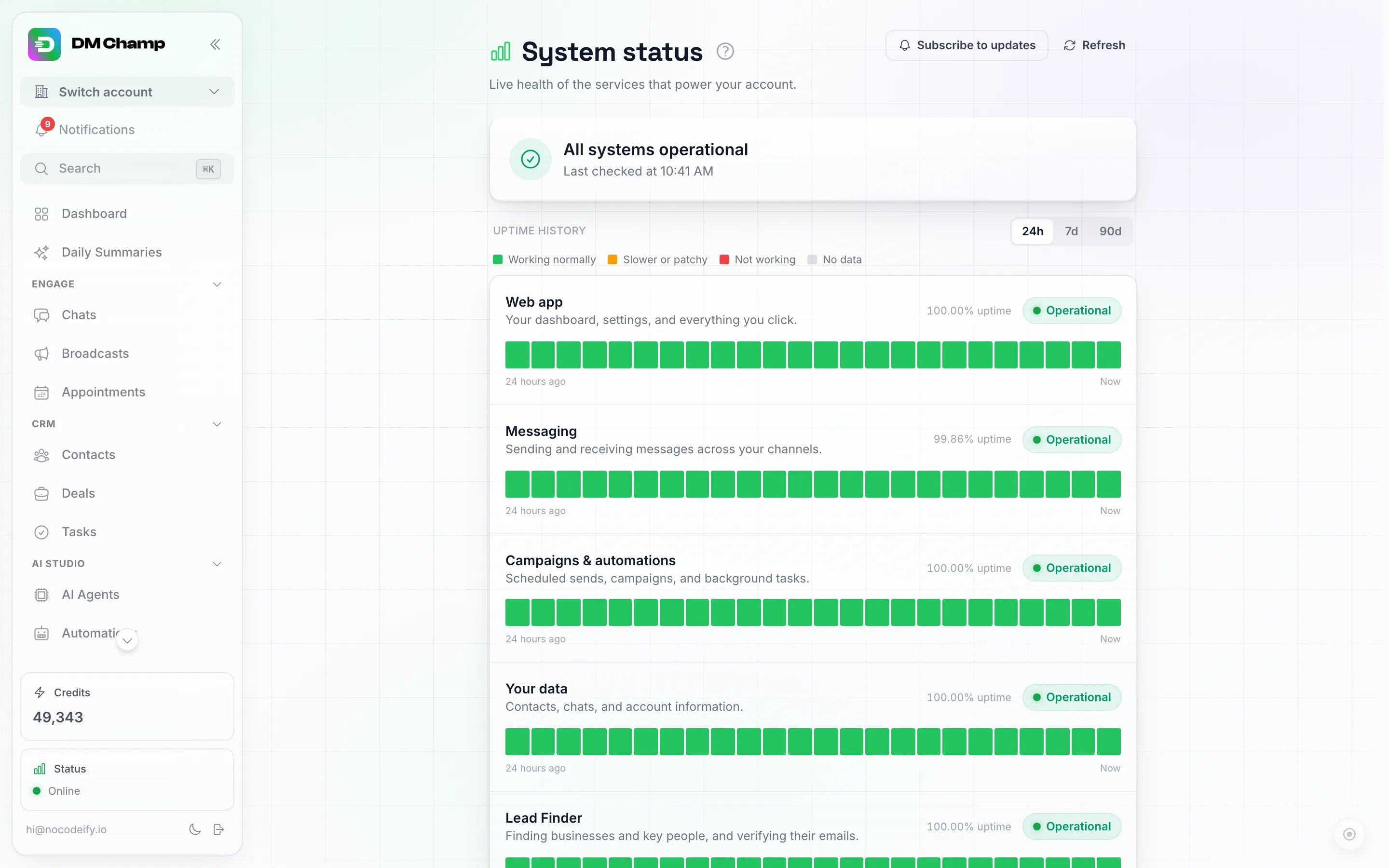
La page d'état complète : la bannière globale en haut, S'abonner aux mises à jour à côté de Actualiser, puis une ligne par composant avec sa propre barre d'historique de disponibilité.
La page s’actualise automatiquement ; appuyez sur Actualiser pour vérifier à nouveau immédiatement.
Recevez un e-mail en cas de panne
Vous n’avez pas besoin de garder la page ouverte pour être informé d’une panne. Cliquez sur S’abonner aux mises à jour en haut de la page État du système, vérifiez l’adresse e-mail (elle est pré-remplie pour vous) et cliquez sur S’abonner.
- Vérifiez votre boîte de réception pour l’e-mail de confirmation et cliquez sur Confirmer sur la page qui s’ouvre. Rien n’est envoyé tant que vous n’avez pas confirmé.
- À partir de ce moment, vous recevrez un e-mail lorsqu’une partie de la plateforme tombe en panne, et un autre lorsqu’elle est rétablie, incluant la durée de l’interruption.
- Les brèves interruptions d’une minute ou deux et les ralentissements (Dégradé) ne déclenchent pas d’e-mail, afin que vous ne soyez informé que des pannes réelles.
Chaque e-mail contient un lien Se désabonner. Cela arrête immédiatement l’envoi d’e-mails, et vous pouvez vous réabonner à tout moment.
L’e-mail de confirmation, la page qu’il ouvre et les e-mails d’interruption de service arrivent dans la langue définie dans l’application au moment de votre inscription (Paramètres → Profil → Langue, ou la langue par défaut du domaine sur lequel vous vous connectez). Abonnez-vous à nouveau depuis l’application dans une autre langue pour changer, et les noms des parties de la plateforme sur cette page suivront également la langue de votre application.
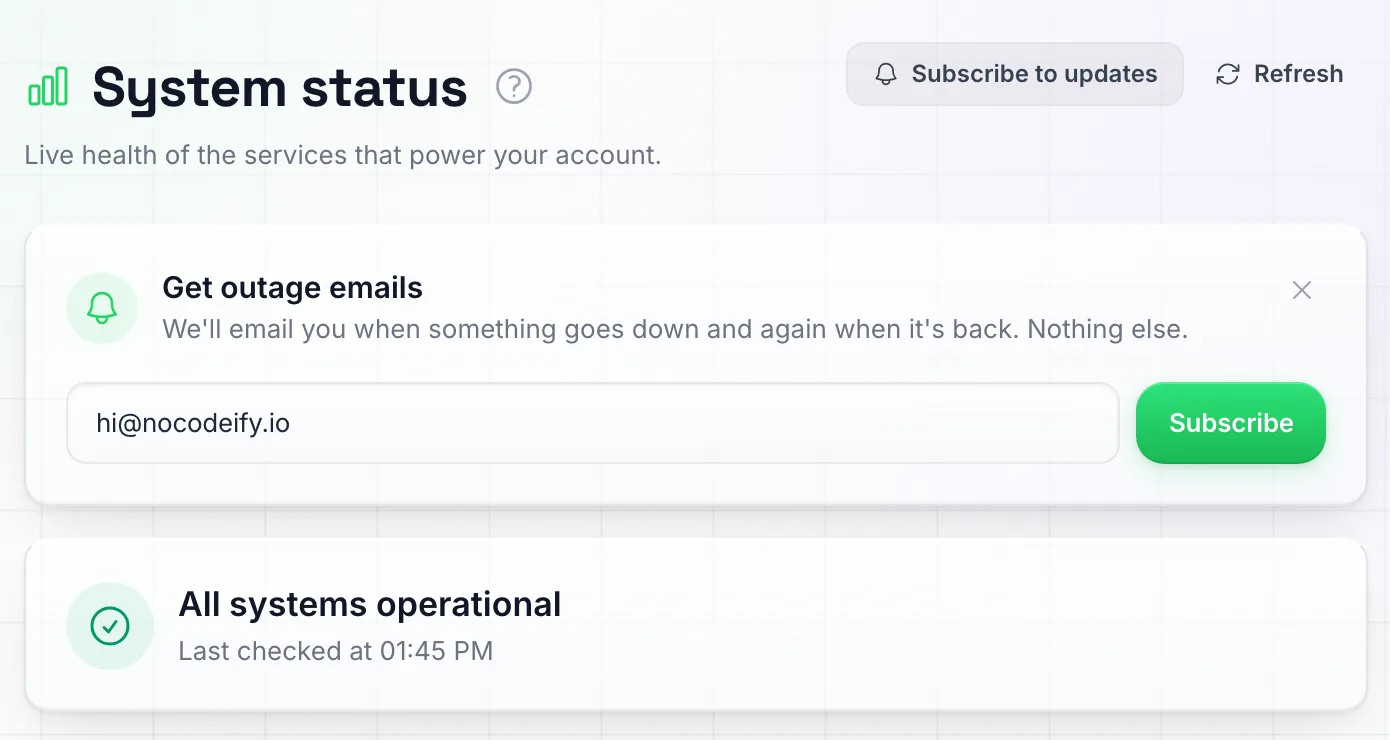
Cliquez sur S'abonner aux mises à jour pour ouvrir le panneau, vérifiez l'adresse e-mail et cliquez sur S'abonner.
Historique de disponibilité
Sous chaque composant, une bande de petites barres affiche son historique : vert pour un état sain, orange pour une période de ralentissement, rouge pour une panne et gris atténué pour toute période sans données. Survolez n’importe quelle barre pour voir la fenêtre temporelle exacte et le pourcentage de disponibilité pour cette tranche.
Un sélecteur de plage au-dessus de la bande vous permet de choisir la fenêtre temporelle :
| Plage | Granularité des barres |
|---|---|
| 24h | Une barre par heure |
| 7j | Une barre toutes les deux heures |
| 90j | Une barre par jour |
Un pourcentage de disponibilité pour la période sélectionnée est affiché à côté de chaque composant. Seul le temps d’interruption est pris en compte : un correctif lent est toujours considéré comme opérationnel.
La ligne Qualité des messages utilise le même sélecteur 24h, 7j et 90j.
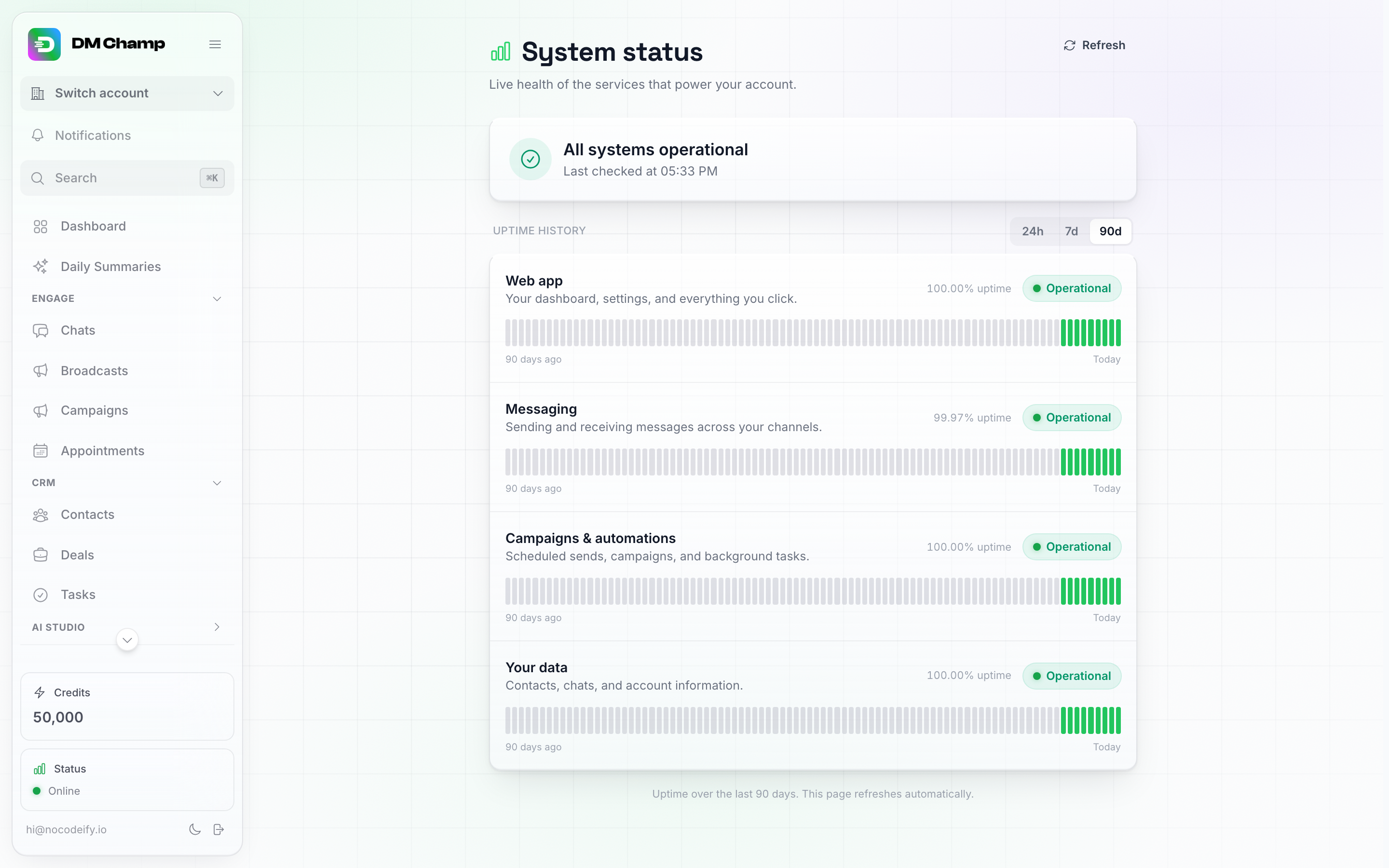
Passage à 90j : le sélecteur de plage (en haut à droite de la section Historique de disponibilité) et les barres grises « aucune donnée » pour l'historique que le compte n'a pas encore accumulé.
Qualité des messages
La ligne Qualité des messages se trouve avec les autres composants et permet de vérifier si les réponses de l’IA sont normales : pas de texte tronqué, pas de notes internes, pas de messages répétés ou vides.
Chaque barre représente un jour en UTC sur la plage de 90j, une heure sur 24h et deux heures sur 7j, tout comme les autres barres. Les couleurs signifient :
| Couleur | Signification |
|---|---|
| Vert | Aucun problème notable |
| Orange | Plus d’une réponse sur 100 était incorrecte (moins de 99 % de fiabilité) |
| Rouge | Plus d’une réponse sur 20 était incorrecte (moins de 95 % de fiabilité) |
| Gris | Aucune donnée |
Survolez une barre pour voir combien de réponses ont été vérifiées et combien ont posé problème, par exemple « 1 240 réponses vérifiées, 3 avec un problème », ainsi que la part de réponses correctes.
À côté du nom de la ligne, vous voyez X % de réponses correctes au lieu d’un chiffre de disponibilité : il s’agit de la part des réponses de l’IA dans la plage sélectionnée qui ont été générées correctement.
Une réponse est considérée comme problématique si elle contient du texte tronqué, une note interne qui n’aurait pas dû être envoyée, si elle est vide, si le même message a été envoyé deux fois de suite, ou si elle a été coupée ou n’est jamais arrivée. Une barre nécessite au moins 3 réponses problématiques avant de passer à l’orange ou au rouge ; un ou deux incidents ne suffisent donc jamais à changer sa couleur.
Le badge d’état de la ligne indique Opérationnel, ou Dégradé lorsque moins de 99 % des réponses de l’IA au cours des dernières 24 heures étaient correctes. Il n’indique jamais « Hors service » et n’envoie pas d’e-mails d’interruption aux abonnés. Si les données de qualité ne peuvent pas être chargées, le badge indique Aucune donnée.
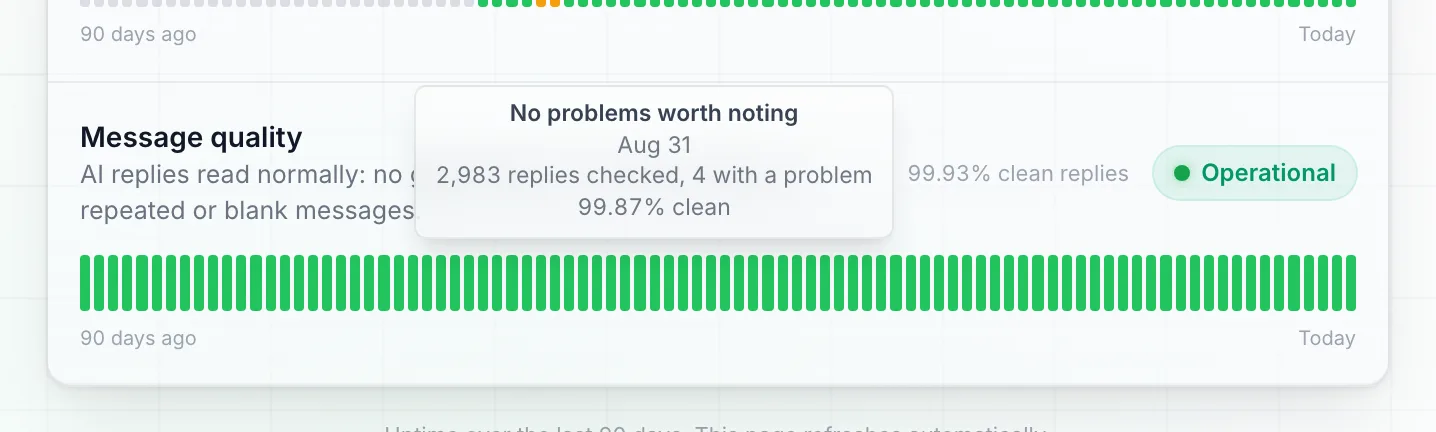
La ligne Qualité des messages affiche le % de réponses propres au lieu d'un chiffre de disponibilité. Survolez une barre pour voir combien de réponses ont été vérifiées ce jour-là et combien présentaient un problème.
Page de statut public
La même page de statut est également publique sur status.dmchamp.com, sans aucune connexion requise. Elle affiche les mêmes parties de la plateforme, le même historique de disponibilité et le même formulaire S’abonner aux mises à jour que la page à l’intérieur de l’application, afin que vous puissiez la consulter ou partager le lien avec votre équipe, même lorsque vous ne pouvez pas accéder à votre compte.
La page s’ouvre dans la langue de votre navigateur. dmchamp.com/status vous y dirige également.
En cas d’anomalie
- Dégradé — les choses fonctionnent toujours mais peuvent être un peu plus lentes. Cela se résout généralement de lui-même en quelques minutes.
- Hors service — nous sommes déjà au courant et nous y travaillons. Vos messages et vos données sont en sécurité, et tout ce qui est en file d’attente sera livré une fois le service rétabli.
- Si la page elle-même ne parvient pas à se charger, votre compte peut toujours fonctionner normalement — attendez un instant et appuyez sur Actualiser.
Vous recherchez un message ou une action ayant échoué en particulier plutôt que l’état de santé de la plateforme ? Il s’agit du Journal des erreurs — une liste unique de tout ce qui n’a pas fonctionné sur votre compte, chaque élément étant accompagné de son propre code et de sa solution.
Vous n’avez rien à faire pour signaler une panne. Si vous n’êtes pas sûr qu’un problème vienne de notre côté ou d’un canal connecté (comme WhatsApp ou Instagram), la page État du système est le moyen le plus rapide de le savoir.