系统状态
“系统状态”页面为您提供了一个实时、一目了然的视图,显示您账户背后的服务是否运行正常。如果消息发送似乎变慢或页面无法加载,这是您首先应该查看的地方,以确认是否是我们这边的问题。
状态卡片
在左侧边栏的底部,“致谢”(Credits) 下方,您会看到一行带有彩色圆点的状态(Status),它始终可见,以便您无需查找即可提前获知信息。
| 圆点 | 含义 |
|---|---|
| 绿色 — 在线 | 一切运行正常。 |
| 琥珀色 — 降级 | 一项或多项服务运行速度比平时慢,但仍在工作。 |
| 红色 — 问题 | 我们这边出现了服务中断。 |
点击该卡片可打开完整的“系统状态”页面。
状态页面
该页面列出了平台的每个部分及其当前的运行状况,分别显示为 正常运行 (Operational)、降级 (Degraded) 或 故障 (Down)。这些不仅仅是简单的开/关检查 — 当组件运行缓慢时(例如,消息发送时间比平时长),它会变为 降级 状态,而不仅仅是在完全宕机时才会显示,这样您可以提前获得预警。
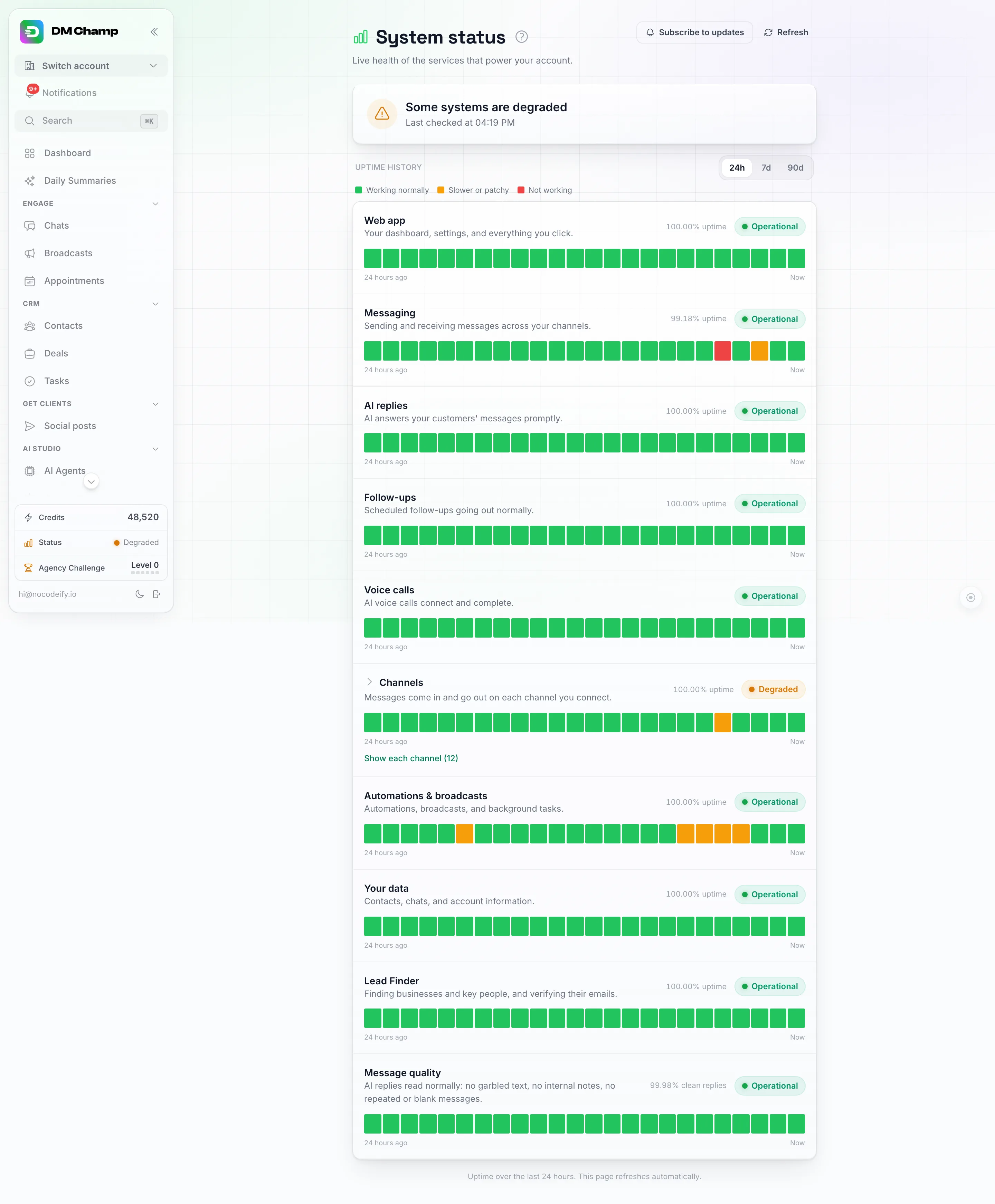
完整的状态页面:顶部为整体横幅,订阅更新按钮位于刷新按钮旁边,下方是每个组件的行及其对应的正常运行时间历史条,包括AI 回复、跟进、语音通话和渠道。
页面会自动刷新;点击 刷新 (Refresh) 可立即再次检查。
当出现故障时接收电子邮件通知
您无需保持页面打开即可获知停机信息。点击“系统状态”页面顶部的 Subscribe to updates(订阅更新),检查电子邮件地址(系统已为您自动填充),然后点击 Subscribe(订阅)。
- 检查您的收件箱以获取确认邮件,并点击邮件打开页面中的 Confirm(确认)。在您确认之前,不会发送任何通知。
- 此后,当平台部分功能中断时,您会收到一封邮件;当功能恢复时,您会收到另一封邮件,其中包含故障持续的时间。
- 一两分钟的短暂波动和运行缓慢(Degraded,性能下降)不会触发邮件通知,因此您只会收到有关实际停机的通知。
每封邮件中都包含一个 Unsubscribe(取消订阅)链接。点击即可立即停止接收邮件,您也可以随时重新订阅。
确认邮件、该邮件打开的页面以及服务中断通知邮件的语言,取决于您订阅时应用程序所设置的语言(设置 → 个人资料 → 语言,或您登录时所用域名的默认语言)。若要切换语言,请在应用程序中以另一种语言重新订阅;本页面上平台各部分的名称也会随您的应用程序语言而变化。
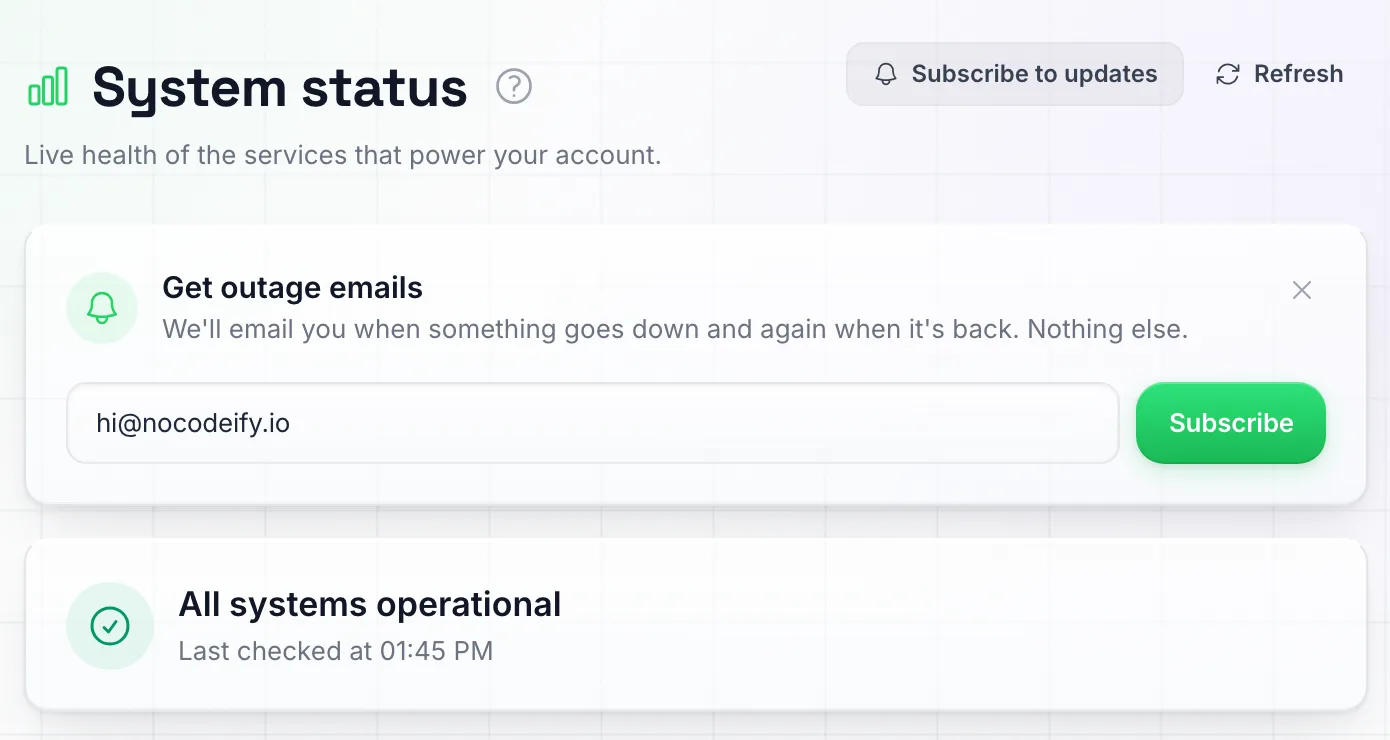
点击 Subscribe to updates(订阅更新)打开面板,检查电子邮件地址并点击 Subscribe(订阅)。
正常运行时间历史记录
在每个组件下方,一排小条显示了其历史记录——绿色表示健康,琥珀色表示响应缓慢,红色表示中断。无法测量的时间段被视为正常工作,并显示为绿色。将鼠标悬停在任何小条上,即可查看该时间段的具体时间窗口和正常运行时间百分比。
条形上方的范围切换器允许您选择时间窗口:
| 范围 | 条形粒度 |
|---|---|
| 24小时 | 每小时一格 |
| 7天 | 每两小时一格 |
| 90天 | 每天一格 |
所选范围内的正常运行时间百分比显示在每个组件旁边。只有中断时间才计入其中:响应缓慢仍被视为正常运行。
“消息质量”、“渠道”、“AI 回复”、“跟进”和“语音通话”行使用相同的 24 小时、7 天和 90 天切换开关。
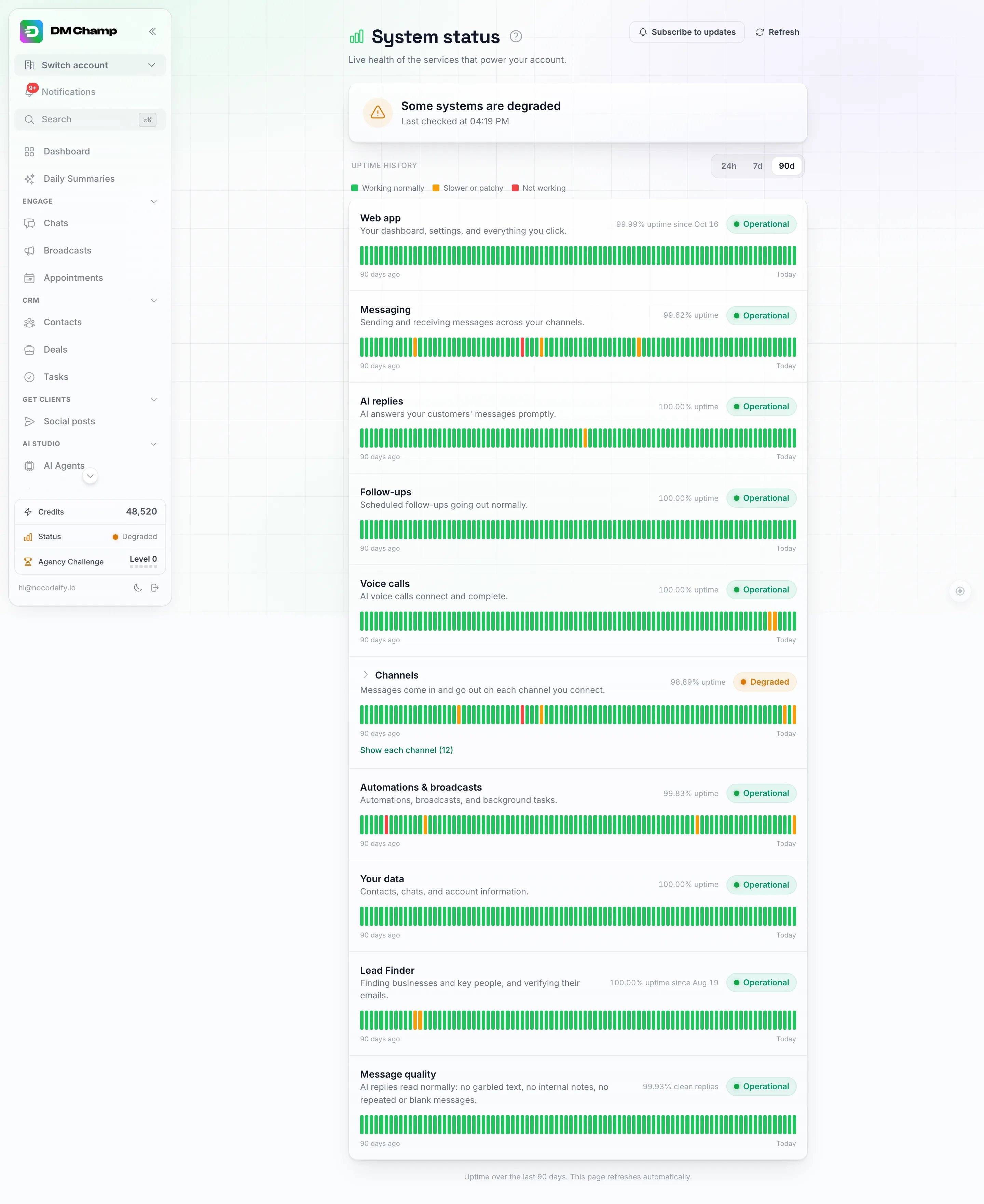
切换到 90d:范围切换器(“正常运行时间历史记录”部分的右上角)显示每天一个条形。
消息质量
“消息质量”行与其他组件并列,用于跟踪 AI 回复是否显示正常:没有乱码、没有内部备注、没有重复或空白消息。
与其它条形图一样,在 90 天范围内,每个条形代表 UTC 时间的一天;在 24 小时范围内代表一小时;在 7 天范围内代表两小时。颜色含义如下:
| 颜色 | 含义 |
|---|---|
| 绿色 | 无需注意的问题 |
| 琥珀色 | 超过 1/100 的回复出现错误(低于 99% 的正常率) |
| 红色 | 超过 1/20 的回复出现错误(低于 95% 的正常率) |
将鼠标悬停在条形上可查看已检查的回复数量以及出现问题的回复数量,例如“已检查 1,240 条回复,3 条有问题”,以及正常回复的比例。
在行名称旁边,您看到的不是正常运行时间数据,而是 X% 正常回复:即在所选范围内 AI 回复中显示正常的比例。
当回复出现乱码、包含不应发送的内部注释、为空白、连续两次发送相同消息、被截断或从未送达时,即视为该回复存在问题。一个条形图至少需要 3 个有问题的回复才会变为黄色或红色,因此一两次事件不会改变其颜色。
该行的状态胶囊显示为 Operational(正常运行),如果过去 24 小时内 AI 回复的正常率低于 99%,则显示为 Degraded(性能下降)。它从不显示为 Down(中断),也不会向订阅者发送中断电子邮件。如果无法加载质量数据,该行将显示为正常工作。
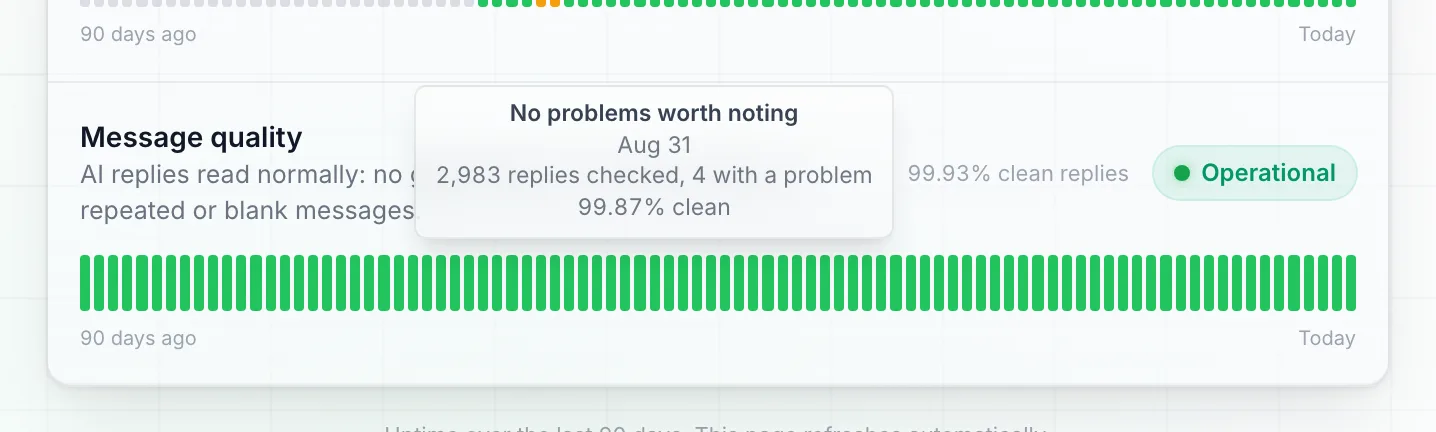
消息质量行显示的是干净回复百分比,而不是正常运行时间数据。将鼠标悬停在条形图上,即可查看当天检查的回复总数以及出现问题的回复数量。
渠道、AI 回复、跟进和语音通话
这些行反映了平台中实际消息的真实处理情况,因此即使在其他一切看起来正常的情况下,它们也能捕捉到仅影响平台某一部分(例如单个渠道)的问题。
| 行 | 追踪内容 |
|---|---|
| 渠道 | 每个消息渠道(WhatsApp、Instagram、Messenger、Telegram、LinkedIn、电子邮件、网站聊天等)各占一行:消息正常收发,以及 WhatsApp Web 和 Telegram 的号码保持连接状态。 |
| AI 回复 | 您的 AI 代理及时回复客户的消息。 |
| 跟进 | 预定的跟进任务正常发出。 |
| 语音通话 | AI 语音通话正常连接并完成。 |
Channels(渠道)是一行可以展开的内容:点击它,或点击 Show each channel(显示每个渠道),即可查看每个渠道对应的行,以及它们各自的条形和状态。该行显示其所属渠道中最差的状态,当其中一个渠道无法正常工作时,该行会自动展开。每个渠道都有自己的一行;不活跃的渠道显示为绿色。
这些行旁边的状态显示了其当前的运行情况。当天早些时候出现的缓慢补丁会以琥珀色条显示,但一旦恢复正常,该行将再次显示为 Operational(正常运行)。
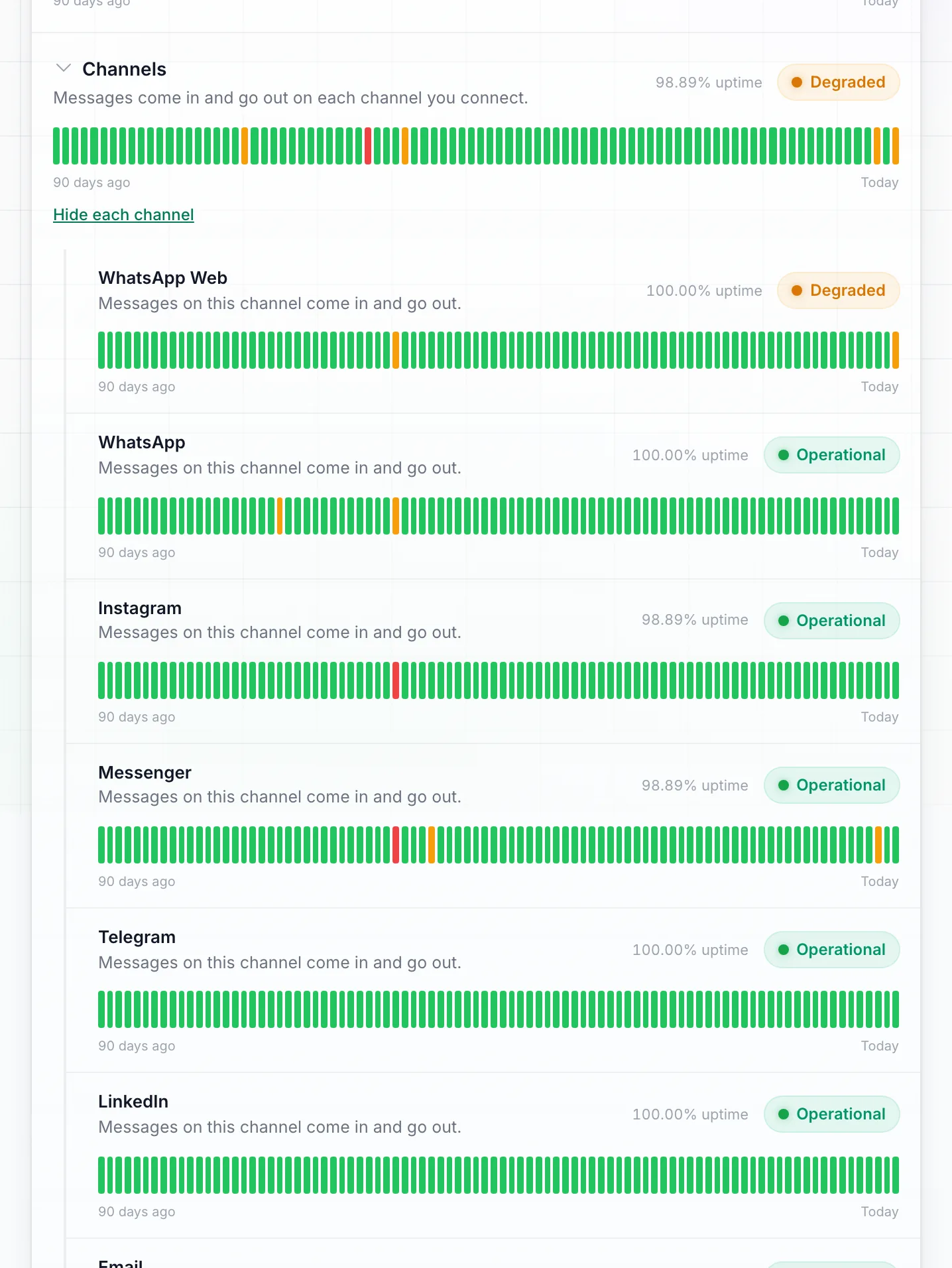
点击渠道或显示每个渠道以展开每个渠道的行,每一行都有自己的状态条和状态。点击隐藏每个渠道可将其再次折叠。
某个账户自身连接出现的问题(例如单个号码断开连接)不会导致这些行变色:只有当问题波及到渠道或功能的平台端时,它们才会变为琥珀色或红色。
当其中一行显示为 Down(中断)时,整体横幅会显示为 Degraded(性能下降)而不是 Down,因为平台的其余部分仍在正常工作。这些行目前不会向订阅者发送中断电子邮件。当没有数据可测量,或无法加载其数据时,它们会显示为正常工作,绝不会显示为红色。
公共状态页面
同一个状态页面也公开在 status.dmchamp.com,无需登录即可访问。它显示了与应用内页面相同的平台部分、相同的正常运行时间历史记录以及相同的 订阅更新 表单,因此即使您无法登录账户,也可以查看它或与您的团队共享该链接。
该页面会以您浏览器的语言打开。访问 dmchamp.com/status 也可以跳转到该页面。
当出现异常时
- 降级 (Degraded) — 服务仍在运行,但可能稍慢。这种情况通常会在几分钟内自行恢复。
- 宕机 (Down) — 我们已经知晓并正在处理。您的消息和数据是安全的,任何排队的消息将在服务恢复后发送。
- 如果页面本身无法加载,您的账户可能仍能正常工作 — 请稍等片刻并点击 刷新 (Refresh)。
正在寻找特定的失败消息或操作,而不是平台的健康状况?请查看错误日志——这里列出了您账户中所有未成功执行的项目,每一项都附有相应的代码和修复建议。
您无需执行任何操作来报告故障。如果您不确定问题是出在我们这边还是连接的渠道(如 WhatsApp 或 Instagram)那边,系统状态页面是判断的最快方式。