快照
概览
快照功能让您可以将最优秀的 AI 智能体(及其掌握的所有知识和使用的所有工具)打包成一个可复用的模板,并一键安装到您的任何子账户中。
在您自己的账户中一次性完善设置,将其捕获为快照,这样每个新客户都可以从该经过验证的设置开始,而不是从空白页开始。反之亦然:捕获客户在其子账户中构建的智能体,并将其安装到您自己的账户或其他客户的账户中。您还可以通过链接共享快照,以便任何拥有账户的人都可以安装它。
Prefer to see it? Click through the whole flow:
每个智能体的快照包含:
- 智能体的完整配置 — 指令、剧本、个性、行为和回复设置、活跃时间。
- 知识(可选):智能体的常见问题解答和知识库来源,包括上传的文件。
- 工具(可选):智能体的自定义函数和已连接的 MCP 服务器。
- 媒体库(可选):智能体可以发送的图像、视频和文档,以及它们的发送指令。
此外,针对整个账户而非单个智能体:
- 自动化(可选):您勾选的任何账户自动化,包括其触发器和步骤。
- 流水线(可选):您的交易流水线,包括其阶段、颜色、赢单和输单结果、默认值、闲置自动移动规则以及触发标签。
- 自定义字段(可选):您的联系人自定义字段,包括其类型和下拉选项。仅迁移字段本身,不会迁移存储在联系人上的值。
快照是捕获时生成的副本。如果您在此之后继续编辑智能体,快照本身不会发生变化。您可以随时查看和编辑快照包含的内容:添加项目、将单个项目更新为当前版本,或将其移除。
使用新智能体工作区的代理账户。 快照旨在将智能体设置从代理账户分发到其子账户,因此该页面会在您的代理账户运行于新智能体工作区后显示(账户会自动迁移 — 您无需进行任何操作)。子账户在迁移到智能体工作区后即可接收快照;应用选择器会显示哪些账户已准备就绪。当您的代理账户迁移到工作区后,您创建的任何新客户都会自动处于该工作区中,因此它们可以直接接收快照 — 无需等待,也无需开启任何功能。
在哪里找到快照
点击主侧边栏中的 快照 — 它位于 子账户 下方,菜单底部附近。
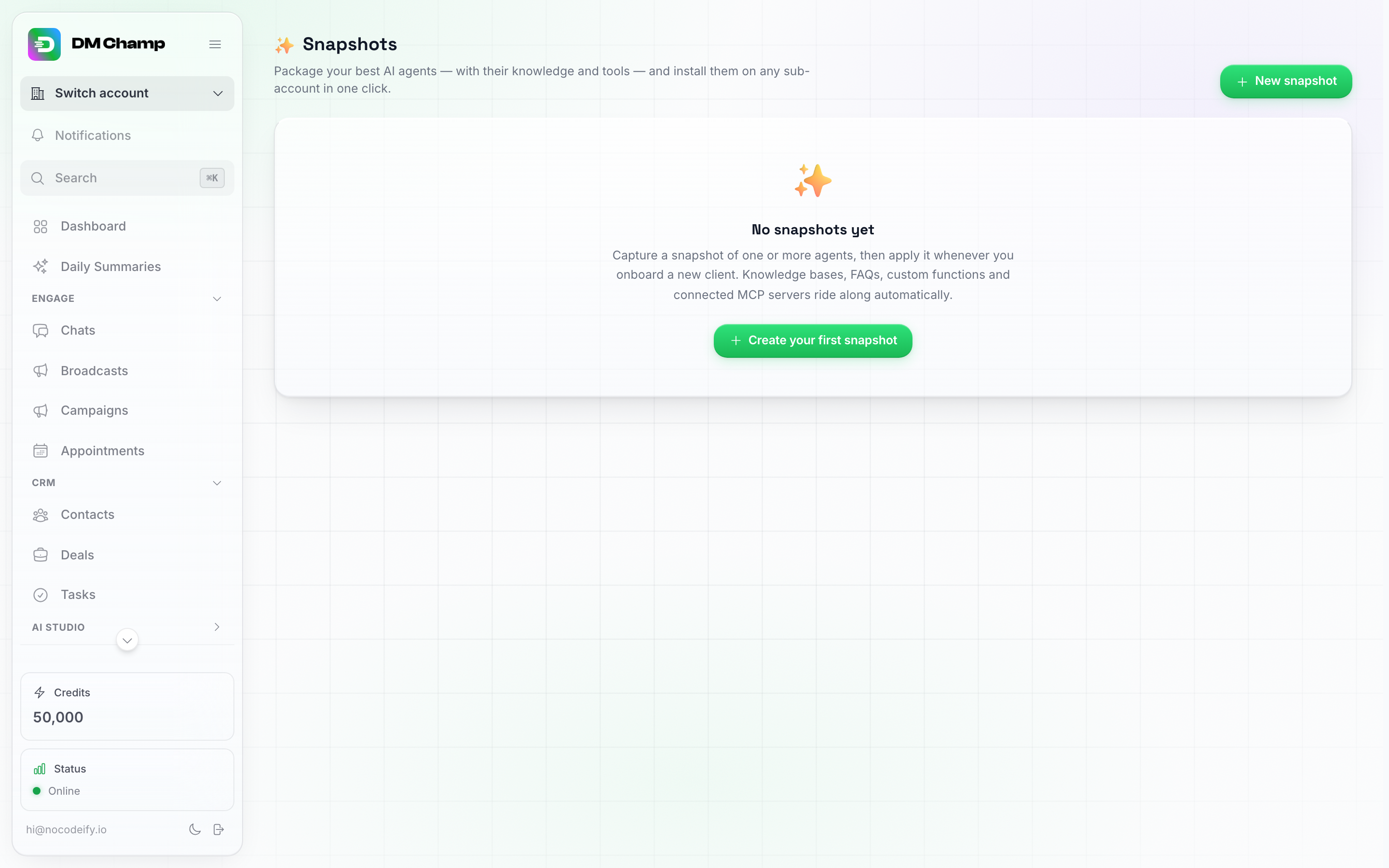
“快照”页面。在您进行首次捕获之前,空状态会解释其概念并提供创建您的第一个快照选项。
捕获快照
- 打开快照 (Snapshots) 并点击新建快照 (New snapshot)。
- 为其起一个易于识别的名称,例如“房地产入门套件”。
- 将捕获来源 (Capture from) 保持为您的账户 (Your account),或者选择您的某个客户账户来捕获在该账户中构建的智能体(请参阅捕获客户的智能体)。
- 勾选要包含的智能体。您可以将多个智能体捆绑到一个快照中。
- 选择要随附的内容:
- 包含知识 (Include knowledge) — 常见问题解答 (FAQ) 和知识库来源(及其文件)。
- 包含工具 (Include tools) — 自定义函数和 MCP 服务器。
- 包含媒体库 (Include media library) — 智能体可发送的图像、视频和文档。
- 包含自动化 (Include automations) — 您的自动化也会随快照一起迁移。开启此项后,下方会出现账户自动化列表,您可以发送整套自动化,或仅勾选属于此模板的自动化。
- 安装时开启自动化 (Switch automations on when installed) 是“包含自动化”下的一个复选框,其说明为:“自动化在客户账户中直接运行,而不是处于暂停状态。AI 智能体仍会以非活动状态到达。仅适用于您自己的子账户,不适用于通过共享链接进行的安装。”除非您勾选,否则默认关闭。请参阅安装时开启的自动化。
- 包含流水线 (Include pipelines) — 您的交易流水线,包括其阶段、阶段颜色、赢单和输单结果、默认值、闲置自动移动规则以及触发标签。此开关仅在捕获来源账户拥有流水线时显示,且默认开启。
- 包含自定义字段 (Include custom fields) — 您的联系人自定义字段,包括其类型(文本、数字、日期、下拉菜单、是或否)和下拉选项。默认开启。当您从自己的账户捕获时,仅在您拥有自定义字段时才会显示此开关;当您从客户账户捕获时,它始终显示,如果客户有字段,则会复制客户的字段。
快照可以仅包含自动化。 不需要智能体:只要保持所有智能体不被勾选,并且 包含自动化 已开启,且您捕获的账户至少有一个自动化,捕获快照 (Capture snapshot) 就会继续进行,快照中将仅包含您勾选的自动化。这是在不携带智能体的情况下,保留一套可在多个客户账户间安装的工作流的方法,这也意味着没有智能体的账户也可以作为来源。
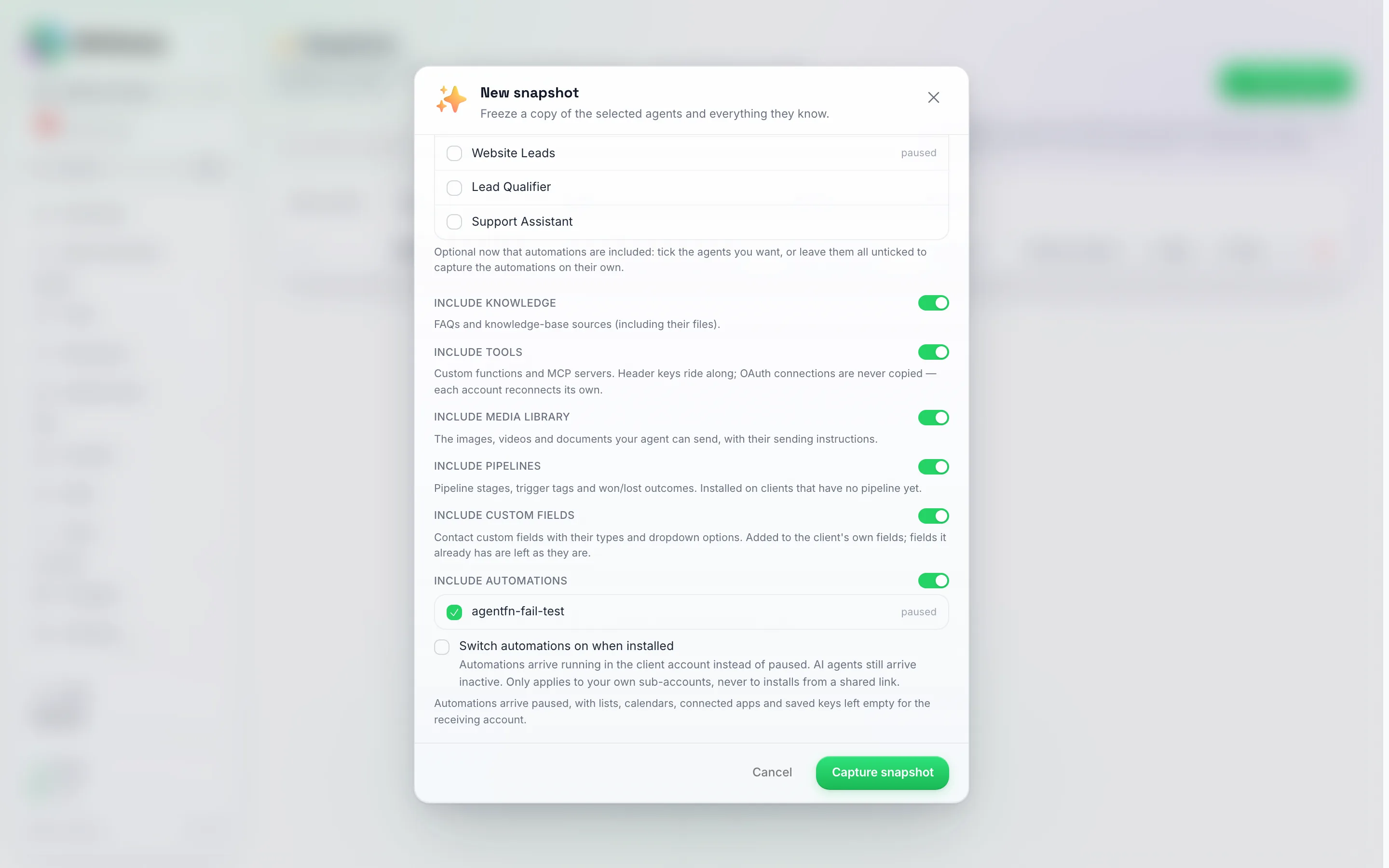
新建快照窗口滚动到其开关位置。包含自定义字段位于包含流水线和包含自动化之间,默认开启。当您从自己的账户捕获时,仅在您拥有自定义字段时才会显示此开关。
- 点击 捕获快照 (Capture snapshot)。当包含大量知识时,捕获可能需要一些时间。
新的快照会出现在列表中,并附带其内部内容的摘要:
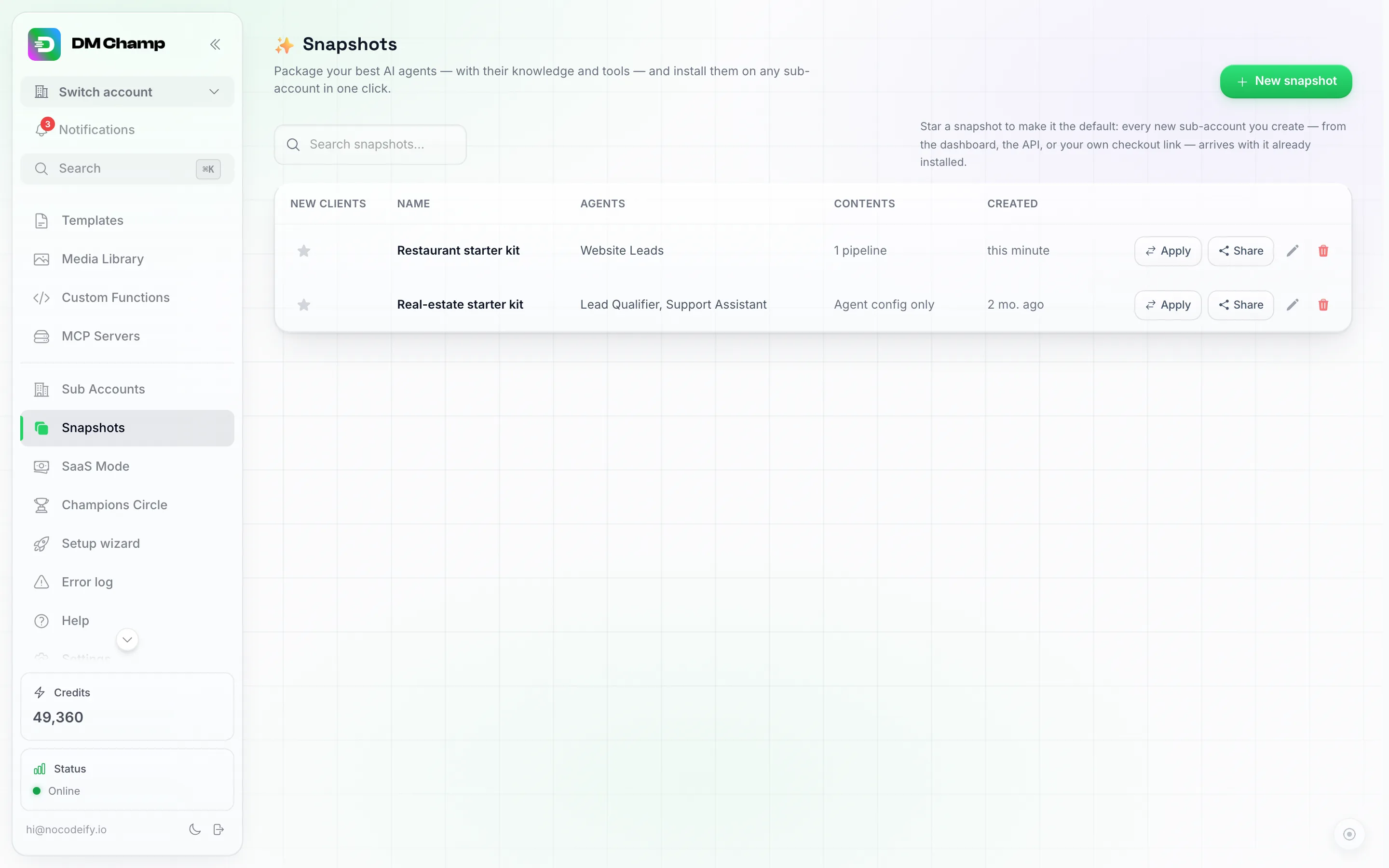
每一行显示了其中的智能体、内容摘要(此处为 1 条流水线)以及操作:新客户星标(见下文)、应用、共享、重命名(铅笔图标)和删除(垃圾桶图标)。
捕获客户的智能体
值得制作成模板的智能体并不总是位于您自己的账户中。客户可能已经在其子账户中构建并调整了自己的 AI 智能体,或者您可能是在以该客户身份登录时设置了一个智能体,现在也希望将其添加到您的代理账户中。“新建快照”窗口顶部的 捕获来源 (Capture from) 下拉菜单会列出您的客户账户以及每个账户中持有的智能体数量;选择一个账户,下方的智能体列表就会切换为该客户的智能体。
- 快照归您的代理账户所有,无论它是从哪个账户捕获的。客户自己的智能体保持原样。
- 所有通常随附的内容(知识、工具、媒体、自动化)均取自客户账户,因此副本是完整的。
- 像应用任何其他快照一样应用它:在 安装到 (Install into) 列表中勾选您自己的代理账户以将智能体安装到您的账户,或者勾选其他客户以将设置推广给他们。安装的智能体与往常一样,启动时处于暂停状态。
- 只要您捕获的是他们的自动化,没有智能体的客户账户仍然可以作为来源:勾选 包含自动化,勾选您想要的自动化,并在未选择任何智能体的情况下进行捕获。
应用快照
- 点击快照上的 Apply(应用)。
- 勾选要安装到的账户——可以是您的任何子账户,也可以是您自己的代理账户(这会为您提供所有内容的全新副本)。
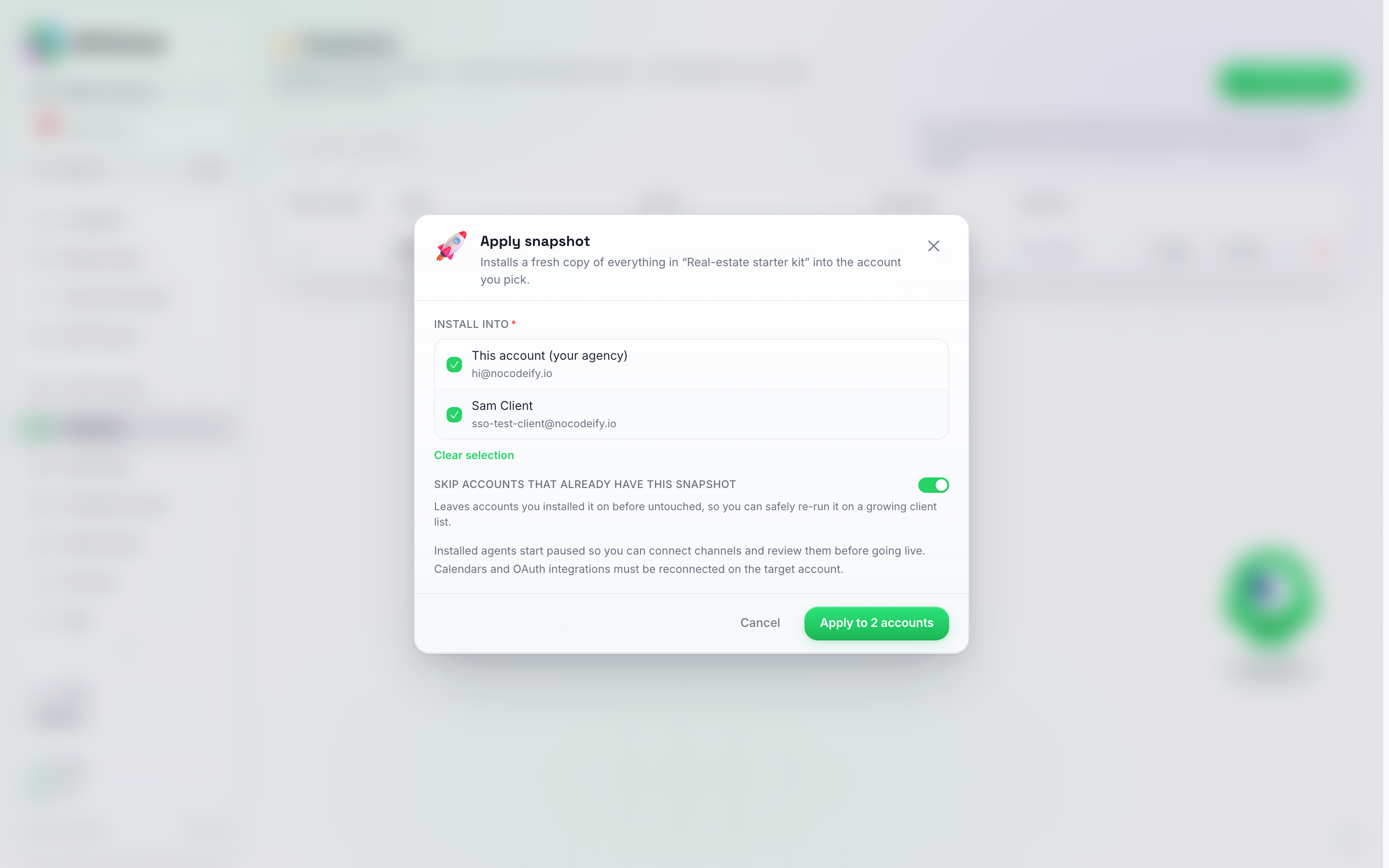
“应用”窗口。勾选一个或多个账户——并注意提醒:安装的代理程序启动时处于暂停状态,且必须在目标账户上重新连接日历/OAuth。
- 点击 Apply to N accounts(应用到 N 个账户)。
系统会在目标账户中创建快照内每个代理(及其知识库和工具)的全新副本。应用同一个快照两次会创建第二个副本;不会覆盖任何内容。
安装后的代理默认为暂停状态
代理进入目标账户时默认是 关闭 (switched off) 的,这是有意为之:有些配置是账户特定的,在代理上线前需要在目标账户上进行设置:
- 渠道 — 连接目标账户自己的 WhatsApp / Instagram / 其他渠道,并将它们指向新代理。
- 日历与预约 — 如果原始代理可以预约会议,请在目标账户上重新连接日历并重新启用预约功能。
- 使用 OAuth 的已连接集成(例如您通过“连接”按钮授权的 MCP 服务器) — 出于安全考虑,这些连接永远不会被复制,因此目标账户需要自行授权。使用简单 API 密钥的工具可以立即继续工作。
渠道连接完成后,在目标账户的 AI 代理 (AI Agents) 页面上将代理切换为启用状态。
流水线
流水线遵循其自身的规则,因为已在使用的看板绝不能被替换:删除一个阶段会隐藏其中存放的交易。
- 您的主流水线仅安装在看板尚无阶段的账户上。如果账户已经构建了流水线,则会保留原有流水线,结果屏幕会提示该流水线未被安装,因为目标账户已有自己的流水线。
- 额外流水线仅在目标账户中名称未被占用时才会安装。如果目标账户中已存在同名流水线、安装会导致账户流水线总数超过 10 条,或者流水线阶段与账户现有阶段冲突,则该流水线不会被安装,屏幕会说明原因。
- 触发标签按名称在目标账户中重建。一个触发标签在每个账户中只能驱动一个阶段,因此如果某个标签已在驱动其他阶段,则该标签将不会被应用到当前阶段。结果屏幕会列出所有未能应用的标签,以便您可以为该阶段指定不同的标签。
- 在应用之前,窗口会列出随附的流水线,每条流水线都会显示其中的阶段数和触发标签数,并提醒您它们仅在尚无流水线的账户上生效。安装完成后,结果屏幕会显示已安装的数量、跳过的数量及其原因。共享窗口的检查清单中也会显示相同的列表。
看板上的交易永远不会被捕获,只会捕获看板本身。
自定义字段
自定义字段会被添加到您应用的账户中。没有任何内容会被移除:
- 如果账户尚无该字段,则会添加该字段,并采用快照中的类型和下拉选项。
- 如果账户已存在该字段(字段名称相同),则会保留其原样,即使其类型或下拉选项与快照不同。更改它可能会导致该账户联系人上已保存的值无法读取,因此始终以账户自身的版本为准。结果屏幕会列出这些字段,以便您根据需要手动调整。
- 账户中已有的、不在快照中的字段将保持不变。
- 一个账户最多可容纳 50 个自定义字段。超出此数量的字段将被忽略,并列在结果屏幕上。
仅迁移字段本身,不会迁移联系人中存储的值。
自动化流程默认也会处于暂停状态,原因相同。步骤中指向您自己账户的任何内容(例如指向的客户账户、选定的智能列表、日历事件、数据库连接)在导入时都会被清除,因为这些选择在目标账户中没有意义。如果步骤或触发器使用了您的 AI 智能体,它会被重新指向该快照刚刚安装的智能体副本。标签会被保留,因为标签是按名称工作的,在每个账户中含义相同;您在步骤中输入的纯文本值(例如发送提醒的电话号码)也会被保留,因此请检查它们是否仍然适用于该客户。请在目标账户中打开每个自动化流程,填入被清除的内容,然后将其开启。结果屏幕会列出任何仍需选择智能体的自动化流程。如果快照中的自动化流程完全无需填写任何内容,您可以让它们在导入时直接运行:请参阅下文。
到达时即开启的自动化
默认情况下,快照携带的自动化在到达时处于暂停状态,以便客户(或您代表他们)在运行前进行查看。安装时开启自动化(“新建快照”窗口中“包含自动化”下方的复选框)会改变这一点:自动化在客户账户中到达时即处于开启状态,并立即开始工作。
- 它仅适用于您自己的客户账户,适用于快照到达他们的所有三种方式:应用于一个账户、同时应用于多个账户,以及安装在每个新客户上的星标快照。通过共享链接安装您快照的人,无论此框如何设置,其自动化始终处于暂停状态。
- AI 智能体不受影响。 它们仍以非活动状态到达,您仍需自行连接客户的渠道并开启每个智能体。
- 账户特定的选择在导入时仍会被清除,正如上文所述。因此,仅当快照中的自动化无需任何填充即可工作时,才勾选此框。一个很好的例子是没有任何指向目标的警报:当消息发送失败时,创建一个任务。如果自动化仍需要智能列表、日历事件、数据库连接或选定的智能体,则不应让其在无人值守的情况下运行。
- 无法安全开启的自动化将保持暂停状态,即使勾选了该框也是如此,结果屏幕会告诉您哪些自动化正在等待您的处理。
- 运行费用由客户账户支付,与其他自动化一样,每次运行 0.25 个积分。频繁触发的自动化从落地那一刻起就会消耗他们的余额,因此请留意您设置的运行内容。
- 您以后可以改变主意而无需重建快照:打开快照的 重命名 (Rename) 操作(行上的铅笔图标)并勾选或取消勾选该框。它对从那时起进行的安装生效,不会更改已经在某处安装的自动化。
同时应用到多个客户
Install into(安装到)列表允许您勾选任意数量的账户。使用 Select all sub-accounts(选择所有子账户)可以一次性为您的整个客户群重新应用模板,然后点击 Apply to N accounts(应用到 N 个账户)。每个账户都会依次进行处理,窗口会显示每个账户的结果——已安装、已跳过或因原因失败——因此,一个无法设置的账户绝不会阻止其他账户的设置。
Skip accounts that already have this snapshot(跳过已拥有此快照的账户)默认处于开启状态:如果某个账户已经接收过此确切快照,则会跳过该账户,而不是获取第二个副本。如果您有意想要另一个副本,请将其关闭。2026 年 9 月之前安装的副本无法被此检查识别,因此在此之前应用模板的账户将被视为新账户。
自动为每个新客户安装快照
如果您总是以相同的设置启动客户,则不必每次都手动应用快照。将一个快照标记为 默认 (default),您创建的每个新客户账户都会在创建时自动安装该快照。
- 打开 快照 (Snapshots)。
- 点击您想要的快照在 新客户 (New clients) 列中的星标。
带有星标的行会显示 默认 (Default) 徽章。只能将一个快照设为默认 — 标记另一个快照会将其替换。再次点击星标可取消设置,新账户将恢复为空白状态。
这适用于通过任何方式创建客户账户的情况:
- 您可以在子账户 (Sub Accounts) 页面自行创建。
- 您的集成可以通过 API 创建。
- 客户通过您自己的结账链接购买,其账户会自动创建。
最后一种方式正是此功能的精髓所在:客户可以在您的网站上付款,并直接进入带有您的智能体、知识库、工具和媒体资源的品牌化仪表板,而无需您进行任何手动操作。
几点值得注意的事项:
- 安装的智能体仍然以暂停状态启动,与手动应用时完全相同 — 您先连接客户的渠道,然后再开启智能体。
- 快照中的流水线也会应用到每个新客户。全新的账户还没有自己的看板,因此它会直接带上您的阶段、阶段颜色和触发标签。
- 快照中的自定义字段也会添加到每个新客户,因此他们的联系人从第一天起就拥有与您相同的字段。
- 当您自行添加客户时,可以在“添加子账户”窗口的模板 (Template) 部分为该客户选择不同的快照,或选择无模板 (No template)。请参阅下方的为单个客户选择模板。
- 安装会在账户创建后立即运行。如果因任何原因无法完成,客户账户仍会被创建并可用 — 它只是以空状态到达,您可以手动应用快照。
- 删除已加星标的快照会自动清除默认设置。
为单个客户选择模板
不同的客户通常需要不同的设置:餐厅、房地产中介和诊所各自需要自己的智能体、字段和流水线。为每个细分市场捕获一个快照,然后在添加客户时选择合适的快照:
- 在子账户 (Sub Accounts) 页面,点击添加子账户 (Add sub-account)。
- 在功能 (Features) 步骤中,打开模板 (Template) 部分。它会列出您所有的快照,并将您的默认快照标记为 (default) 并预先选中。
- 为此客户选择快照,或选择无模板 (No template) 以创建空账户。
- 完成并点击创建账户 (Create account)。
模板会在账户创建后立即安装,与默认模板完全一样,包括安装的智能体以暂停状态启动的规则。如果您保存了软件包,软件包也可以记住模板,因此选择软件包也会同时选择其模板。
通过 API 创建账户的操作方式相同:发送 snapshot_id 并附带您的快照 ID 以使用该模板,或发送 null 以不使用模板。如果留空,则会像往常一样使用您的默认快照。
将每个客户都应拥有的自动化放入此快照中。 您发现自己在多个账户中重复构建的任何内容都属于这里,而且快照可以在没有智能体的情况下携带自动化,因此仅包含工作流的默认设置是可以的。一个好的首选:当消息发送失败时创建一个任务,这样如果某个号码停止投递,它会在客户的看板上被注意到,而不是悄无声息。自动化到达时处于暂停状态,因此请打开客户的账户一次并将其开启,或者在快照上勾选 安装时开启自动化,它们就会在到达时直接运行。
通过链接共享快照
您可以将快照交给平台上拥有账户的任何人——合作伙伴代理机构、运行自己账户的客户或社区成员——而无需他们成为您的子账户。没有任何与账户相关的信息会随之传输,您可以随时停止共享。
- 点击快照上的 Share(共享)。
- 选择谁可以安装它:
- Anyone with the link(任何拥有链接的人)。
- Champions Circle members only(仅限 Champions Circle 成员)——该链接仅对作为社区成员的账户有效。
- 点击 Create link(创建链接)并复制它。
在发送链接之前,请阅读同一窗口中的 Before you share(共享前)检查清单。它列出了:
- 填充字段:安装程序将被要求填写(见下文)。
- 需要审查的自定义函数:显示每个函数的网络地址,因为它指向您的系统。函数发送的任何标头值(API 密钥、令牌)在安装的副本中都会被清除;标头名称会保留,以便安装程序知道要填写什么。安装程序会看到相同的列表,并被告知在开启智能体之前审查这些函数。
- 需要重新输入密钥的 MCP 服务器:连接的 MCP 服务器的 API 密钥永远不会包含在共享安装中。它们在安装程序的账户上以关闭状态落地,安装程序需输入自己的密钥。
- 随附的流水线(如果快照携带任何流水线):每个流水线都以其中的阶段数和触发标签命名。它们仅在尚未拥有自己流水线的账户上落地,并且它们的触发标签是按名称重新创建的,因此安装程序账户上已由其他阶段使用的标签将被忽略。
- 随附的自动化(如果快照携带任何自动化):按名称列出。无论 安装时开启自动化 如何设置,它们总是以暂停状态安装,并且共享安装比您自己代理机构内部的安装会剥离更多内容:除了始终被清除的账户特定选择(客户账户、智能列表、日历事件、数据库连接)之外,每个秘密和连接细节都会被清除——Webhook 秘密、步骤发送的标头值,以及任何包含密钥、令牌或密码的字段。字段名称会保留,以便安装程序可以看到要填写的内容。
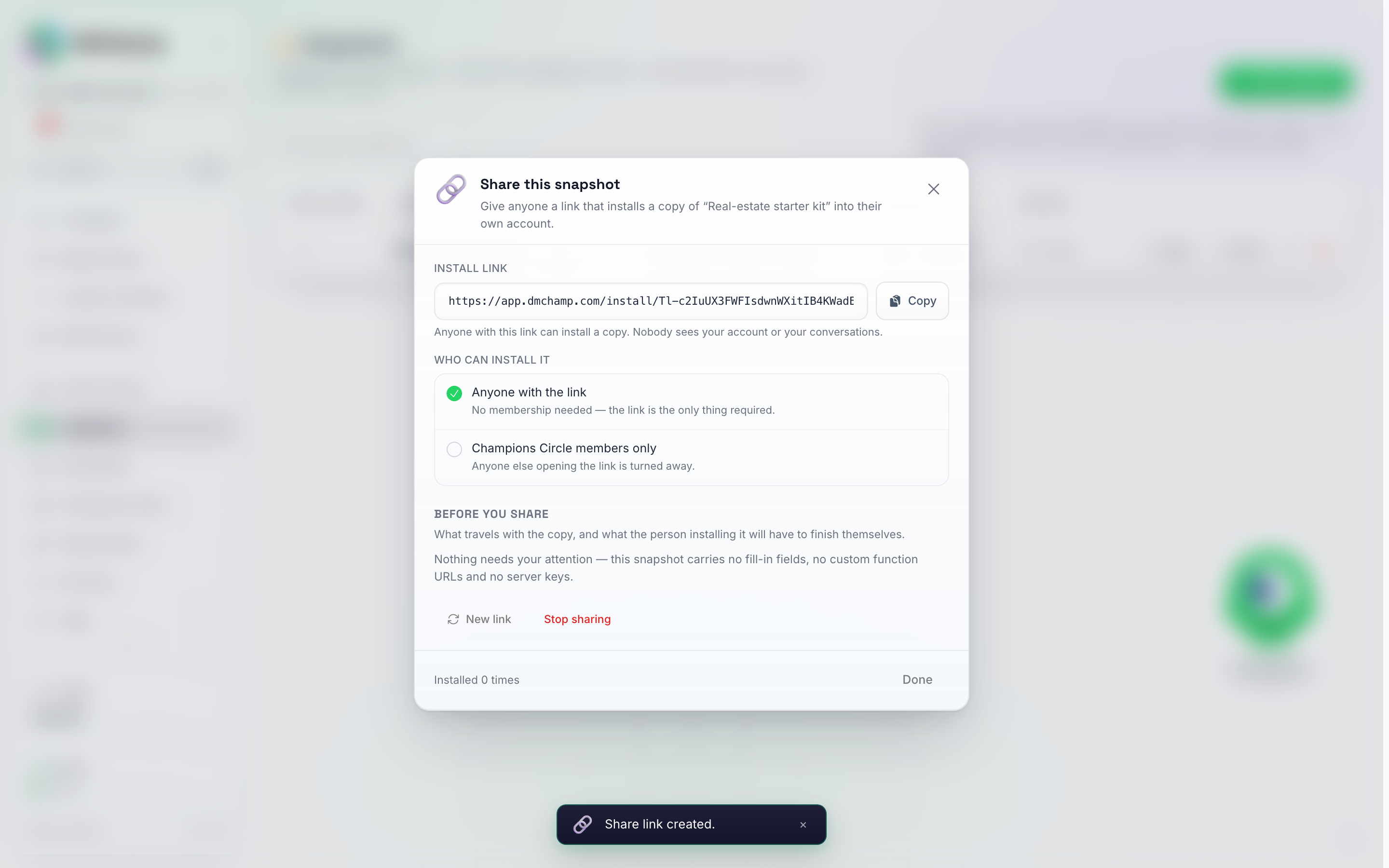
点击 Create link(创建链接)后的“共享”窗口:复制链接、选择谁可以安装、阅读检查清单,并在需要切断访问权限时使用 New link(新链接)或 Stop sharing(停止共享)。
该行显示了快照已被安装的次数。New link(新链接)会为您提供一个新链接并使旧链接失效;Stop sharing(停止共享)会完全关闭该链接。两者都不会影响已经安装的任何副本。
填写字段
在智能体的指令、常见问题解答或媒体描述中写入 {{company_name}}、{{support_email}}、{{website}}、{{booking_link}} 或任何其他 {{word}},它就会变成安装程序在安装前需要填写的字段。安装程序填写的值会替换文案中所有对应的字段;您的原始快照保持不变。
{{first_name}} 和 {{personal_context}} 是 AI 自身的变量,因此它们会被保留,绝不会变成可填写的字段。
安装他人分享给您的快照
在登录状态下打开发送给您的链接(如果被要求登录,请先登录,之后您会回到安装页面)。您将看到快照名称、分享者、包含的智能体及其内容,然后:
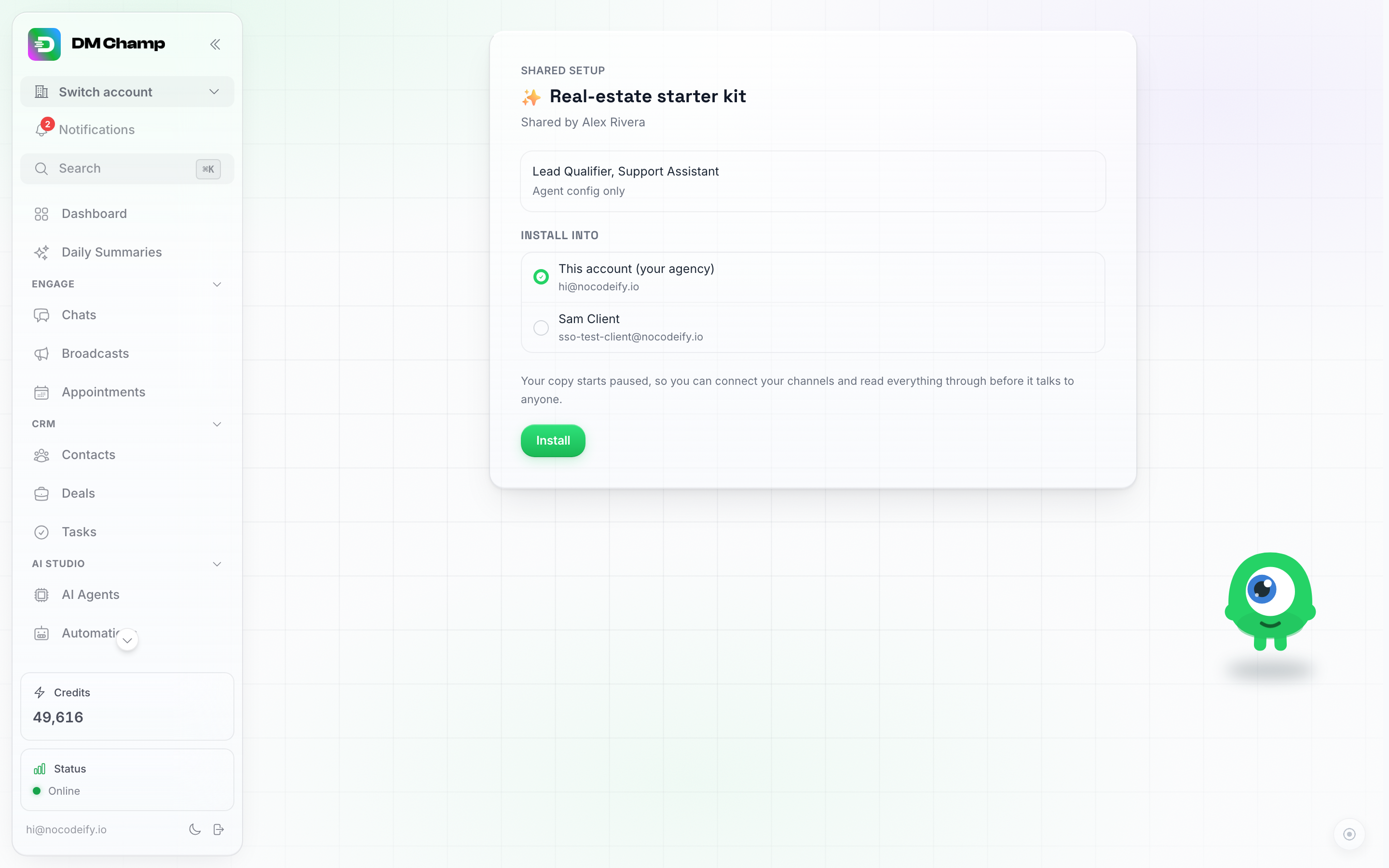
安装页面。您可以查看其中的内容和分享者,选择安装位置,然后点击安装。
- 填写作者为您留下的任何字段,例如您的公司名称或网站。所有字段均为可选。
- 选择安装位置——您的个人账户,或者如果您经营代理机构,可以选择其中一个子账户。
- 点击 安装。
智能体会复制到您选择的账户中并处于暂停状态,这与从“快照”页面应用快照的情况完全相同。在开启它们之前:
- 连接您自己的渠道并将它们指向新的智能体。
- 审查确认屏幕上列出的任何自定义函数——它们调用的是作者的网络地址。
- 在那里列出的任何 MCP 服务器上输入您自己的密钥,然后将其开启。
- 如果智能体预订了约会,请重新连接日历。
- 如果快照携带了流水线,请检查 交易 (Deals) 页面。它们仅在您安装到的账户尚未拥有自己的看板时才会落地,确认屏幕会告诉您哪些内容已落地,哪些被忽略。
- 打开随附的任何自动化。它们总是处于暂停状态,并且其中所有账户特定的内容都已被清除——步骤指向的账户、智能列表、日历事件、数据库连接,以及原始自动化使用的每个秘密、密钥或标头值。填入您自己的内容,然后启用它们。
安装会像您创建的任何其他智能体一样,计入您账户的智能体限额。
管理快照
- 重命名 (Rename) — 行上的铅笔图标。同一个窗口包含 安装时开启自动化,因此您可以在已经构建的快照上开启或关闭该选项(请参阅 到达时即开启的自动化)。
- 删除 (Delete) — 删除快照及其存储的文件。您应用它的账户不受影响:所有已安装的内容保持安装状态。
查看和编辑快照包含的内容
点击快照行上的 View contents(查看内容),即可按名称查看其安装的所有内容:
- 智能体
- 常见问题解答 (FAQ),包括来自知识来源的问题
- 知识来源
- 自定义函数
- MCP 服务器
- 媒体
- 自动化
- 流水线及其阶段
- 自定义字段及其类型
若要从未来的安装中排除某项内容,请点击其旁边的回收站图标,并点击 Remove(移除)进行确认。已应用该快照的账户将保留其已接收的内容。如果某个智能体被快照中的自动化所使用,则必须先移除该自动化,才能移除该智能体。
要添加快照中尚不存在的内容,请点击 添加项目。您将看到捕获快照时所在账户的智能体、自动化、流水线和自定义字段,并按类型分组。已在快照中的项目会显示为灰色,并标记为 已包含。点击您想要的项目旁边的 添加,它会立即加入快照。添加的智能体将包含其常见问题解答 (FAQ)、知识库、自定义函数、MCP 服务器和媒体资源。
要更新某个项目,请点击智能体、自动化、流水线或自定义字段旁边的刷新图标。快照将从捕获该项目的原始账户中获取其当前版本,且该项目必须仍然存在于该账户中。更新智能体时会要求您先进行确认,因为它会替换快照中的整个智能体,包括其常见问题解答和知识库。这也是将新的常见问题解答同步到现有快照的方法:先将常见问题解答添加到智能体中,然后在快照中更新该智能体。
添加、更新和移除操作仅会更改快照本身。您已经应用过该快照的账户将保留其已接收的内容。
限制:
- 常见问题解答、知识库、自定义函数、MCP 服务器和媒体资源会与其所属的智能体一起添加和更新,而不是逐个处理。
- 流水线至少需要包含一个阶段才能被添加。
不包含的内容
- 渠道连接和电话号码(始终特定于账户)。
- 日历和预约连接。
- 已连接集成的 OAuth 登录信息。
- 联系人、聊天记录、交易和对话历史 — 快照仅携带您的设置,绝不包含客户数据。流水线以空看板形式传输:包含其阶段和触发标签,但不包含其中的任何交易。
- WhatsApp 消息模板(这些模板需按账户审批,必须在目标账户中重新创建)。
- 通过共享链接安装快照时,MCP 服务器的 API 密钥和自定义函数的标头值(在您自己的代理机构内部,这些会被复制)。
- 自动化内部特定于账户的选择 — 步骤指向的客户账户、智能列表、日历事件和数据库连接 — 此外,在通过共享链接安装时,还会清除其机密和标头值。