Skool (Beta)
连接您的 Skool 账户,直接从收件箱回复 Skool 私信以及社区帖子的评论。您的 AI 智能体可以回复给您发消息的成员;一旦开启,它还能回复您所关注帖子下的真实提问。在您拥有或管理的社区中,您可以关注每一篇帖子(不仅仅是您自己的),并导入旧帖子。您还可以与评论过您帖子的人发起私聊,并使用自动化流程欢迎您拥有或管理的社区中的新成员。您可以使用您的 Skool 邮箱和密码进行连接。
Beta 版。 Skool 是一个新渠道,适用于付费套餐。在 Beta 测试期间,Skool 连接数量有限;如果名额已满,连接窗口会显示提示,您可以稍后再试。
重要提示,连接前请阅读。 Skool 没有提供连接其他应用的官方途径。根据其自身规则,Skool 可能会限制或封禁以这种方式连接的 Skool 账户。在连接前,您需要勾选必选复选框以确认知晓上述风险,连接行为由您自行承担风险。
安全使用。 Skool 账号被标记的原因在于其使用方式。请利用此连接来维护您自己的社区:回复成员的私信,回复您帖子下的评论,并欢迎您拥有或管理的社区的新成员。请勿使用它向其他社区的人发送消息、发送冷私信或向多人发送相同的信息。无论是由个人还是应用程序发送,这在 Skool 上都属于垃圾信息。将其用于您自己的社区时,它看起来就像是一位活跃的版主,而下方的速率限制将其保持在该水平。
您将获得的功能
- 私信:每一位在 Skool 上给您发送消息的成员都会在您的收件箱中形成一个普通聊天。您和您的 AI 智能体可以在那里回复,回复内容会直接发送到他们的 Skool 私信中。
- 帖子评论:您关注的每一篇帖子都会成为一个聊天。该帖子下的每一条评论和回复(来自任何成员)都会汇集到这一个聊天中,并显示每条评论对应的成员姓名和头像。您可以从收件箱中回复特定的评论。
- 按需使用 AI 处理评论:AI 不会干预您的帖子,除非您添加了 Skool 评论入口点(一条规则即可回复所有帖子),或者从帖子聊天中为该帖子指派一个 AI 智能体。之后,它将仅针对您选择的帖子回答实际问题。
- 使用 AI 撰写回复:让您的 AI 智能体起草评论回复,然后由您自行编辑并发布。
- 转为私信:直接从帖子聊天中与任何在您关注的帖子下评论过的人开启私人聊天。
- 点赞评论:直接从帖子聊天中以您自己的 Skool 账号身份为成员的评论或回复点赞。
- 新成员(您拥有或管理的社区):加入的人员会被自动识别。除非您为其构建了自动化流程,否则不会向他们发送任何内容。例如,由您的 AI 智能体根据成员的个人资料和网站撰写的欢迎语。
费用说明
- 每个已连接的 Skool 账户每 30 天收取 50 积分。费用会在您连接时从您的积分余额中扣除,之后每 30 天扣除一次,直到您断开连接。在已付费周期内重新连接不会产生额外费用。
- 如果因余额不足导致无法扣费,Skool 连接将暂停:卡片会显示相关提示,在您充值积分后的几小时内会自动恢复。
- AI 回复消耗积分的方式与其他渠道相同。
- 当 AI 判断评论无需回复(如赞美、闲聊)时,不会发布任何内容,也不会扣除积分。
连接 Skool
开始之前
- 请使用您登录 Skool 时使用的邮箱和密码。通过 Google 注册的? 请先在您的 Skool 账户设置中设置一个 Skool 密码,然后再回来操作。
- 每个账户仅限连接一个 Skool 账户。
第 1 步:打开 Skool 卡片
- 在左侧边栏中,点击 Settings(设置)。
- 在设置页面的左侧导航栏中,点击 Channels(渠道)下的 Channels(渠道)。
- 找到 Skool 卡片(带有 Beta 徽章),然后点击 Connect(连接)。
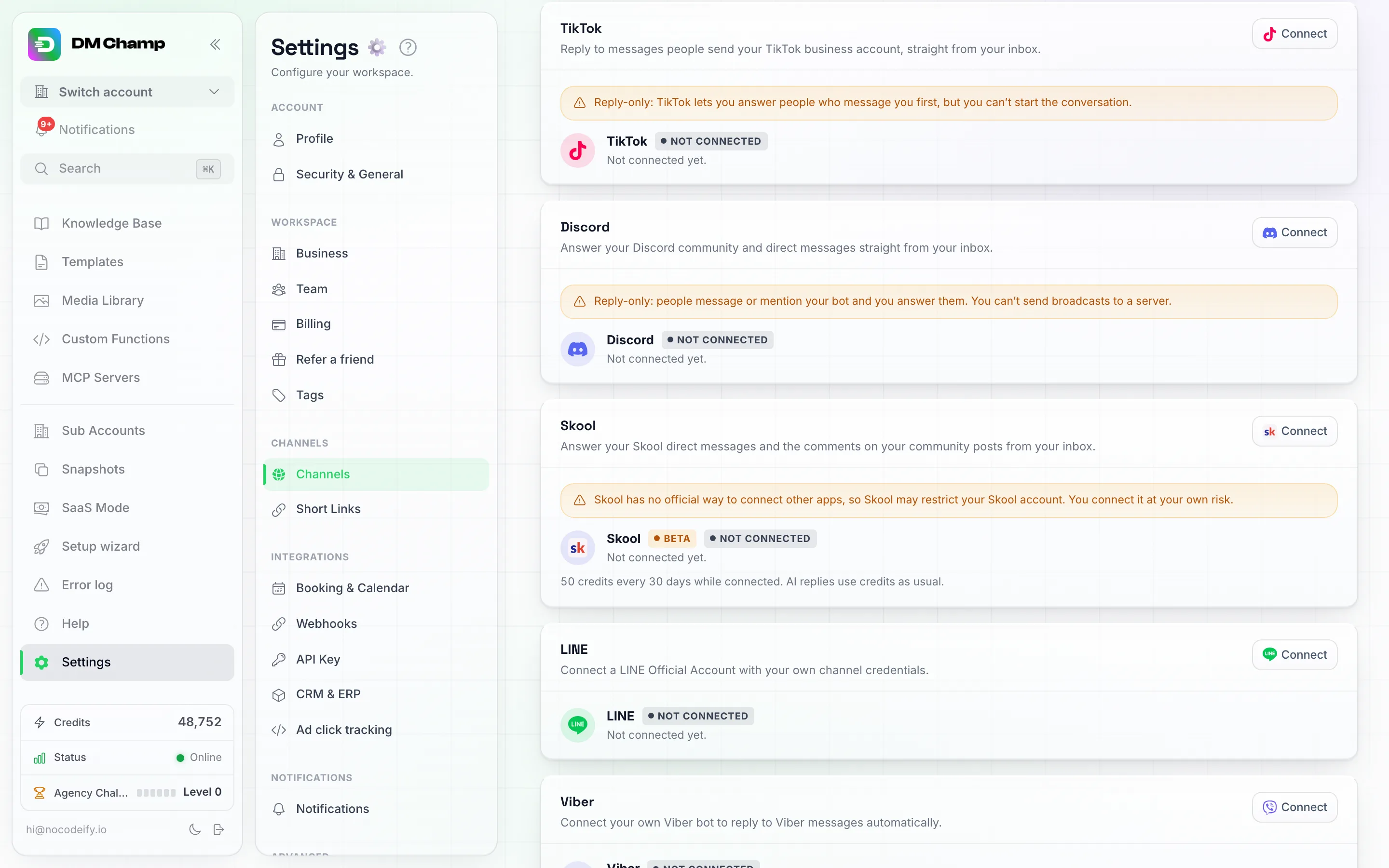
“设置”下的 Skool 卡片,位于“频道”中。请寻找 Beta 徽章,然后点击卡片右上角的“连接”。
第 2 步:确认风险
Connect Skool(连接 Skool)窗口会打开,其中包含简要说明和两个复选框:
- “我了解 Skool 没有提供连接其他应用的官方途径,Skool 可能会限制或封禁我的 Skool 账户。我自行承担连接风险。”
- “我了解我的账户现在及每 30 天将被扣除 50 积分”用于维持连接。
勾选这两个选项后,您才能继续操作。
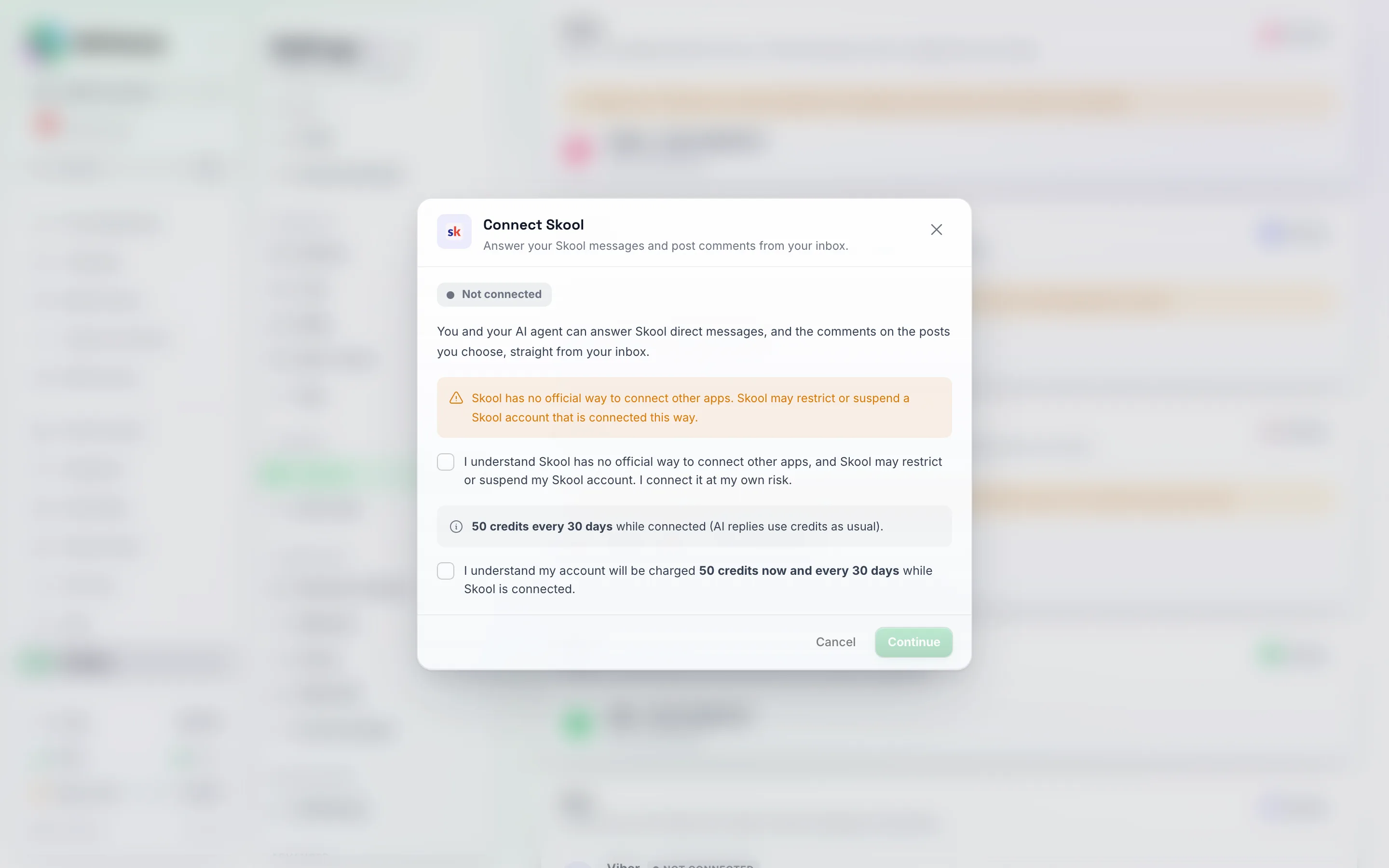
连接 Skool 的第一步。在勾选风险复选框和扣费复选框之前,“继续”按钮将保持灰色不可用状态。
第 3 步:登录
输入您的 Skool 邮箱和 Skool 密码,然后点击 Connect(连接)。
如果 Skool 向您发送了登录验证码,窗口会要求您输入:输入 来自 Skool 的验证码,然后点击 Verify code(验证验证码)。
第 4 步:稍等片刻
窗口会显示 Signing in to Skool(正在登录 Skool)。这通常不到一分钟即可完成。您可以关闭该窗口;卡片会自动更新。
第 5 步:选择您的社区
选择将哪些评论转换为聊天:
- 私信始终开启。 每一条 Skool 私信都会变成一个聊天。
- 关注:按社区选择哪些帖子会变成聊天。
- 关闭:该社区内没有帖子聊天。
- 我的帖子:您在该社区发布的帖子评论会显示为聊天。
- 所有帖子(仅限您拥有或运营的社区,标记为您运营此社区):社区中的新帖子会变成聊天,无论作者是谁;旧帖子在收到新评论后也会变成聊天。若要立即导入旧帖子,请使用加载过往帖子。
- 同时关注这些分类(仅限您拥有或运营的社区):您选择的分类中的每一篇新帖子也会变成聊天,不仅限于您自己的帖子。
- 加载过往帖子(当“关注”未关闭时):导入过去 7 天、30 天或 90 天(默认为 30 天)内的帖子,最多可包含 200 篇帖子及其评论。每篇帖子都会变成一个聊天,后续的新评论也会持续同步。屏幕会显示目前已加载的帖子数量;您可以稍后使用不同的时间窗口再次运行,已加载的帖子会被跳过。
- 您拥有或运营的社区中的新成员会被自动识别,无需开关。如需欢迎他们,请参阅 欢迎新成员。
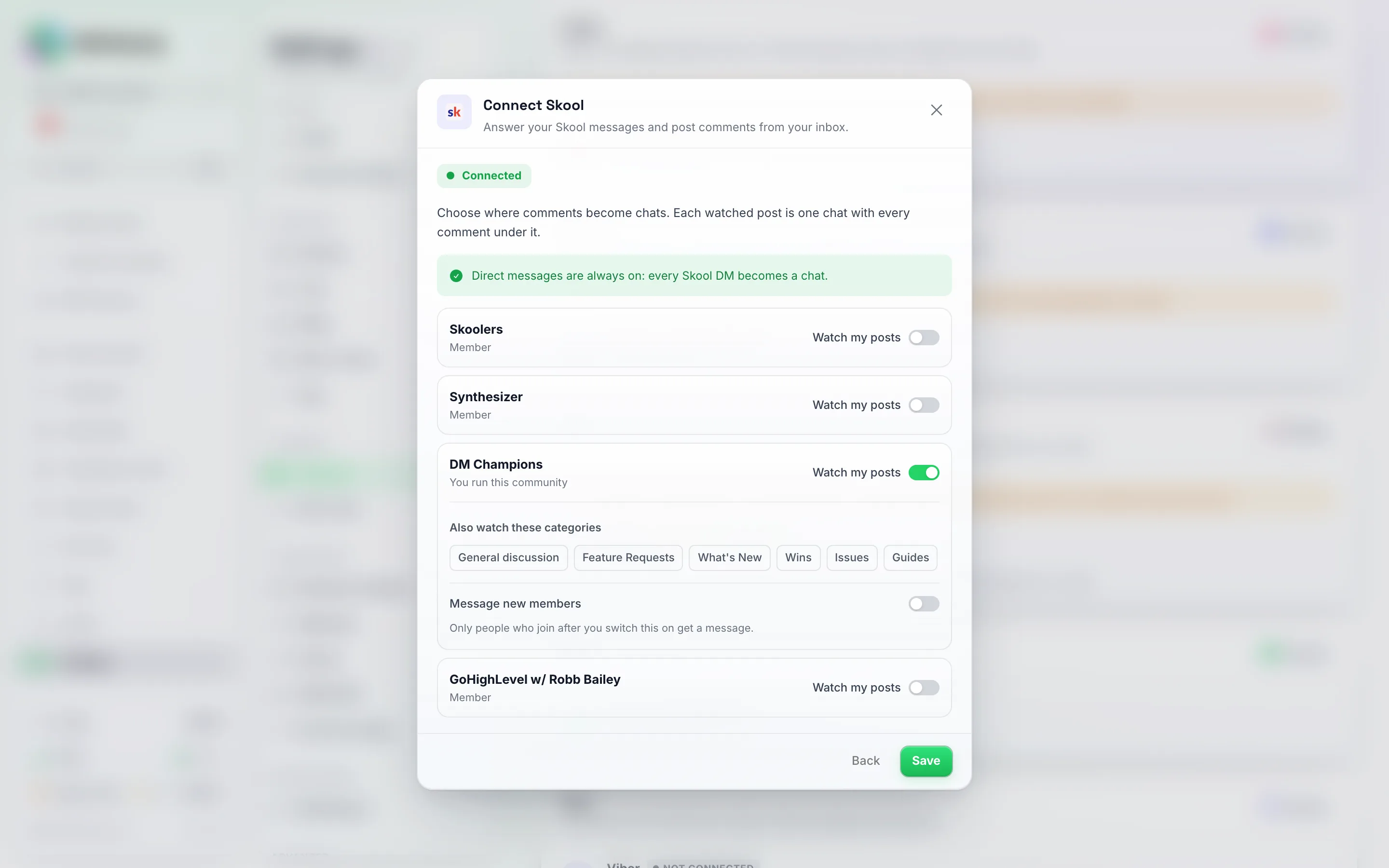
选择社区。每个社区都有“关注我的帖子”选项;只有标记为“您运营此社区”的社区才会显示分类。
点击 Save(保存)。窗口将显示 Skool is connected(Skool 已连接)以及您正在关注的内容。您可以稍后在 Skool 卡片中更改您的社区设置。
之前的消息不会被回复。 连接之前收到的私信不会被导入。当一个被关注的帖子变成聊天窗口时(即连接后收到的第一条新评论),该帖子及其之前的评论会被加载到聊天中,以便您查看整个对话串。通过 加载过往帖子 (Load past posts) 导入的帖子也是如此。所有这些内容仅作为历史记录:AI 永远不会回复它们,它们也不会被标记为待处理,且不会发送任何通知。
私信
- 每一位给您发消息的成员都有其独立的聊天,就像在其他渠道一样。
- 由谁回复的设置方式与往常相同:在您的入口点中设置Skool渠道,或在 AI 智能体页面设置谁来回复新对话。
- 如果您或您的团队在 Skool 本身进行回复,该回复也会显示在聊天中,AI 会像在其他渠道有人回复时一样自动退后。
- 自行发起私信:在帖子聊天中使用成员评论旁的转为私信功能,或通过自动化流程欢迎新成员。您不能随意给任何成员发消息;新的聊天必须从评论或加入事件发起。
- 新的私信通常会在一分钟内到达。
帖子聊天
一个 Skool 帖子对应一个聊天。打开它,您会看到:
- 帖子本身位于顶部,点击 Open on Skool 即可在 Skool 中查看。带有投票的帖子会显示每个选项及其票数和占比条,标记出您自己的投票,并在下方显示总票数。当 Skool 上的数据发生变化时,计数会自动更新,并且您的 AI 智能体在回复帖子评论时也能看到投票选项。
- 每一条评论,按时间先后顺序排列,显示成员的姓名和头像。您的评论标记为 You,AI 发布的评论标记为 AI reply,您在 Skool 原生平台上撰写的评论标记为 Written on Skool。
- Waiting on you(待您处理)显示在任何由成员最后发言且您方尚未回复的评论线程中。Next waiting(快捷键 J)可跳转至下一条待处理评论。
- Write a comment(撰写评论)位于评论区末尾,用于在帖子下发布新评论。在其下方,您可以查看谁能阅读该评论以及发布时使用的名称。
- Post details(帖子详情)面板包含社区信息、参与评论的人数和评论总数,以及该帖子的 AI replies(AI 回复)设置。
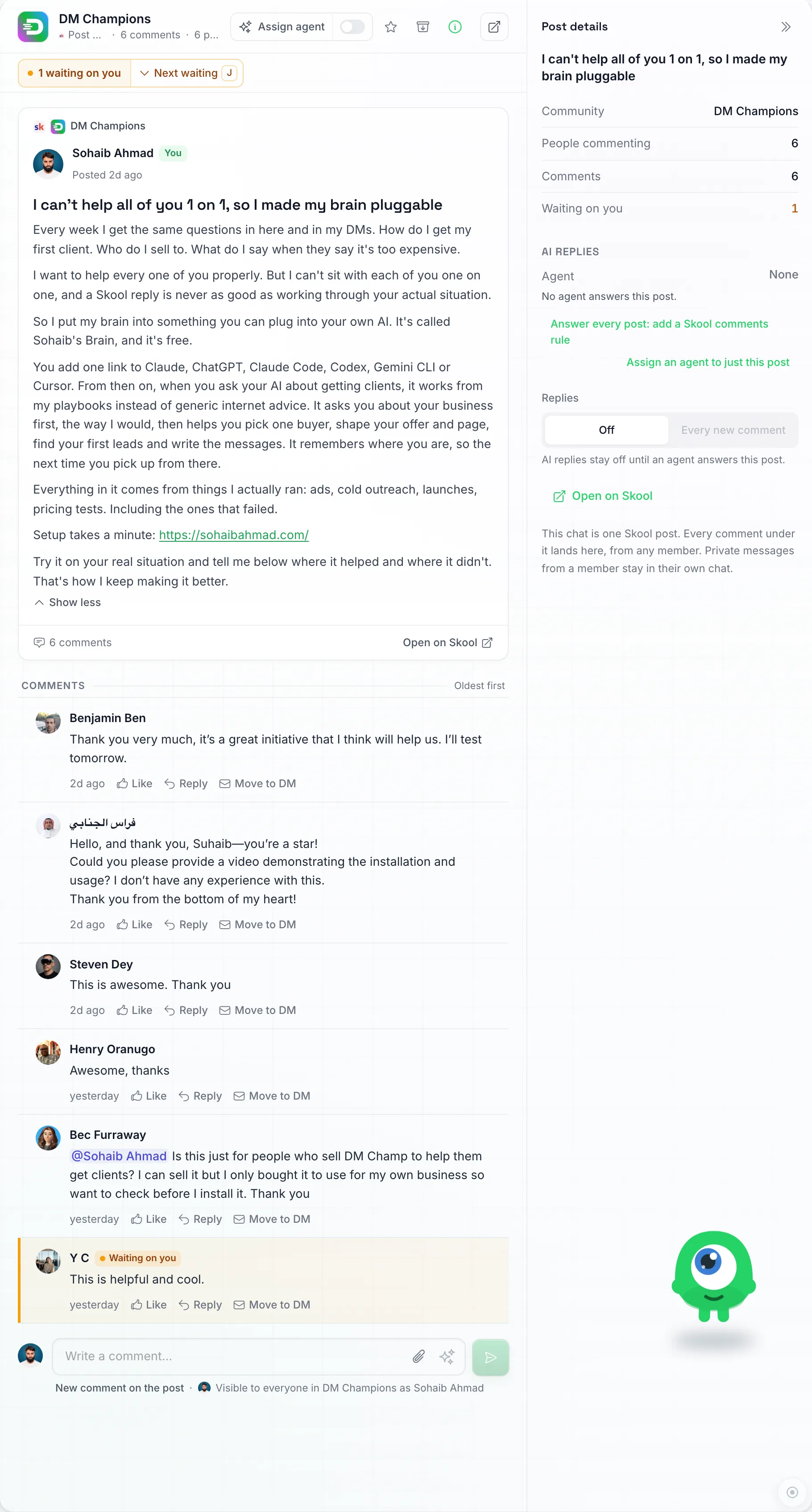
一个帖子,一个聊天。每条评论下方都有点赞、回复和移至私信选项,您可以在列表末尾撰写新评论,操作方式与 Skool 一致。
回复评论
- 点击您想要回复的评论上的 Reply。评论下方会打开一个消息框,您的回复将出现在此处,上方显示 Replying to 以及该成员的姓名。
- 撰写您的回复并点击 Post。该回复是公开的:社区中的所有人都能看到。
Skool 仅显示两级回复,因此对回复的回答会出现在该评论串的第一条评论下方,并以 @提及对方开头,以便对方收到通知。点击 Cancel(或按 Esc 键)可关闭输入框而不发布。若要发布新评论,请使用列表末尾的 Write a comment。
使用 AI 撰写回复
- 点击您想要回复的评论上的 Reply(或者使用列表末尾的输入框,系统会自动使用最新一条待您回复的评论)。
- 点击消息框内的星形按钮(Write reply with AI)。您的 AI 智能体将根据帖子内容和该评论串自动撰写草稿。长按该按钮可向 AI 说明撰写要求。
- 如有需要可进行编辑,然后点击 Post。在您点击之前,不会发布任何内容。
草稿由分配给该帖子的智能体或您的 Skool 评论入口点的智能体(即使设置为 关闭,仅分配)生成。如果两者都没有,按钮会提示您先分配智能体或添加规则。草稿会像 AI 回复一样消耗额度。
转为私信 (DM)
点击成员评论上的 Move to DM(转为私信),与他们进行私下交流。
- 如果您已经与他们有私聊,则会打开该聊天。
- 如果没有,则会打开一个新的聊天窗口。它会显示“这将开启一个新的 Skool 聊天,对象是 [name]。新聊天在每小时和每天内有限制。”输入您的消息并发送;第一条消息即会在 Skool 上开启该聊天。
- 他们的回复会出现在同一个聊天中,就像任何其他 Skool 私信一样。
- 若要通过自动化执行此操作,请使用 Skool comment received 触发器配合 Open Skool DM with commenter 步骤:将其 Contact ID 设置为
${trigger.post_chat_id},将其 Comment message ID 设置为${trigger.comment_message_id},然后在返回的聊天中添加一个 Send message 步骤。请参阅 Automations。
点赞评论
点击帖子聊天中任何评论或回复下方的 Like(点赞图标),即可作为您已连接的账号在 Skool 上为其点赞。点赞图标会变实心,按钮显示为 Liked,旁边会显示点赞数。再次点击即可取消点赞。
- 成员会在 Skool 上看到您的点赞,效果与您直接在平台上点击完全一致。
- 点赞与评论一样,每小时有次数限制。如果您在短时间内点赞过多,应用会提示您几分钟后再试。
- 其他成员的点赞数显示的是评论进入您收件箱时的统计数据;如需查看最新数量,请在 Skool 上打开该帖子。
哪些帖子会变成聊天
- 您在设置为 我的帖子 (My posts) 或 所有帖子 (All posts) 的社区中发布的帖子。
- 设置为 所有帖子 (All posts) 的社区中的每一个帖子(仅限您拥有或管理的社区)。
- 您在拥有或管理的社区中选择的分类下的新帖子。
- 您通过 加载过往帖子 (Load past posts) 导入的旧帖子。
- 14 天内没有新评论的帖子将不再被关注。
- 新评论通常会在几分钟内同步。
查找需要你回复的帖子
在聊天页面上,Skool: needs reply(Skool:需要回复)筛选器会显示那些最新评论来自成员,且你方尚未有人回复的 Skool 帖子。
帖子聊天不是联系人
帖子聊天是一个公开的主题,而不是一个人。它不会出现在 Contacts(联系人)页面、列表或广播中,不计入你的联系人上限,且在创建新联系人时触发的自动化流程会跳过它。
欢迎新成员
在您拥有或管理的每个社区中,该应用会自动识别加入的人员,无需额外开关。识别某人不会发送任何内容:没有消息,收件箱中没有聊天,也没有通知。接下来发生什么取决于您,您可以使用自动化流程来处理。常见的做法是让 AI 智能体根据新成员的个人资料和网站编写一条简短的私信来欢迎他们,并在他们回复时由该智能体进行回答。
设置欢迎流程
- 打开 Skool 卡片并点击 欢迎新成员,或者从模板 使用 AI 开场白欢迎 Skool 新成员 开始一个新的自动化流程。
- 选择负责欢迎新成员并回复其消息的 AI 智能体。
- 自动化流程将在编辑器中打开(默认关闭),包含四个步骤:
- Skool 成员加入(触发器)。在 社区 下选择一个社区,或留空以应用于您运营的所有社区。创建联系人 处于开启状态。
- 研究联系人:查找成员的个人资料和网站。
- 分配 AI 智能体:将成员分配给您的智能体,以便在他们回复时由其回答。
- 发送 AI 开场白:您的智能体编写第一条消息并作为 Skool 私信发送。
- 可选:在 发送 AI 开场白 步骤的 开场白的作用 下,用通俗的语言说明这条消息的目的。例如:“用名字称呼他们并询问一个关于他们为何加入的简短问题。不要推销,不要提及价格,不要包含链接。”这样您就可以使用销售智能体来处理后续回复,而不会在第一条私信中进行推销。
- 进行测试(见下文),然后开启自动化流程。
每个步骤的作用
- 研究联系人:读取成员在 Skool 上展示的信息(姓名、简介、位置、个人资料链接以及他们对您入群问题的回答),并在他们关联了商业网站或使用企业邮箱加入时,读取该网站。据此,它会编写一份关于他们是谁及其业务内容的简短资料,并保存到联系人信息中,以便您在聊天的联系人面板中查看,且智能体在后续回复中会持续使用这些信息。它不会主动联系该成员。
- 分配 AI 智能体:将成员的聊天分配给该智能体并开启 AI 功能。
- 发送 AI 开场白:智能体根据个人资料编写一条简短的私信,遵循其自身指令以及您在 开场白的作用 中设定的要求,并使用成员的语言。只有当智能体的指令中包含链接时,它才会添加链接。目前此步骤仅适用于 Skool 成员。
如果代理启用了 AI 透明度,欢迎消息会告知成员他们正在与 AI 对话,且代理后续的回复不会再重复提及。如果关闭该功能,欢迎消息则不会提及 AI。
如果您已经与该成员有聊天记录、成员在 Skool 上关闭了私信功能,或者您暂停了 Skool 账户上的所有活动,发送 AI 开场白 将不会发送任何内容。运行记录中会显示原因。
创建联系人
Skool 成员加入 触发器上的 创建联系人 选项决定了新成员是否会在步骤运行前成为联系人。
- 开启(模板默认设置):成员被添加为联系人,标记为 skool-new-member,AI 功能关闭。在发送或接收消息之前,他们不会出现在您的聊天列表中。
- 关闭:不创建联系人。触发器仍会携带成员的详细信息运行,因此条件、Webhook 和通知步骤均可正常工作。由于 研究联系人、分配 AI 智能体 和 发送 AI 开场白 需要联系人信息,因此当它们跟随一个 创建联系人 为关闭状态的触发器时,编辑器会向您发出警告。
利用成员提供的信息
该触发器包含成员的名字、个人简介、位置、链接、网站、电子邮件(当 Skool 显示时)、入会回答以及所属社区。请在条件中使用它们,例如,仅欢迎回答了您问题的成员,或将没有网站的成员引导至另一条路径。
在开启前进行测试
安全运行(Safe run)功能可在自动化编辑器中逐步执行步骤,而不会发送任何内容。要查看开场白本身,请将 测试方式(Test with)设置为该自动化的 过去运行记录(A past run),然后点击 安全运行:发送 AI 开场白(Send AI opener)步骤将显示您的智能体将要编写的文本,但不会实际发送。新的自动化尚无运行记录,因此一个好的初步测试方法是将其针对一个社区开启,并在 日志(Log)中查看首次欢迎语。
额度
- 研究联系人(Research contact)消耗 1 个积分,且仅在找到可用于编写个人资料的内容时才会消耗。
- 发送 AI 开场白(Send AI opener)消耗的积分与该智能体的 一次 AI 回复(one AI reply)相同,即使在 安全运行(Safe run)向您展示文本时也会消耗。
- 获取新成员不消耗任何积分。
- 使用您自己的 AI 密钥时,AI 部分将使用您的密钥运行。
温馨提示
- 只有在社区首次被获取后加入的人才会被计算在内。 之前加入的成员以及仍在等待您批准的请求永远不会被获取。
- 新成员每隔几分钟会被获取一次,因此欢迎消息可能需要一点时间才能发出。
- 每位成员仅获得一条开场白。如果您已经与某人进行过聊天,则不会收到开场白。
- 开场白计入下方的新聊天每小时和每日限制。当达到限制时,聊天中会显示未发送。
为 Skool 销售设置的账户
为向 Skool 成员销售而创建的新账户会预先完成设置,因此您无需从零开始构建:
- Skool 销售漏斗:位于您的主交易看板上(或者在看板已有阶段时作为额外漏斗),包含从申请人和新成员,到已合格和已预约通话,再到已成交、有风险、已流失和挽回等阶段。成员会随着获得相应标签而在漏斗中移动。
- 自定义字段:针对每个联系人,包括 skool_joined_at(加入日期)和 skool_fit_score(匹配度评分),以及他们加入的社区和加入时的回答。
- Skool 销售助理 AI 代理:在您填写好您的方案以及希望沟通的对象之前,该代理处于关闭状态。
- 自动化模板:包括 Skool:新成员转销售助理 和 Skool:已预约通话(当通话被预约时,它会将成员的交易移动到已预约通话阶段,并为您分配一个准备通话的任务)。
每个模板在到达时都是**关闭(暂停)**状态,因此在您亲自打开并启用它们之前,不会运行任何内容,也不会发送任何信息。
代理机构下的客户账户和团队席位不会获得此设置:它们在所属账户的工作区中运行。
让 AI 回复评论
在您进行设置之前,AI 不会在您的帖子下回复。要回复所有帖子,请添加一个 Skool 评论入口点;为特定帖子分配智能体会覆盖该帖子的全局规则。
为所有帖子使用入口点
- 打开需要进行回复的 AI 智能体,然后进入其 入口点 (Entry Points) 选项卡。
- 点击 新建入口点 (New entry point) 并选择 Skool 评论 (Skool comments) 类型。
- 选择 回复 (Replies):自动 (Automatically)(智能体自动回复新评论)或 关闭,仅分配 (Off, assign only)(智能体会被设置在规则涵盖的所有帖子中,并使用 使用 AI 撰写回复 功能进行草拟,但不会自动发布回复)。
- 选择回复范围:
- 社区 (Communities):不选则回复您关注的所有社区。
- 分类 (Categories):选择部分分类以仅在这些分类下的帖子中回复,或不选以涵盖所有分类。
- 帖子范围 (Which posts):所有关注的帖子 (All watched posts),或 特定帖子 (Specific posts)(每行一个 Skool 帖子 ID)。
- 关键词 (Keywords)(可选):仅回复包含这些词汇的评论。留空则回复所有真实问题。
- 选择 回复方式 (Reply):AI 在评论中撰写简短回复(可选择添加额外指导),或 精确文本 (Exact text) 将您的 评论回复 (Comment reply) 内容逐字发布在问题下方。
- 保持 立即开始回复 (Start answering right away) 为关闭状态以保存规则,准备好后在列表中将其开启。
规则所涵盖的每篇帖子下方都会显示 Skool comments rule in AI Studio(如果规则为该帖子命名,则显示 Rule for this post in AI Studio),并带有 Edit rule 以打开入口点。当设置为 Off, assign only 时,它还会显示 Replies off,并且回复设置(回复、评论回复、说明)在规则中会被隐藏,因为它不会发布任何内容。
为单个帖子使用不同的智能体
- 打开帖子聊天并点击顶部的智能体按钮,或在 帖子详情 (Post details) 面板中打开 AI 回复 (AI replies)。
- 点击 为此帖子使用不同的智能体 (Use a different agent for this post)(如果没有规则覆盖,则显示 仅为此帖子分配智能体 (Assign an agent to just this post))并选择 AI 智能体。该帖子的 AI 功能随即开启。
- 使用 回复 (Replies) 下的 关闭 (Off) 或 每条新评论 (Every new comment),或点击智能体按钮旁边的开关,随时停止或开启该帖子的 AI 功能。当 AI 关闭时,消息框上方会显示一条提示栏,并带有 开启 (Turn on) 按钮。
即使入口点指定了其他智能体、使用了关键词或设置为 关闭,仅分配,分配给帖子的智能体仍会回答其新评论:该帖子自身的选择优先。点击 从帖子中移除 (Remove from post) 可恢复到您的入口点设置。当没有智能体回复帖子时,聊天界面会显示 没有智能体回复此帖子 (No agent answers this post),并提供两种解决方法。您亲自回复评论不会关闭该帖子的 AI 功能。
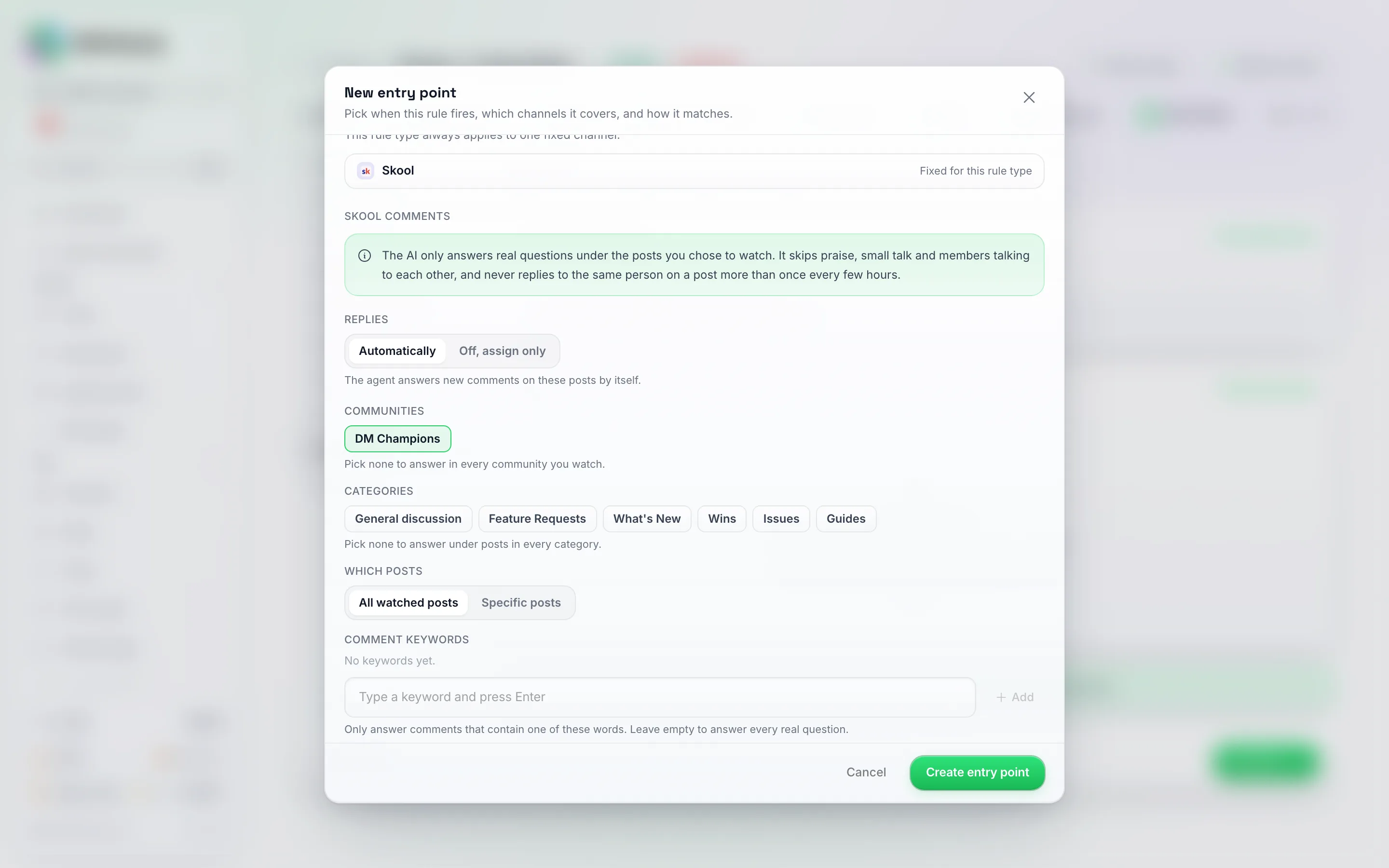
选择 Skool 评论作为类型。选择代理是“自动”回复还是仅限“指派”(关闭,仅限指派),然后选择 AI 可以回答的社区。
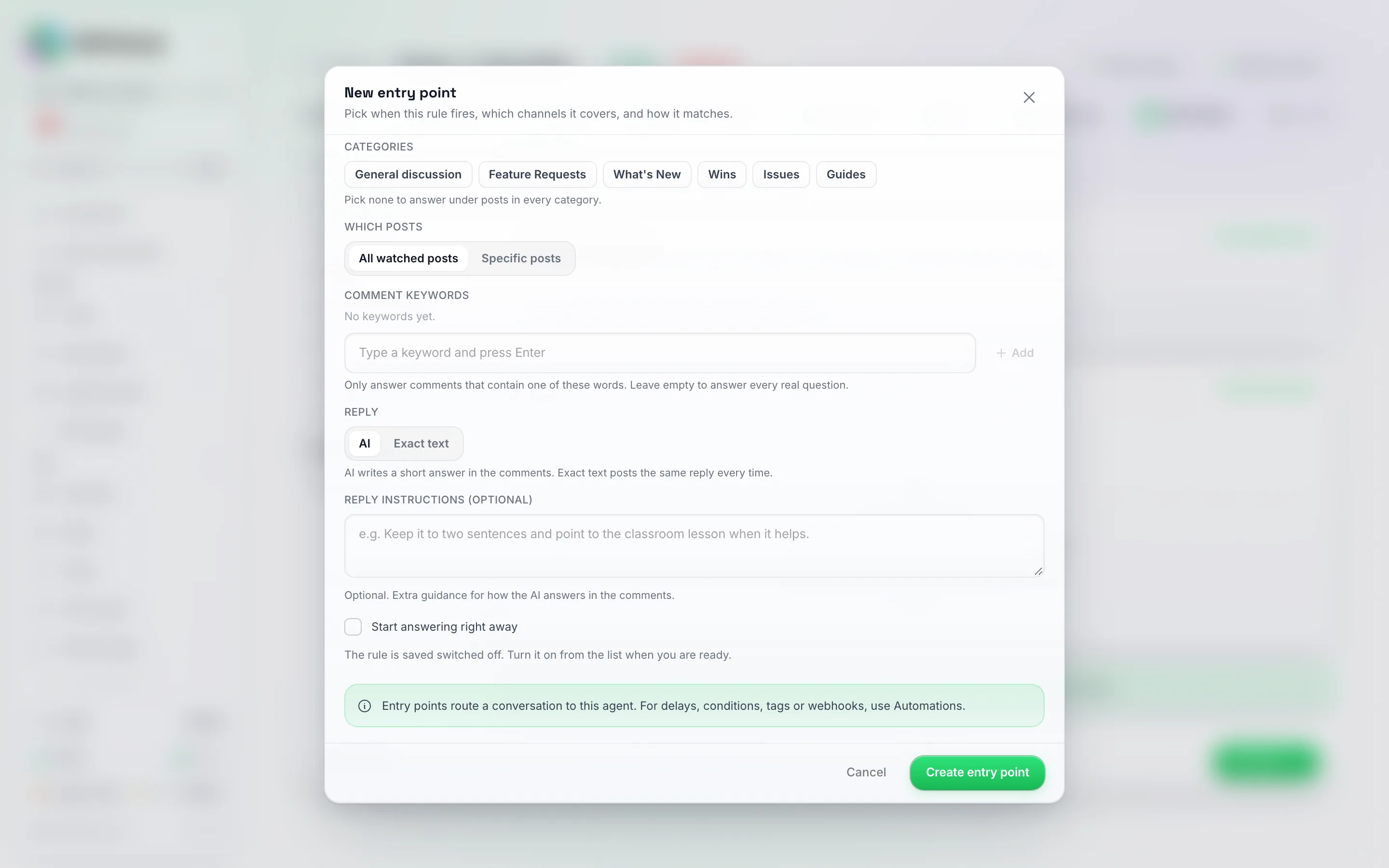
在同一窗口的下方。保持“立即开始回答”不勾选,以保存已关闭的规则,然后从列表中将其开启。
AI 在评论中的工作方式:
- 它仅回复你选择关注的帖子下的真实问题。
- 它会跳过赞美、闲聊以及成员之间的对话,也不会回复来自你或社区管理员的评论。
- 对于同一帖子下的同一个人,它每隔几小时最多回复一次。
- 只有当对话线程是以你自己的评论开头或提及你时,它才会回复他人的评论。
- 在帖子中,它仅根据自身知识库进行回复。它不会在公共线程中预约、标记或执行其他操作。
- 它从不发布新帖子。
限制
- 仅通过评论或加入发起新聊天。 您可以在自动化流程中使用移动到私信或发送 AI 开场白步骤发起私信。Skool 上没有广播功能,且应用从不发布帖子。
- 新聊天每小时和每天都有数量限制,且 Skool 对新聊天有其自身的每周限制。如果某条消息会导致超过限制,则不会发送:聊天中会显示“已达到 Skool 新聊天限制,请稍后再试”,您可以稍后再发送。已存在的聊天中的回复不受影响。
- 仅限文本。 来自应用的消息均为文本。成员发送的图片仍会显示在聊天中。
- 每个 Skool 账号的频率限制:每篇帖子每小时最多 6 条评论,总计每小时 30 条评论,每小时 60 条私信。超过限制的任何内容都会排队并在稍后发出。
- 每个账号仅限一个 Skool 账号。
- 监控的帖子:您自己的帖子、设置为“所有帖子”的社区中的每篇帖子,以及您拥有或管理的社区中的分类。14 天内无活动的帖子将不再被监控。
- 加载过往帖子:每次运行最多加载 200 篇帖子,来自过去 7、30 或 90 天,加载间隔几秒。
重新连接
如果 Skool 将你的账号登出,Skool 卡片会显示“Skool 已将此账号登出,因此无法接收新消息。请点击‘重新连接’并再次登录。”你还会收到一条 Skool needs reconnecting(Skool 需要重新连接)的通知。请点击 Reconnect(重新连接)并再次登录;在你操作之前,不会有任何消息收发。
如果卡片显示 Paused by Skool(被 Skool 暂停),说明 Skool 已暂停此账号的访问权限。请先在 Skool 上检查你的 Skool 账号,然后点击 Reconnect(重新连接)。
断开连接
打开 Skool 卡片并点击 Disconnect(断开连接),然后确认。新的 Skool 消息和评论将停止接收。你可以随时再次连接。
故障排除
“Skool 不接受该邮箱和密码”
请通过 skool.com 登录以进行核对。如果你是通过 Google 注册的,请先在你的 Skool 账号设置中设置一个 Skool 密码。
“该代码无效”
使用 Skool 发送给您的最新电子邮件中的代码,然后重试。
帖子评论未收到
- 检查社区是否设置为 我的帖子 (My posts) 或 所有帖子 (All posts),或者该帖子是否位于您关注的分类中。
- 旧帖子只能通过 加载过往帖子 (Load past posts) 或在收到新评论后才会导入。
- 14 天内无活动的帖子将不再被关注。
- 检查 Skool 卡片是否显示为 已连接 (Connected)。
新的私信 (DM) 未发出
聊天中的消息说明了原因:
- 已达到新的 Skool 聊天限制,请稍后再试 (New Skool chat limit reached, try again later):您目前发起的新聊天数量已达上限。请稍后再发送。
- [Name] 已在 Skool 上关闭聊天功能 ([Name] has chat turned off on Skool):该成员在 Skool 上不接受私信。请改在评论中回复他们。
- Skool 未能打开此聊天 (Skool did not open this chat):Skool 拒绝发起该聊天。请稍后再试,或在评论中回复。
AI 没有回复评论
- 打开帖子 帖子详情 面板中的 AI 回复:AI 必须处于开启状态(每条新评论)且必须有智能体负责回答该帖子。如果智能体本身处于暂停状态,帖子将保持静默。
- 检查智能体是否拥有 Skool 评论 入口点且该入口点已开启,或者从聊天中将智能体分配给该帖子。
- 检查该入口点上的社区、类别、帖子和关键词设置。
- 赞美和闲聊会被特意跳过,且 AI 对同一帖子下的同一个人每隔几小时最多只会回答一次。
新成员未收到欢迎消息
- 检查您的欢迎自动化流程是否已开启,并且其 Skool 成员加入触发器涵盖了此社区(社区为空表示所有社区)。
- 检查触发器中的创建联系人是否已开启。
- 打开自动化的日志:运行记录会显示在哪一步停止以及原因(已在聊天中、Skool 上关闭了聊天、达到新聊天限制、积分不足)。
- 只有在社区首次被获取后加入的人才会被计算在内。
最佳实践
- 从私信和您自己的帖子开始。 在您熟悉 AI 的回答方式后,再将其添加到评论中。
- 留在您自己的社区内。 回答成员的问题并欢迎新成员。禁止发送冷私信,禁止在别人的社区或帖子中进行推广,禁止向多人发送复制粘贴的消息。
- 注意 Beta 版警告。 如果 Skool 要求您重新登录或暂停访问,请重新连接并保持一段时间的低频使用。