Skool (Beta)
Collega il tuo account Skool e rispondi ai tuoi messaggi diretti Skool, e ai commenti sui post della tua community, direttamente dalla tua casella di posta. Il tuo Agente AI può rispondere ai membri che ti inviano messaggi e, una volta attivato, alle domande reali sotto i post che tieni d’occhio. In una community che possiedi o gestisci, puoi monitorare ogni post, non solo i tuoi, e importare post meno recenti. Puoi anche avviare una chat privata con qualcuno che ha commentato il tuo post e dare il benvenuto ai nuovi membri delle community che possiedi o moderi con un’automazione. Ti colleghi con la tua email e password Skool.
Beta. Skool è un nuovo canale ed è disponibile sui piani a pagamento. Durante la Beta, il numero di connessioni Skool è limitato; se tutti gli slot sono occupati, la finestra di connessione lo indicherà e potrai riprovare più tardi.
Importante, leggi prima di connetterti. Skool non dispone di un metodo ufficiale per connettere altre app. Skool potrebbe limitare o sospendere un account Skool connesso in questo modo, in base alle proprie regole. Confermi ciò con una casella di controllo obbligatoria prima di connetterti e lo fai a tuo rischio e pericolo.
Usalo in modo sicuro. Ciò che causa la segnalazione di un account Skool è il modo in cui viene utilizzato. Usa la connessione per prenderti cura della tua community: rispondi ai DM dei tuoi membri, rispondi ai commenti sui tuoi post e dai il benvenuto ai nuovi membri delle community che possiedi o gestisci. Non usarlo per inviare messaggi a persone in altre community, inviare DM a freddo o inviare lo stesso messaggio a molte persone. Questo è considerato spam su Skool, che sia inviato da una persona o da un’app. Se usato per la tua community, appare come l’attività di un proprietario attivo e i limiti di velocità indicati di seguito lo mantengono a quel livello.
Cosa ottieni
- Messaggi diretti: ogni membro che ti invia un messaggio su Skool diventa una normale chat nella tua casella di posta. Tu e il tuo Agente AI rispondete lì, e la risposta arriva nei loro DM di Skool.
- Commenti ai post: ogni post che monitori diventa una chat. Ogni commento e risposta sotto quel post finisce in quell’unica chat, da parte di qualsiasi membro, con il loro nome e la loro foto su ogni commento. Puoi rispondere a un commento specifico dalla casella di posta.
- AI sui commenti, quando vuoi tu: l’AI non interviene nei tuoi post finché non aggiungi un punto di ingresso Commenti Skool (una regola può rispondere a ogni post) o assegni un Agente AI a un post dalla sua chat. A quel punto risponderà solo alle domande reali, sui post che hai scelto.
- Scrivi risposta con AI: lascia che il tuo Agente AI rediga la risposta a un commento, poi modificala e pubblicala tu stesso.
- Passa ai DM: avvia una chat privata con chiunque abbia commentato un post che monitori, direttamente dalla chat del post.
- Metti Mi piace ai commenti: metti Mi piace al commento o alla risposta di un membro direttamente dalla chat del post, come se fossi il tuo account Skool.
- Nuovi membri (community che possiedi o moderi): le persone che si iscrivono vengono rilevate automaticamente. Non viene inviato loro nulla a meno che tu non crei un’automazione, ad esempio un messaggio di benvenuto scritto dal tuo Agente AI basato sul profilo e sul sito web del membro.
Quanto costa
- Ogni account Skool connesso costa 50 crediti ogni 30 giorni. La tariffa viene detratta dal tuo saldo crediti quando ti connetti e di nuovo ogni 30 giorni finché non ti disconnetti. Riconnettersi all’interno di un periodo già pagato non comporta alcun addebito.
- Se la tariffa non può essere addebitata perché il saldo è troppo basso, Skool va in pausa: la scheda lo indicherà e riprenderà a funzionare entro poche ore dopo aver aggiunto crediti.
- Le risposte dell’AI utilizzano i crediti nello stesso modo degli altri canali.
- Quando l’AI decide che un commento non necessita di risposta (elogi, conversazioni informali), non viene pubblicato nulla e non viene addebitato nulla.
Connessione a Skool
Prima di iniziare
- Usa l’email e la password con cui accedi a Skool. Ti sei registrato con Google? Imposta prima una password Skool nelle impostazioni del tuo account Skool, poi torna qui.
- È possibile connettere un solo account Skool per account.
Passaggio 1: Apri la scheda Skool
- Nella barra laterale sinistra, fai clic su Impostazioni.
- Nella barra laterale sinistra delle Impostazioni, sotto Canali, fai clic su Canali.
- Trova la scheda Skool (contrassegnata con un badge Beta) e fai clic su Connetti.
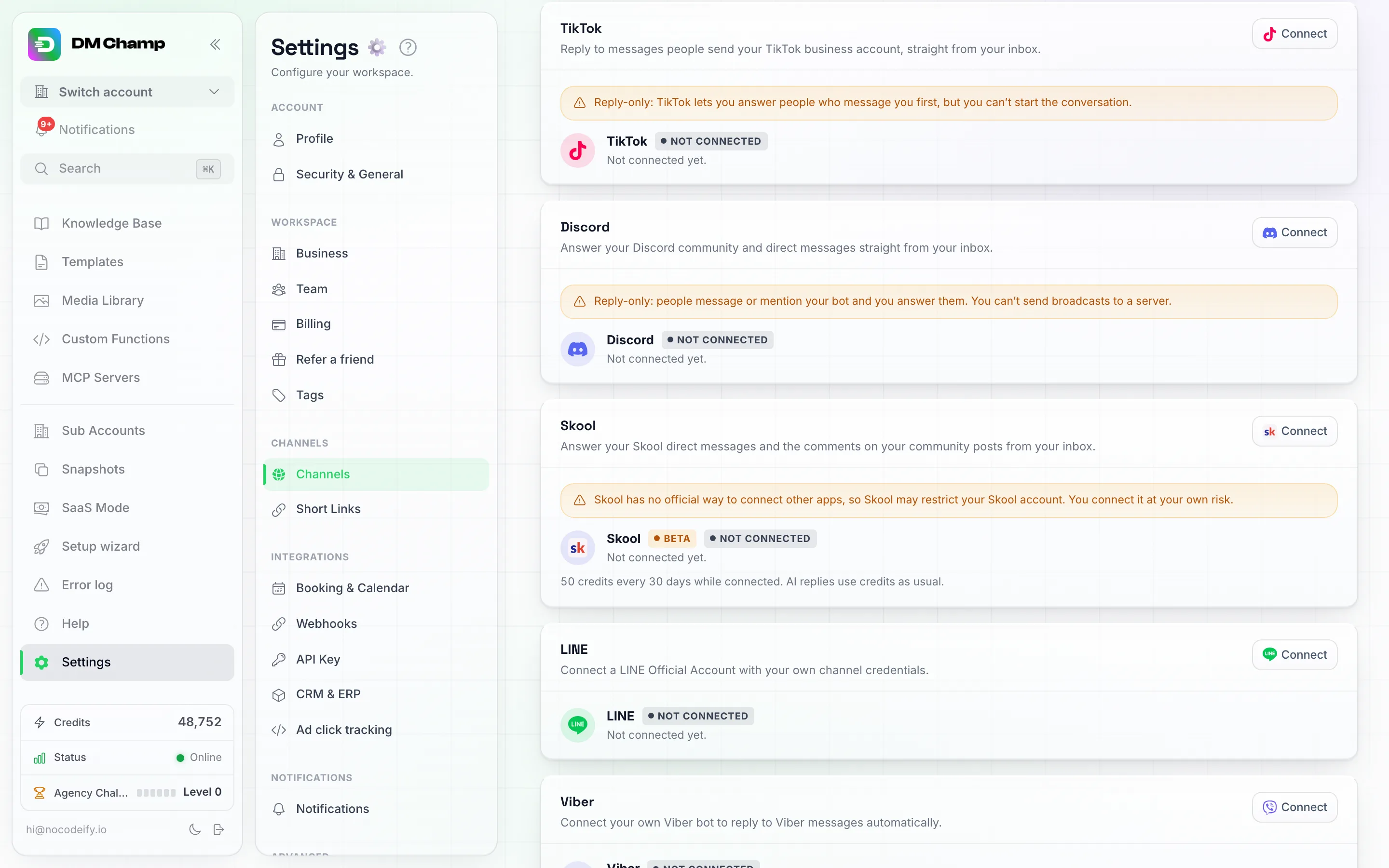
La scheda Skool sotto Impostazioni, Canali. Cerca il badge Beta, quindi fai clic su Connetti in alto a destra nella scheda.
Passaggio 2: Conferma il rischio
Si apre la finestra Connetti Skool con una breve spiegazione e due caselle di controllo:
- “Comprendo che Skool non dispone di un metodo ufficiale per connettere altre app e che Skool potrebbe limitare o sospendere il mio account Skool. Mi connetto a mio rischio e pericolo.”
- “Comprendo che al mio account verranno addebitati 50 crediti ora e ogni 30 giorni” per la connessione.
Non puoi continuare finché entrambe non sono selezionate.
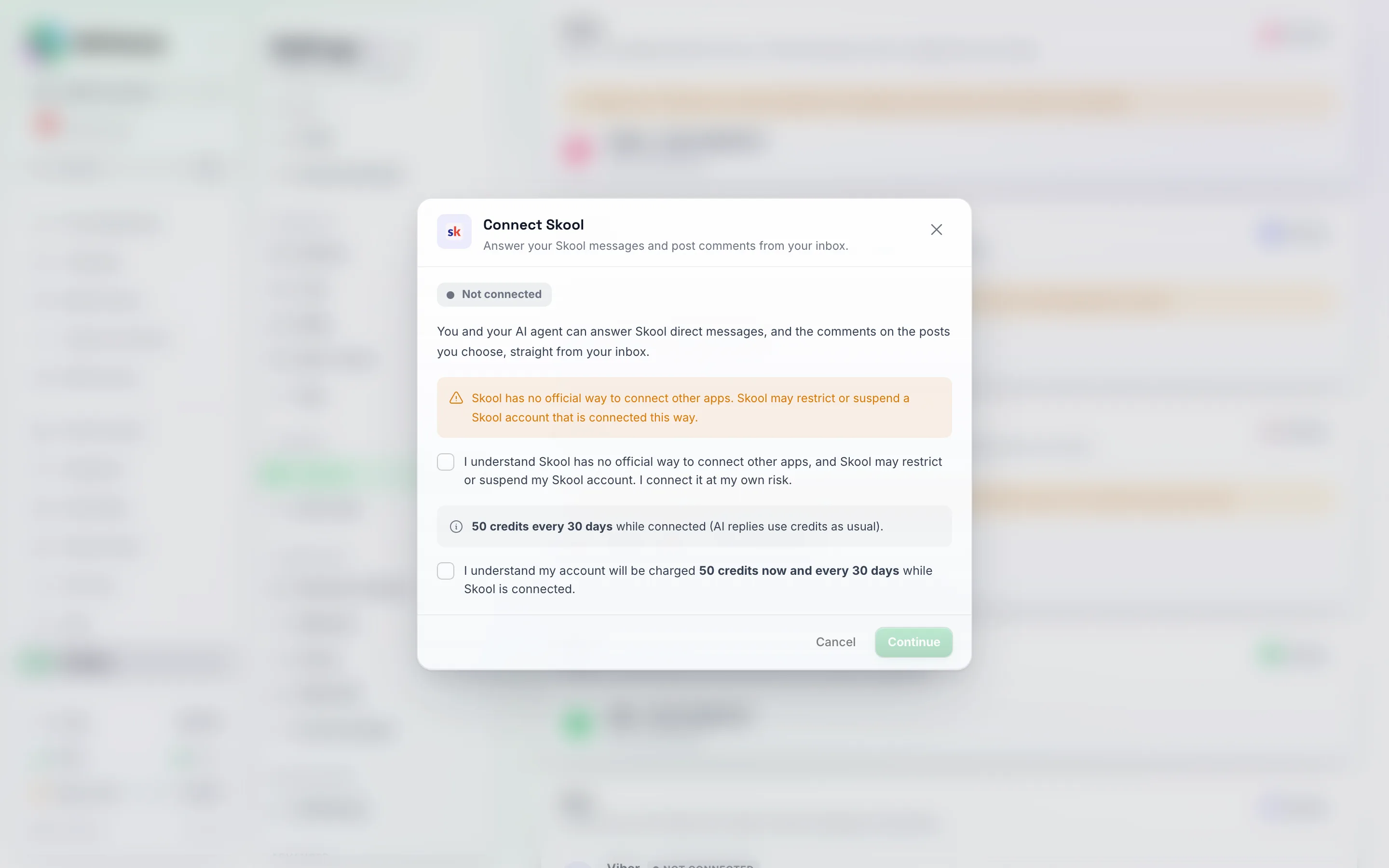
Il primo passaggio di Connetti Skool. Continua rimane disattivato finché non spunti sia la casella di controllo del rischio che quella dell'addebito.
Passaggio 3: Accedi
Inserisci la tua email Skool e la tua password Skool e fai clic su Connect.
Se Skool ti invia un codice di accesso via email, la finestra lo richiederà: digita il codice ricevuto da Skool e fai clic su Verify code.
Passaggio 4: Attendi un momento
La finestra mostrerà Signing in to Skool. Di solito richiede meno di un minuto. Puoi chiudere la finestra; la scheda si aggiornerà da sola.
Passaggio 5: Scegli le tue community
Scegli dove i commenti diventano chat:
- I messaggi diretti sono sempre attivi. Ogni DM di Skool diventa una chat.
- Monitora: scegli per ogni community quali post diventano chat.
- Disattivato: nessuna chat di post in questa community.
- I miei post: i commenti sui post che scrivi lì appaiono come chat.
- Tutti i post (solo nelle community che possiedi o gestisci, contrassegnate con Gestisci questa community): i nuovi post nella community diventano chat, chiunque li abbia scritti, e anche i post meno recenti lo diventano non appena ricevono un nuovo commento. Per importare subito i post meno recenti, usa Carica post passati.
- Monitora anche queste categorie (solo nelle community che possiedi o gestisci): ogni nuovo post nelle categorie che selezioni diventa anch’esso una chat, non solo i tuoi post.
- Carica post passati (quando Monitora non è Disattivato): importa post dagli ultimi 7, 30 o 90 giorni (30 per impostazione predefinita), fino a 200 post con i relativi commenti. Ogni post diventa una chat e i nuovi commenti continuano ad arrivare. La schermata mostra quanti post sono stati caricati finora; puoi eseguirlo di nuovo in seguito con un intervallo diverso, e i post già caricati verranno saltati.
- I nuovi membri delle community che possiedi o gestisci vengono rilevati senza bisogno di un interruttore. Per dare loro il benvenuto, vedi Dare il benvenuto ai nuovi membri.
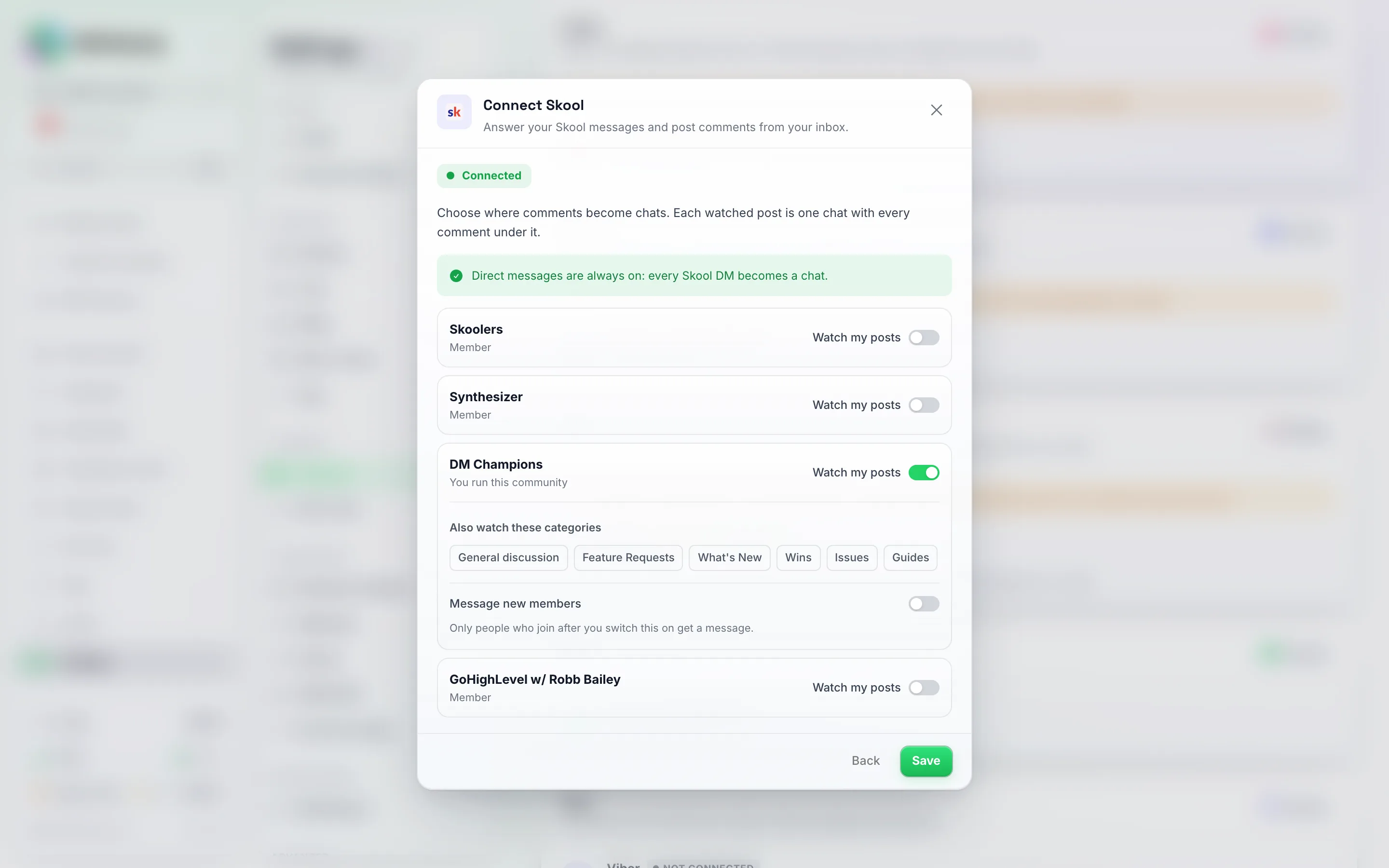
Scelta delle community. Ogni community ha Monitora i miei post; solo una community contrassegnata come Gestisci questa community mostra anche le categorie.
Fai clic su Save. La finestra mostrerà Skool is connected insieme a ciò che stai monitorando. Puoi modificare le tue community in seguito dalla scheda Skool.
Nulla di ciò che è precedente riceve risposta. I messaggi diretti ricevuti prima della connessione non vengono importati. Quando un post monitorato diventa una chat (al suo primo nuovo commento dopo la connessione), il post e i suoi commenti precedenti vengono caricati in quella chat in modo da visualizzare l’intera discussione. I post che importi con Carica post passati vengono caricati allo stesso modo. Tutto ciò costituisce solo lo storico: l’IA non risponde mai a questi contenuti, non vengono mai contrassegnati come in attesa di una tua azione e non inviano notifiche.
Messaggi diretti
- Ogni membro che ti invia un messaggio è una chat a sé stante, come su qualsiasi altro canale.
- Chi risponde viene impostato nel solito modo: il canale Skool nei tuoi Punti di ingresso, o Chi risponde alle nuove conversazioni nella pagina degli Agenti AI.
- Se tu o il tuo team rispondete su Skool stesso, quella risposta appare anche nella chat, e l’AI fa un passo indietro nello stesso modo in cui fa quando una persona risponde su qualsiasi altro canale.
- Avviare un DM tu stesso: usa Sposta in DM sul commento di un membro in una chat di un post, o dai il benvenuto ai nuovi membri con un’automazione. Non puoi inviare messaggi a un membro a tua scelta; una nuova chat si avvia da un commento o da un’iscrizione.
- I nuovi messaggi diretti arrivano solitamente entro circa un minuto.
Chat dei post
Un post di Skool corrisponde a una chat. Aprila per vedere:
- Il post stesso in alto, con Apri su Skool per visualizzarlo lì. Un post con un sondaggio mostra ogni opzione con il relativo numero di voti e una barra per la sua quota, il tuo voto contrassegnato e il totale sottostante. I conteggi si aggiornano quando cambiano su Skool e il tuo Agente IA vede le opzioni del sondaggio quando risponde ai commenti sul post.
- Ogni commento, dal più vecchio al più recente, ciascuno con il nome e la foto del membro. I commenti inviati da te sono contrassegnati come Tu, i commenti pubblicati dall’IA sono contrassegnati come Risposta IA e i commenti scritti da te direttamente su Skool sono contrassegnati come Scritto su Skool.
- In attesa di te su qualsiasi thread di commenti in cui un membro ha l’ultima parola e nessuno dalla tua parte ha ancora risposto. Prossimo in attesa (scorciatoia J) passa al successivo.
- Scrivi un commento alla fine dei commenti, per pubblicare un nuovo commento sul post. Sotto di esso puoi vedere chi può leggerlo e con quale nome viene pubblicato.
- Un pannello Dettagli post con la community, il numero di persone che commentano e il numero di commenti, e le impostazioni delle Risposte IA del post.
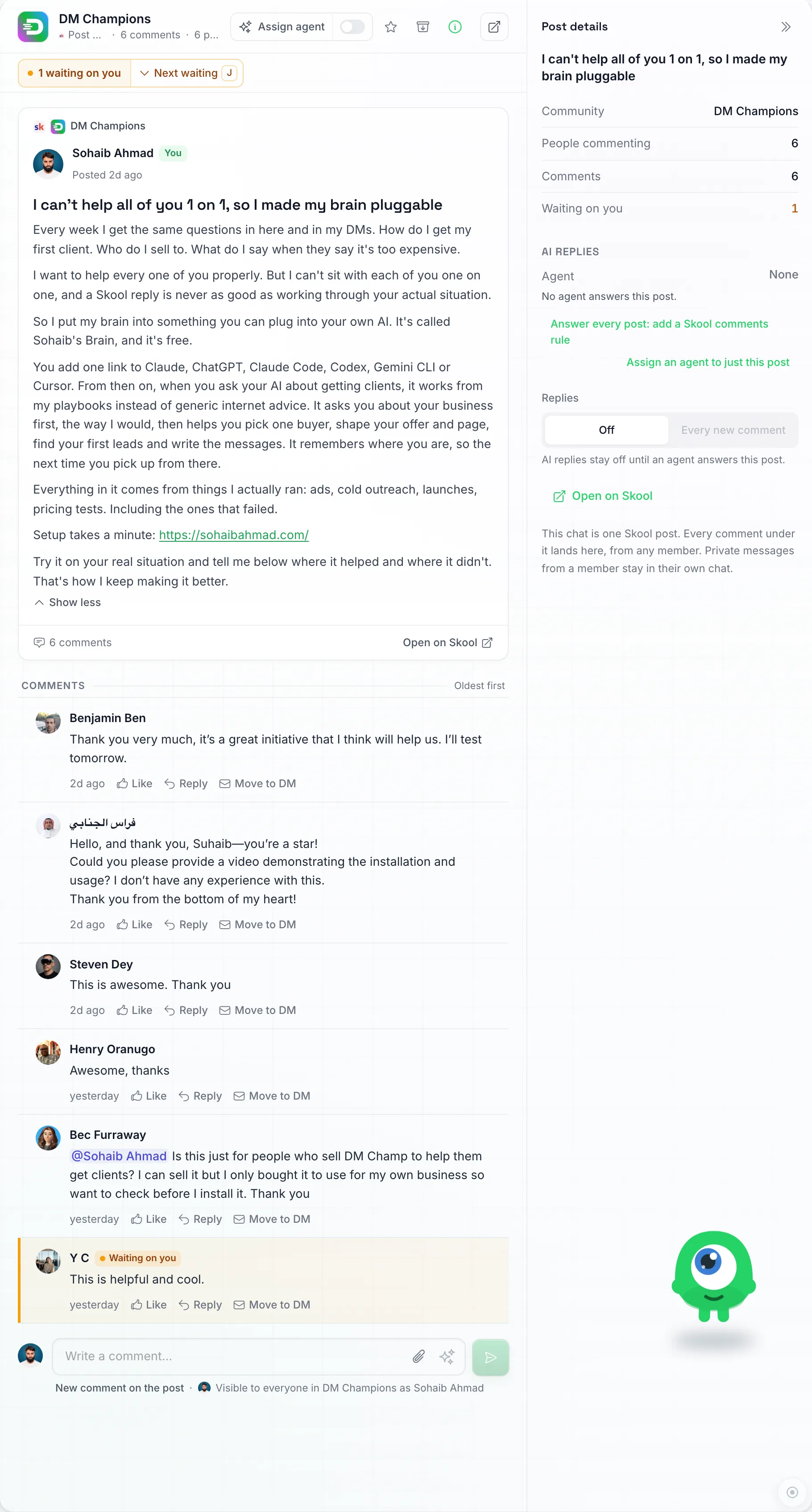
Un post, una chat. Ogni commento ha le opzioni Like, Rispondi e Sposta in DM sotto di esso, e puoi scrivere un nuovo commento alla fine dell'elenco, come su Skool.
Rispondere a un commento
- Fai clic su Rispondi sul commento a cui vuoi rispondere. Si apre una casella di messaggio proprio sotto le risposte di quel commento, dove apparirà la tua risposta, con Rispondi a e il nome del membro sopra di essa.
- Scrivi la tua risposta e fai clic su Pubblica. È pubblica: tutti nella community possono vederla.
Skool mostra solo due livelli di risposte, quindi una risposta a una replica finisce sotto il primo commento di quel thread e inizia con una @menzione della persona, così che riceva una notifica. Fai clic su Annulla (o premi Esc) per chiudere la casella senza pubblicare. Per pubblicare invece un nuovo commento sul post, usa Scrivi un commento alla fine dell’elenco.
Scrivi risposta con AI
- Fai clic su Rispondi sul commento a cui vuoi rispondere (o usa la casella alla fine dell’elenco, e verrà utilizzato il commento più recente ancora in attesa di una tua risposta).
- Fai clic sul pulsante scintillante all’interno della casella di messaggio (Scrivi risposta con IA). Il tuo Agente IA scrive una bozza nella casella, basandosi sul post e sul thread di quel commento. Tieni premuto il pulsante per dire all’IA cosa scrivere.
- Modificala se vuoi, quindi fai clic su Pubblica. Nulla viene pubblicato finché non lo fai tu.
La bozza proviene dall’agente assegnato al post, o dall’agente del tuo punto di ingresso Commenti Skool (anche quando è impostato su Disattivato, solo assegnazione). In assenza di entrambi, il pulsante ti chiederà prima di assegnare un agente o aggiungere una regola. Una bozza utilizza crediti come una risposta AI.
Sposta in DM
Fai clic su Sposta in DM sul commento di un membro per continuare in privato con lui.
- Se hai già una chat privata con loro, questa si aprirà.
- In caso contrario, si aprirà una nuova chat con loro. Verrà visualizzato “Questo avvia una nuova chat Skool con [nome]. Le nuove chat sono limitate per ora e per giorno.” Scrivi il tuo messaggio e invialo; quel primo messaggio avvia la chat su Skool.
- Le loro risposte arriveranno nella stessa chat, come qualsiasi altro messaggio diretto su Skool.
- Per farlo da un’automazione, usa il trigger Commento Skool ricevuto con un passaggio Apri DM Skool con l’autore del commento: imposta il suo ID contatto su
${trigger.post_chat_id}e l’ID messaggio del commento su${trigger.comment_message_id}, quindi aggiungi un passaggio Invia messaggio nella chat che restituisce. Vedi Automazioni.
Metti Mi piace a un commento
Fai clic su Mi piace (il pollice in su) sotto qualsiasi commento o risposta in una chat di un post per mettere Mi piace su Skool come account collegato. Il pollice in su si riempie, il pulsante indica Ti piace e il numero di Mi piace viene mostrato accanto. Fai clic di nuovo per rimuovere il tuo Mi piace.
- Il membro vede il tuo Mi piace su Skool, esattamente come se lo avessi cliccato lì.
- I Mi piace sono limitati per ora, proprio come i commenti. Se metti Mi piace a molti commenti in breve tempo, l’app ti chiederà di riprovare tra qualche minuto.
- I Mi piace di altri membri mostrano il conteggio di quando il commento è arrivato nella tua casella di posta; apri il post su Skool per il numero aggiornato.
Quali post diventano chat
- I tuoi post nelle community impostate su I miei post o Tutti i post.
- Ogni post nelle community impostate su Tutti i post (solo nelle community che possiedi o gestisci).
- Nuovi post nelle categorie che hai scelto, nelle community che possiedi o gestisci.
- Post meno recenti che hai importato con Carica post passati.
- Un post senza nuovi commenti per 14 giorni non viene più monitorato.
- I nuovi commenti arrivano solitamente entro pochi minuti.
Trovare i post che richiedono la tua attenzione
Nella pagina delle chat, il filtro Skool: necessita di risposta mostra i post di Skool in cui il commento più recente proviene da un membro e nessuno dalla tua parte ha ancora risposto.
Le chat dei post non sono contatti
Una chat di un post è un thread pubblico, non una persona. Non appare nella pagina Contatti, negli elenchi o nelle trasmissioni, non conta ai fini del limite di contatti e le automazioni che si avviano quando viene creato un nuovo contatto la ignorano.
Dare il benvenuto ai nuovi membri
In ogni community che possiedi o moderi, l’app rileva le persone che si iscrivono, senza bisogno di un interruttore. Rilevare qualcuno non invia nulla: nessun messaggio, nessuna chat nella tua casella di posta, nessuna notifica. Cosa succede dopo dipende da te, con un’automazione. Quella abituale dà il benvenuto a ogni nuovo membro con un breve messaggio privato che il tuo Agente AI scrive dal loro profilo e sito web, e permette a quell’agente di rispondere quando scrivono in risposta.
Configura il benvenuto
- Apri la scheda Skool e clicca su Dai il benvenuto ai nuovi membri, oppure avvia una nuova automazione dal modello Dai il benvenuto ai nuovi membri Skool con un messaggio di apertura AI.
- Scegli l’Agente AI che dovrebbe dare il benvenuto ai nuovi membri e rispondere alle loro repliche.
- L’automazione si apre nell’editor, disattivata, con quattro passaggi:
- Membro Skool iscritto (il trigger). Sotto Community seleziona una community, o lascialo vuoto per tutte le community che gestisci. Crea contatto è attivo.
- Ricerca contatto: cerca il profilo e il sito web del membro.
- Assegna agente AI: affida il membro al tuo agente, in modo che risponda quando rispondono.
- Invia messaggio di apertura AI: il tuo agente scrive il primo messaggio e lo invia come DM di Skool.
- Facoltativo: sotto Cosa deve fare il messaggio di apertura nel passaggio Invia messaggio di apertura AI, specifica a cosa serve questo messaggio, in parole semplici. Ad esempio: “Dai loro il benvenuto chiamandoli per nome e poni una breve domanda su cosa li porta qui. Non fare proposte commerciali, niente prezzi, niente link.” Questo ti permette di usare un agente di vendita per le risposte senza che faccia proposte nel primo DM.
- Testalo (vedi sotto), poi attiva l’automazione.
Cosa fa ogni passaggio
- Ricerca contatto legge ciò che il membro mostra su Skool (nome, biografia, posizione, i link sul suo profilo e le sue risposte alle tue domande di iscrizione) e, quando collegano un sito web aziendale o si iscrivono con un’email aziendale, quel sito web. Da qui scrive un breve profilo di chi sono e cosa fa la loro azienda, salvato sul contatto, così lo vedi nel pannello dei contatti della chat e l’agente continua a usarlo nelle risposte successive. Non contatta mai il membro.
- Assegna agente AI mette la chat del membro su quell’agente con l’AI attiva.
- Invia messaggio di apertura AI fa scrivere all’agente un breve messaggio privato dal profilo, seguendo le proprie istruzioni e il tuo Cosa deve fare il messaggio di apertura, nella lingua del membro. Aggiunge un link solo quando le istruzioni dell’agente ne includono uno. Per ora questo passaggio funziona solo per i membri Skool.
Se l’agente ha la trasparenza dell’IA attiva, il messaggio di benvenuto informa l’utente che sta chattando con un’IA e le risposte successive dell’agente non lo ripeteranno. Se è disattivata, il messaggio di benvenuto non menziona l’IA.
Invia messaggio di apertura AI non invia nulla quando hai già una chat con quel membro, quando il membro ha disattivato la chat su Skool, o mentre hai messo in pausa tutto sull’account Skool. Il passaggio mostra il motivo nell’esecuzione.
Crea contatto
Crea contatto sul trigger Membro Skool iscritto decide se il nuovo membro diventa un contatto prima dell’esecuzione dei passaggi.
- Attivo (impostazione del modello): il membro viene aggiunto come contatto, taggato skool-new-member, con l’AI disattivata. Non appaiono nella tua lista chat finché non viene inviato o ricevuto un messaggio.
- Disattivato: non viene creato alcun contatto. Il trigger viene comunque eseguito con i dettagli del membro, quindi le condizioni, i webhook e i passaggi di notifica funzionano. Ricerca contatto, Assegna agente AI e Invia messaggio di apertura AI richiedono un contatto, quindi l’editor ti avvisa quando seguono un trigger con Crea contatto disattivato.
Usa ciò che il membro ti ha detto
Il trigger contiene il nome, la biografia, la posizione, i link, il sito web, l’email (quando Skool la mostra), le risposte all’iscrizione e la community del membro. Usali in una Condizione, ad esempio per dare il benvenuto solo ai membri che hanno risposto alle tue domande, o per indirizzare i membri senza un sito web su un altro percorso.
Esegui un test prima di attivarlo
Esecuzione sicura nell’editor di automazione esegue i passaggi senza inviare nulla. Per vedere l’opener stesso, imposta Testa con su Una esecuzione passata di questa automazione e fai clic su Esecuzione sicura: il passaggio Invia opener AI mostra il testo che il tuo agente scriverebbe, senza inviarlo. Una nuova automazione non ha ancora esecuzioni, quindi un buon primo test consiste nell’attivarla per una community e leggere i primi messaggi di benvenuto nel Registro.
Crediti
- Ricerca contatto utilizza 1 credito, solo quando trova qualcosa da cui scrivere un profilo.
- Invia opener AI utilizza gli stessi crediti di una risposta AI da parte di quell’agente, anche quando un’Esecuzione sicura ti mostra il testo.
- Il recupero di nuovi membri non utilizza crediti.
- Con la tua chiave AI personale, la parte AI viene eseguita utilizzando la tua chiave.
Buono a sapersi
- Vengono conteggiate solo le persone che si iscrivono dopo che una community è stata selezionata per la prima volta. I membri che si sono iscritti in precedenza e le richieste ancora in attesa di approvazione non vengono mai acquisiti.
- I nuovi membri vengono acquisiti ogni pochi minuti, quindi l’invio del messaggio di benvenuto potrebbe richiedere un po’ di tempo.
- Ogni membro riceve un solo opener. Chi ha già una chat attiva con te non ne riceverà nessuno.
- L’opener viene conteggiato ai fini dei limiti orari e giornalieri sulle nuove chat indicati di seguito. Quando viene raggiunto un limite, il messaggio viene visualizzato come non inviato in quella chat.
Account configurati per le vendite su Skool
Un nuovo account creato per vendere ai tuoi membri Skool inizia con una configurazione già pronta, così non devi costruirla da zero:
- Una pipeline di vendita Skool sulla tua bacheca principale delle trattative (o come pipeline aggiuntiva se la tua bacheca ha già delle fasi), con fasi che vanno da Candidato e Nuovo membro a Qualificato e Chiamata prenotata, fino a Vinto, A rischio, Abbandonato e Recuperato. I membri avanzano lungo la pipeline man mano che ricevono i tag corrispondenti.
- Campi personalizzati per ogni contatto: skool_joined_at (la data di iscrizione) e skool_fit_score (il livello di affinità), oltre alla community a cui si sono iscritti e alle loro risposte all’iscrizione.
- Un Agente AI setter per Skool, disattivato finché non inserisci la tua offerta e definisci con chi vuoi parlare.
- Modelli di automazione, tra cui Skool: nuovo membro al setter e Skool: chiamata prenotata (quando viene prenotata una chiamata, sposta la trattativa del membro su Chiamata prenotata e ti assegna un’attività per prepararti alla chiamata).
Ogni modello arriva disattivato (in pausa), quindi nulla viene eseguito e nulla viene inviato finché non lo apri e lo attivi tu stesso.
Gli account cliente sotto un’agenzia e le postazioni del team non ricevono questa configurazione: operano all’interno dello spazio di lavoro dell’account a cui appartengono.
Lascia che l’IA risponda ai commenti
L’AI non risponde sotto i tuoi post finché non la configuri. Per rispondere a ogni post, aggiungi un punto di ingresso Commenti Skool; assegnare un agente a un post sovrascrive questa impostazione per quel post specifico.
Usa un punto di ingresso per ogni post
- Apri l’Agente AI che dovrebbe rispondere, quindi la sua scheda Punti di ingresso.
- Clicca su Nuovo punto di ingresso e scegli il tipo Commenti Skool.
- Scegli Risposte: Automaticamente (l’agente risponde autonomamente ai nuovi commenti) o Disattivato, solo assegnazione (l’agente viene impostato su ogni post coperto dalla regola e prepara bozze con Scrivi risposta con AI, ma non pubblica mai una risposta da solo).
- Scegli dove risponde:
- Community: non selezionarne nessuna per rispondere in ogni community che segui.
- Categorie: selezionane alcune per rispondere solo sotto i post archiviati in esse, o nessuna per ogni categoria.
- Quali post: Tutti i post seguiti, o Post specifici (un ID post Skool per riga).
- Parole chiave (opzionale): rispondi solo ai commenti che contengono una di queste parole. Lascia vuoto per rispondere a ogni domanda reale.
- Scegli la Risposta: AI scrive una breve risposta nei commenti (con eventuale guida aggiuntiva), o Testo esatto pubblica la tua Risposta al commento parola per parola sotto la domanda.
- Lascia Inizia a rispondere subito disattivato per salvare la regola spenta, e attivala dall’elenco quando sei pronto.
Ogni post coperto dalla regola mostra quindi l’agente con Regola commenti Skool in AI Studio sotto il suo nome (o Regola per questo post in AI Studio quando la regola nomina quel post), con Modifica regola per aprire il punto di ingresso. Con Disattivato, assegna solo, mostra anche Risposte disattivate e le impostazioni di risposta (Risposta, Risposta al commento, istruzioni) sono nascoste nella regola perché non pubblica mai nulla.
Usa un agente diverso per un singolo post
- Apri la chat del post e clicca sul pulsante dell’agente in alto, oppure apri Risposte AI nel pannello Dettagli post.
- Clicca su Usa un agente diverso per questo post (o Assegna un agente solo a questo post quando nessuna regola lo copre) e scegli l’Agente AI. L’AI del post si attiverà.
- Usa Disattivato o Ogni nuovo commento sotto Risposte, o l’interruttore accanto al pulsante dell’agente, per interrompere o avviare l’AI su questo post in qualsiasi momento. Mentre è disattivata, una barra sopra la casella del messaggio lo segnala, con Attiva.
Un agente assegnato a un post risponde ai suoi nuovi commenti anche quando un punto di ingresso nomina un altro agente, usa parole chiave o è impostato su Disattivato, solo assegnazione: la scelta specifica del post ha la priorità. Clicca su Rimuovi dal post per tornare al tuo punto di ingresso. Quando nessun agente risponde a un post, la sua chat indica Nessun agente risponde a questo post con entrambi i modi per risolvere il problema. Rispondere personalmente a un commento non disattiva l’AI per il post.
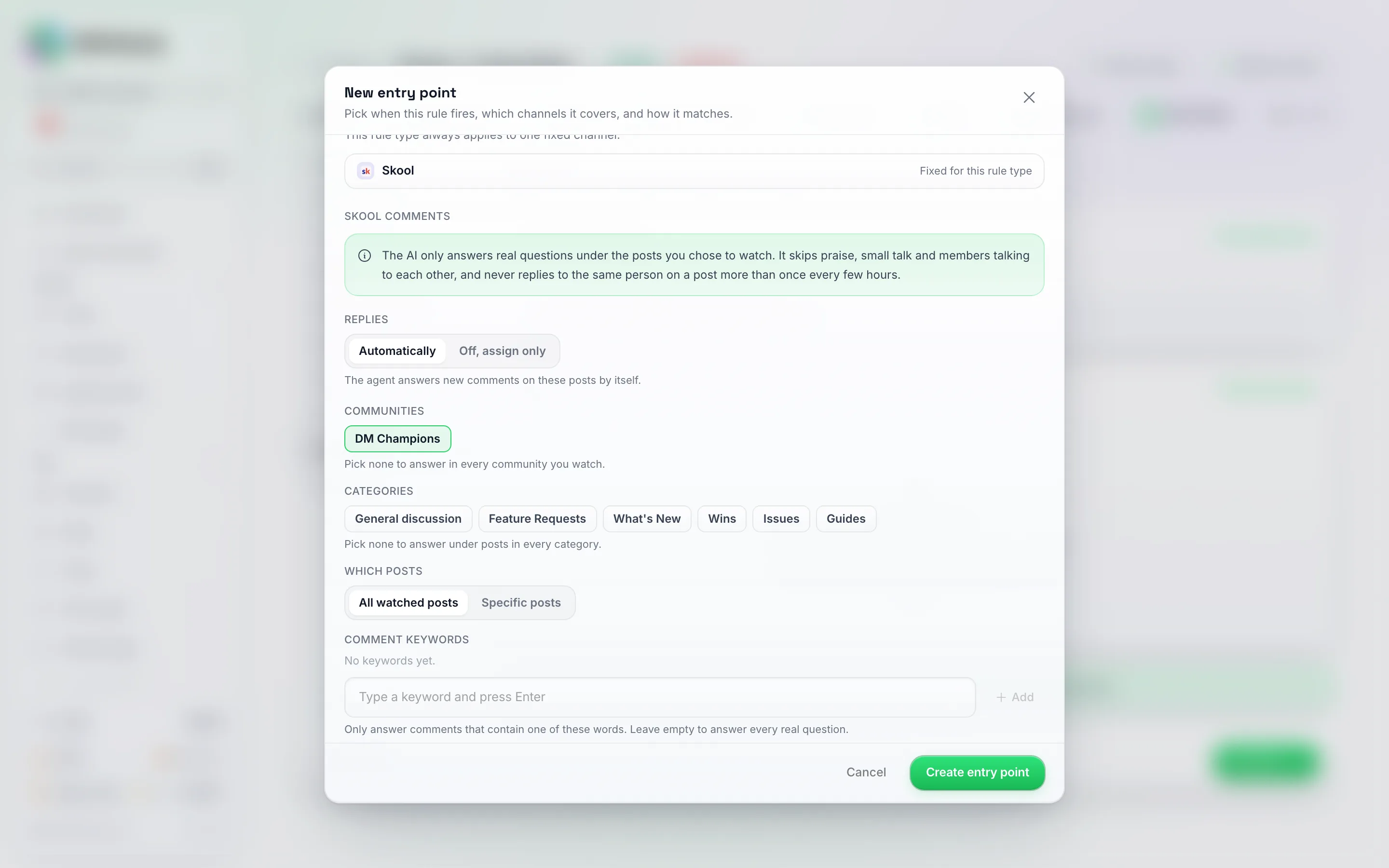
Seleziona i commenti Skool come tipo. Scegli se l'agente risponde automaticamente o se viene solo assegnato (Disattivato, solo assegnazione), quindi le community in cui l'IA può rispondere.
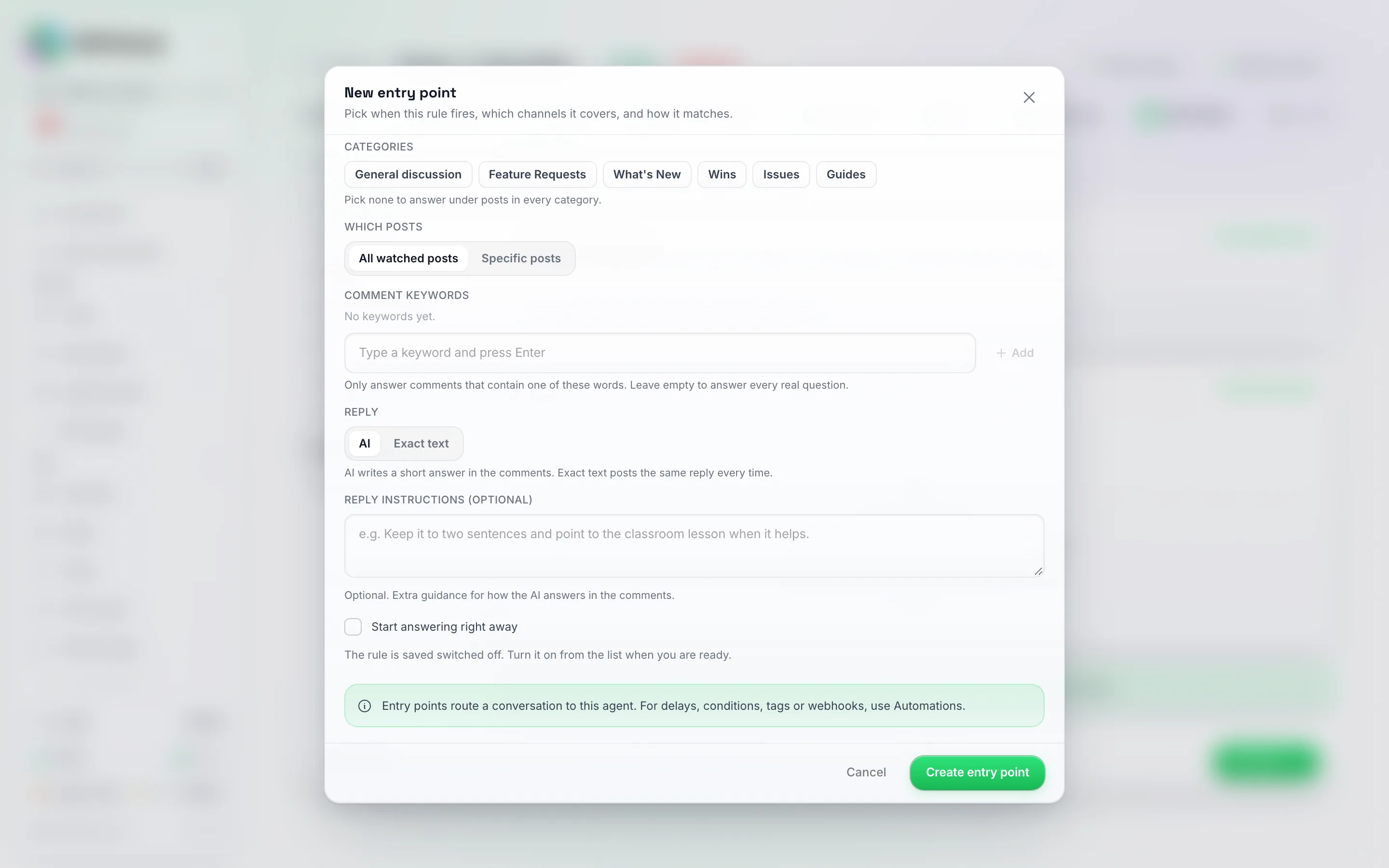
Più in basso nella stessa finestra. Lascia Inizia a rispondere subito non spuntato per salvare la regola spenta, quindi attivala dall'elenco.
Cosa fa l’IA sui commenti:
- Risponde solo alle domande reali sotto i post che hai scelto di monitorare.
- Ignora elogi, chiacchiere e conversazioni tra membri, e non risponde ai commenti tuoi o degli amministratori della community.
- Risponde alla stessa persona sullo stesso post al massimo una volta ogni poche ore.
- Una risposta al commento di qualcun altro viene inviata solo quando quel thread è iniziato con un tuo commento o ti menziona.
- Sui post risponde solo in base alle sue conoscenze. Non prenota appuntamenti, non tagga e non esegue altre azioni in un thread pubblico.
- Non scrive mai nuovi post.
Limiti
- Nuove chat solo da un commento o da un’iscrizione. Puoi avviare un DM con Sposta in DM o con un passaggio Invia opener AI in un’automazione. Non ci sono broadcast su Skool e l’app non scrive mai post.
- Le nuove chat sono limitate per ora e per giorno, e Skool ha il proprio limite settimanale sulle nuove chat. Un messaggio che farebbe superare un limite non viene inviato: la chat mostra “Raggiunto il limite di nuove chat Skool, riprova più tardi” e potrai inviarlo nuovamente in seguito. Le risposte nelle chat già esistenti non sono interessate.
- Solo testo. Le risposte dall’app sono in formato testo. Le immagini inviate dai membri continueranno a essere visualizzate nella chat.
- Limiti di velocità per account Skool: fino a 6 commenti per post all’ora, 30 commenti all’ora in totale e 60 messaggi diretti all’ora. Qualsiasi operazione che superi un limite viene messa in attesa e inviata in seguito.
- Un account Skool per account.
- Post monitorati: i tuoi post, ogni post nelle community impostate su Tutti i post e le categorie nelle community che possiedi o gestisci. I post senza attività da 14 giorni non vengono monitorati.
- Carica post passati: fino a 200 post per esecuzione, dagli ultimi 7, 30 o 90 giorni, caricati a pochi secondi di distanza l’uno dall’altro.
Riconnessione
Se Skool disconnette il tuo account, la scheda Skool mostra “Skool ha disconnesso questo account, quindi i nuovi messaggi non arrivano. Clicca su Riconnetti e accedi di nuovo.” Riceverai anche una notifica Skool necessita di riconnessione. Clicca su Riconnetti e accedi di nuovo; nulla verrà inviato o ricevuto finché non lo farai.
Se la scheda mostra In pausa da Skool, Skool ha sospeso l’accesso a questo account. Controlla prima il tuo account Skool su Skool, quindi clicca su Riconnetti.
Disconnessione
Apri la scheda Skool e clicca su Disconnetti, quindi conferma. I nuovi messaggi e commenti di Skool smetteranno di arrivare. Puoi riconnetterti in qualsiasi momento.
Risoluzione dei problemi
“Skool non ha accettato quell’email e quella password”
Verificale accedendo su skool.com. Se ti sei registrato con Google, imposta prima una password Skool nelle impostazioni del tuo account Skool.
“Quel codice non ha funzionato”
Usa il codice dall’ultima email che Skool ti ha inviato e riprova.
I commenti a un post non arrivano
- Verifica che la community sia impostata su I miei post o Tutti i post, o che il post sia in una categoria che monitori.
- Un post meno recente viene importato solo tramite Carica post passati o non appena riceve un nuovo commento.
- I post senza attività per 14 giorni non vengono più monitorati.
- Verifica che la scheda Skool mostri Connesso.
Un nuovo DM non è stato inviato
Il messaggio nella chat spiega il motivo:
- New Skool chat limit reached, try again later (Limite di nuove chat Skool raggiunto, riprova più tardi): hai avviato il numero massimo di nuove chat per il momento. Invialo di nuovo più tardi.
- [Name] has chat turned off on Skool ([Nome] ha disattivato la chat su Skool): il membro non accetta messaggi privati su Skool. Rispondi invece nei commenti.
- Skool did not open this chat (Skool non ha aperto questa chat): Skool ha rifiutato di avviare la chat. Riprova più tardi o rispondi nei commenti.
L’IA non risponde ai commenti
- Apri Risposte AI nel pannello Dettagli post del post: l’AI deve essere attiva (Ogni nuovo commento) e un agente deve rispondere al post. Se l’agente stesso è in pausa, il post rimarrà silenzioso.
- Verifica che l’agente abbia un punto di ingresso Commenti Skool e che sia attivo, oppure assegna l’agente al post dalla sua chat.
- Controlla le community, le categorie, i post e le parole chiave su quel punto di ingresso.
- I complimenti e le chiacchiere sono ignorati intenzionalmente, e l’AI risponde alla stessa persona su un post al massimo una volta ogni poche ore.
I nuovi membri non ricevono il benvenuto
- Verifica che la tua automazione di benvenuto sia attiva e che il suo trigger Membro Skool iscritto copra questa community (una Community vuota significa tutte).
- Verifica che Crea contatto sia attivo nel trigger.
- Apri il Log dell’automazione: l’esecuzione mostra quale passaggio si è interrotto e perché (già in una chat, chat disattivata su Skool, limite di nuove chat raggiunto, crediti esauriti).
- Vengono conteggiate solo le persone che si iscrivono dopo che la community è stata selezionata per la prima volta.
Best practice
- Inizia con i DM e i tuoi post. Aggiungi l’IA ai commenti una volta che avrai preso confidenza con il modo in cui risponde.
- Rimani nella tua community. Rispondi a ciò che chiedono i tuoi membri e dai il benvenuto ai nuovi arrivati. Niente DM a freddo, niente promozioni nelle community o nei thread di altre persone, niente messaggi copia-incolla inviati a molte persone.
- Presta attenzione all’avviso Beta. Se Skool ti chiede di accedere di nuovo o sospende l’accesso, riconnettiti e mantieni un utilizzo basso per un po’.