Il composer, il calendario e la coda
Scrivere un post
Fai clic su Nuovo post nel menu o sul calendario (o sul + su un giorno del calendario) per aprire l’editor. È composto da tre colonne: i canali del brand a sinistra, il testo al centro e un’Anteprima live a destra.
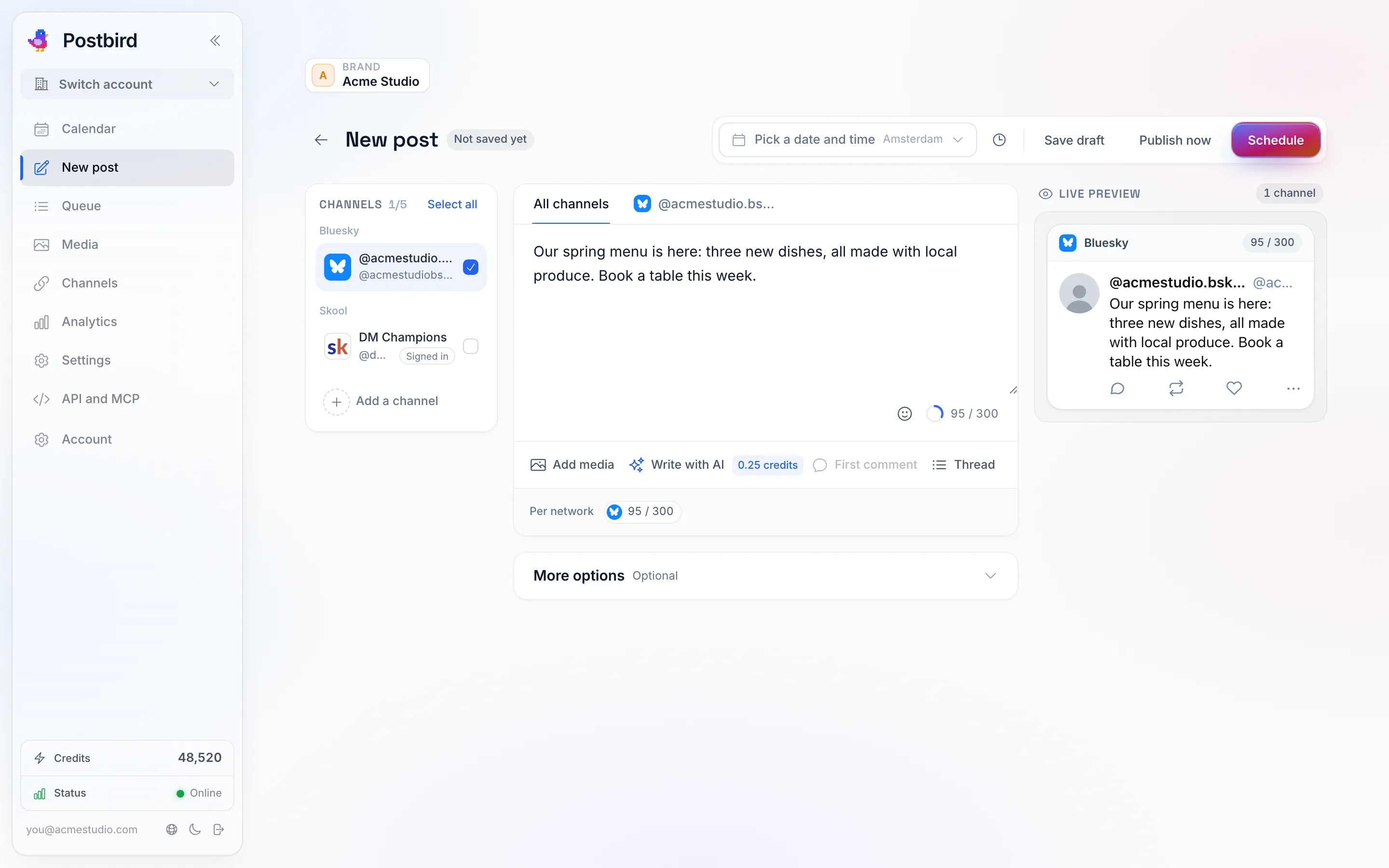
Scegli i canali a sinistra, scrivi una volta in Tutti i canali e guarda ogni post come appare sul rispettivo social network a destra.
- Canali: seleziona i canali in cui pubblicare il post dall’elenco a sinistra, raggruppati per social network (Seleziona tutto li seleziona tutti). Ogni canale scelto ottiene la propria scheda e la propria anteprima.
- Tutti i canali: il testo che riceverà ogni canale. Sotto il testo, Per network mostra il conteggio dei caratteri rispetto al limite di ogni network e diventa rosso quando un network lo supera; fai clic su un conteggio per aprire la scheda di quel canale.
- Anteprima live: ogni canale scelto mostra il post come appare sul suo network (un post su X, un aggiornamento su LinkedIn, un post su Instagram e così via), con il nome e la foto del canale e il relativo conteggio dei caratteri in alto. Dove un network troncherebbe il testo, un segno rosso indica il taglio.
- Testo specifico per un canale: apri la scheda di un canale e attiva Scrivi un testo diverso per quel canale per personalizzare il post solo per esso. Disattivalo per tornare a usare il testo condiviso. I canali che mostrano un titolo sopra il post (blog, YouTube, Pinterest, Reddit e altri) ne richiederanno uno nella loro scheda.
- Media: fai clic su Aggiungi media per scegliere immagini, video o un PDF dalla libreria del brand, oppure caricane di nuovi. Postbird crea automaticamente le dimensioni corrette per ogni canale. Una breve descrizione di un’immagine (testo alternativo) viene aggiunta nella scheda Media.
- Primo commento: pubblicato come primo commento sotto il post sui canali che supportano i commenti. Utile per un link.
- Thread: fai clic su Aggiungi un post per aggiungere post di follow-up che verranno pubblicati sotto il primo, sui canali che supportano i thread (Bluesky, Mastodon, Threads e altri).
- Quando: accanto a Salva bozza in alto, la data e l’ora, nel fuso orario del brand. Prossimo slot riempie il prossimo spazio di pubblicazione libero impostato sui canali del brand.
Quindi fai clic su una delle seguenti opzioni:
- Salva bozza: la conserva senza programmarla. Non viene inviato nulla.
- Programma: pubblica all’ora scelta.
- Pubblica ora: lo invia immediatamente a ogni canale selezionato.
Extra nel composer
- Inizia da un set: un set è un gruppo salvato di canali più un testo iniziale (creali in Impostazioni). Scegline uno e quei canali verranno selezionati e il testo inserito.
- Firme: testo aggiunto alla fine di un post, come il link al tuo sito web o una chiusura. La firma predefinita viene aggiunta a ogni nuovo post; Aggiungi firma ne aggiunge un’altra.
- Tag: le tue etichette personali per un post, così da poter trovare e raggruppare i post in seguito. Nessun altro può vederle.
- Ripeti: pubblica di nuovo alla stessa ora ogni giorno, settimana o mese, fino al giorno scelto (o finché non lo interrompi).
- Attendi prima di questo canale: per ogni canale, attendi un numero di minuti dopo il primo canale prima di pubblicare qui, in modo che i tuoi post non vengano pubblicati tutti nello stesso secondo.
- Scrivi con l’IA: redige il post per te. Vedi Scrivi con l’IA.
- Hashtag: idee di hashtag per ogni social network basate sul tuo post, più i tuoi gruppi di hashtag salvati. Vedi Hashtag.
- Approvazione: una volta salvato il post, Ottieni link di approvazione ti fornisce un link da cui un cliente può approvare il post. Vedi link di approvazione.
Alcuni canali aggiungono le proprie opzioni nella loro scheda, ad esempio la bacheca su Pinterest, il tipo di post su Google Business Profile, chi può vedere il video su YouTube e TikTok.
Il calendario
Il calendario mostra ogni post del brand, nel fuso orario del brand. Passa da Mese, Settimana e Coda in alto a destra.
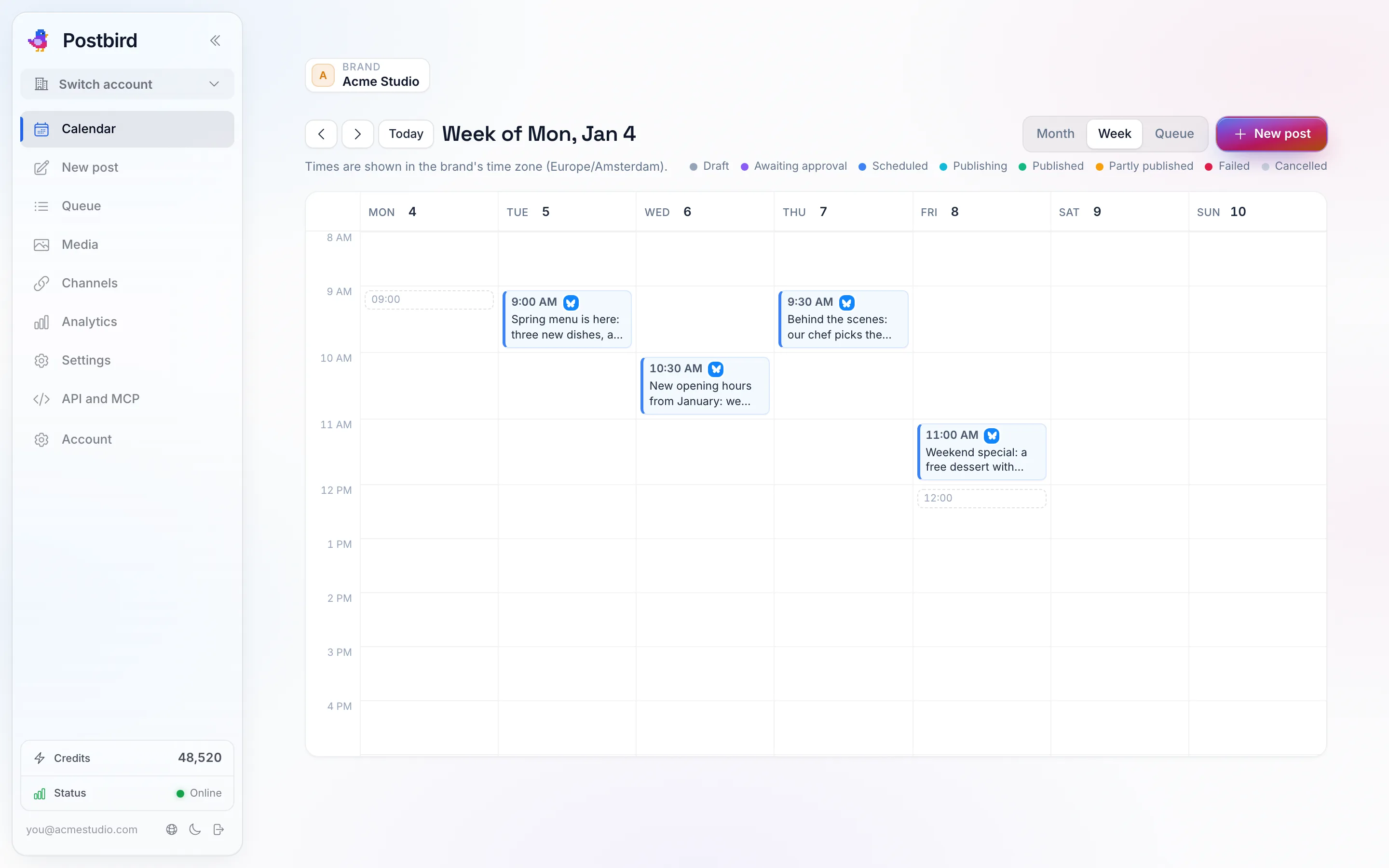
Vista Settimana: ogni post è posizionato nel suo giorno e nella sua ora, colorato in base al suo stato.
- Mese mostra i post nel loro giorno; Settimana mostra anche l’ora. Ogni post mostra il suo orario, i suoi canali e il suo titolo.
- I Colori indicano lo stato: grigio per una bozza, viola in attesa di approvazione, blu programmato, verde acqua in pubblicazione, verde pubblicato, ambra parzialmente pubblicato, rosso fallito. La legenda sopra il calendario li elenca.
- Trascina un post su un altro giorno per spostarlo, oppure in Settimana su un altro giorno o ora. Mantiene l’orario del giorno quando lo sposti in Mese. I post già pubblicati o interrotti rimangono dove sono.
- Fai clic su un post per aprirlo: modificalo, Duplicalo, Rimuovi dalla programmazione, Eliminalo o leggi il suo log.
La coda
Coda nel menu a sinistra (o sul calendario) elenca i post del brand in ordine, giorno per giorno. Le schede in alto permettono di scegliere quali visualizzare: In arrivo (programmati e in attesa di approvazione), Bozze, Inviati (ultimi 60 giorni) e Falliti. I tuoi slot di pubblicazione appaiono sopra l’elenco.
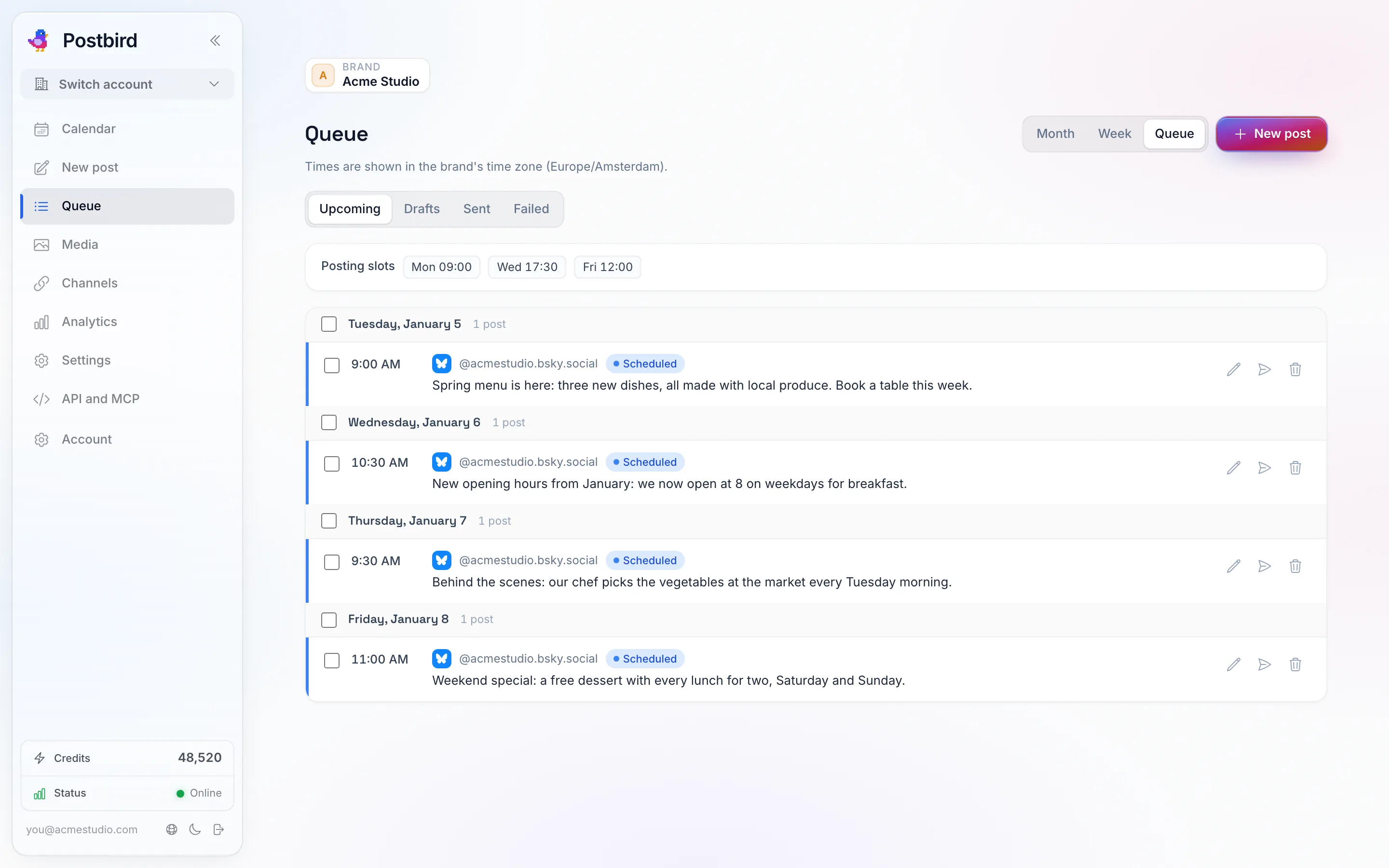
La coda: ogni post nell'ordine in cui viene pubblicato, con i tuoi slot di pubblicazione in alto.
- Ogni post ha i suoi pulsanti: aprilo e modificalo, pubblicalo subito, riprova sui canali che hanno fallito o eliminalo.
- Seleziona i post (o un intero giorno) per agire su di essi collettivamente: Sposta alla data li sposta in un altro giorno mantenendo l’orario, Riprova falliti tenta nuovamente la pubblicazione su ogni canale fallito e Elimina li rimuove (quelli programmati vengono prima rimossi dalla programmazione). Postbird ti comunica quali post non è riuscito a modificare e perché.
Importa post da un foglio di calcolo
Pianifica una settimana o un mese in un foglio di calcolo e importalo tutto in una volta. Clicca su Importa accanto a Nuovo post sul calendario o sulla coda.
- Clicca su Scarica modello per ottenere un file CSV con le colonne che Postbird è in grado di leggere. Inserisci un post per riga e salvalo come CSV (da Excel, Fogli Google o Numbers: File, Scarica o Esporta, CSV). Puoi anche incollare le righe invece di caricare un file.
- Scegli cosa succede alle Righe senza data: salvale come bozze o pianificale nei successivi slot temporali liberi dei canali del brand, uno dopo l’altro.
- Clicca su Controlla righe. Postbird mostra ogni riga come verrà creata: bozza o pianificata, l’orario di pubblicazione, i canali ed eventuali problemi in rosso. Non viene ancora salvato nulla.
- Clicca su Importa N post. Le righe con problemi vengono saltate e le altre vengono create, esattamente come se le avessi scritte nel compositore. Appariranno sul calendario e nella coda.
Le colonne (sono necessarie solo text e channels):
| Colonna | Cosa inserire |
|---|---|
| text | Il testo del post. |
| channels | Dove viene pubblicato: il nome di un network (linkedin, x, instagram, facebook_page, bluesky e così via), il nome del canale come appare nella pagina Canali, o il suo @handle. Separa più canali con una | o una virgola. |
| date | Il giorno nel formato AAAA-MM-GG (ad esempio 2026-12-01), nel fuso orario del brand, oppure next per il prossimo slot temporale libero. Lascia vuoto per una bozza. |
| time | L’orario, ad esempio 09:30 o 9:30 pm. |
| status | draft (bozza) o scheduled (pianificato). Se vuoto, una riga con una data viene pianificata e una riga senza data diventa una bozza. |
| media_urls | Indirizzi web (https) di immagini o video. Postbird li aggiunge alla libreria multimediale del brand. |
| first_comment | Pubblicato come primo commento sui canali che supportano i commenti. I canali senza commenti pubblicheranno senza di esso. |
| tags | Etichette, separate da una | o una virgola. |
| title | Il titolo per i canali che ne richiedono uno (YouTube, Pinterest, Reddit, blog). |
Buono a sapersi:
- Un’importazione può contenere fino a 200 post. Dividi un file più grande in più parti.
- Una riga viene saltata se il canale non appartiene al brand, se il testo è troppo lungo per uno dei suoi network, se la data è passata o se un indirizzo multimediale non viene caricato. L’anteprima indica il motivo, riga per riga.
- Alcuni network richiedono scelte che un foglio di calcolo non può contenere (chi può vedere un post su TikTok, se un video YouTube è destinato ai bambini, la bacheca Pinterest). Importa quelle righe come bozze e completale nel compositore.
- Una riga pianificata la cui immagine o video è ancora in fase di preparazione viene salvata come bozza mantenendo l’orario. Aprila e pianificala una volta che il contenuto multimediale è pronto.
- Annulla questa importazione nell’ultimo passaggio rimuove tutto ciò che l’importazione ha aggiunto: i post pianificati vengono rimossi dalla pianificazione e ogni post non ancora pubblicato viene eliminato. I post già pubblicati rimangono. Lo stesso pulsante si trova accanto a ogni importazione sotto Importazioni recenti nella finestra Importa.
Un post pubblicato
Un post già pubblicato si apre come una visualizzazione di ciò che è stato pubblicato invece che come editor: Come appare lo mostra per rete, e Dove è stato pubblicato elenca ogni canale, se ha accettato il post, e un link Visualizza su per vedere il post dal vivo su quella rete. Un post già pubblicato non può più essere modificato; fai clic su Duplica per copiarlo in una nuova bozza che puoi modificare e programmare.
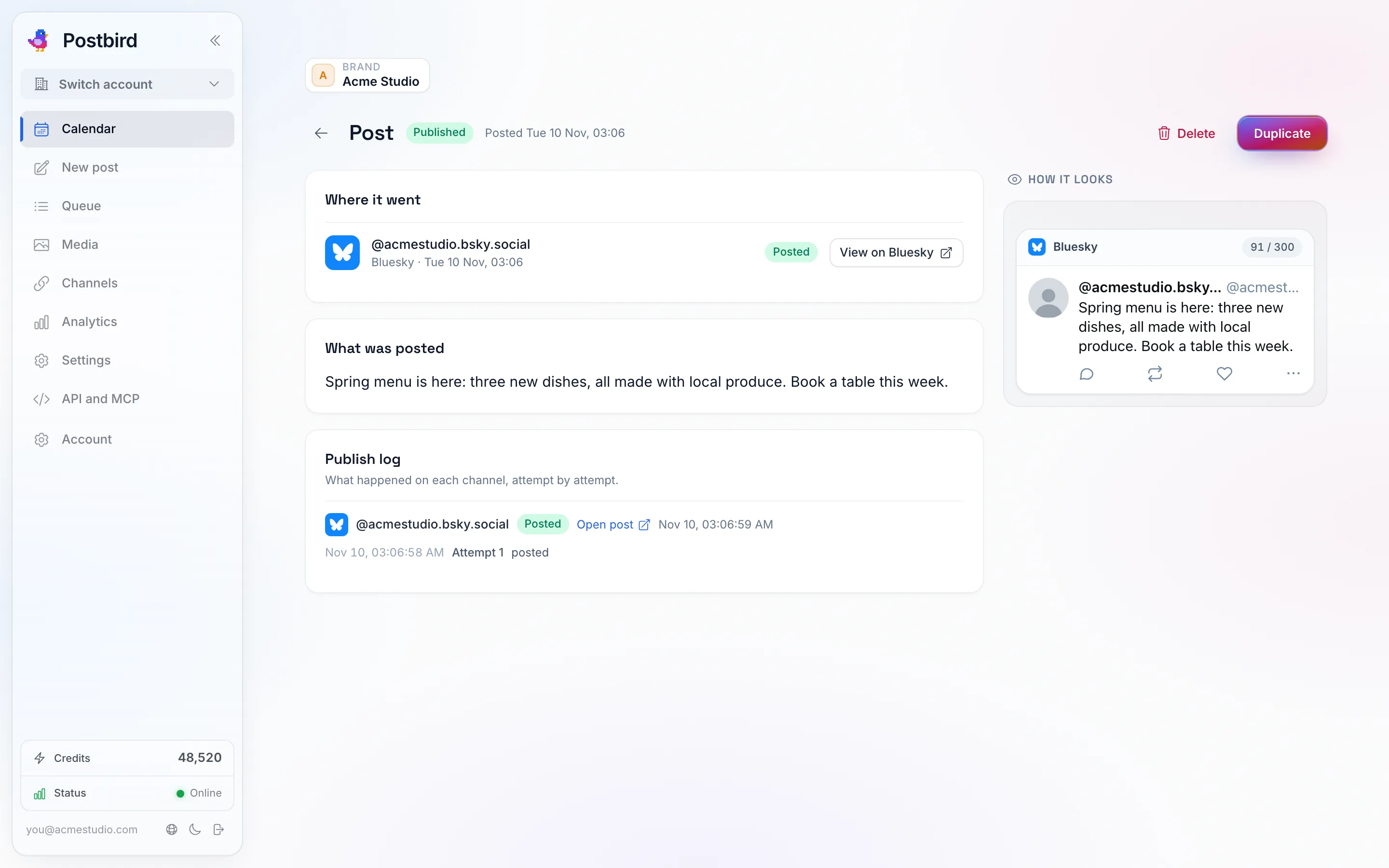
Un post già pubblicato: dove è stato pubblicato, cosa è stato pubblicato e un link ad esso su ogni rete.
- Elimina funziona anche su un post già pubblicato: lo rimuove dal calendario, dalla coda e dai tuoi elenchi (continua a essere conteggiato nelle Analisi), e con Eliminalo anche da selezionato, viene rimosso su ogni rete che consente alle app di eliminare i post; la finestra di dialogo indica le reti in cui rimane pubblicato, così puoi eliminarlo tu stesso lì.
Il registro di pubblicazione
Ogni post mantiene un Registro di pubblicazione di ciò che è accaduto su ogni canale, tentativo dopo tentativo. Quando un canale fallisce, il registro indica il motivo e Riprova tenta di nuovo su quel canale; i canali che hanno già pubblicato vengono lasciati invariati. Se una piattaforma chiede a Postbird di rallentare, il post attende e viene riprovato automaticamente.