Chiavi API e assistenti AI (MCP)
Postbird è stato creato in modo che un assistente AI o i tuoi strumenti possano gestire le pubblicazioni. Claude, ChatGPT, Claude Code, Cursor, n8n, Make o i tuoi script possono pianificare e pubblicare post per i tuoi brand. Tutto si trova nella scheda API e MCP.
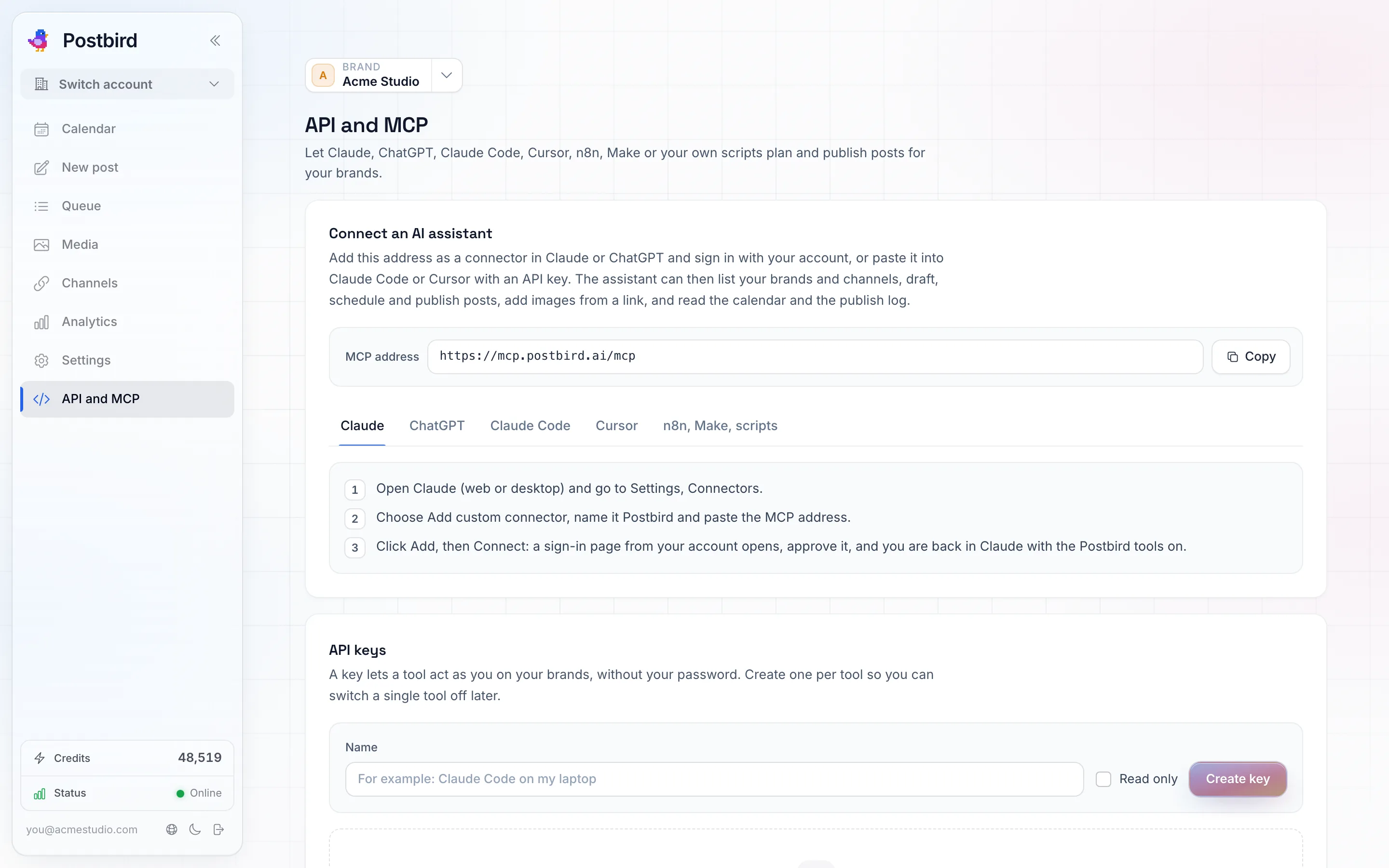
API e MCP: l'indirizzo per gli assistenti AI, configurazione passo dopo passo per assistente e le tue chiavi API.
Connetti un assistente AI
MCP è il modo in cui gli assistenti AI si collegano agli strumenti. L’indirizzo è:
https://mcp.postbird.ai/mcp
- Claude (web o desktop): Impostazioni, Connettori, Aggiungi connettore personalizzato, nominalo Postbird e incolla l’indirizzo. Clicca su Aggiungi, poi su Connetti e approva l’accesso.
- ChatGPT: Impostazioni, Connettori (o App), Crea, nominalo Postbird, incolla l’indirizzo e seleziona OAuth come metodo di accesso. Salva, connetti e approva.
- Claude Code e Cursor: incolla l’indirizzo con una chiave API (qui sotto). La scheda per ciascuno mostra i passaggi esatti.
Una volta connesso, l’assistente può elencare i tuoi brand e canali, scrivere bozze, programmare e pubblicare post, aggiungere immagini da un link, leggere il calendario e il registro delle pubblicazioni, e importare molti post contemporaneamente (controllali prima, importali e annulla l’importazione se necessario). Chiediglielo semplicemente, ad esempio “programma un post sul nostro menu primaverile su ogni canale di Sunrise Dental per venerdì alle 10:00”. Può anche suggerire hashtag per ogni network, conservare i tuoi gruppi di hashtag salvati, creare immagini con l’IA all’interno dei media del brand, e leggere e rispondere ai commenti sui tuoi post nella Posta in arrivo: rispondi, metti mi piace, nascondi o elimina dove il network lo consente, contrassegna le conversazioni come completate e suggerisci una risposta. Le bozze IA, i suggerimenti di hashtag, le immagini IA e le risposte suggerite richieste tramite un assistente hanno lo stesso costo dell’app (Scrivi con l’IA e Hashtag).
Chiavi API
Una chiave consente a uno strumento di agire per tuo conto sui tuoi brand, senza utilizzare la tua password.
- Sotto Chiavi API, assegna un nome alla chiave (ad esempio “Claude Code sul mio portatile”).
- Spunta Sola lettura se lo strumento deve solo visualizzare brand, canali, post e calendario, senza creare, modificare o pubblicare nulla.
- Clicca su Crea chiave e copiala immediatamente. Le chiavi iniziano con
pb_live_. Per sicurezza, viene mostrata una sola volta; se la perdi, revocala e creane una nuova.
Crea una chiave per ogni strumento, così potrai disattivare un singolo strumento in seguito con Revoca. Chiunque sia in possesso di una chiave può pubblicare per i tuoi brand, quindi trattala come una password.
Una chiave creata da un membro del team funziona con il ruolo e i brand di quel membro del team, e li segue se il suo ruolo cambia o se lascia il team. Solo tu e gli Amministratori potete creare chiavi. Vedi Ruoli del team.
Richieste web semplici (n8n, Make, script)
Ogni azione dell’assistente è anche una semplice richiesta web. Invia la tua chiave nell’intestazione X-API-Key. Il link Descrizione API nella scheda n8n, Make, script è una descrizione standard di ogni richiesta, che n8n e Make possono importare direttamente.