Posta in arrivo
La Posta in arrivo mostra i commenti lasciati dagli utenti sui post del tuo brand, provenienti da tutti i canali collegati che lo consentono, in un unico posto. Ogni commento e le relative risposte formano un’unica conversazione, così puoi leggerli e rispondere senza dover aprire ogni singolo social network.
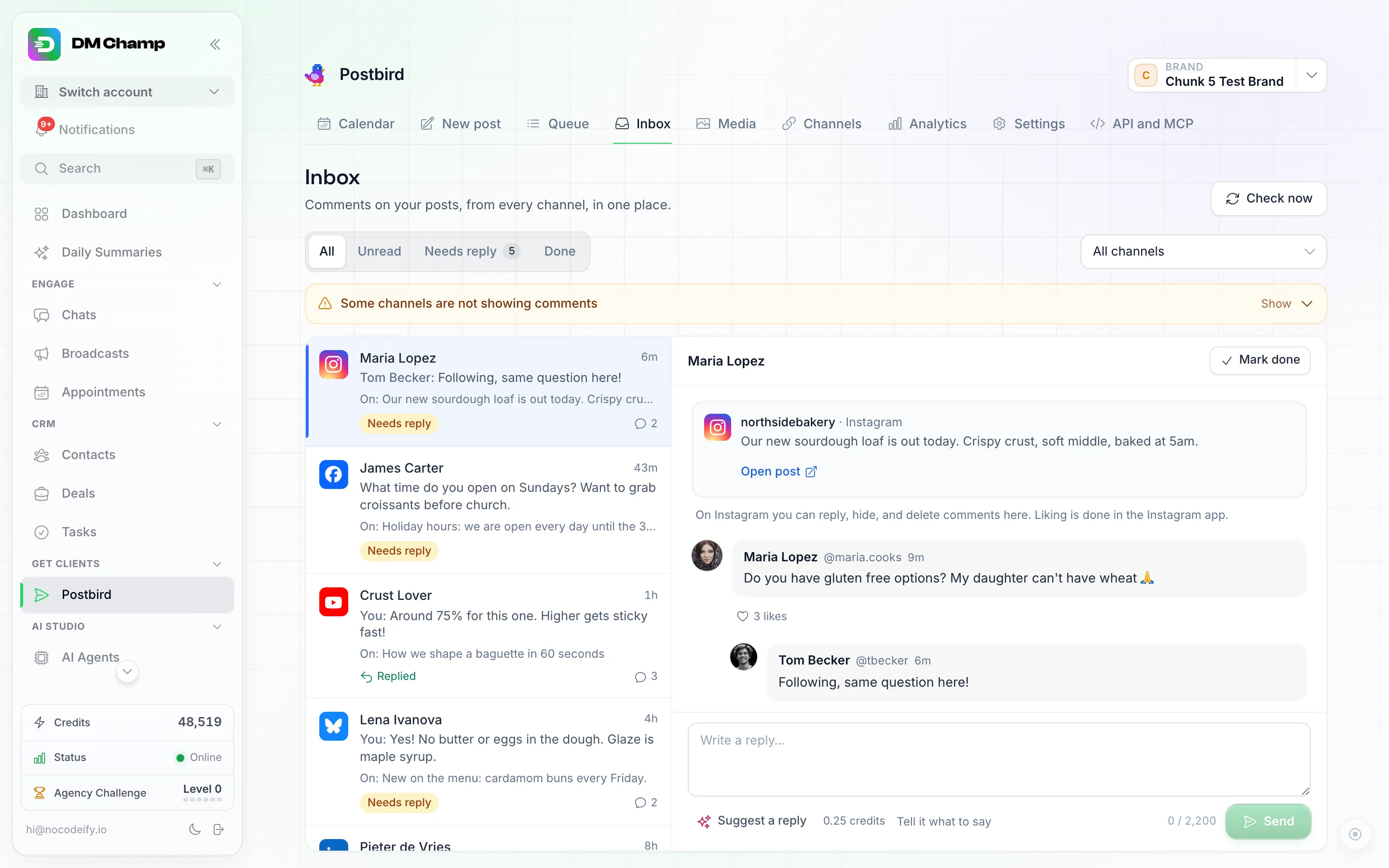
Posta in arrivo: ogni commento ai tuoi post come conversazione, con il post di riferimento e una casella di risposta.
Leggere e rispondere ai commenti
- Fai clic su Posta in arrivo nel menu (tra Coda e Media) e controlla il brand in alto.
- Usa Mostra per scegliere tra Tutti, Non letti, Da rispondere (il commento più recente è di qualcun altro) o Fatto, e Canale per visualizzare un singolo canale o Tutti i canali.
- Fai clic su una conversazione. Si aprirà mostrando il post di riferimento (Apri post lo mostra sul social network) e tutte le risposte sotto il commento.
- Scrivi la tua risposta nella casella di testo e fai clic su Invia. Verrà pubblicata a nome del tuo brand sotto il primo commento; per rispondere a una risposta specifica, fai prima clic su Rispondi sotto di essa. Puoi inviare anche premendo Ctrl o Cmd insieme a Invio.
- Usa Mi piace, Nascondi o Elimina su un commento, dove consentito dal social network. Un commento nascosto può essere mostrato di nuovo con Mostra di nuovo; uno eliminato non può essere ripristinato.
- Fai clic su Segna come fatto quando hai finito. La conversazione si sposta in Fatto e un nuovo commento la riaprirà automaticamente. Riapri la riporta indietro manualmente.
I nuovi commenti arrivano automaticamente. Controlla ora cerca subito quelli nuovi.
Suggerisci una risposta
Suggerisci una risposta scrive una risposta al commento tramite IA, a nome del tuo brand e nella lingua del commento. Riempie solo la casella di risposta: controllala, apporta le modifiche che preferisci e poi fai clic su Invia. Nulla viene pubblicato finché non lo fai tu.
Fai clic su Digli cosa dire per prima cosa se vuoi guidare l’IA, ad esempio “ringraziali e menziona l’offerta del weekend”. Se hai già scritto qualcosa nella casella di risposta, il suggerimento la sostituirà dopo la tua conferma.
Quanto costa
Ogni suggerimento costa 0,25 crediti dal tuo saldo, lo stesso costo di un ciclo di bozze di post IA. Paghi solo quando ricevi un suggerimento. Se il tuo account utilizza la propria chiave IA, i suggerimenti verranno eseguiti con quella chiave e non verranno scalati crediti.
Cosa puoi fare su ogni social network
| Social network | Visualizza commenti | Rispondi | Mi piace | Nascondi | Elimina |
|---|---|---|---|---|---|
| Facebook Pages | Sì | Sì | Sì | Sì | Sì |
| Instagram (account aziendali e creator) | Sì | Sì | No | Sì | Sì |
| YouTube | Sì | Sì | No | Sì | Sì |
| Bluesky | Sì | Sì | Sì | No | Solo le tue risposte |
| Mastodon | Risposte pubbliche | Sì | No | No | Solo le tue risposte |
| LinkedIn tramite postazione SDR Pilot | Sì | Sì | No | No | No |
| Threads | In arrivo non appena Threads lo approverà | ||||
| Pagine aziendali LinkedIn | In arrivo non appena LinkedIn lo approverà | ||||
| Profili personali LinkedIn collegati direttamente | Non disponibile: LinkedIn non condivide questi commenti. Usa invece una postazione SDR Pilot |
Altri canali non mostrano i commenti. Ciò che un social network non consente deve essere fatto nella sua app ufficiale; la conversazione lo indicherà.
Ricevere notifiche e automatizzare
Notifiche. I nuovi commenti inviano una notifica. Attivala o disattivala in Impostazioni, Notifiche, Nuovi commenti social.
Automazioni. Il trigger Nuovo commento su un post social (sotto App nel selettore dei trigger) avvia un’automazione per ogni nuovo commento, ad esempio per avvisare il tuo team o registrare il commento in un foglio. Lascia vuote le sue impostazioni per ricevere ogni commento, oppure restringi il campo a un ID Brand, alcune Reti, alcuni ID Canale, commenti che contengono una delle tue Parole chiave, e se Includi risposte ai commenti conta anche le risposte sotto un commento. Vedi trigger di automazione.
Dal tuo assistente AI o dall’API
Un assistente AI connesso tramite l’indirizzo MCP può leggere le conversazioni, rispondere, mettere mi piace, nascondere o eliminare, contrassegnarle come lette o completate e suggerire una risposta, esattamente come la Posta in arrivo. Chiedigli, ad esempio, “rispondi ai commenti di Instagram che necessitano di una risposta”. Gli strumenti sono postbird_list_comments, postbird_get_comment_thread, postbird_mark_comments_read, postbird_mark_comment_done, postbird_reply_to_comment, postbird_like_comment, postbird_hide_comment, postbird_delete_comment, postbird_draft_comment_reply e postbird_check_comments_now, e ognuno è anche una semplice richiesta web con la tua chiave API.
Buono a sapersi
- I commenti lasciati prima di aver connesso un canale vengono visualizzati come già letti e non avviano automazioni.
- I commenti sui post effettuati al di fuori di Postbird vengono visualizzati anche su Facebook, Instagram, YouTube, Bluesky, Mastodon e LinkedIn tramite una postazione SDR Pilot.
- Su Facebook il nome di chi commenta viene visualizzato solo quando Facebook lo condivide; altrimenti viene indicato come Utente Facebook.
- Su YouTube, nascondere un commento lo mette in attesa di revisione.
- Se una rete rifiuta una risposta, il motivo viene visualizzato sotto di essa, con un pulsante Riprova che reinserisce il tuo testo nella casella di risposta.
- Se la Posta in arrivo indica che un canale deve essere riconnesso, fai clic su Riconnetti, oppure riconnettilo nella pagina Canali.
- I messaggi diretti non fanno parte della Posta in arrivo.
- Chiunque nel tuo team possa vedere il brand può leggere la sua Posta in arrivo. Rispondere, mettere mi piace, nascondere, eliminare, contrassegnare come completato e suggerire richiede un ruolo che possa pubblicare: il proprietario, gli Amministratori e gli Editor. Vedi Ruoli del team.